Камеры (черновик)
Создание камер
Для добавления камеры потребуется:
- Создать поток на медиасервере
- Создать камеру в мультисервисной платформе
- Связать поток с камерой
1. Создание потока на медиасервере
Для начала необходимо создать поток на медиасервере, если он не был создан ранее.
Для этого на медиасервере указываем имя потока у нужной камеры.

Имя потока не должно содержать пробелы (К примеру: NameStream, Name_stream)

2. Создание камеры в мультисервисной платформе
Для создания камеры нужно перейти в раздел «Камеры». Он находится в левом вертикальном меню.
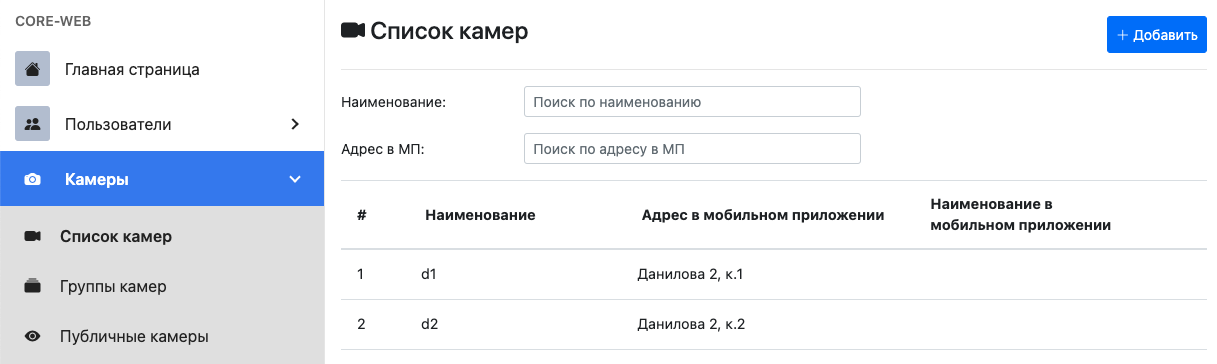
Вы попадаете на экран со списком камер. В вернем правом углу будет синяя кнопка «Добавить»Добавить камеру». Нажмите на нее.
3. Привязка потока с камеры
После нажатия откроется форма для добавления камеры.
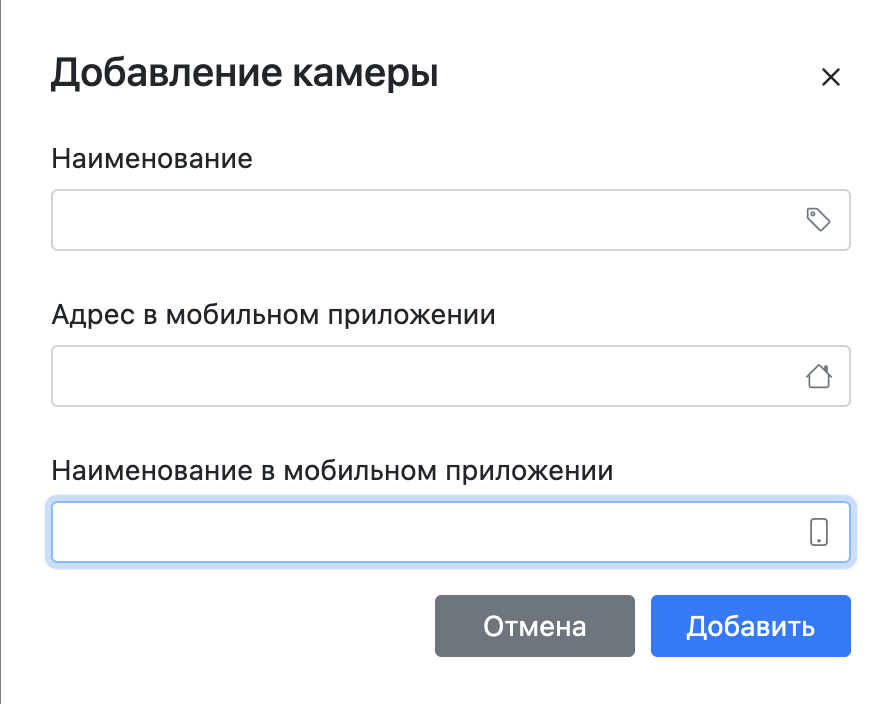
В поле «Наименование»Идентификатор камеры на медиасервере» необходимо указать название потока с медиасервера.
В предыдущем пункте мы назвали поток Test_stream в медиасервере. Для связки указываем то же название в «Наименовании» камеры.
В поле «Наименование в мобильном приложении»Название» укажите, как будет называться камера в мобильном приложении.
В наименовании для мобильного приложения можно указать адрес или название объекта на камере (ТЦ, площадь, парк).
Так как название будет отображается на экране мобильного приложения, не стоит его делать слишком большим, иначе оно не поместится полностью.
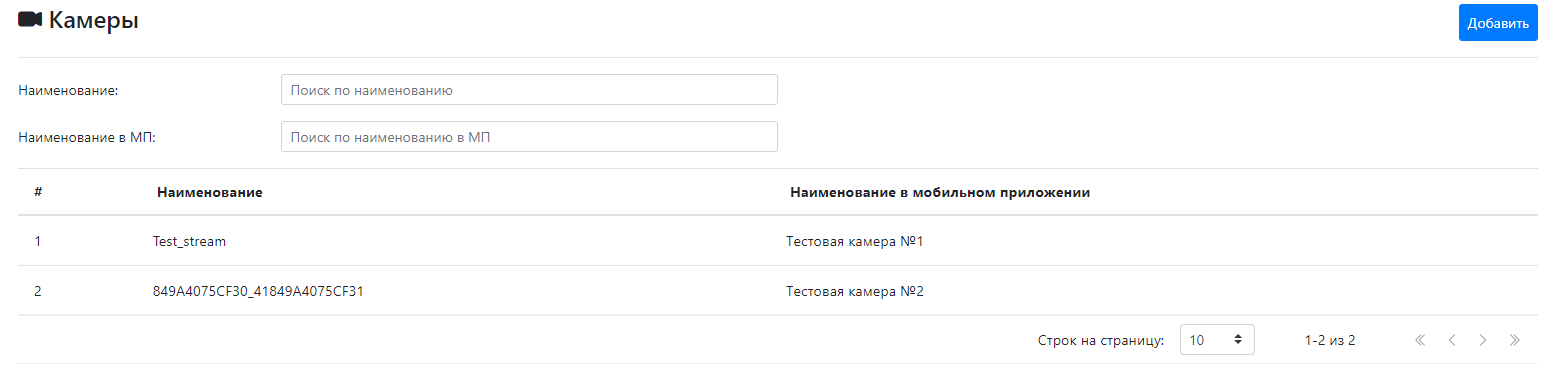
После добавления камера будет отображается в общем списке.
Удаление камеры
Удалить камеру можно в общем списке камер.
Для этого наведите курсорнажмите на камеру,красную которуюиконку хотитекорзины удалить.возле При наведении в правом конце строки появится крестик для удалениявыбранной камеры.

Редактирование камеры
Информацию о камере можно отредактировать. Для этого необходимо перейти на страницу камеры, нажав на нее в списке.

Рисунок 7 - Страница камеры
Можно в соответствующих полях изменить идентификатор камеры, название или адрес. Изменения подтверждаются нажатием кнопки «Сохранить».
Для возврата в общий список камер необходимо нажать кнопку «Назад».
Создание групп камер
Для создания группы камер потребуется:
- Создать камеры в мультисервисной платформе
- Создать группу камер
- Добавить к группе камеры
Существует 5 типов групп камер:
1. Создание камеры в мультисервисной платформе
Посмотреть инструкцию по созданию камер в мультисервисной платформе можно выше.
После того как все камеры были добавлены, можно приступить к созданию групп.
2. Создание группы камер
Для создания группы камер нужно перейти в раздел «Группы камер». Он находится в левом вертикальном меню, переходим на него. Открывается список групп камер.
Над таблицей со списком групп камер есть дваполя, поля: «Наименование» и «Групповой атрибут». Эти поля предназначеныпредназначеные для фильтрации.
Если в полеполя «Наименование»Название» или «Название в приложении» начать вводить название группы, то таблица будет показывать только те группы, название которых включает введенный вами текст.

Для создания группы нужно нажать на синюю кнопку «Создать»Создать группу» в верхнем правом углу.
Откроется окно с формой для ввода Наименования и Группового атрибутаданных для создаваемой группы. В зависимости от типа группы эти данные могут отличаться.
Групповой атрибут — это метка, тег,которая любоесоздается обозначение, которое может характеризовать группу. Используетсяавтоматически для быстрогонекоторых поиска необходимыхтипов групп. ВМожет качествеиспользоваться атрибутадля можно указывать уровень доступа к камерам. Например: городская, двор, подъезд, персональная.фильтрации.

2.1 Создание публичной группы
При создании публичной группы необходимо в выдающем списке выбрать тип группы "Публичная". В этом случае будет предложено название группы в приложении "Общедоступные камеры". При желании это название можно изменить. Также необходимо заполнить поле "Название группы". После этого кнопка "Создать" станет активной.
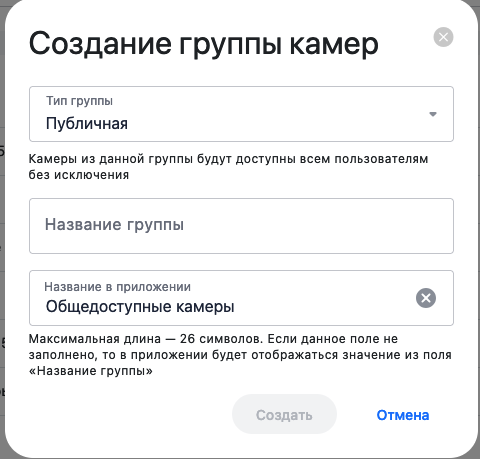
Рисунок 9 - Создание публичной группы камер
2.2 Создание общедомовой группы камер
2.3 Создание подъездной группы камер
2.4 Создание приватной группы камер
2.5 Создание группы потоков
После того, как все поля заполнены, еще раз нажимаем кнопку «Создать» и находим созданную группу в списке. Двойным щелчкомЩелчком открываем новую группу.
3. Добавление камер к группе
К группе камер можно добавлять не только отдельные камеры, но и другие группы камер.
Добавление осуществляется в разделе «Содержимое группы». Для добавления нужно нажать на кнопку «Добавить» на одной из вкладок.
Вкладки:
- Камеры — для добавления отдельных камер.
- Группы камер — для добавления уже созданных групп.
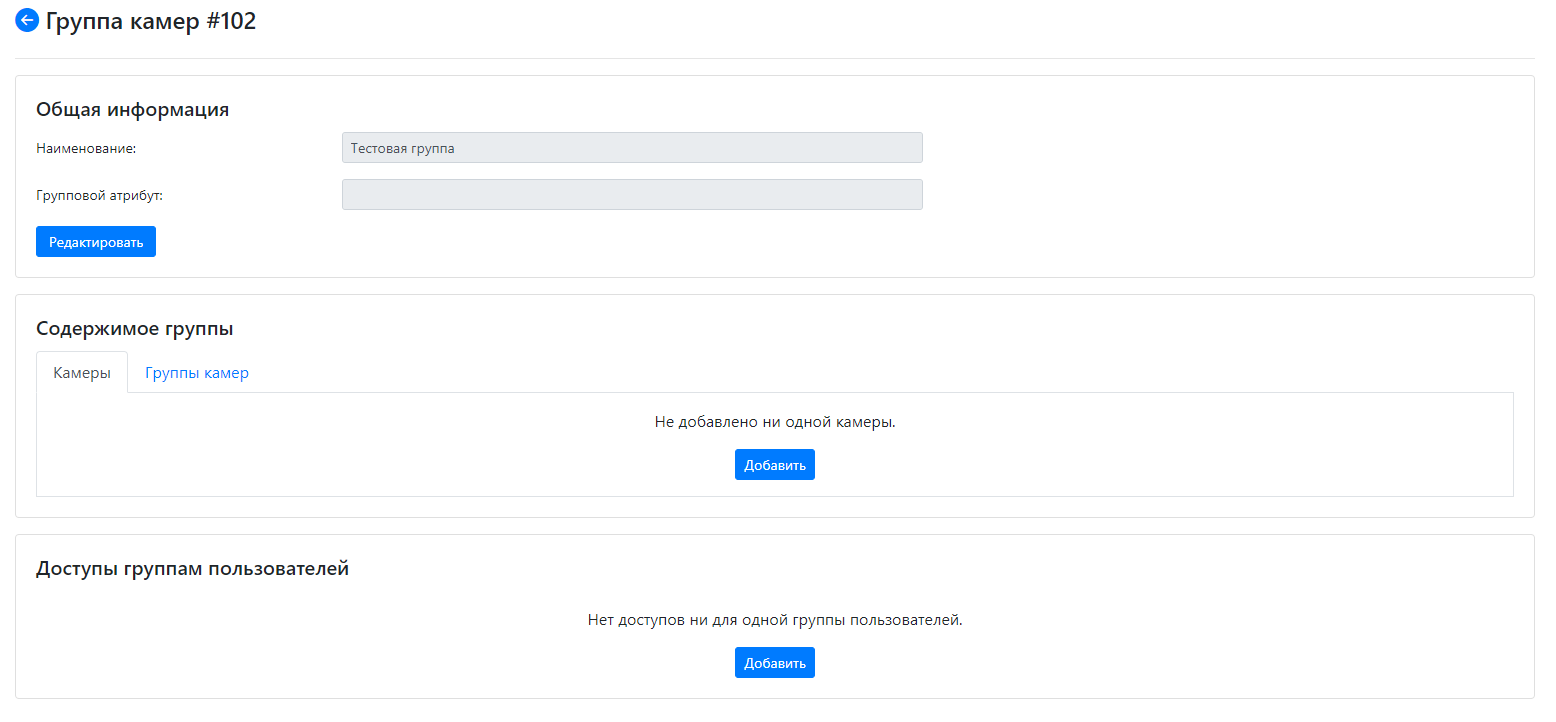
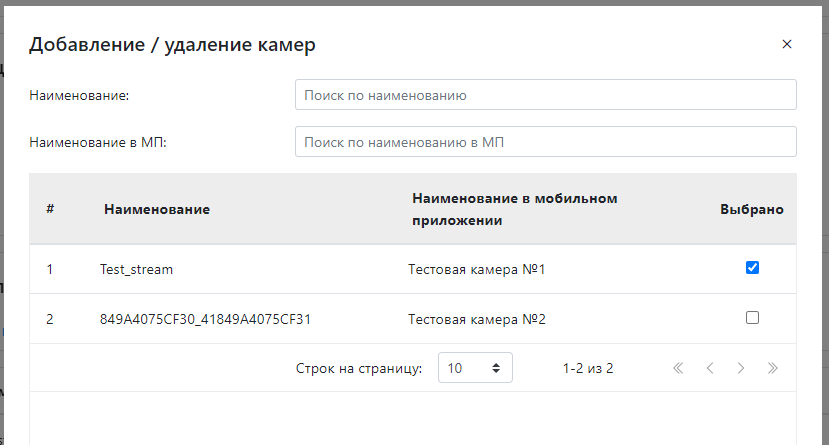
После нажатия на кнопку откроется окно со списком камер. Для добавления камеры к группе необходимо выбрать ее в списке.
- Для этого нужно поставить галочку в столбце «Выбрано».
- При выборе камеры она автоматически добавляется в группу.
- Чтобы удалить камеру из группы, нужно убрать галочку.