
7. Система
7.1. Обновление
Указав следующие данные, раздел позволяет обновить устройства (Рисунок 1):
- Путь к папке с файлами на
сервере.сервере;
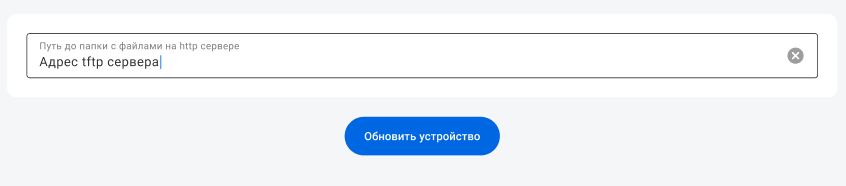
Рисунок 1 — Обновление устройства
Подробная инструкция по обновлению прошивки размещена на странице Обновление прошивки
7.2. Дата и время
Данный раздел нужен для смены часового пояса из выпадающего списка. Часовой пояс необходим для правильного отображения времени в разделе «Логи».
Раздел "Дата и время" содержит следующие параметры (Рисунок 2):
- Текущие даты и времени;
- Часовой пояс — выпадающий список, из которого выбирается часовой пояс
системы.системы;
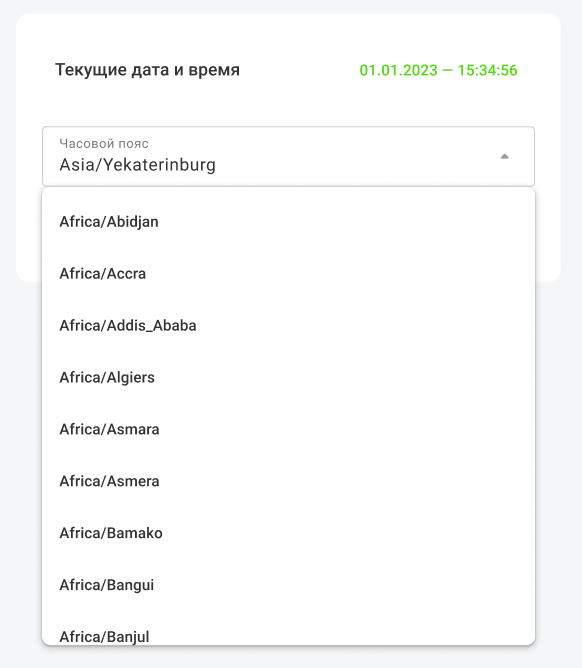
Рисунок 2 — Смена часового пояса
7.3. Перезагрузка
Кнопка «Перезагрузка» необходима для перезагрузки домофона. При нажатии появляется модальное окно, в котором нужно подтвердить или отменить перезагрузку панели (Рисунок 3).
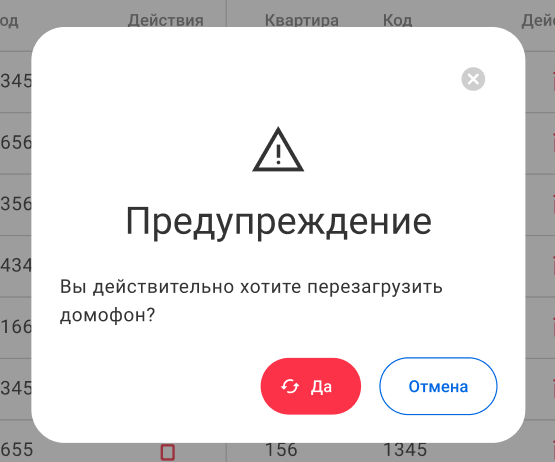
Рисунок 3 — Подтверждение перезагрузки
7.4. Резервная копия
Раздел "Резервная копия" предназначен для скачивания данных с панели себе на устройство, а также для загрузки с устройства на панель.
Чтобы скачать резервную копию панели себе на устройство необходимо нажать на кнопку "Скачать" (Рисунок 4).
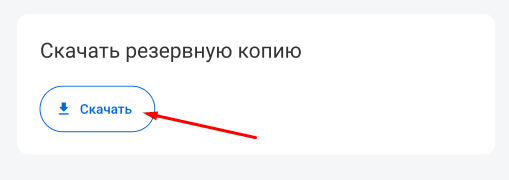
Рисунок 4 — Создание резервной копии
Далее появится окно с предупреждением, в котором нужно подтвердить или отменить скачивание резервной копии (Рисунок 5).
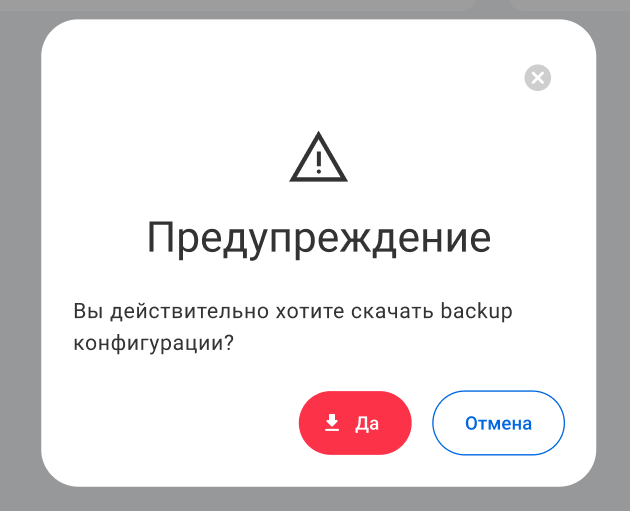
Рисунок 5 — Подтверждение для создания резервной копии
Чтобы загрузить резервную копию на панели с устройства необходимо нажать на кнопку "Загрузить" (Рисунок 6).
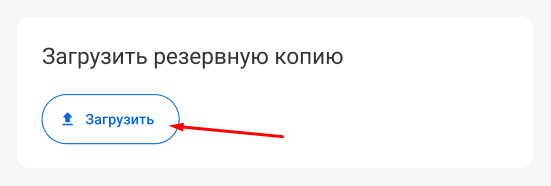
Рисунок 6 — Загрузка резервной копии в панель
7.5. Сброс устройства
Данная кнопка позволяет сбросить все параметры на панели к заводским настройкам. При нажатии появляется окно, в котором нужно подтвердить или отменить сброс к заводским настройкам (Рисунок 7).
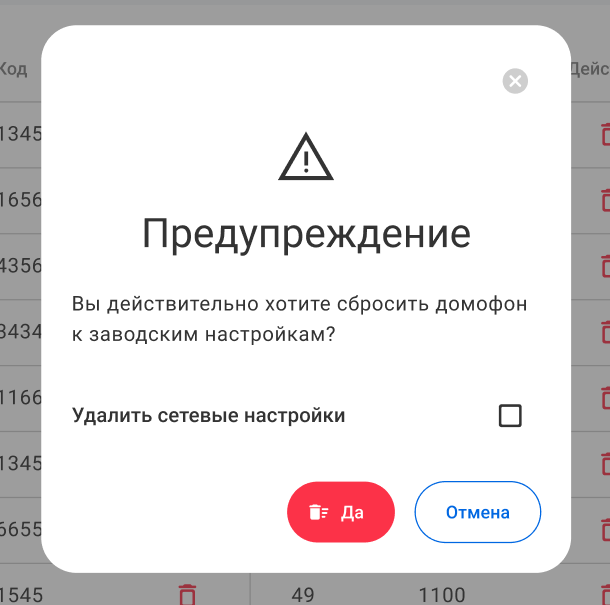
Рисунок 7 — Сброс к заводским настройкам.
Если флажок "Удалить сетевые настройки" выключен, то происходит удаление всего, кроме сетевых настроек панели. Например: установлен статический IP-адрес панели, то он не будет сброшен.
Если флажок "Удалить сетевые настройки" включен, то происходит удаление всего включая сетевых настроек панели. Например: установлен статический IP-адрес панели, то он будет сброшен к стандартным настройкам
Стандартные настройки:
- Интерфейс 1 — Динамический IP адрес;
- Интерфейс 2 — Статический IP адрес;
- IP адрес — 192.168.0.100;
- Маска сети — 255.255.255.0.