
Как создать обращение
- Заходим на https://partner.is74.ru/auth/oauth-login
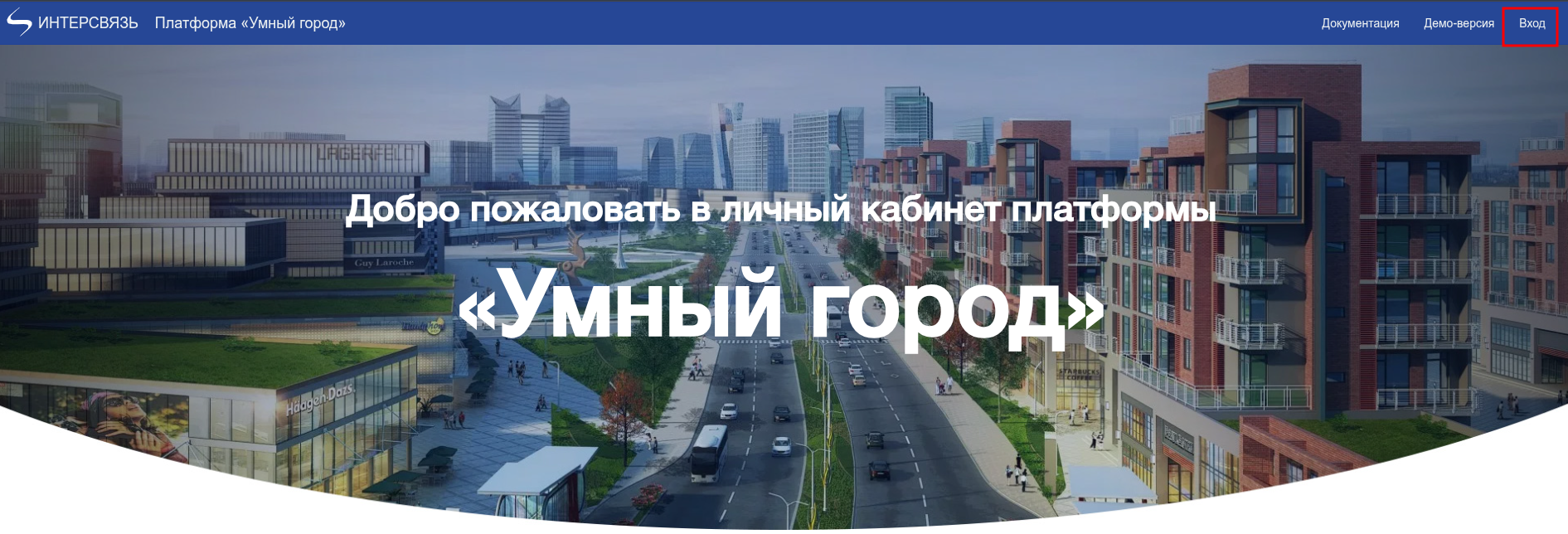
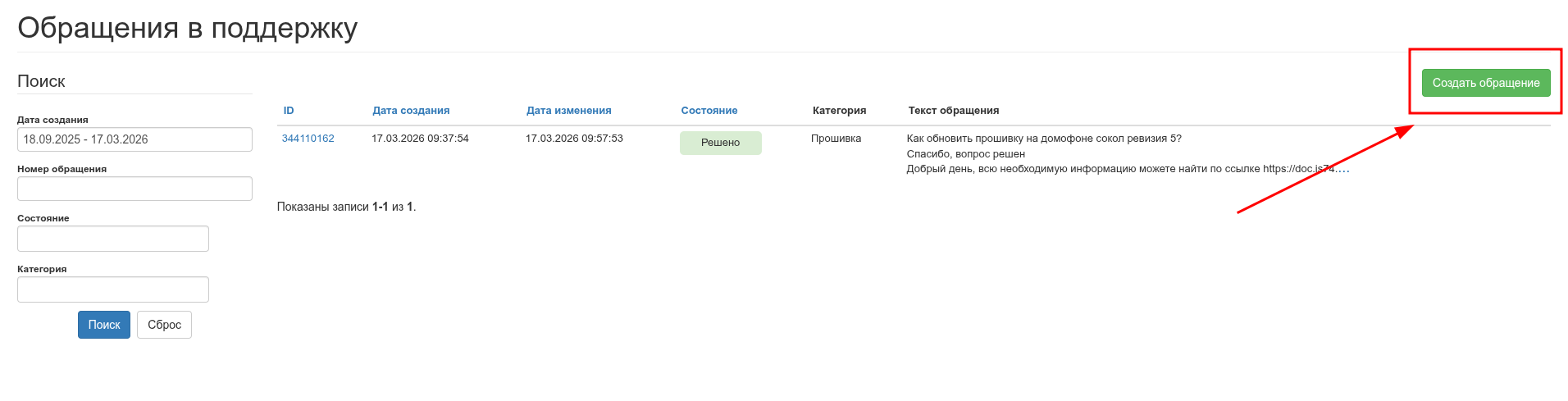
Нажимаем
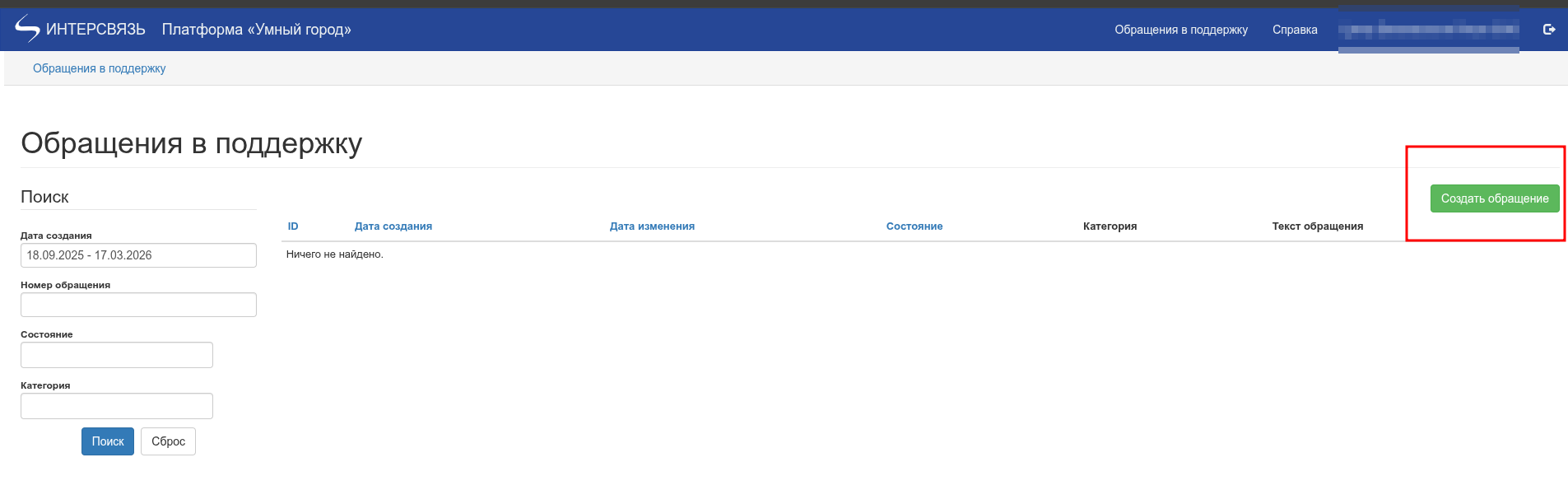
Указываем категорию обращения и подробности инцидента.
Как пример, если это неполадка на уровне МП, то описать на какой версии мп наблюдалось, на какой операционной системе (тип ОС и её версия), на какой модели телефона, подробно описать как эту неполадку можно повторить. Если категории нет, то просто выберите похожую и полностью распишите проблему. Также можете приложить фото проблемы, если потребуется.
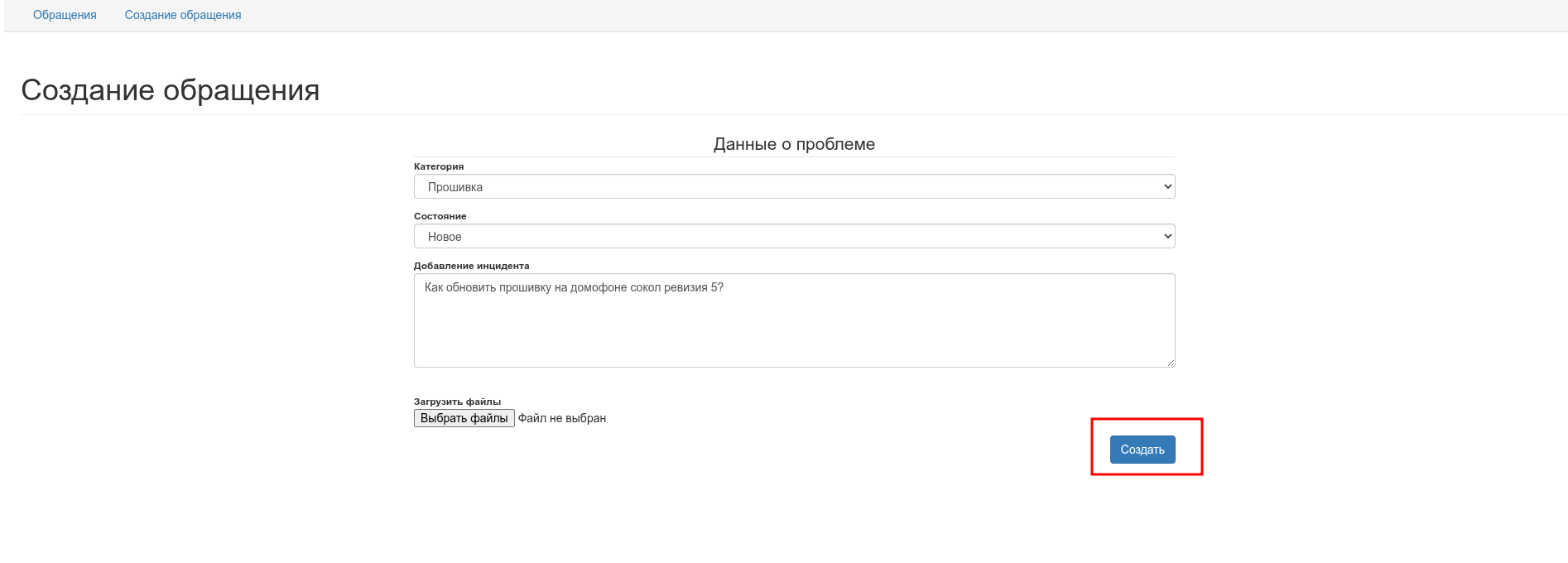
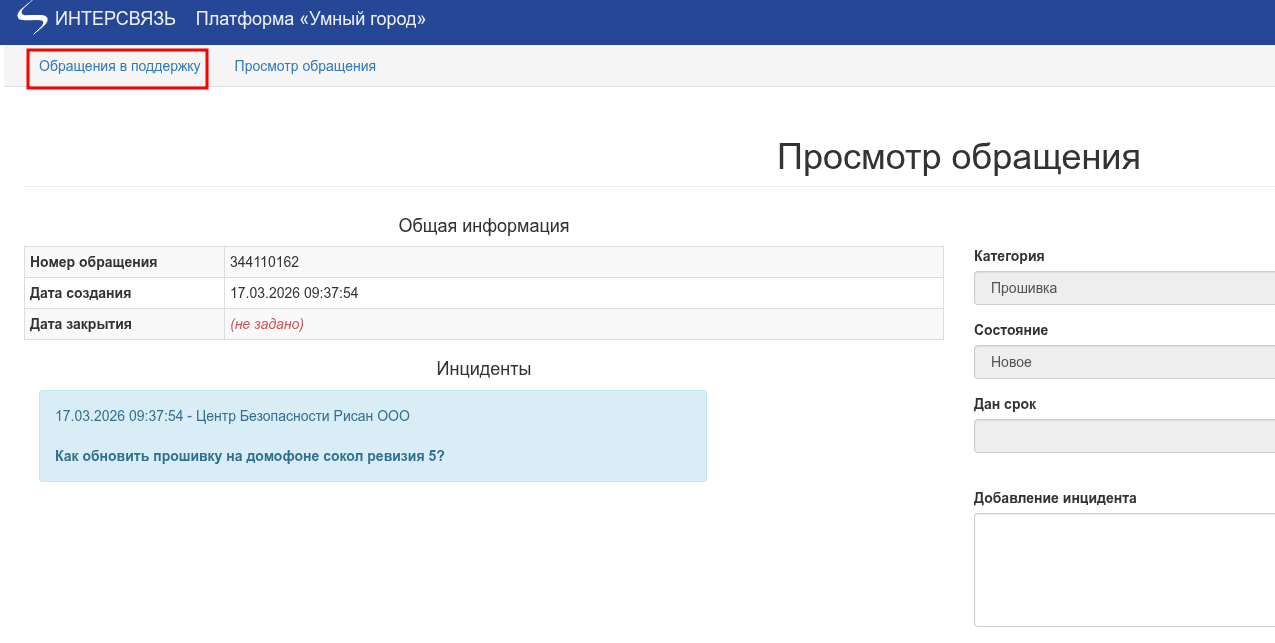
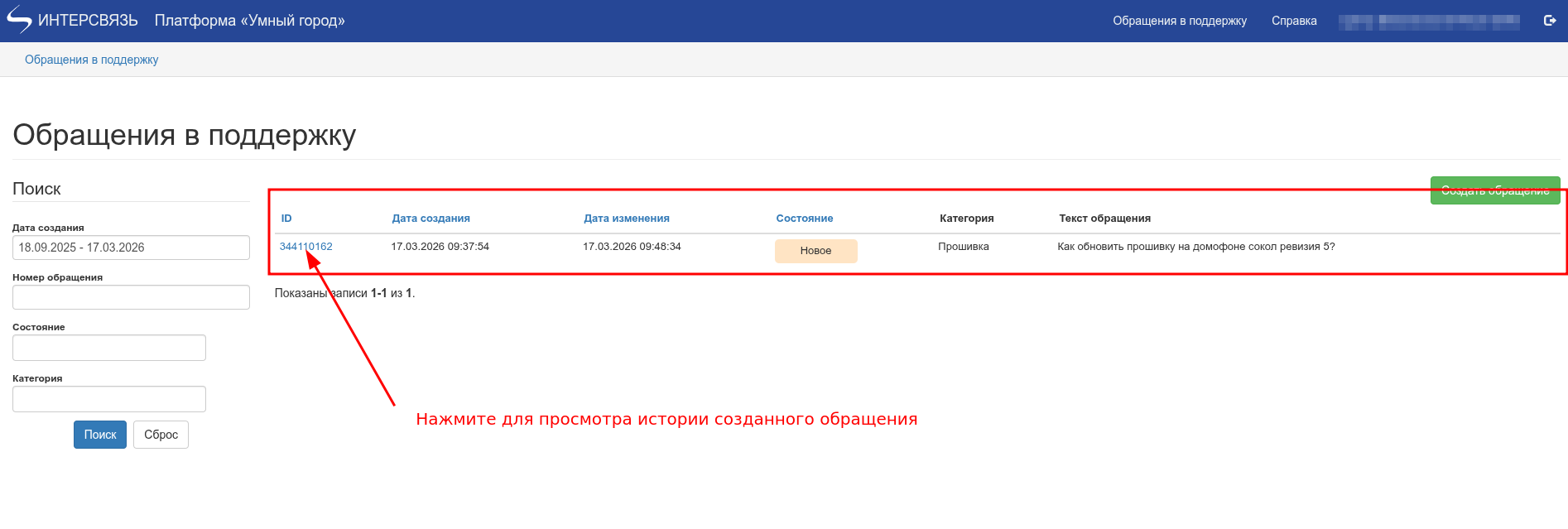
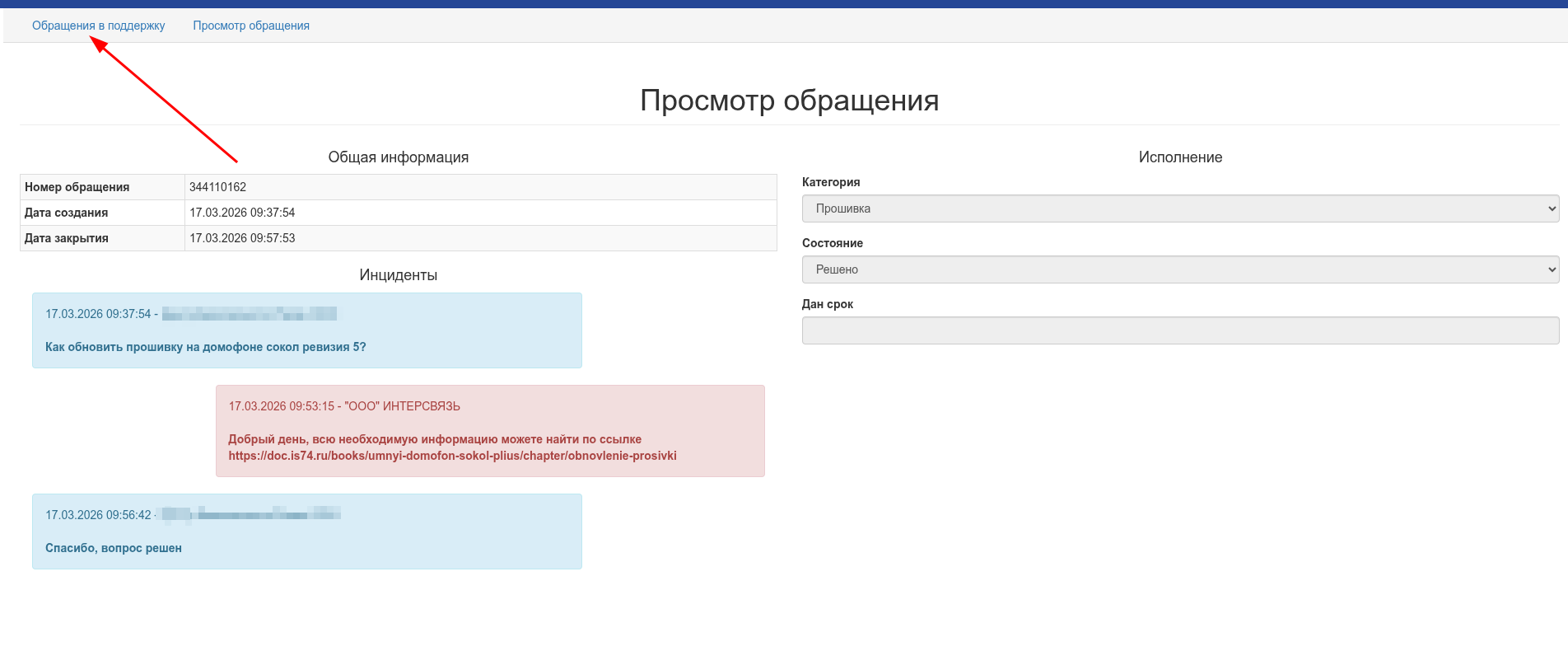
 Вы можете зайти в меню созданных обращений, нажав на "Обращения в поддержку"
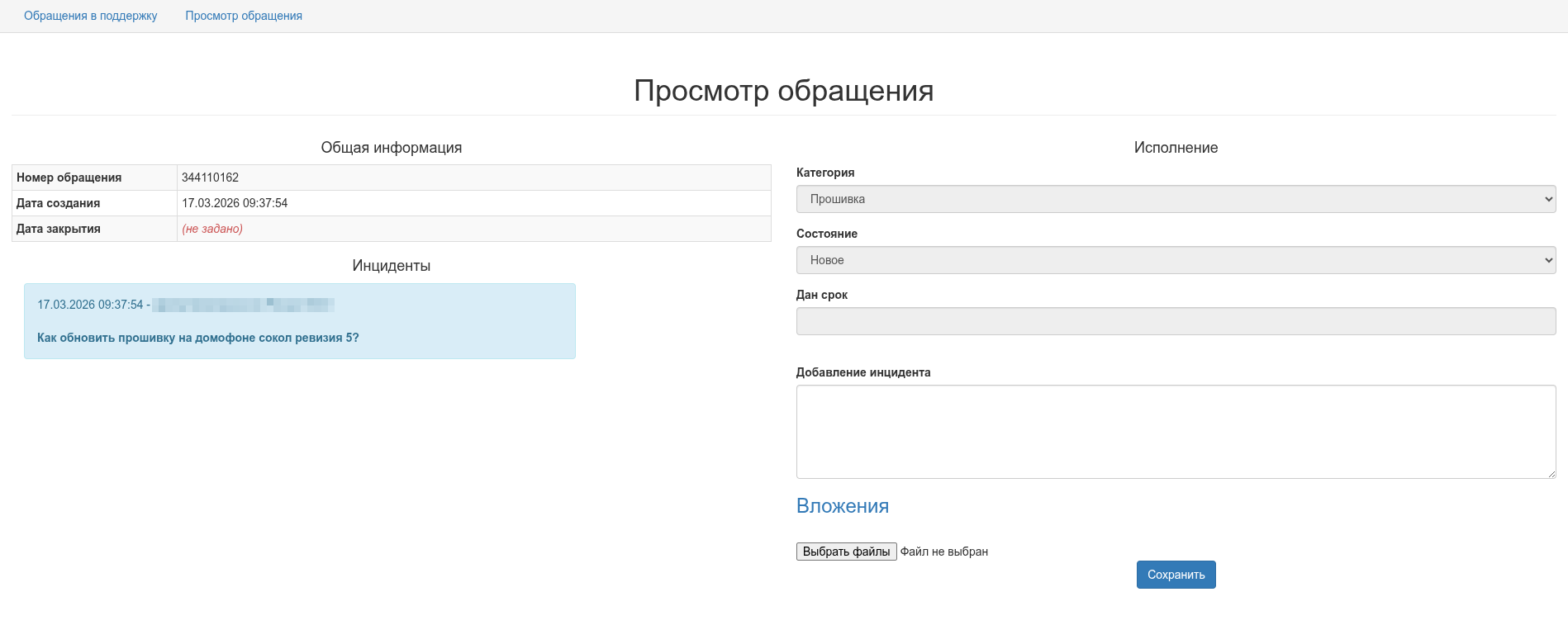
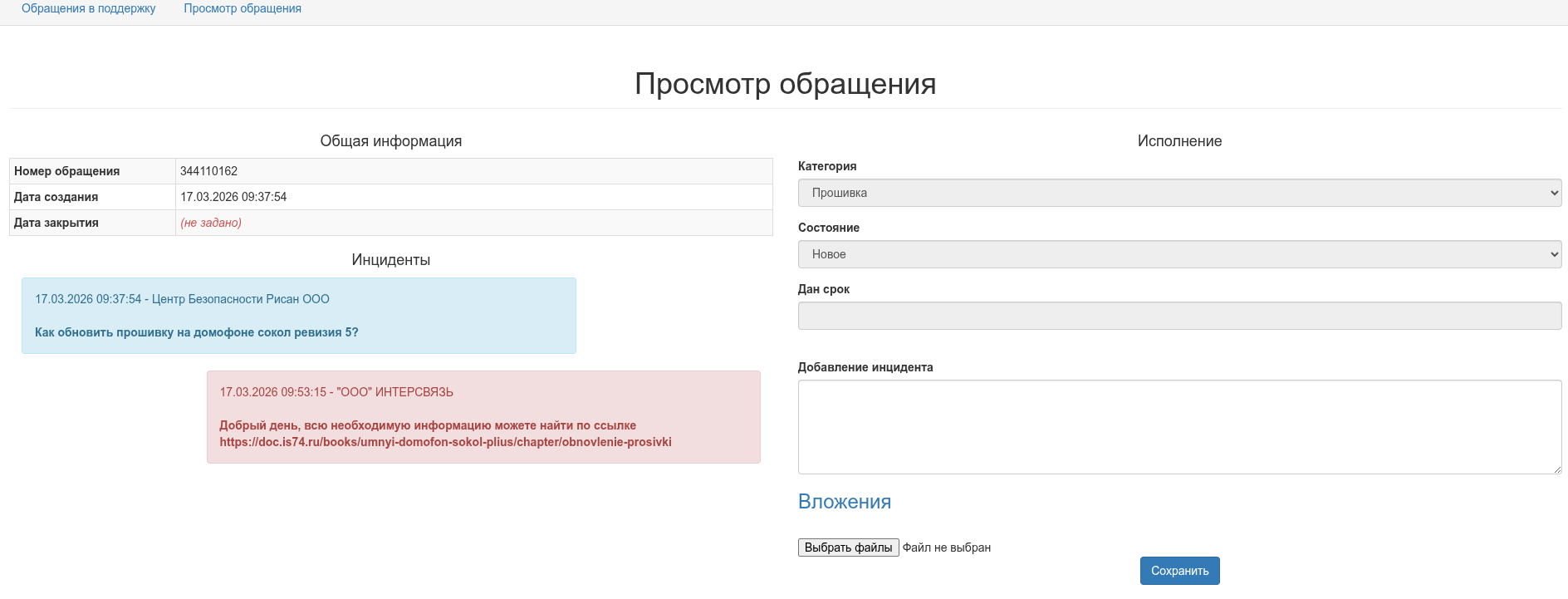
После того как получите ответ он будет предоставлен в таком виде
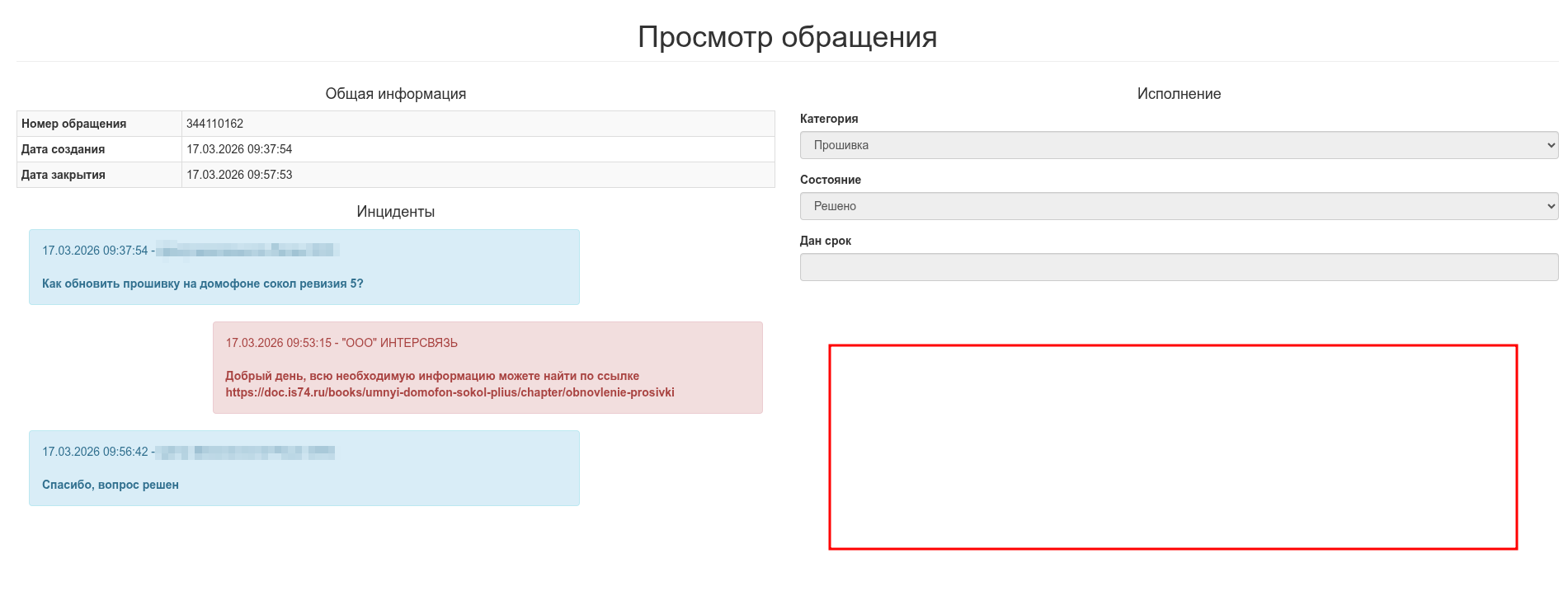
После чего оператор закроет обращение и пропадет возможность добавлять новые инциденты
Шаблон обращения
Шаблоны обращения:
Мобильное приложение
Просьба заполнить все пункты данного шаблона. Для каждого пункта дано описание того, что там должно быть.
Текст помеченный курсивом удаляйте, и на его место пишите свой текст.
- Короткое описание: Короткое описание проблемы, явно указывающее на причину и тип ошибочной ситуации.
- Номер версии: Версия и код сборки приложения, на которой была найдена ошибка.
- Окружение: Операционная система, производитель и модель устройства (например, Android 11, Xiaomi Mi9T/ iOS 15, iPhone 12)
- Компонент: Название части или функции тестируемого продукта (выбрать нужный, остальные удалить):
- Авторизация
- Экран "Умный двор" (с домофонами и камерами видеонаблюдения)
- Экран со списком домофонов
- Экран домофона с видеопотоком (+видеоплеер)
- Экран домофона без видеопотока (+снапшот)
- Колкит до ответа на видеозвонок (со снапшотом, кнопками "Открыть", "Ответ", "Сброс") - для Android
- Колкит после ответа на звонок (с видеотрансляцией, кнопками "Открыть", "Сброс")
- Журнал событий
- Настройки приложения
- Пуш-уведомления
- Видеозвонки - Интернет-подключение: Мобильный интернет/Wi-Fi
- Шаги воспроизведения: Шаги, по которым можно легко воспроизвести ситуацию, приведшую к ошибке.
- Даны ли приложению следующие разрешения (в настройках устройства):
- уведомления
- доступ к звонкам
- доступ к микрофону
- отображение на экране блокировки (для Android)
- отображение всплывающих окон, когда приложение запущено в фоновом режиме (для Android)
- показ постоянных уведомлений (для Android)
- включен контроль активности без ограничений (для Android)
- включен автозапуск приложения (для Android) - Включены ли видеозвонки в настройках приложения? Да/Нет
- Включен ли фоновый режим (для Android)? Да/Нет
- Включен ли автозапуск приложения (для Android)? Да/Нет
- Уточните статус sip-регистрации в настройках приложения: Звонки доступны/звонки не доступны
- В случае статуса sip-регистрации "Звонки не доступны" производилось ли отключение/включение видеозвонков в настройках? Да/Нет