
Работа с управляющими компаниями
Добавление и редактирование Управляющей компании
1. В интерфейсе «Управляющие компании» нажимаем кнопку «Добавить»:

2. Заполняем поля данными управляющей компании:
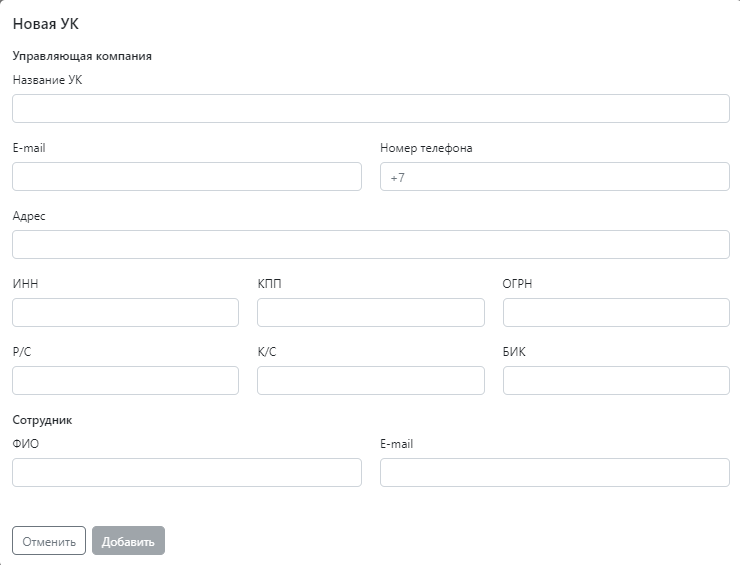
3. После заполнения полей нажимаем кнопку «Добавить». Созданная управляющая компания появится в списке «Управляющих компаний».
4. Справа от наименования управляющей компании нажимаем на кнопку настроек и выбираем «Отправить доступы»:

Логин и пароль для доступа УК будут отправлены им на указанный почтовый ящик.
5. При нажатии на кнопку «Редактировать» можно будет внести изменения в текущую управляющую компанию.
Выставление оплаты для УК на определенный срок
1. В интерфейсе «Управляющие компании» нажимаем кнопку «Добавить»:
2. Заполняем поля данными управляющей компании:
3. После заполнения полей нажимаем кнопку «Добавить». Созданная управляющая компания появится в списке «Управляющих компаний».
4. Справа от наименования управляющей компании нажимаем на кнопку настроек и выбираем «Отправить доступы»:
Логин и пароль для доступа УК будут отправлены им на указанный почтовый ящик.
5. При нажатии на кнопку «Редактировать» можно будет внести изменения в текущую управляющую компанию.
Выставление оплаты и продление лицензии возможно через API (см. раздел Платформа Умный город Работа с API)
Добавление сотрудника и выдача прав
 Добавляем нового сотрудника
 Заполняем поля
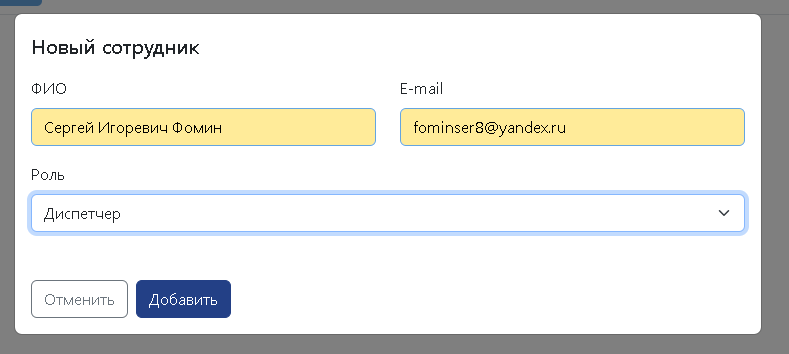 Далее отправляем логин и пароль доступа на указанную почту сотрудника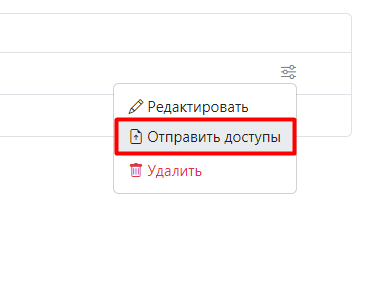
Роль диспетчер:
Роль исполнитель: