
Подключение и настройка приборов учета
Общедомовые
Теплосчетчики
НПО Карат
Эльф
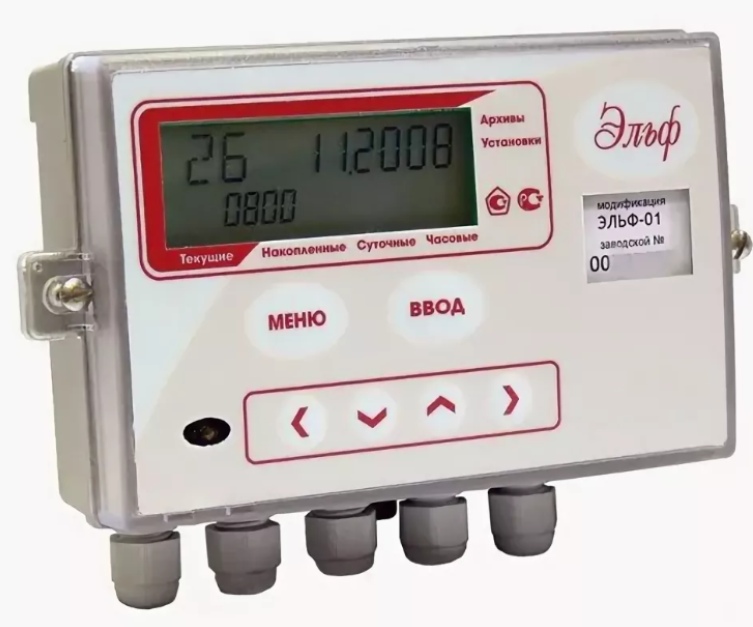
Этапы проведения работ:
- Протяжка витой пары от коммутатора до Карата в случае подключения по Ethernet
- Установка конвертера, на первом этапе можно не настраивать его полностью, а сделать преднастройку для возможности проверки доступности счетчика. Либо установка GSM модема.
- Подготовка Эльфа к диспетчеризации
- Проверка доступности счетчика
- Фотоотчет, для дальнейшего внесения счетчика в платформу.
- Настройка конвертера на работу с платформой.
- Внесение оборудования в реестр.
Необходимое ТМЦ для подключения счетчика:
- Конвертер интерфейсов SNR-S232-410S
- Блок питания 12в для питания конвертера
- Модуль RS-485 для КАРАТ-306\Эльф - Ссылка (арт. 306.000.02)
- Кабель UTP
Монтаж
|
|
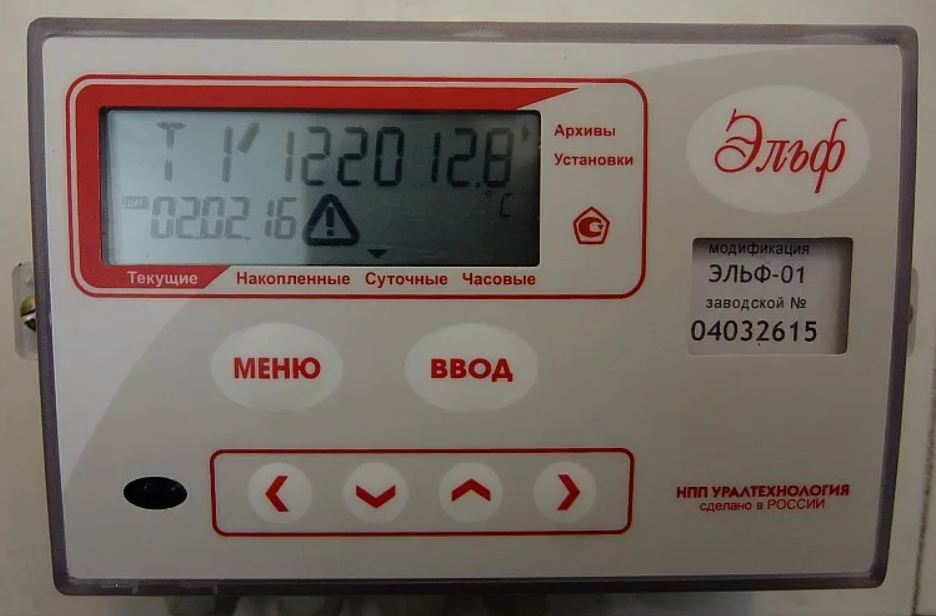
Снимаем лицевую панель, снятие пломб с тепловычислителя только по согласованию с абонентом! |
|
|
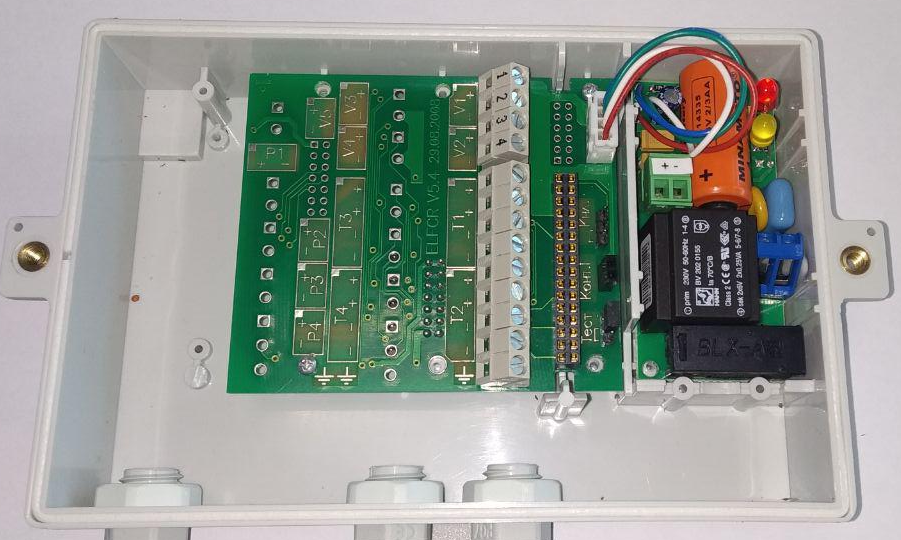
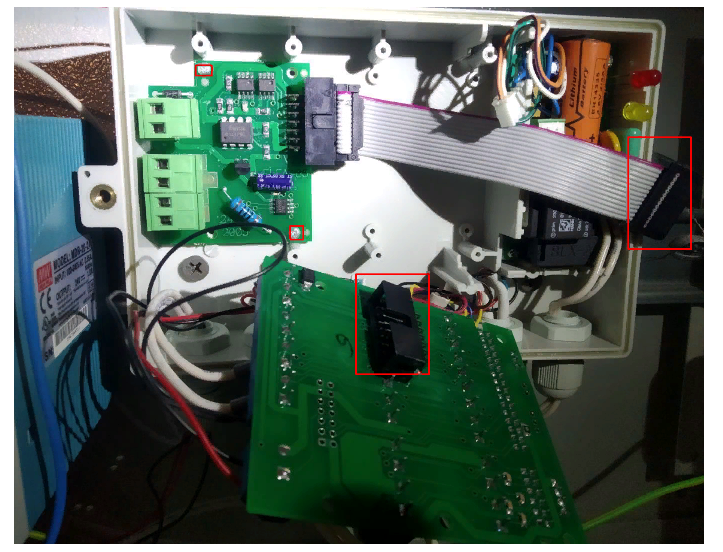
Тут мы видим что у Эльфа нет интерфейса, по которому мы могли бы его опрашивать. |
|
|
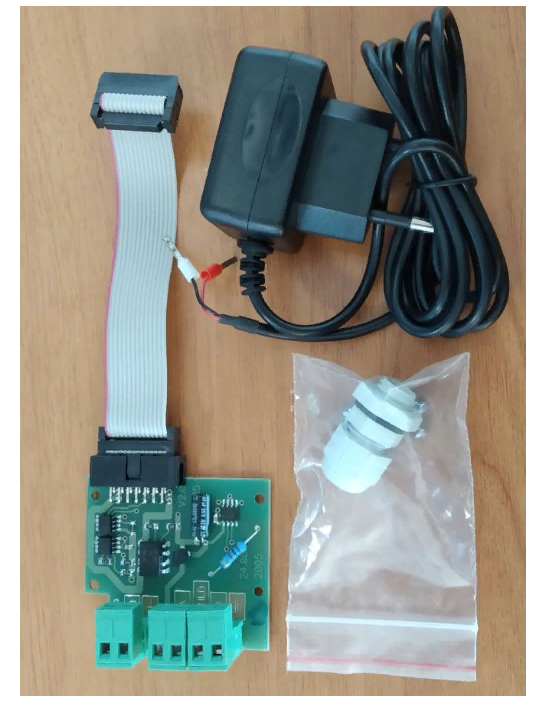
По этому необходимо установить модуль интерфейса RS-485. |
|
|
Данный модуль устанавливается нижней части монтажного отсека тепловычислителя за основной платой Карата. Поэтому необходимо аккуратно снять эту плату открутив болты. На обратной стороне платы есть разъем под соединительный шлейф , в который необходим подключить Модуль RS-485. И устанавливаем основную плату на место. |
|
|
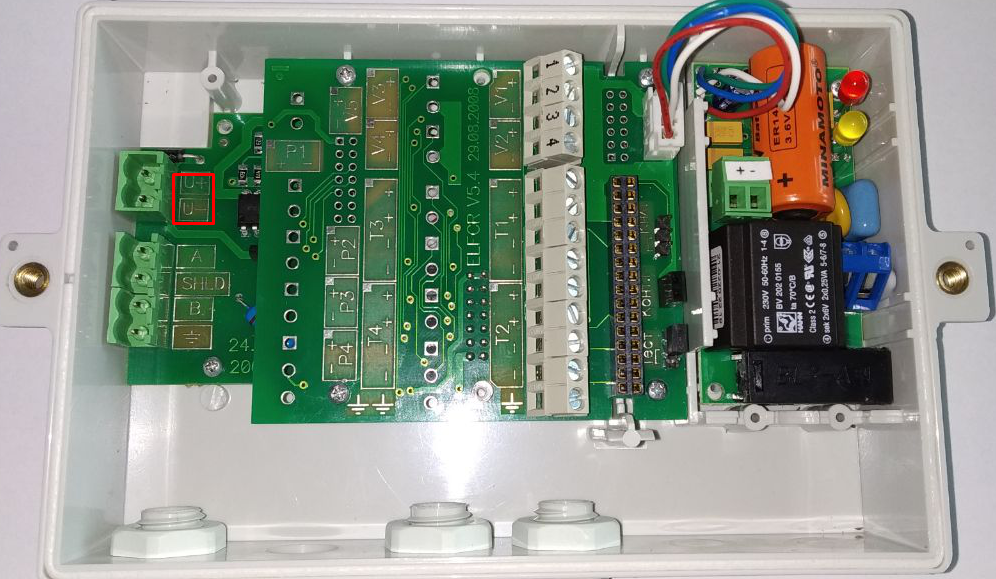
Сейчас необходимо запитать модуль от 8 до 20 воль. |
|
|
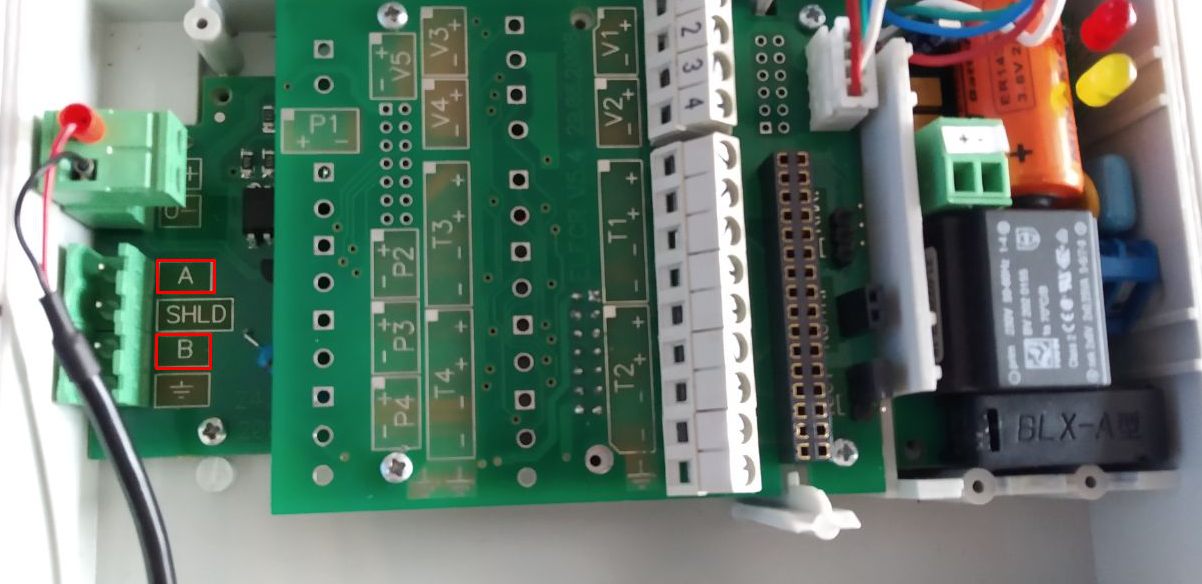
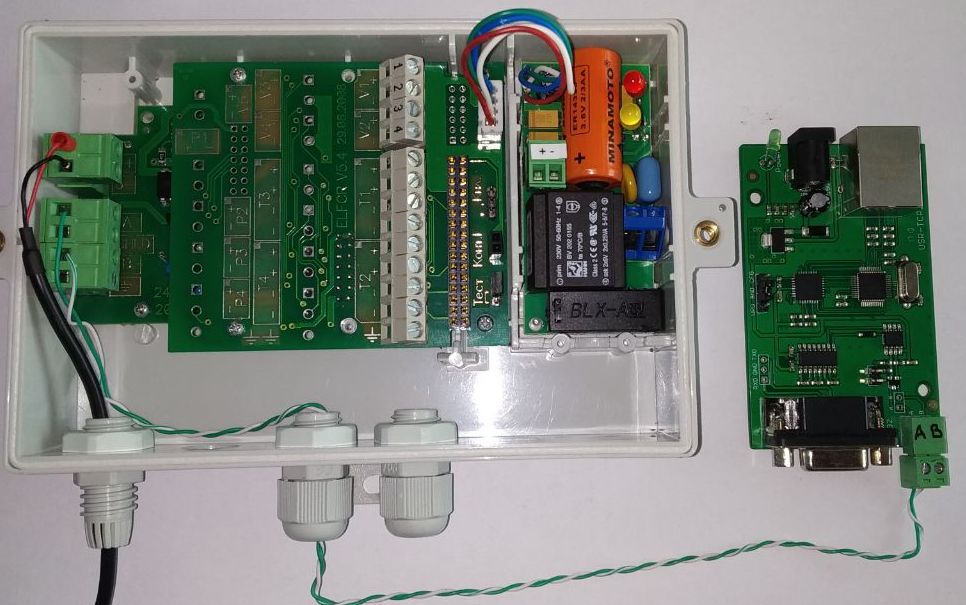
Выводим контактную группу A и B из Карата и подключаем их к A и В конвертера. |
|
|
Настройка Эльфа
Есть две модификации эльфа, каждая из них настраивается по своему.
Нажмите кнопку МЕНЮ и удерживайте более 2 секунд для перехода в режим «Установки».
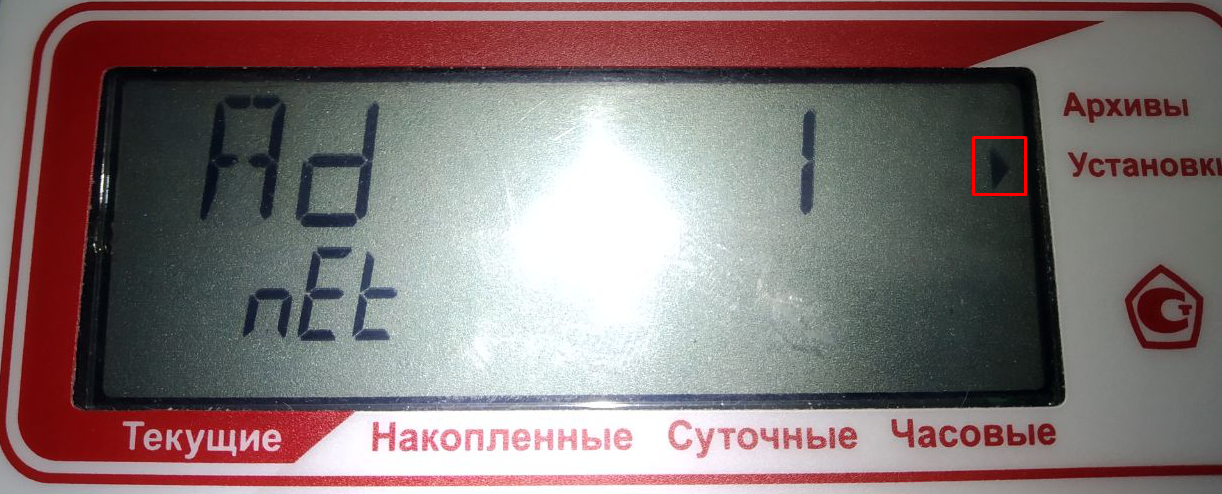
Клавишами навигации ∨ ∧ перейдите на экран настройки сетевого адреса вычислителя (группа параметров настройки — Ad net)
Ad nET это сетевой адрес Эльфа, он нужен будет для внесения в реестр. К одному конвертеру по RS-485 можно подключить несколько приборов учета. В таком случае у каждого прибора будет свой Ad nET (1, 2, 3 и т.д.)
Если дальше листать <> и будет такой параметр как Mo, то это знак что у нас "Сложный" эльф =)
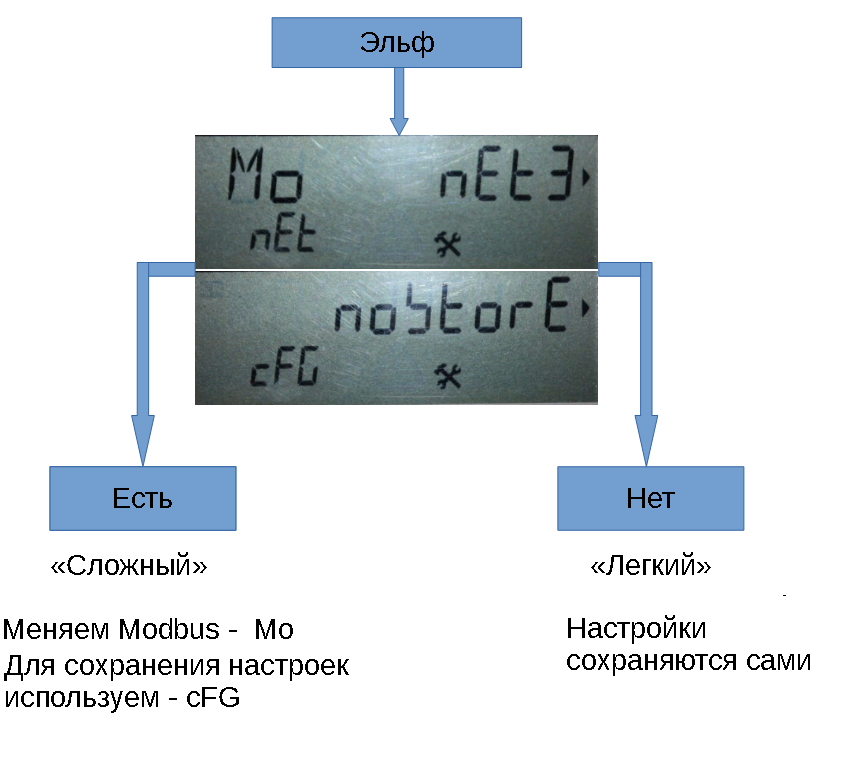
Настройка сложного
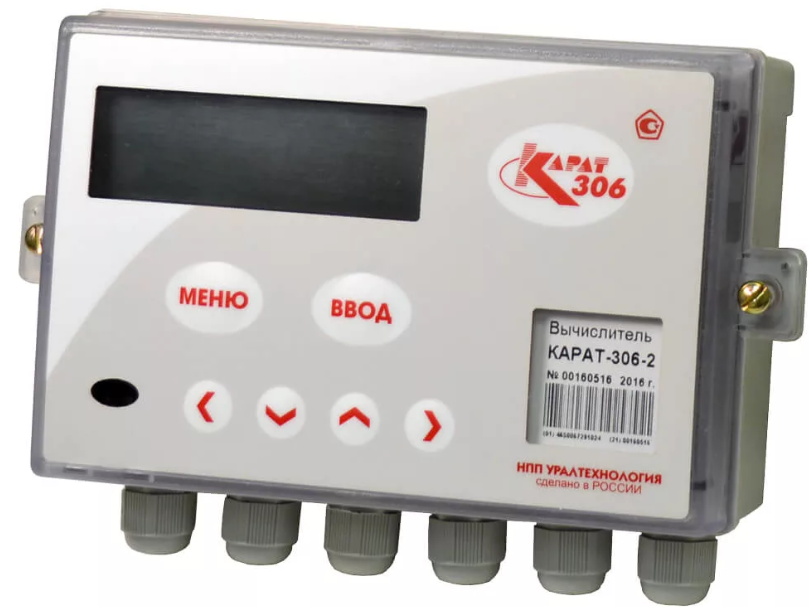
Карат-306
Этапы проведения работ:
- Протяжка витой пары от коммутатора до Карата в случае подключения по Ethernet/
- Установка конвертера, на первом этапе можно не настраивать его полностью, а сделать преднастройку для возможности проверки доступности счетчика. Либо установка GSM модема
- Подготовка Карат 306 к диспетчеризации
- Проверка доступности счетчика
- Фотоотчет, для дальнейшего внесения счетчика в платформу.
- Настройка конвертера на работу с платформой.
- Внесение оборудования в реестр.
Необходимое ТМЦ для подключения счетчика:
- Конвертер интерфейсов SNR-S232-410S
- Блок питания 12в для питания конвертера
- Модуль RS-485 для КАРАТ-306\Эльф - Ссылка (арт. 306.000.02)
- Кабель UTP
Монтаж
|
|
Снимаем лицевую панель, снятие пломб с тепловычислителя только по согласованию с абонентом! |
|
|
Тут мы видим что у Карата нет интерфейса, по которому мы могли бы его опрашивать. |
|
|
По этому необходимо установить модуль интерфейса RS-485. |
|
|
Данный модуль устанавливается нижней части монтажного отсека тепловычислителя за основной платой Карата. Поэтому необходимо аккуратно снять эту плату открутив болты. На обратной стороне платы есть разъем под соединительный шлейф , в который необходим подключить Модуль RS-485. И устанавливаем основную плату на место. |
|
|
Сейчас необходимо запитать модуль от 8 до 20 вольт. |
|
|
Выводим контактную группу A и B из Карата и подключаем их к A и В конвертера. |
|
|
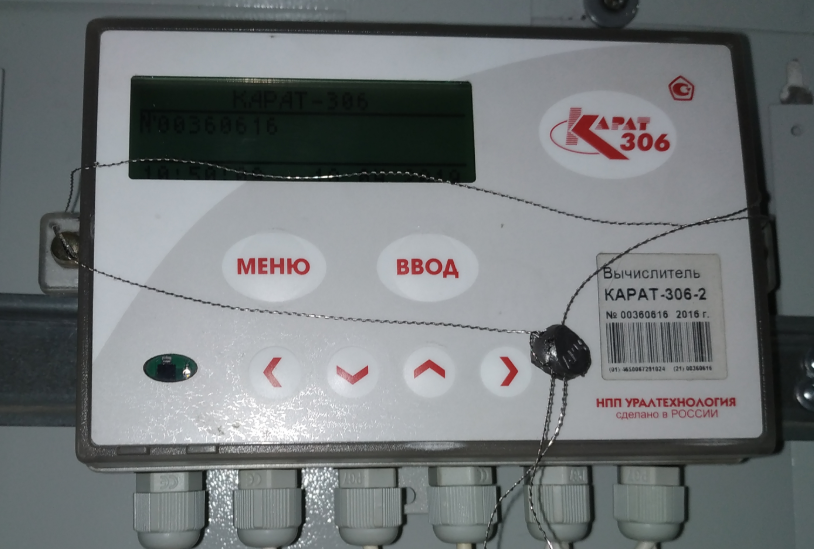
Настройка счетчика
|
|
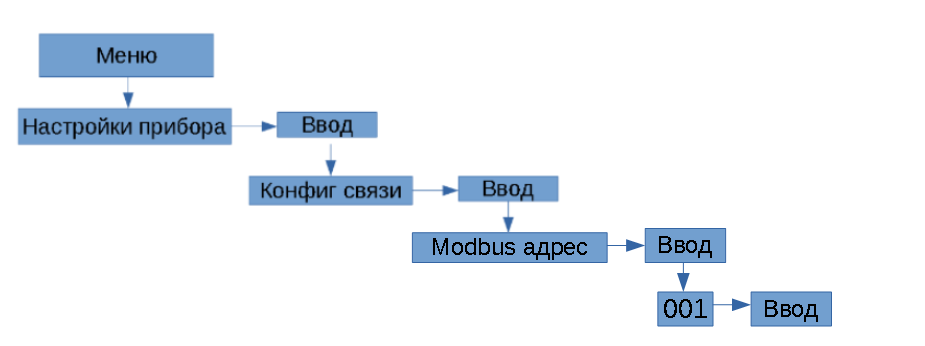
Сетевой адрес: Необходимо выставить адрес Modbus - 1 если подключаем один тепловычислитель
К одному конвертеру по RS-485 можно подключить несколько приборов учета. В таком случае у каждого прибора будет свой Modbus адрес (001, 002, 003 и т.д.) |
|
|
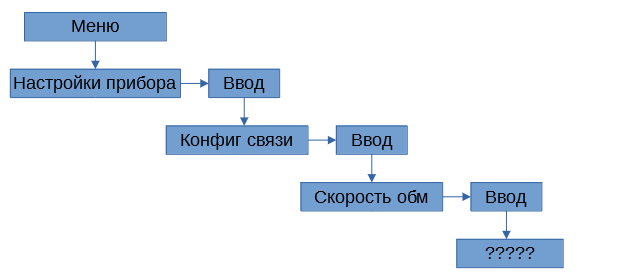
Скорость обмена: Так же необходимо узнать какая Скорость обмена установлена на счетчике. Необходимо оставить ее на заводских значениях! Так как в случае поверки счетчика, он возвращается с заводскими настройками, а если мы выставим свои, то придется ехать и заново согласовывать скорости счетчика и конвертера. |
Настройка конвертера \ GSM модема
Настройка конвертера \ GSM модема
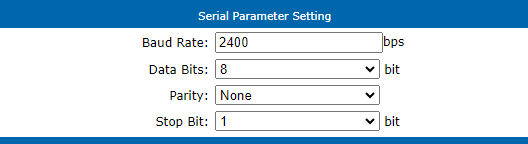
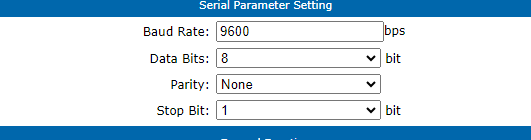
Мы выяснили скорость обмена у Карата, к примеру 9600, аналогичную скорость нужно выставить в настройках конвертера или GSM модема.
Так же у данного счетчика всегда:
Стартовые биты: 8
Стоповые: 1
Четность: NONE
Проверка доступности счетчика
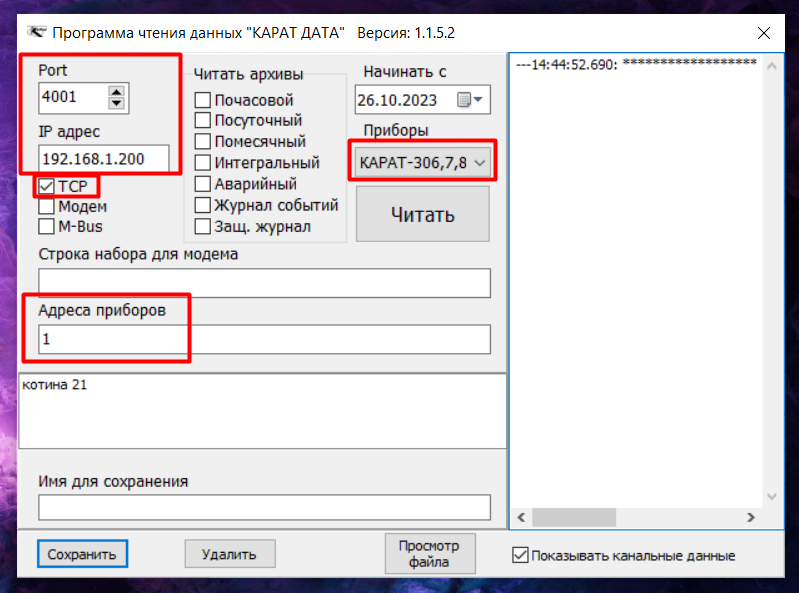
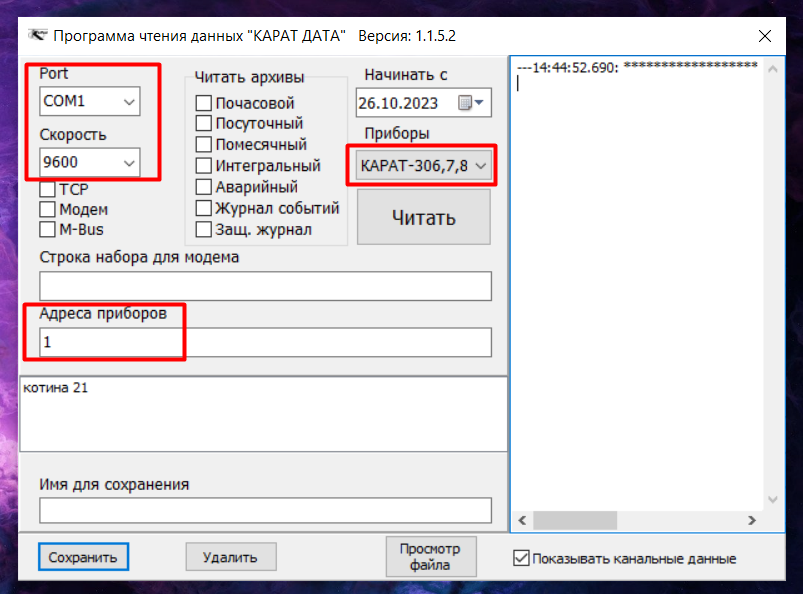
Родная программа для опроса счетчика - Ссылка
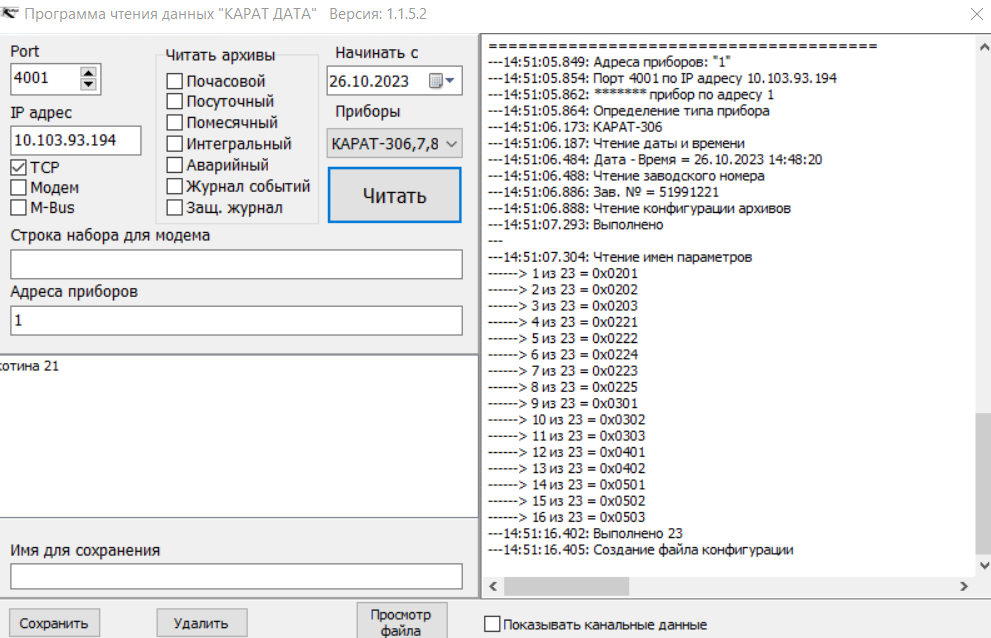
При успешном подключении вы увидите основную информацию по счетчику. |
Внесение в платформу
Первоначально вносится конвертер либо GSM модем, а после уже сам счетчик. Как вносить оборудования описано в статье "Настройка оборудования и внесение его в платформу"
|
|
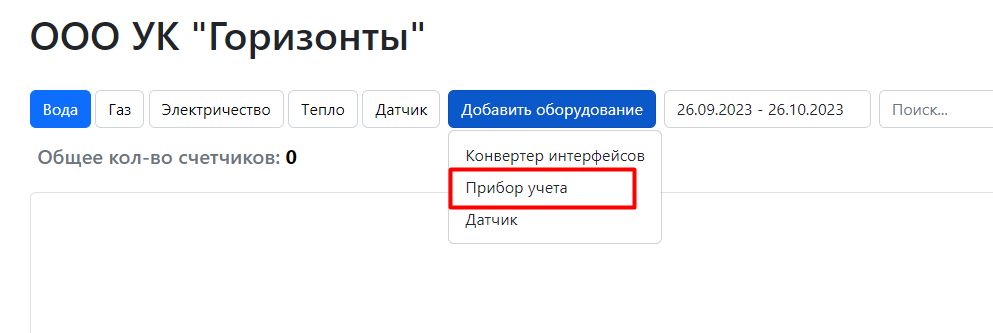
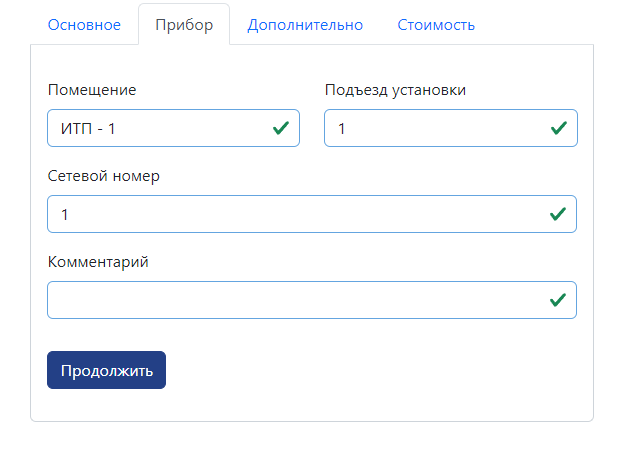
На главной странице управляющие компании необходимо выбрать "Добавить оборудование" далее "Прибор учета" |
|
|
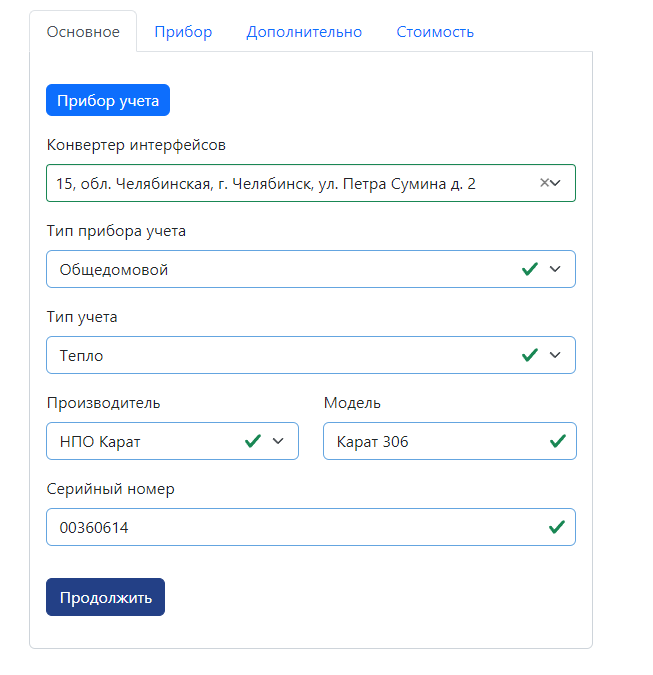
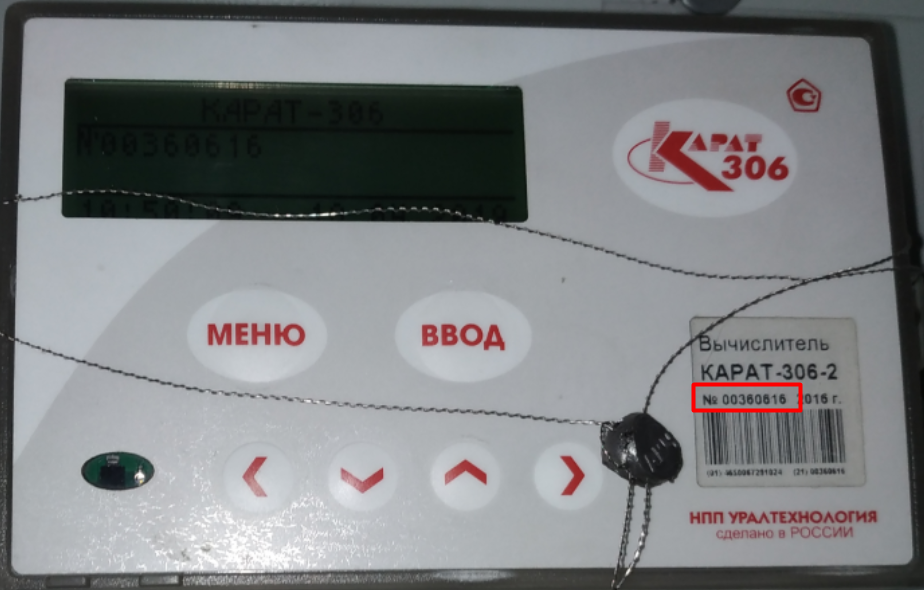
Платформа сверяет серийный номер внесенный только что в ручную, с тем что отдает счетчик при опросе. Если они не совпадают, то счетчик опрашиваться не будет. |
|
|
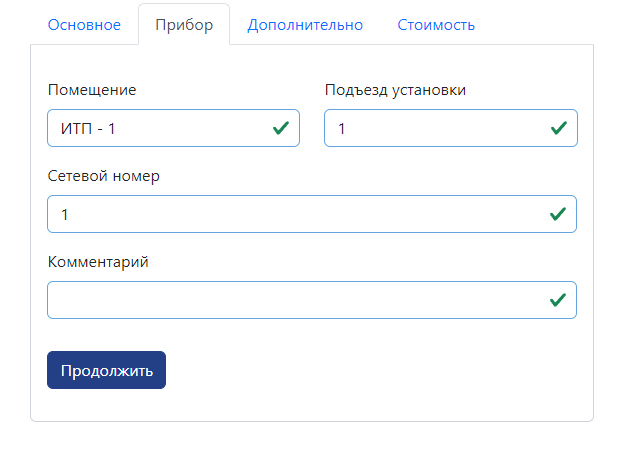
Сетевой адрес - тот адрес который мы определили у счетчика в настройках. |
|
|
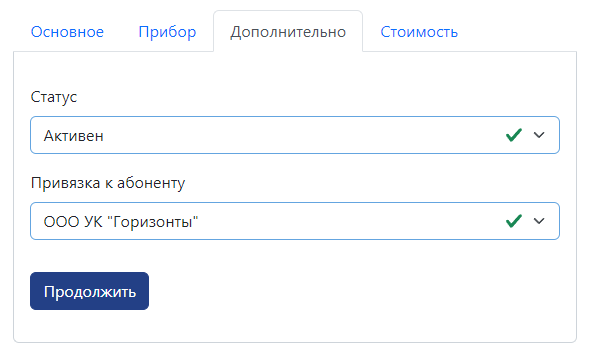
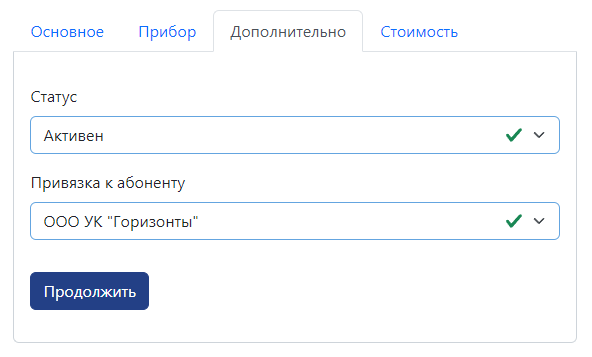
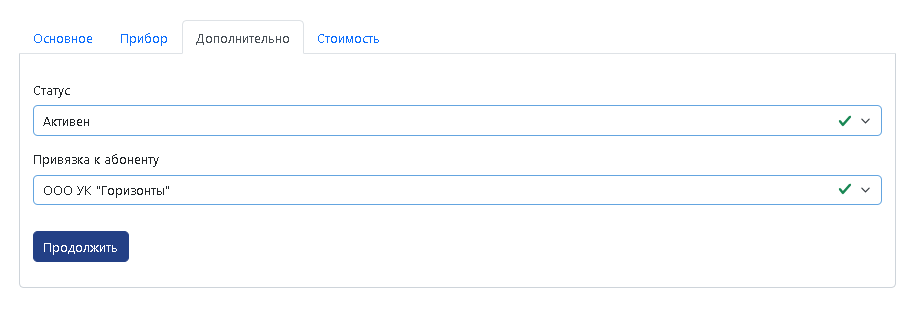
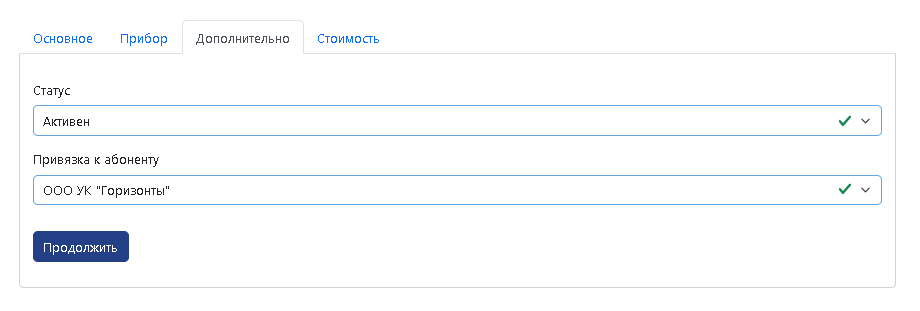
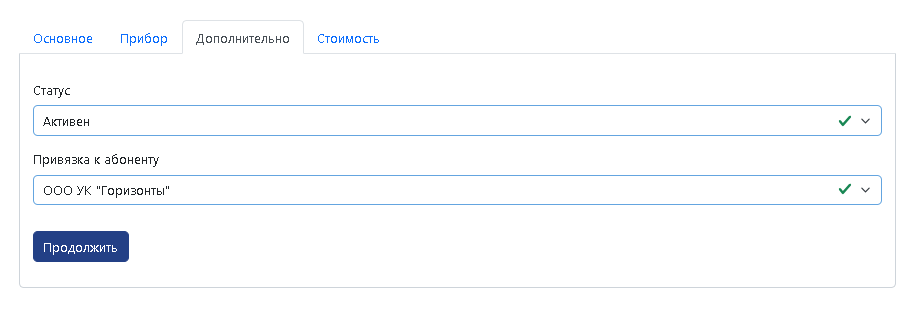
Статус - Активен Привязка к абоненту - Абонент, для которого подключаются счетчики. |
|
|
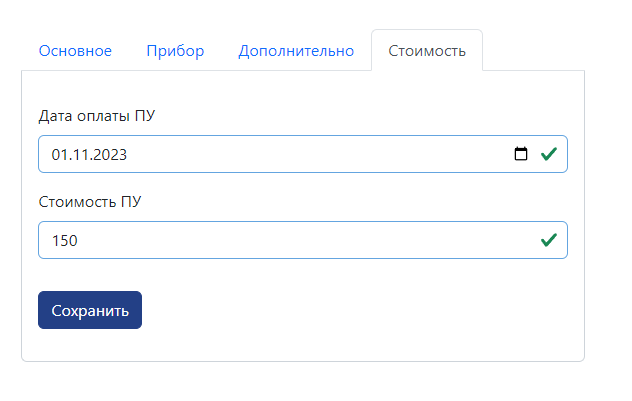
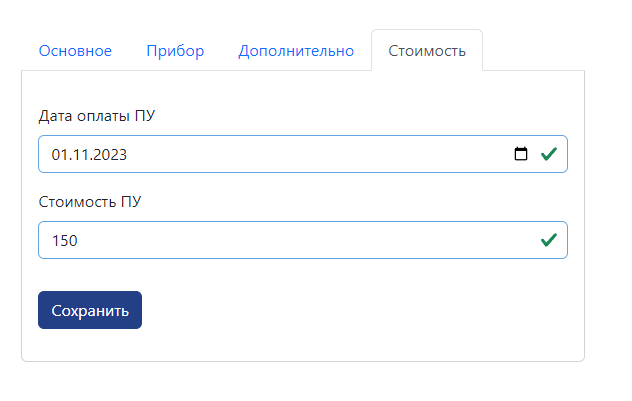
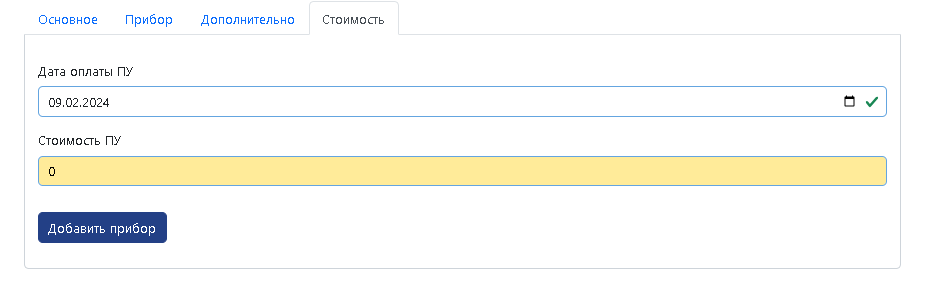
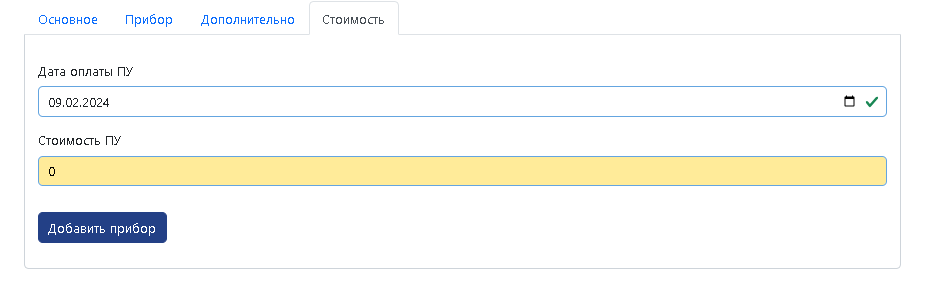
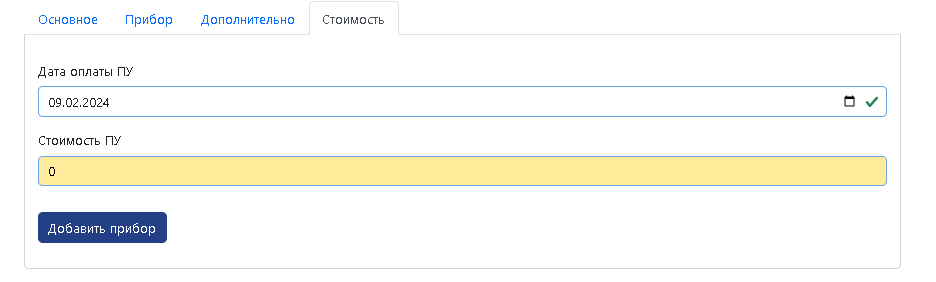
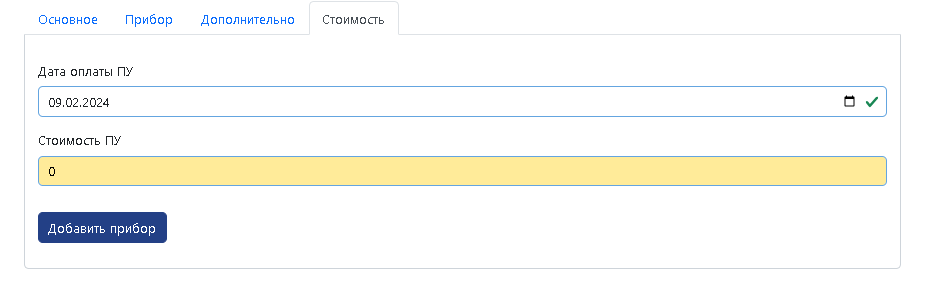
Дата оплаты и стоимость выставляете самостоятельно. |
Карат-307
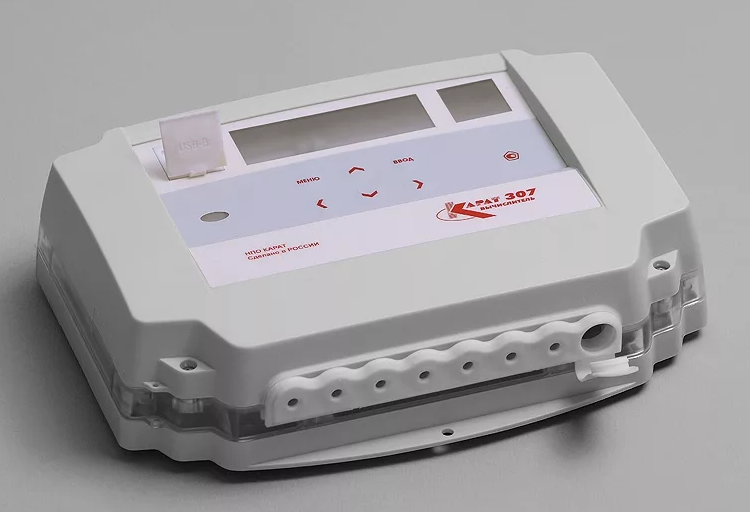
Этапы проведения работ:
- Протяжка витой пары от коммутатора до Карата в случае подключения по Ethernet.
- Установка конвертера, на первом этапе можно не настраивать его полностью, а сделать преднастройку для возможности проверки доступности счетчика. Либо установка GSM модема
- Подготовка Карат 307 к диспетчеризации
- Проверка доступности счетчика
- Фотоотчет, для дальнейшего внесения счетчика в платформу.
- Настройка конвертера на работу с платформой.
- Внесение оборудования в реестр.
Необходимое ТМЦ для подключения счетчика:
- Конвертер интерфейсов SNR-S232-410S
- Блок питания 12в для питания конвертера
- Кабель UTP
Монтаж
|
|
Снимаем лицевую панель, снятие пломб с тепловычислителя. |
|
|
Необходимо подать постоянное питание на тепловычислитель 12v. |
|
|
Подключаем контакты A и В Карата-307 к конвертеру |
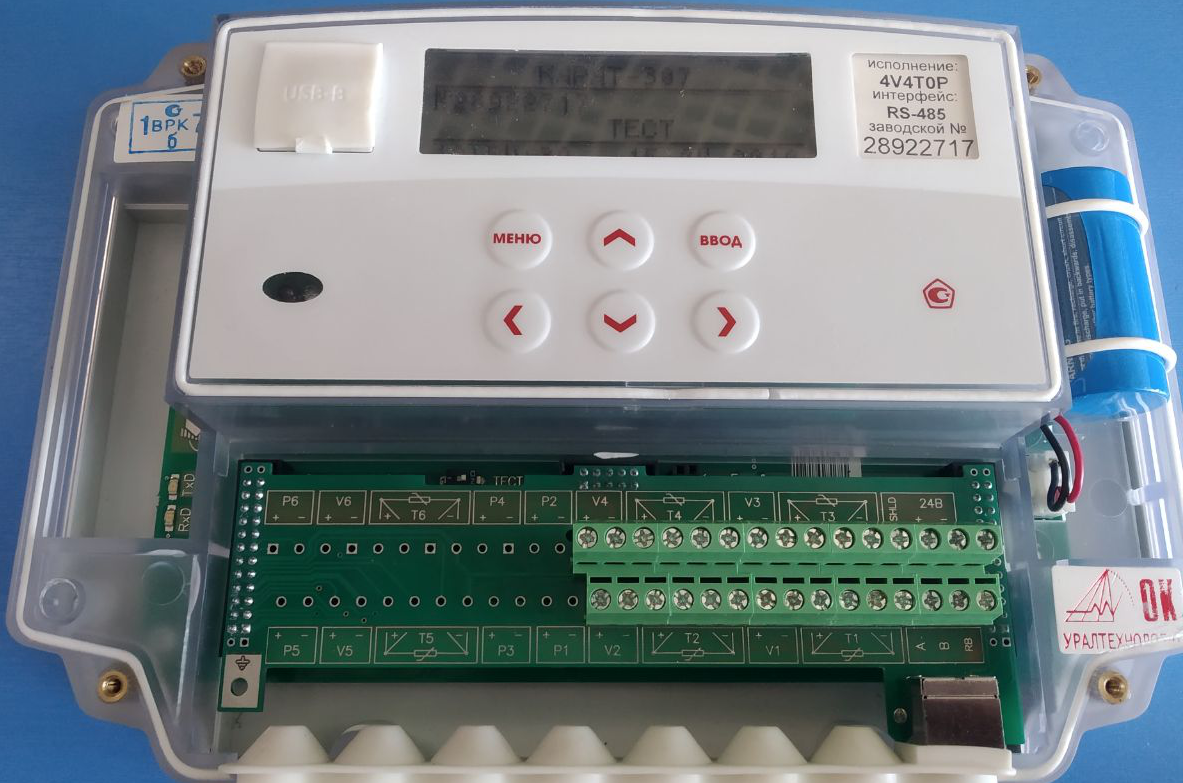
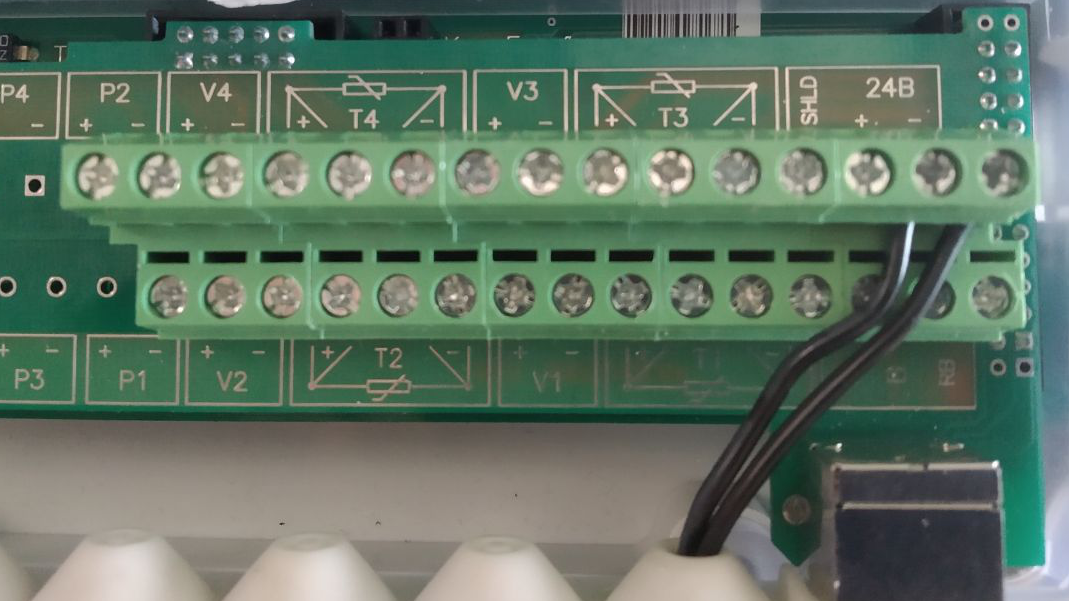
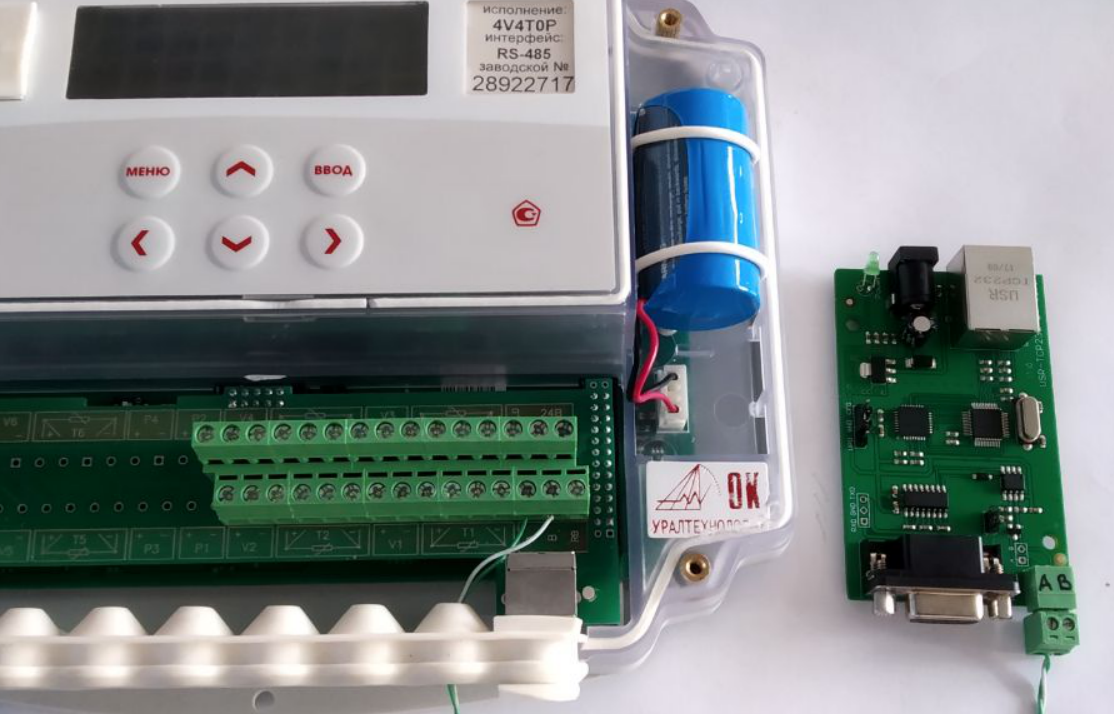
Настройка счетчика
|
|
Сетевой адрес: Необходимо выставить адрес Modbus - 1 если подключаем один тепловычислитель. К одному конвертеру по RS-485 можно подключить несколько приборов учета. В таком случае у каждого прибора будет свой Modbus адрес (001, 002, 003 и т.д.) |
|
|
Скорость обмена: Так же необходимо узнать какая Скорость обмена установлена на счетчике. Необходимо оставить ее на заводских значениях! Так как в случае поверки счетчика, он возвращается с заводскими настройками, а если мы выставим свои, то придется ехать и заново согласовывать скорости счетчика и конвертера. |
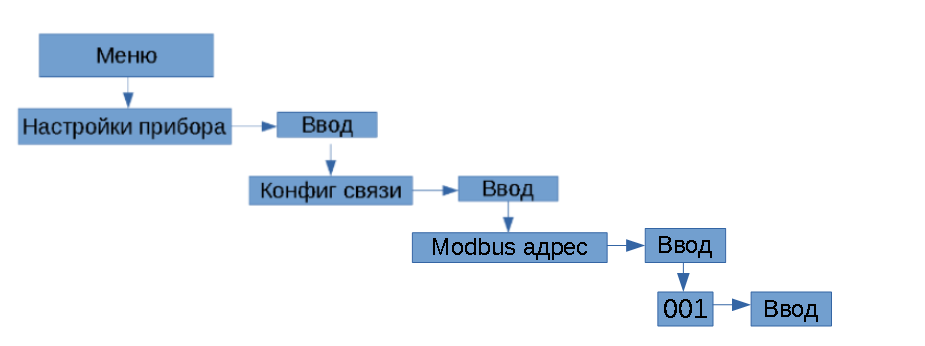
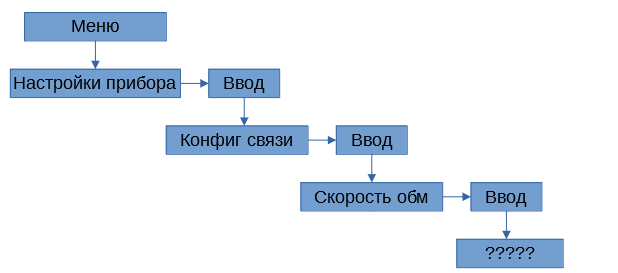
Настройка конвертера
Мы выяснили скорость обмена у Карата, к примеру 19200, аналогичную скорость нужно выставить в настройках конвертера или GSM модема.
Так же у данного счетчика всегда:
Стартовые биты: 8
Стоповые: 1
Четность: NONE
Проверка доступности счетчика
Проверка доступности счетчика
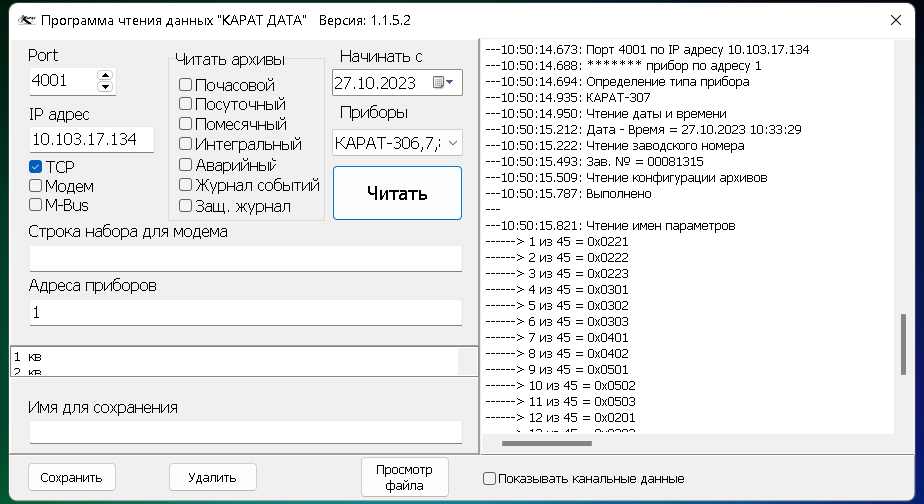
Родная программа для опроса счетчика - Ссылка
При успешном подключении вы увидите основную информацию по счетчику. |
Внесение в платформу
Первоначально вносится конвертер либо GSM модем, а после уже сам счетчик. Как вносить оборудования описано в статье "Настройка оборудования и внесение его в платформу
|
|
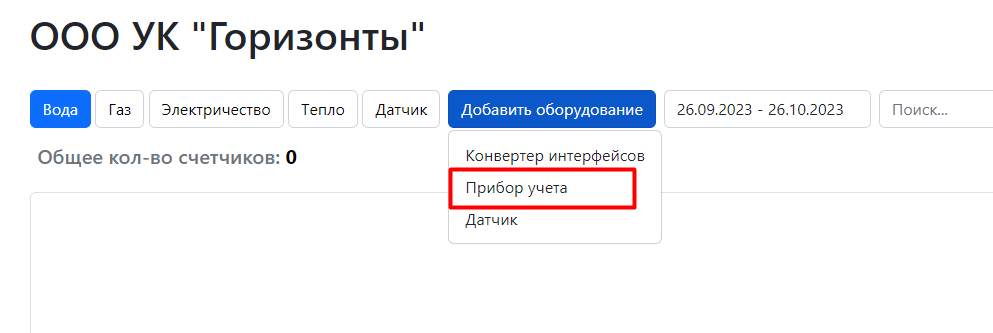
На главной странице управляющие компании необходимо выбрать "Добавить оборудование" далее "Прибор учета" |
|
|
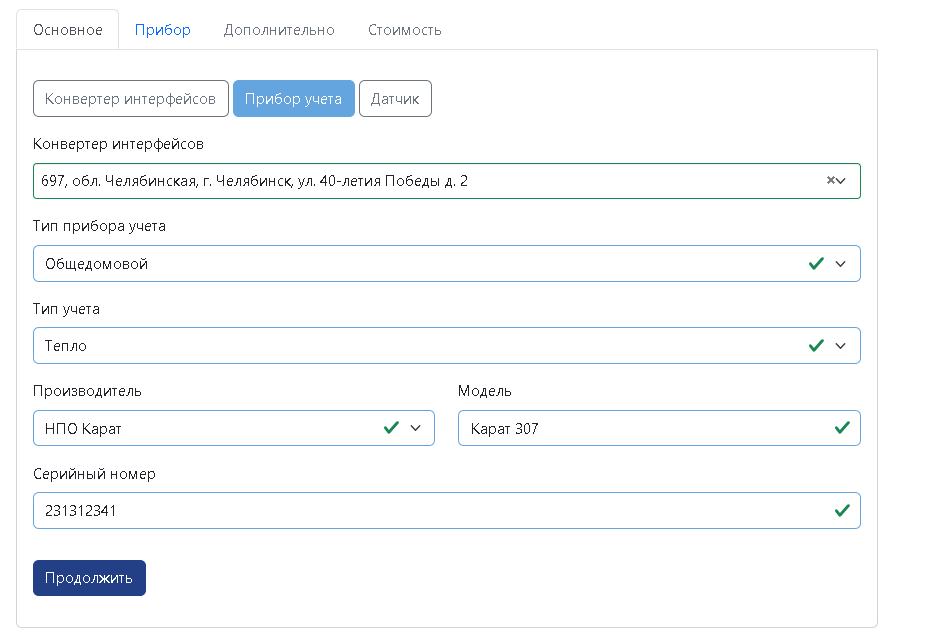
Платформа сверяет серийный номер внесенный только что в ручную, с тем что отдает счетчик при опросе. Если они не совпадают, то счетчик опрашиваться не будет. |
|
|
Сетевой адрес - тот адрес который мы определили у счетчика в настройках. |
|
|
Статус - Активен Привязка к абоненту - Абонент, для которого подключаются счетчики. |
|
|
Дата оплаты и стоимость выставляете самостоятельно |
Теплоком
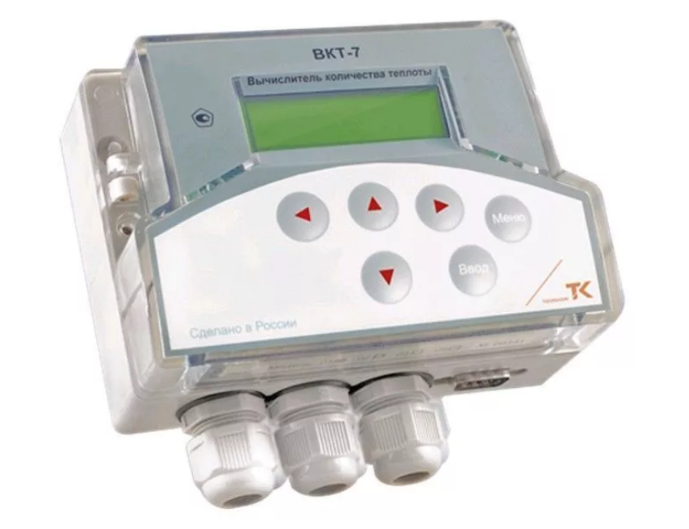
ВКТ-7
RS-232
Этапы проведения работ:
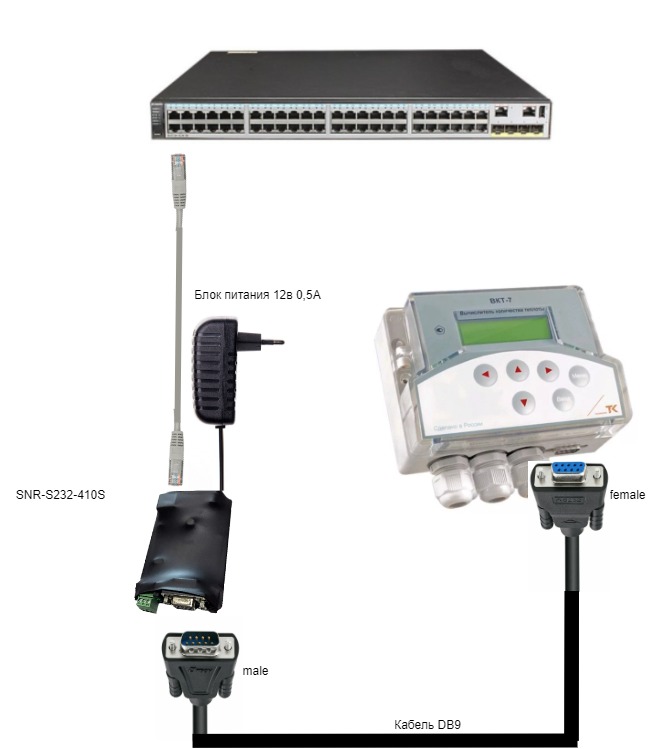
- Протяжка витой пары от коммутатора до конвертера.
- Установка конвертера, ПУ ВКТ-7, подключение их между собой кабелем DB9M-DB9F
- Подготовка ВКТ-7 к диспетчеризации.
- Проверка доступности счетчика.
- Фотоотчет, для дальнейшего внесения счетчика в платформу.
- Настройка конвертера на работу с платформой.
- Внесение оборудования в платформу.
Необходимое ТМЦ для подключения счетчика:
- Конвертер интерфейсов SNR-S232-410S
- Блок питания 12в для питания конвертера
-
Кабель RS-232 DB9M-DB9F
- Кабель UTP.
Схема подключения и настройка ВКТ-7
Необходимо узнать скорость обмена и оставить ее на заводских значениях. Для этого заходим в меню ВКТ-7.
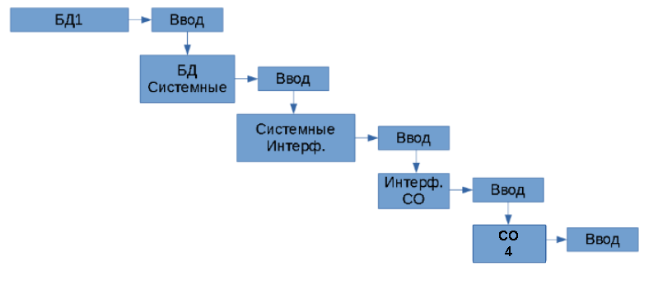
Где 0=1200, 1=2400, 2=4800, 3=9600, 4=19200.
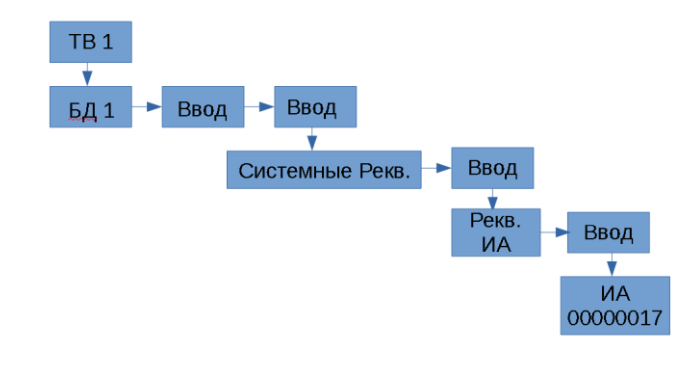
Серийный номер указан на лицевой панели ВКТ-7, либо в меню
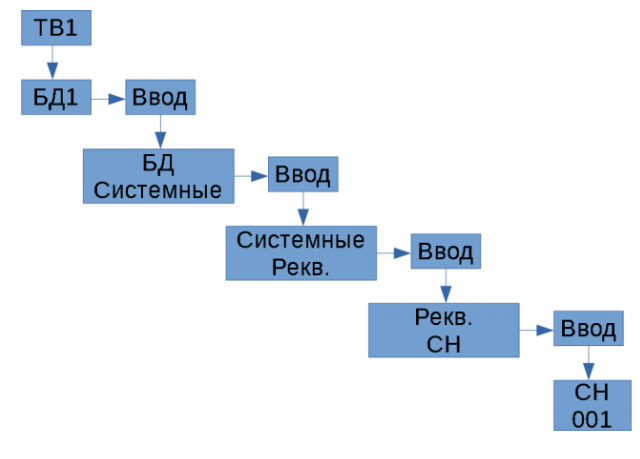
Сетевой адрес необходимо узнать с помощью меню
Настройка интерфейса у конвертера
|
|
|
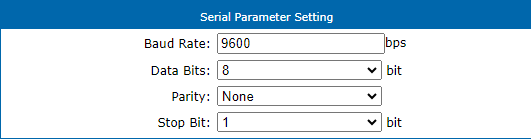
Проверка на доступность родной программой
|
|
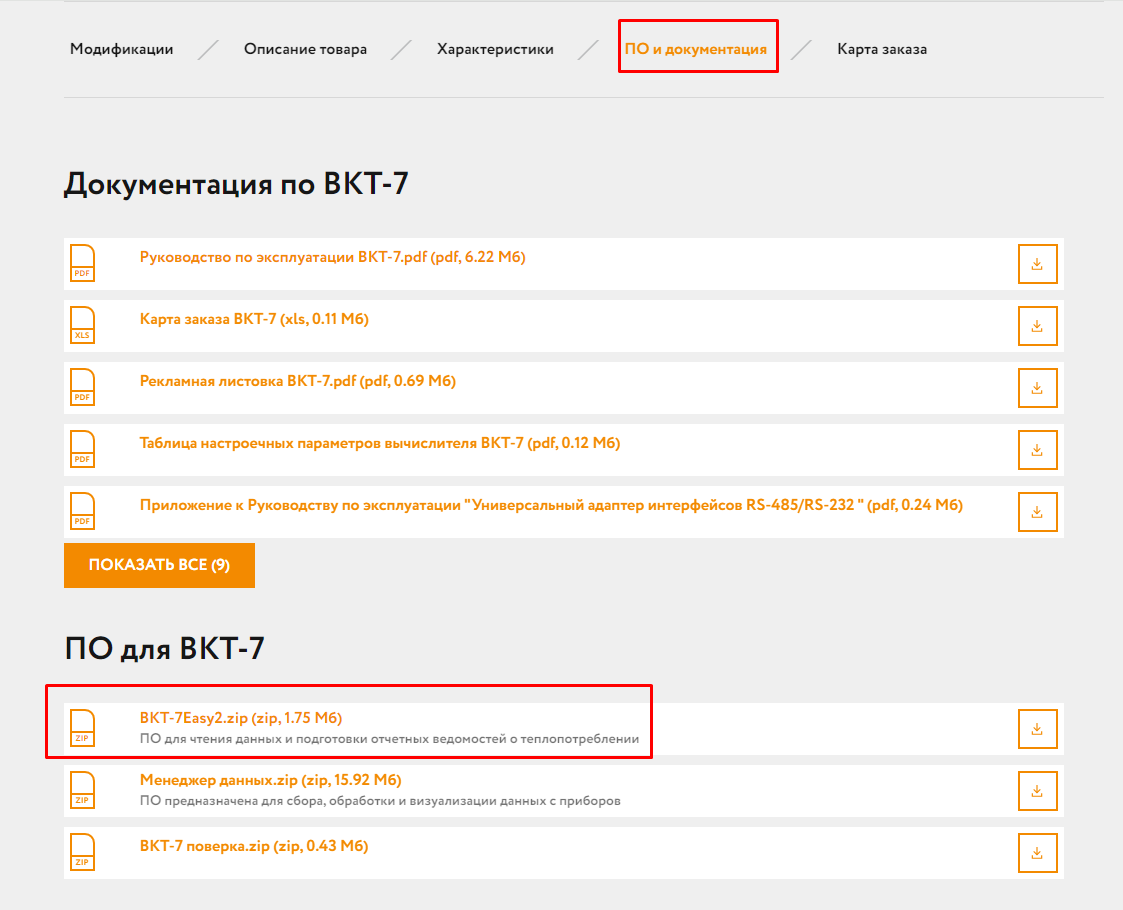
С официального сайта качаем программу ВКТ7Easy - Ссылка |
|
|
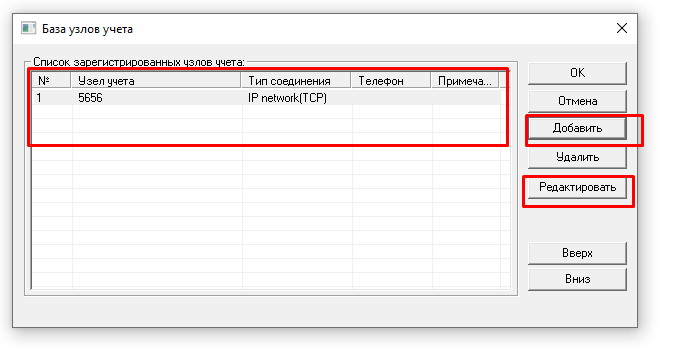
Узлы учета > Добавить > Имя любое, тип соединения IP network(TCP) > ОК |
|
|
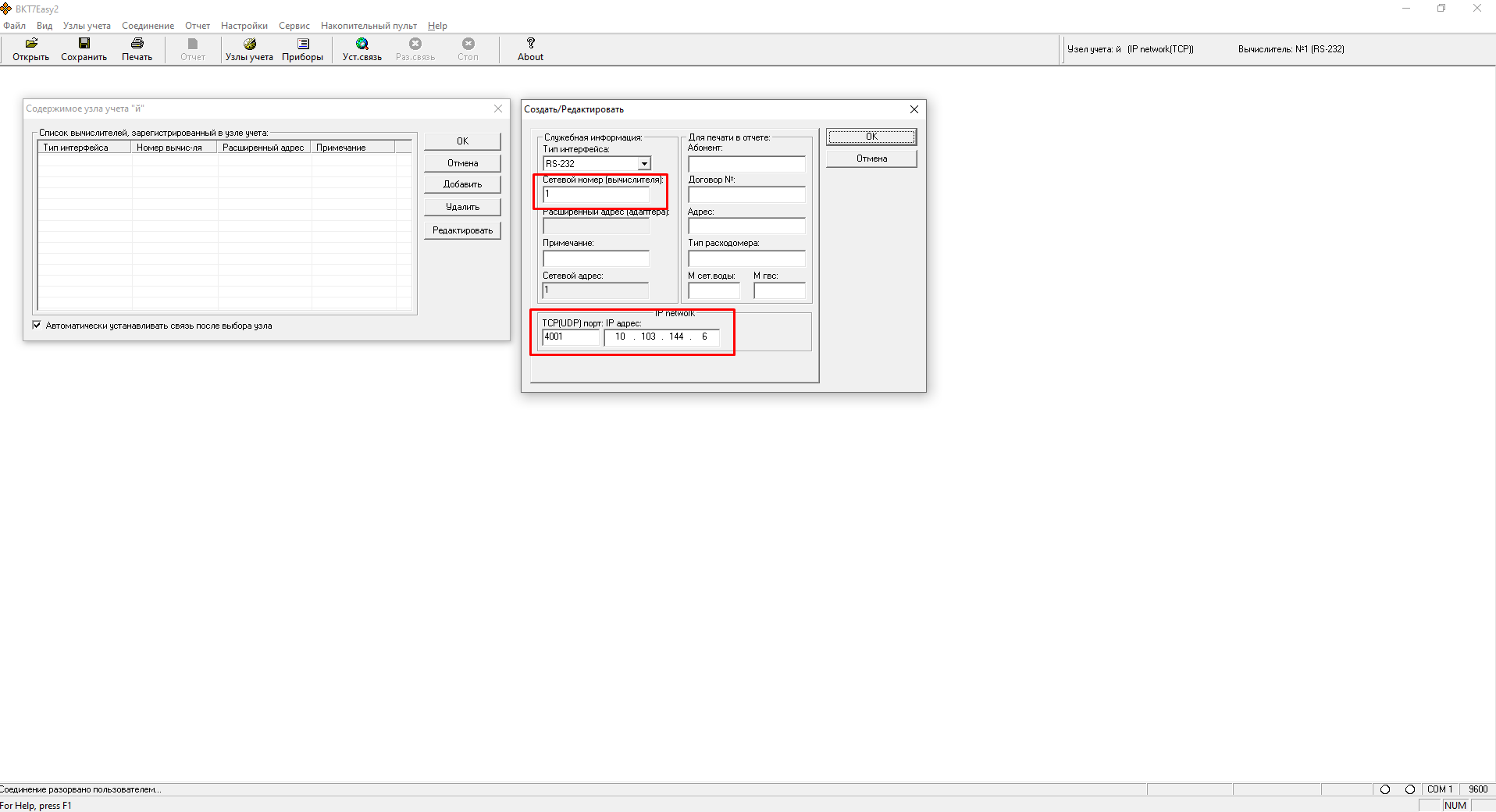
Заходим в Приборы > Добавить > Вводим сетевой адрес счетчика, порт, IP конвертера |
|
|
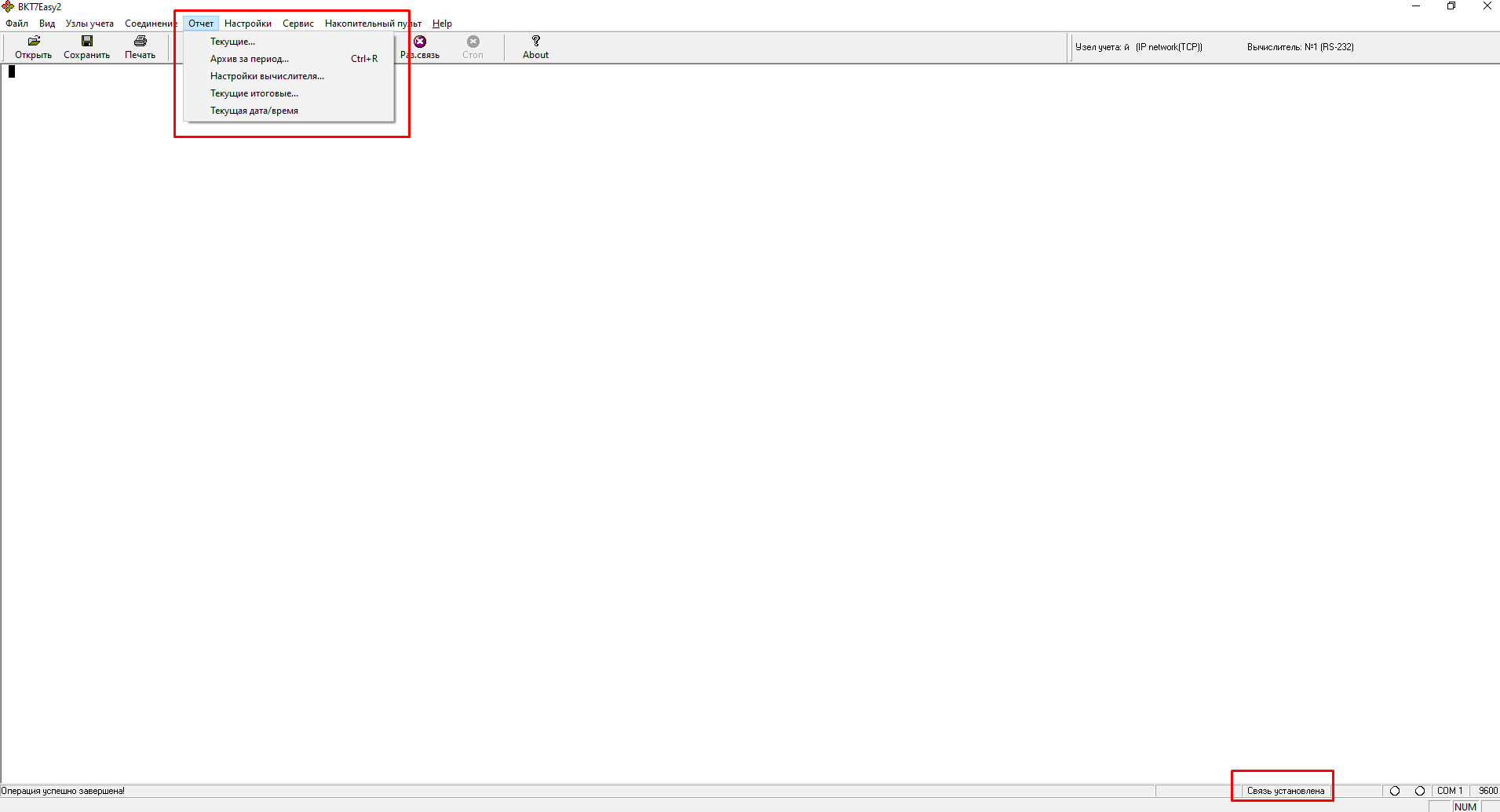
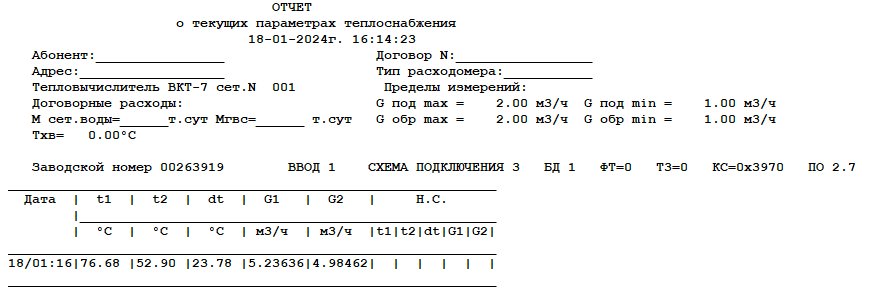
Связь установлена. Заходим в Отчет и выбираем нужные данные |
|
|
Внесение в платформу
|
|
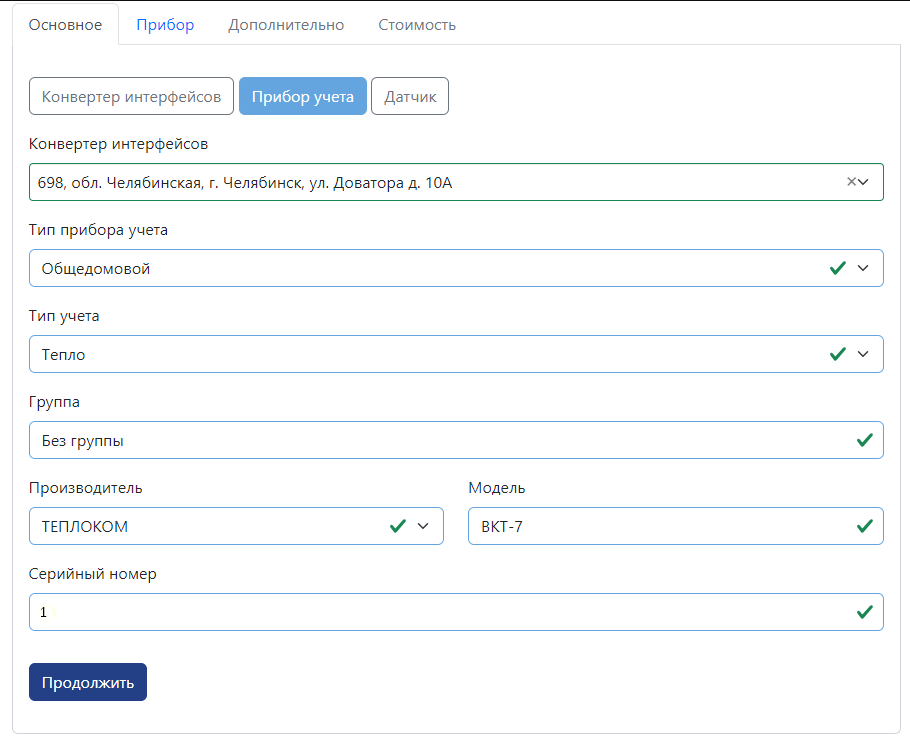
В списке управляющих компаний выбираем ту, для которой подключили счетчик и проваливаемся в нее |
|
|
Добавить оборудование, прибор учета |
|
|
|
|
|
|
|
|
|
|
|
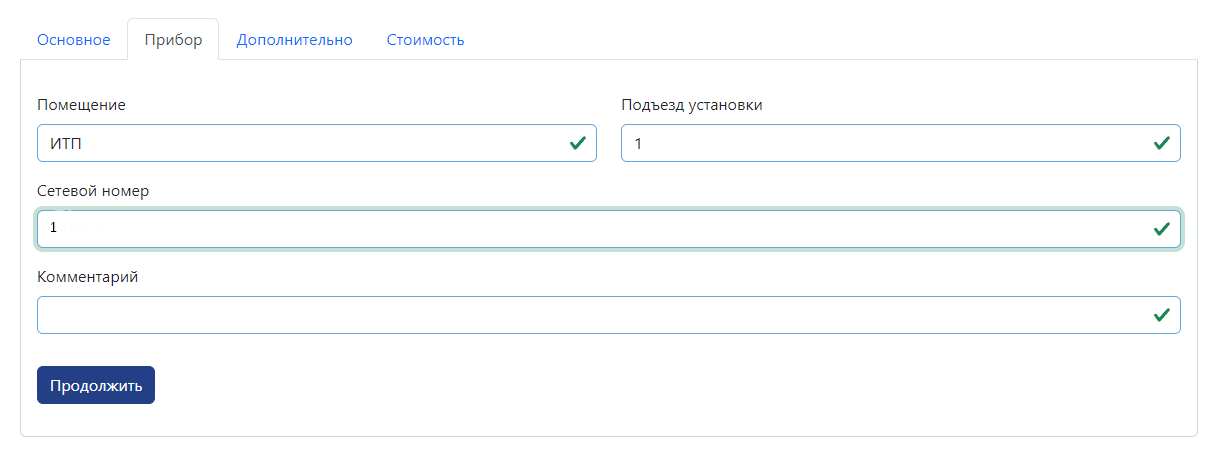
Дата оплаты и стоимость выставляете самостоятельно. |
Ethernet
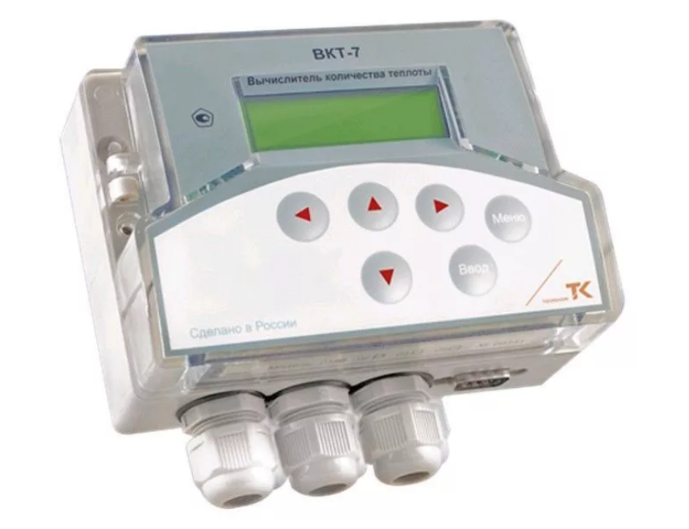
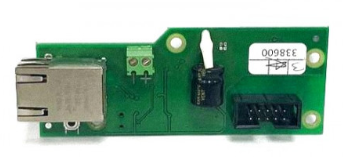
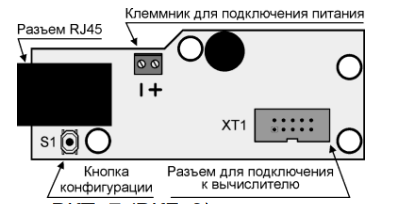
Заводской доп. модуль с разъемом RJ-45 монтируется в ВКТ-7, либо установлен с завода.
Для установки адаптера использовать корпус (нижнюю часть) вычислителя с соответствующим отверстием под разъём Ethernet. Если адаптер Ethernet устанавливается взамен адаптера RS232, то следует ЗАМЕНИТЬ нижнюю часть корпуса вычислителя.
Шлейф адаптера подключить к разъёму модуля электронного, установленного в
верхней части корпуса вычислителя.
Для питания адаптера использовать внешний источник постоянного тока напряжением 9…18 В. Мощность потребления адаптера 1 ВА.
Модуль без корпуса
Модуль в корпусе
Этапы проведения работ:
- Протяжка витой пары от коммутатора до ВКТ-7.
- Установка ПУ ВКТ-7.
- Подготовка ВКТ-7 к диспетчеризации. Настройка адаптера Ethernet.
- Проверка доступности счетчика.
- Фотоотчет, для дальнейшего внесения счетчика в платформу.
- Внесение оборудования в платформу.
Необходимое ТМЦ для подключения счетчика:
1. ВКТ-7 с модулем Ethernet.
2. Внешний источник постоянного тока напряжением 9…18 В.
3. Кабель UTP.
Схема подключения и настройка ВКТ-7
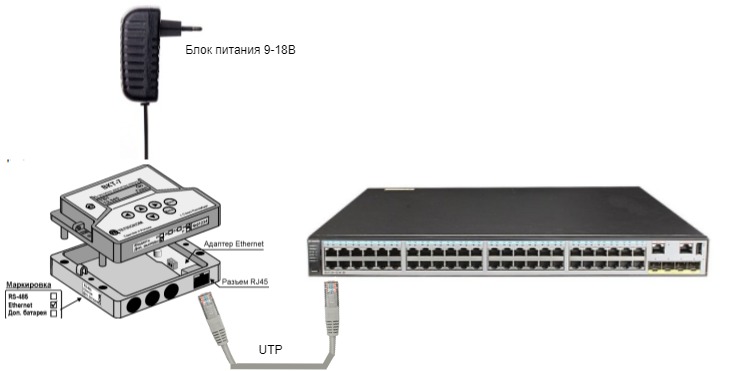 Необходимо узнать скорость обмена и оставить ее на заводских значениях. Для этого заходим в меню ВКТ-7.
Где 0=1200, 1=2400, 2=4800, 3=9600, 4=19200.
Серийный номер указан на лицевой панели ВКТ-7, либо в меню
Сетевой адрес необходимо узнать с помощью меню
Настройка адаптера Ethernet
Интеграция адаптера в платформу partner еще в процессе
Проверка на доступность родной программой
|
|
С официального сайта качаем программу ВКТ7Easy - Ссылка |
|
|
Заходим в Приборы > Добавить > Вводим сетевой адрес счетчика, порт, IP адаптера Eth |
|
|
Связь установлена. Заходим в Отчет и выбираем нужные данные |
|
|
Внесение в платформу
|
|
В списке управляющих компаний выбираем ту, для которой подключили счетчик и проваливаемся в нее |
|
|
Добавить оборудование, прибор учета |
|
|
|
|
|
|
|
|
|
|
|
Дата оплаты и стоимость выставляете самостоятельно. |
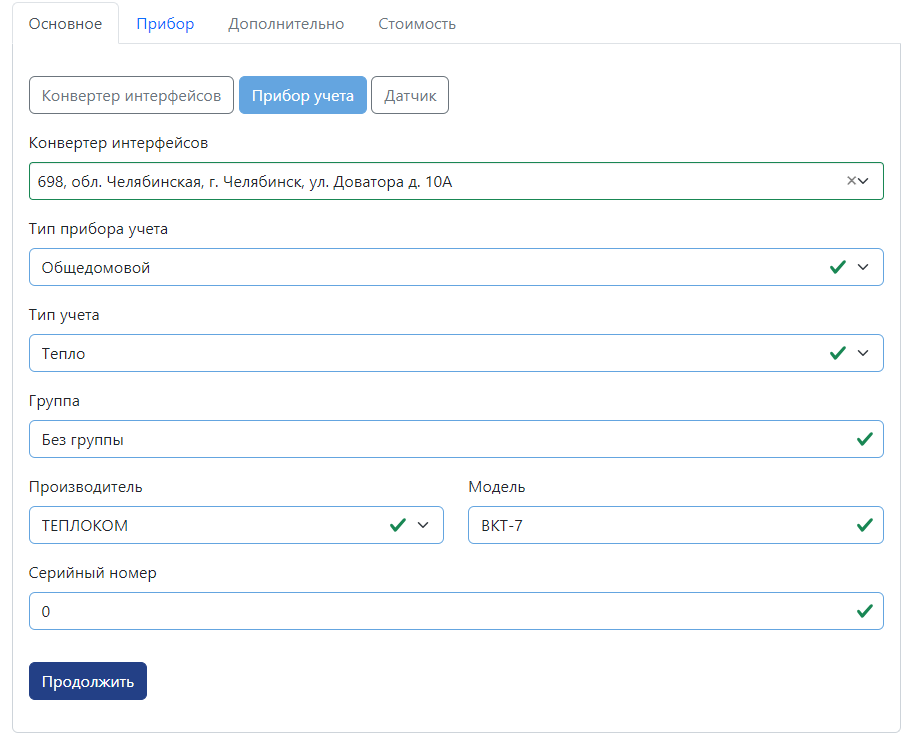
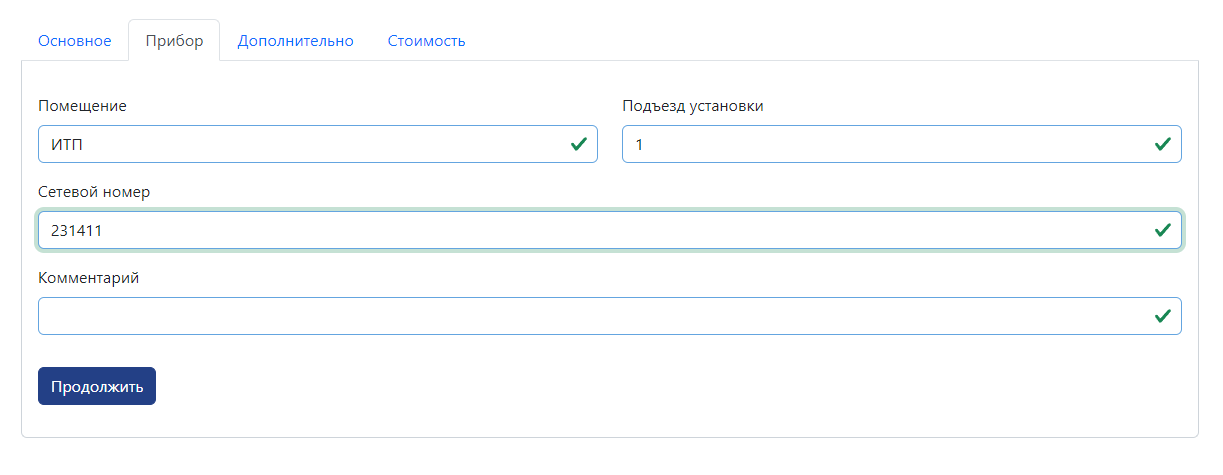
ВКТ-9
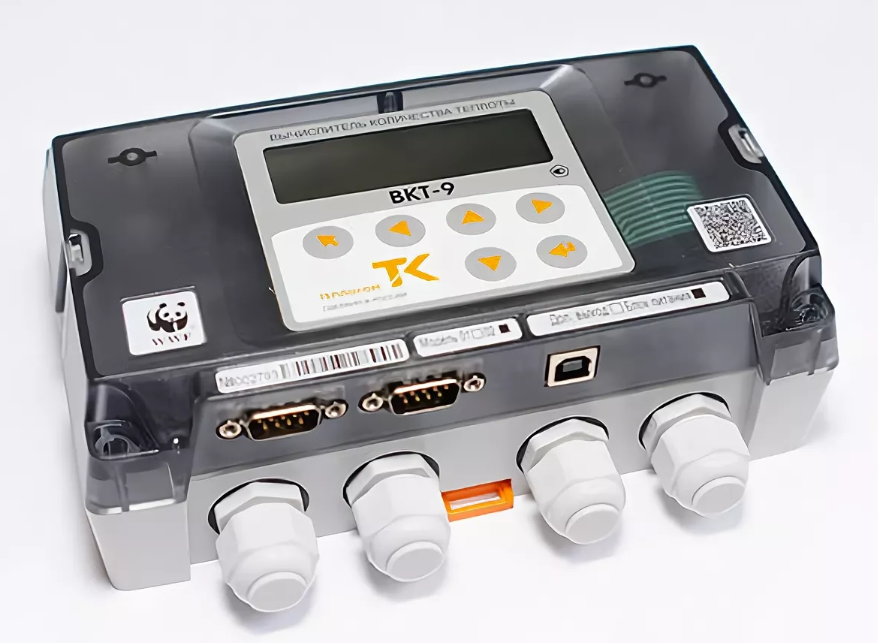
Этапы проведения работ:
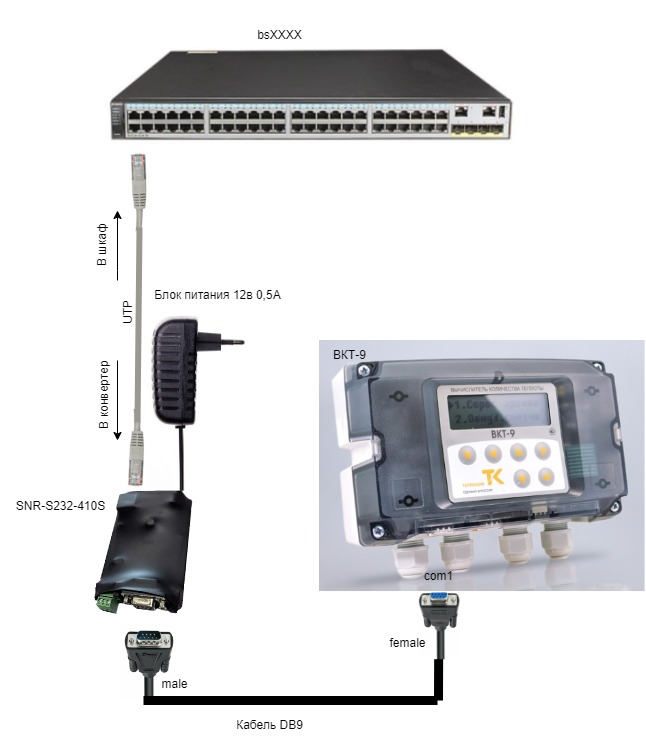
- Протяжка витой пары от коммутатора до конвертера
- Установка конвертера
- Подготовка ВКТ-9 к диспетчеризации
- Проверка доступности счетчика
- Фотоотчет, для дальнейшего внесения счетчика в платформу
- Настройка конвертера на работу с платформой
- Внесение оборудования в платформу
Необходимое ТМЦ для подключения счетчика:
- Конвертер интерфейсов SNR-S232-410S
- Блок питания 12в для питания конвертера
-
Кабель RS-232 DB9M-DB9F
- Кабель UTP
Схема подключения и настройка ВКТ-9
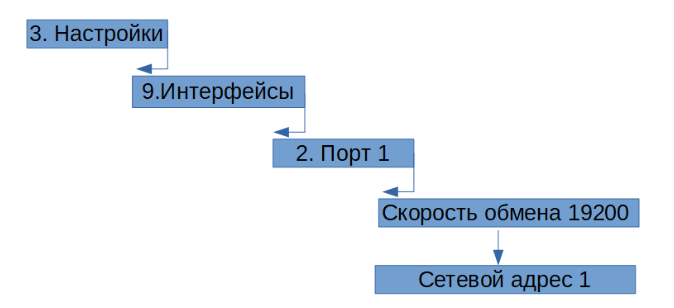
Необходимо узнать сетевой адрес и скорость обмена и оставить ее на заводских значениях. Для этого заходим в меню ВКТ-9.
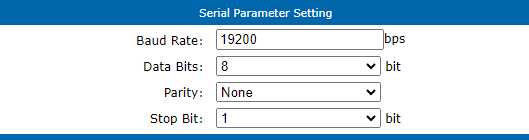
Настройка конвертера
| S232 410 S |
|
|
Проверка на доступность родной программой
|
|
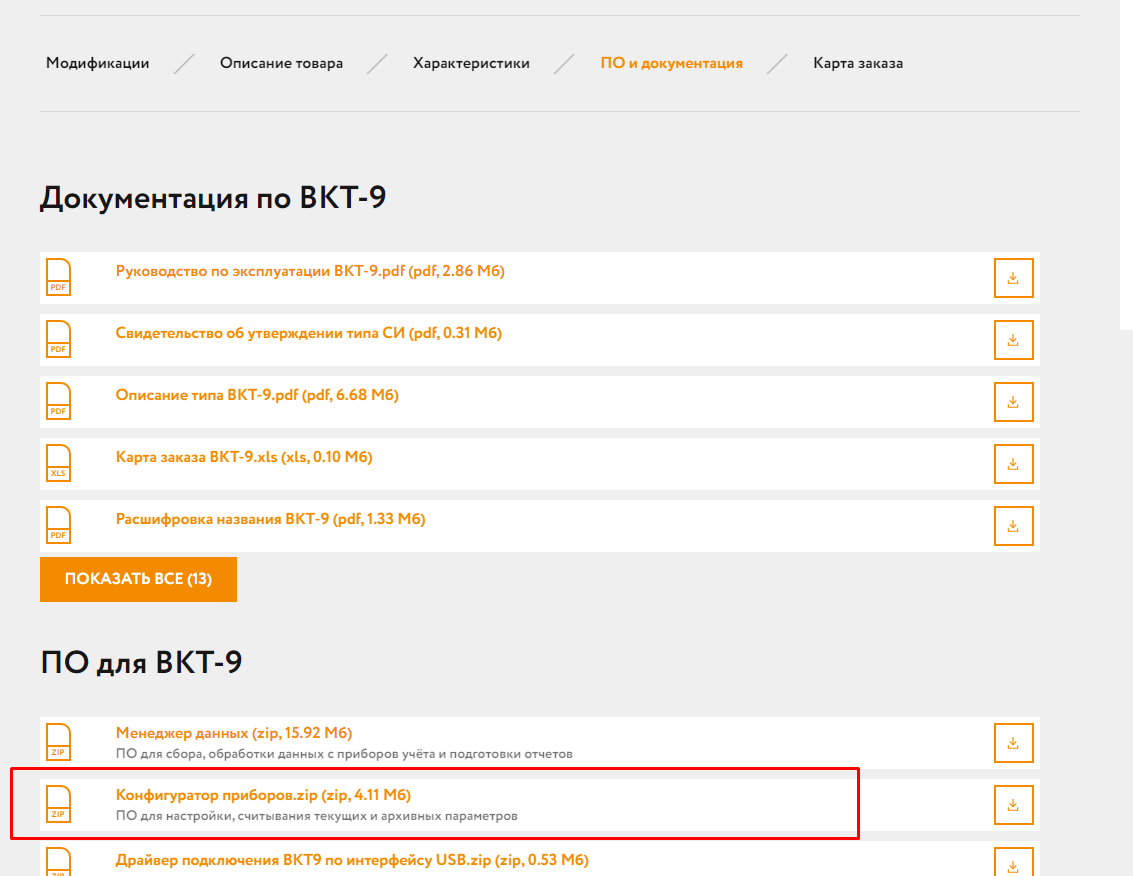
С официального сайта качаем программу Конфигуратор приборов ВКТ-9 Ссылка |
|
|
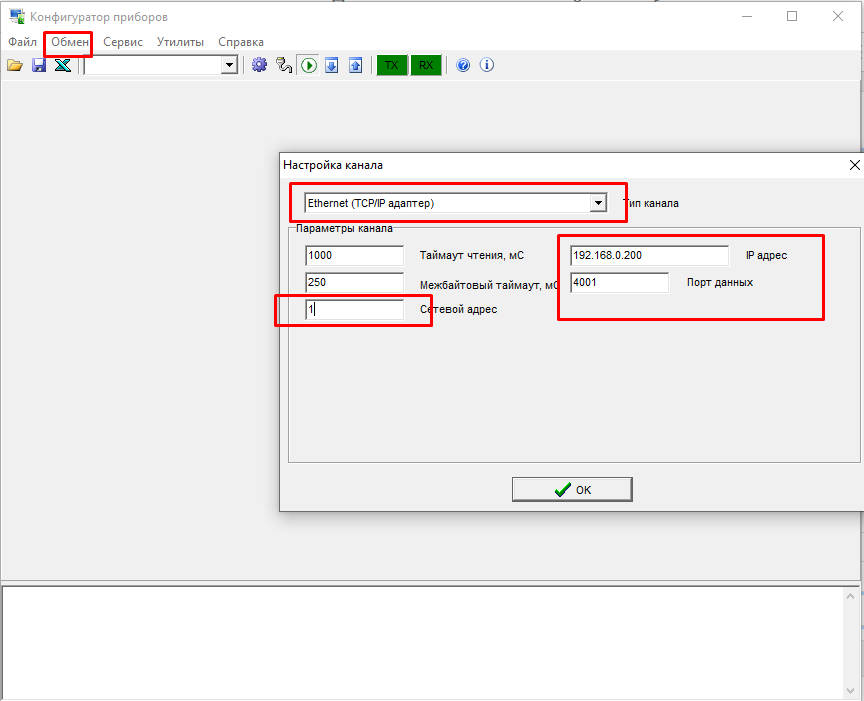
Обмен > Настройка канала > Тип канала - Ethernet > Заполнить остальные параметры |
|
|
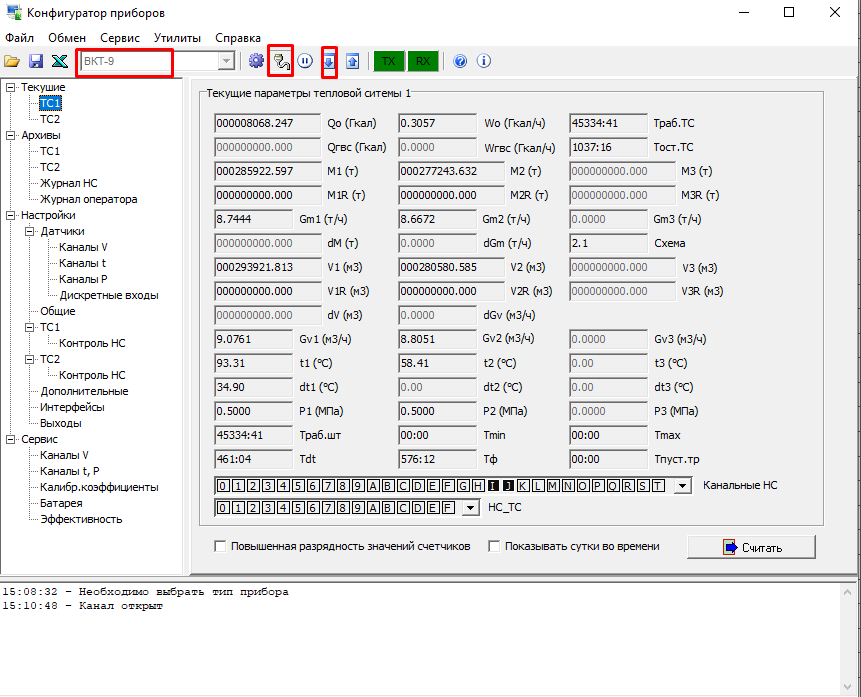
Тип прибора - ВКТ-9 > Открыть канал > Считать все данные При желании выгрузить в Excel |
Внесение в платформу
|
|
В списке управляющих компаний выбираем ту, для которой подключили счетчик и проваливаемся в нее |
|
|
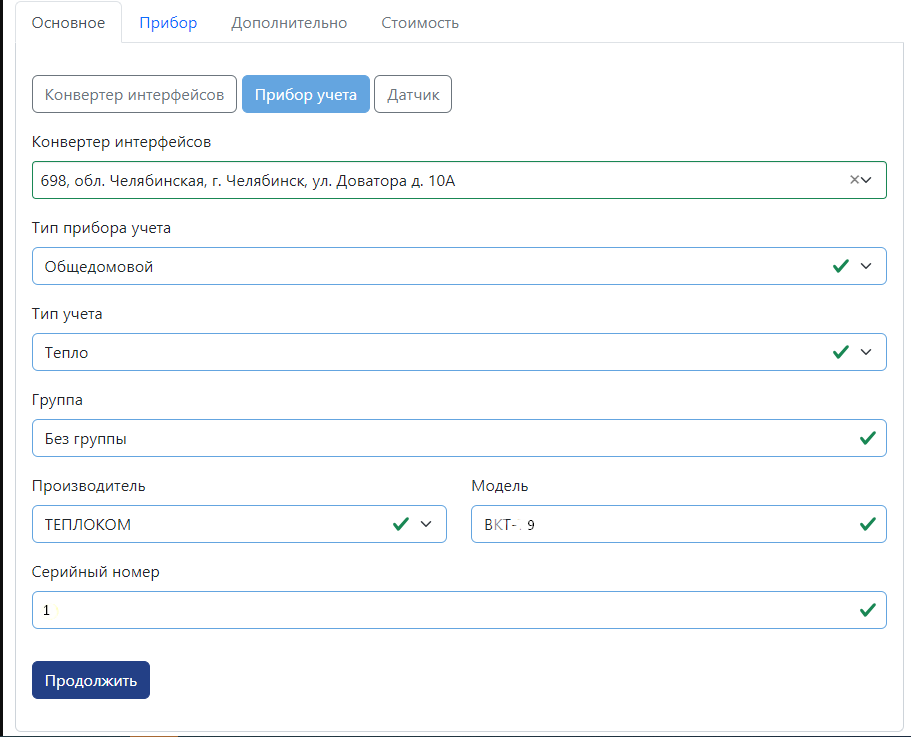
Добавить оборудование, прибор учета |
|
|
|
|
|
|
|
|
|
|
|
Дата оплаты и стоимость выставляете самостоятельно. |
Термотроник
ТВ-7
RS-232
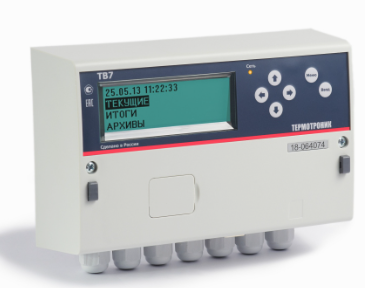
Этапы проведения работ:
- Протяжка витой пары от коммутатора до конвертера
- Установка конвертера, ПУ ТВ7, подключение их между собой кабелем DB9M-DB9F
- Подготовка ТВ7 к диспетчеризации
- Проверка доступности счетчика
- Фотоотчет, для дальнейшего внесения счетчика в платформу
- Настройка конвертера на работу с платформой
- Внесение оборудования в платформу
Необходимое ТМЦ для подключения счетчика:
- Конвертер интерфейсов SNR-S232-410S
- Блок питания 12в для питания конвертера
-
Кабель RS-232 DB9M-DB9F
- Коробка распределительная 240х195х90
-
Кабель UTP
Схема подключения и настройка ТВ7
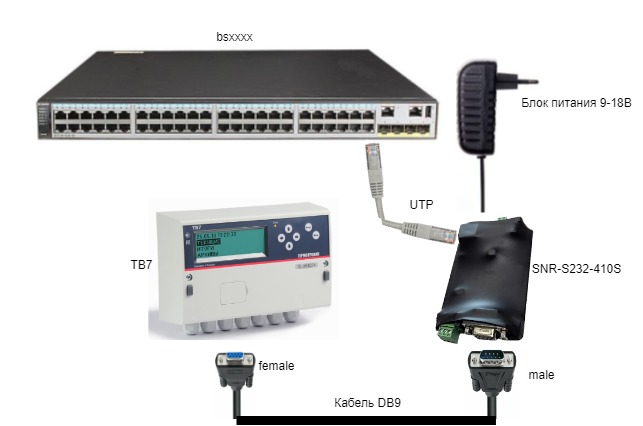
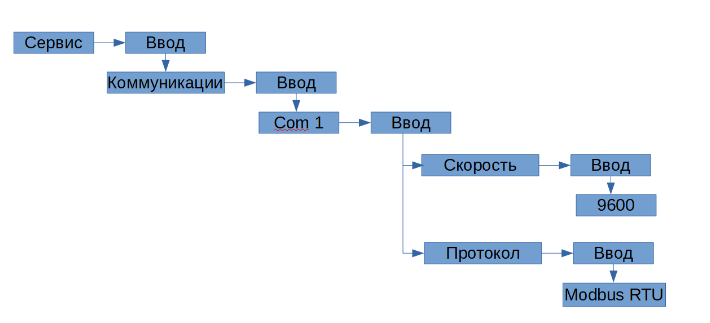
Необходимо узнать какая Скорость обмена установлена на счетчике. Необходимо оставить ее на заводских значениях! Так как в случае поверки счетчика, он возвращается с заводскими настройками, а если мы выставим свои, то придется ехать и заново согласовывать скорости счетчика и конвертера.
Так же необходимо выставить нужный протокол обмена Modbus RTU.
Для этого следует разрешить сервисный уровень меню, удерживая не менее 8 секунд клавишу МЕНЮ.
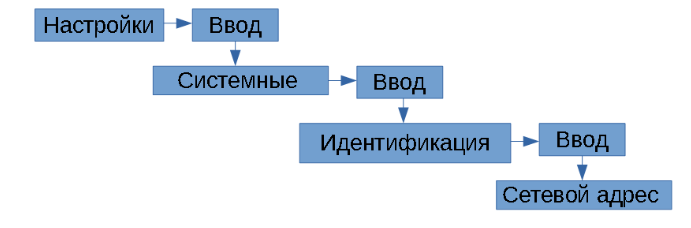
Также, нужно узнать Сетевой адрес, для этого необходимо воспользоваться меню:
Настройка конвертера
| S232 410 S |
|
|

Проверка на доступность родной программой
|
|
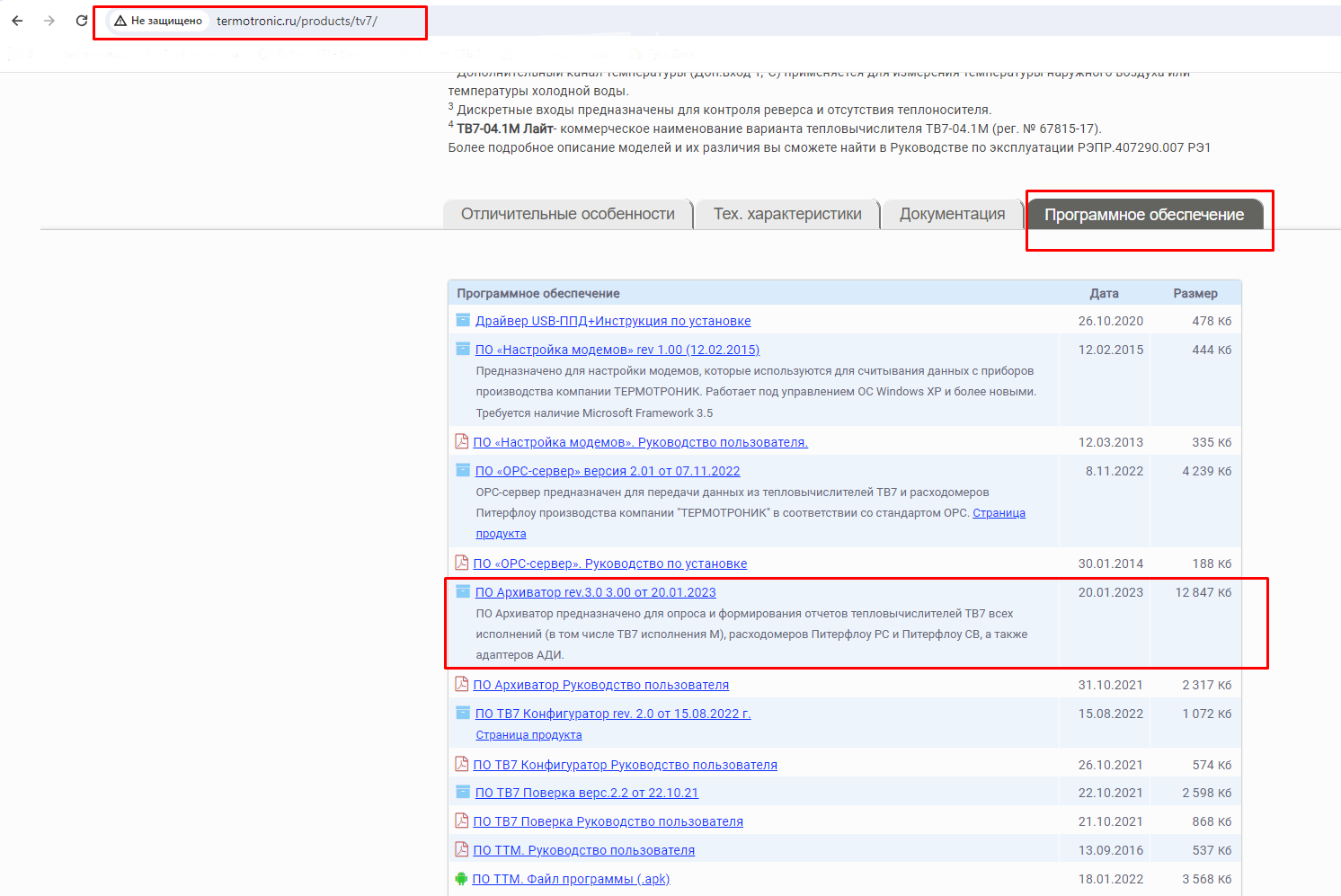
Скачиваем софт для опроса с оф. сайта Ссылка, запускаем |
|
|
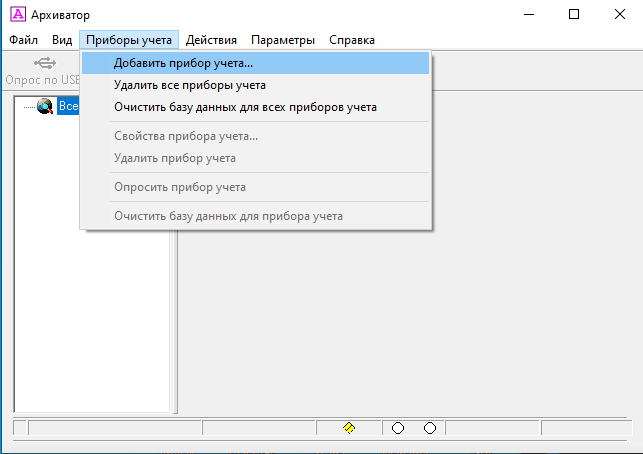
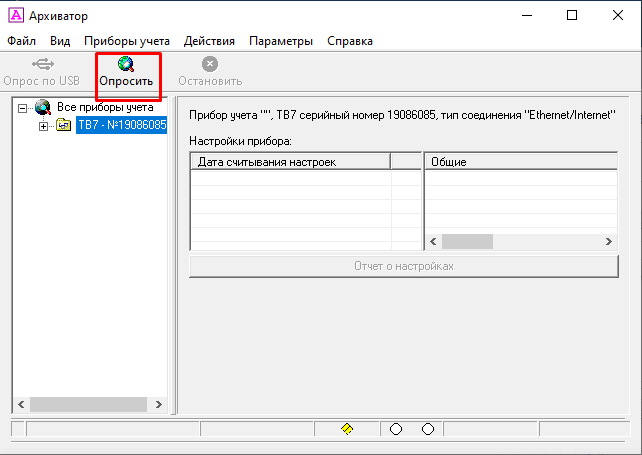
Приборы учета -> Добавить прибор учета |
|
|
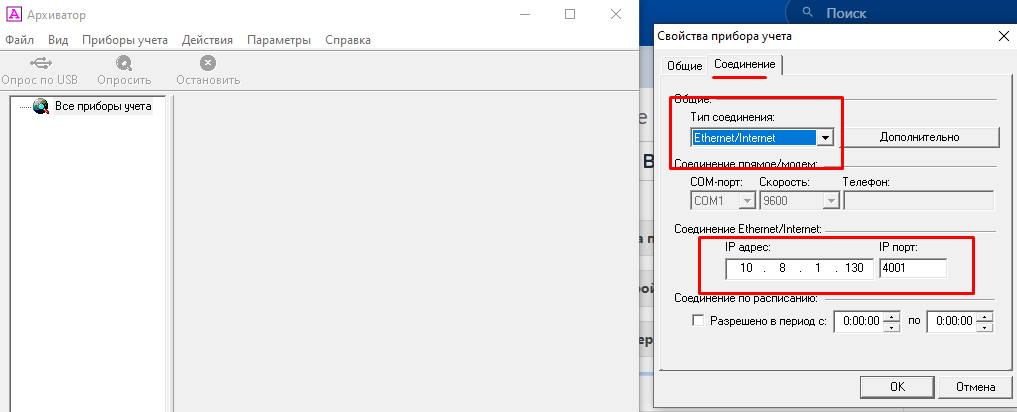
Вкладка "Соединение" -> Указываем тип соединения, IP и порт конвертера |
|
|
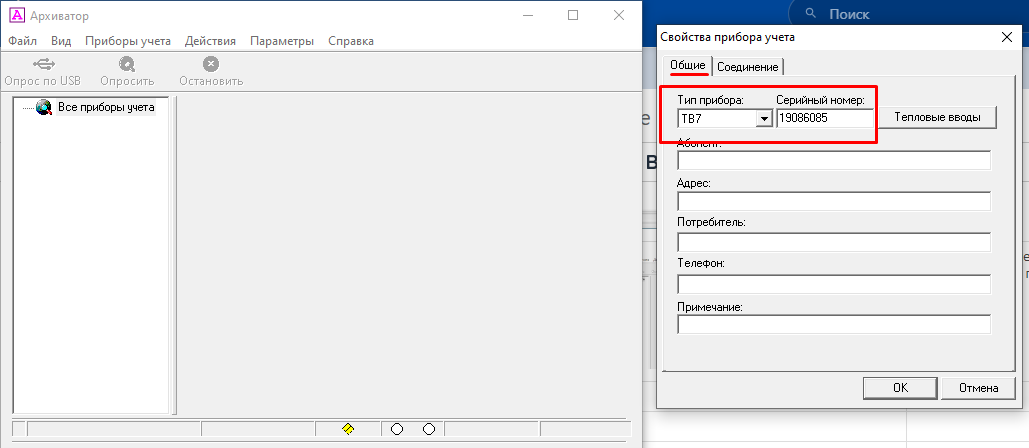
Вкладка "Общие" -> Указываем серийный номер ПУ и его тип |
|
|
Опрос |
|
|
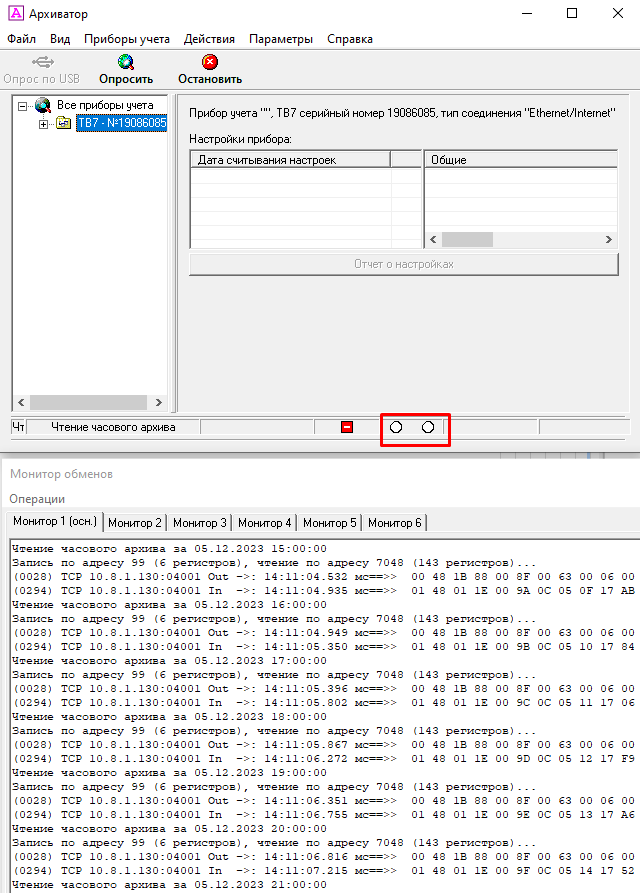
При успешном опросе, видим поступающие пакеты и попеременное моргание индикаторов |
|
|
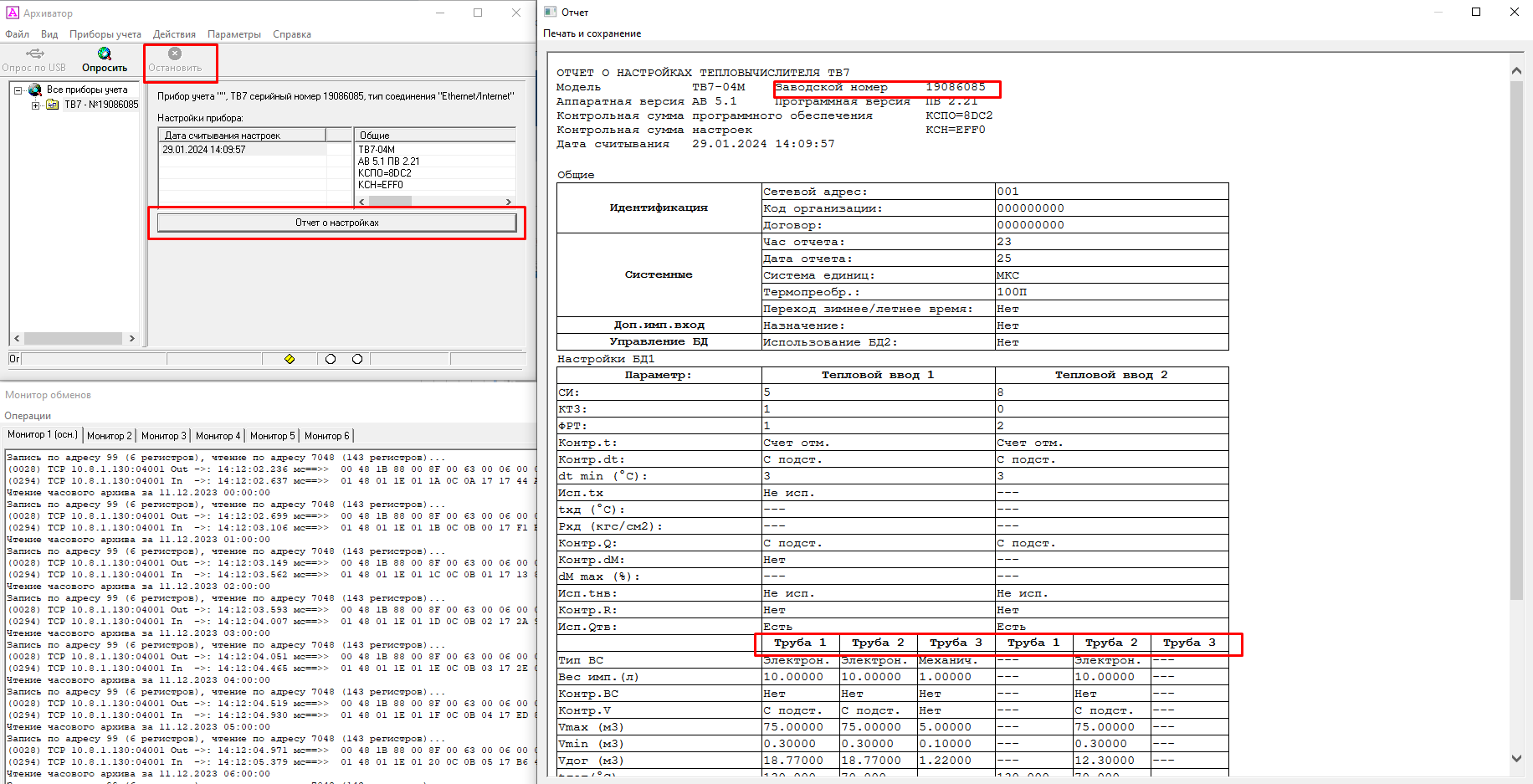
Останавливаем опрос -> "Отчет о настройках" -> Видим необходимые данные |
Внесение в платформу
 |
В списке управляющих компаний выбираем ту, для которой подключили счетчик и проваливаемся в нее |
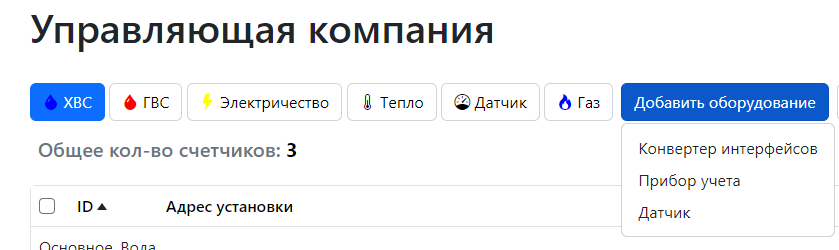 |
Добавить оборудование, прибор учета |
|
|
|
|
|
|
|
|
|
|
|
Дата оплаты и стоимость выставляете самостоятельно. |
Ethernet
Этапы проведения работ:
- Протяжка витой пары от коммутатора до ТВ7
- Подготовка ТВ7 к диспетчеризации. Настройка адаптера Ethernet.
- Проверка доступности счетчика
- Фотоотчет, для дальнейшего внесения счетчика в платформу
- Внесение оборудования в платформу
Необходимое ТМЦ для подключения счетчика:
- Кабель UTP
- ТВ7 с модулем Ethernet.
- Внешний блок питания 9-18В.
- Кабель UTP
Схема подключения и настройка ТВ7
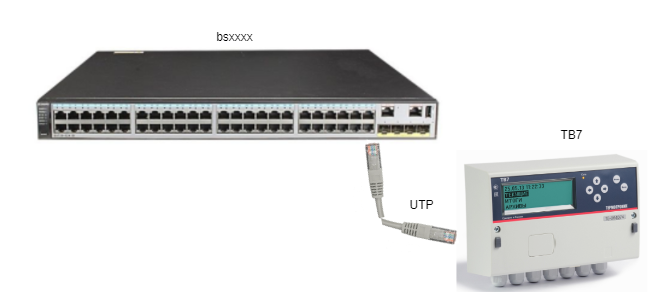
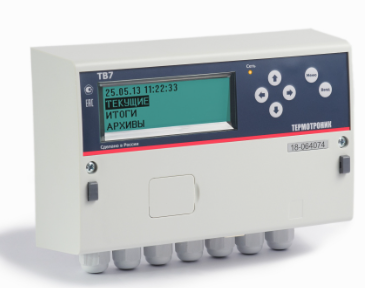
Адаптер интерфейса Ethernet устанавливается в нижней части корпуса
тепловычислителя ТВ7.
Адаптер запитывается от тепловычислителя ТВ7 с внешним блоком питания.
Серийный номер находится на лицевой панели ТВ7.
Настройка вычислителя ТВ7
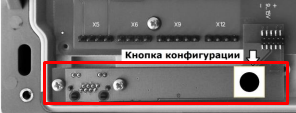
1. Длинным нажатием кнопки МЕНЮ (не менее 8 с) обеспечить доступ к
сервисному уровню меню.
2. Войти в меню «СЕРВИС-КОММУНИКАЦИИ-Com2» и задать параметры:
– Скорость – 115200 бит/с;
– Протокол обмена – Modbus RTU.
Также, нужно узнать Сетевой адрес, для этого необходимо воспользоваться меню:
Настройка адаптера Ethernet
Интеграция адаптера в платформу partner еще в процессе
Проверка на доступность родной программой
|
|
Скачиваем софт для опроса с оф. сайта Ссылка, запускаем |
|
|
Приборы учета -> Добавить прибор учета |
|
|
Вкладка "Соединение" -> Указываем тип соединения, IP и порт адаптера |
|
|
Вкладка "Общие" -> Указываем серийный номер ПУ и его тип |
|
|
Опрос |
|
|
При успешном опросе, видим поступающие пакеты и попеременное моргание индикаторов |
|
|
Останавливаем опрос -> "Отчет о настройках" -> Видим необходимые данные |
Внесение в платформу
|
В списке управляющих компаний выбираем ту, для которой подключили счетчик и проваливаемся в нее |
|
Добавить оборудование, прибор учета |
|
|
|
|
|
|
|
|
|
|
|
Дата оплаты и стоимость выставляете самостоятельно. |
Взлет
ТСРВ-026М
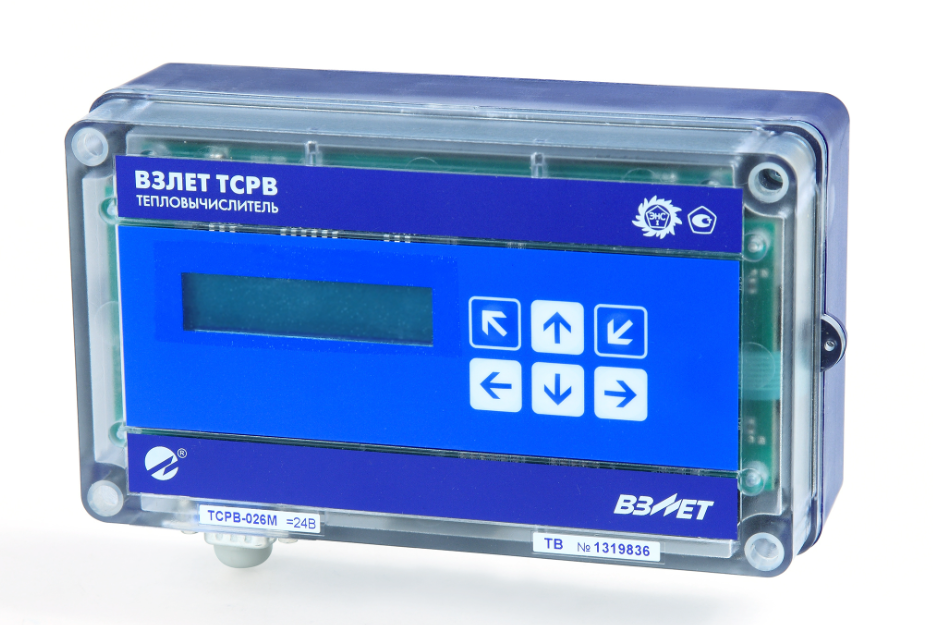
Этапы проведения работ:
- Протяжка витой пары от коммутатора до конвертера
- Установка конвертера, ПУ ТСРВ-026М, подключение их между собой кабелем DB9M-DB9F
- Подготовка ТСРВ-026М к диспетчеризации
- Проверка доступности счетчика
- Фотоотчет, для дальнейшего внесения счетчика в платформу
- Настройка конвертера на работу с платформой
- Внесение оборудования в платформу
Необходимое ТМЦ для подключения счетчика:
- Конвертер интерфейсов SNR-S232-410S
- Блок питания 12в для питания конвертера
-
Кабель RS-232 DB9M-DB9F
- Коробка распределительная 240х195х90
-
Кабель UTP
Схема подключения и настройка ТСРВ-026М
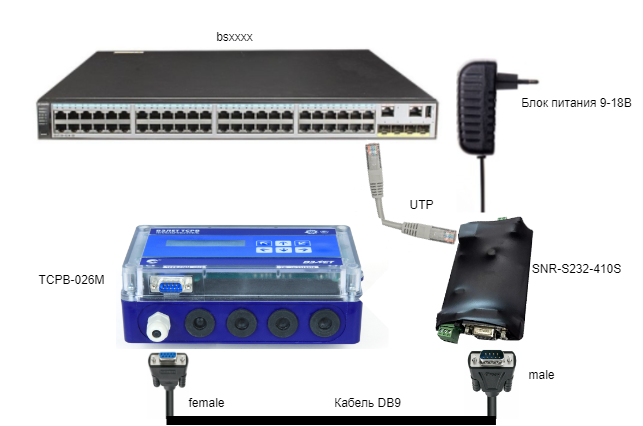
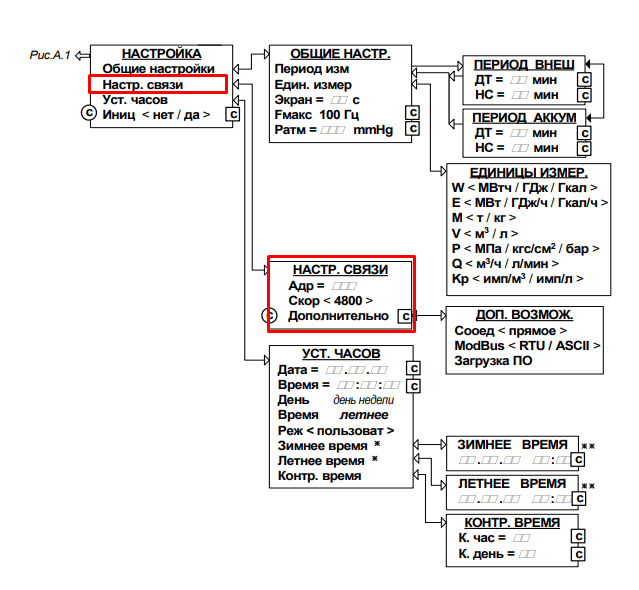
йййАдрес прибора в сети, скорость обмена можно посмотреть в меню ПУ.
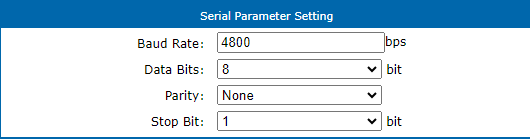
Настройка конвертера
Проверка на доступность родной программой
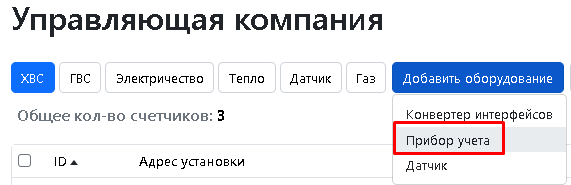
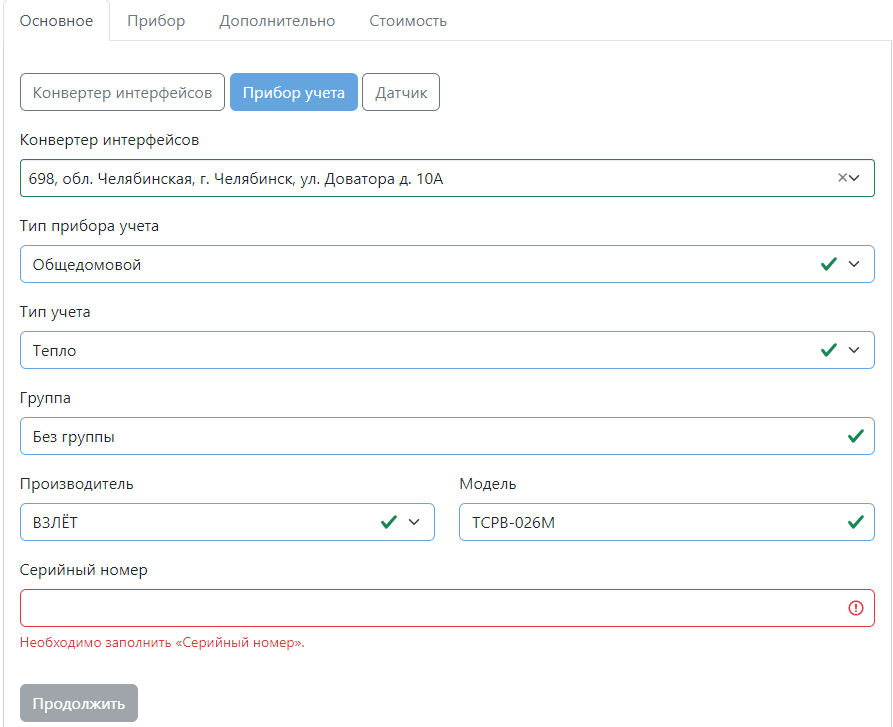
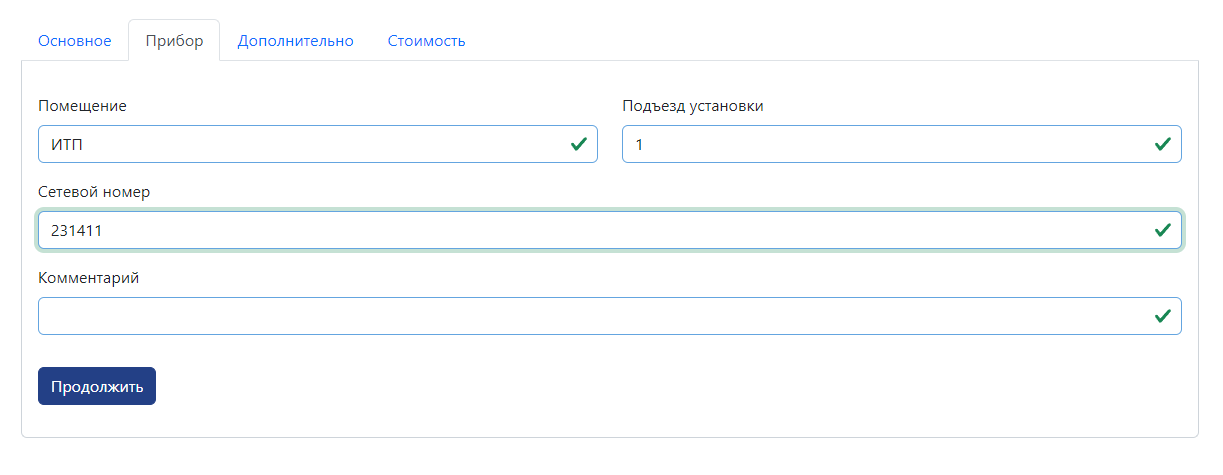
Внесение в платформу

АРВАС/ТЭМ
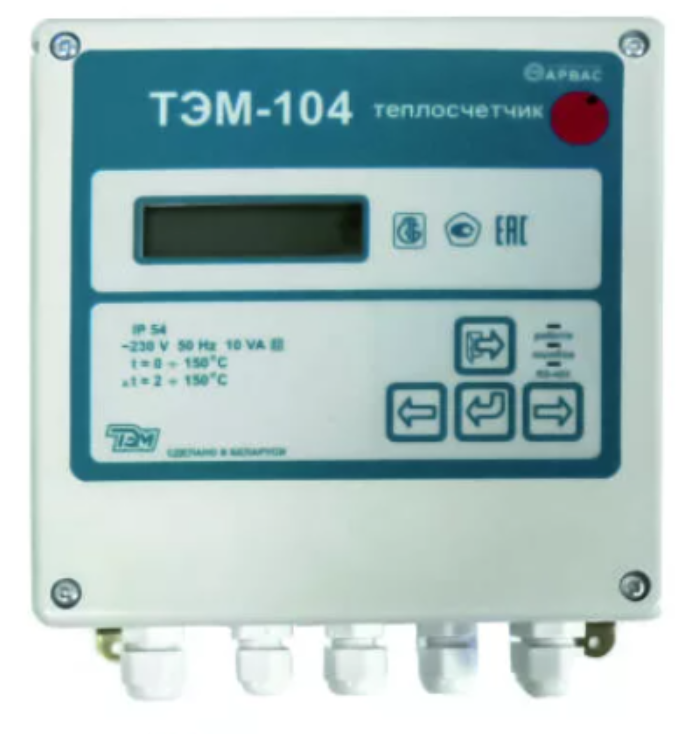
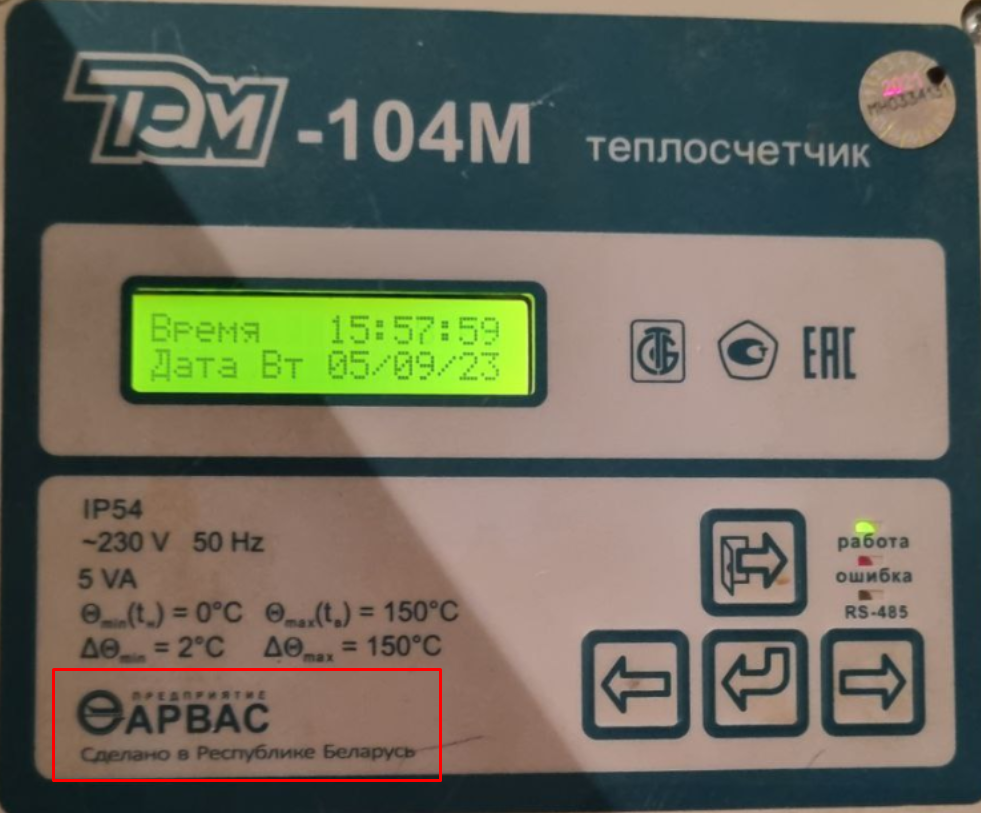
Раньше заводы ТЭМ были в России и Беларуси, но сейчас заводы разделились и начали выпускать в одинаковом корпусе счетчики, с разным протоколом обмена
|
Арвас - Минск - Ссылка |
Группы компаний "ТЭМ" (Россия) - Ссылка |
|
|
|
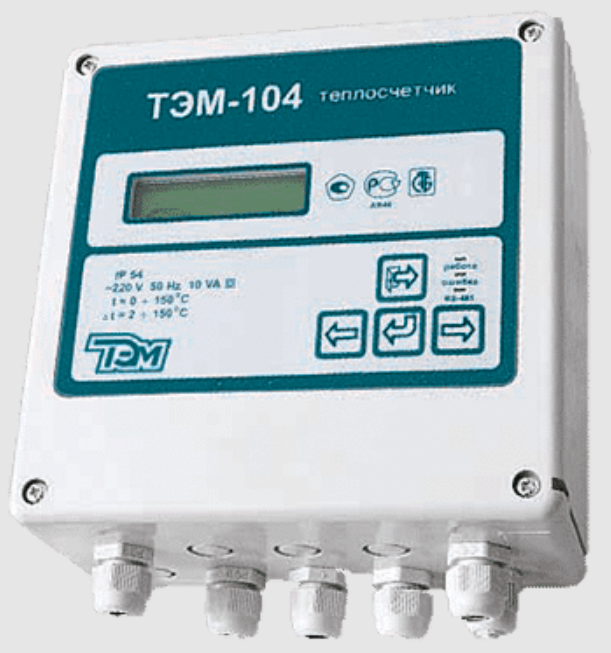
Этапы проведения работ:
- Протяжка витой пары от коммутатора до ТЭМ в случае подключения по Ethernet
- Установка конвертера.
- Подготовка ТЭМ к диспетчеризации
- Проверка доступности счетчика
- Фотоотчет, для дальнейшего внесения счетчика в платформу.
- Настройка конвертера на работу с платформой.
- Внесение оборудования в платформу.
Необходимое ТМЦ для подключения счетчика:
- Конвертер интерфейсов SNR-S232-410S
- Блок питания 12в для питания конвертера
- Кабель UTP
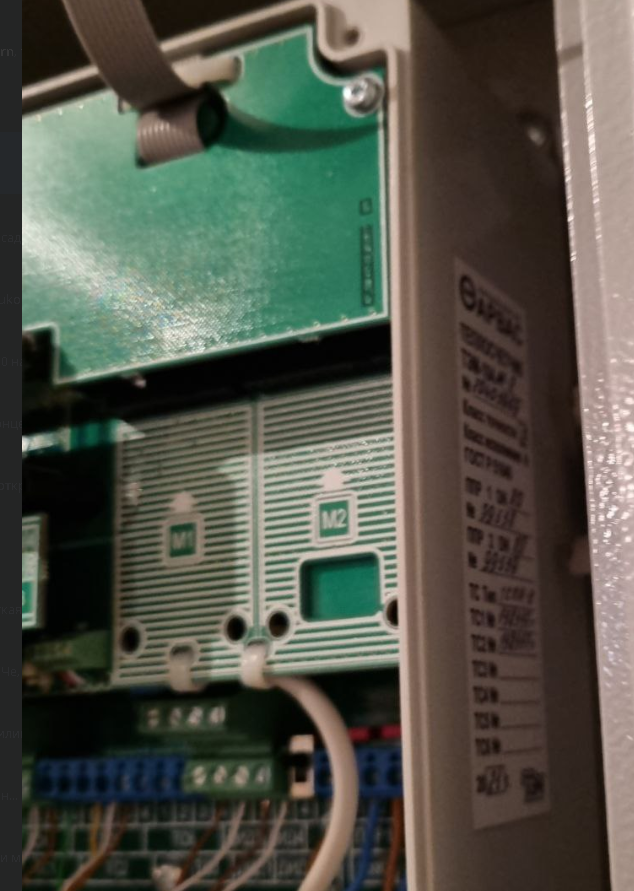
Схема подключения и настройка Арвас
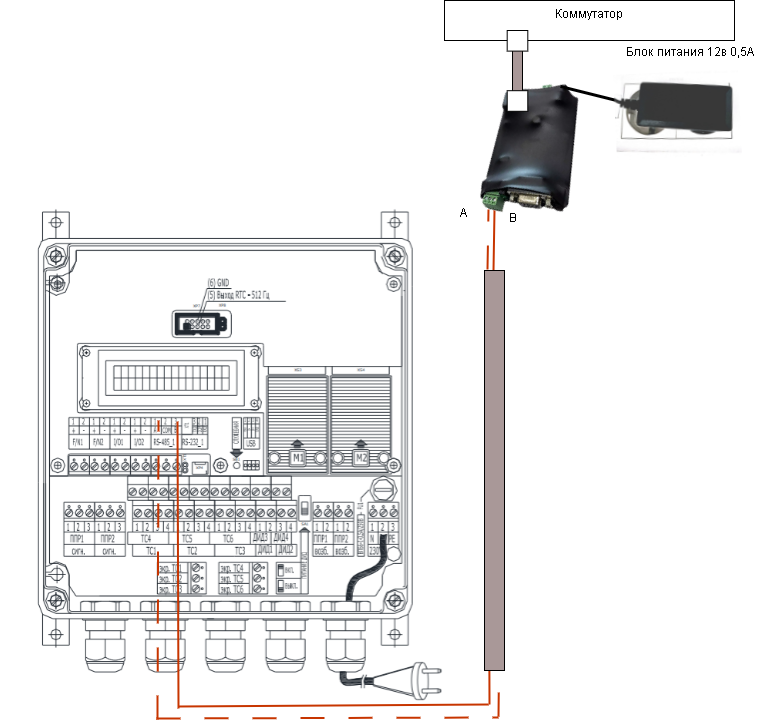
|
|
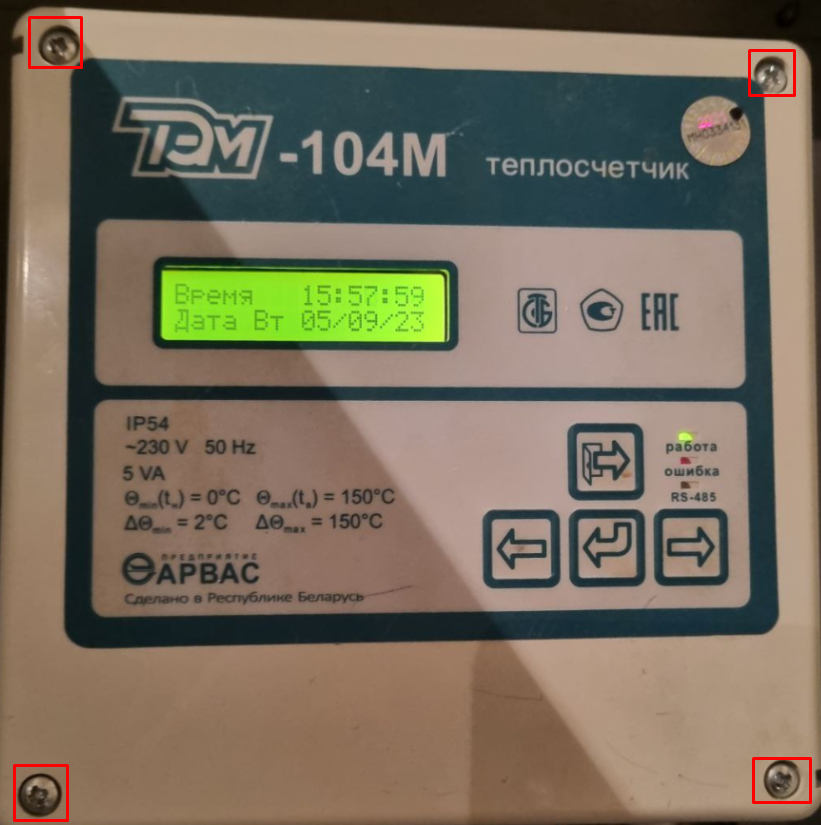
Снимаем лицевую панель |
|
|
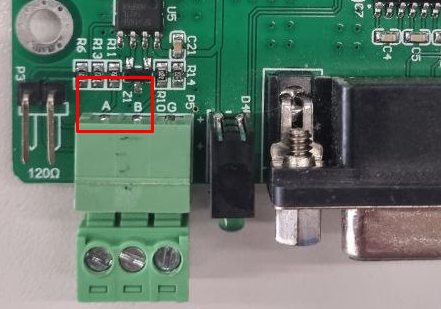
Подключиться к колодкам RS-485 интерфейса счетчика. Соблюдая полярность с конвертером
|
|
|
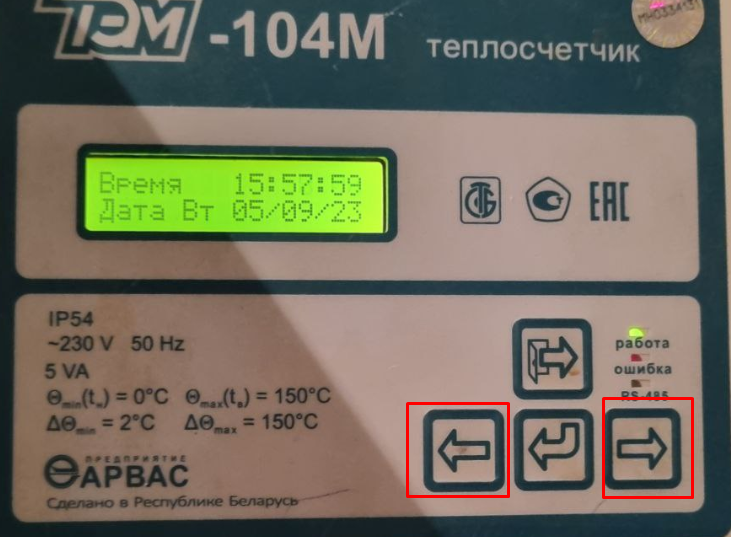
Далее необходимо одновременно нажать кнопку ← и → |
|
|
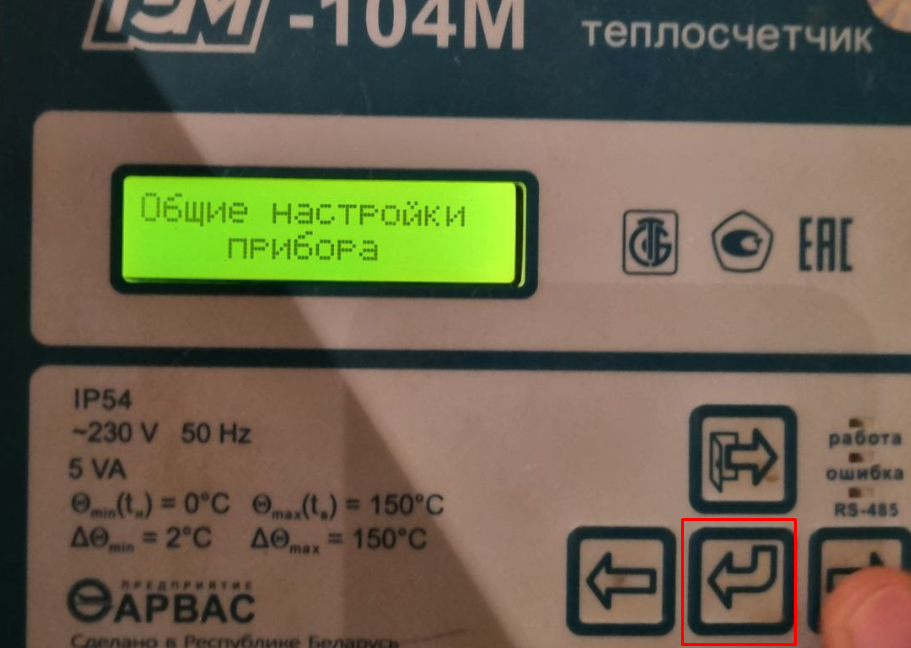
Доходим до меню "Общие настройки прибора", далее нажимаем кнопку Ввод |
|
|
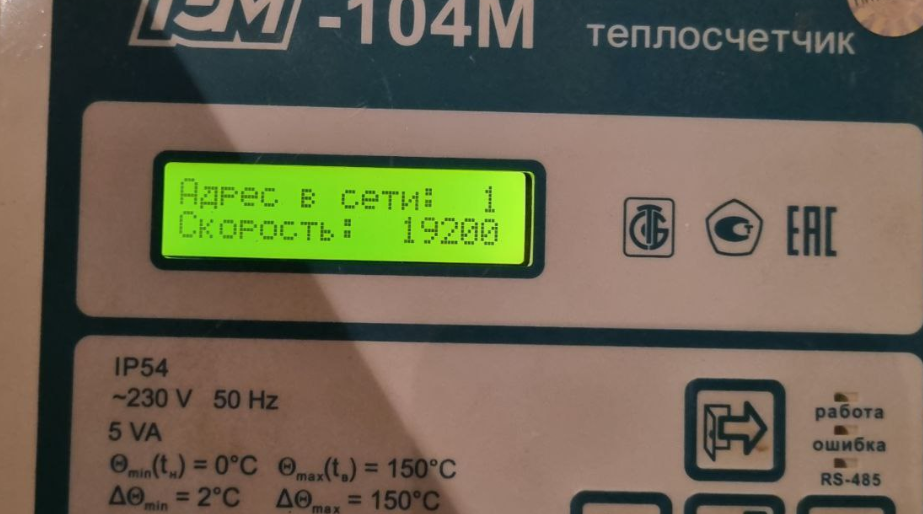
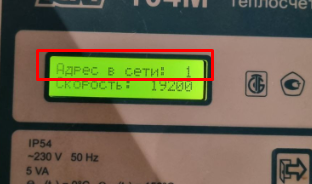
Запоминаем адрес и скорость обмена у счетчика, далее нажимаем → |
|
|
Для Минского ТЭМ необходимо выставить АРВАС |
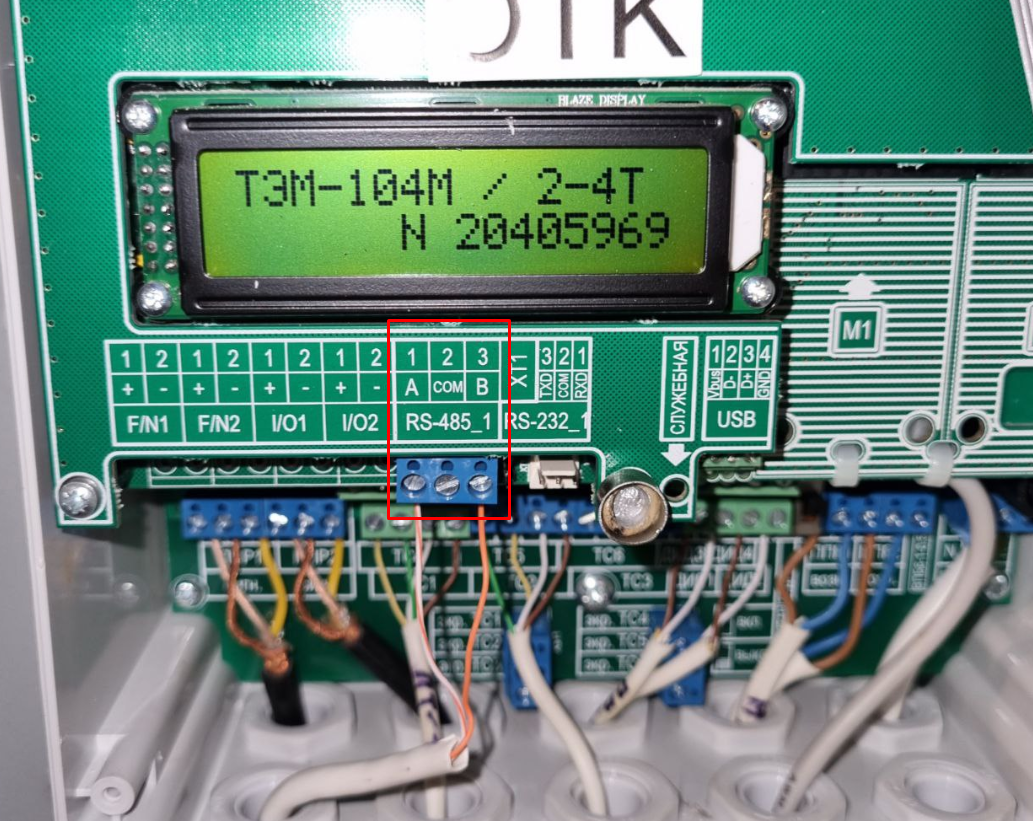
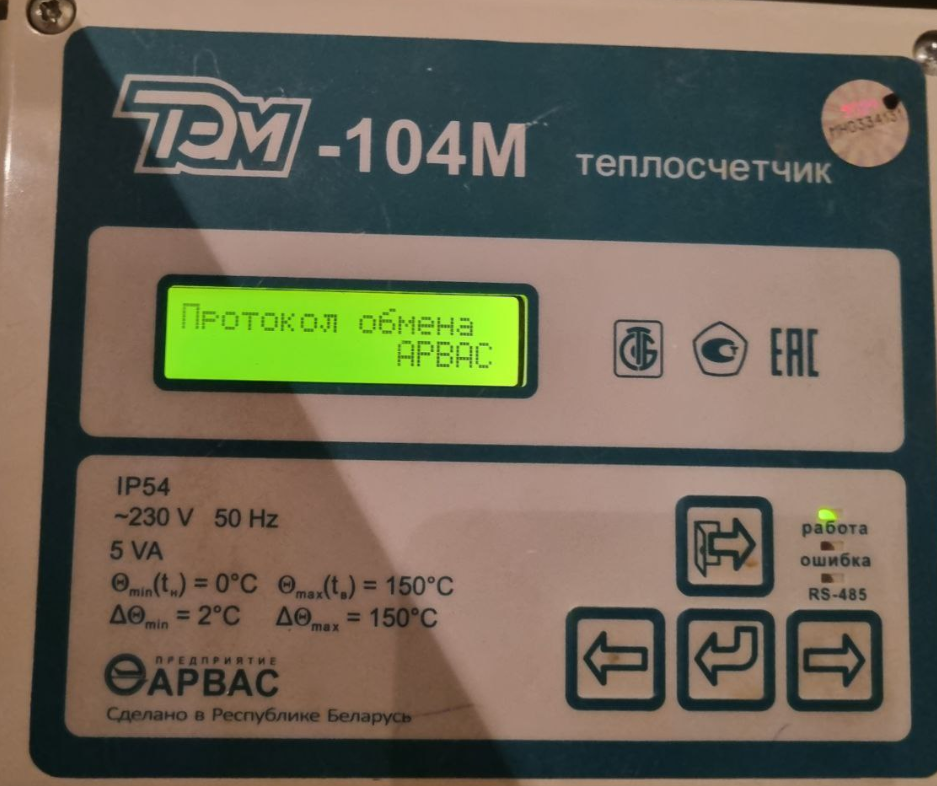
Настройка интерфейса у конвертера
|
|
|
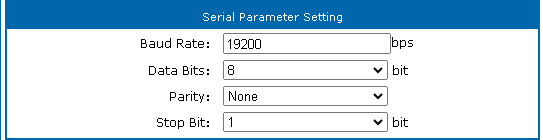
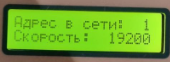
Проверка на доступность родной программой
|
|
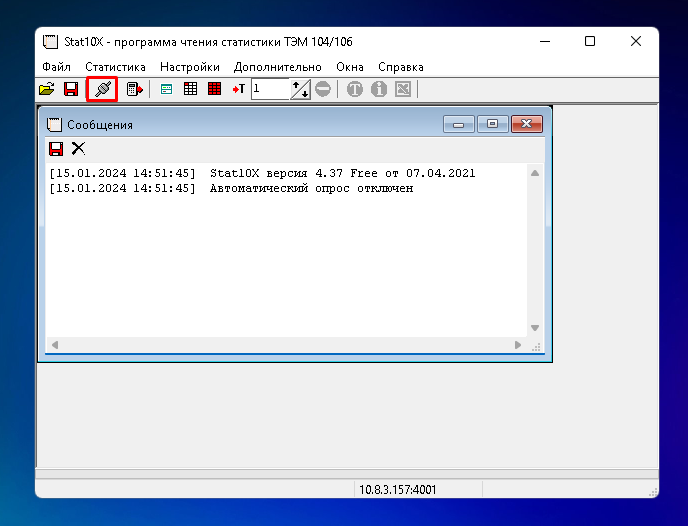
С официального сайта качаем Start10xFree - Ссылка |
|
|
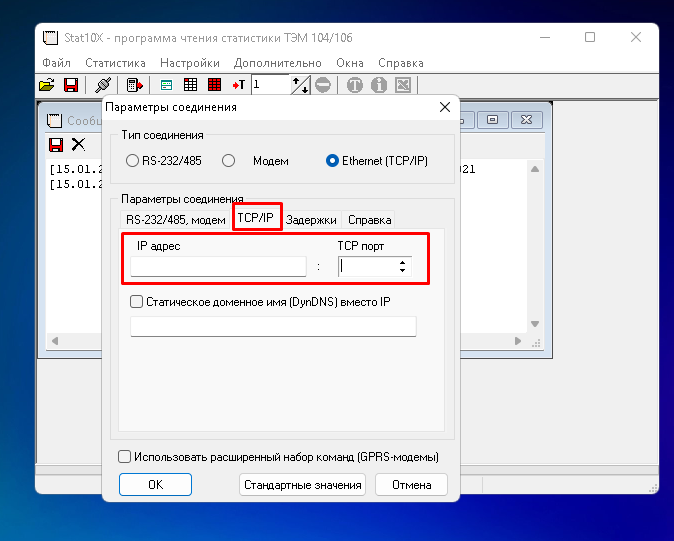
Заходим в параметры соединения |
|
|
Указываем IP конвертера |
|
|
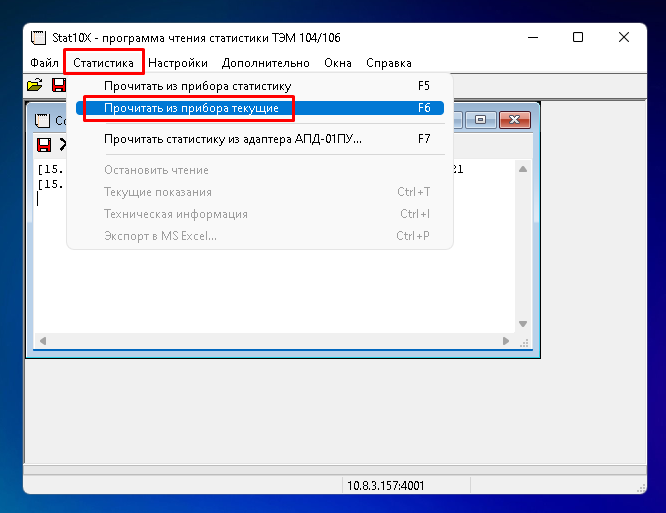
Далее попробуем прочитать текущие показания на приборе |
|
|
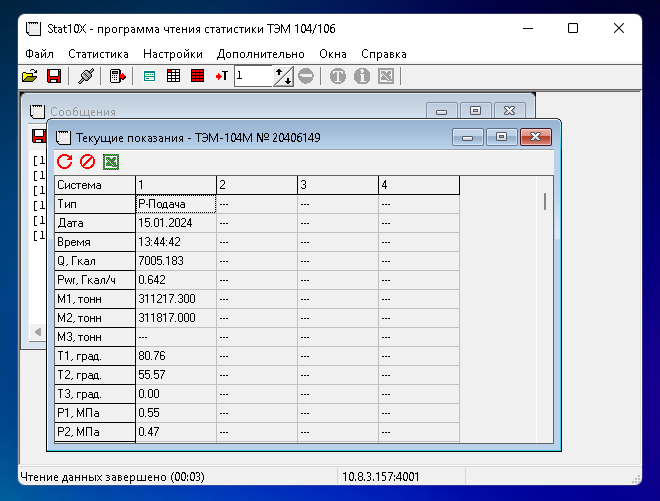
В случае успеха видим данные со счетчика |
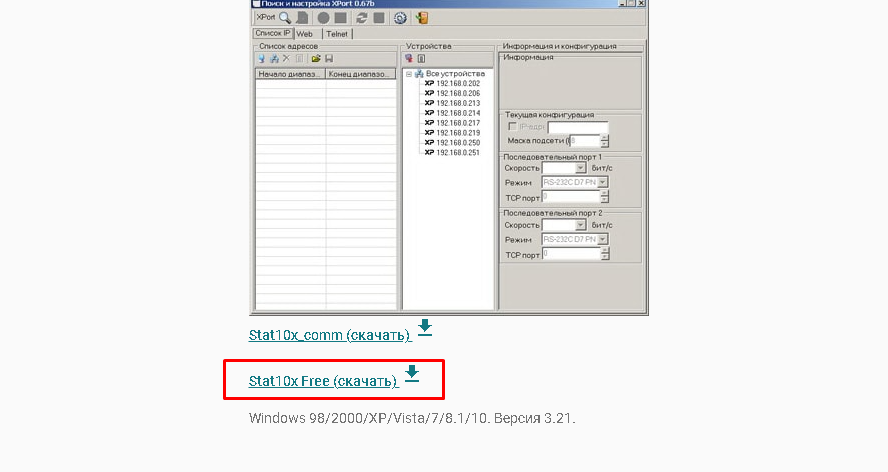
Внесение в платформу
|
|
В списке управляющих компаний выбираем ту, для которой подключили счетчик и проваливаемся в нее |
|
|
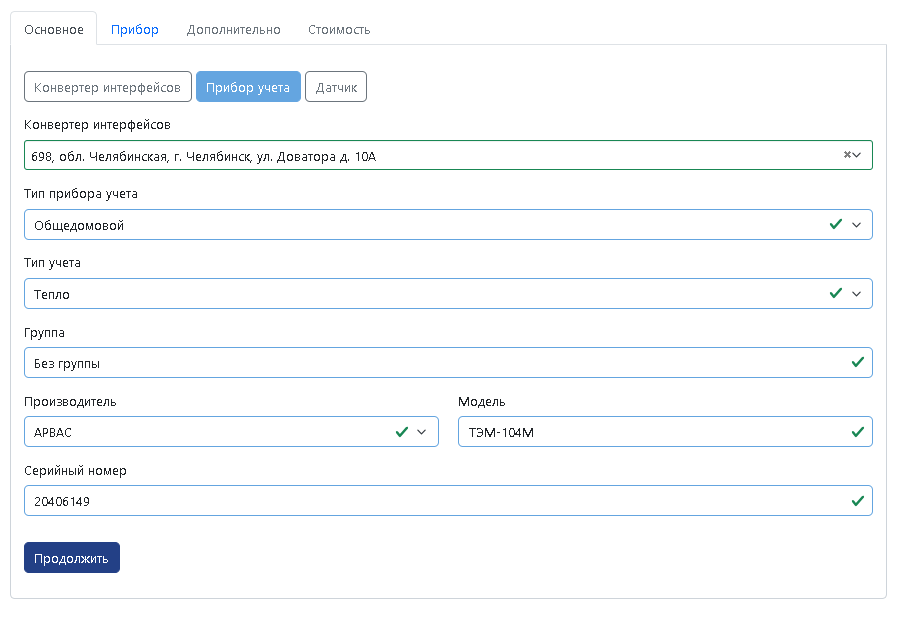
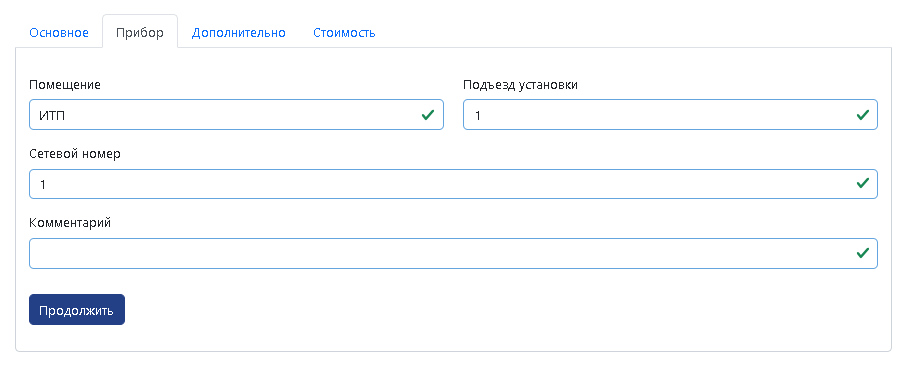
Добавить оборудование, прибор учета |
|
|
|
|
|
|
|
|
|
|
|
Дата оплаты и стоимость выставляете самостоятельно. |
Промсервис
ПРАМЕР-ТС-100
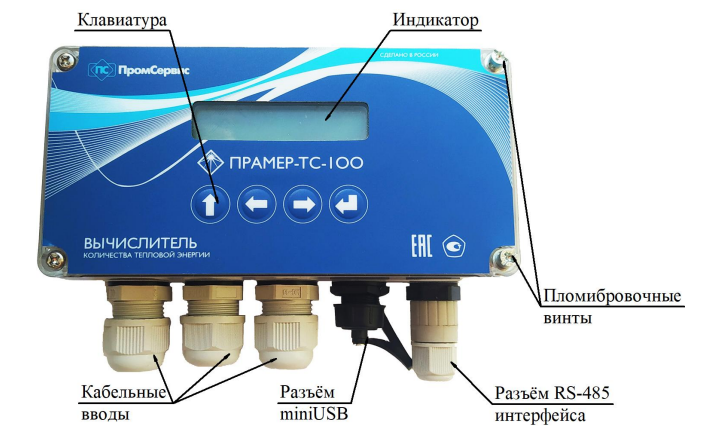
Этапы проведения работ:
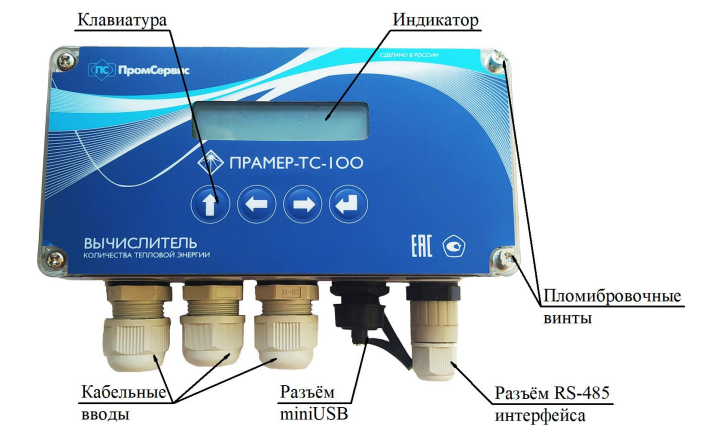
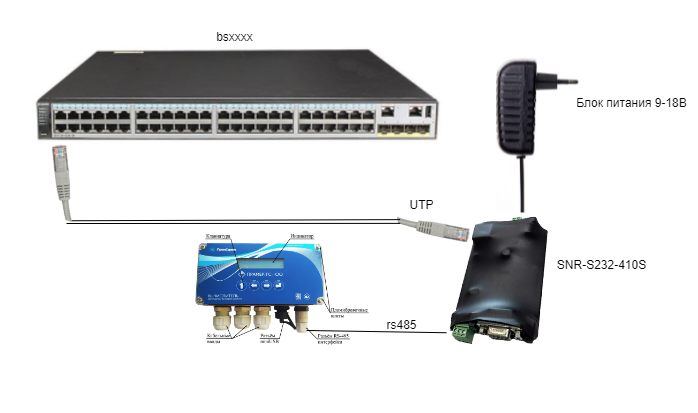
- Протяжка витой пары от коммутатора до конвертера
- Установка конвертера, ПУ ТС-100, подключение по rs485
- Подготовка ТС-100 к диспетчеризации
- Проверка доступности счетчика
- Фотоотчет, для дальнейшего внесения счетчика в платформу
- Настройка конвертера на работу с платформой
- Внесение оборудования в платформу
Необходимое ТМЦ для подключения счетчика:
- Конвертер интерфейсов SNR-S232-410S
- Блок питания 12в для питания конвертера
- Коробка распределительная 240х195х90
-
Кабель UTP
Схема подключения и настройка ТС-100
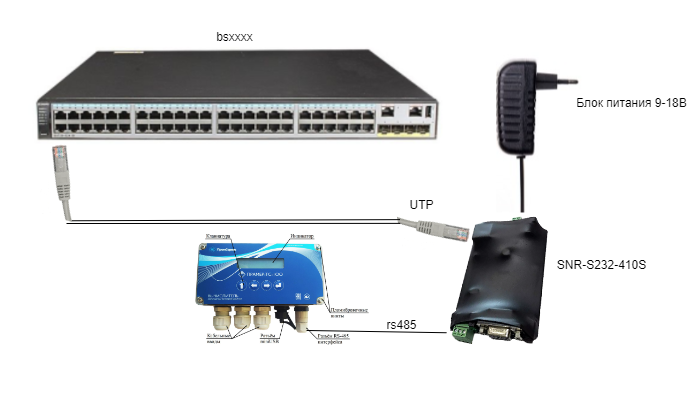
Подключение к счетчику:
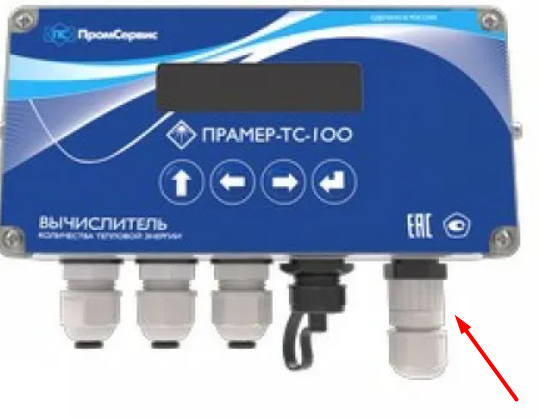
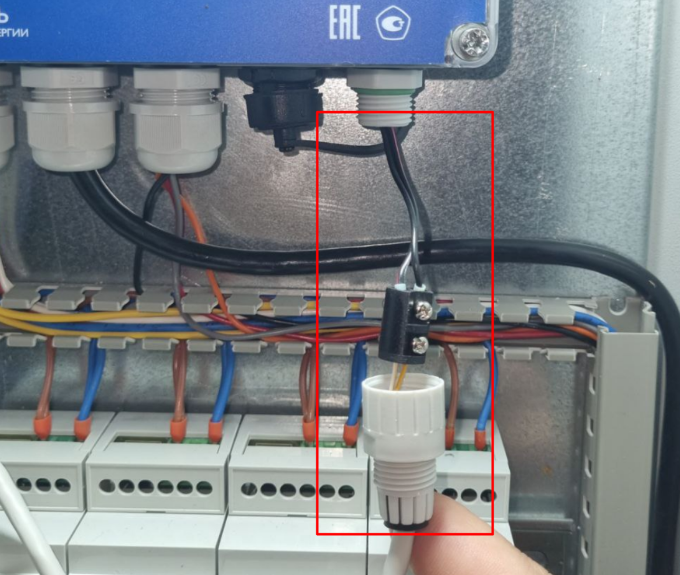
Необходимо разобрать правый гермоввод 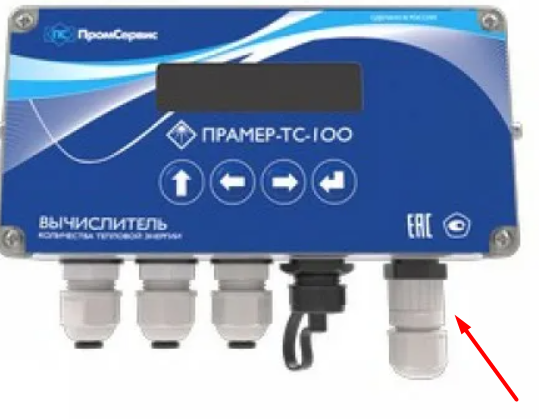
Подключится к клеммной колодке. Черно-красный - А, черный - Б (если не будет опрашиваться, возможно, наоборот) 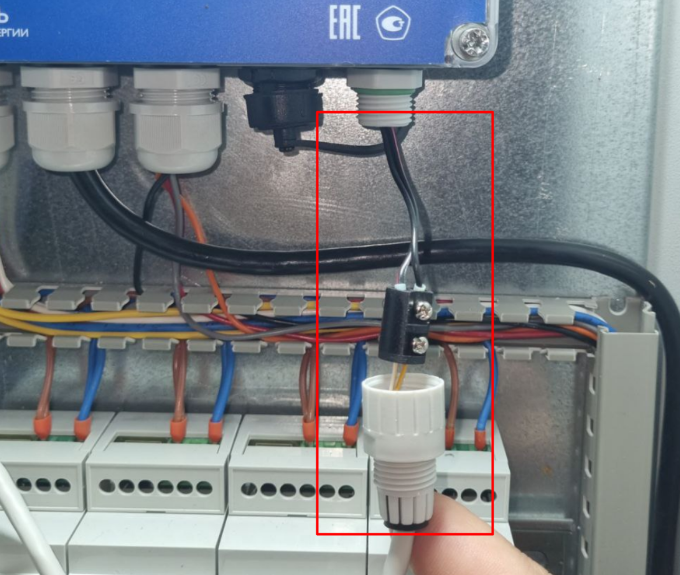
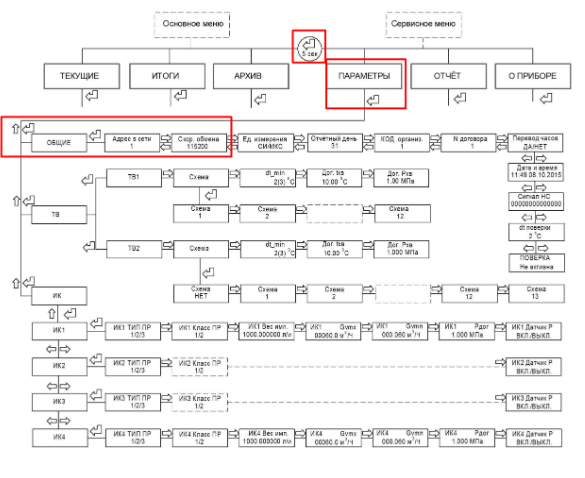
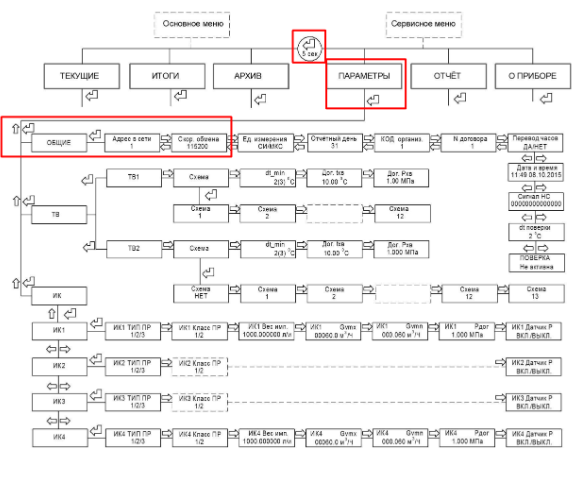
Определить скорость обмена и сетевой адрес:
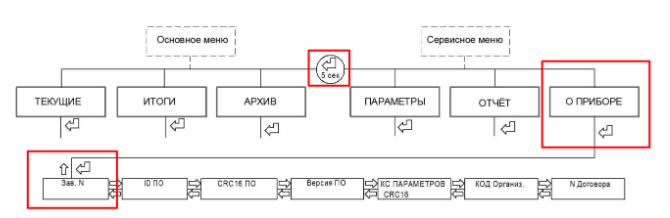
Зажимаем кнопку "ввод" на 5 секунд пока не появится меню "Параметры"
Далее проваливаемся в общие и смотрим сетевой адрес с скорость обмена
Настраиваем конвертер на заводские настройки счетчика
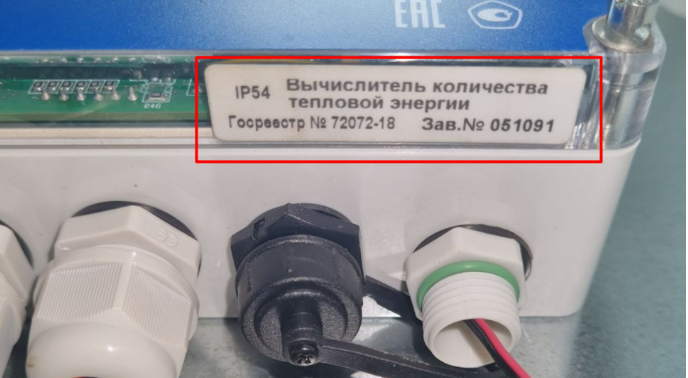
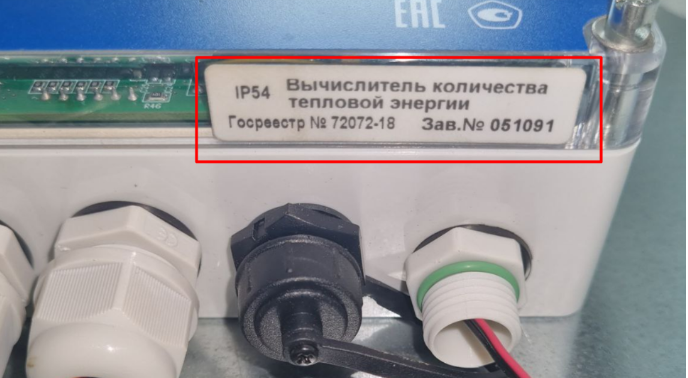
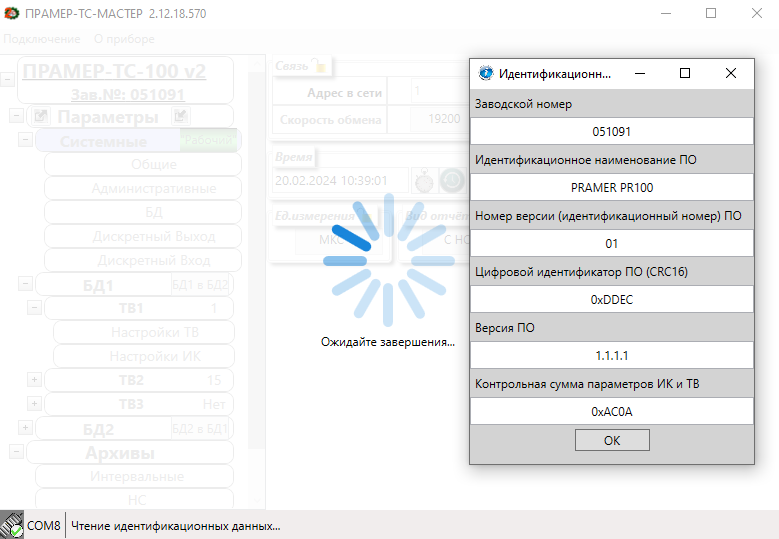
Определить серийный номер счетчика: так же зажимаем кнопку "ввод" на 5 секунд пока не появится меню "Параметры", доходим до меню "О приборе" и проваливаемся до заводского номера.
Либо на нижней части счетчика.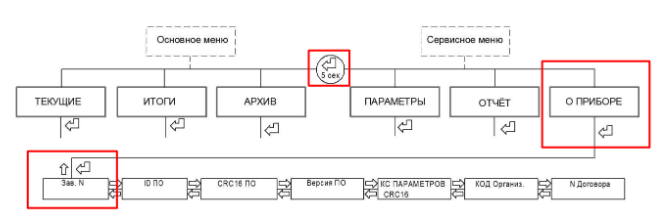
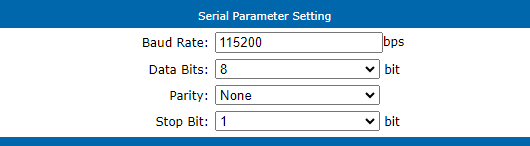
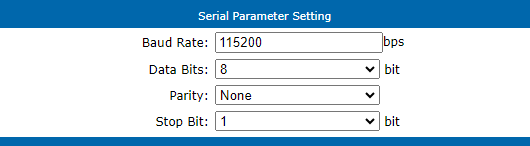
Настройка конвертера
- Baud Rate - 115200 (заводское значение TB7)
- Data Bits - 8
- Parity - None
- Stop Bit - 1
Проверка на доступность
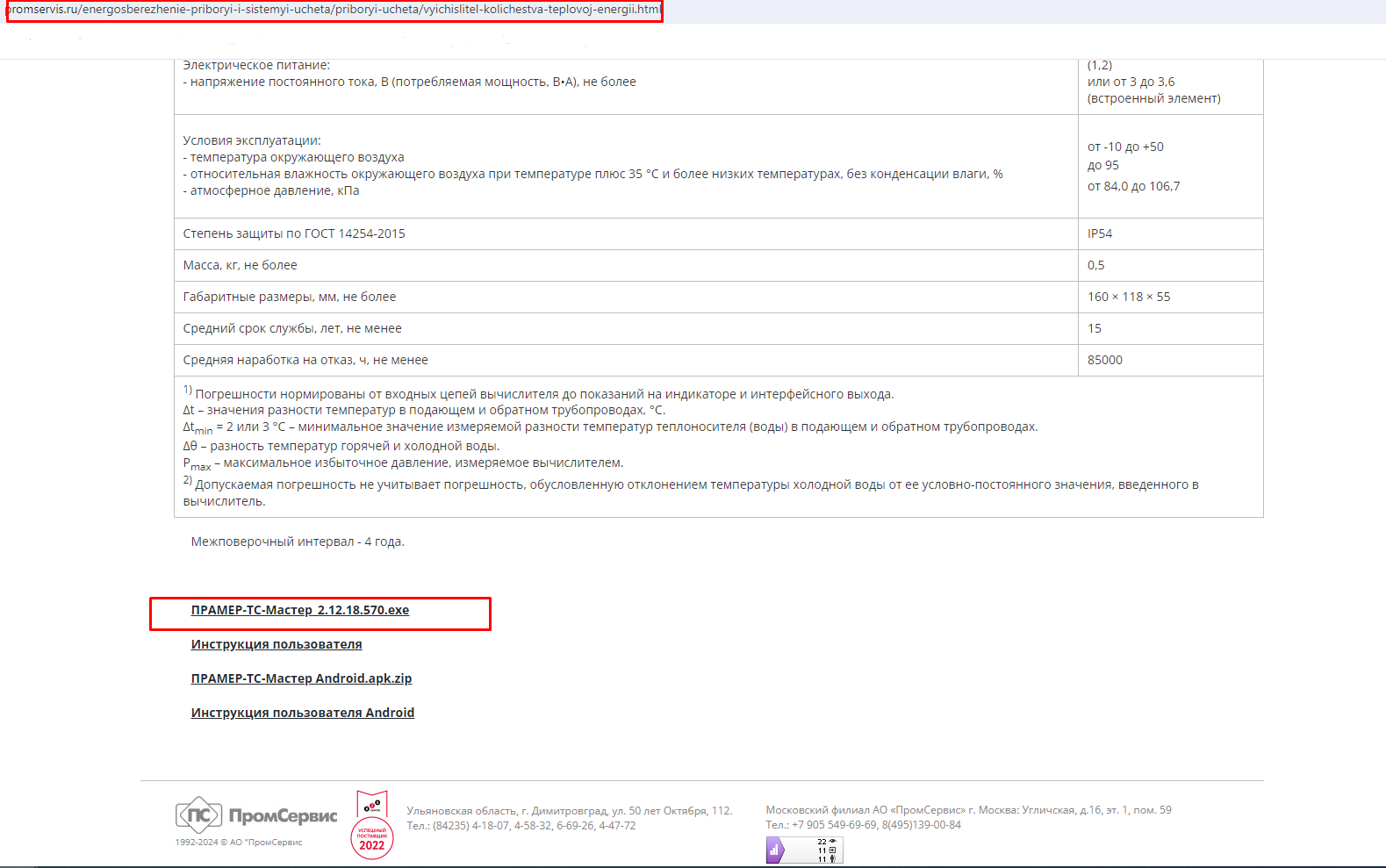
Скачиваем софт для опроса с оф. сайта Ссылка, запускаем 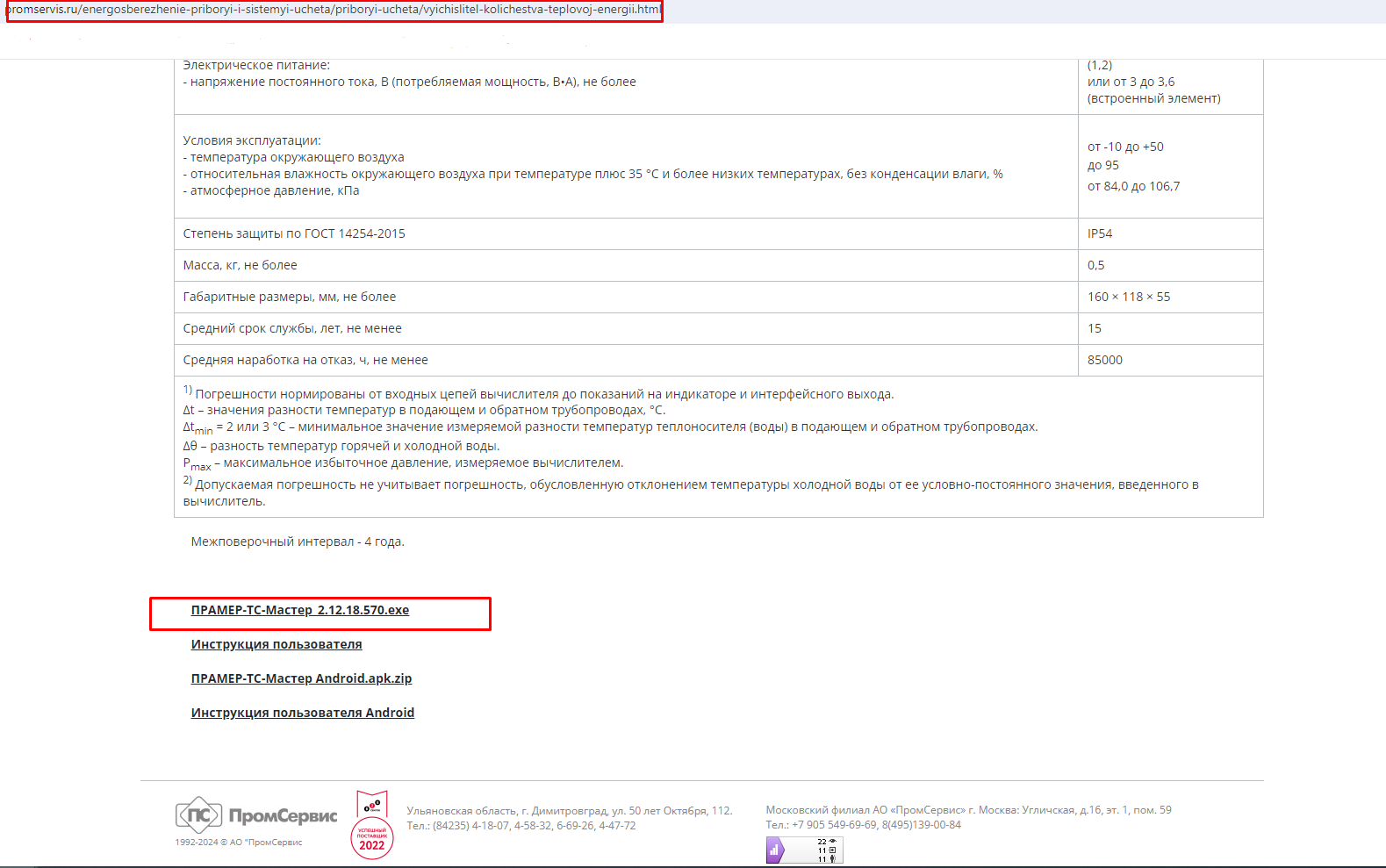
Для подключения необходим виртуальный com-порт
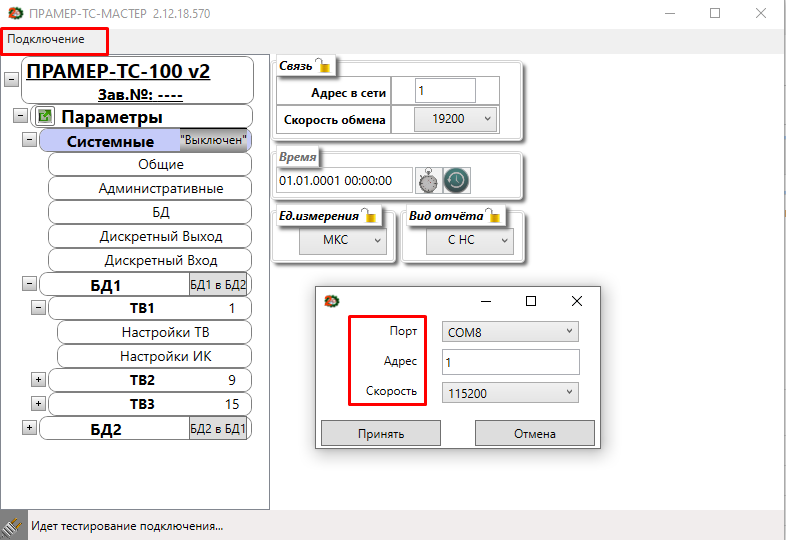
"Подключение" -> вводим параметры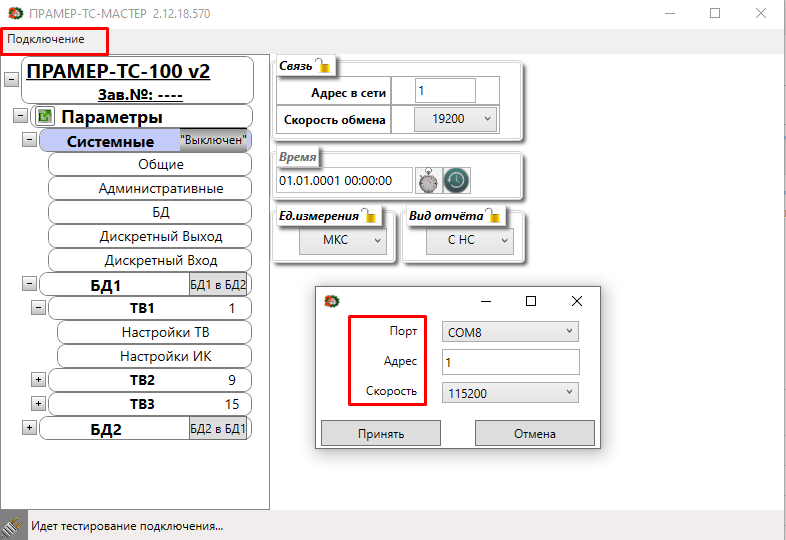
ПУ подключен 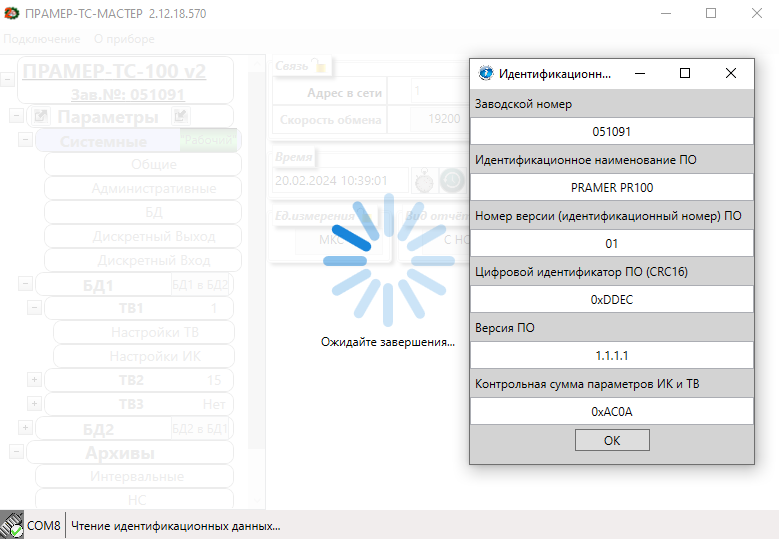
Внесение в платформу
В списке управляющих компаний выбираем ту, для которой подключили счетчик и проваливаемся в нее 
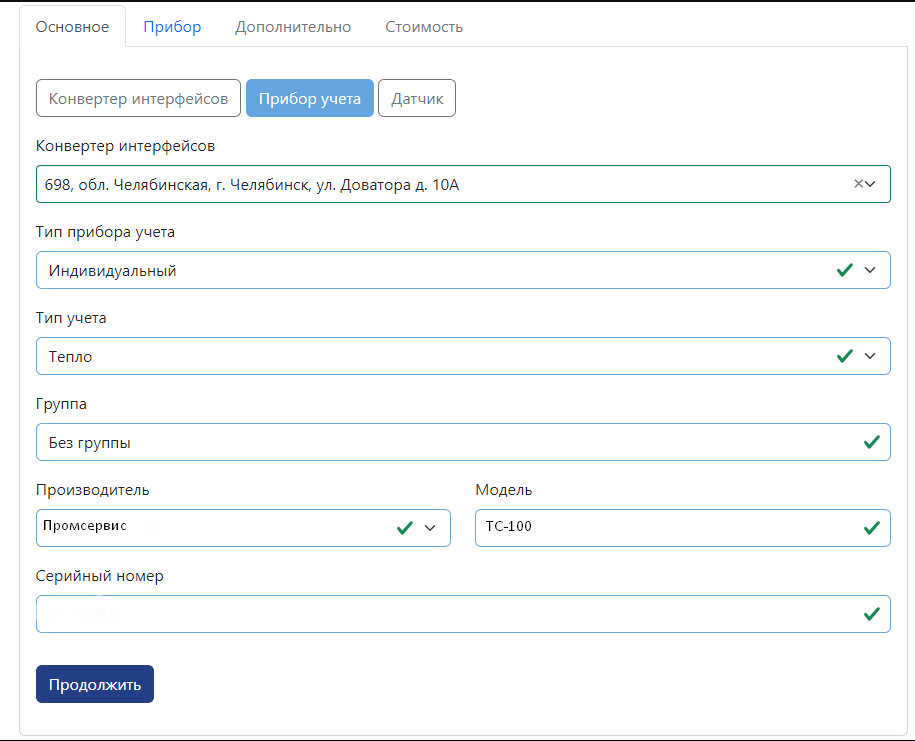
Добавить оборудование, прибор учета 
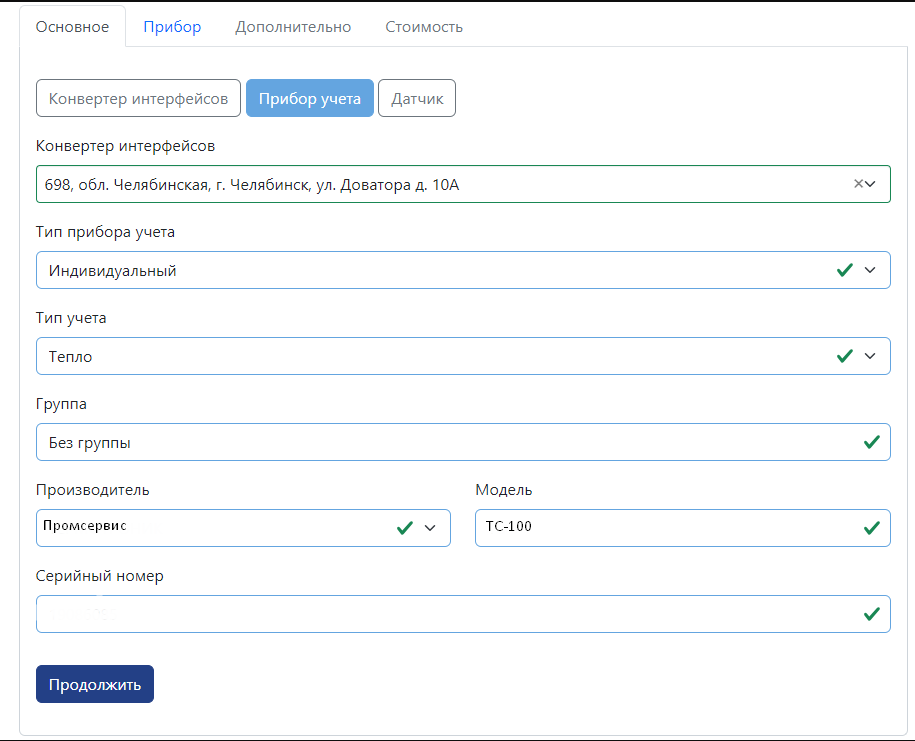
- Выбираем внесенный конвертер, как его вносить описано в разделе "Настройка оборудования и внесение его в платформу"
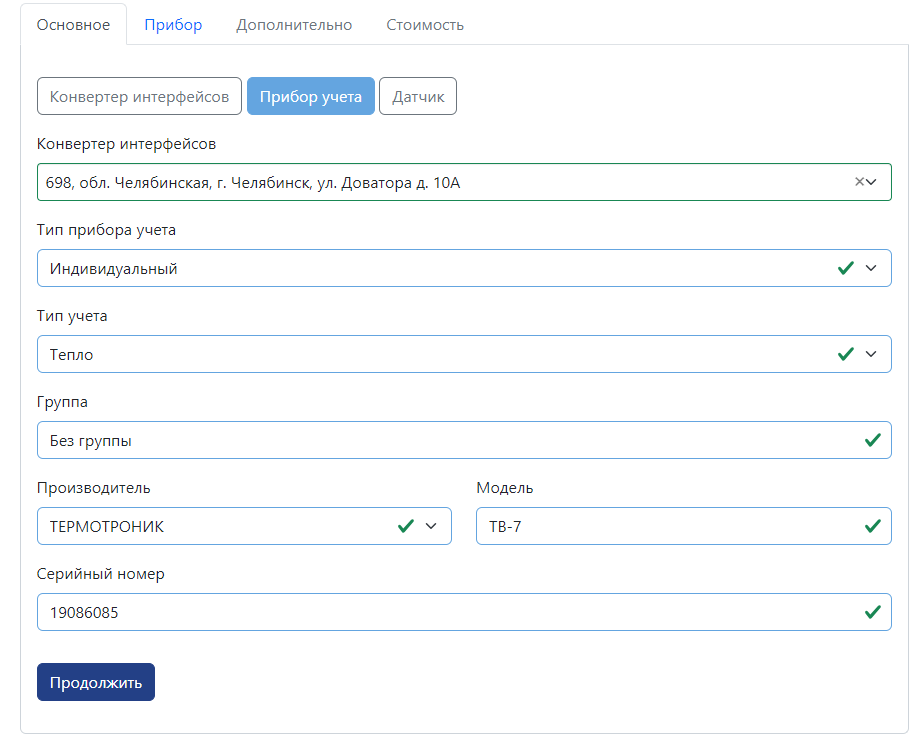
- Тип прибора - Общедомовой
- Тип учета - Тепло
- Группа - если есть созданная группа можно выбрать нужную
- Производитель - Промсервис
- Модель - ТС-100
- Серийный номер - Указан на лицевой панели ТС-100 (либо в меню)
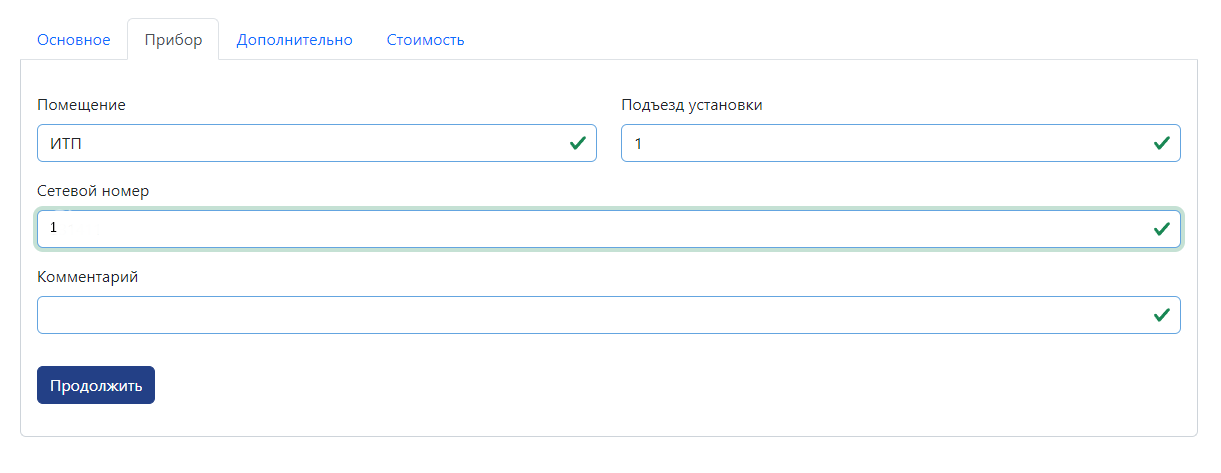
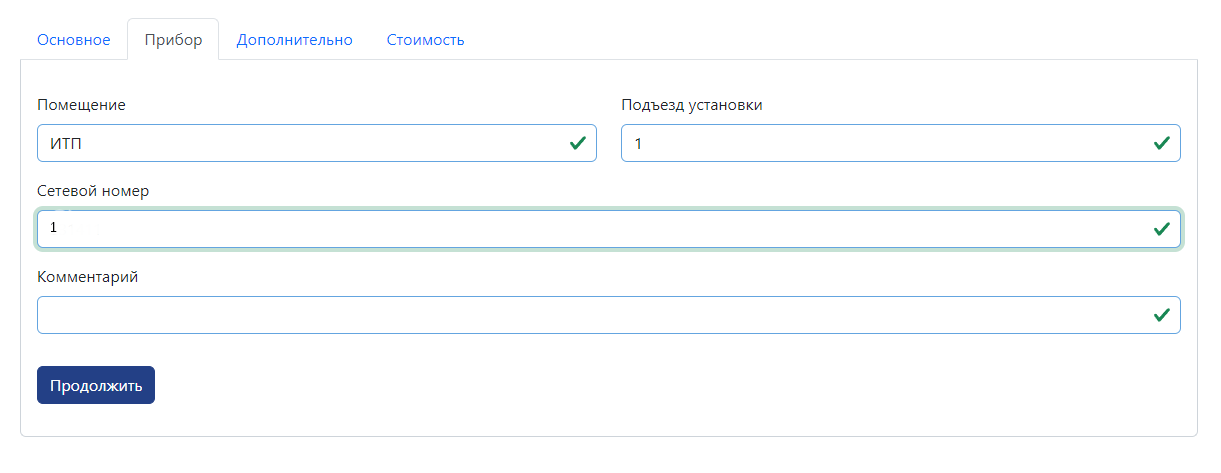
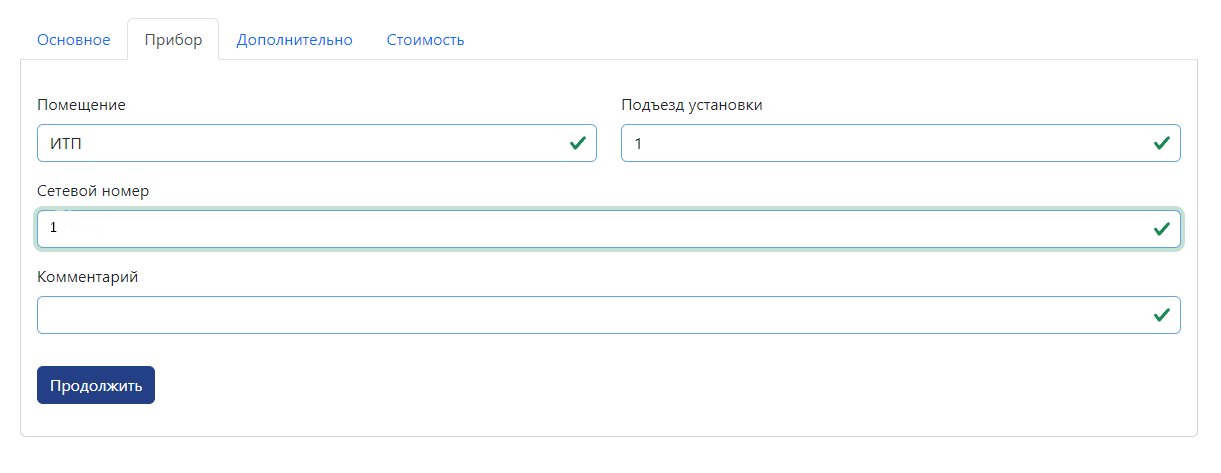
- Помещение
- Подъезд
- Сетевой номер - Указан в меню
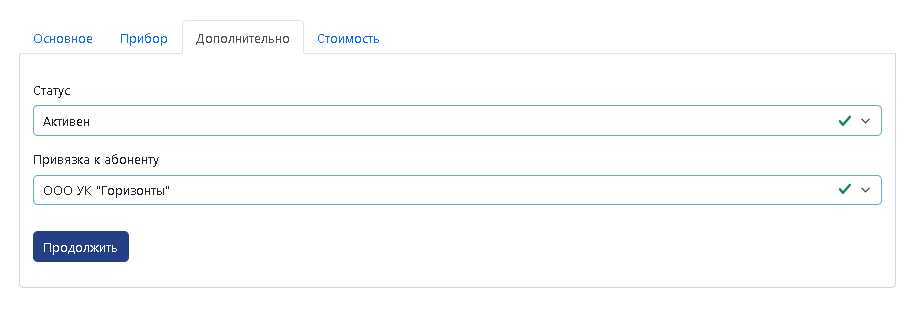
- Статус
- Привязан к абоненту - указываем для кого подключен счетчик.
Дата оплаты и стоимость выставляете самостоятельно. 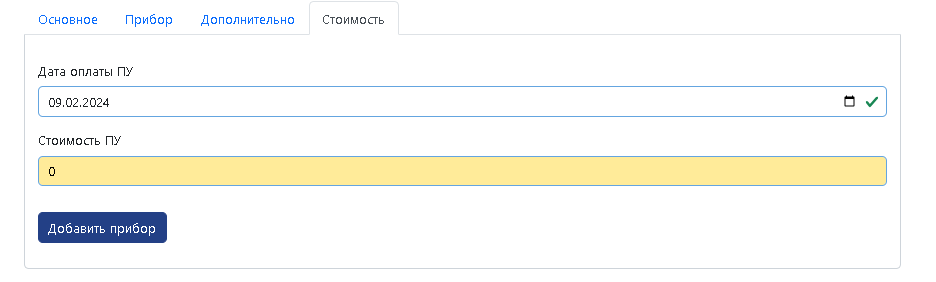


Логика
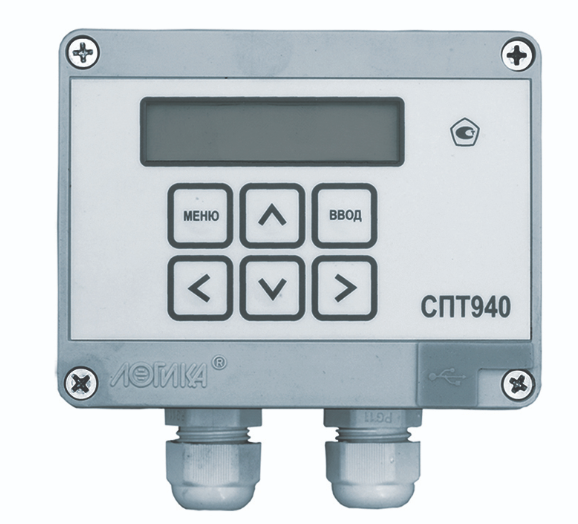
СПТ 940
Этапы проведения работ:
- Протяжка витой пары от коммутатора до Логики в случае подключения по Ethernet
- Установка конвертера.
- Подготовка Логики к диспетчеризации
- Проверка доступности счетчика
- Фотоотчет, для дальнейшего внесения счетчика в платформу.
- Настройка конвертера на работу с платформой.
- Внесение оборудования в платформу.
Необходимое ТМЦ для подключения счетчика:
- Конвертер интерфейсов SNR-S232-410S
- Блок питания 12в для питания конвертера
-
Кабель RS-232 DB9M-DB9F
- Кабель UTP
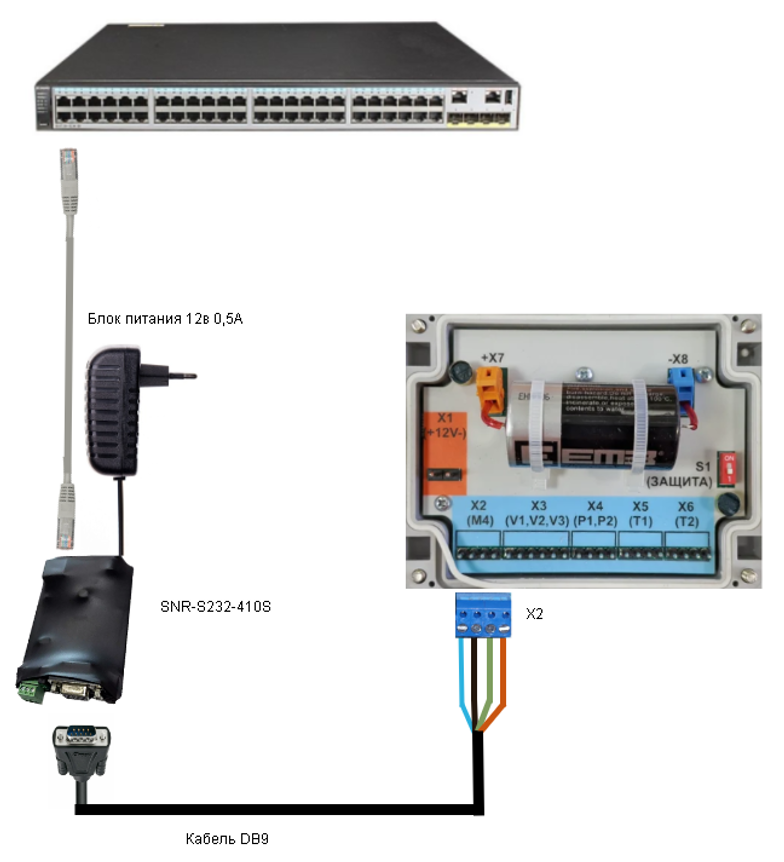
Схема подключения и настройка Логики
|
|
|
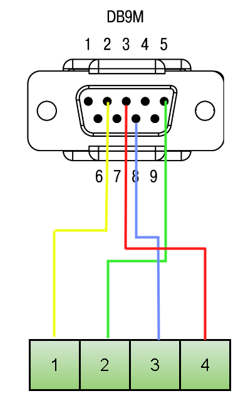
|
|
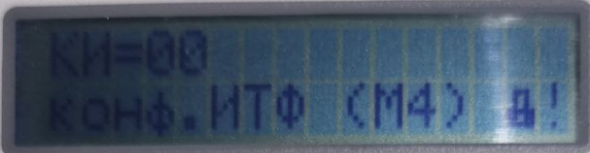
Выведите на экран счетчика параметры КИ следующими последовательными нажатиями на кнопки устройства: стрелочками выбрать пункт «настр», нажать стрелочку вниз –> выбрать пункт «БД», нажать стрелочку вниз –> выбрать пункт «общ», нажать стрелочку вниз –> удерживая стрелочку вниз листать до КИ1 (или КИ2). |
|
|
КИ: Желательно выставить 00 |
|
|
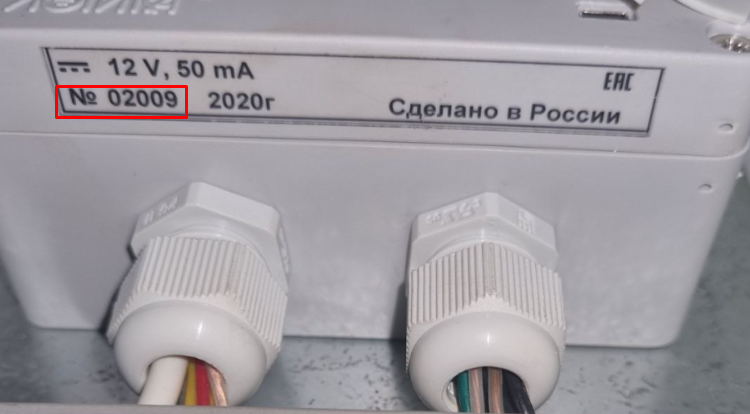
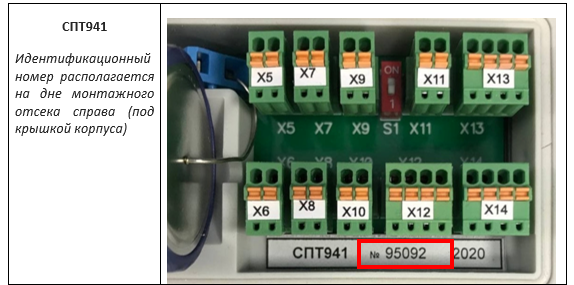
Серийный номер находится снизу |
Настройка интерфейса у конвертера
|
|
|
Проверка на доступность родной программой
|
|
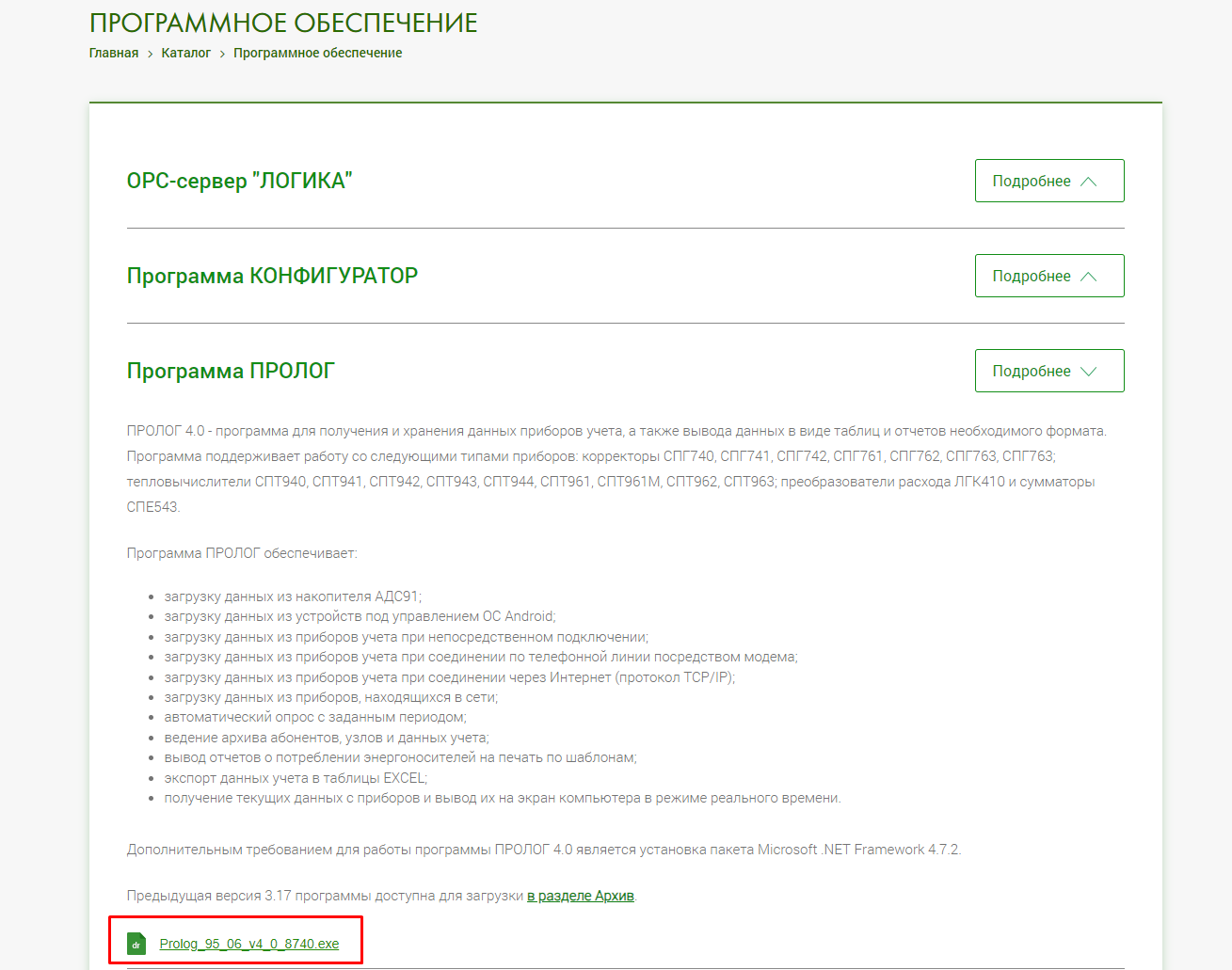
С официального сайта качаем программу ПРОЛОГ - Ссылка
|
|
|
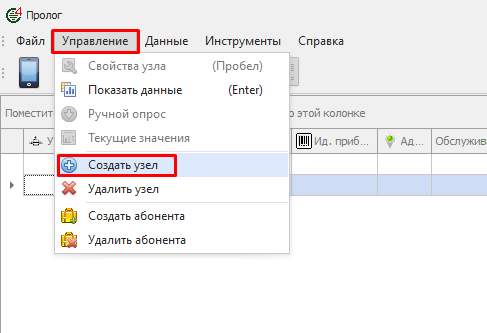
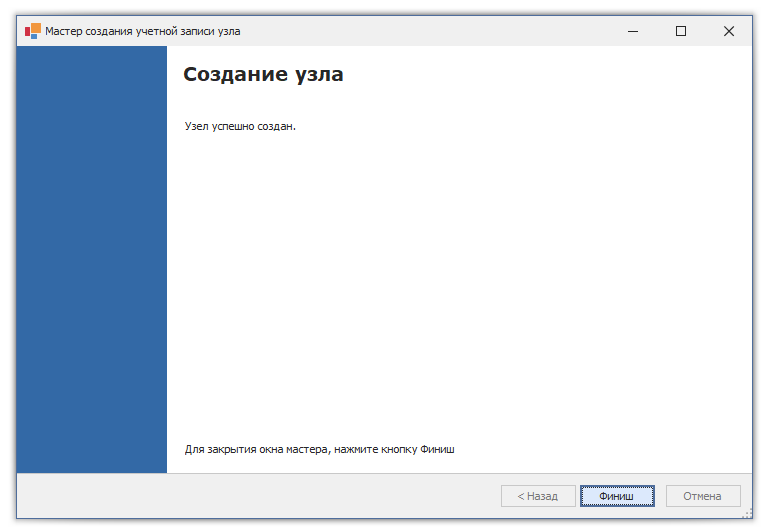
Заходим в управление > Создать узел |
|
|
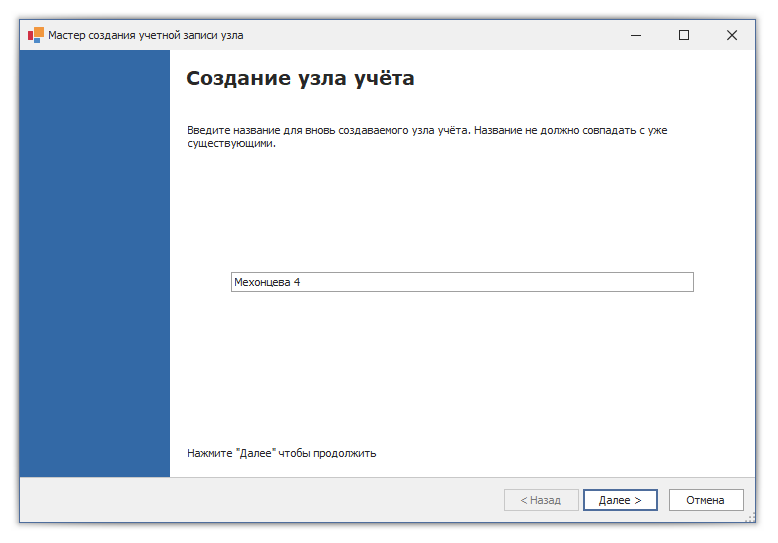
Придумываем название узла |
|
|
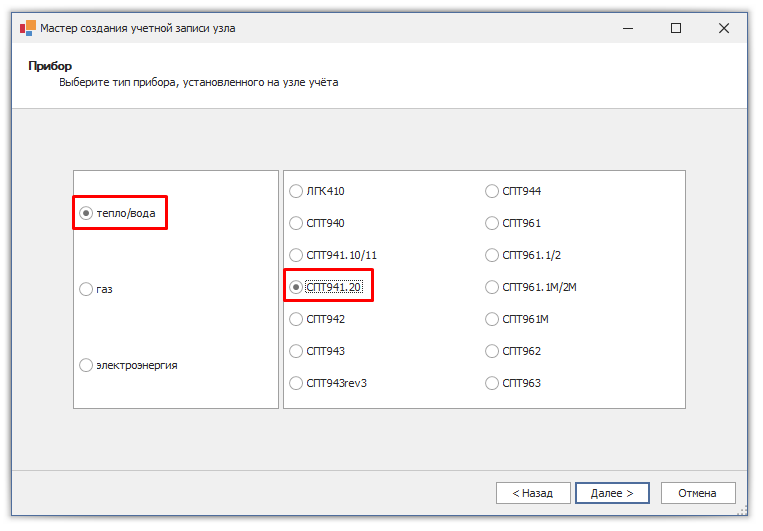
Прибор: Тепло и модель 940, в зависимости от модификации счетчика |
|
|
|
|
|
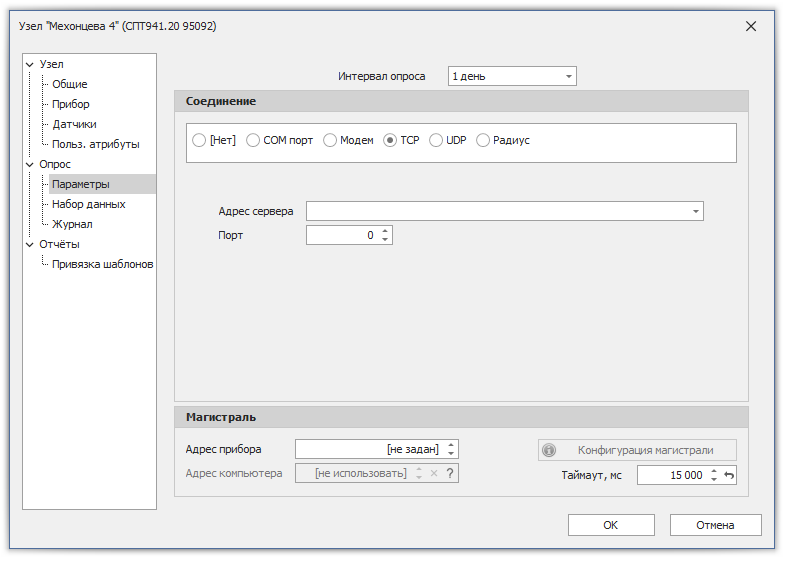
Во вкладе соединения выбираем TCP и указываем IP конвертера |
|
|
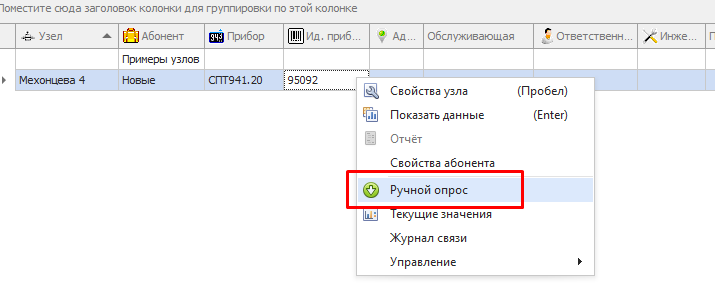
Далее нажимаем правой кнопкой мыши на созданный счетчик и запускаем ручной опрос |
Внесение в платформу
|
|
В списке управляющих компаний выбираем ту, для которой подключили счетчик и проваливаемся в нее |
|
|
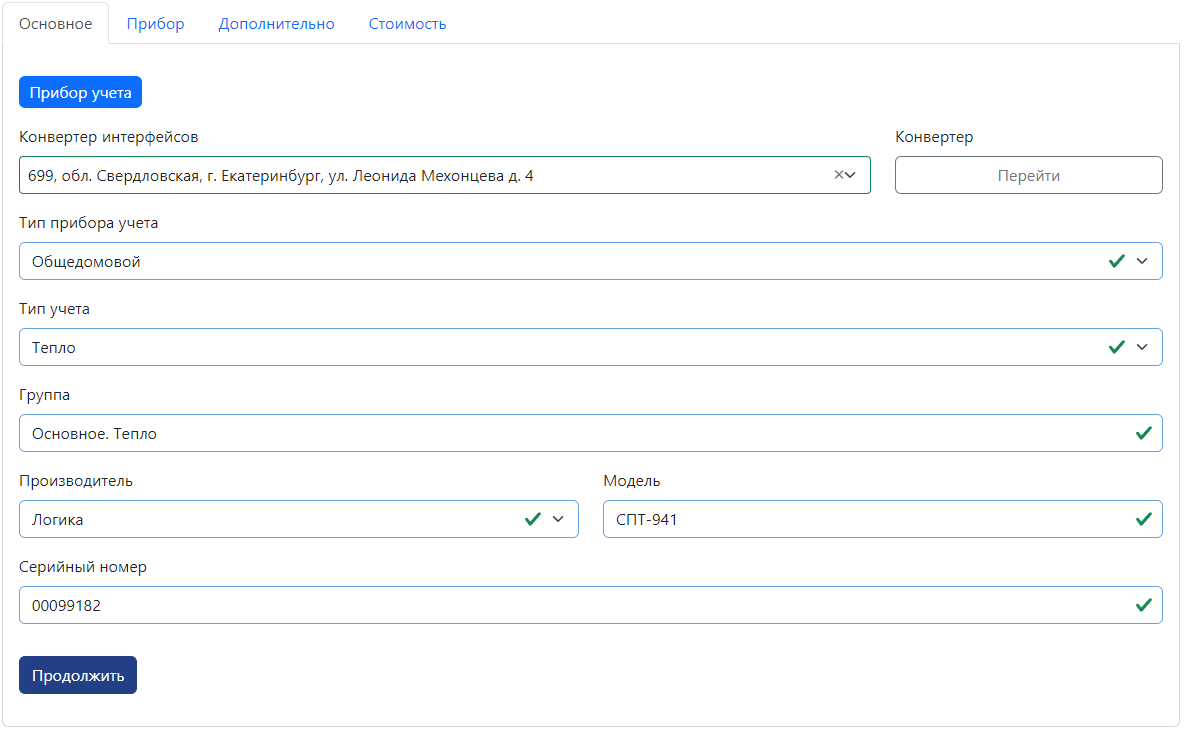
Добавить оборудование, прибор учета |
|
|
|
|
|
|
|
|
|
|
|
Дата оплаты и стоимость выставляете самостоятельно. |
СПТ 941
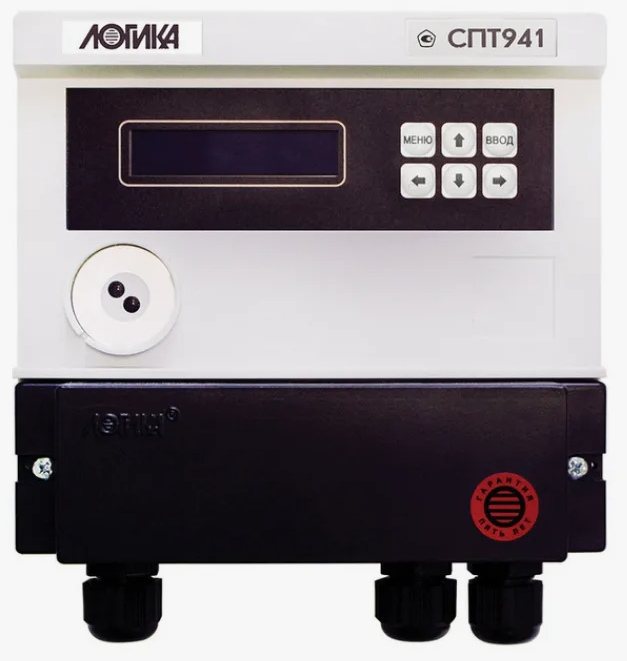
Этапы проведения работ:
- Протяжка витой пары от коммутатора до Логики в случае подключения по Ethernet
- Установка конвертера.
- Подготовка Логики к диспетчеризации
- Проверка доступности счетчика
- Фотоотчет, для дальнейшего внесения счетчика в платформу.
- Настройка конвертера на работу с платформой.
- Внесение оборудования в платформу.
Необходимое ТМЦ для подключения счетчика:
- Конвертер интерфейсов SNR-S232-410S
- Блок питания 12в для питания конвертера
-
Кабель RS-232 DB9M-DB9F
- Кабель UTP
Cхема подключения и настройка Логики
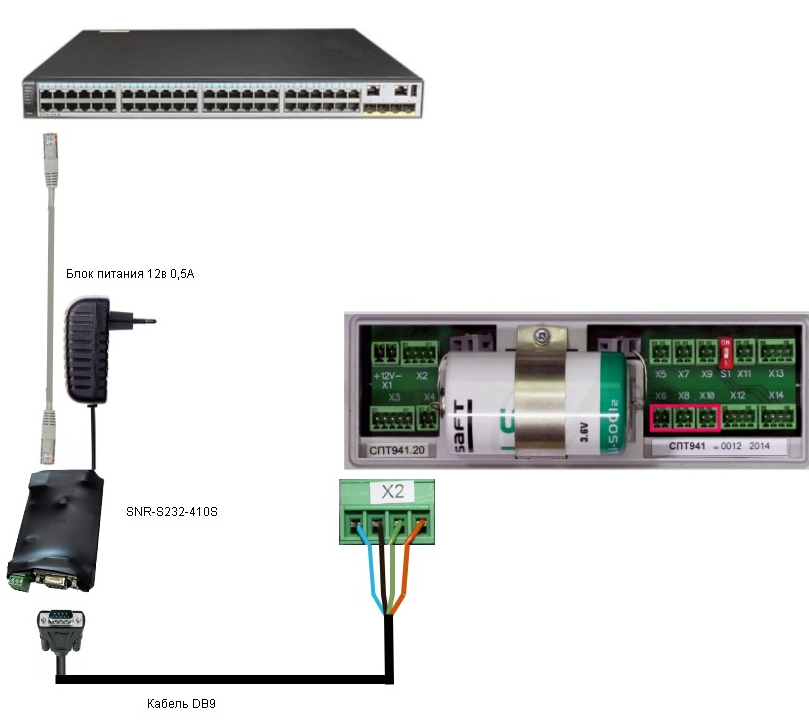
|
|
|
|
|
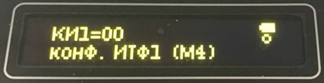
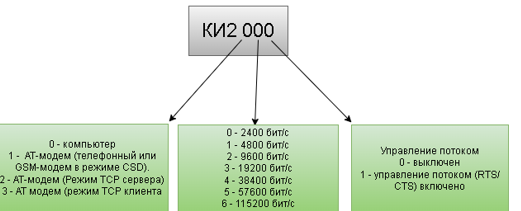
Выведите на экран счетчика параметры КИ1 и КИ2 следующими последовательными нажатиями на кнопки устройства: Первое длительное нажатие «меню» –> повторно нажать кнопку «меню» –> стрелочками выбрать пункт «настр», нажать стрелочку вниз –> выбрать пункт «БД», нажать стрелочку вниз –> выбрать пункт «общ», нажать стрелочку вниз –> удерживая стрелочку вниз листать до КИ1 (или КИ2). |
|
|
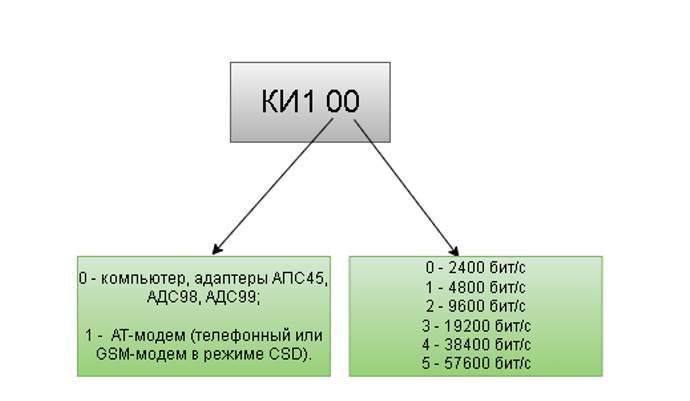
КИ1: Желательно выставить 00 |
|
|
КИ2: Желательно выставить 000 |
|
|
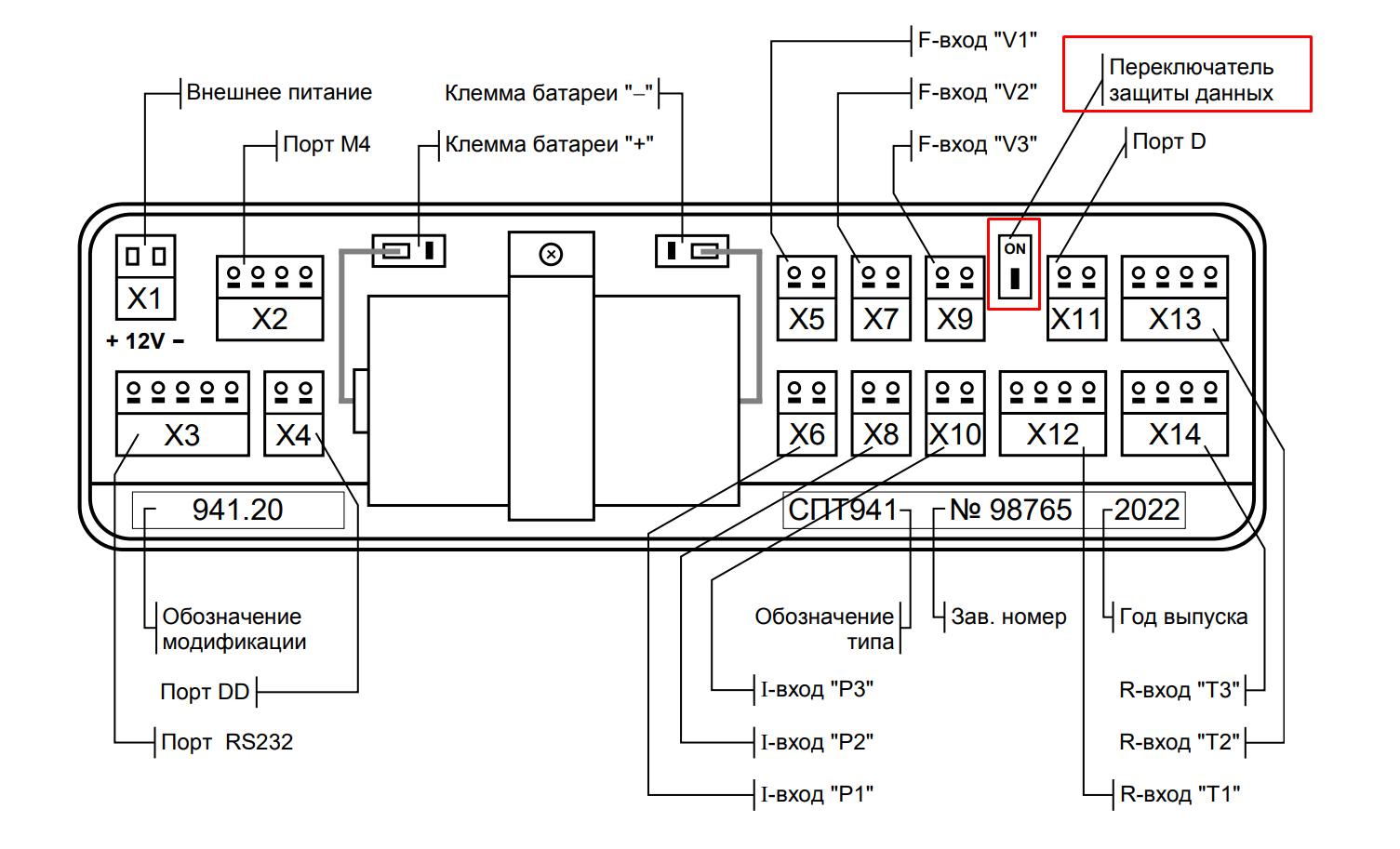
Для изменения настроек необходимо выключить защиту данных. После перенастройки вернуть в исходное положение. |
Настройка интерфейса у конвертера
|
|
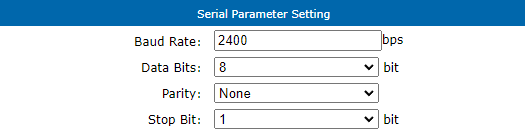
|
Проверка на доступность родной программой
|
|
С официального сайта качаем программу ПРОЛОГ - Ссылка
|
|
|
Заходим в управление > Создать узел |
|
|
Придумываем название узла |
|
|
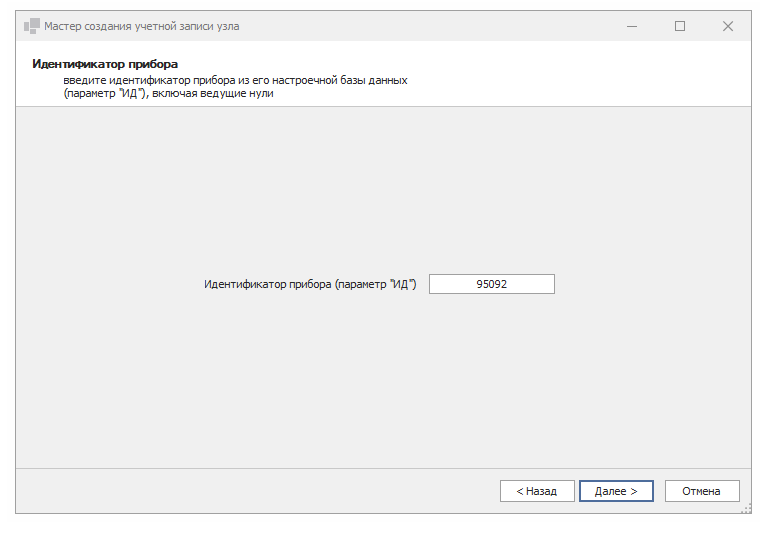
Прибор: Тепло и модель 941.20 или 941.10/11 в зависимости от модификации счетчика |
|
|
|
|
|
|
|
|
Во вкладе соединения выбираем TCP и указываем IP конвертера |
|
|
Далее нажимаем правой кнопкой мыши на созданный счетчик и запускаем ручной опрос |
Внесение в платформу
|
|
В списке управляющих компаний выбираем ту, для которой подключили счетчик и проваливаемся в нее |
|
|
Добавить оборудование, прибор учета |
|
|
|
|
|
|
|
|
|
|
|
Дата оплаты и стоимость выставляете самостоятельно. |
Электросчетчики
Импульсные
RS-485
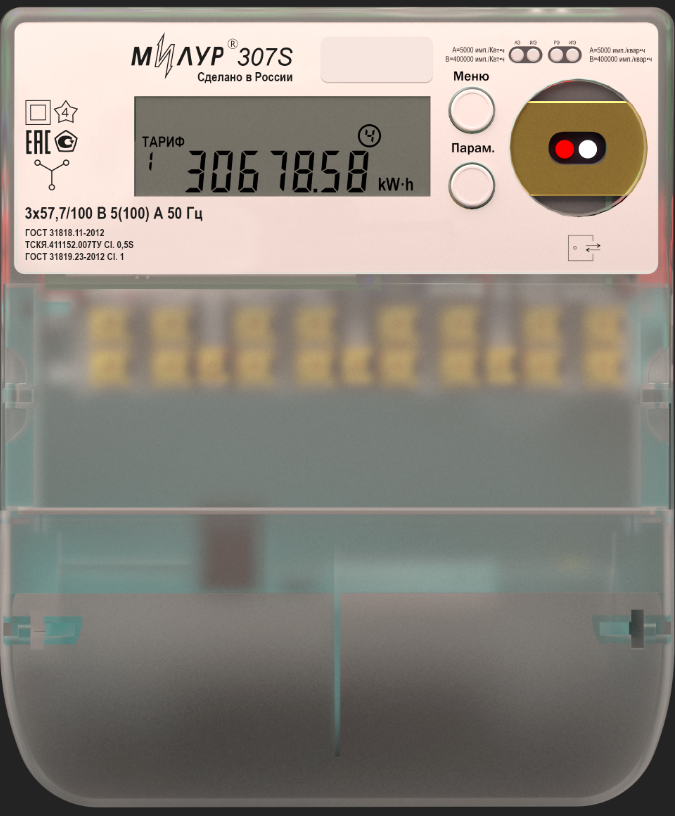
Милур 307 S
Этапы проведения работ:
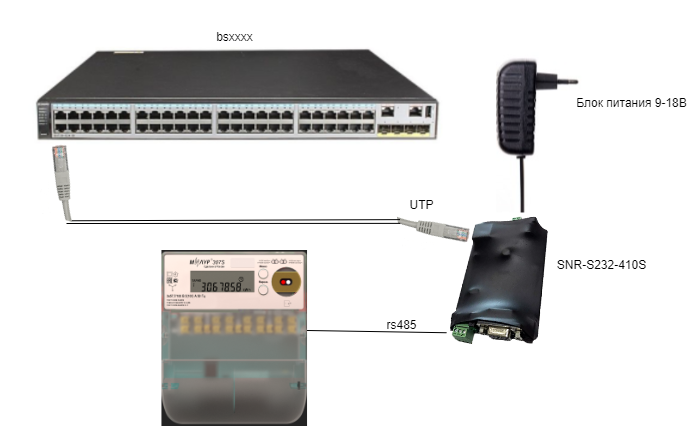
- Протяжка витой пары от коммутатора до конвертера, от конвертера до ПУ
- Установка конвертера.
- Подготовка ПУ к диспетчеризации
- Проверка доступности счетчика
- Фотоотчет, для дальнейшего внесения счетчика в платформу.
- Настройка конвертера на работу с платформой.
- Внесение оборудования в платформу.
Необходимое ТМЦ для подключения счетчика:
- Конвертер интерфейсов SNR-S232-410S
- Блок питания 12в для питания конвертера
- Кабель UTP
Схема подключения и настройка
Настройка конвертера
|
|
Проверка на доступность
Внесение в платформу
|
|
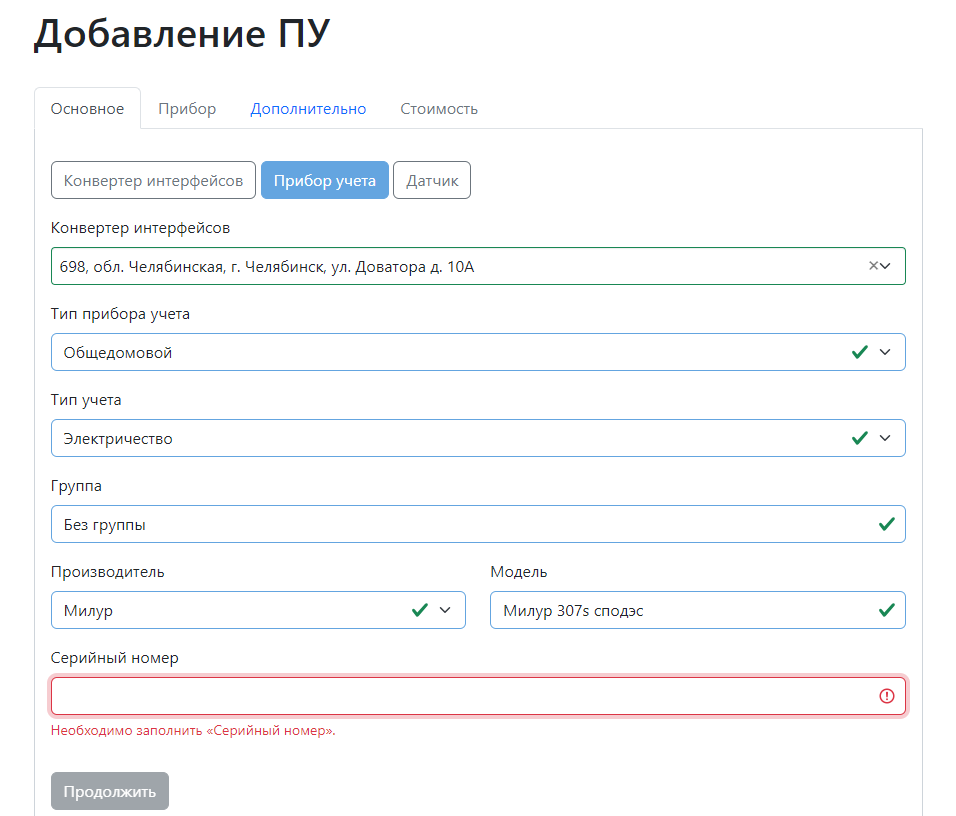
В списке управляющих компаний выбираем ту, для которой подключили счетчик и проваливаемся в нее |
|
|
Добавить оборудование, прибор учета |
|
|
|
|
|
|
|
|
|
|
|
Дата оплаты и стоимость выставляете самостоятельно. |
Водосчетчики
Индивидуальные
Теплосчетчики
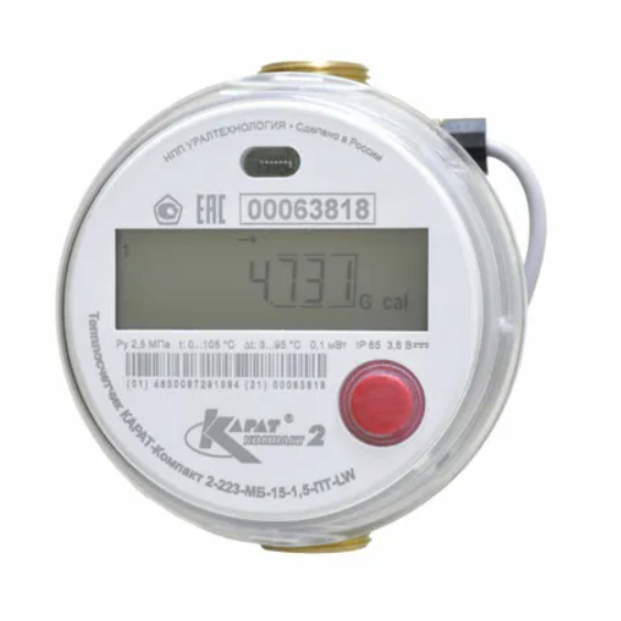
Карат 223
Этапы проведения работ:
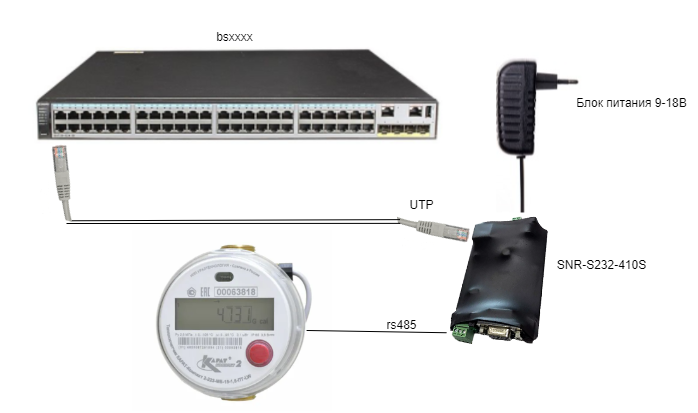
- Протяжка витой пары от коммутатора до конвертера
- Установка конвертера, ПУ Карат 223, подключение по rs485
- Подготовка Карат 223 к диспетчеризации
- Проверка доступности счетчика
- Фотоотчет, для дальнейшего внесения счетчика в платформу
- Настройка конвертера на работу с платформой
- Внесение оборудования в платформу
Необходимое ТМЦ для подключения счетчика:
- Конвертер интерфейсов SNR-S232-410S
- Блок питания 12в для питания конвертера
- Коробка распределительная 240х195х90
-
Кабель UTP
Схема подключения и настройка Карат 223
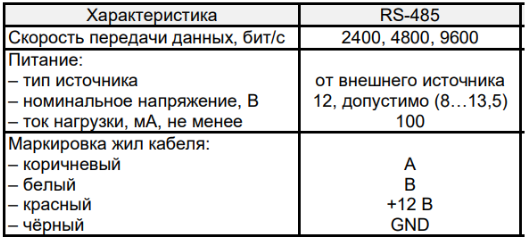
Что бы посмотреть какая скорость установлена на счетчике, необходимо воспользоваться меню:
Меню теплосчётчика состоит из трёх функциональных групп параметров:
- ГРУППА 1 – параметры текущих значений;
- ГРУППА 2 – параметры архивных значений;
- ГРУППА 3 – сервисные параметры
Просмотр меню теплосчётчика осуществляется при помощи кнопки управления. Кнопка позволяет производить 3 вида нажатия, при помощи которых осуществляется управление функциями, заложенными в прибор:
- S - короткое нажатие (≤ 1 с) - переход между параметрами группы; - включение индикации;
- L - продолжительное нажатие (~ 2 с) - вход во вложенное меню;
- H - длительное нажатие (≥ 5 с) - переход между группами параметров; - выход из вложенного меню.
Необходимо дойти до сервисных параметров, там будет отображена скорость и сетевой адрес.
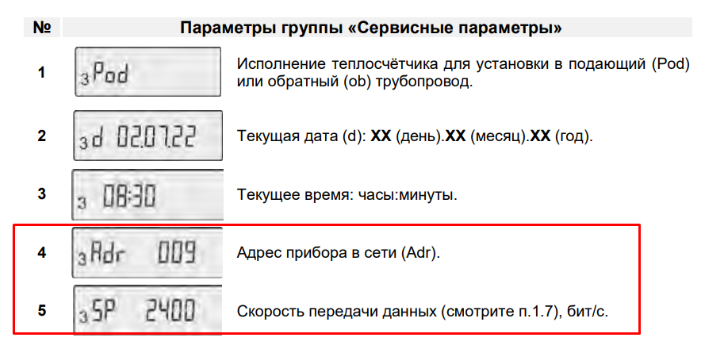
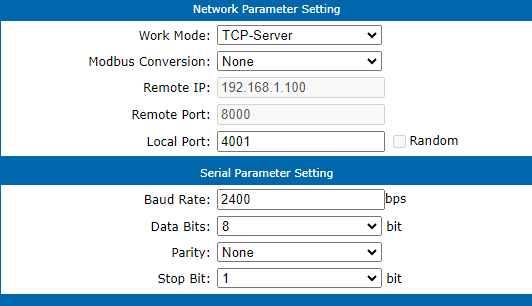
Скорость передачи данных с завода установлена 2400 б/с.
Настройка конвертера
|
|
Проверка на доступность
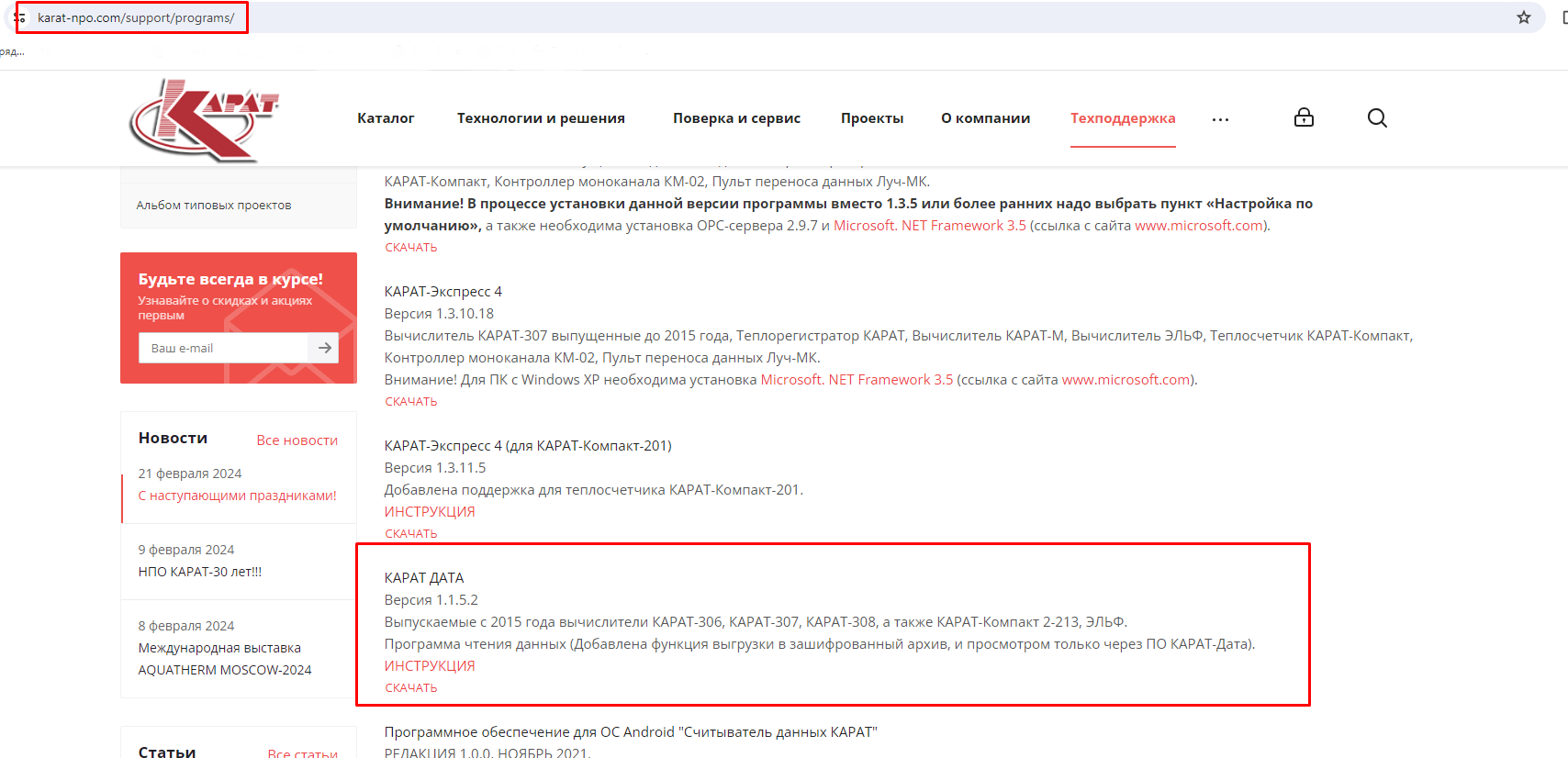
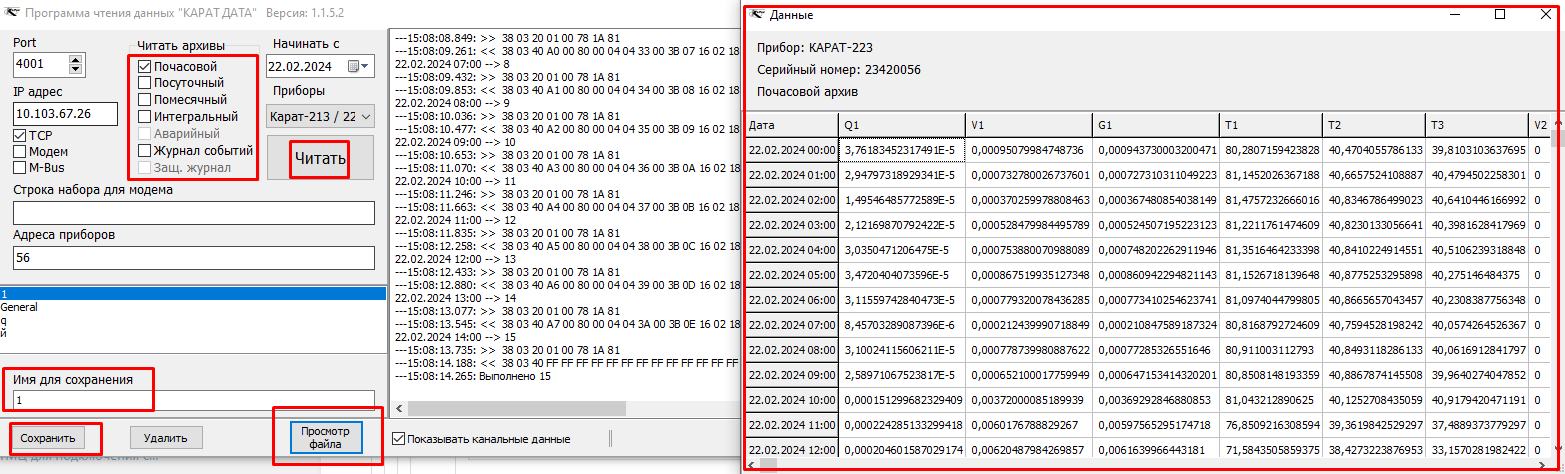
| Скачиваем софт для опроса с оф. сайта (ссылка). Запускаем. |
|
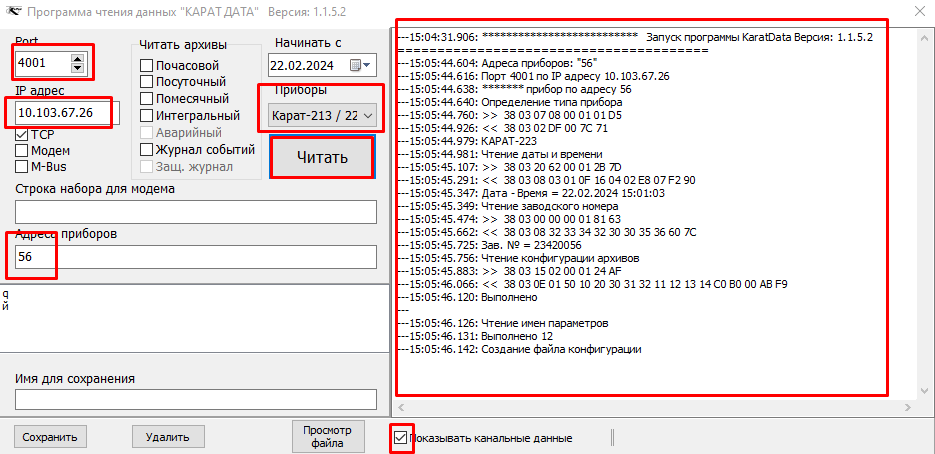
| Указываем нужные параметры и считываем данные. Если в окне справа видим входящие/исходящие пакеты - опрос успешный. |
|
| Для считывания показаний, ставим галочку на нужном архиве и считываем. После считывания сохраняем под новым именем -> Просмотр файла -> Выбираем нужный файл и смотрим. |
|
Внесение в платформу
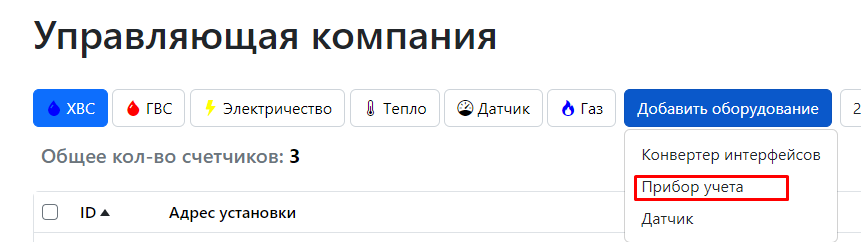
| В списке управляющих компаний выбираем ту, для которой подключили счетчик и проваливаемся в нее |
|
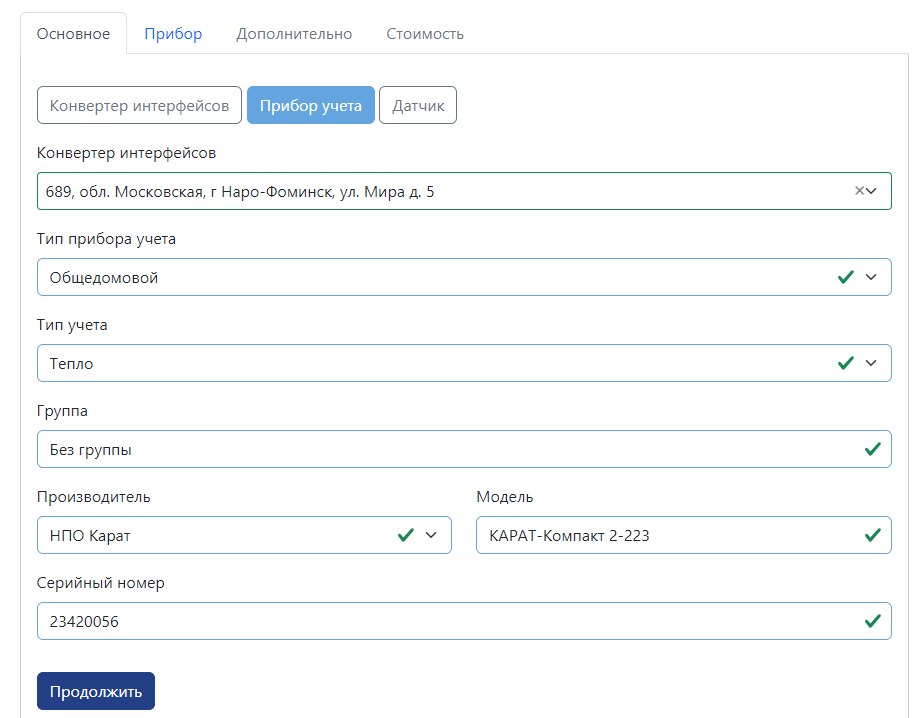
| Добавить оборудование, прибор учета |
|
|
|
|
|
|
|
| Дата оплаты и стоимость выставляете самостоятельно. |
|
Sanline
Этапы проведения работ:
- Протяжка витой пары от коммутатора до конвертера M-BUS
- Протяжка витой пары от конвертера M-BUS до ПУ Sanline.
- Связь конвертеров между собой по rs485
- Проверка доступности счетчика
- Фотоотчет, для дальнейшего внесения счетчика в платформу.
- Настройка конвертера на работу с платформой.+-
- Внесение оборудования в платформу.
Необходимое ТМЦ для подключения счетчика:
- Конвертер интерфейсов SNR-S232-410S
- Блок питания 12в для питания конвертера
- Конвертер интерфейсов M-BUS
- Блок питания 24в для питания конвертера
- Кабель UTP
- Коробка распределительная 240х195х90
Схема подключения и настройка Sanline
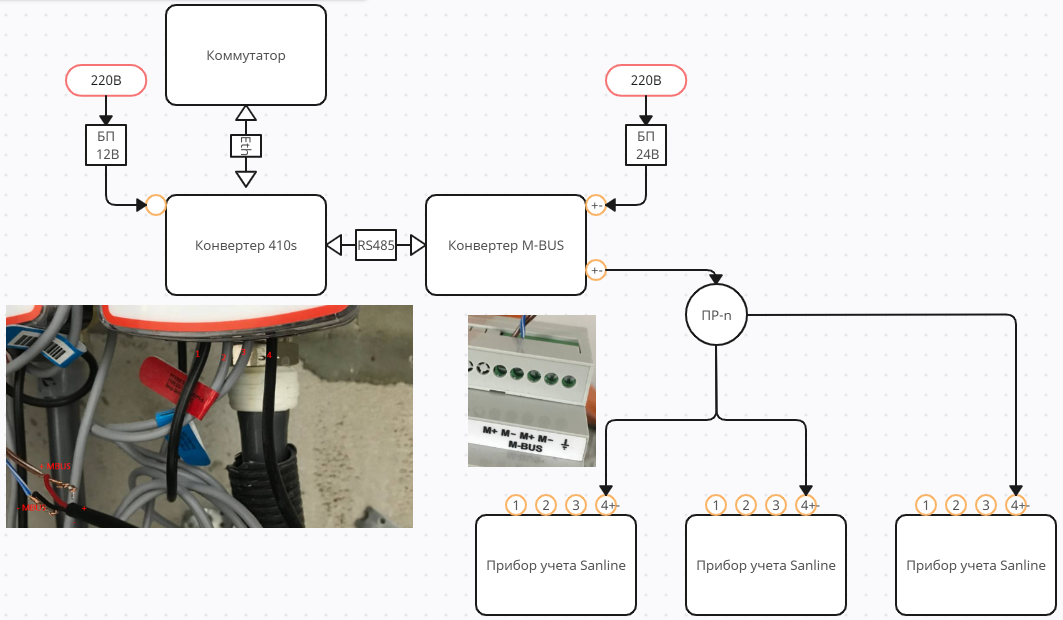
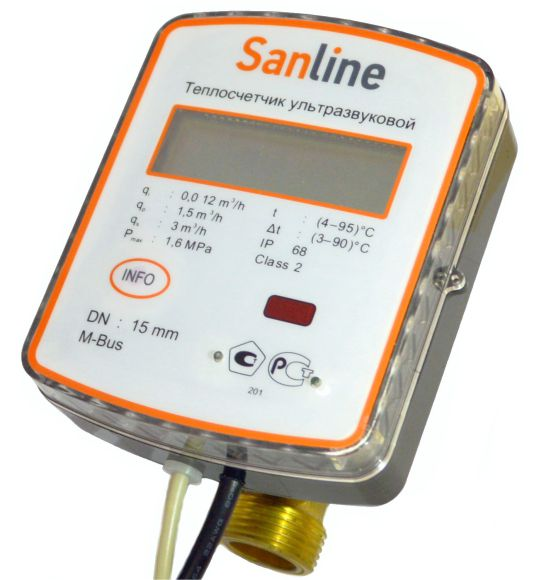
Серийный номер указан на лицевой стороне счетчика (в виде наклейки на корпус). Им же и является сетевой адрес.
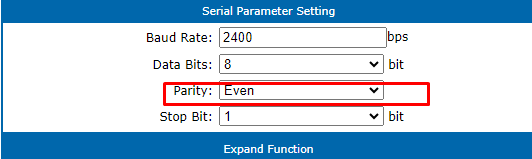
Скорость передачи - 2400 б/с
Настройка адаптера
|
|
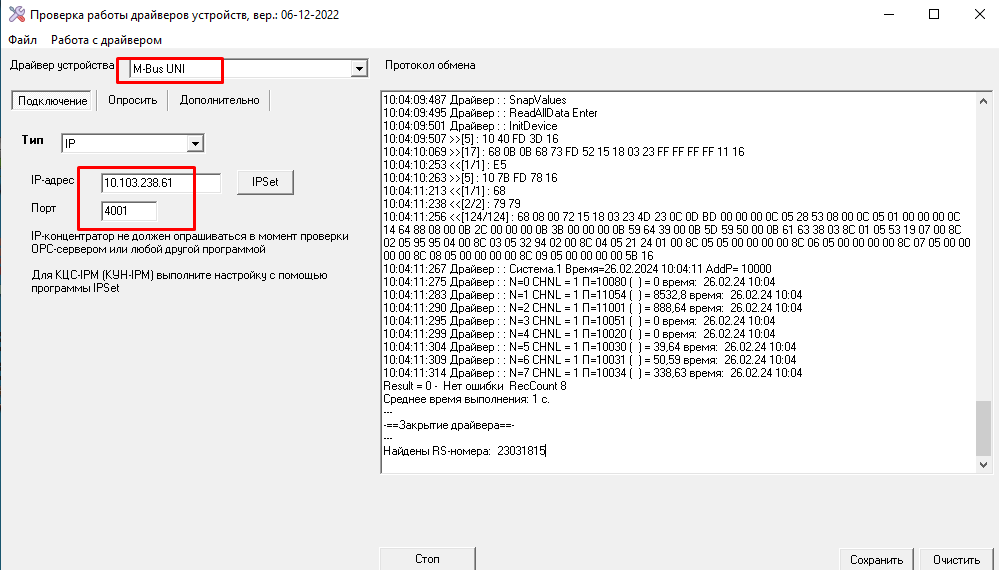
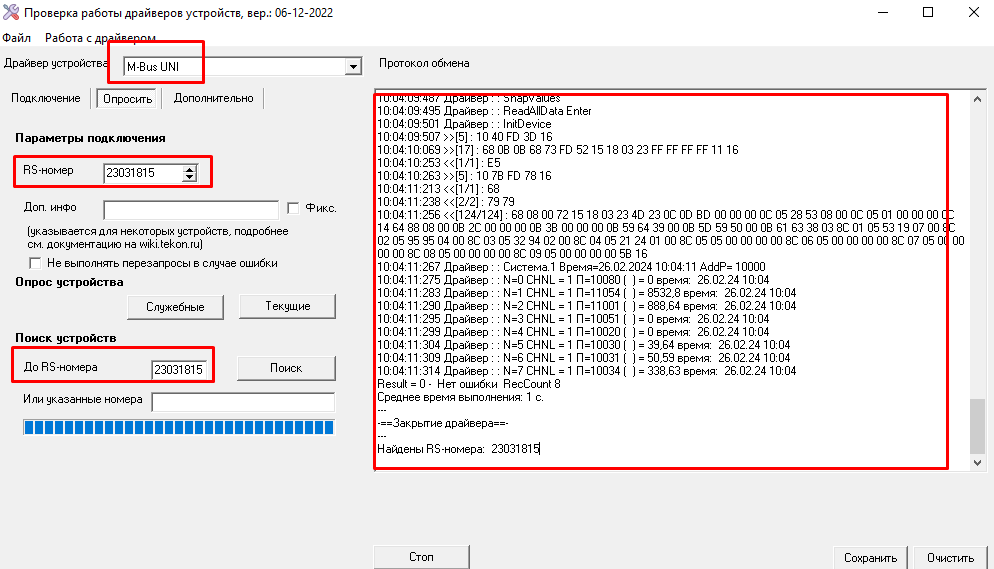
Проверка на доступность
| Указываем необходимые параметры |
|
| Опрашиваем |
|
Внесение в платформу
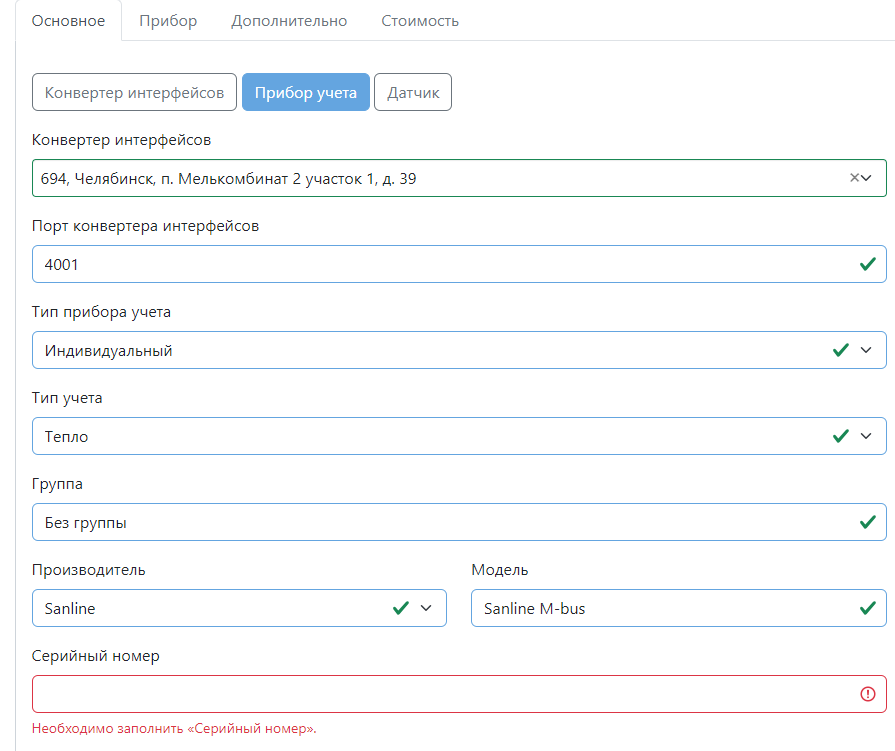
| В списке управляющих компаний выбираем ту, для которой подключили счетчик и проваливаемся в нее |
|
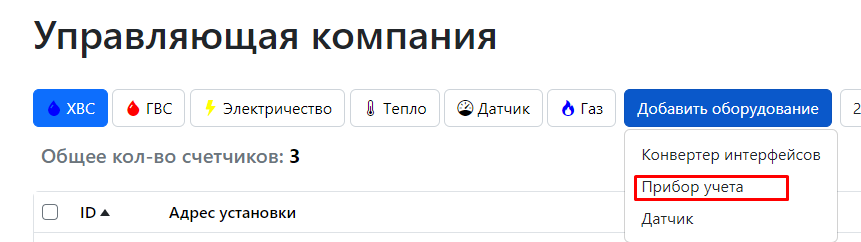
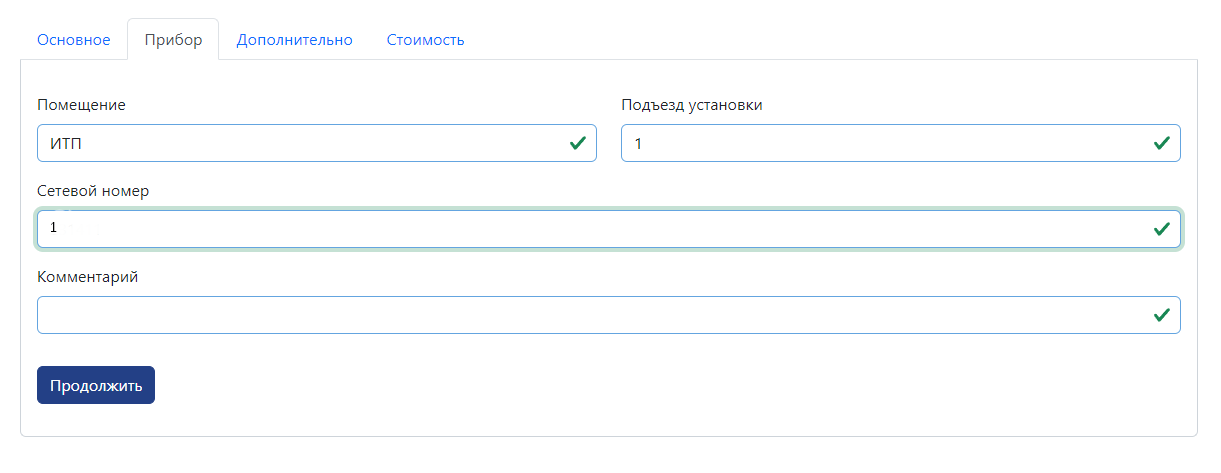
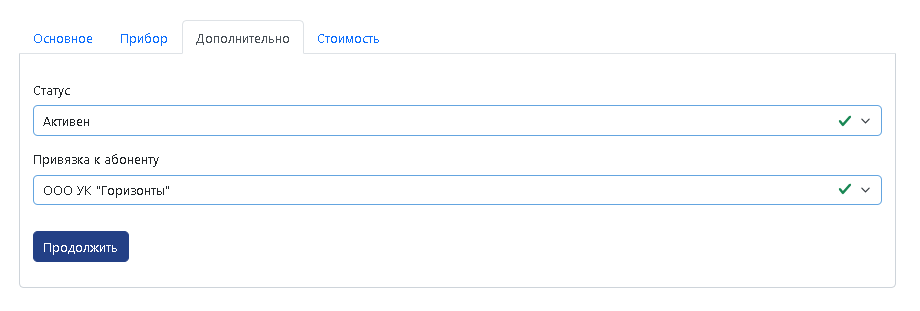
| Добавить оборудование, прибор учета |
|
|
|
|
|
|
|
| Дата оплаты и стоимость выставляете самостоятельно. |
|

Электросчетчики
Импульсные
RS-485
Энергомера
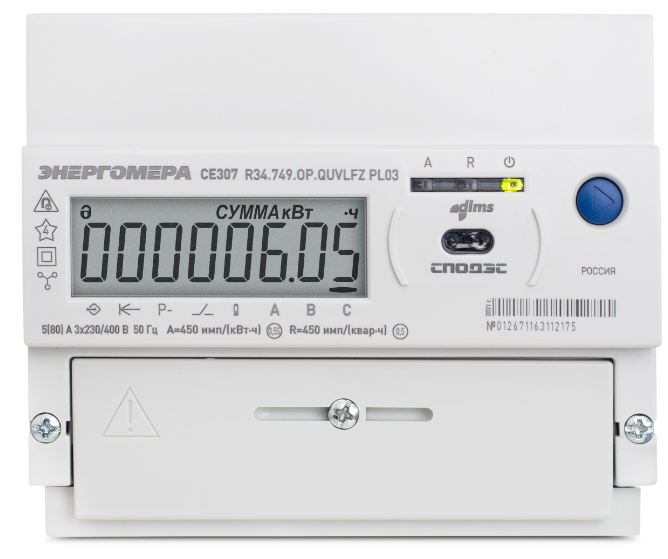
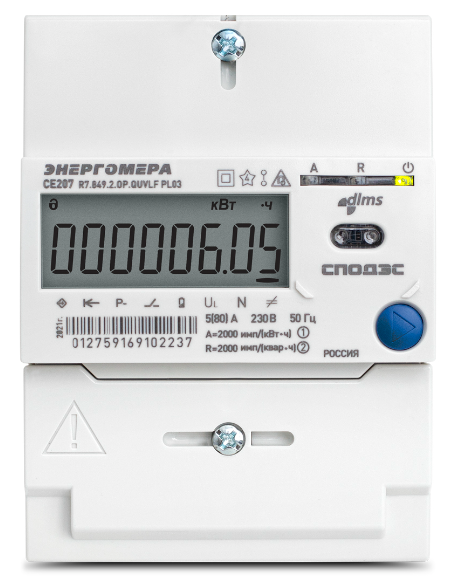
CE207, CE307
Этапы проведения работ:
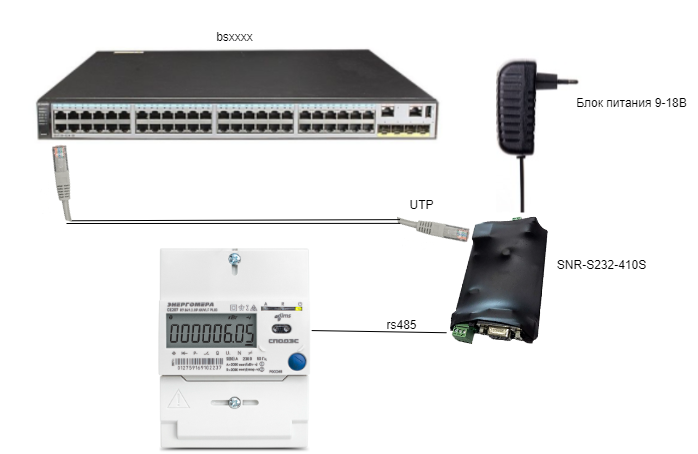
- Протяжка витой пары от коммутатора до конвертера
- Установка конвертера, ПУ Энергомера, подключение по rs485
- Подготовка ПУ к диспетчеризации
- Проверка доступности счетчика
- Фотоотчет, для дальнейшего внесения счетчика в платформу
- Настройка конвертера на работу с платформой
- Внесение оборудования в платформу
Необходимое ТМЦ для подключения счетчика:
- Конвертер интерфейсов SNR-S232-410S
- Блок питания 12в для питания конвертера
- Коробка распределительная 240х195х90
-
Кабель UTP
Схема подключения и настройка счетчика
Подключение к счетчику:
Доступ к rs485 осуществляется снятием нижней лицевой крышки. Далее нужно подключиться в клеммную колодку, к контактам rs485 A и B.
ce207
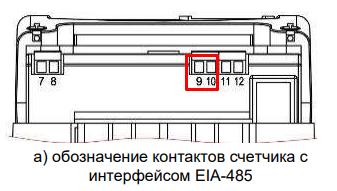

ce307
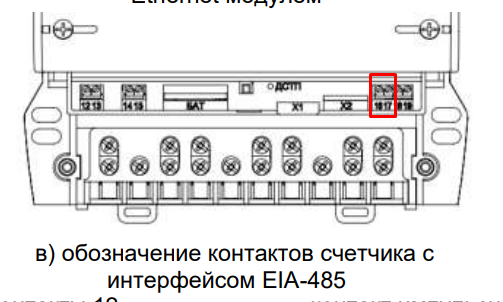

Сетевым адресом являются последние 5 цифр серийного номера на лицевой панели. Если они начинаются с нуля/нескольких нулей, то нули игнорируются, таким образом сетевой адрес может быть от двух до пяти цифр.
Серийный номер указан на лицевой панели.
Скорость передачи данных по умолчанию 9600 bps.
Настройка конвертера
|
|
Проверка на доступность
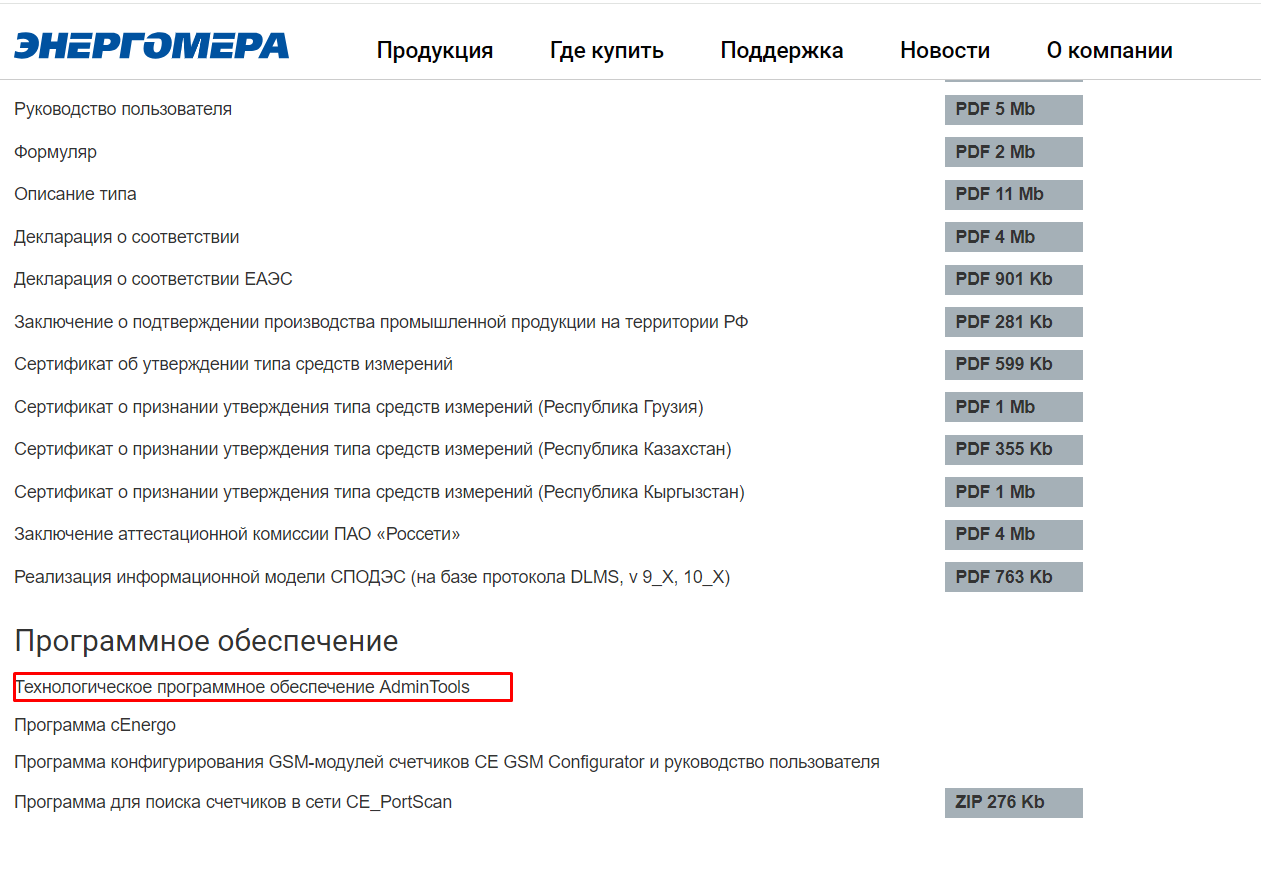
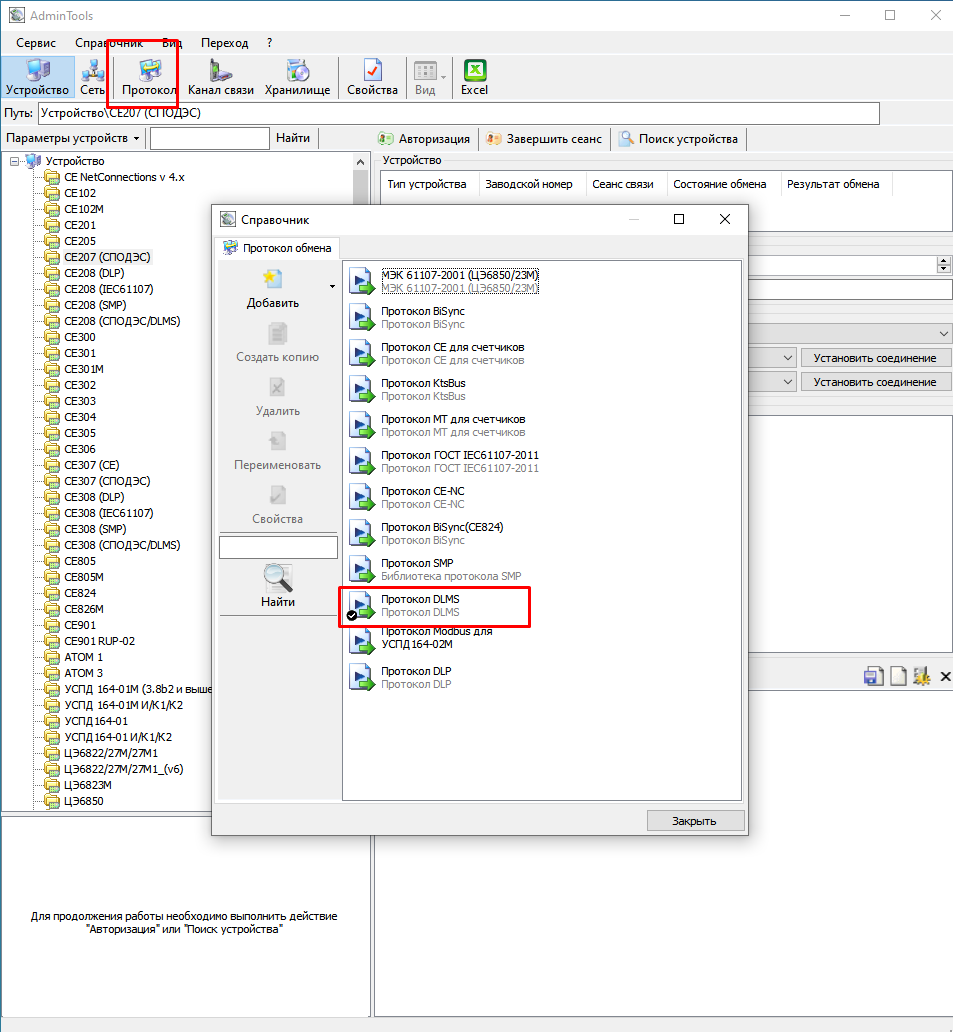
| Скачиваем софт для опроса с оф. сайта. Ссылка. Запускаем |
|
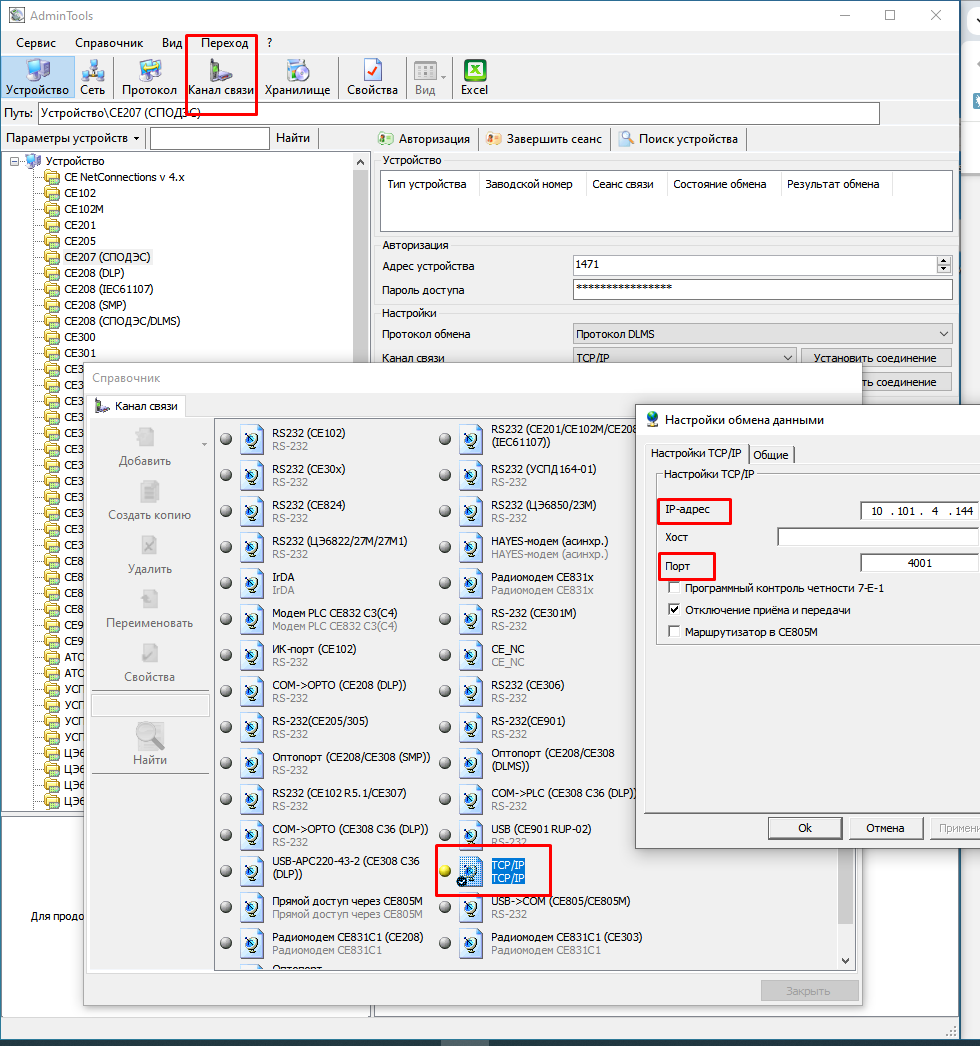
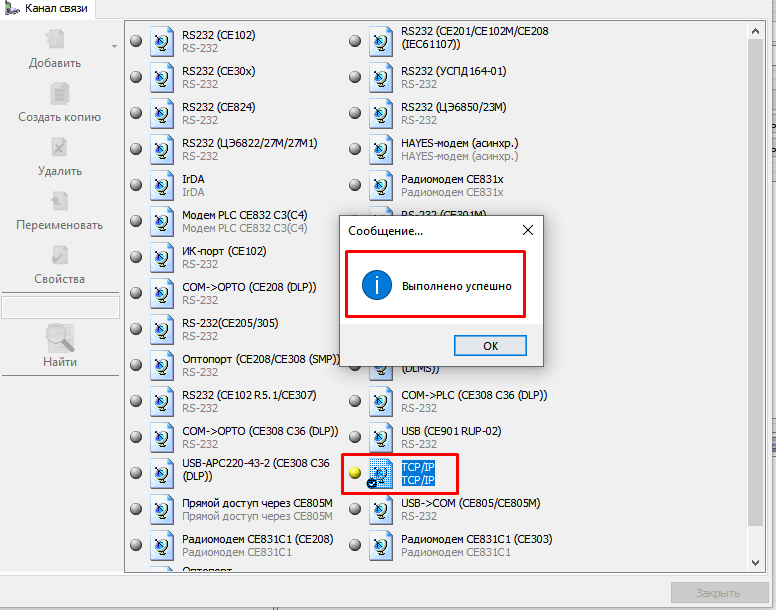
| Канал связи - TCP/IP - Свойства - Вносим параметры |
|
| Протокол - DLMS |
|
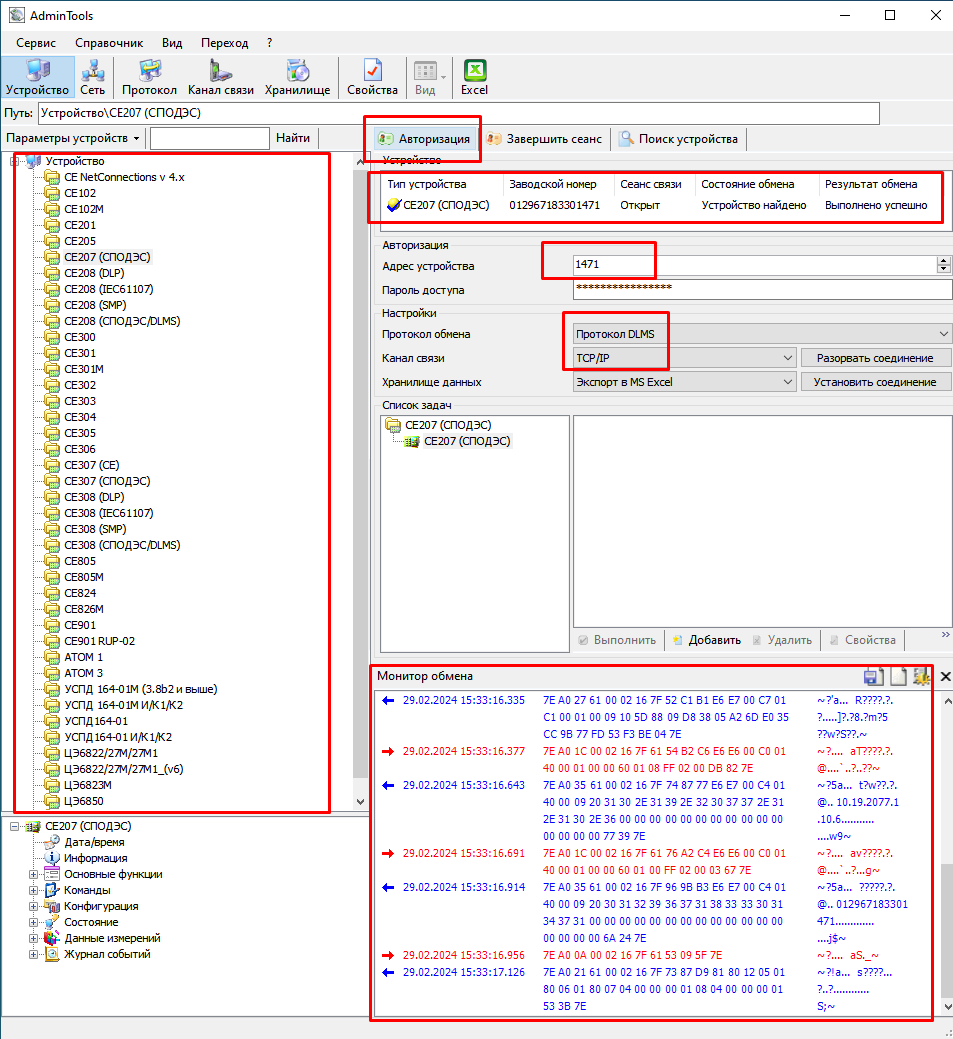
| Канал связи - ПКМ на TCP/IP - Установить соединение |
|
| Выбираем нужное устройство - Указываем адрес - Авторизация. Если снизу справа видим вх/исх пакеты - опрос успешный |
|
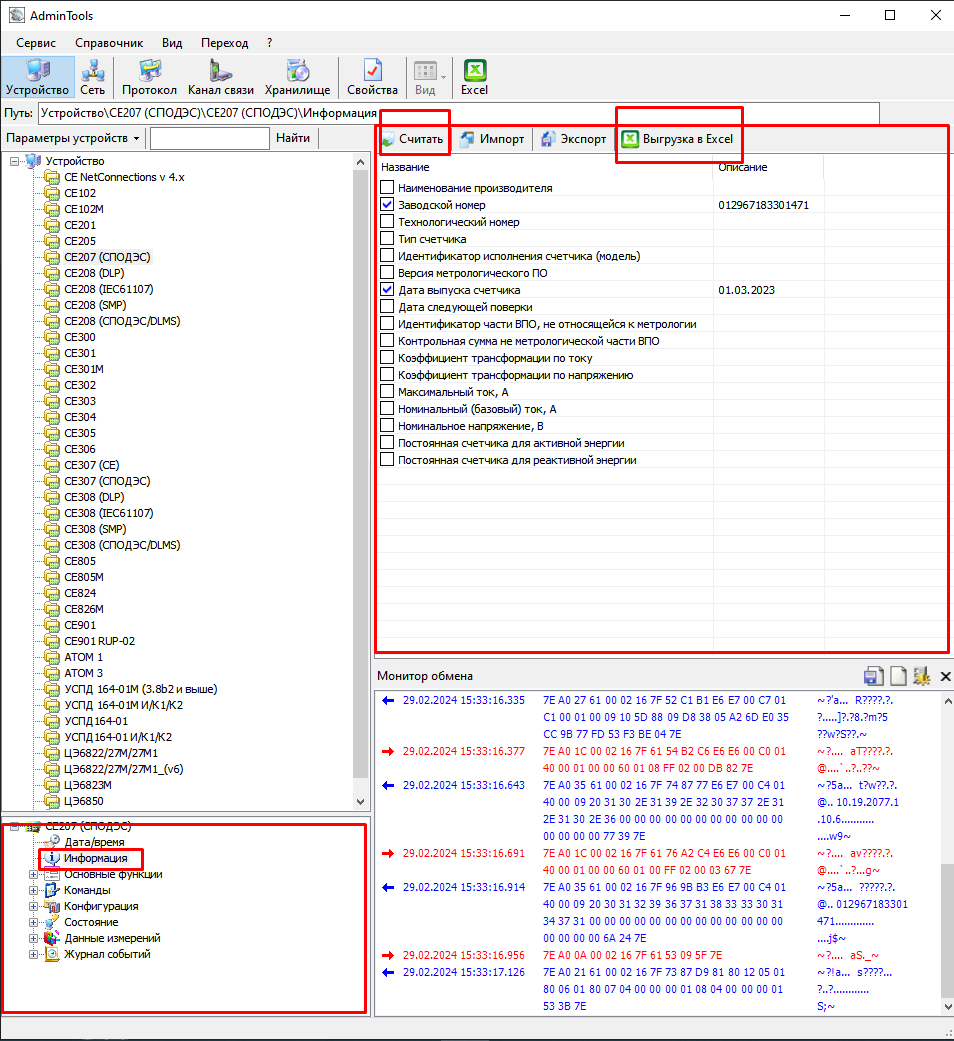
| Для считывания данных используем меню слева снизу. Есть возможность выгрузки в Excel |
|
Внесение в платформу
| В списке управляющих компаний выбираем ту, для которой подключили счетчик и проваливаемся в нее |
|
| Добавить оборудование, прибор учета |
|
|
|
|
|
|
|
| Дата оплаты и стоимость выставляете самостоятельно. |
|
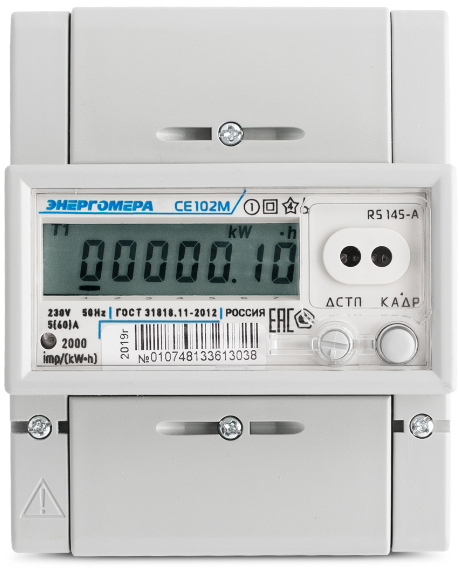
CE102M
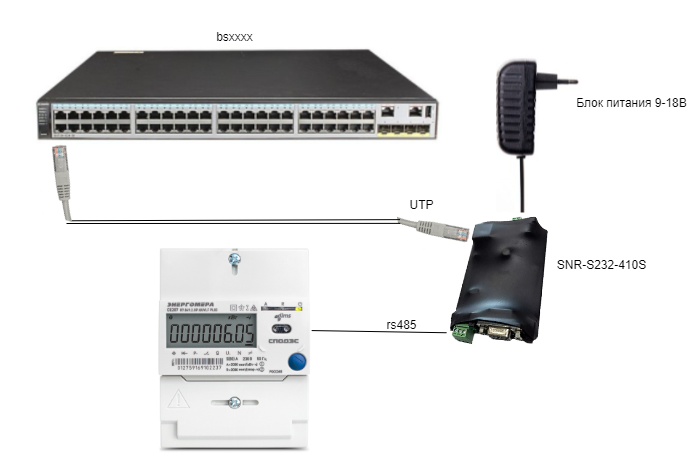
Этапы проведения работ:
- Протяжка витой пары от коммутатора до конвертера
- Установка конвертера, ПУ Энергомера, подключение по rs485
- Подготовка ПУ к диспетчеризации
- Проверка доступности счетчика
- Фотоотчет, для дальнейшего внесения счетчика в платформу
- Настройка конвертера на работу с платформой
- Внесение оборудования в платформу
Необходимое ТМЦ для подключения счетчика:
- Конвертер интерфейсов SNR-S232-410S
- Блок питания 12в для питания конвертера
- Коробка распределительная 240х195х90
-
Кабель UTP
Схема подключения и настройка счетчика
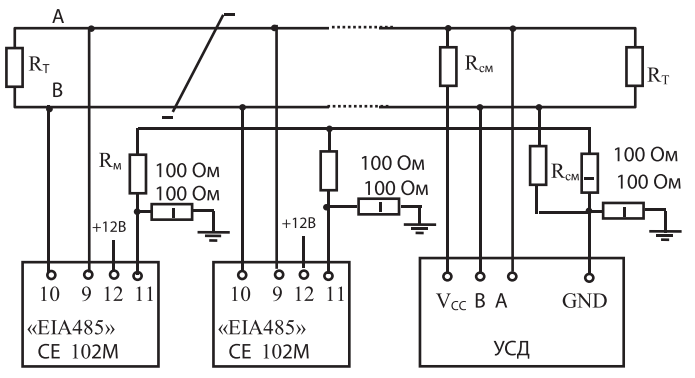
Подключение к счетчику:
Доступ к rs485 осуществляется снятием нижней лицевой крышки. Далее нужно подключиться в клеммную колодку, к контактам rs485 A и B.
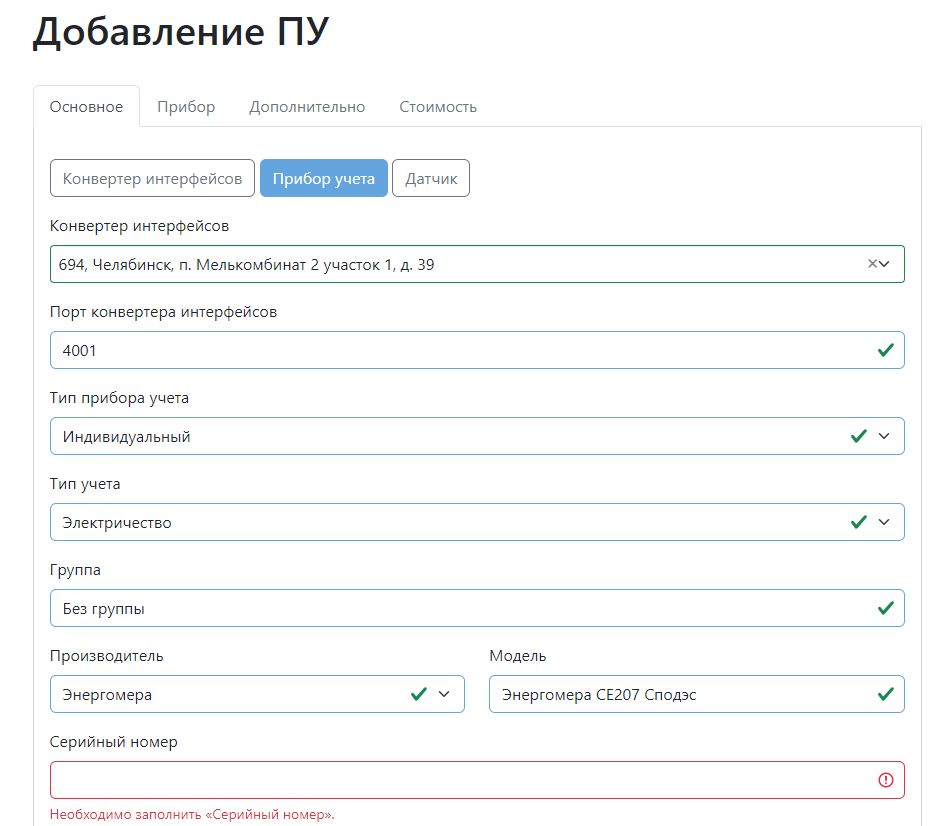
Сетевым адресом являются все цифры серийного номера на лицевой панели. Если они начинаются с нуля/нескольких нулей, то нули игнорируются, таким образом сетевой адрес может быть от двух до пяти цифр.
Серийный номер указан на лицевой панели.
Скорость передачи данных по умолчанию 9600 bps.
Настройка конвертера
|
|
Проверка на доступность
| Скачиваем софт для опроса с оф. сайта. Ссылка. Запускаем |
|
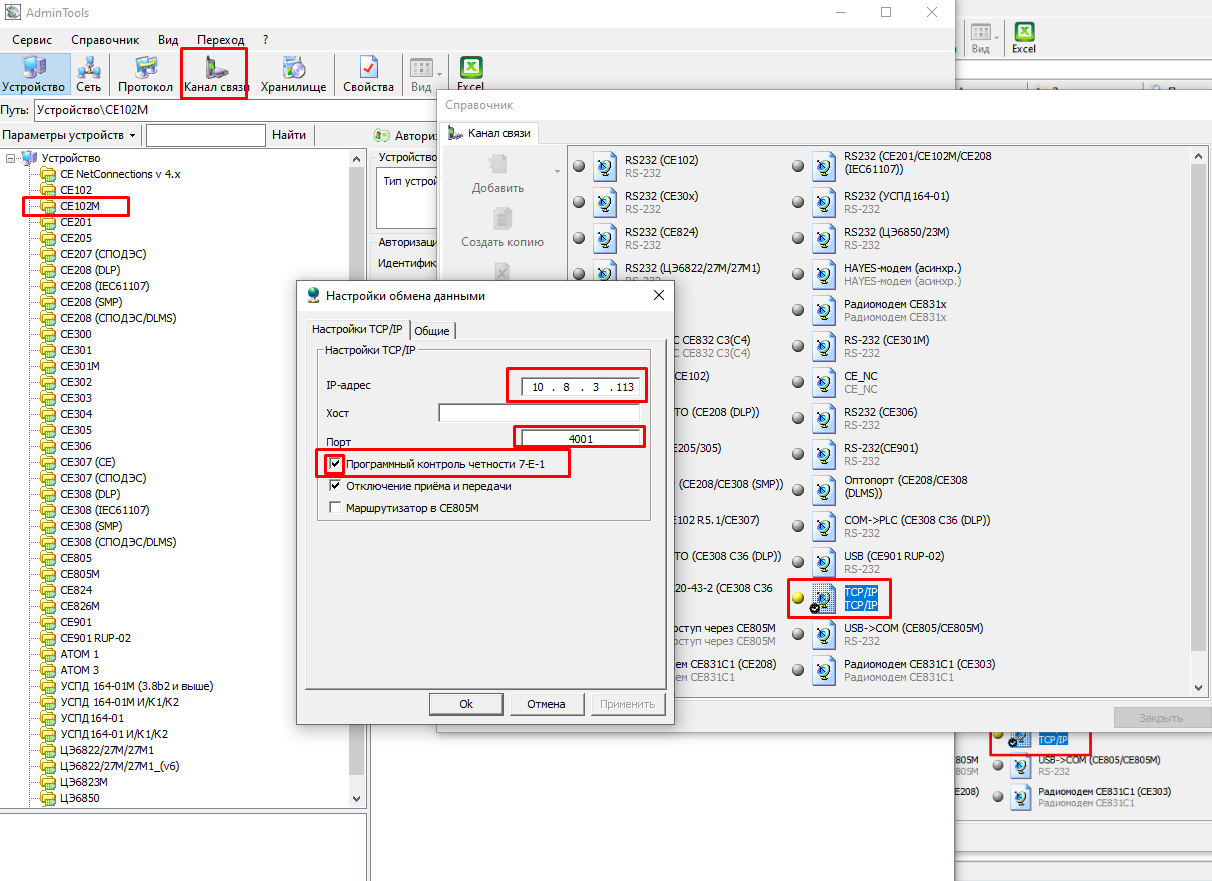
| Канал связи - TCP/IP - Свойства - Вносим параметры
ВАЖНО! Данная модель Энергомеры опрашивается только при программном контроле четности, обязательно ставить галочку на этой настройке |
|
| Протокол - DLMS |
|
| Канал связи - ПКМ на TCP/IP - Установить соединение |
|
| Выбираем нужное устройство - Указываем адрес - Авторизация. Если снизу справа видим вх/исх пакеты - опрос успешный |
|
| Для считывания данных используем меню слева снизу. Есть возможность выгрузки в Excel |
|
Внесение в платформу
| В списке управляющих компаний выбираем ту, для которой подключили счетчик и проваливаемся в нее |
|
| Добавить оборудование, прибор учета |
|
|
|
|
|
|
|
| Дата оплаты и стоимость выставляете самостоятельно. |
|
Миртек 12-РУ-D1
Этапы проведения работ:
- Протяжка витой пары от коммутатора до конвертера
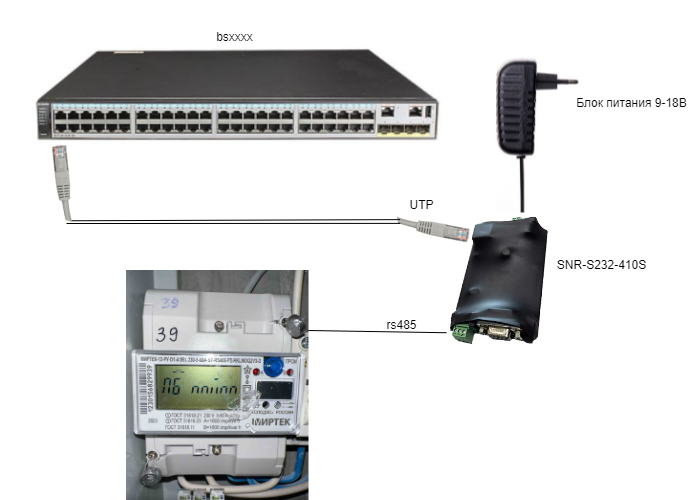
- Установка конвертера, ПУ Миртек, подключение по rs485
- Подготовка Миртек к диспетчеризации
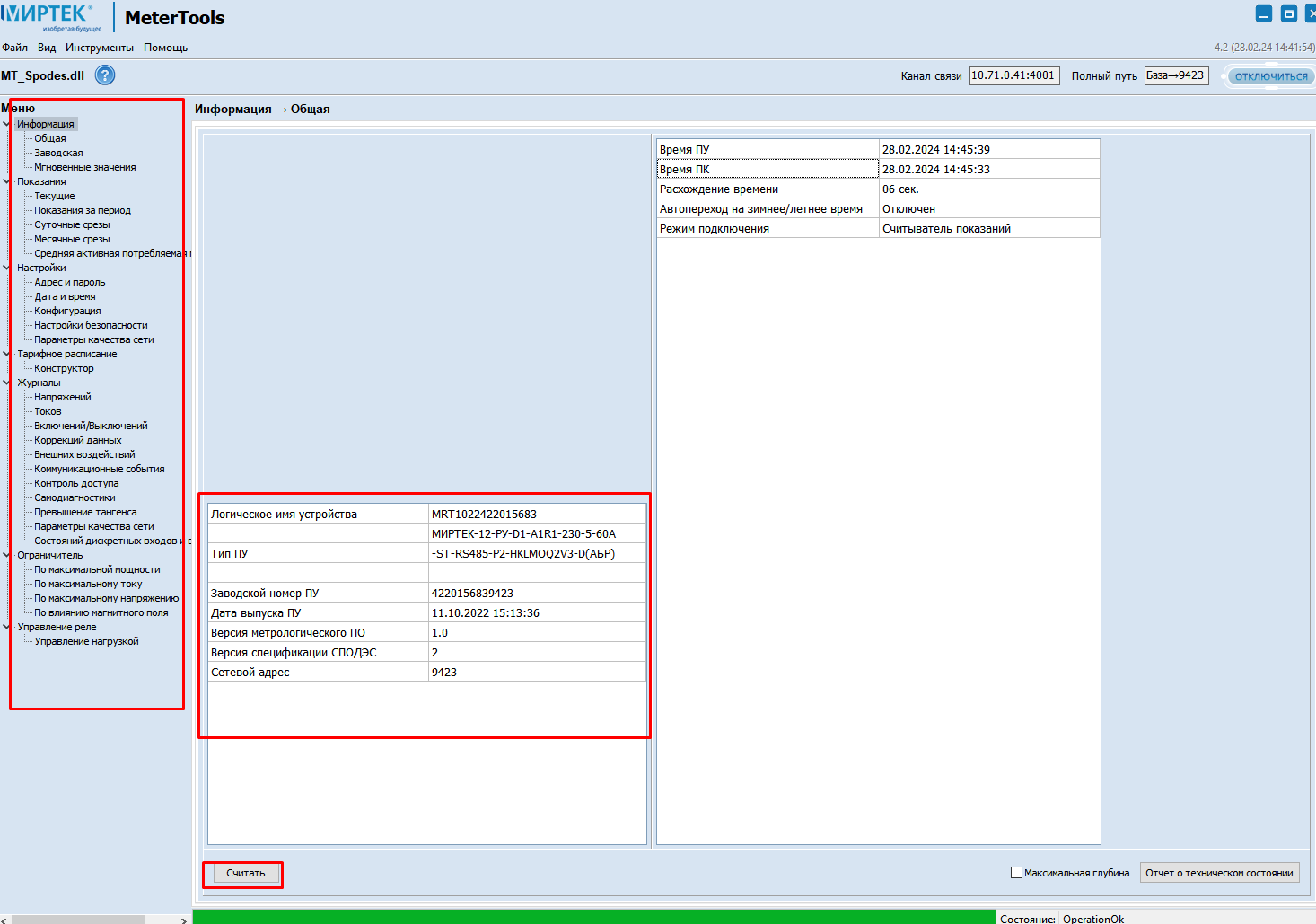
- Проверка доступности счетчика
- Фотоотчет, для дальнейшего внесения счетчика в платформу
- Настройка конвертера на работу с платформой
- Внесение оборудования в платформу
Необходимое ТМЦ для подключения счетчика:
- Конвертер интерфейсов SNR-S232-410S
- Блок питания 12в для питания конвертера
- Коробка распределительная 240х195х90
-
Кабель UTP
Схема подключения и настройка МИРТЕК
Подключение к счетчику:
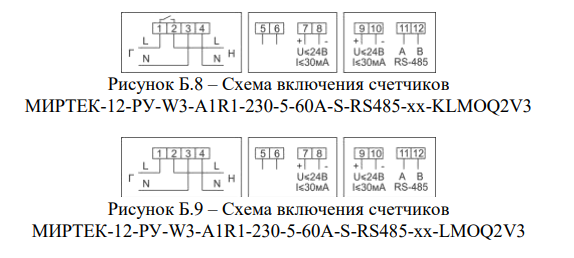
Доступ к rs485 осуществляется снятием нижней лицевой крышки. Далее нужно подключиться в клеммную колодку, к контактам rs485 A и B.
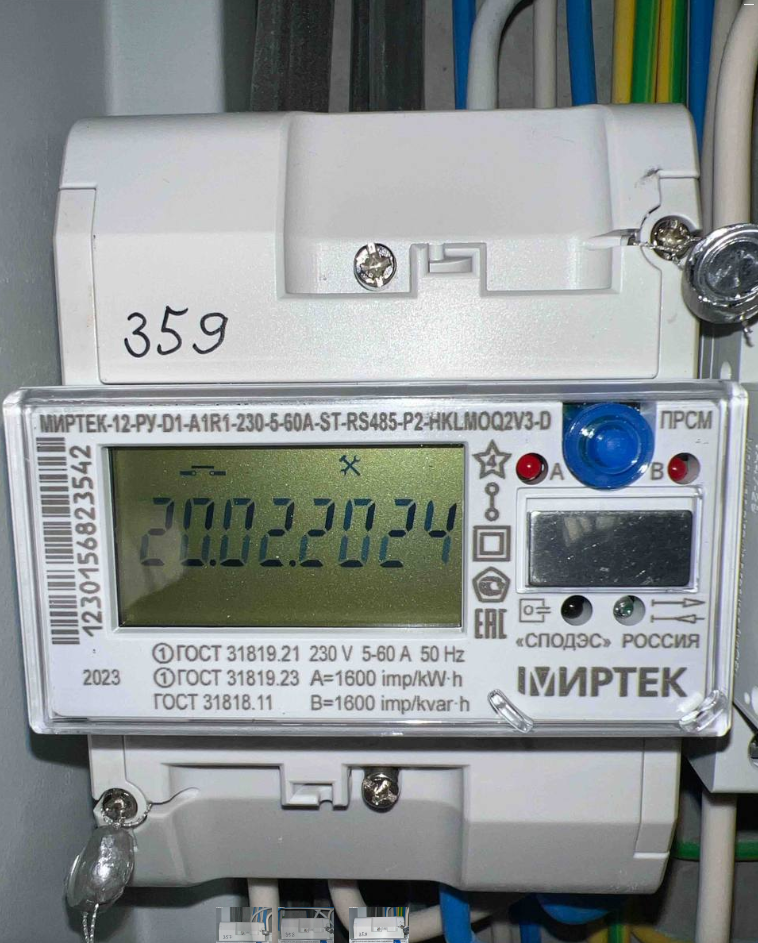
Сетевым адресом являются последние 5 цифр серийного номера на лицевой панели. Если они начинаются с нуля/нескольких нулей, то нули игнорируются, таким образом сетевой адрес может быть от двух до пяти цифр.
Серийный номер указан на лицевой панели.
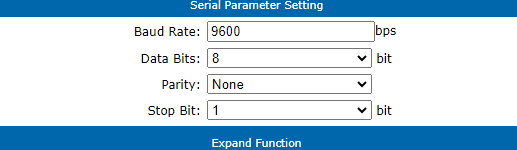
Скорость передачи данных по умолчанию 9600 bps.
Настройка конвертера
|
|
Проверка на доступность
| Скачиваем софт для опроса с оф. сайта Ссылка. Запускаем |
|
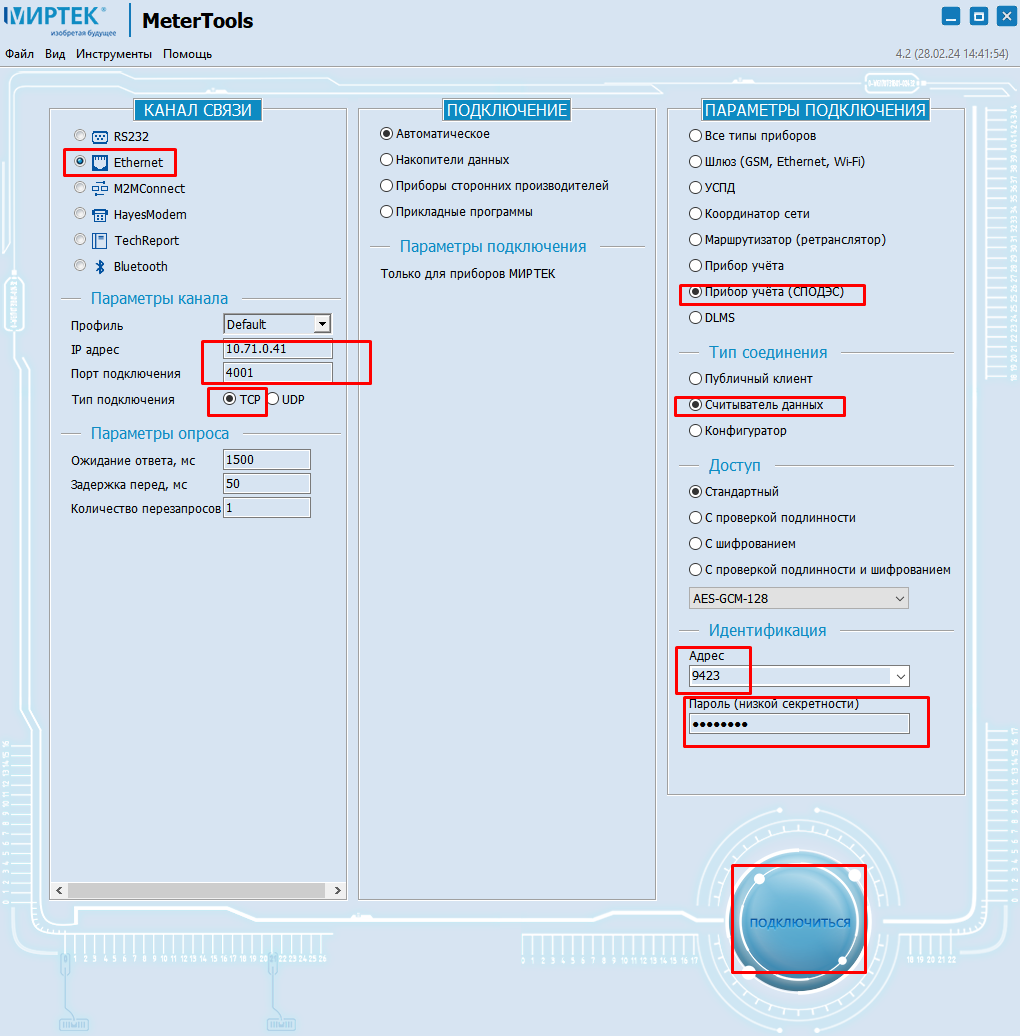
| Указываем нужные параметры. Подключаемся и считываем данные |
|
Внесение в платформу
| В списке управляющих компаний выбираем ту, для которой подключили счетчик и проваливаемся в нее |
|
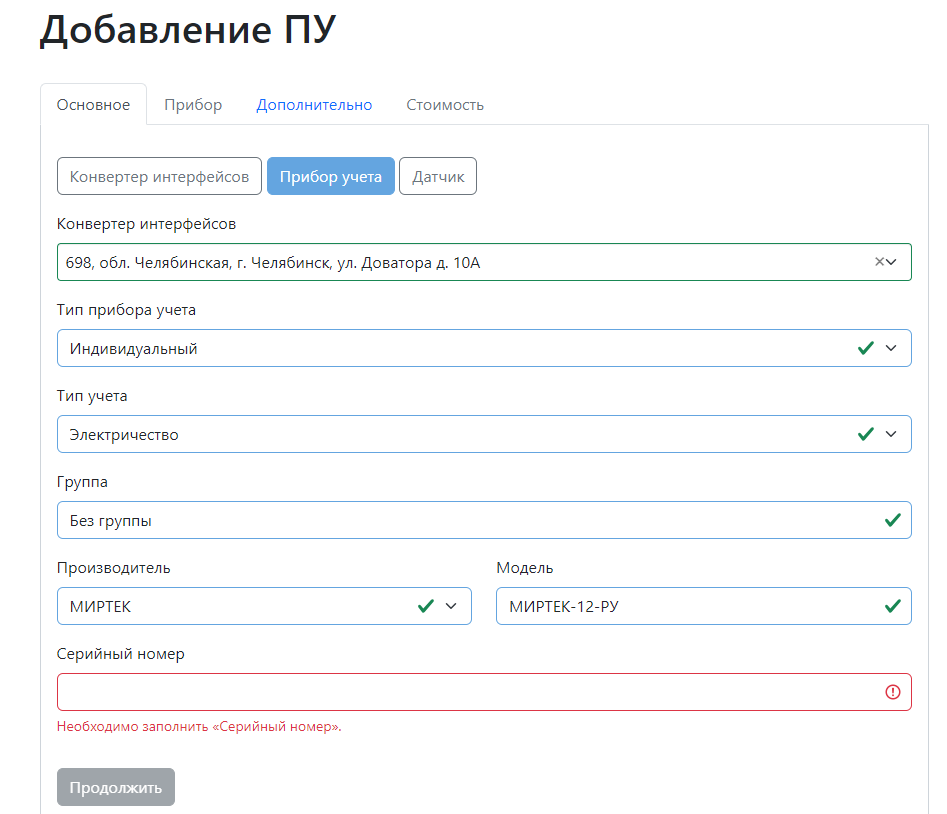
| Добавить оборудование, прибор учета |
|
|
|
|
|
|
|
| Дата оплаты и стоимость выставляете самостоятельно. |
|
Инкотекс
Меркурий 206
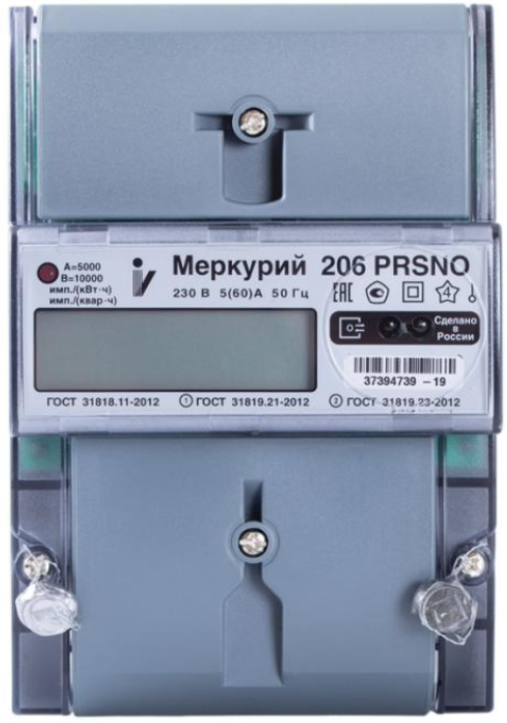
Этапы проведения работ:
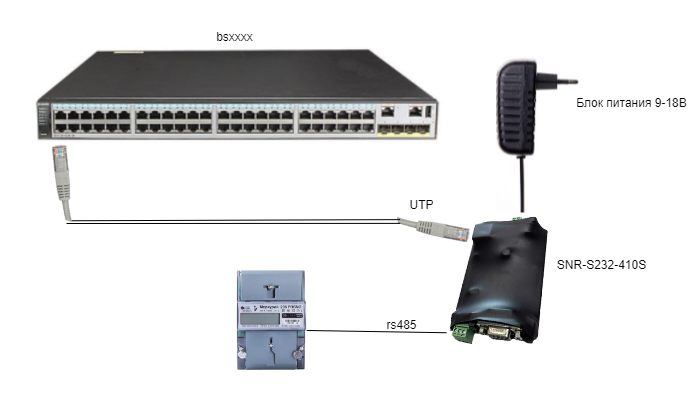
- Протяжка витой пары от коммутатора до конвертера
- Установка конвертера, ПУ Меркурий, подключение по rs485
- Подготовка ПУ к диспетчеризации
- Проверка доступности счетчика
- Фотоотчет, для дальнейшего внесения счетчика в платформу
- Настройка конвертера на работу с платформой
- Внесение оборудования в платформу
Необходимое ТМЦ для подключения счетчика:
- Конвертер интерфейсов SNR-S232-410S
- Блок питания 12в для питания конвертера
- Коробка распределительная 240х195х90
-
Кабель UTP
Схема подключения и настройка
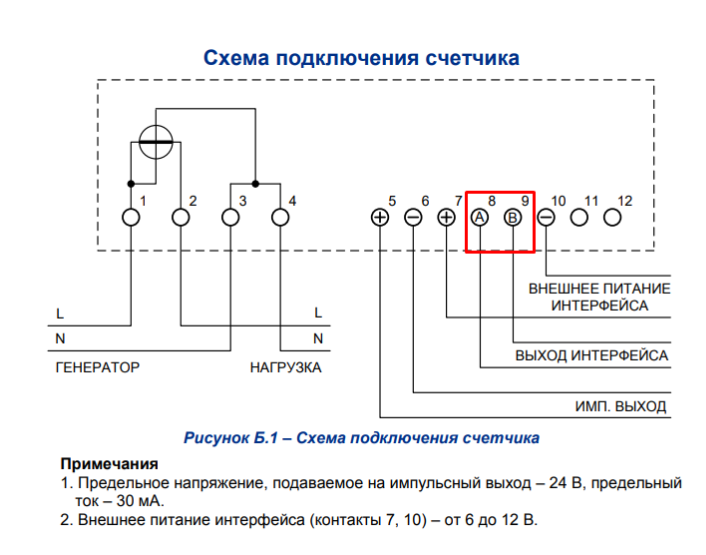
Сетевой адрес - полный серийный номер
Серийный номер указан на лицевой панели.
Скорость передачи данных по умолчанию 9600 bps.
Настройка конвертера
|
|