
Подключение и настройка приборов учета
Общедомовые
Теплосчетчики
НПО Карат
Эльф
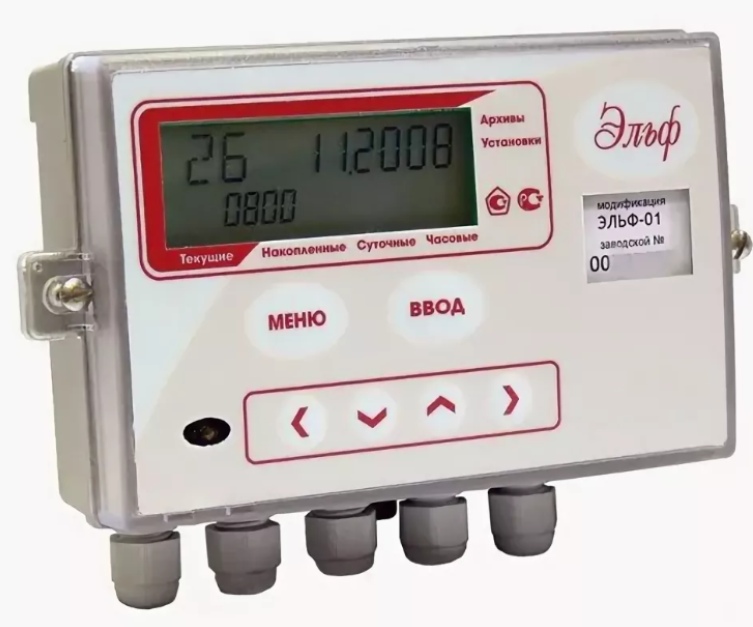
Этапы проведения работ:
- Протяжка витой пары от коммутатора до Карата в случае подключения по Ethernet
- Установка конвертера, на первом этапе можно не настраивать его полностью, а сделать преднастройку для возможности проверки доступности счетчика. Либо установка GSM модема.
- Подготовка Эльфа к диспетчеризации
- Проверка доступности счетчика
- Фотоотчет, для дальнейшего внесения счетчика в платформу.
- Настройка конвертера на работу с платформой.
- Внесение оборудования в реестр.
Необходимое ТМЦ для подключения счетчика:
- Конвертер интерфейсов SNR-S232-410S
- Блок питания 12в для питания конвертера
- Модуль RS-485 для КАРАТ-306\Эльф - Ссылка (арт. 306.000.02)
- Кабель UTP
Монтаж
|
|
Снимаем лицевую панель, снятие пломб с тепловычислителя только по согласованию с абонентом! |
|
|
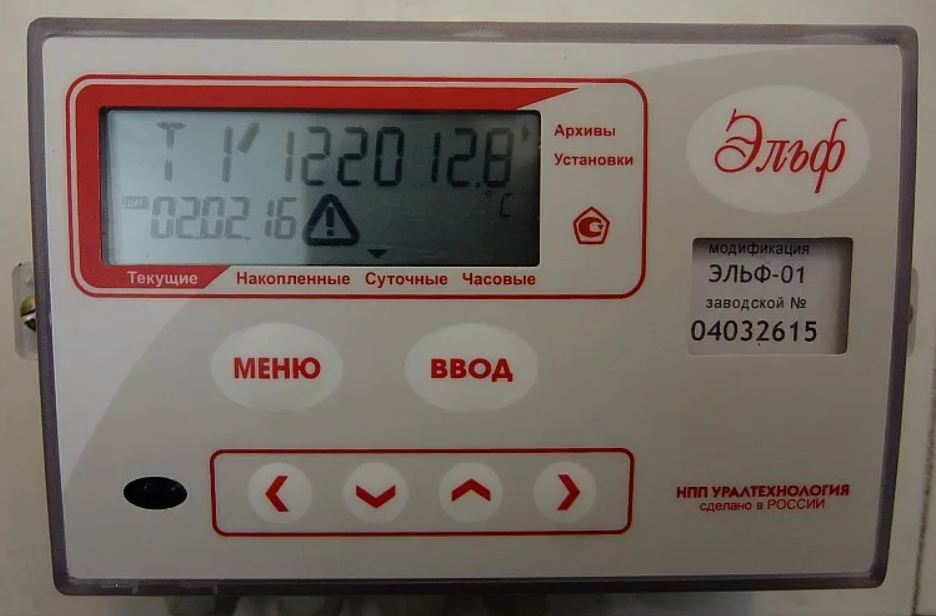
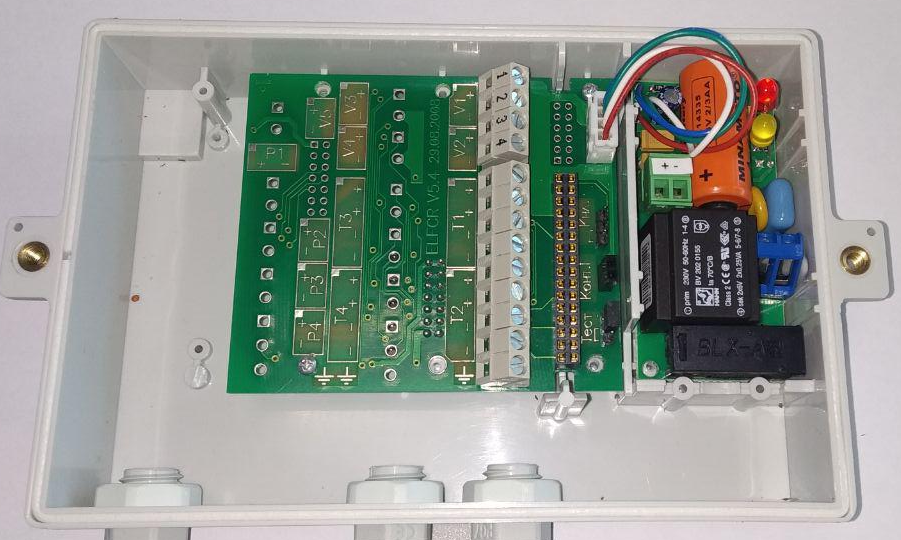
Тут мы видим что у Эльфа нет интерфейса, по которому мы могли бы его опрашивать. |
|
|
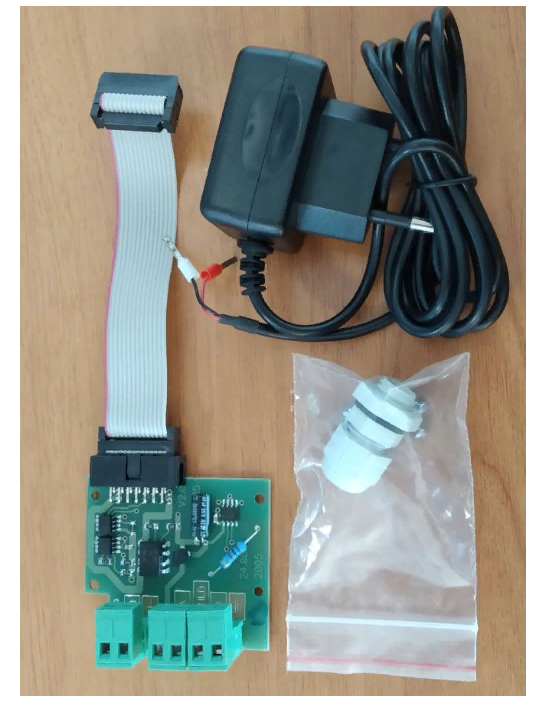
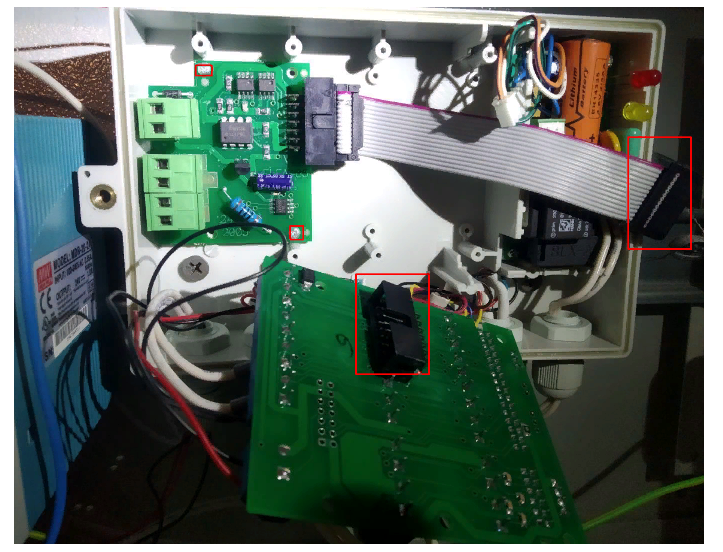
По этому необходимо установить модуль интерфейса RS-485. |
|
|
Данный модуль устанавливается нижней части монтажного отсека тепловычислителя за основной платой Карата. Поэтому необходимо аккуратно снять эту плату открутив болты. На обратной стороне платы есть разъем под соединительный шлейф , в который необходим подключить Модуль RS-485. И устанавливаем основную плату на место. |
|
|
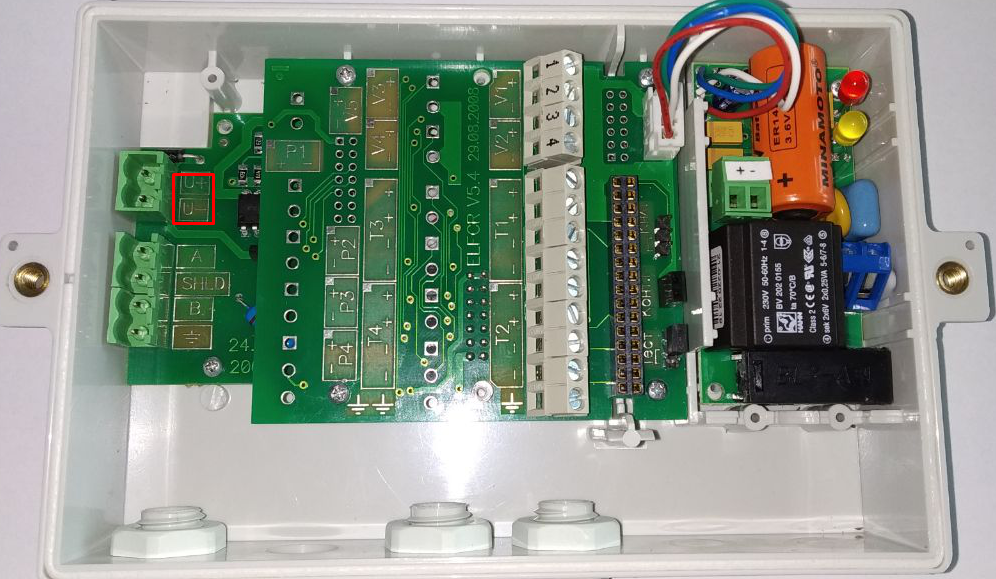
Сейчас необходимо запитать модуль от 8 до 20 воль. |
|
|
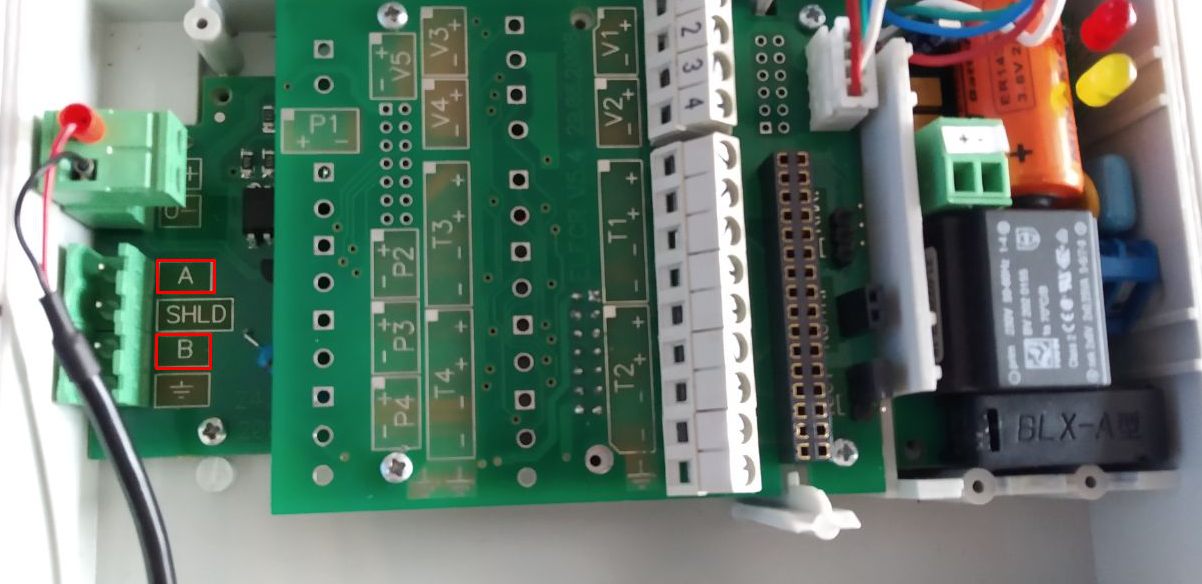
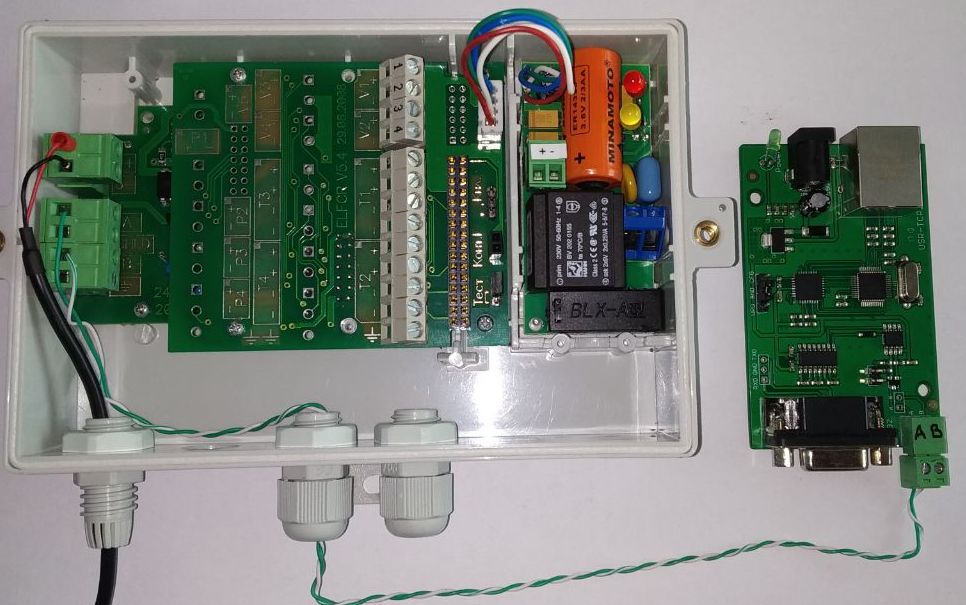
Выводим контактную группу A и B из Карата и подключаем их к A и В конвертера. |
|
|
Настройка Эльфа
Есть две модификации эльфа, каждая из них настраивается по своему.
Нажмите кнопку МЕНЮ и удерживайте более 2 секунд для перехода в режим «Установки».
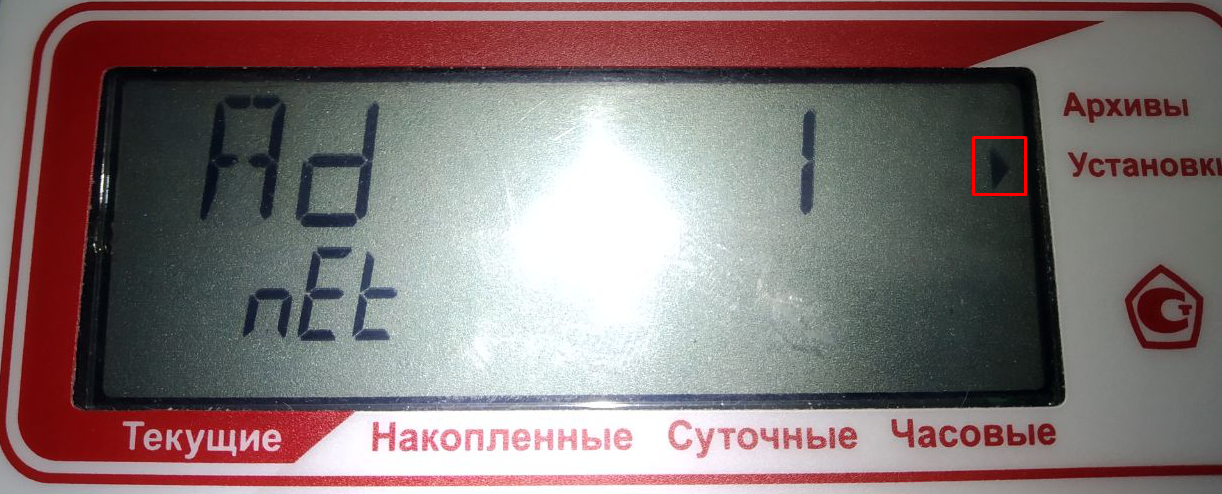
Клавишами навигации ∨ ∧ перейдите на экран настройки сетевого адреса вычислителя (группа параметров настройки — Ad net)
Ad nET это сетевой адрес Эльфа, он нужен будет для внесения в реестр. К одному конвертеру по RS-485 можно подключить несколько приборов учета. В таком случае у каждого прибора будет свой Ad nET (1, 2, 3 и т.д.)
Если дальше листать <> и будет такой параметр как Mo, то это знак что у нас "Сложный" эльф =)
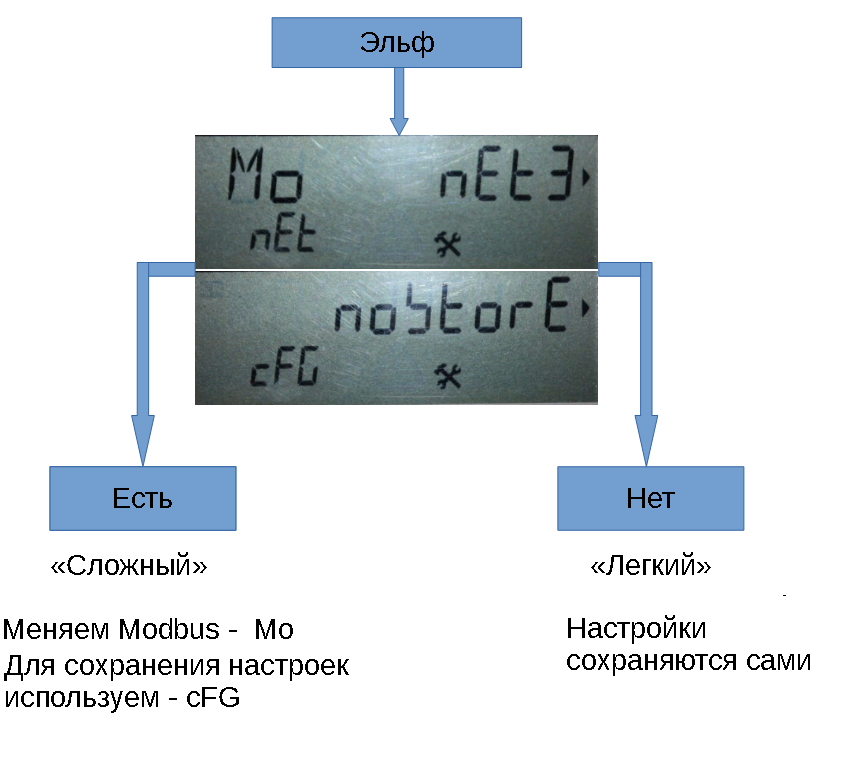
Настройка сложного
Карат-306
Этапы проведения работ:
- Протяжка витой пары от коммутатора до Карата в случае подключения по Ethernet/
- Установка конвертера, на первом этапе можно не настраивать его полностью, а сделать преднастройку для возможности проверки доступности счетчика. Либо установка GSM модема
- Подготовка Карат 306 к диспетчеризации
- Проверка доступности счетчика
- Фотоотчет, для дальнейшего внесения счетчика в платформу.
- Настройка конвертера на работу с платформой.
- Внесение оборудования в реестр.
Необходимое ТМЦ для подключения счетчика:
- Конвертер интерфейсов SNR-S232-410S
- Блок питания 12в для питания конвертера
- Модуль RS-485 для КАРАТ-306\Эльф - Ссылка (арт. 306.000.02)
- Кабель UTP
Монтаж
|
|
Снимаем лицевую панель, снятие пломб с тепловычислителя только по согласованию с абонентом! |
|
|
Тут мы видим что у Карата нет интерфейса, по которому мы могли бы его опрашивать. |
|
|
По этому необходимо установить модуль интерфейса RS-485. |
|
|
Данный модуль устанавливается нижней части монтажного отсека тепловычислителя за основной платой Карата. Поэтому необходимо аккуратно снять эту плату открутив болты. На обратной стороне платы есть разъем под соединительный шлейф , в который необходим подключить Модуль RS-485. И устанавливаем основную плату на место. |
|
|
Сейчас необходимо запитать модуль от 8 до 20 вольт. |
|
|
Выводим контактную группу A и B из Карата и подключаем их к A и В конвертера. |
|
|
Настройка счетчика
|
|
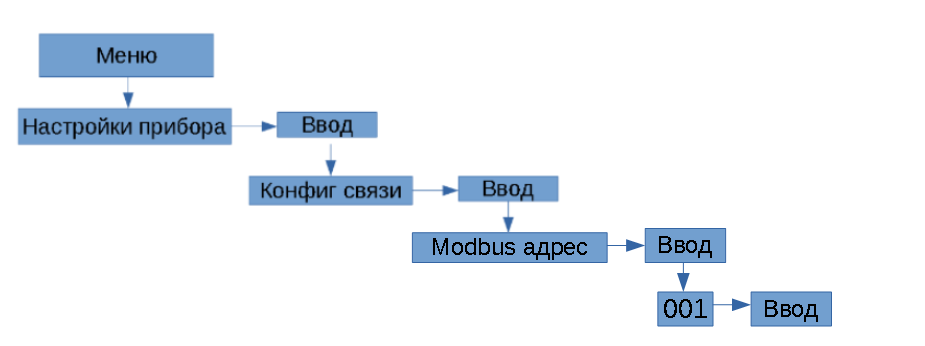
Сетевой адрес: Необходимо выставить адрес Modbus - 1 если подключаем один тепловычислитель
К одному конвертеру по RS-485 можно подключить несколько приборов учета. В таком случае у каждого прибора будет свой Modbus адрес (001, 002, 003 и т.д.) |
|
|
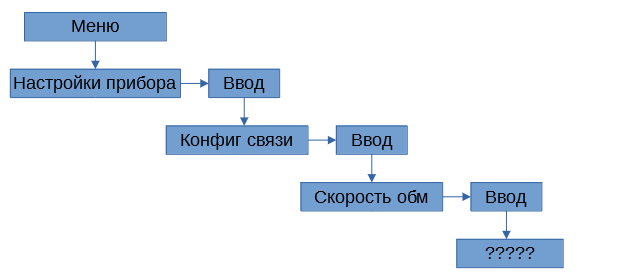
Скорость обмена: Так же необходимо узнать какая Скорость обмена установлена на счетчике. Необходимо оставить ее на заводских значениях! Так как в случае поверки счетчика, он возвращается с заводскими настройками, а если мы выставим свои, то придется ехать и заново согласовывать скорости счетчика и конвертера. |
Настройка конвертера \ GSM модема
Настройка конвертера \ GSM модема
Мы выяснили скорость обмена у Карата, к примеру 9600, аналогичную скорость нужно выставить в настройках конвертера или GSM модема.
Так же у данного счетчика всегда:
Стартовые биты: 8
Стоповые: 1
Четность: NONE
Проверка доступности счетчика
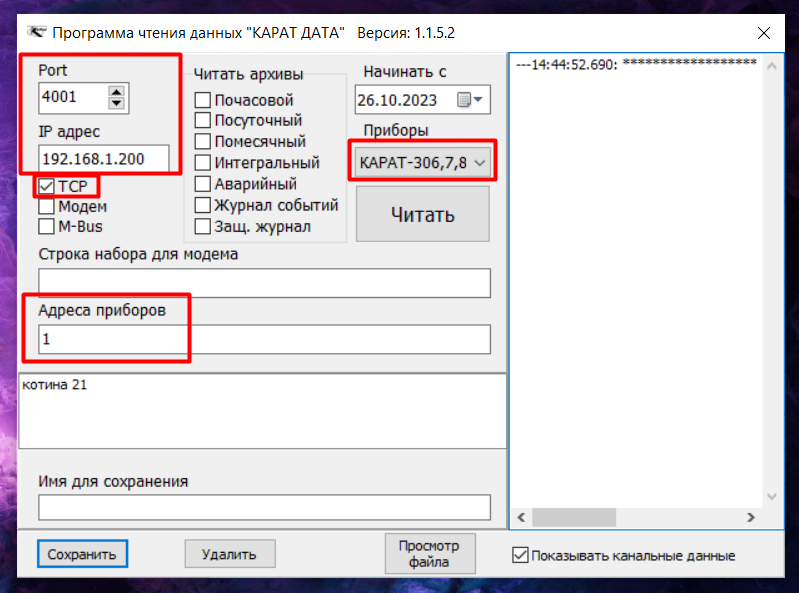
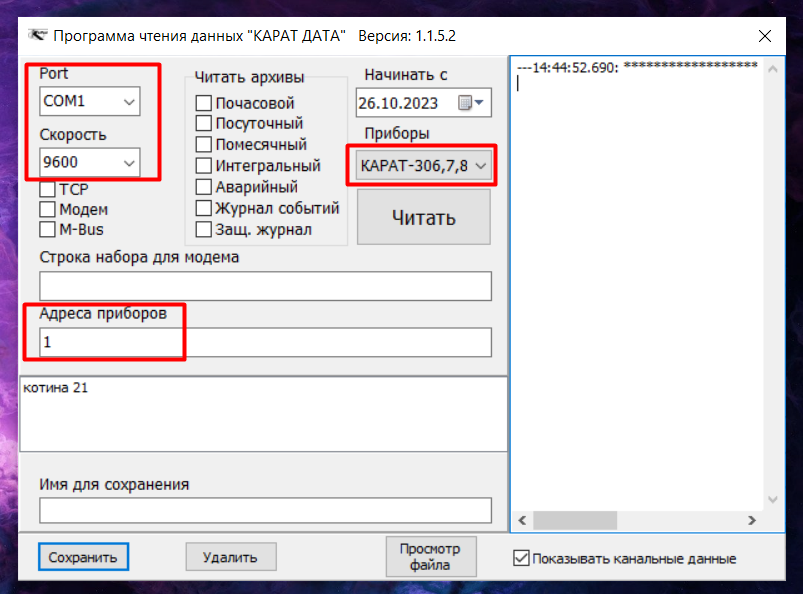
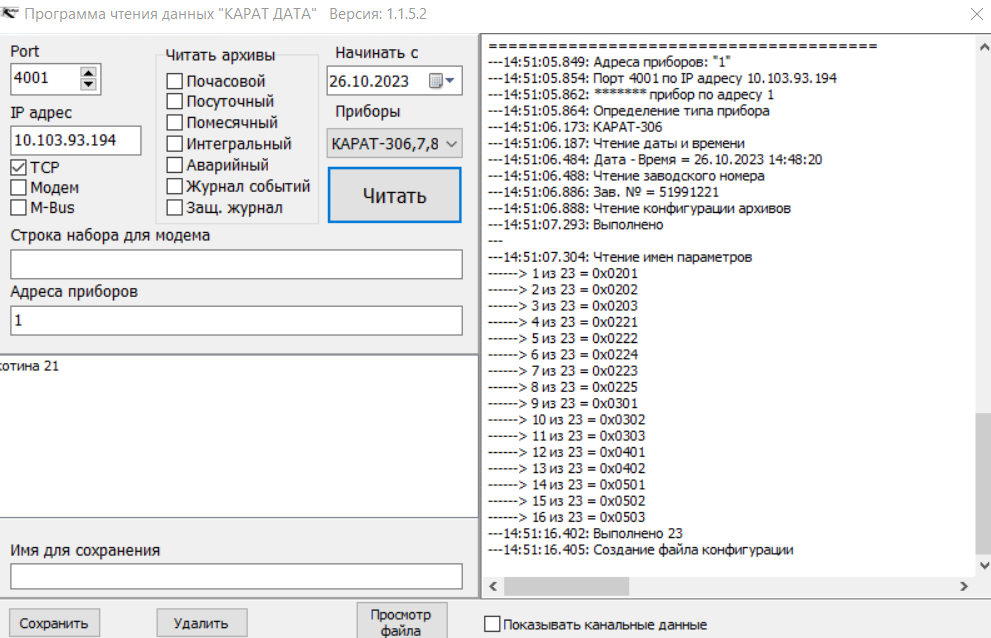
Родная программа для опроса счетчика - Ссылка
При успешном подключении вы увидите основную информацию по счетчику. |
Внесение в платформу
Первоначально вносится конвертер либо GSM модем, а после уже сам счетчик. Как вносить оборудования описано в статье "Настройка оборудования и внесение его в платформу"
|
|
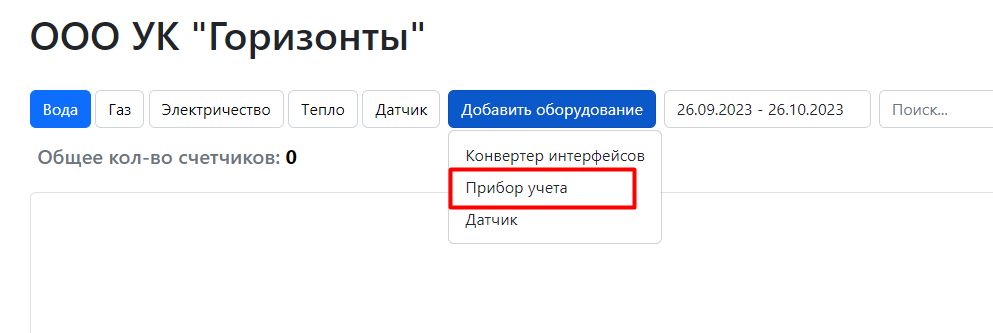
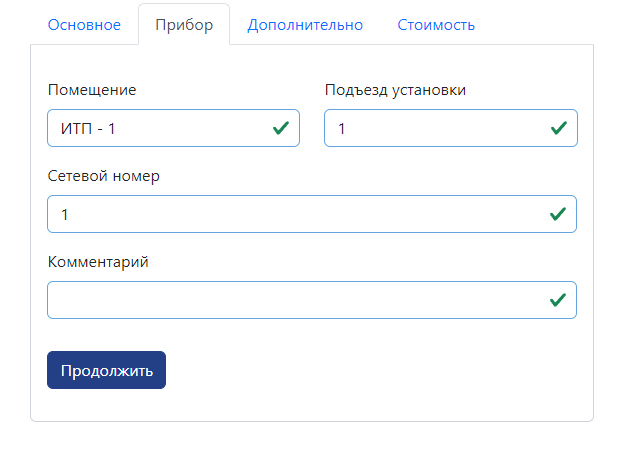
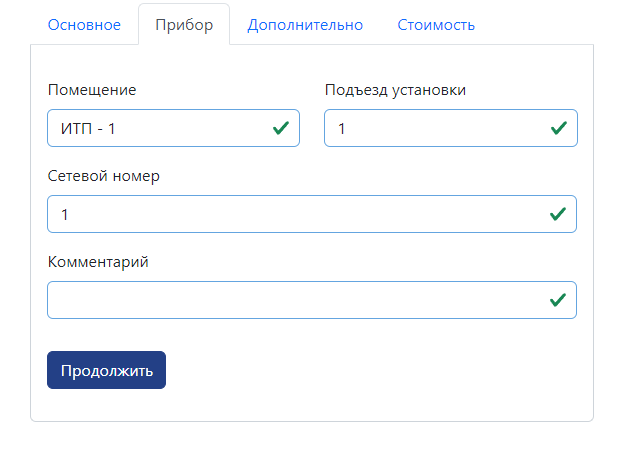
На главной странице управляющие компании необходимо выбрать "Добавить оборудование" далее "Прибор учета" |
|
|
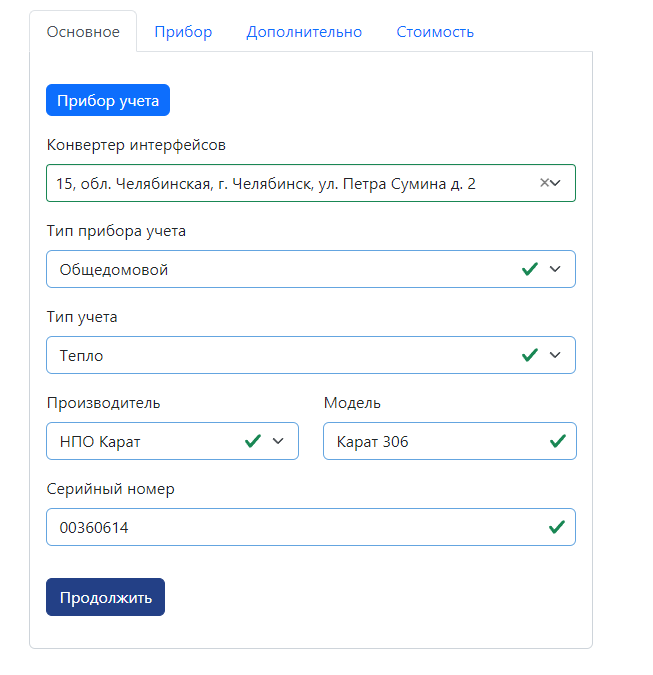
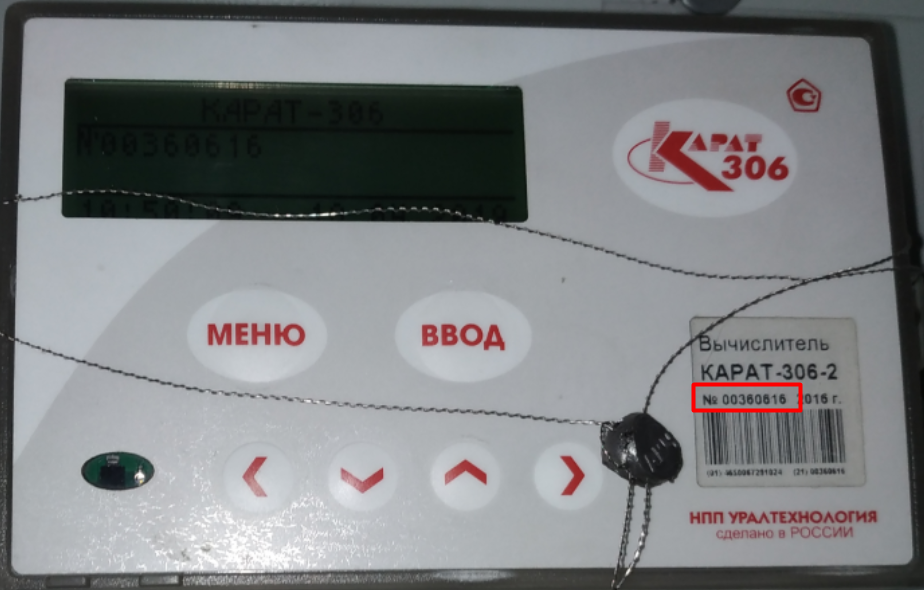
Платформа сверяет серийный номер внесенный только что в ручную, с тем что отдает счетчик при опросе. Если они не совпадают, то счетчик опрашиваться не будет. |
|
|
Сетевой адрес - тот адрес который мы определили у счетчика в настройках. |
|
|
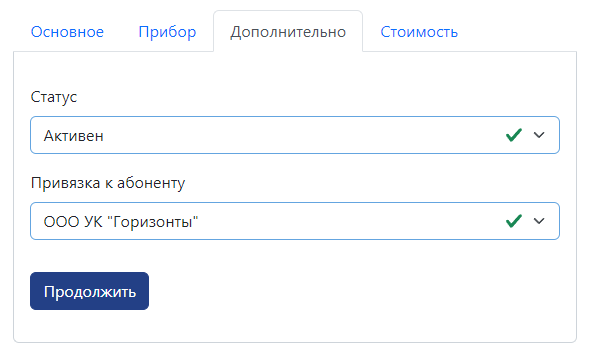
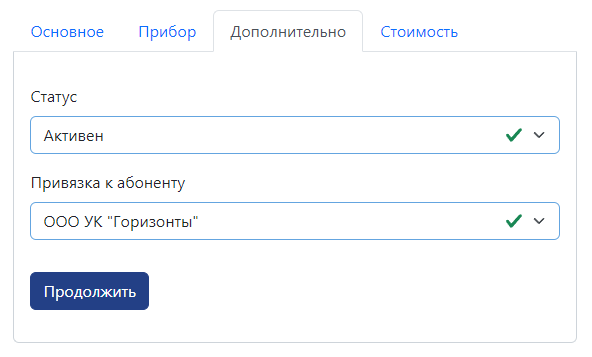
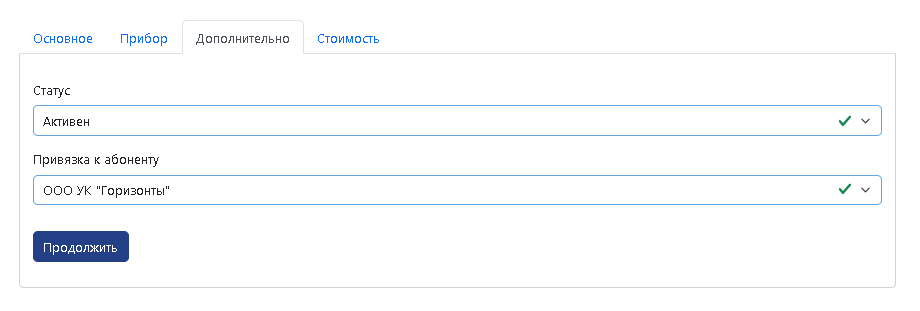
Статус - Активен Привязка к абоненту - Абонент, для которого подключаются счетчики. |
|
|
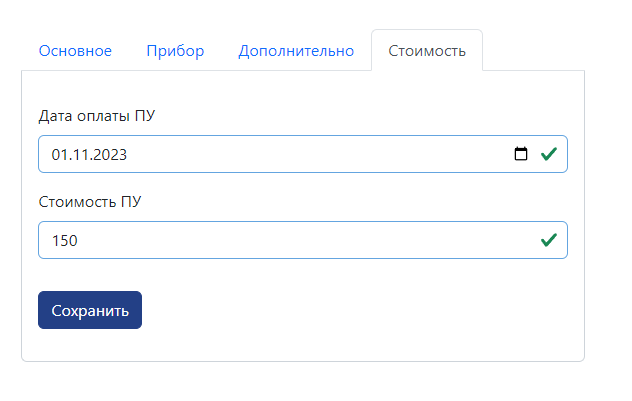
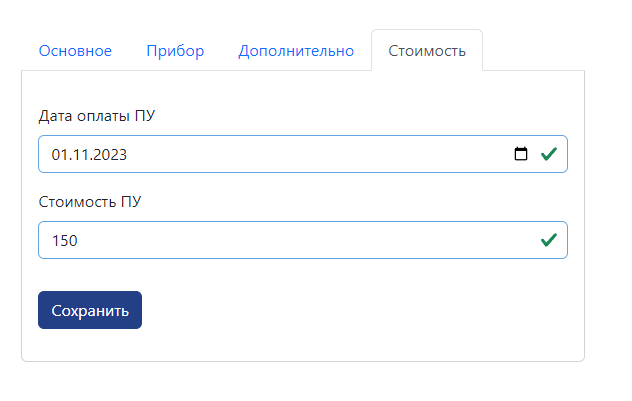
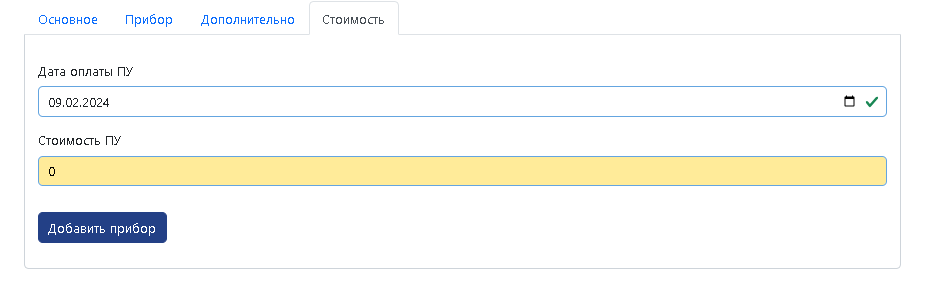
Дата оплаты и стоимость выставляете самостоятельно. |
Карат-307
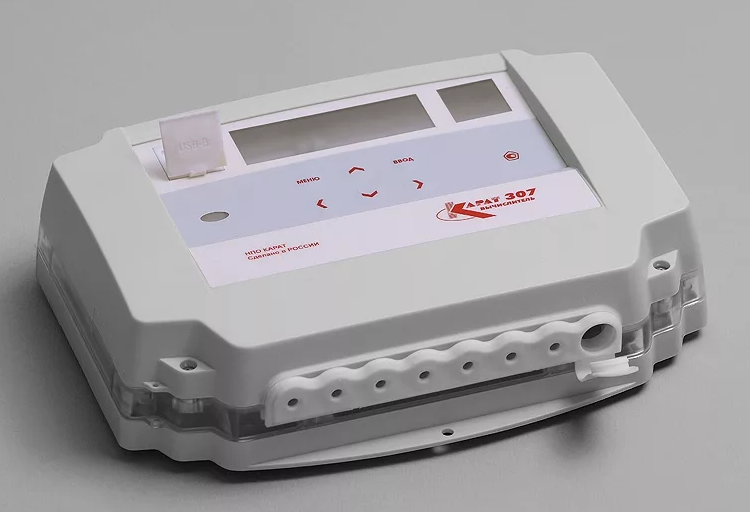
Этапы проведения работ:
- Протяжка витой пары от коммутатора до Карата в случае подключения по Ethernet.
- Установка конвертера, на первом этапе можно не настраивать его полностью, а сделать преднастройку для возможности проверки доступности счетчика. Либо установка GSM модема
- Подготовка Карат 307 к диспетчеризации
- Проверка доступности счетчика
- Фотоотчет, для дальнейшего внесения счетчика в платформу.
- Настройка конвертера на работу с платформой.
- Внесение оборудования в реестр.
Необходимое ТМЦ для подключения счетчика:
- Конвертер интерфейсов SNR-S232-410S
- Блок питания 12в для питания конвертера
- Кабель UTP
Монтаж
|
|
Снимаем лицевую панель, снятие пломб с тепловычислителя. |
|
|
Необходимо подать постоянное питание на тепловычислитель 12v. |
|
|
Подключаем контакты A и В Карата-307 к конвертеру |
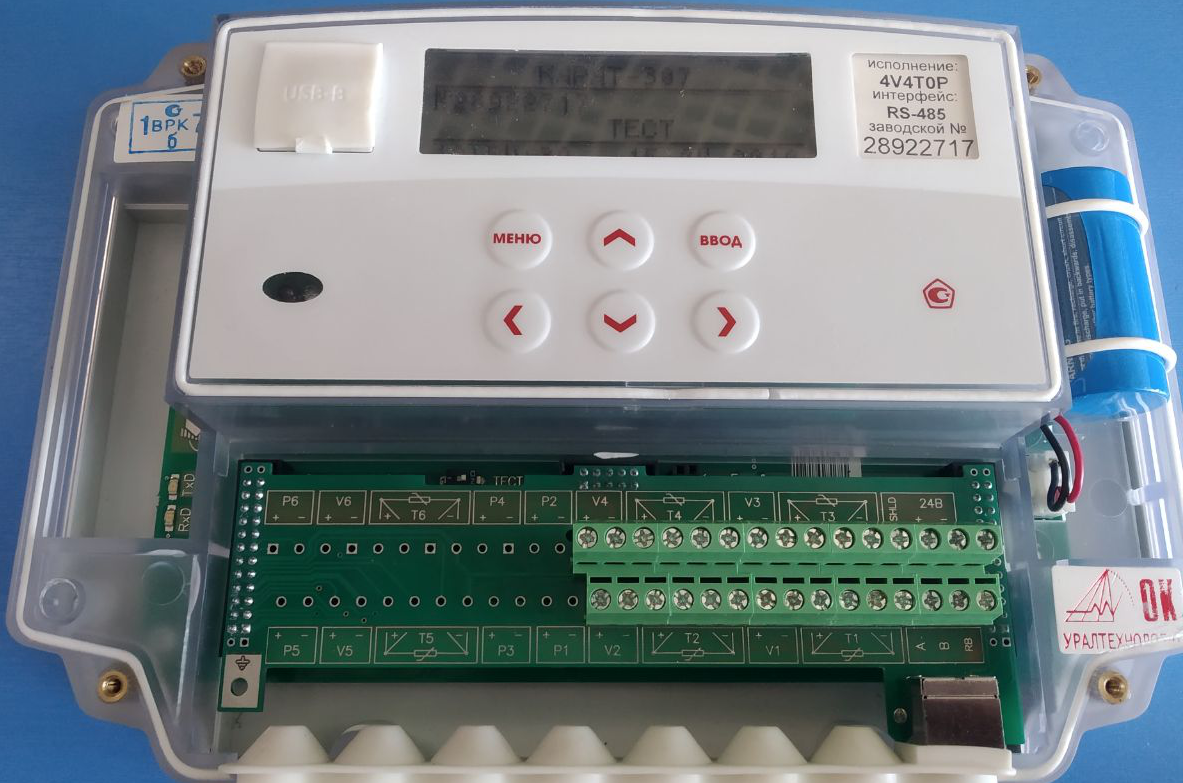
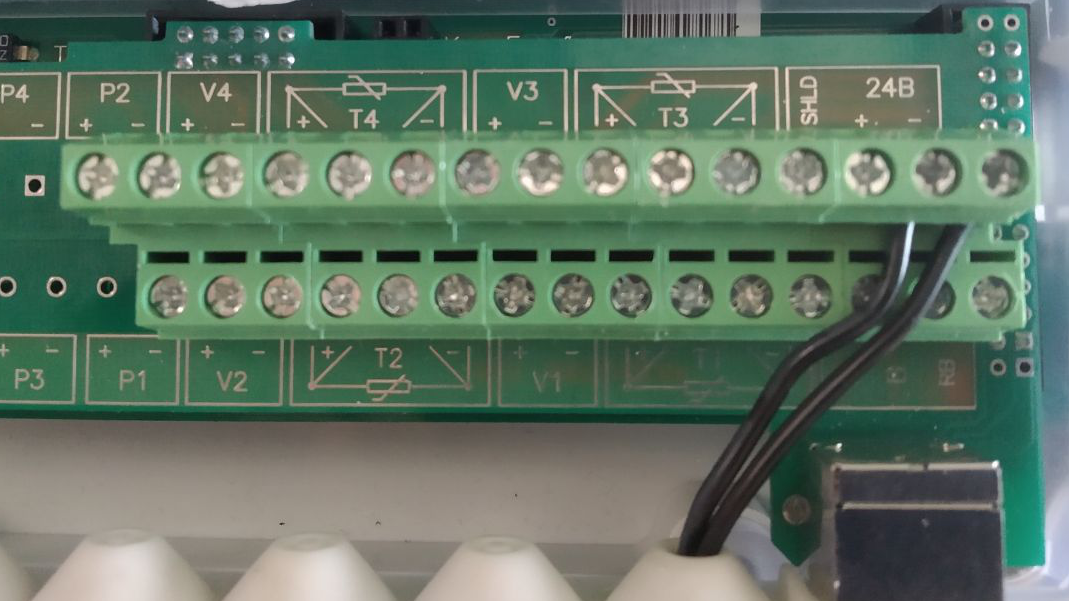
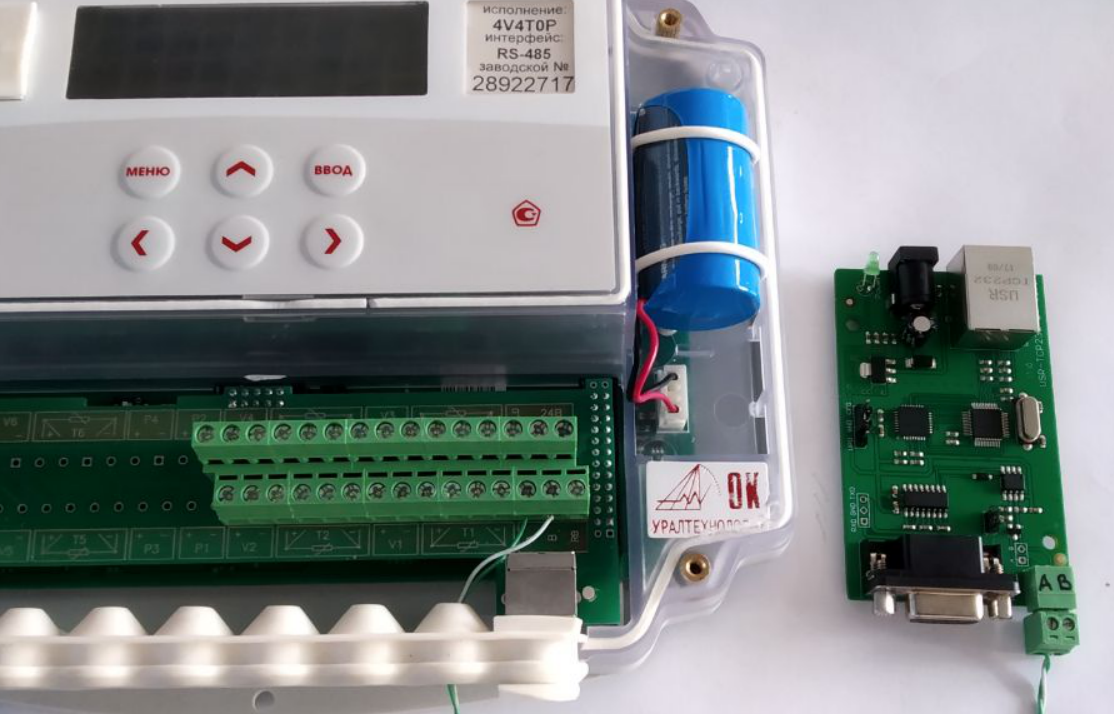
Настройка счетчика
|
|
Сетевой адрес: Необходимо выставить адрес Modbus - 1 если подключаем один тепловычислитель. К одному конвертеру по RS-485 можно подключить несколько приборов учета. В таком случае у каждого прибора будет свой Modbus адрес (001, 002, 003 и т.д.) |
|
|
Скорость обмена: Так же необходимо узнать какая Скорость обмена установлена на счетчике. Необходимо оставить ее на заводских значениях! Так как в случае поверки счетчика, он возвращается с заводскими настройками, а если мы выставим свои, то придется ехать и заново согласовывать скорости счетчика и конвертера. |
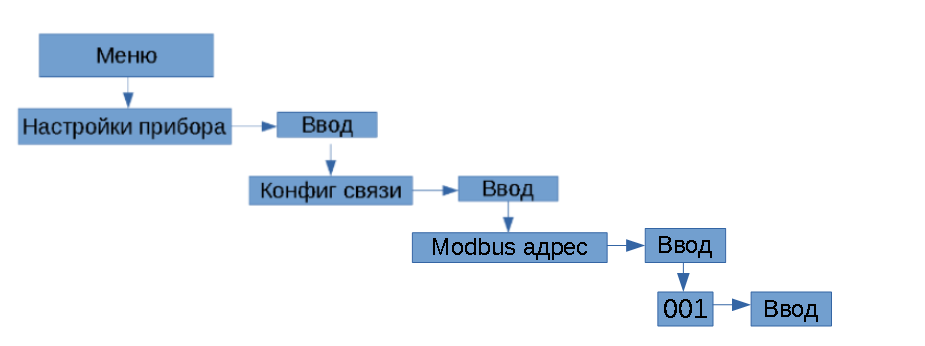
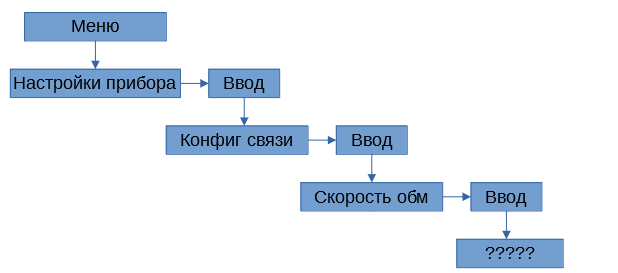
Настройка конвертера
Мы выяснили скорость обмена у Карата, к примеру 19200, аналогичную скорость нужно выставить в настройках конвертера или GSM модема.
Так же у данного счетчика всегда:
Стартовые биты: 8
Стоповые: 1
Четность: NONE
Проверка доступности счетчика
Проверка доступности счетчика
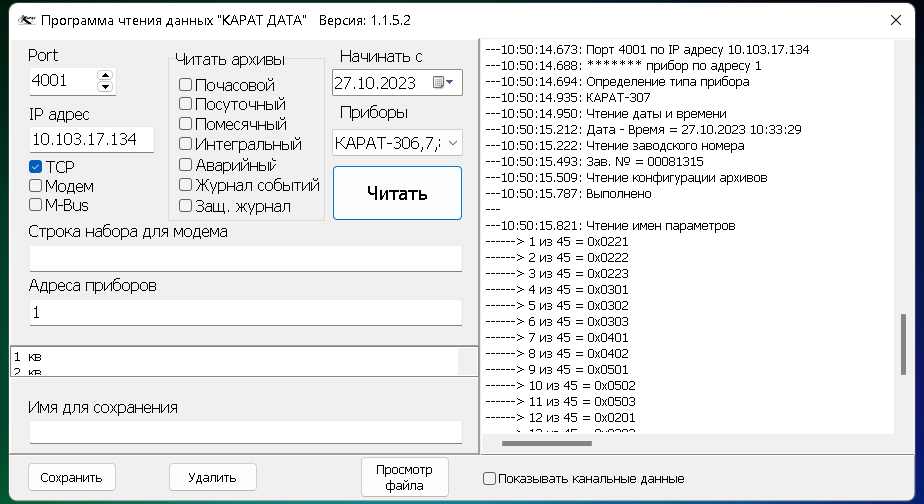
Родная программа для опроса счетчика - Ссылка
При успешном подключении вы увидите основную информацию по счетчику. |
Внесение в платформу
Первоначально вносится конвертер либо GSM модем, а после уже сам счетчик. Как вносить оборудования описано в статье "Настройка оборудования и внесение его в платформу
|
|
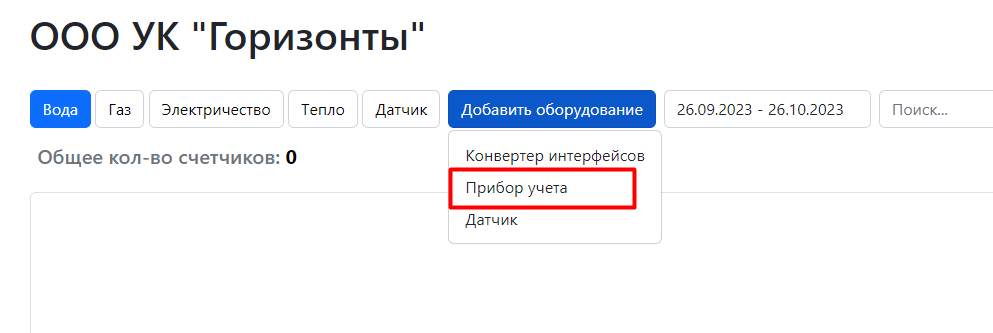
На главной странице управляющие компании необходимо выбрать "Добавить оборудование" далее "Прибор учета" |
|
|
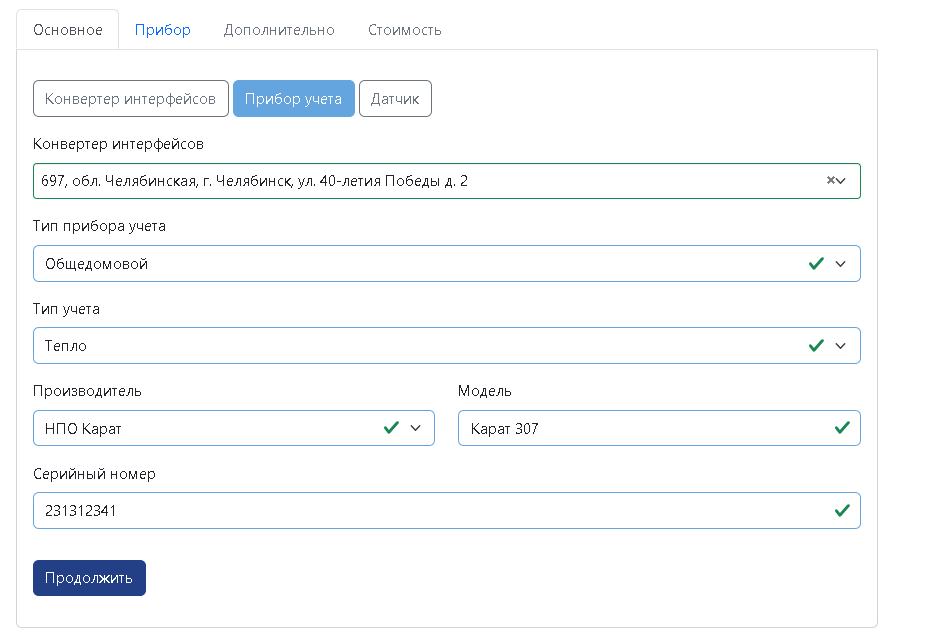
Платформа сверяет серийный номер внесенный только что в ручную, с тем что отдает счетчик при опросе. Если они не совпадают, то счетчик опрашиваться не будет. |
|
|
Сетевой адрес - тот адрес который мы определили у счетчика в настройках. |
|
|
Статус - Активен Привязка к абоненту - Абонент, для которого подключаются счетчики. |
|
|
Дата оплаты и стоимость выставляете самостоятельно |
Теплоком
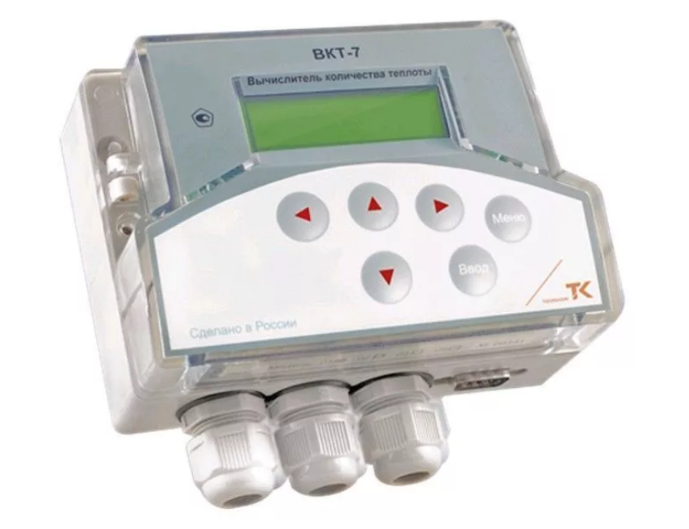
ВКТ-7
Этапы проведения работ:
Подготовка ВКТ-7 к диспетчеризации. Проверка доступности счетчика. Фотоотчет, для дальнейшего внесения счетчика в платформу. Настройка конвертера на работу с платформой. Внесение оборудования в платформу.
Необходимое ТМЦ для подключения счетчика:
Схема подключения и настройка ВКТ-7
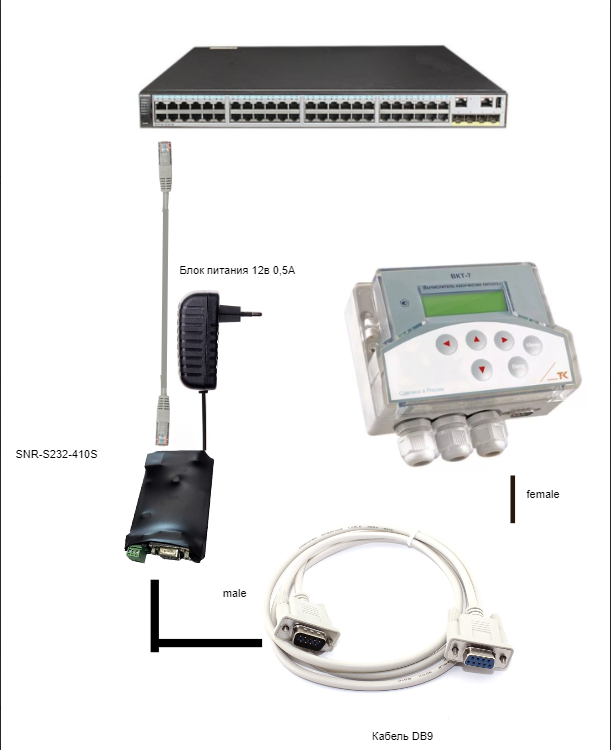
Необходимо узнать скорость обмена и оставить ее на заводских значениях. Для этого заходим в меню ВКТ-7.
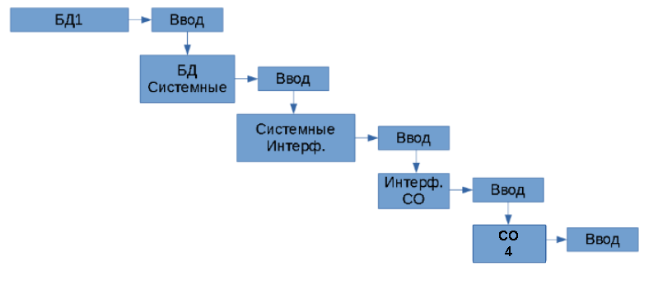
Где 0=1200, 1=2400, 2=4800, 3=9600, 4=19200.
RS-232
Ethernet
ВКТ-9
Термотроник
ТВ-7
RS-232
Ethernet
Взлет
ТСРВ-026М
АРВАС/ТЭМ
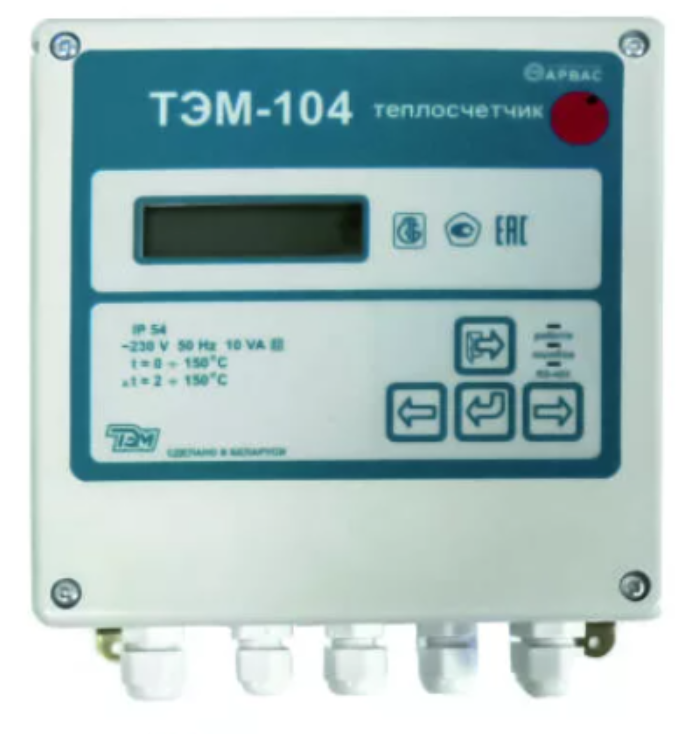
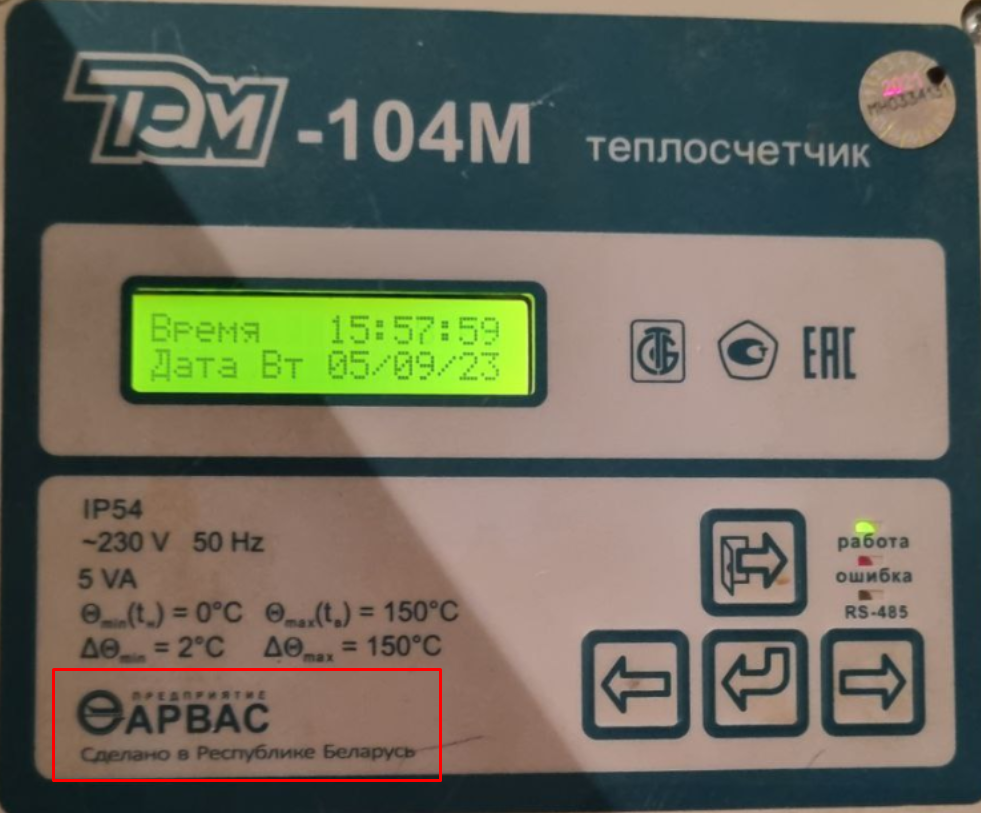
Раньше заводы ТЭМ были в России и Беларуси, но сейчас заводы разделились и начали выпускать в одинаковом корпусе счетчики, с разным протоколом обмена
|
Арвас - Минск - Ссылка |
Группы компаний "ТЭМ" (Россия) - Ссылка |
|
|
|
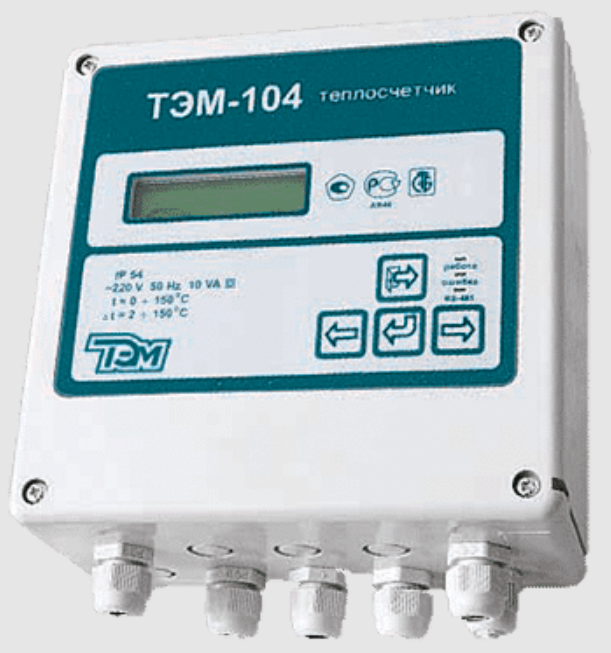
Этапы проведения работ:
- Протяжка витой пары от коммутатора до ТЭМ в случае подключения по Ethernet
- Установка конвертера.
- Подготовка ТЭМ к диспетчеризации
- Проверка доступности счетчика
- Фотоотчет, для дальнейшего внесения счетчика в платформу.
- Настройка конвертера на работу с платформой.
- Внесение оборудования в платформу.
Необходимое ТМЦ для подключения счетчика:
- Конвертер интерфейсов SNR-S232-410S
- Блок питания 12в для питания конвертера
- Кабель UTP
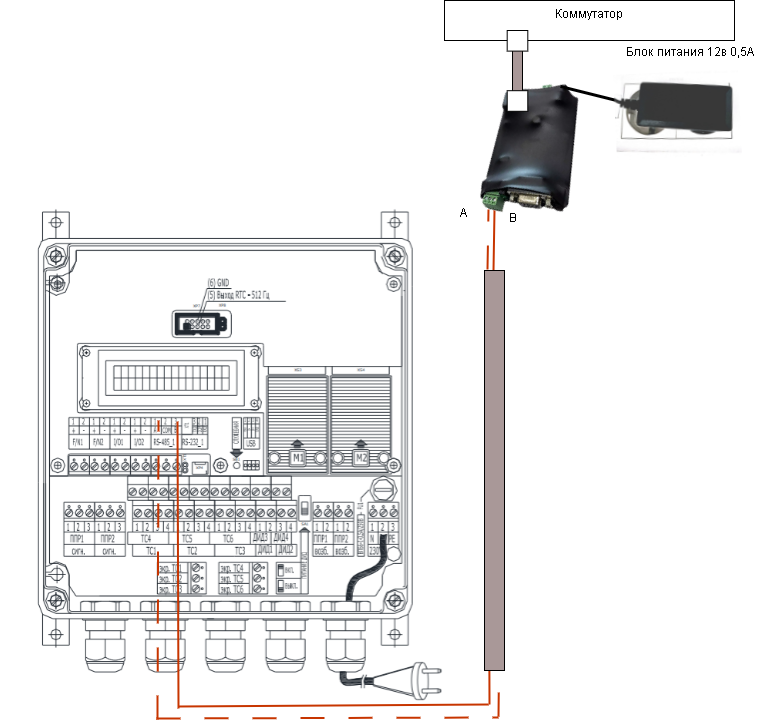
Схема подключения и настройка Арвас
|
|
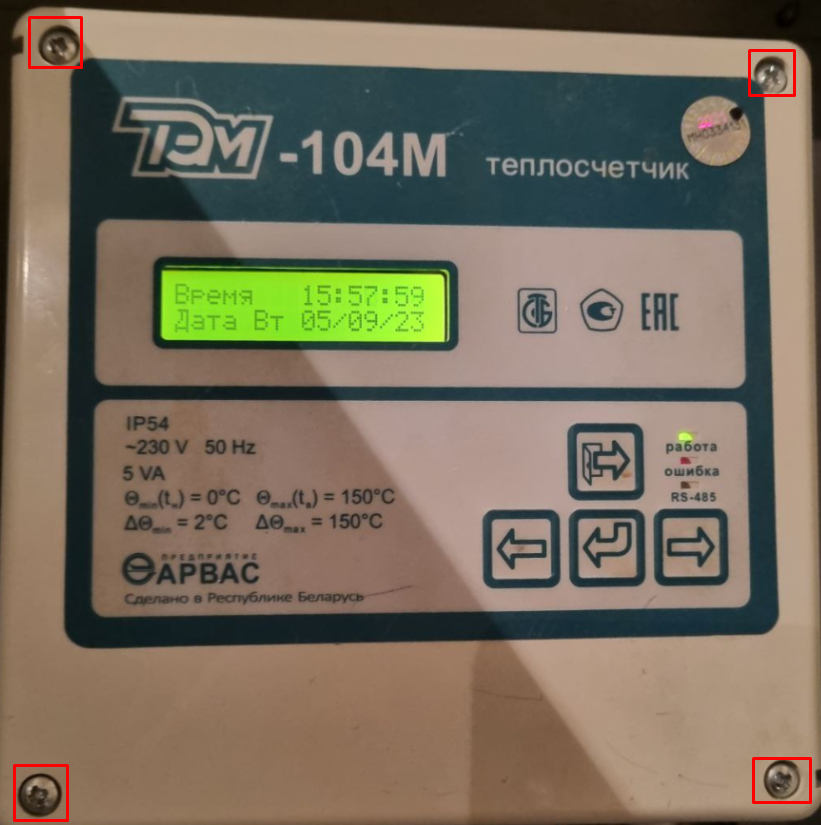
Снимаем лицевую панель |
|
|
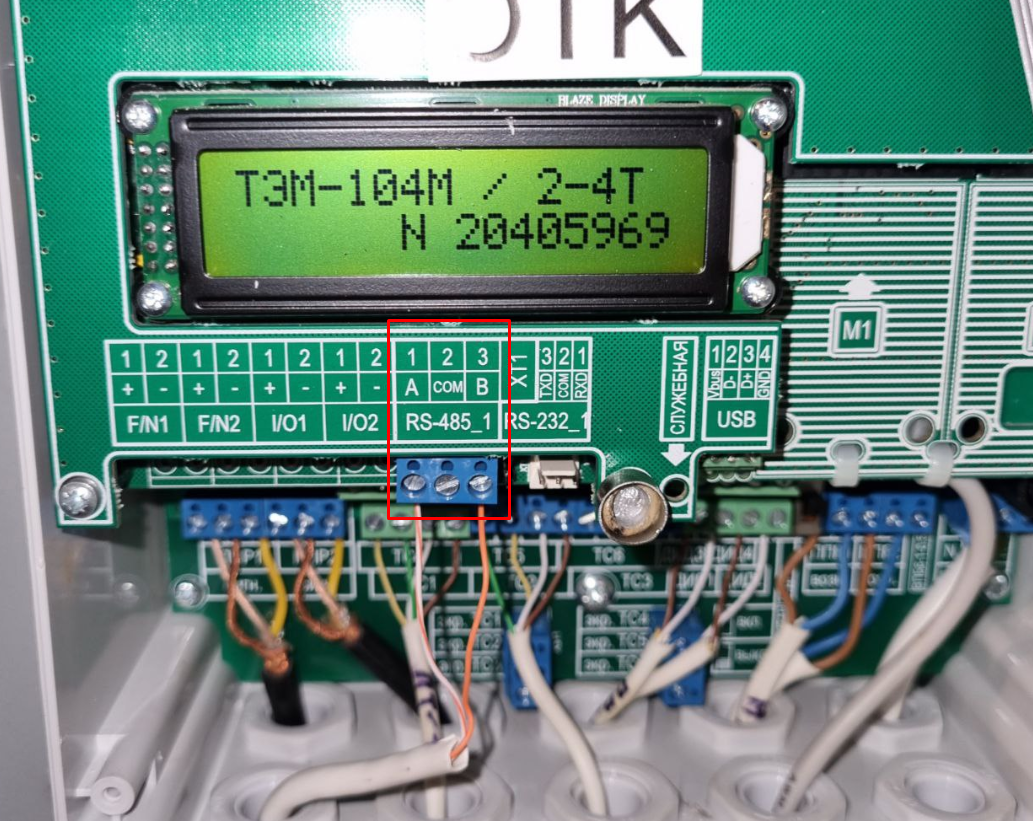
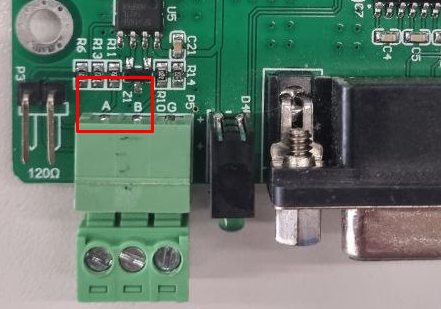
Подключиться к колодкам RS-485 интерфейса счетчика. Соблюдая полярность с конвертером
|
|
|
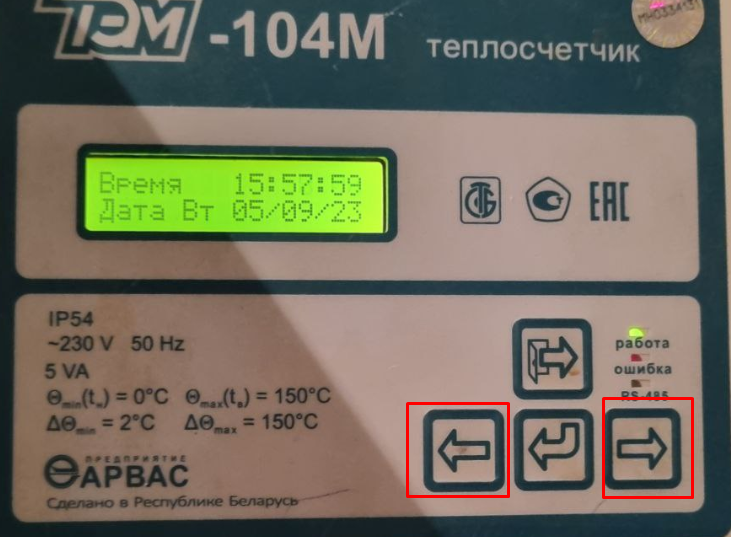
Далее необходимо одновременно нажать кнопку ← и → |
|
|
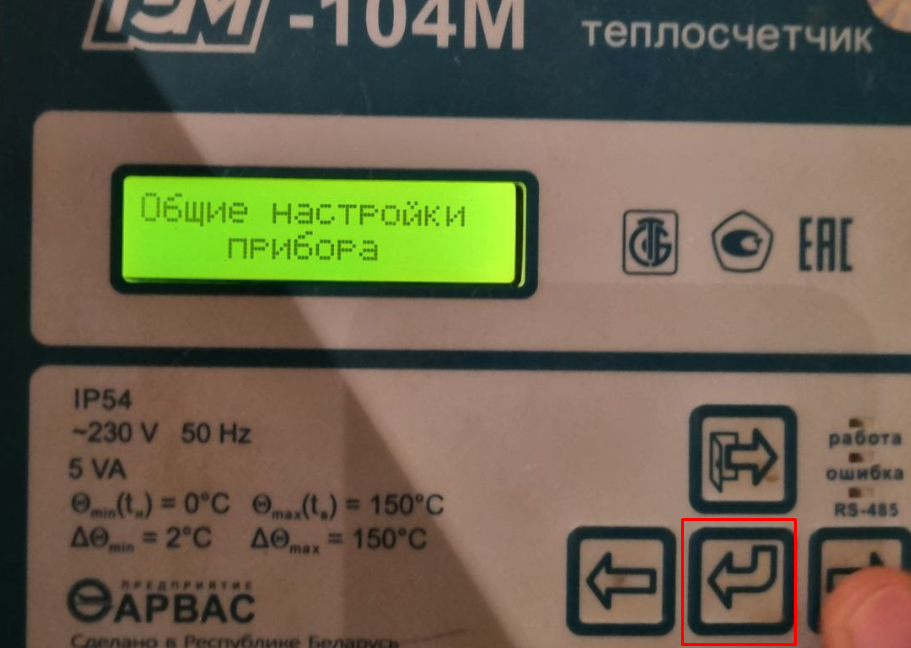
Доходим до меню "Общие настройки прибора", далее нажимаем кнопку Ввод |
|
|
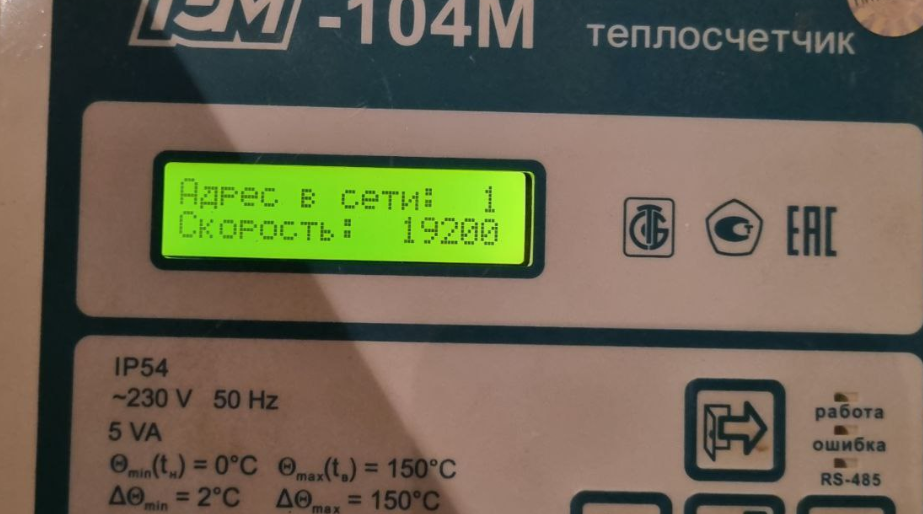
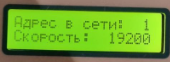
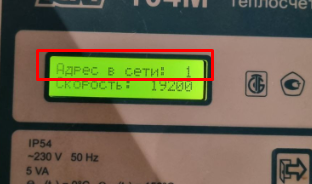
Запоминаем адрес и скорость обмена у счетчика, далее нажимаем → |
|
|
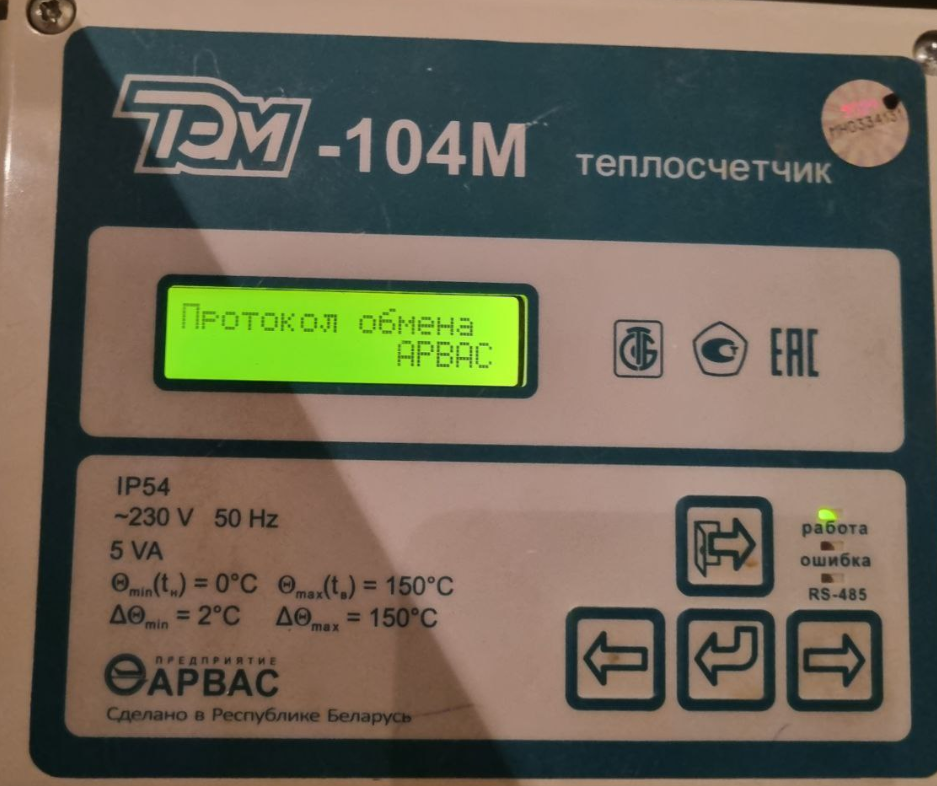
Для Минского ТЭМ необходимо выставить АРВАС |
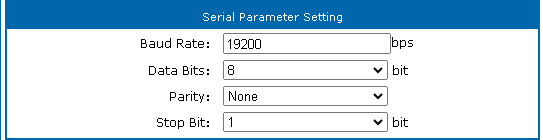
Настройка интерфейса у конвертера
|
|
|
Проверка на доступность родной программой
|
|
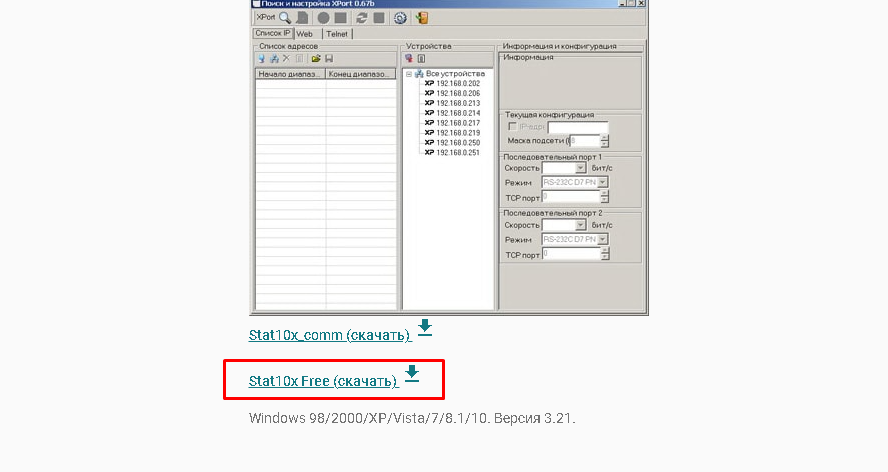
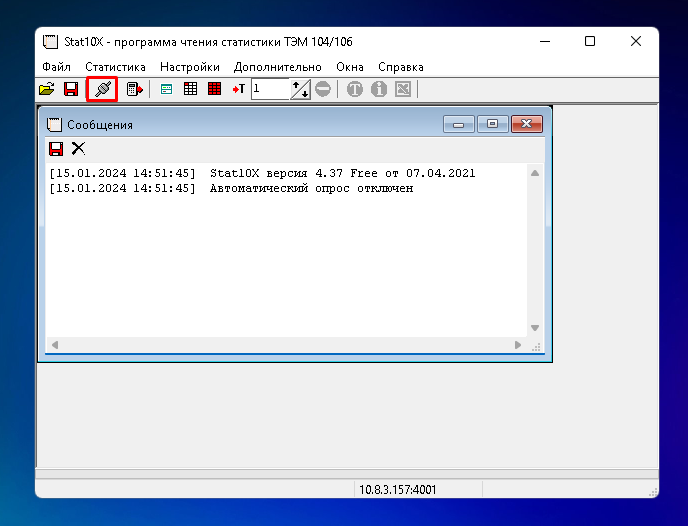
С официального сайта качаем Start10xFree - Ссылка |
|
|
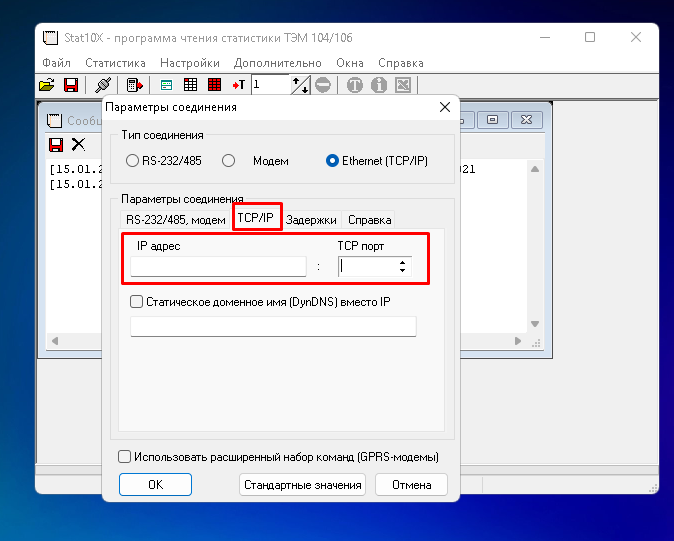
Заходим в параметры соединения |
|
|
Указываем IP конвертера |
|
|
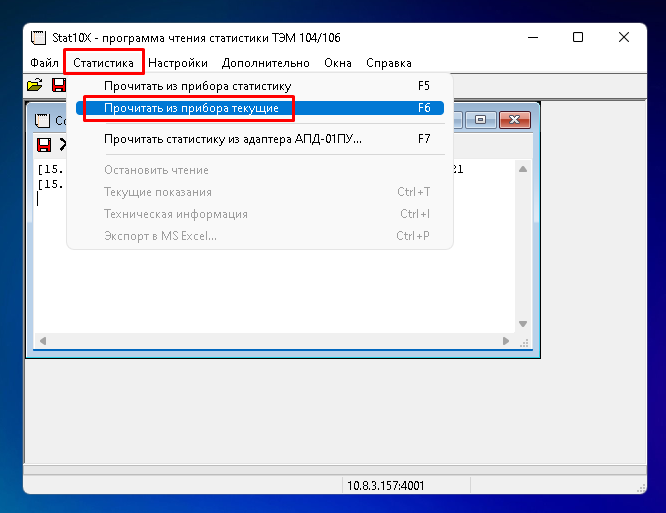
Далее попробуем прочитать текущие показания на приборе |
|
|
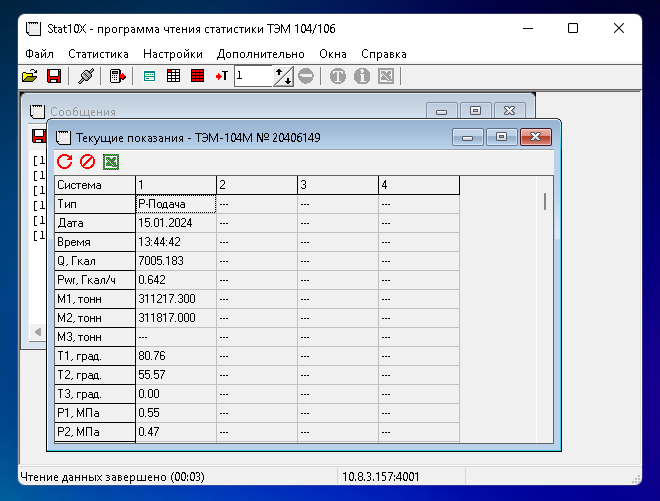
В случае успеха видим данные со счетчика |
Внесение в платформу
|
|
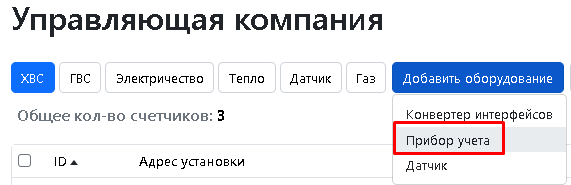
В списке управляющих компаний выбираем ту, для которой подключили счетчик и проваливаемся в нее |
|
|
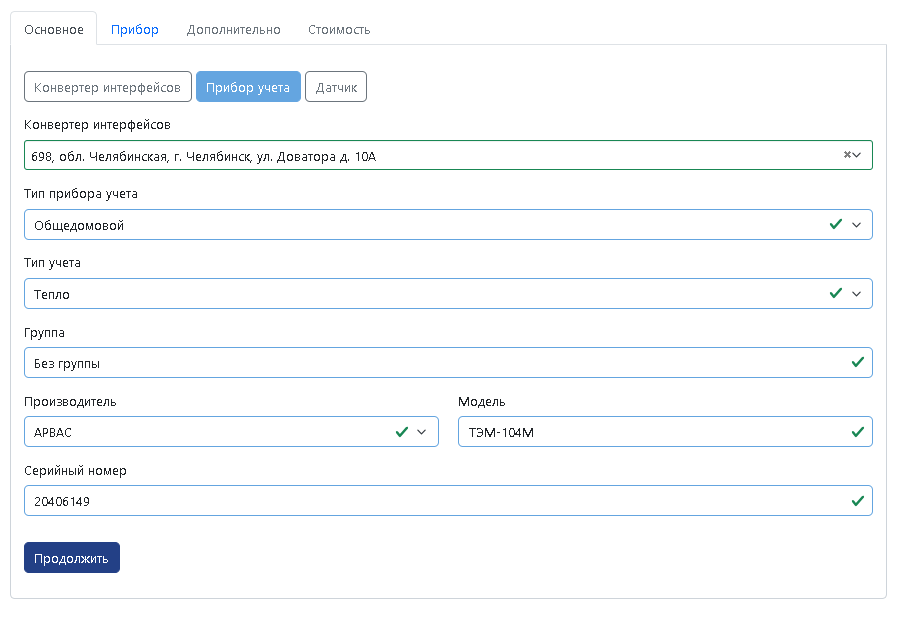
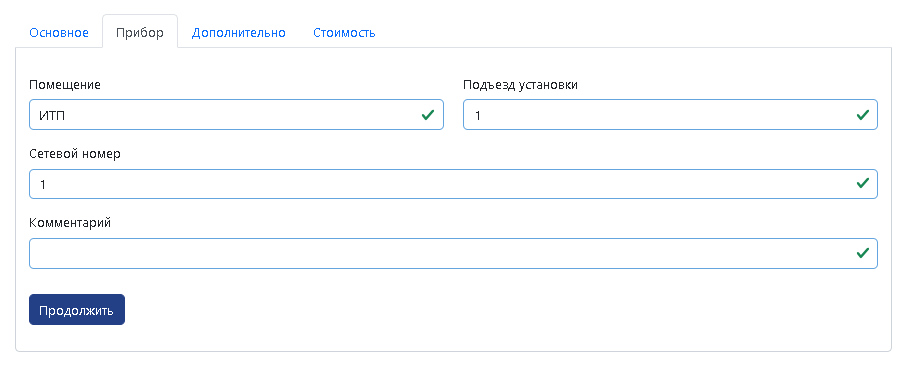
Добавить оборудование, прибор учета |
|
|
|
|
|
|
|
|
|
|
|
Дата оплаты и стоимость выставляете самостоятельно. |

Промсервис
ПРАМЕР-ТС-100
Логика
СПТ 940
Этапы проведения работ:
- Протяжка витой пары от коммутатора до Логики в случае подключения по Ethernet
- Установка конвертера.
- Подготовка Логики к диспетчеризации
- Проверка доступности счетчика
- Фотоотчет, для дальнейшего внесения счетчика в платформу.
- Настройка конвертера на работу с платформой.
- Внесение оборудования в платформу.
Необходимое ТМЦ для подключения счетчика:
- Конвертер интерфейсов SNR-S232-410S
- Блок питания 12в для питания конвертера
-
Кабель RS-232 DB9M-DB9F
- Кабель UTP
Схема подключения и настройка Логики
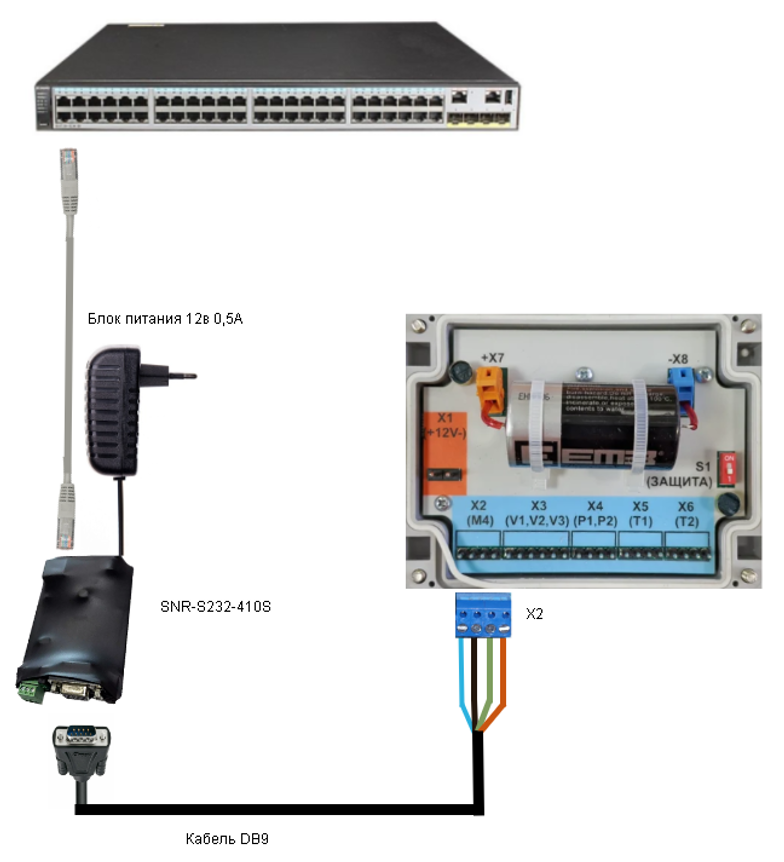
|
|
|
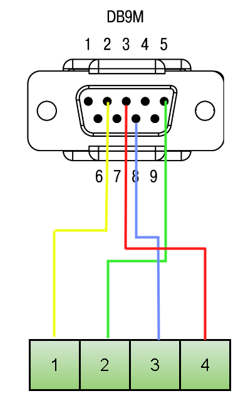
|
|
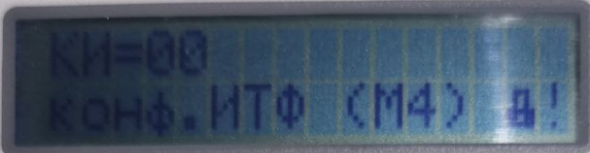
Выведите на экран счетчика параметры КИ следующими последовательными нажатиями на кнопки устройства: стрелочками выбрать пункт «настр», нажать стрелочку вниз –> выбрать пункт «БД», нажать стрелочку вниз –> выбрать пункт «общ», нажать стрелочку вниз –> удерживая стрелочку вниз листать до КИ1 (или КИ2). |
|
|
КИ: Желательно выставить 00 |
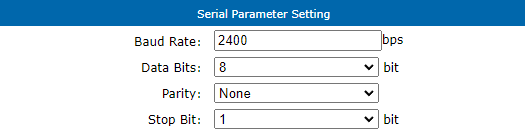
Настройка интерфейса у конвертера
Проверка на доступность родной программой
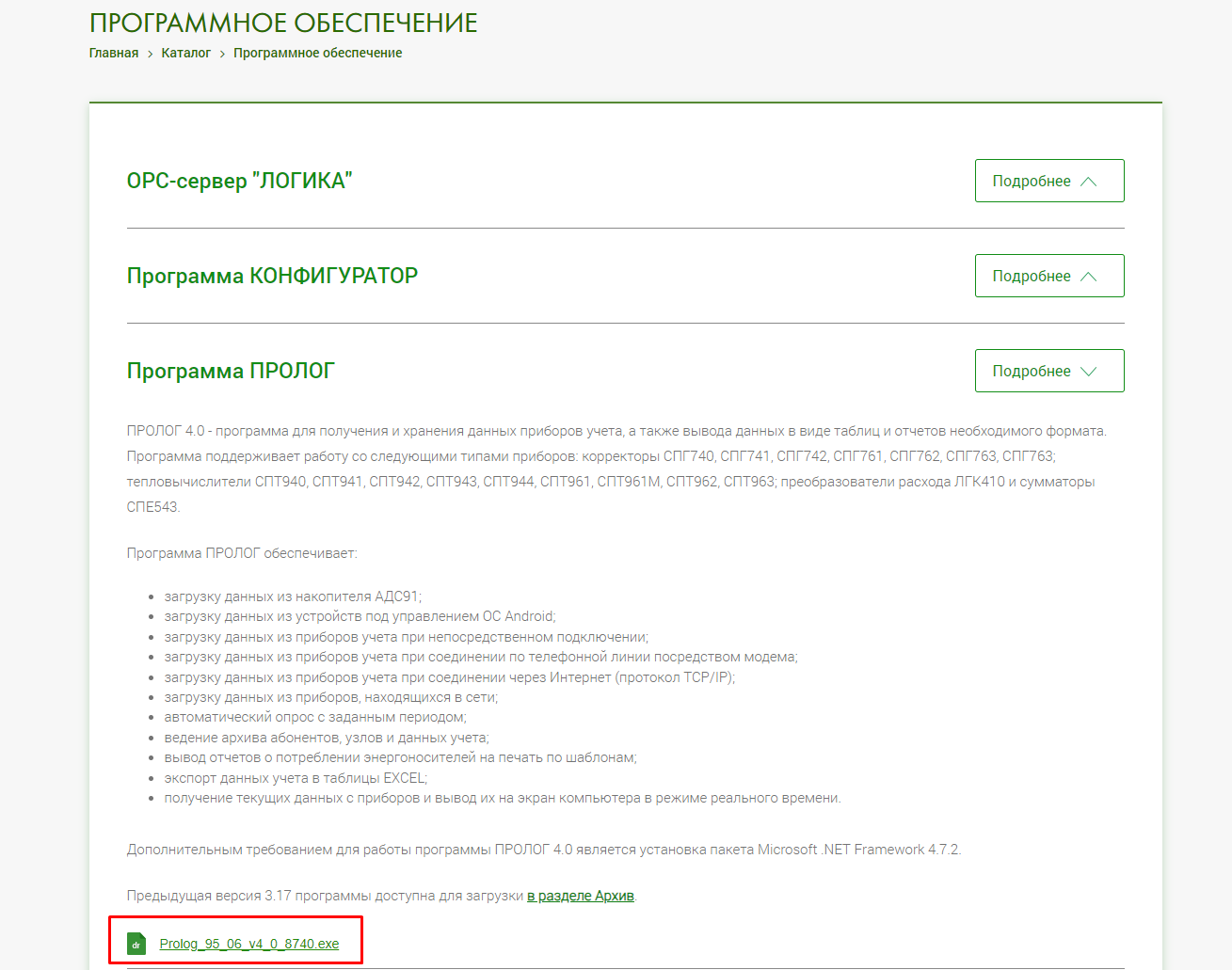
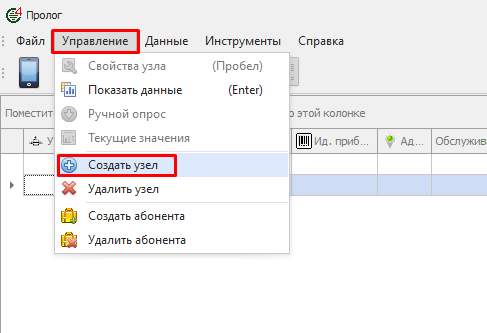
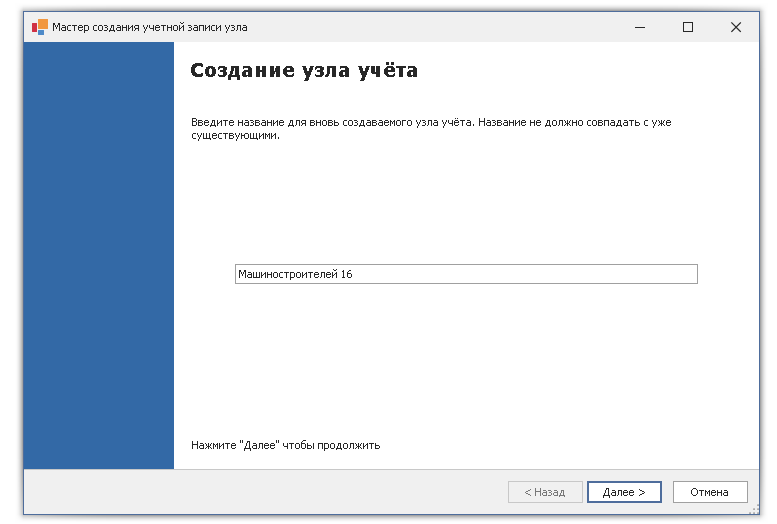
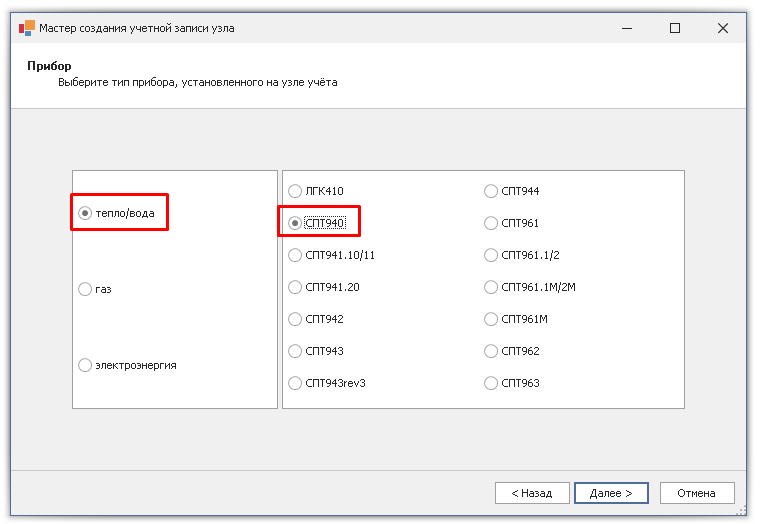
С официального сайта качаем программу ПРОЛОГ - Ссылка
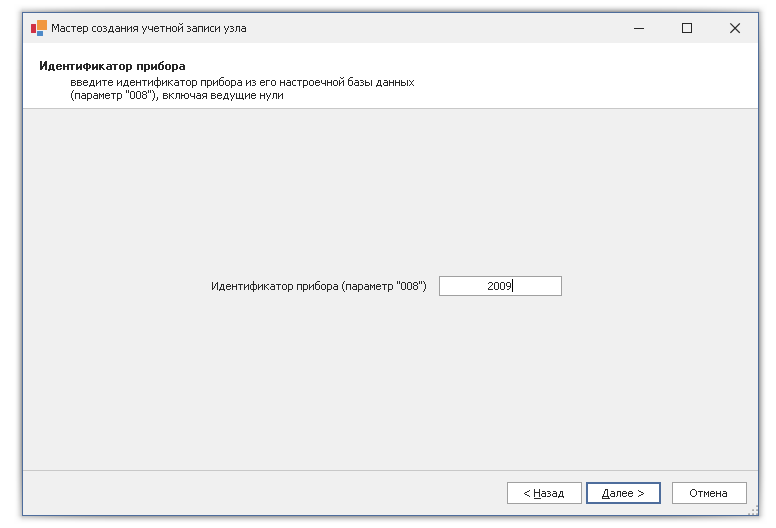
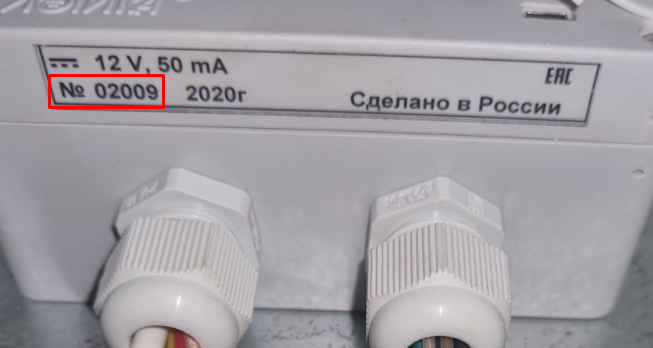
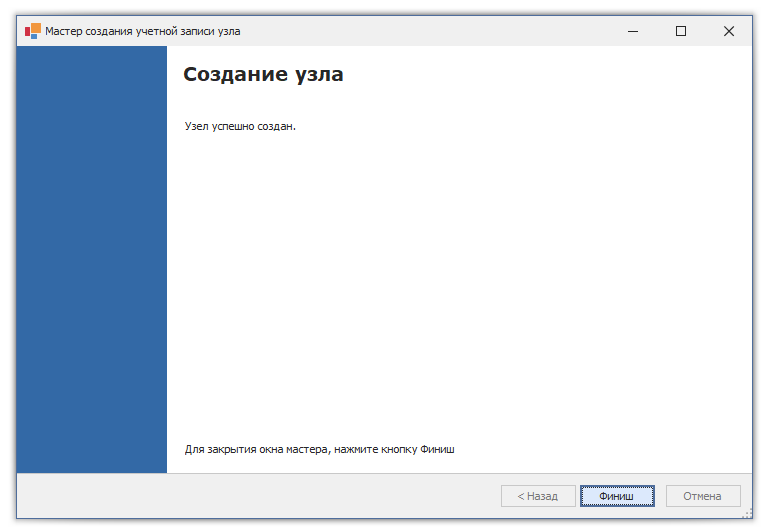
Внесение в платформу
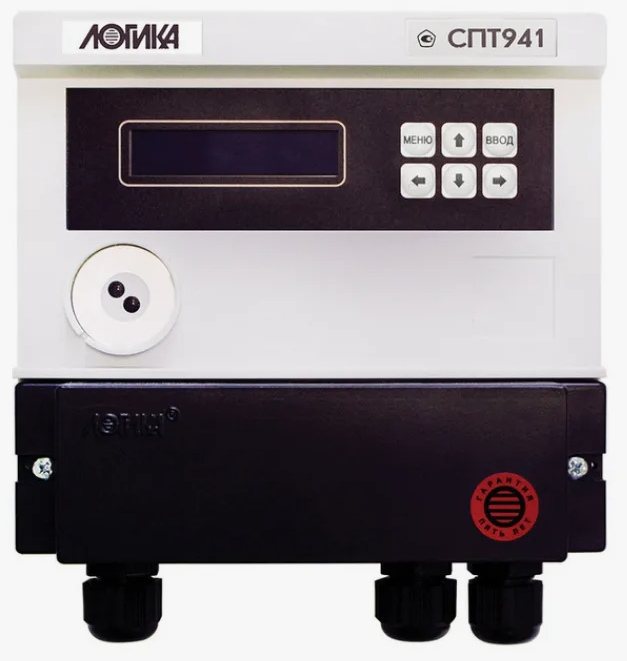
СПТ 941
Этапы проведения работ:
- Протяжка витой пары от коммутатора до Логики в случае подключения по Ethernet
- Установка конвертера.
- Подготовка Логики к диспетчеризации
- Проверка доступности счетчика
- Фотоотчет, для дальнейшего внесения счетчика в платформу.
- Настройка конвертера на работу с платформой.
- Внесение оборудования в платформу.
Необходимое ТМЦ для подключения счетчика:
- Конвертер интерфейсов SNR-S232-410S
- Блок питания 12в для питания конвертера
-
Кабель RS-232 DB9M-DB9F
- Кабель UTP
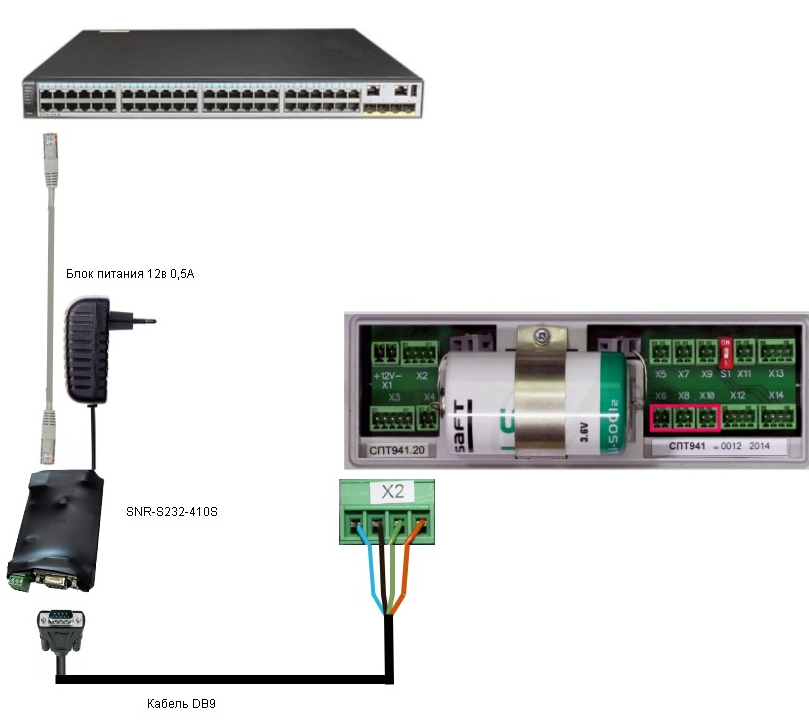
Cхема подключения и настройка Логики
|
|
|
|
|
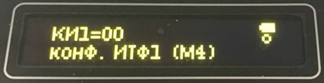
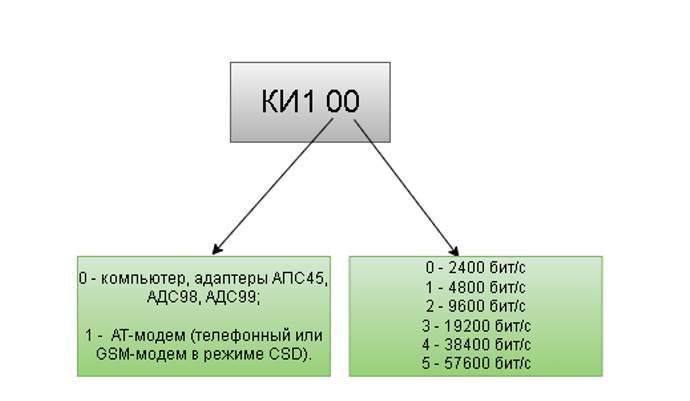
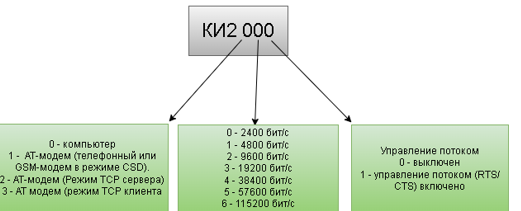
Выведите на экран счетчика параметры КИ1 и КИ2 следующими последовательными нажатиями на кнопки устройства: Первое длительное нажатие «меню» –> повторно нажать кнопку «меню» –> стрелочками выбрать пункт «настр», нажать стрелочку вниз –> выбрать пункт «БД», нажать стрелочку вниз –> выбрать пункт «общ», нажать стрелочку вниз –> удерживая стрелочку вниз листать до КИ1 (или КИ2). |
|
|
КИ1: Желательно выставить 00 |
|
|
КИ2: Желательно выставить 000 |
|
|
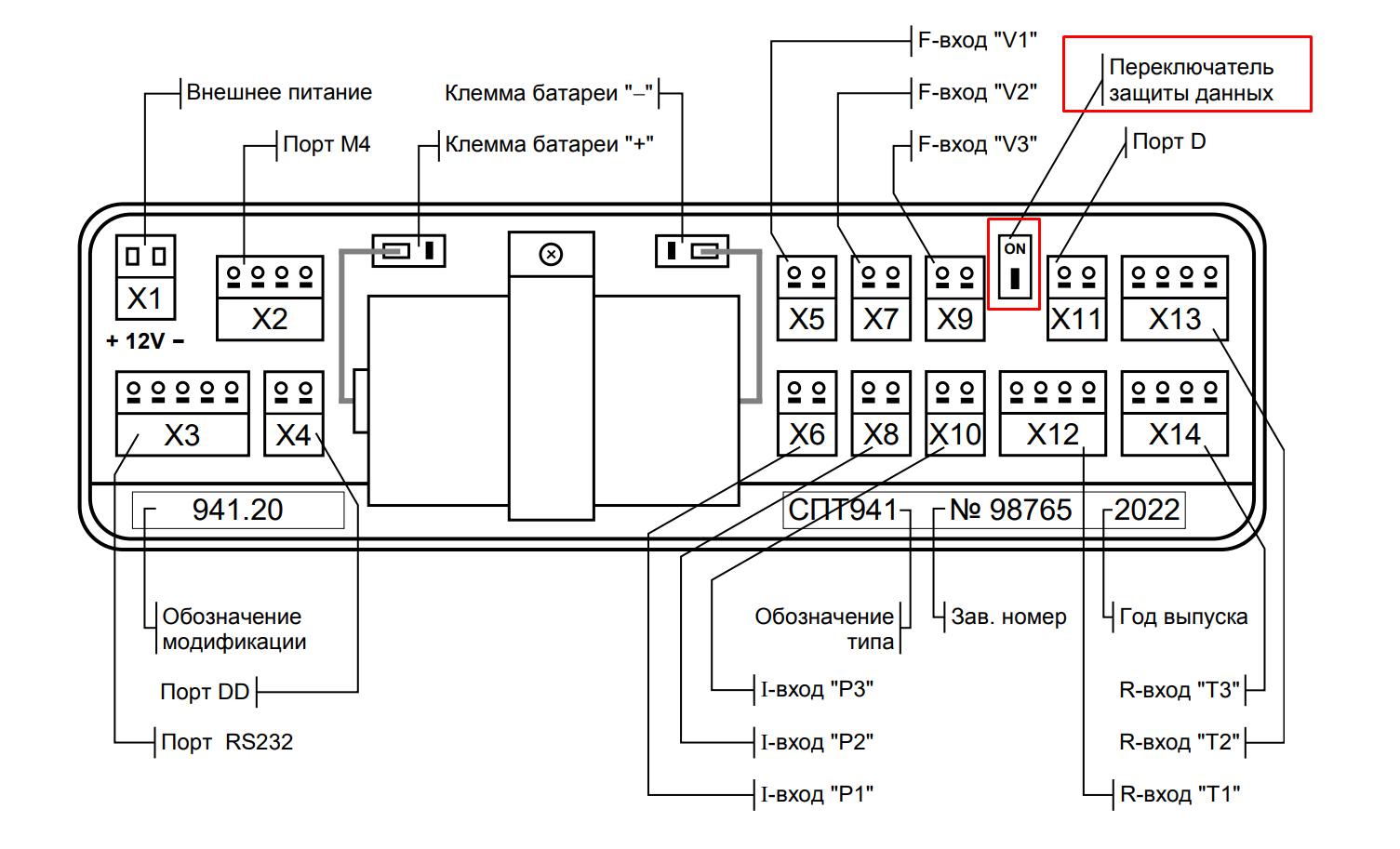
Для изменения настроек необходимо выключить защиту данных. После перенастройки вернуть в исходное положение. |
Настройка интерфейса у конвертера
|
|
|
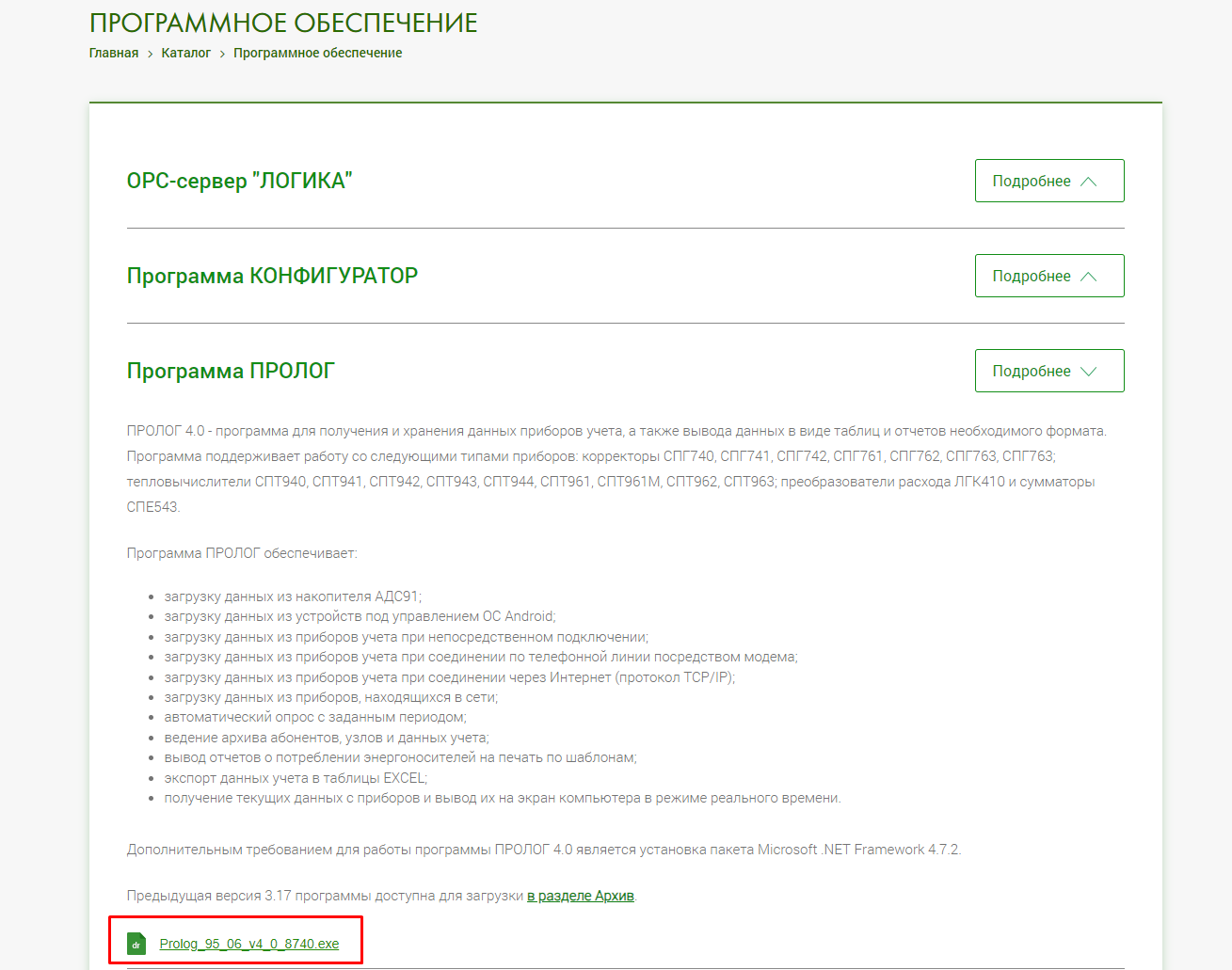
Проверка на доступность родной программой
|
|
С официального сайта качаем программу ПРОЛОГ - Ссылка
|
|
|
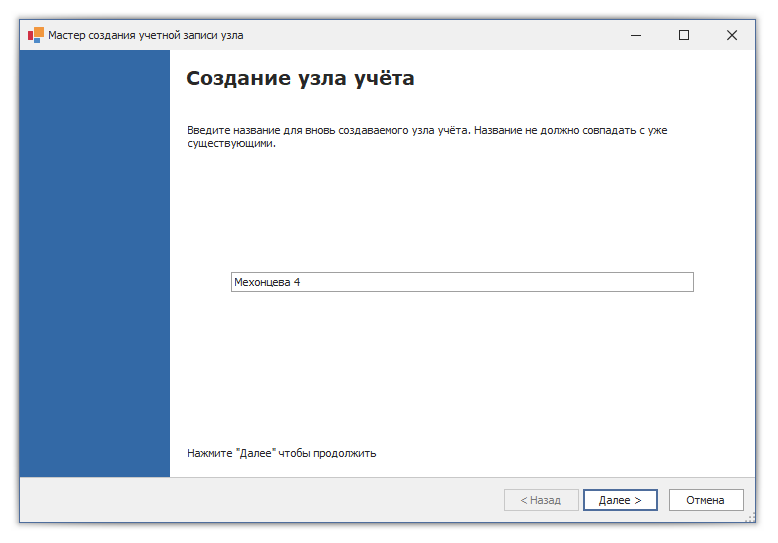
Заходим в управление > Создать узел |
|
|
Придумываем название узла |
|
|
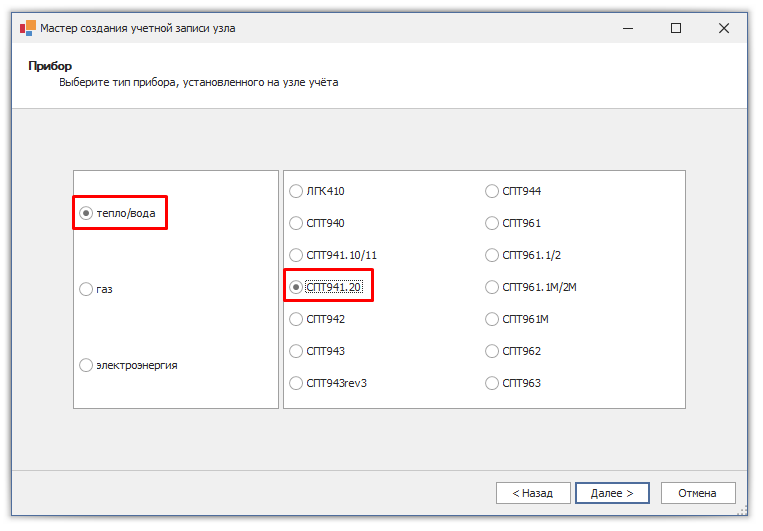
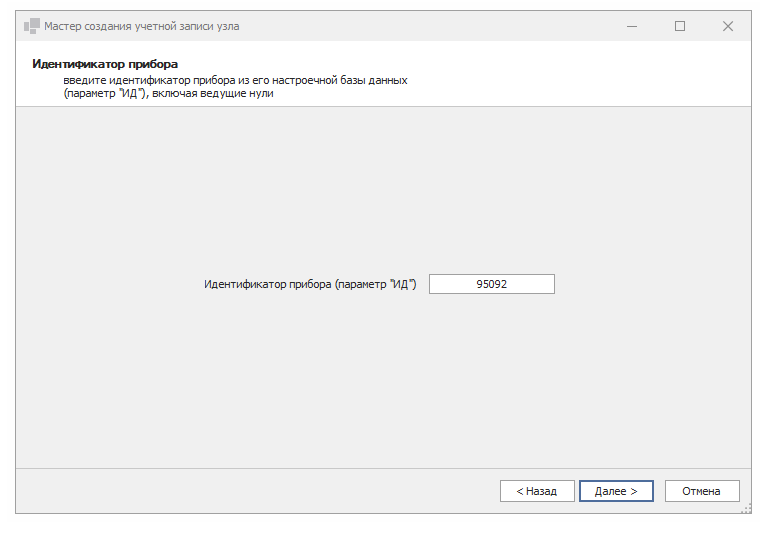
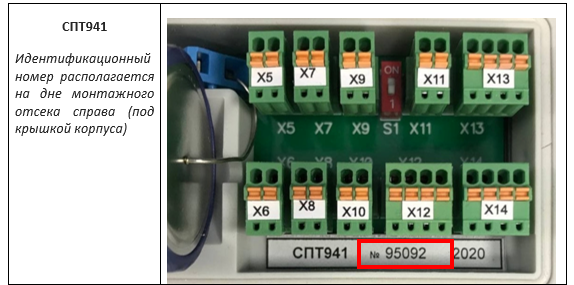
Прибор: Тепло и модель 941.20 или 941.10/11 в зависимости от модификации счетчика |
|
|
|
|
|
|
|
|
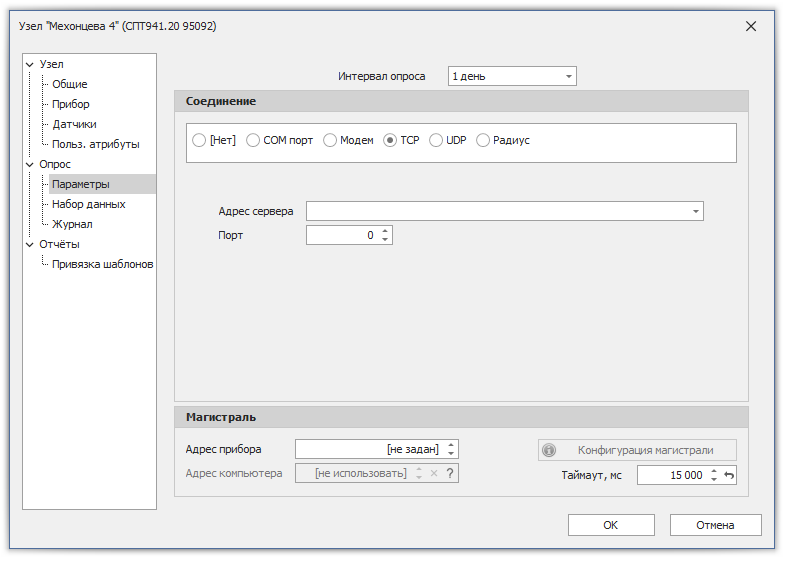
Во вкладе соединения выбираем TCP и указываем IP конвертера |
|
|
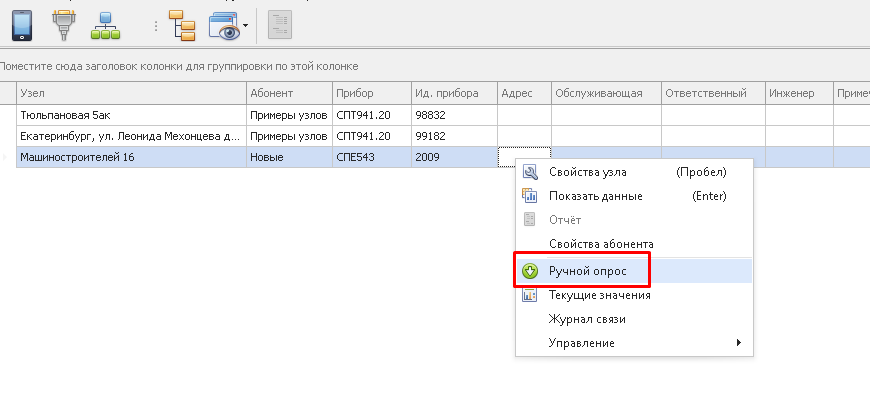
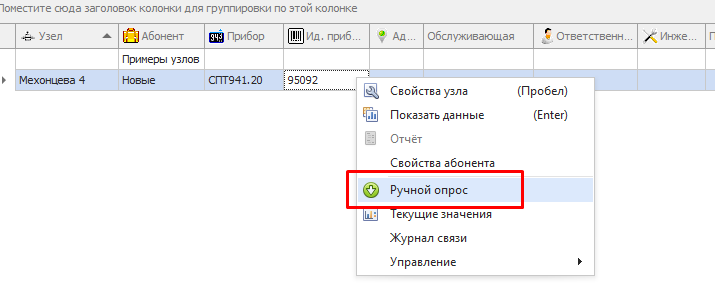
Далее нажимаем правой кнопкой мыши на созданный счетчик и запускаем ручной опрос |
Внесение в платформу
|
|
В списке управляющих компаний выбираем ту, для которой подключили счетчик и проваливаемся в нее |
|
|
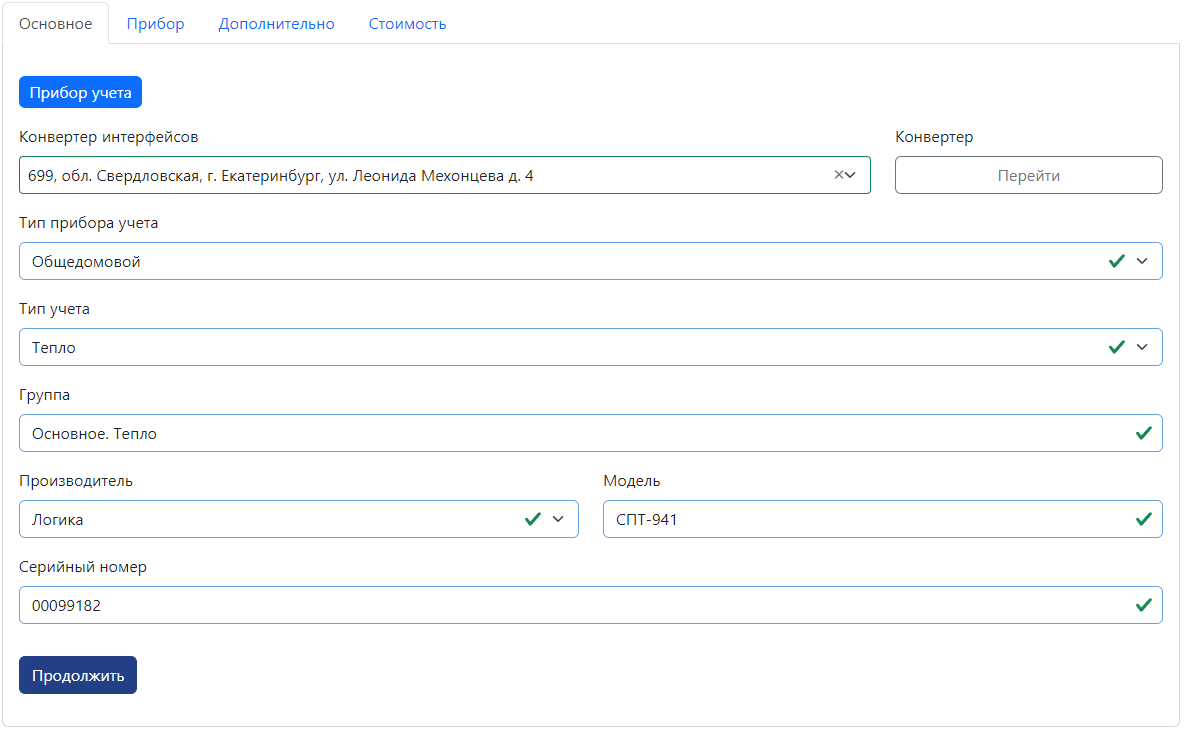
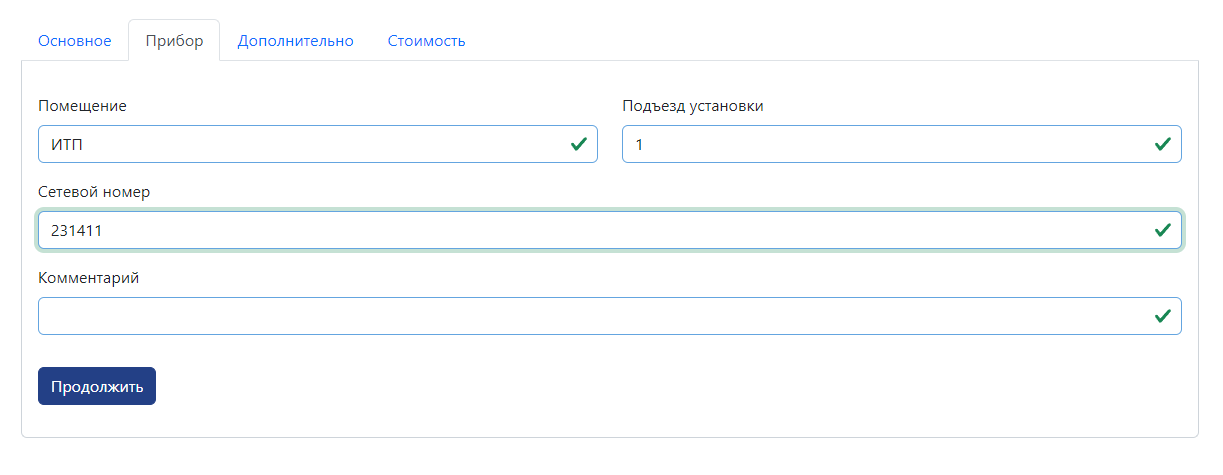
Добавить оборудование, прибор учета |
|
|
|
|
|
|
|
|
|
|
|
Дата оплаты и стоимость выставляете самостоятельно. |
Электросчетчики
Импульсные
RS-485
Водосчетчики