Витрина товаров и услуг
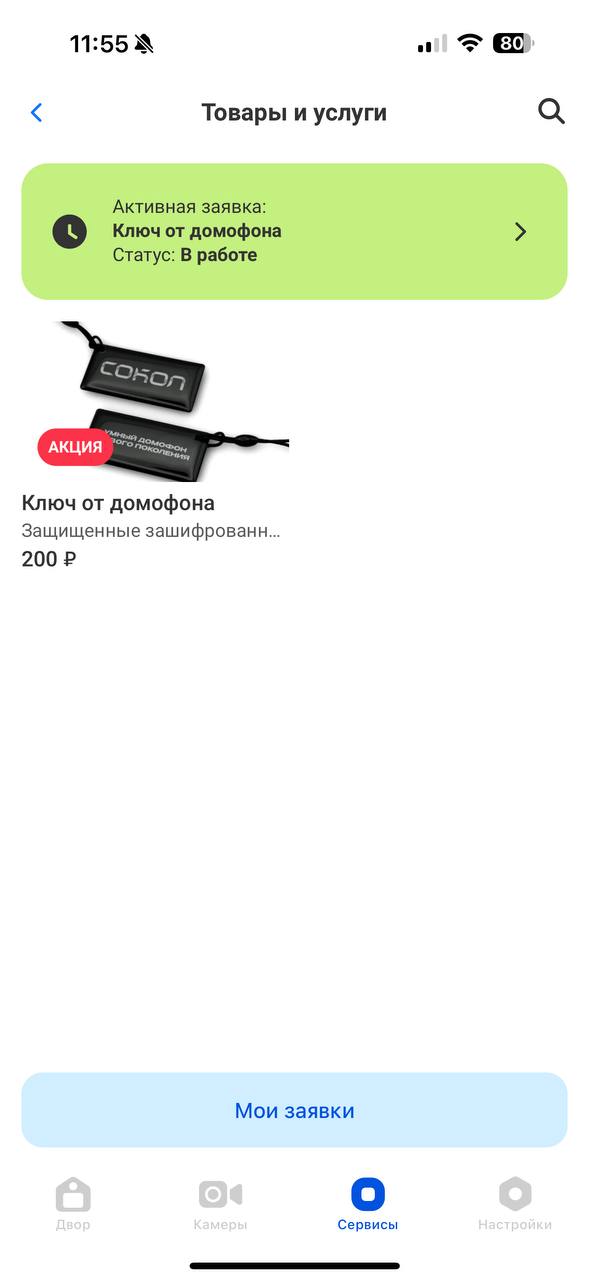
"Товары и услуги" — это новый функционал в мультиверсивной платформе. Вы сможете самостоятельно создавать карточки товаров и услуг, получать по ним заявки от пользователей в мобильном приложении и обрабатывать их в реальном времени.
Создание карточки товара или услуги
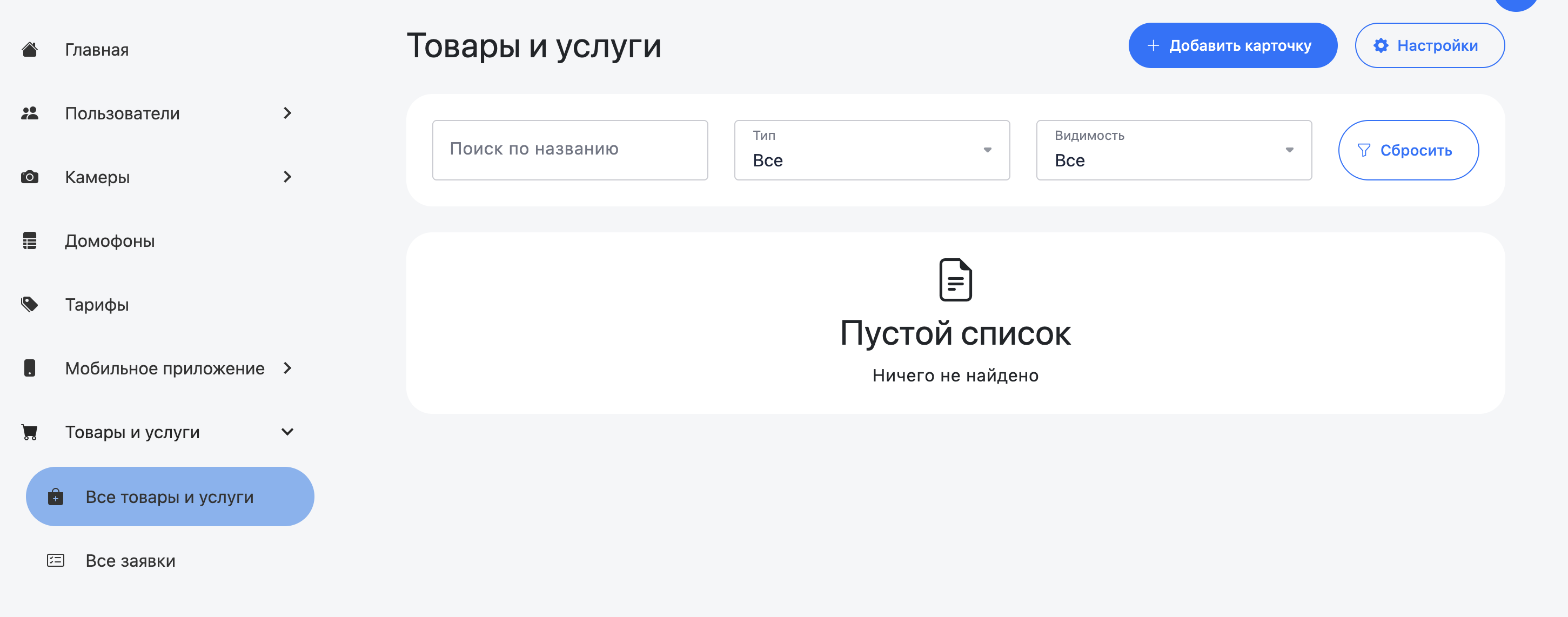
Чтобы создать новый товар или услугу, перейдите на страницу "Все товары и услуги" раздела "Товары и услуги" и нажмите кнопку "Добавить карточку".
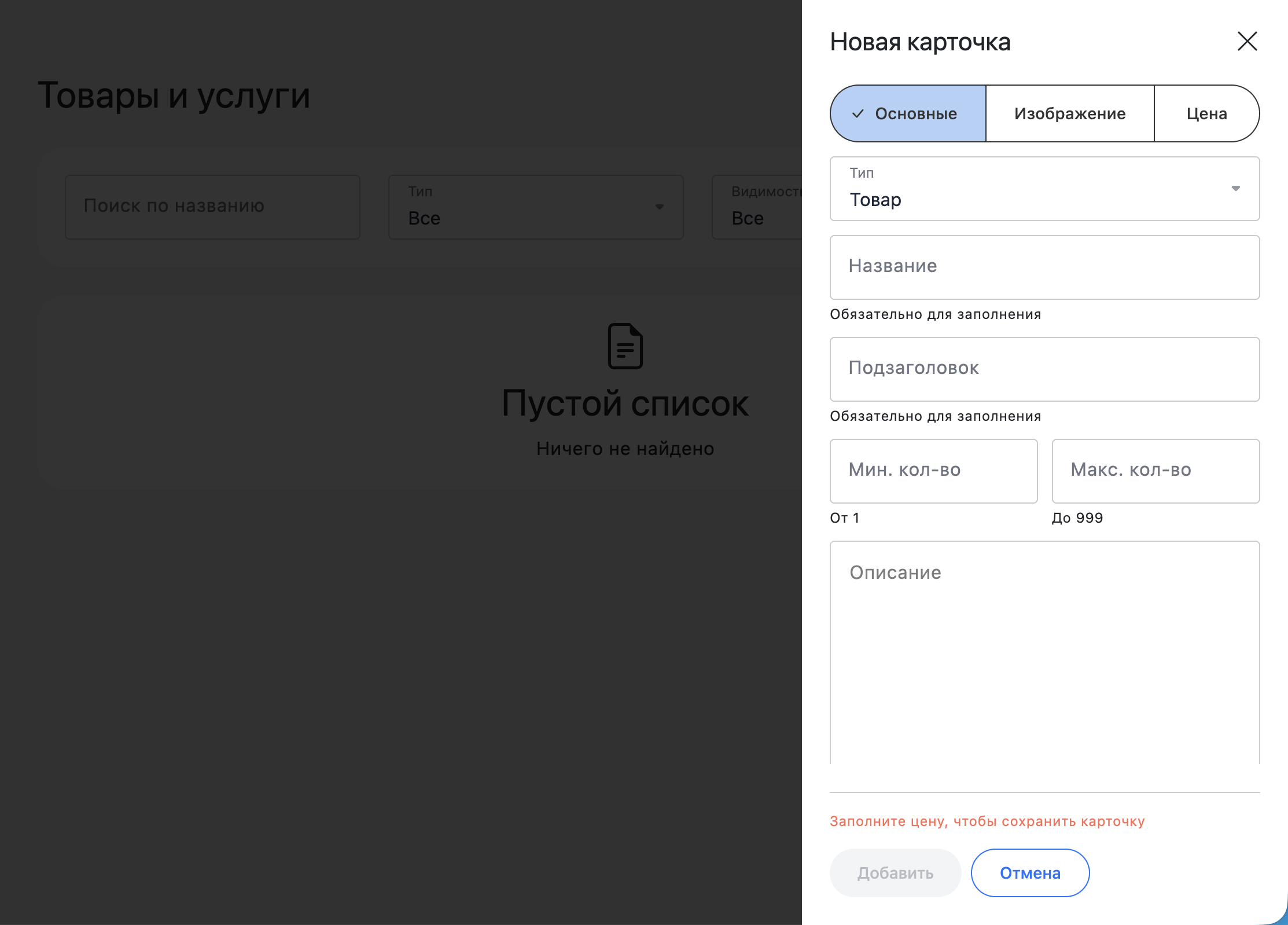
Выберите тип — Товар или Услуга, введите название, заполнение подзаголовок и описание, введите доступное для заказа количество (если поле оставить пустым, то пользователь сможет ввести любое целое число от 1 до бесконечности).
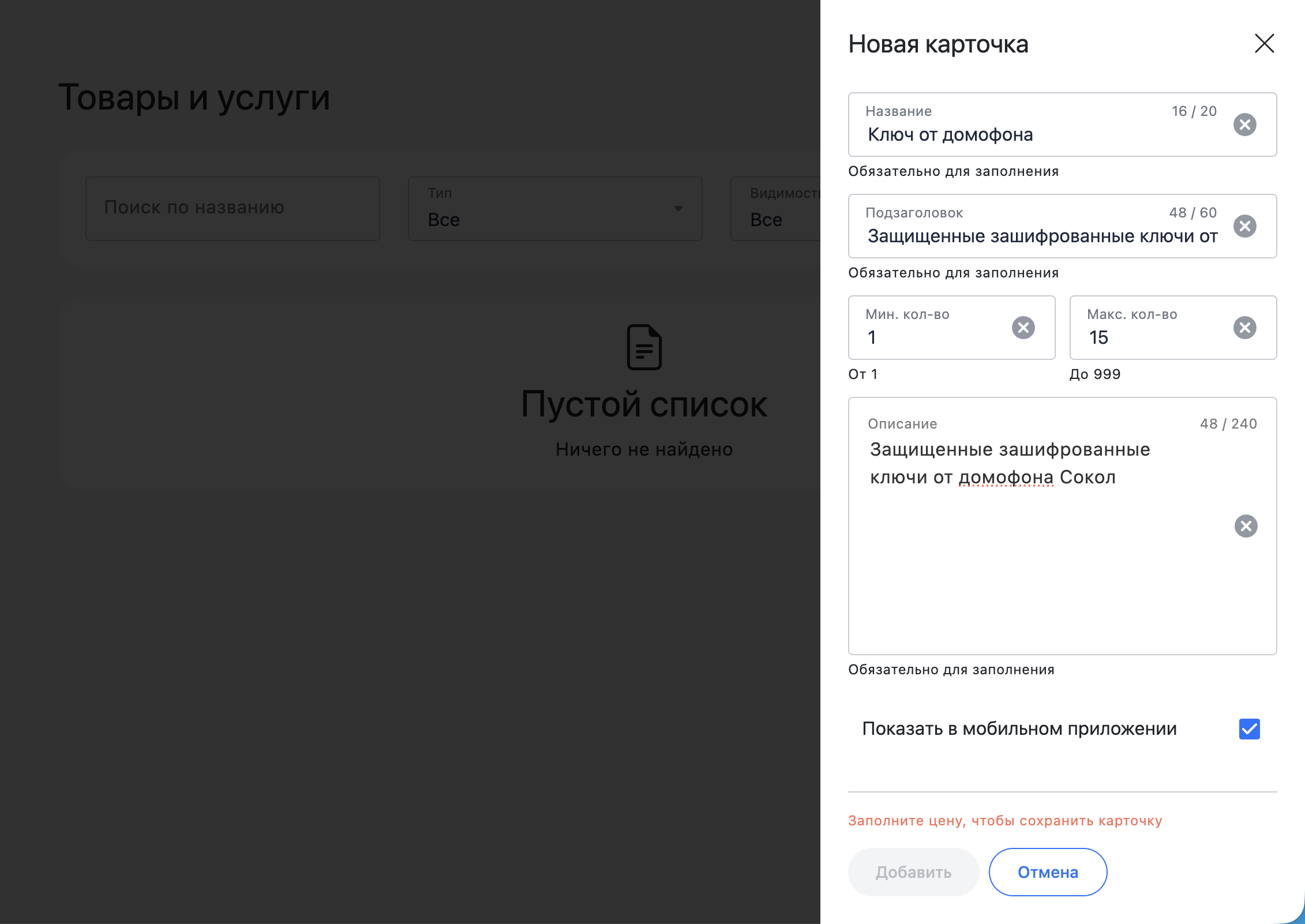
После заполнения всех полей установите галочку "Показать в мобильном приложении", если хотите, чтобы данная карточка стала доступна пользователям для заказа. Затем перейдите на вкладку "Изображение".
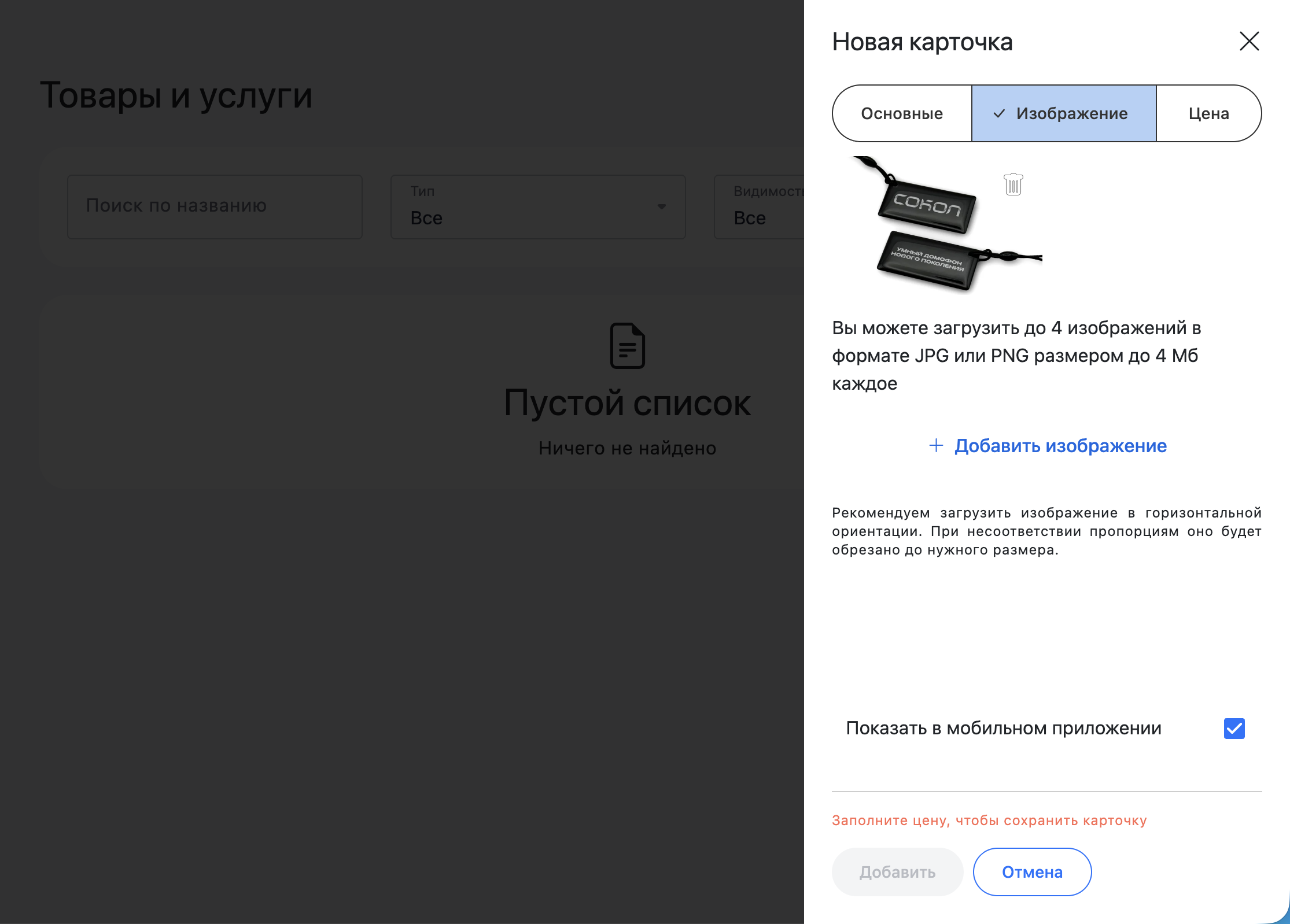
На вкладке "Изображение" вы можете загрузить до 4 изображений размером до 4 Мб каждое. После загрузки изображений перейдите на вкладку "Цена".
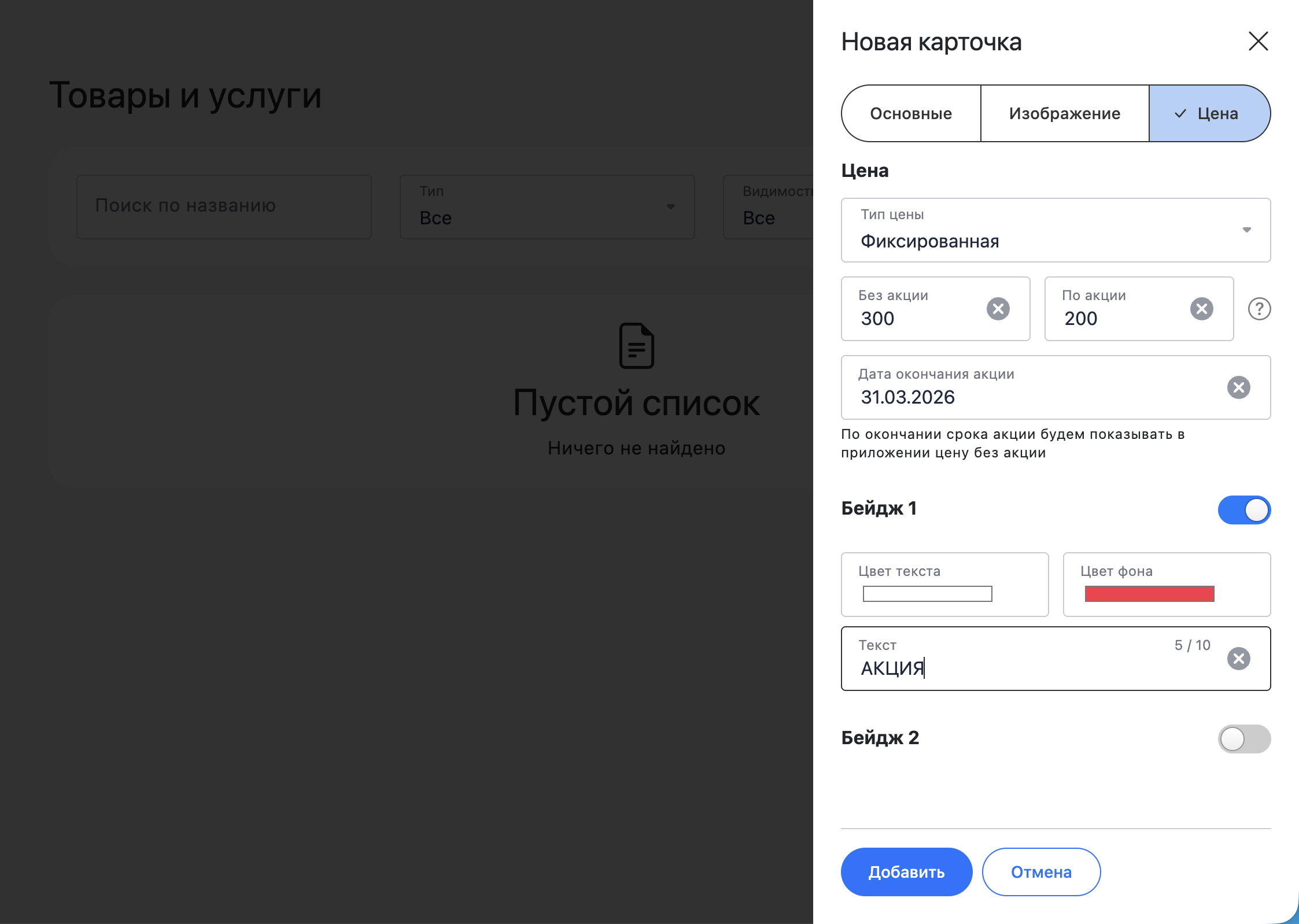
Выберите тип цены — "Фиксированная" или "Цена от". Затем введите цену, если на товар или услуг действует акция, укажите акционную цену и срок действия акции (при необходимости). Также для привлечения внимания к карточке вы можете добавить бейдж любого цвета с нужным вам текстом.
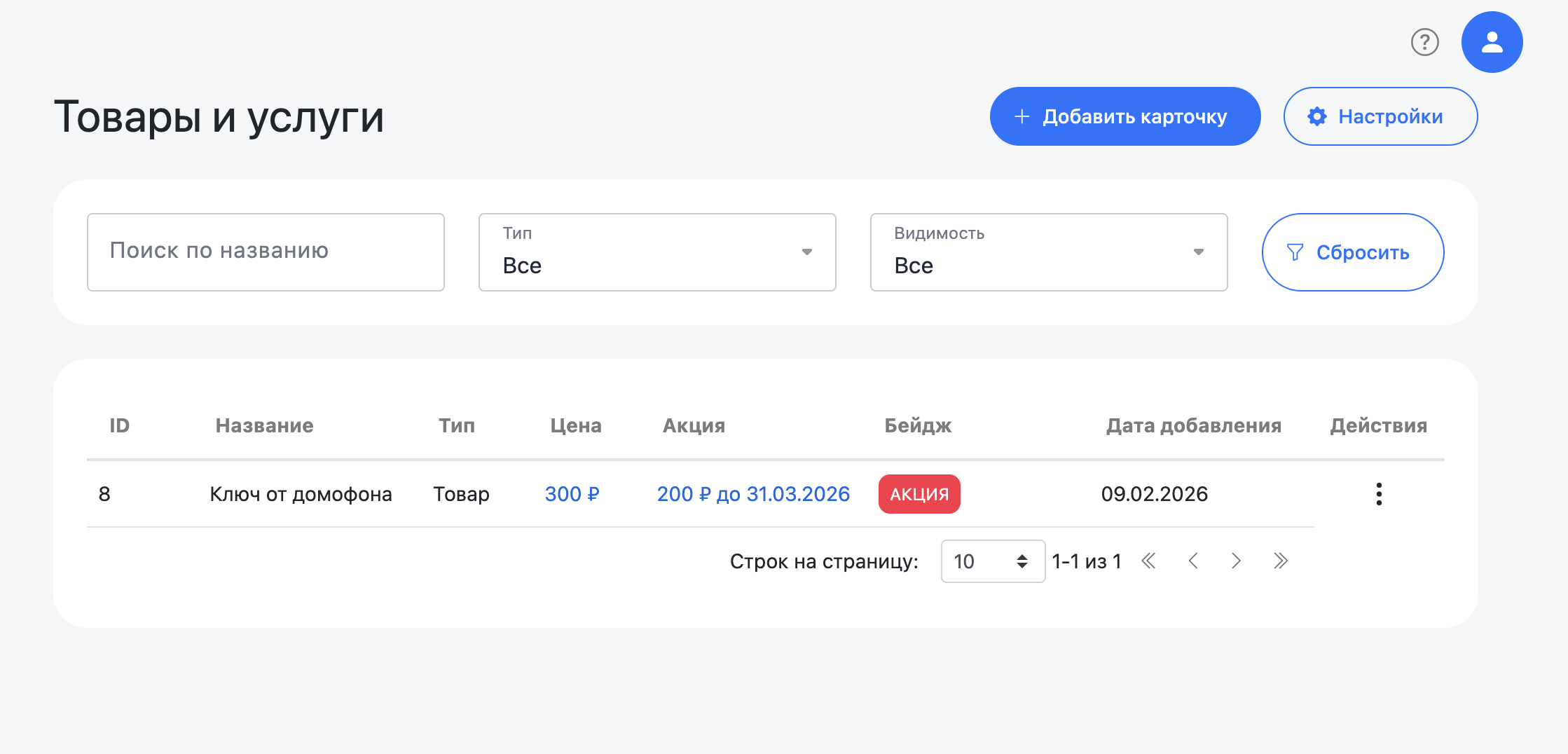
После того, как вся необходимая информация будет заполнена, нажмите кнопку "Добавить". Новая карточка появится на странице "Все товары и услуги".
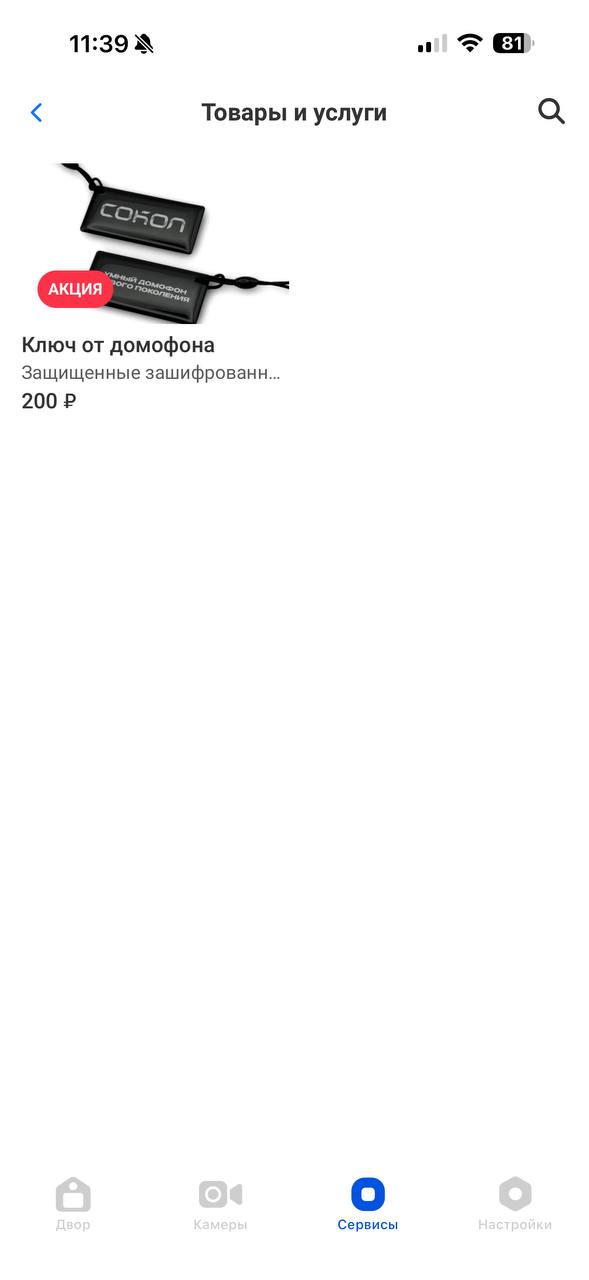
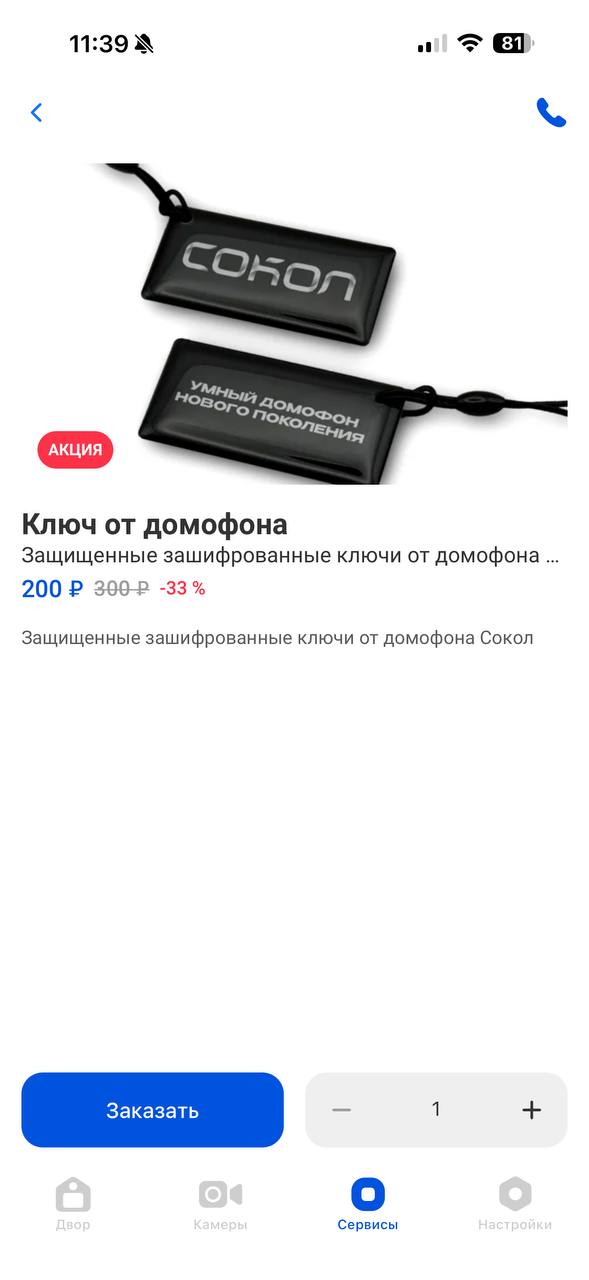
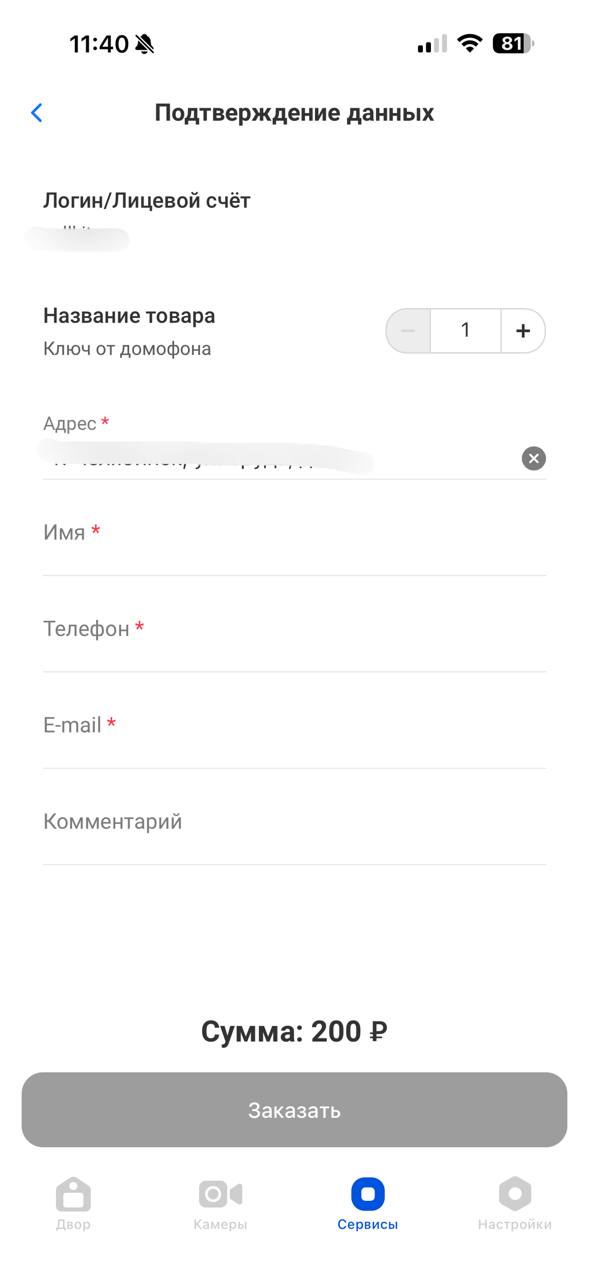
В приложении данная карточка будет выглядеть так:
 |
 |
 |
Редактирование карточки товара или услуги
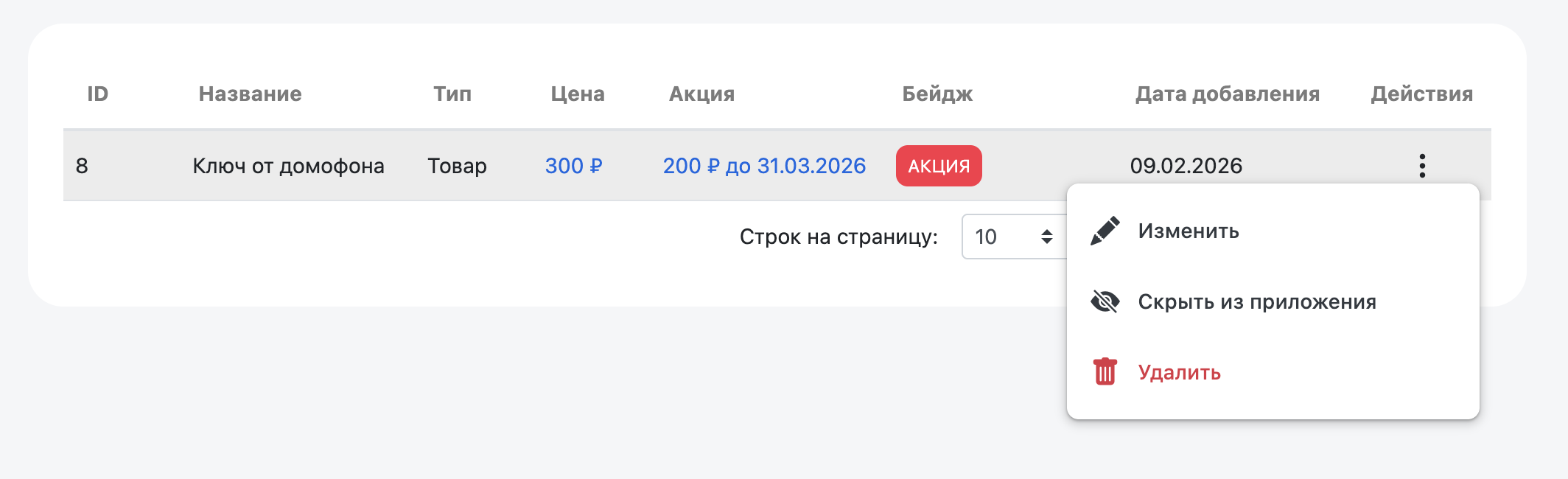
Чтобы отредактировать или удалить карточку, нажмите на три точки справа от нужной карточки. Вам будут доступны следующие действия:
- Изменить
- Скрыть из приложения
- Удалить
Обработка заказа
Когда пользователь оставит заявку в приложении, на страницвх "Все товары и услуги" и "Все заявки" появится уведомление о новой заявке.
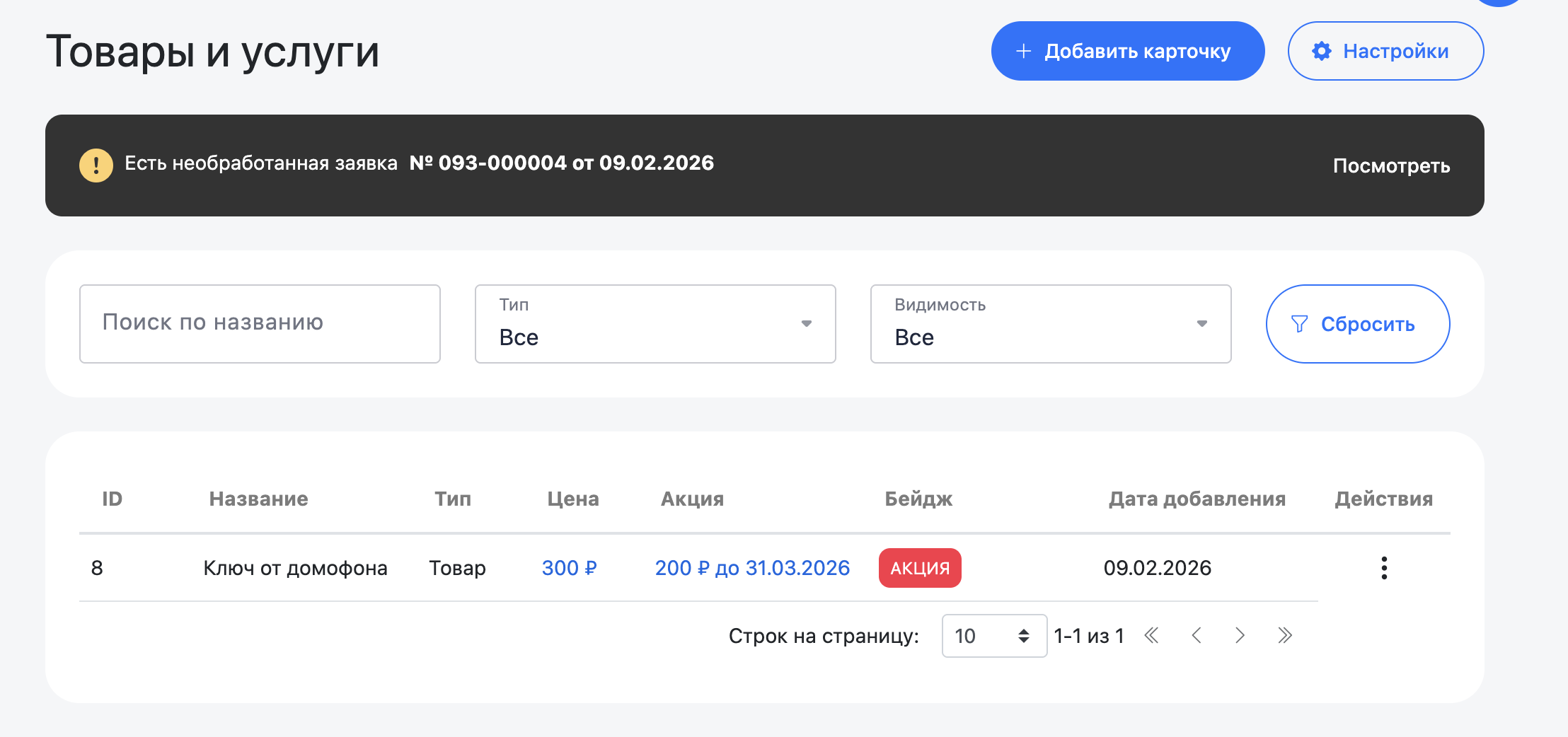
Нажмите "Посмотреть", чтобы перейти к данной заявке. Здесь вы сможете посмотреть всю информацию о заявке, поменять статус "Новый", "В работе", "Отменен".
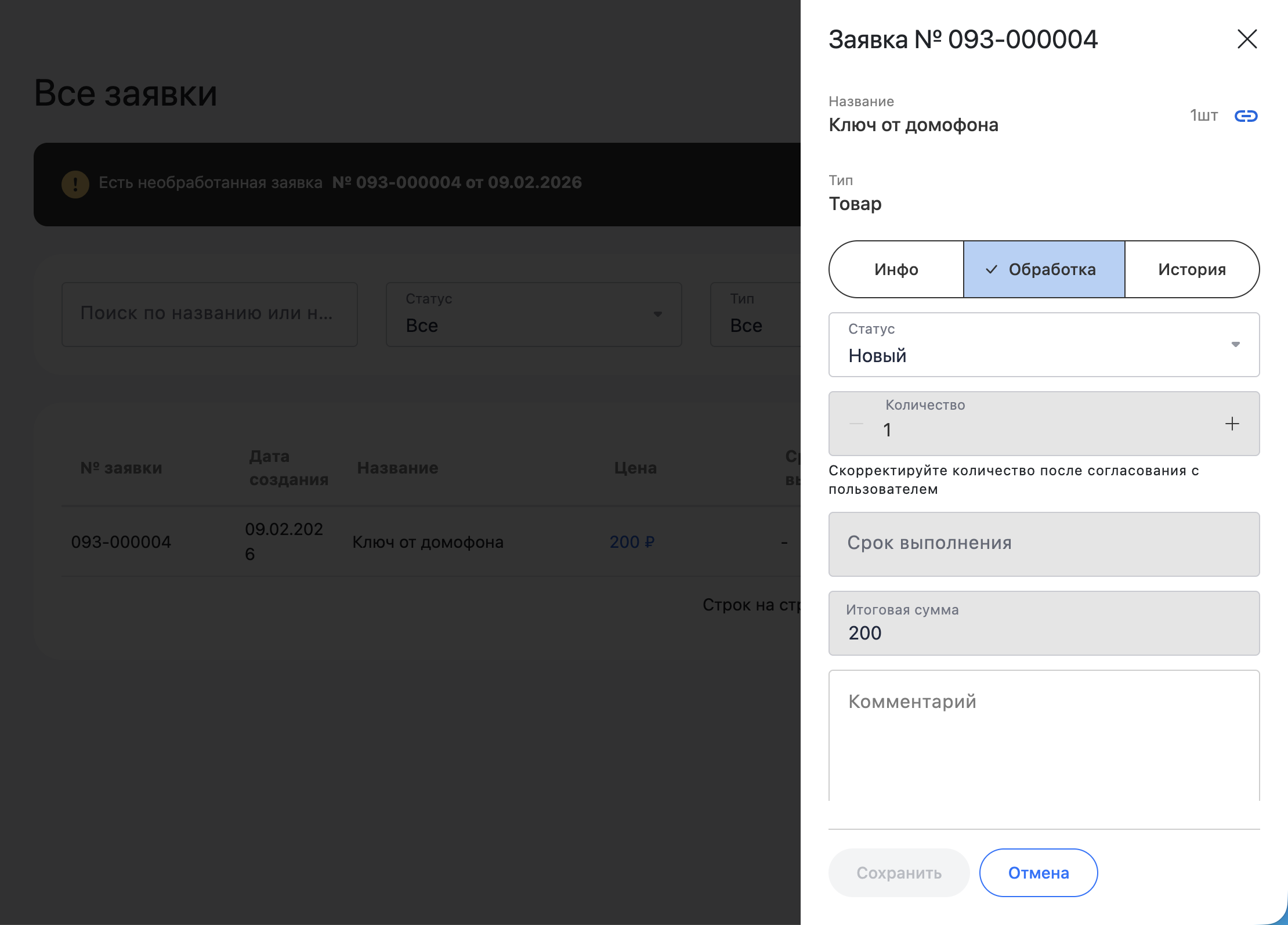
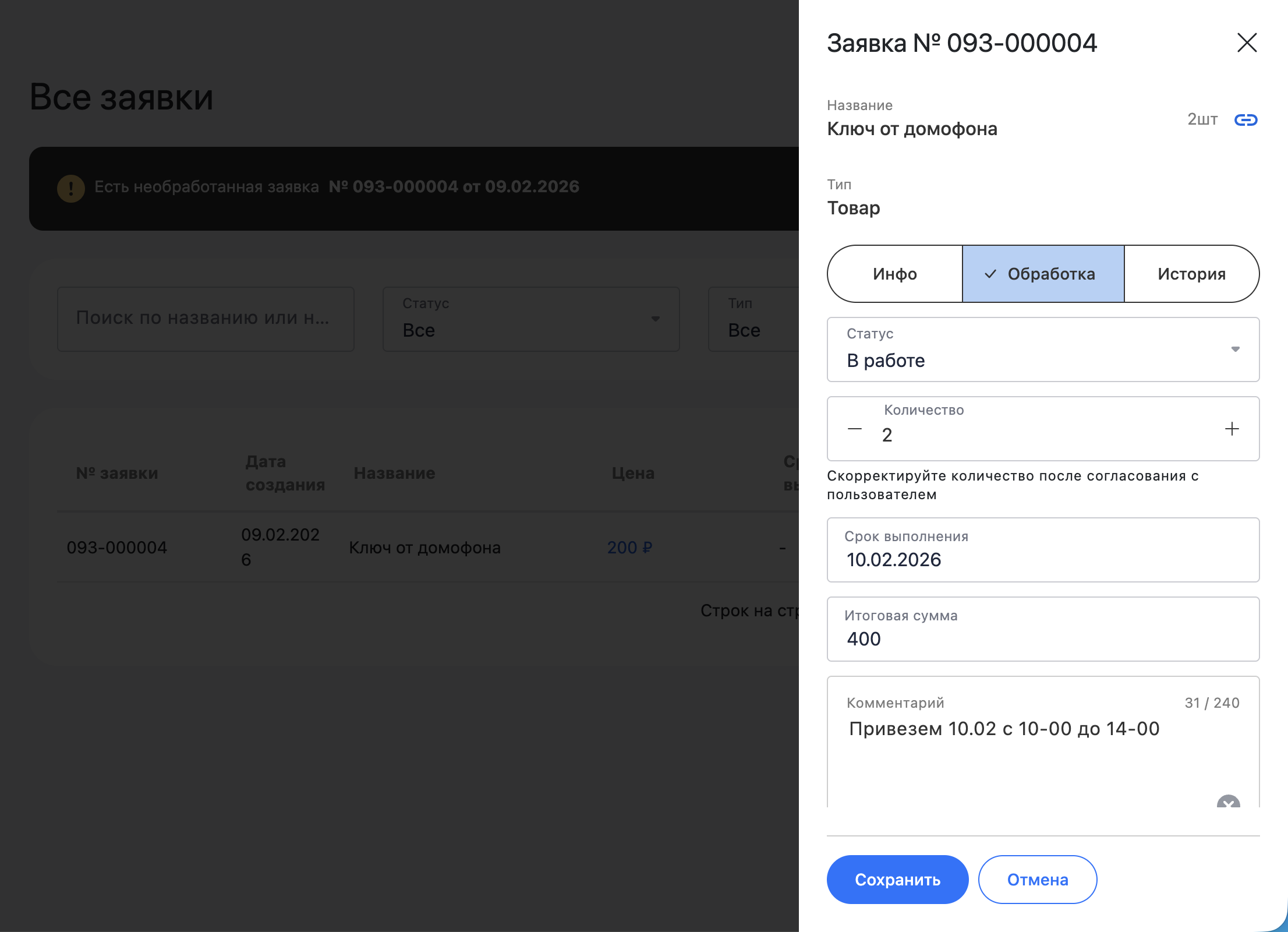
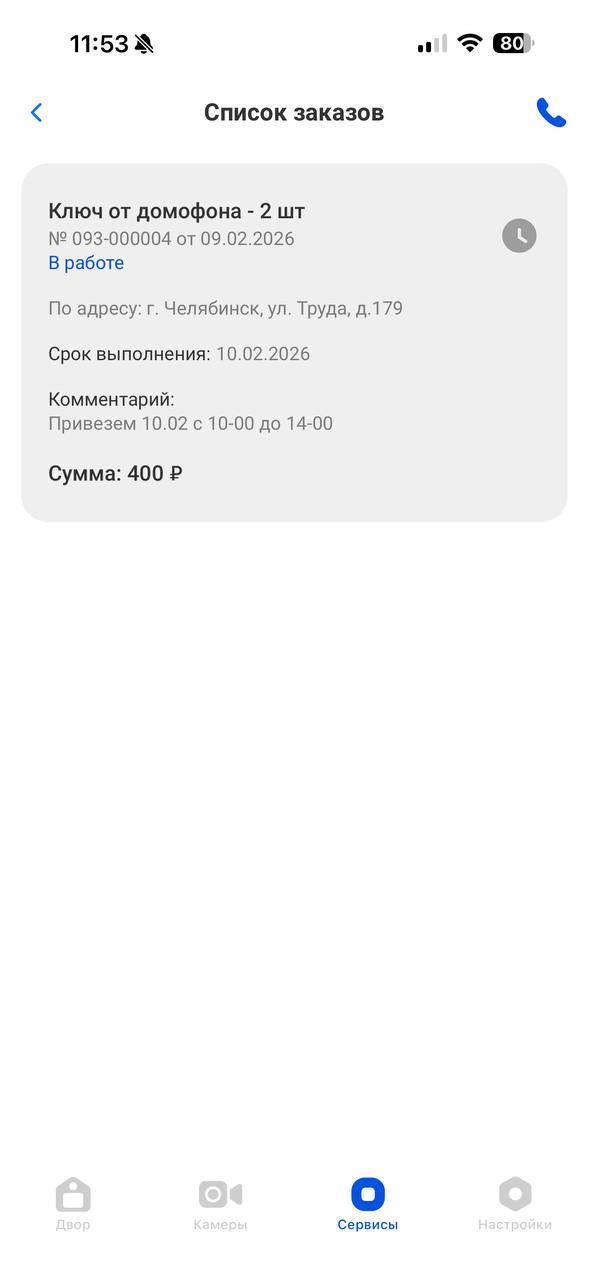
После изменения статуса на "В работе", вы сможете скорректировать количество, указать срок выполнения, а также оставить комментарий, который увидит пользователь в своем приложении.
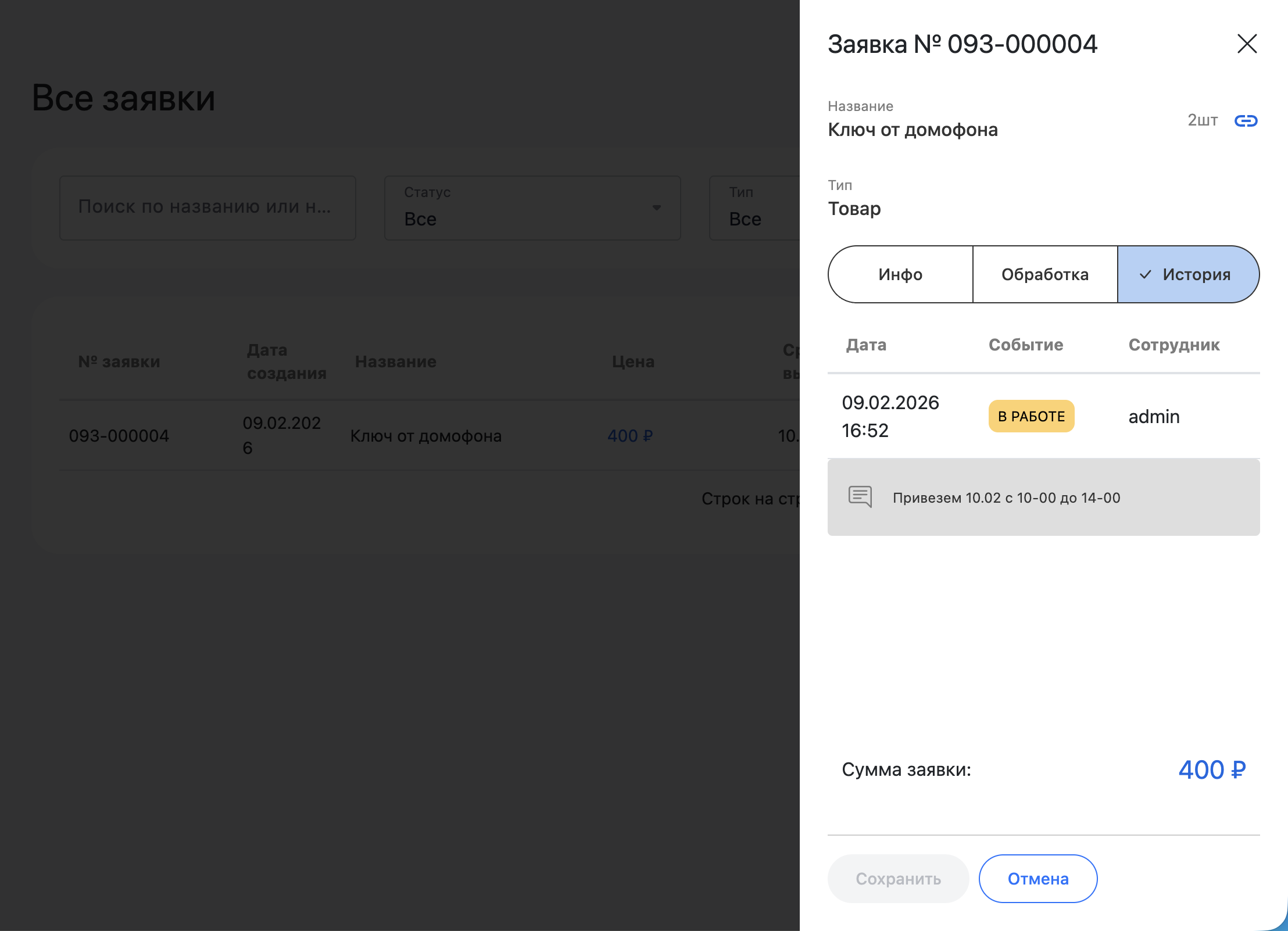
На вкладке "История" можно посмотреть все действия, которые совершались с данной заявкой.
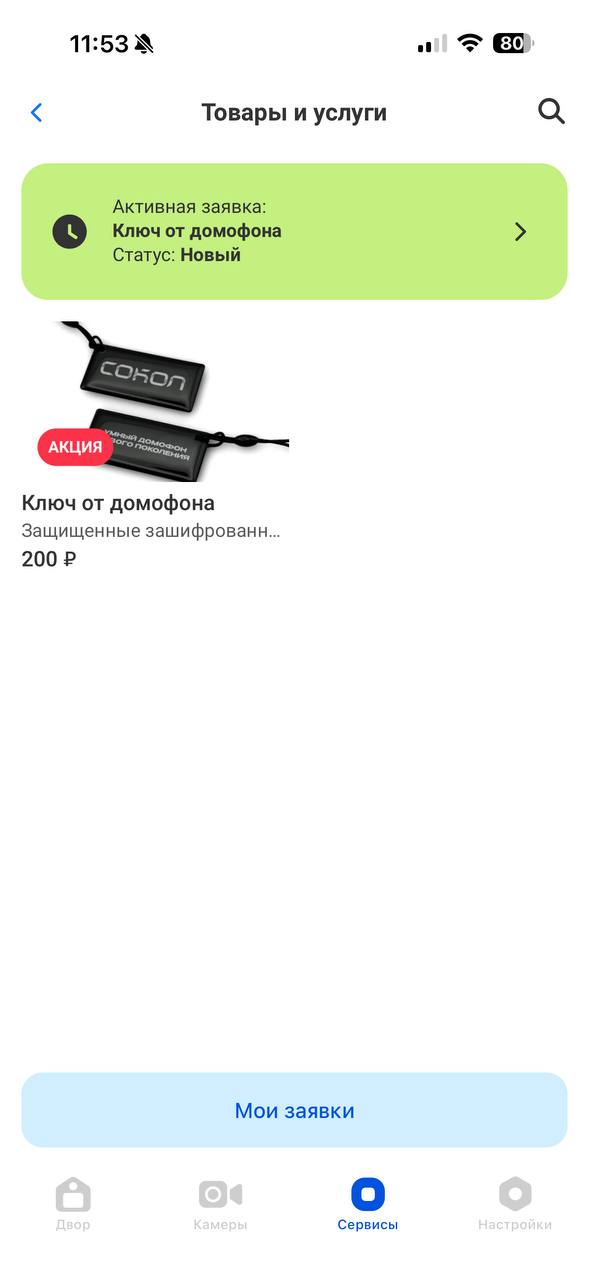
Пользователь в приложении увидит изменение статуса, а также всю информацию по заявке и комментарии, оставленные оператором:
|
|
|
|
Общие настройки
Как открыть доступ к "Витрине" вашим пользователям
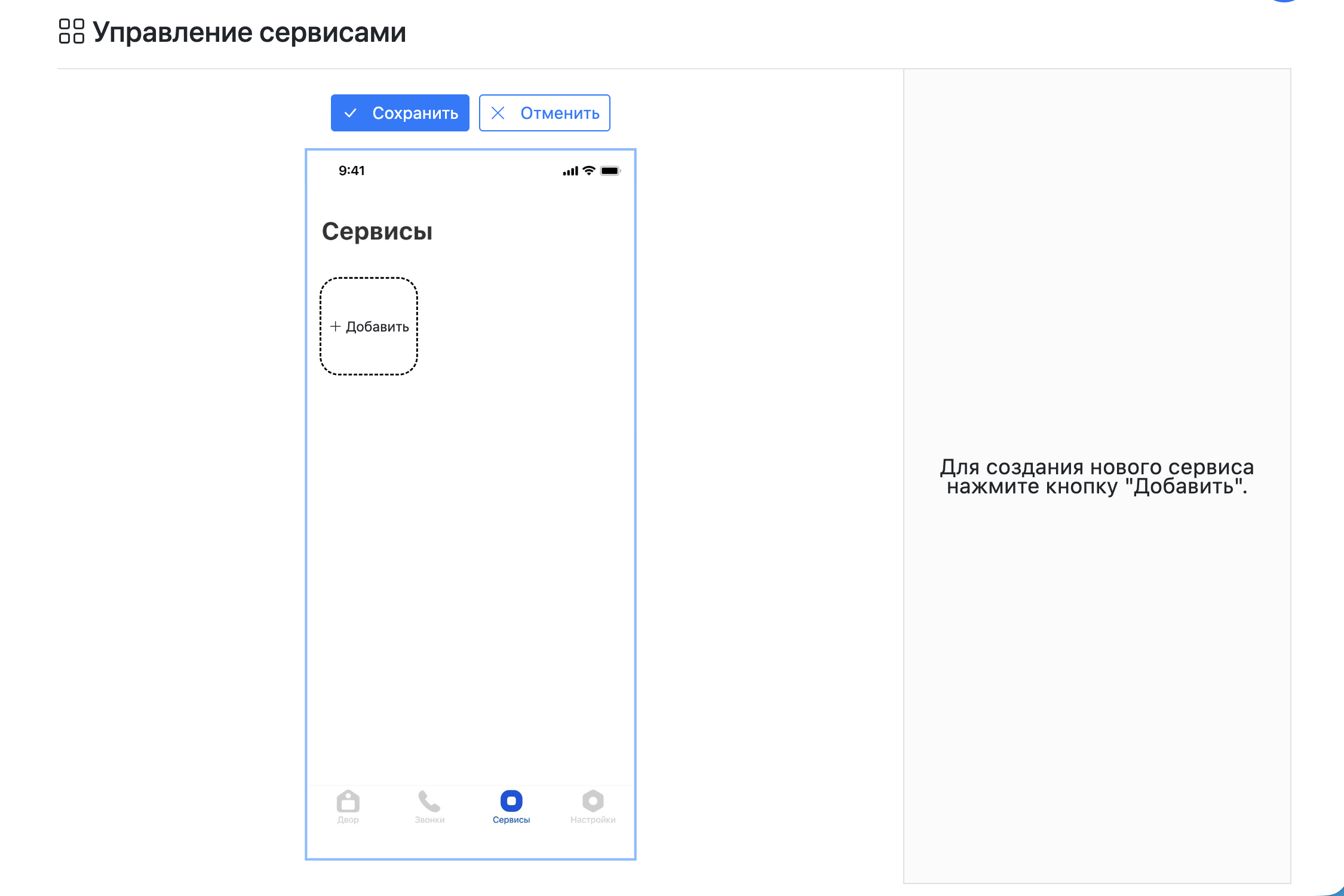
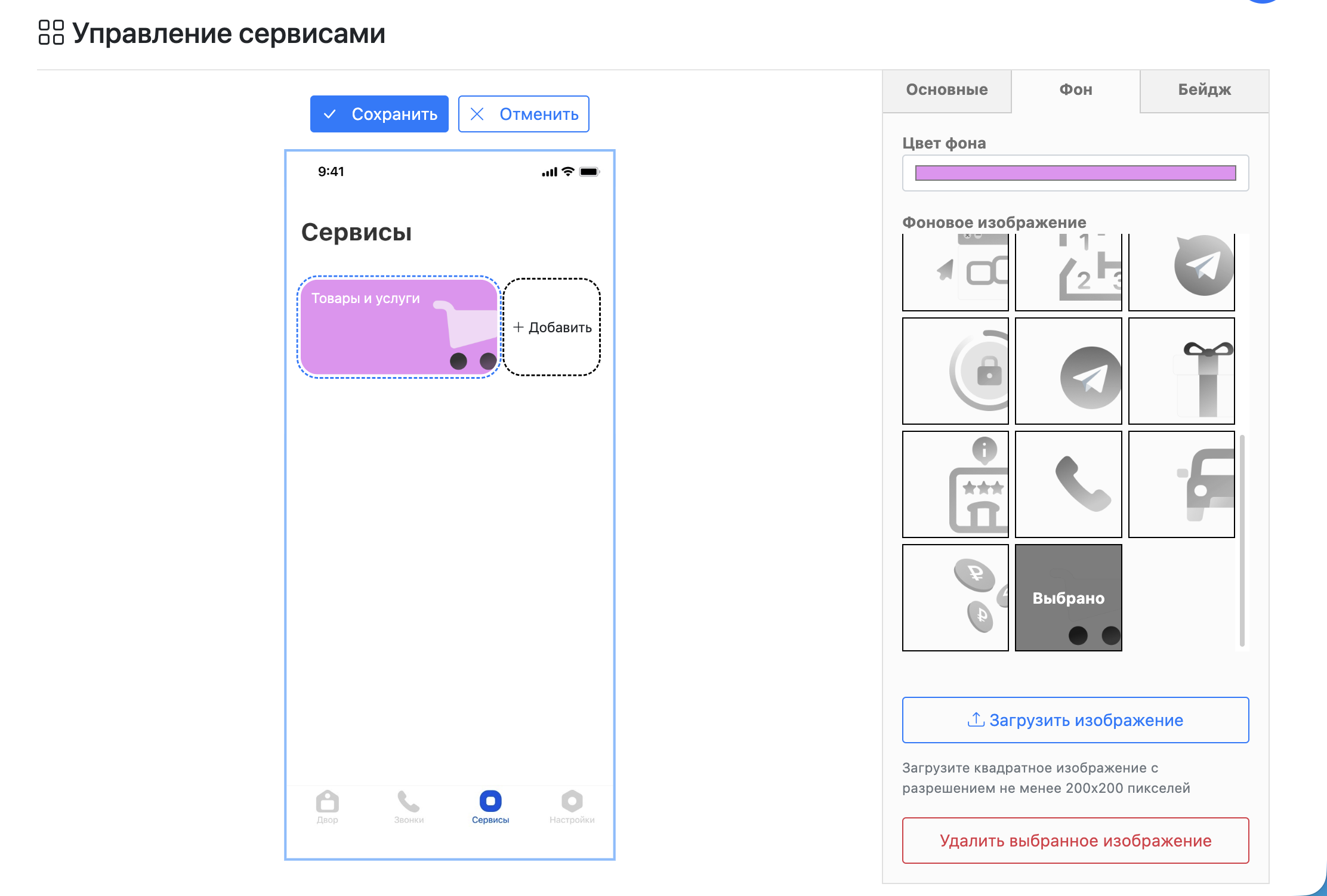
Чтобы в приложении пользователь смог попасть в раздел "Товары и услуги", необходимо на странице "Сервисы" добавить новую карточку со ссылкой на страницу "Товары и услуги". Для этого зайдите в раздел "Мобильное приложение" на страницу "Сервисы" и нажмите кнопку "Добавить".
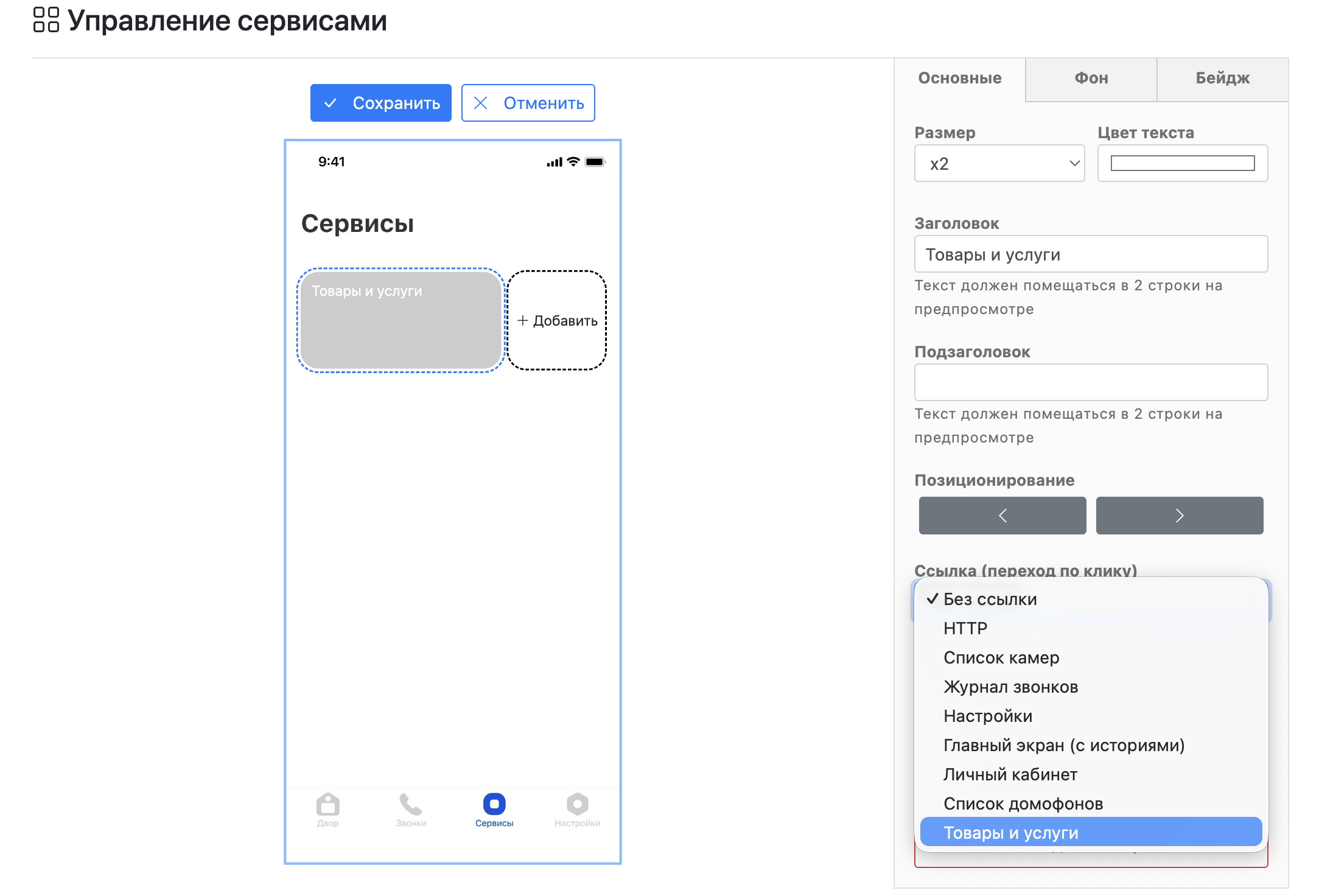
Настройте карточку, введя заголовок, выбрав шрифт и цвет. В поле "ссылка" выберите "Товары и услуги".
Выберите цвет фона, фоновое изображение, оформите бейдж (при необходимости) и нажмите кнопку "Сохранить". Данная карточка появится в приложении у вех ваших пользователей.
Как настроить уведомления о новых заказах и валюту
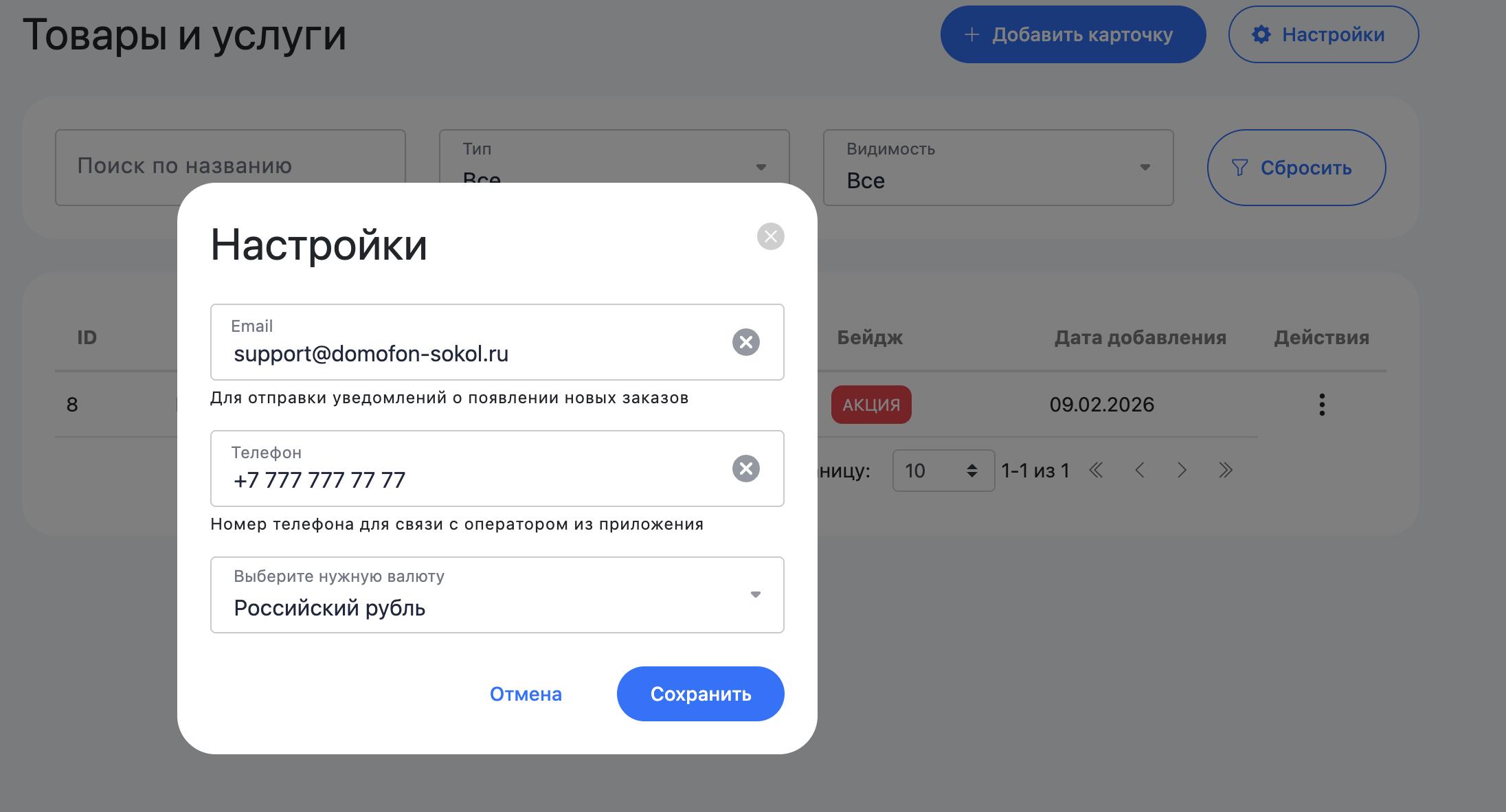
Вы можете настроить уведомления и валюту. Для этого нажмите кнопку "Настройки" на странице "Все товары и услуги"
- Введите e-mail, на который хотели бы получать уведомления о новых заявках.
- Введите номер телефона оператора, чтобы пользователь мог с вами связаться, если у него появятся вопросы
- Укажите валюту
Как настроить уведомления пользователей в приложении об изменении статуса заказа
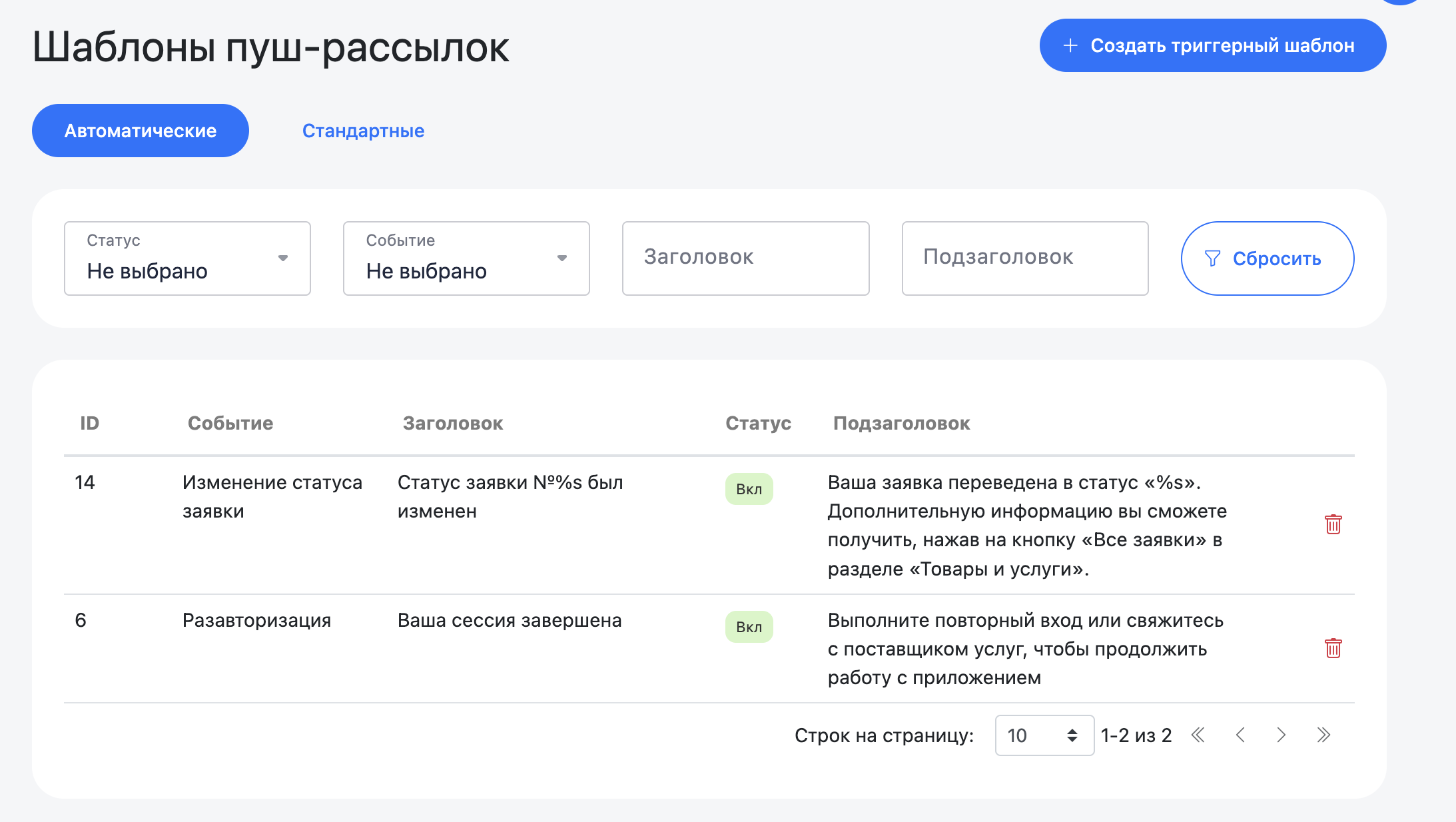
Вы можете настроить автоматический пуш-уведомления ваших пользователей при любых действиях оператора в заявкой. Для этого зайдите на страницу "Шаблоны" в разделе "Пуш-уведомления".
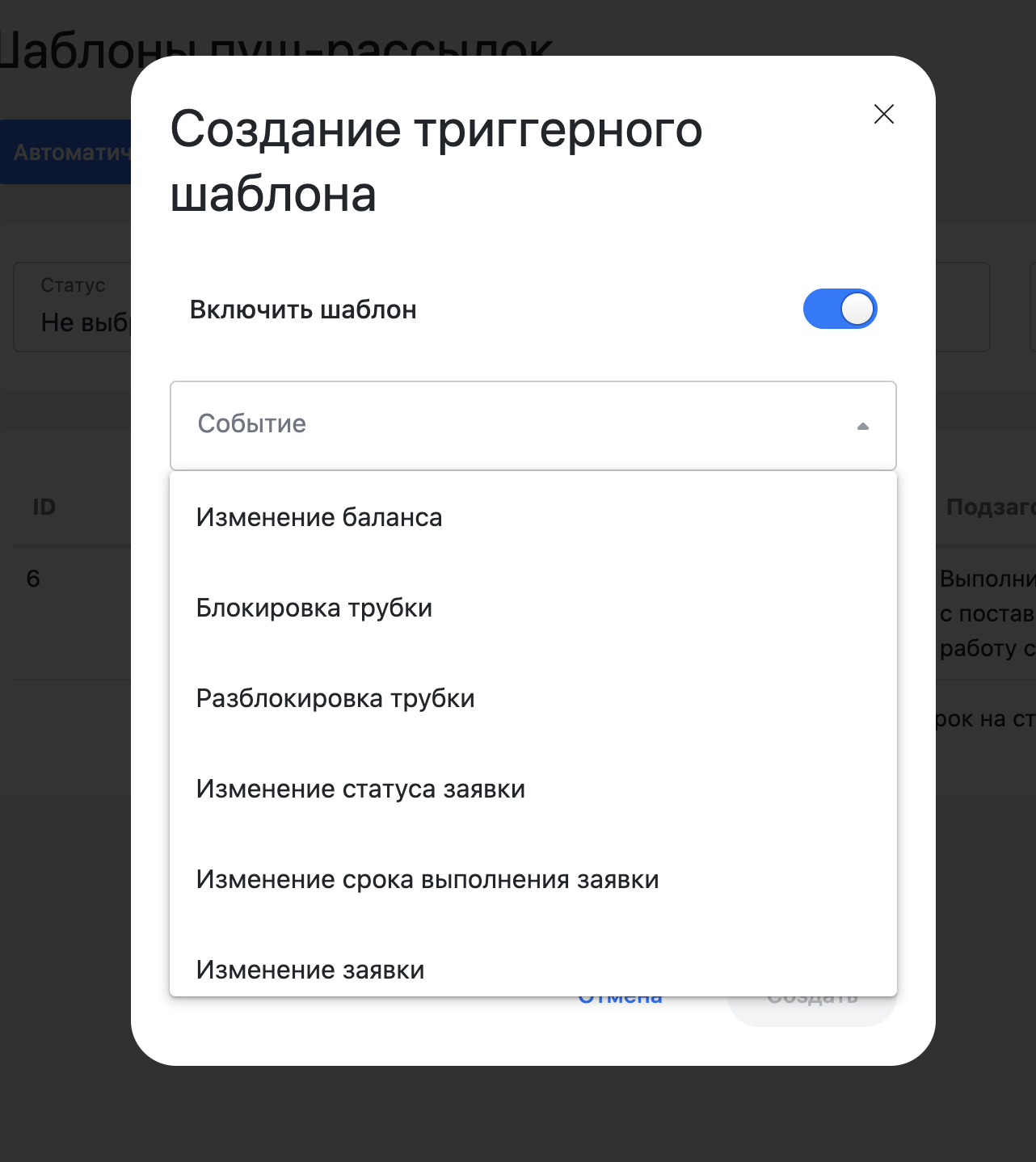
На вкладке "Автоматические" нажмите кнопку "Создать триггерный шаблон". Включите свитчер "Включить шаблон", выберите один из трех типов событий (изменение статуса заявки, изменения срока выполнения заявки, изменение заявки).
Будет автоматически подставлен текст, который относится к выбранному событию. При необходимости вы сможете его скорректировать.
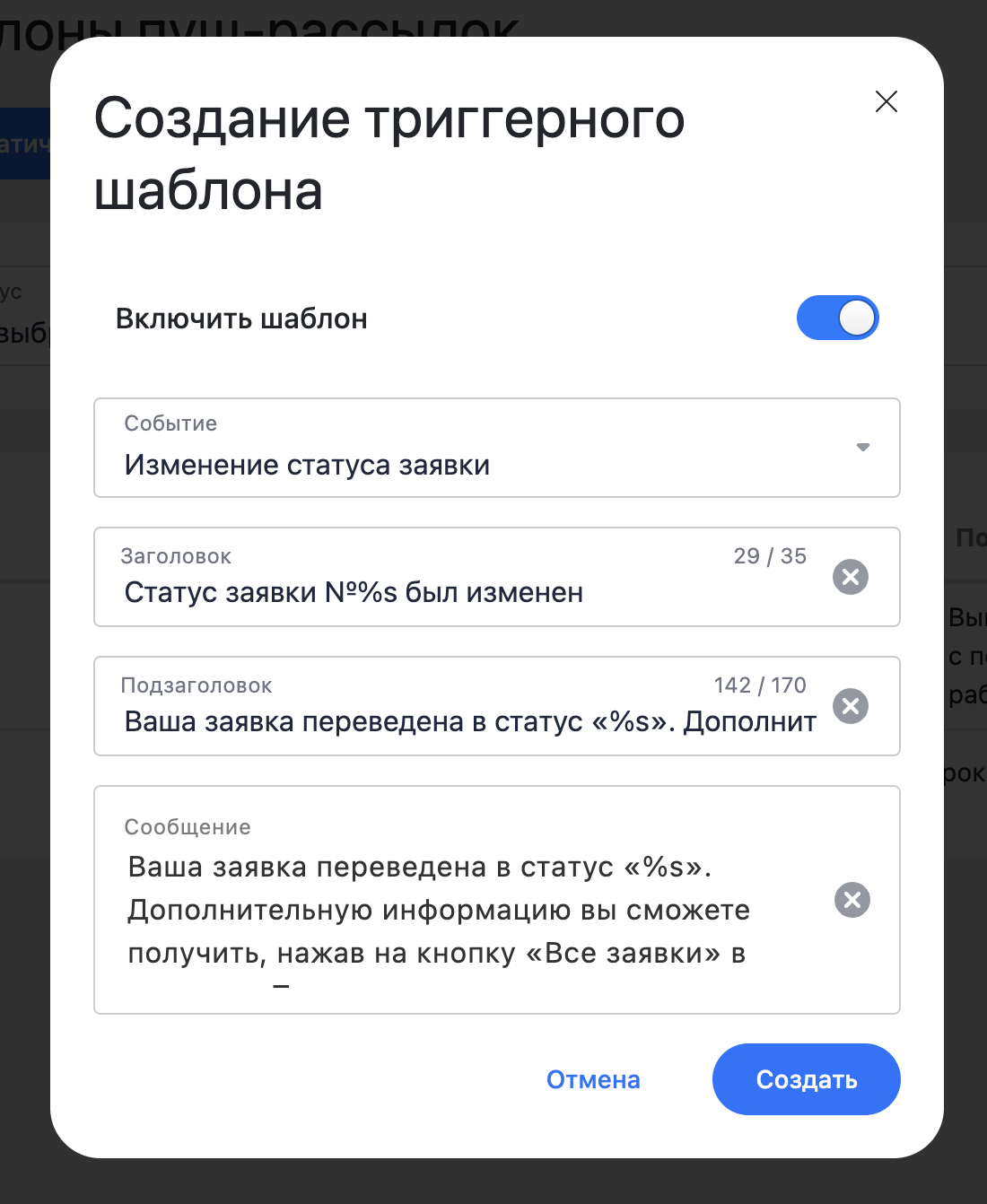
Нажмите кнопку "Создать". Теперь ваши пользователи будут автоматически получать уведомление о том, что статус из заявки был изменен, а сам шаблон отразится в списке шаблонов.