Витрина товаров и услуг
"Товары и услуги" — это новый функционал в мультиверсивной платформе. Вы сможете самостоятельно создавать карточки товаров и услуг, получать по ним заявки от пользователей в мобильном приложении и обрабатывать их в реальном времени.
Создание карточки товара или услуги
Чтобы создать новый товар или услугу, перейдите на страницу "Все товары и услуги" раздела "Товары и услуги" и нажмите кнопку "Добавить карточку".
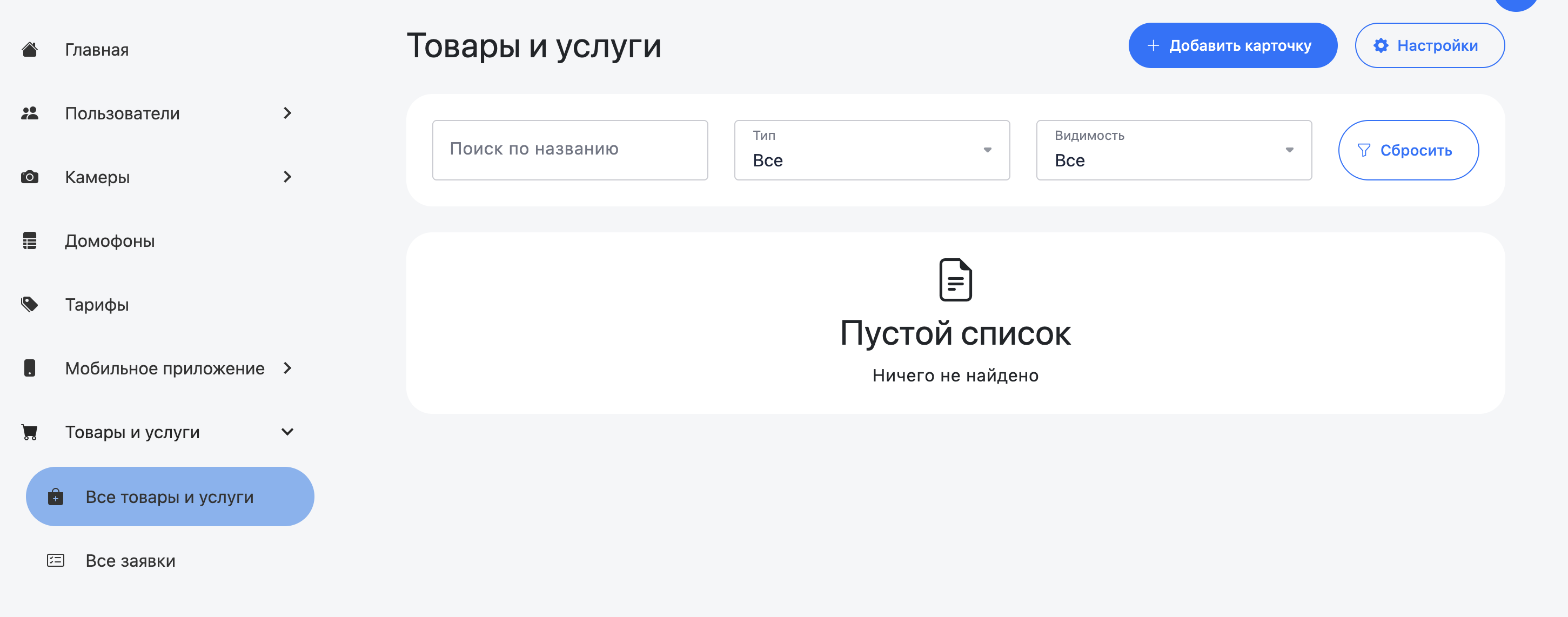
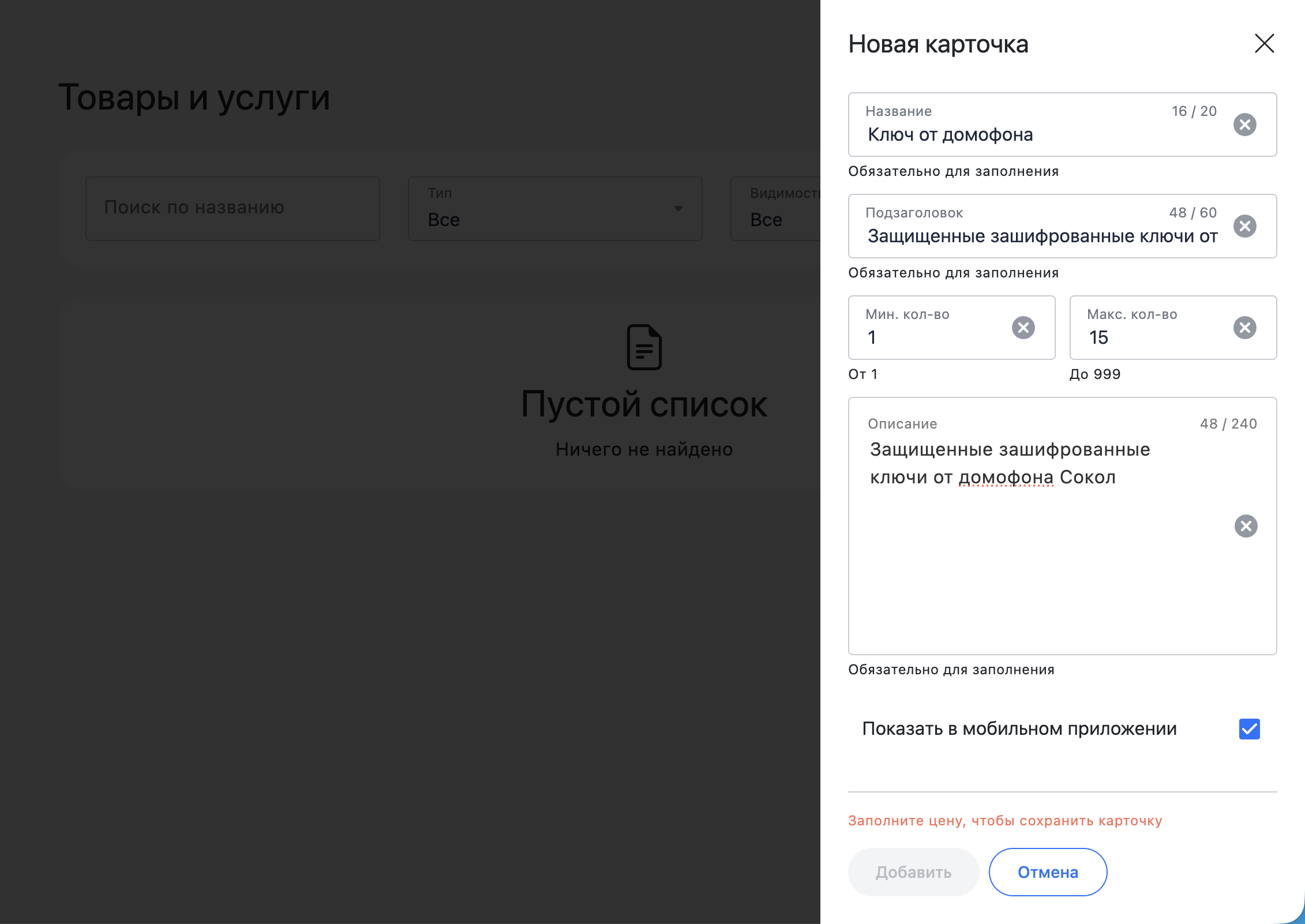
Выберите тип — Товар или Услуга, введите название, заполнение подзаголовок и описание, введите доступное для заказа количество (если поле оставить пустым, то пользователь сможет ввести любое целое число от 1 до бесконечности).
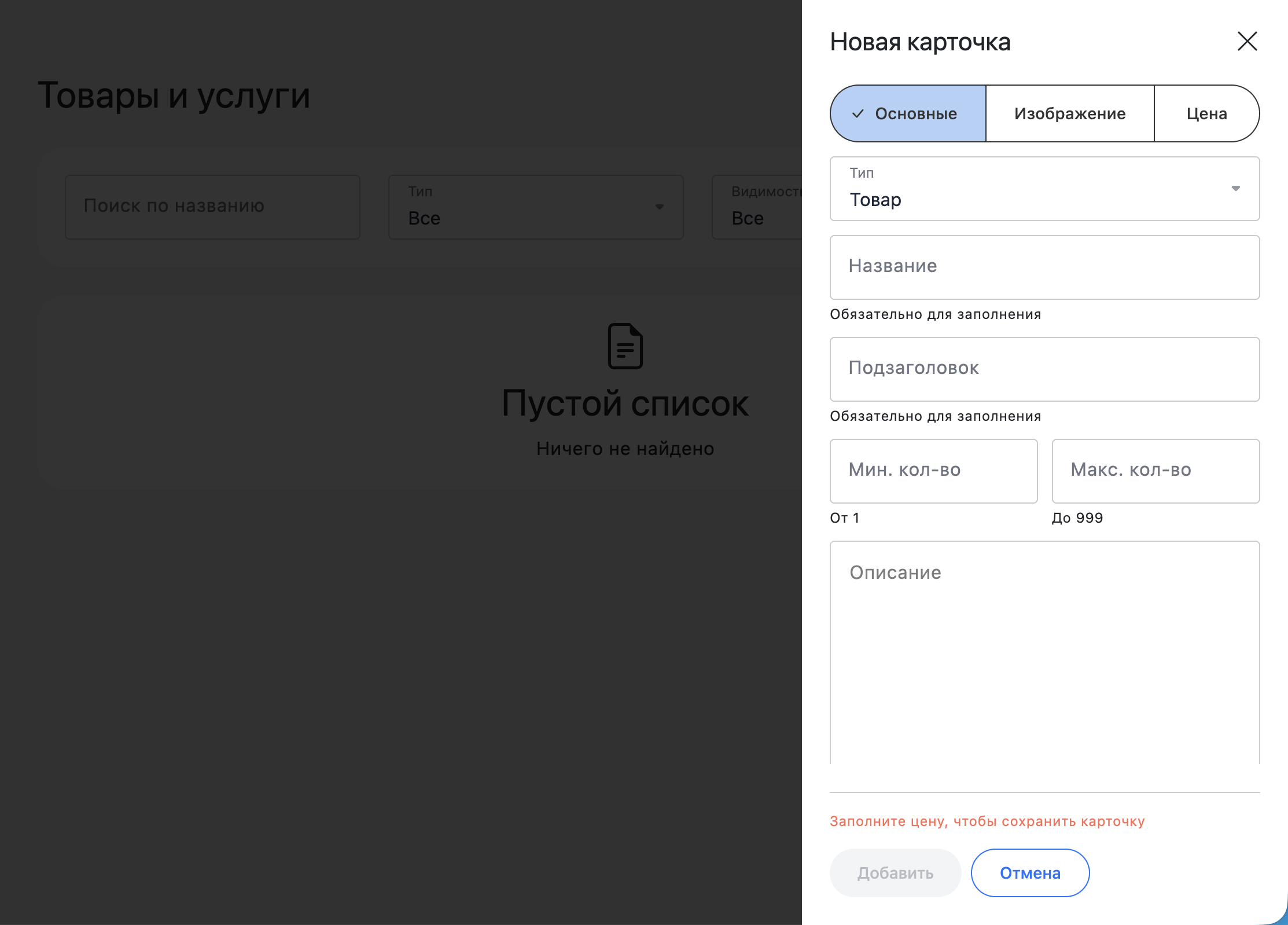
После заполнения всех полей установите галочку "Показать в мобильном приложении", если хотите, чтобы данная карточка стала доступна пользователям для заказа. Затем перейдите на вкладку "Изображение".
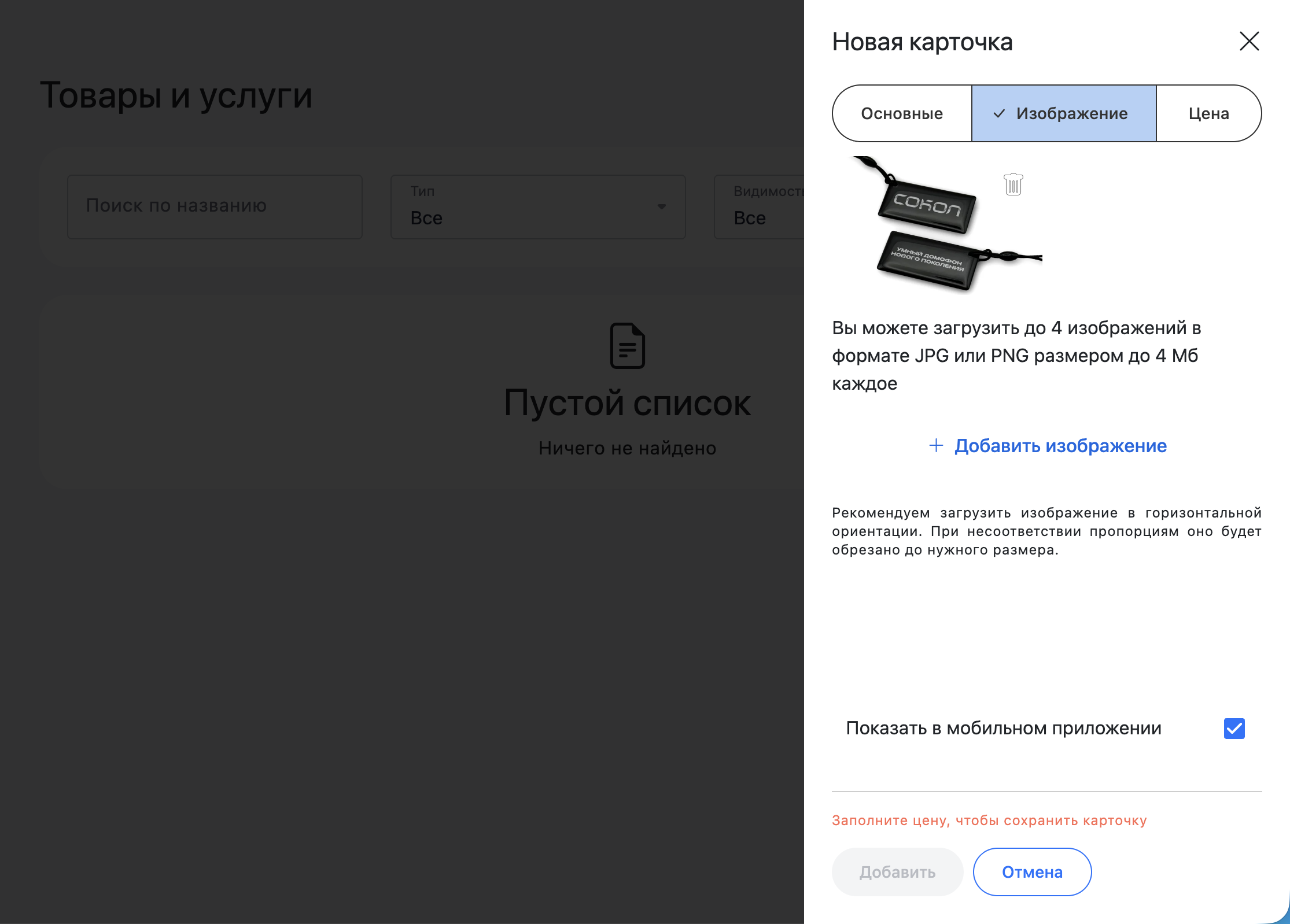
На вкладке "Изображение" вы можете загрузить до 4 изображений размером до 4 Мб каждое. После загрузки изображений перейдите на вкладку "Цена".
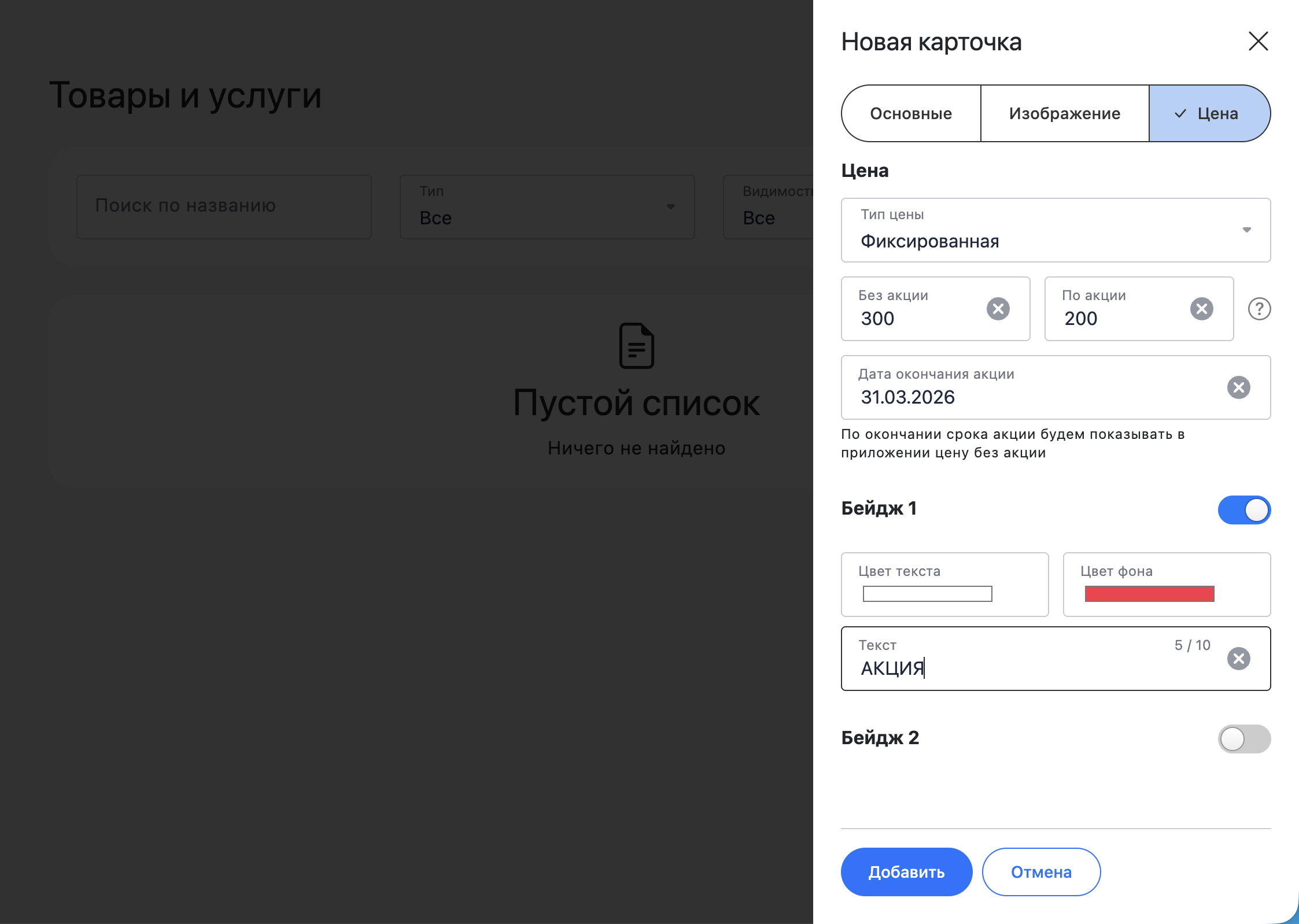
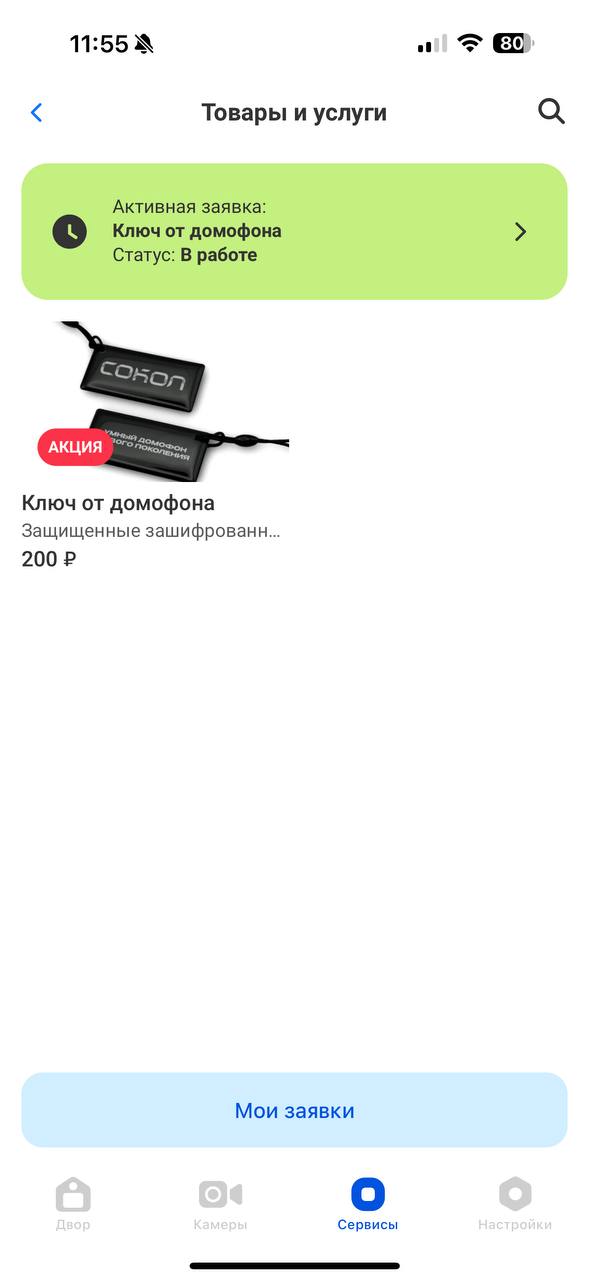
Выберите тип цены — "Фиксированная" или "Цена от". Затем введите цену, если на товар или услуг действует акция, укажите акционную цену и срок действия акции (при необходимости). Также для привлечения внимания к карточке вы можете добавить бейдж любого цвета с нужным вам текстом.
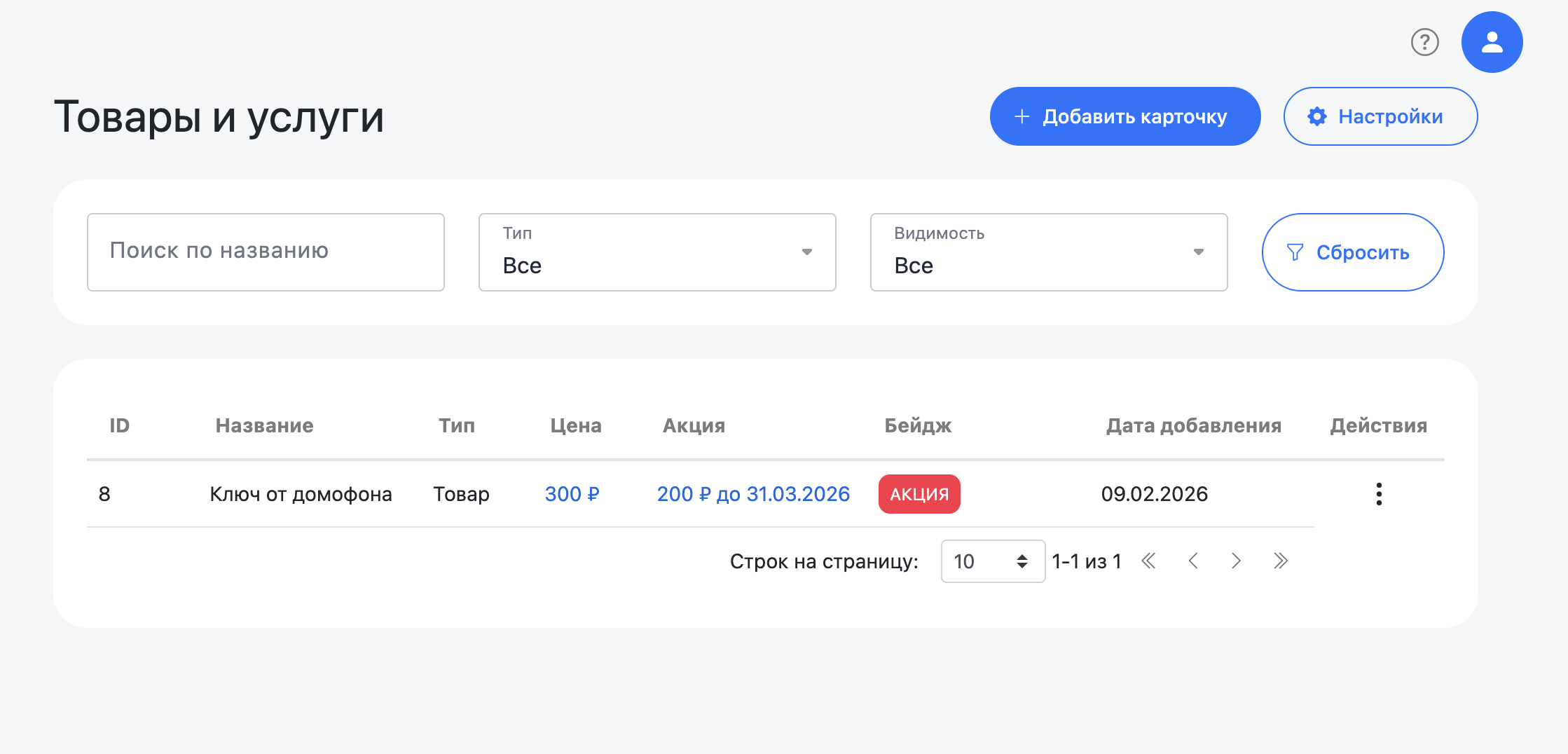
После того, как вся необходимая информация будет заполнена, нажмите кнопку "Добавить". Новая карточка появится на странице "Все товары и услуги".
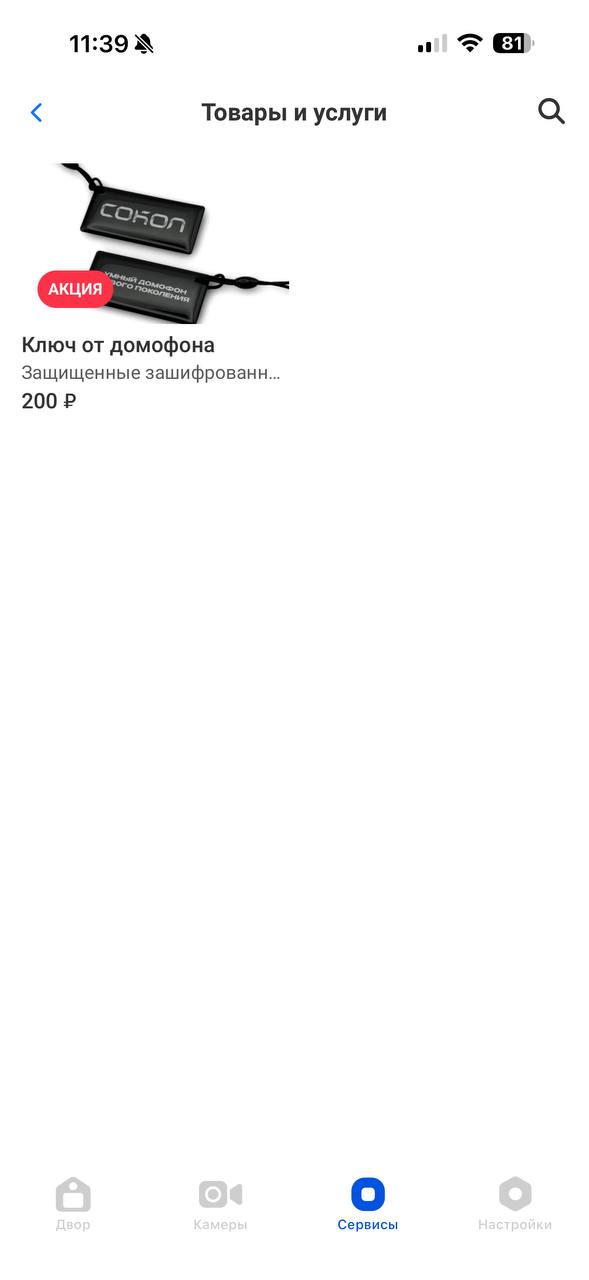
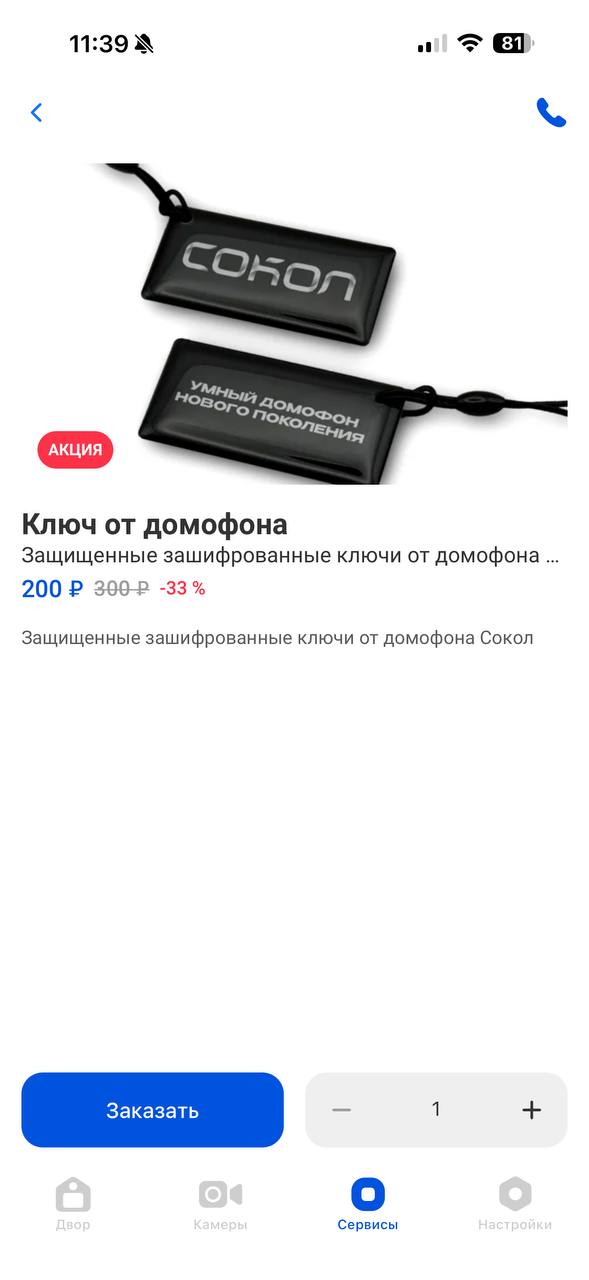
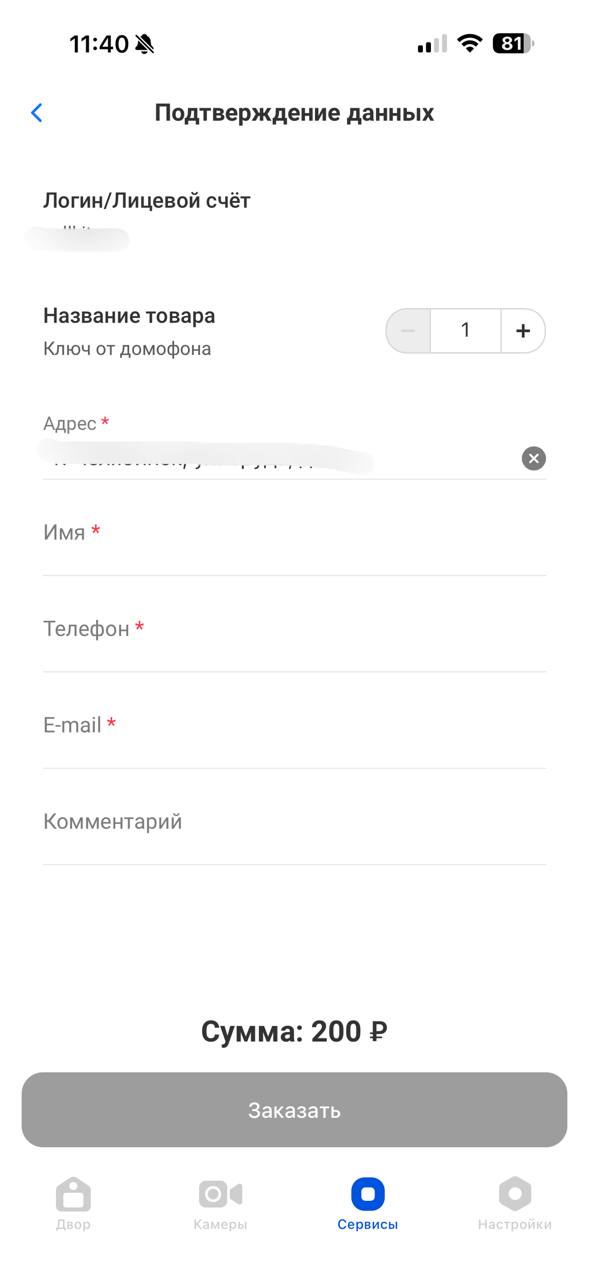
В приложении данная карточка будет выглядеть так:
 |
 |
 |
Редактирование карточки товара или услуги
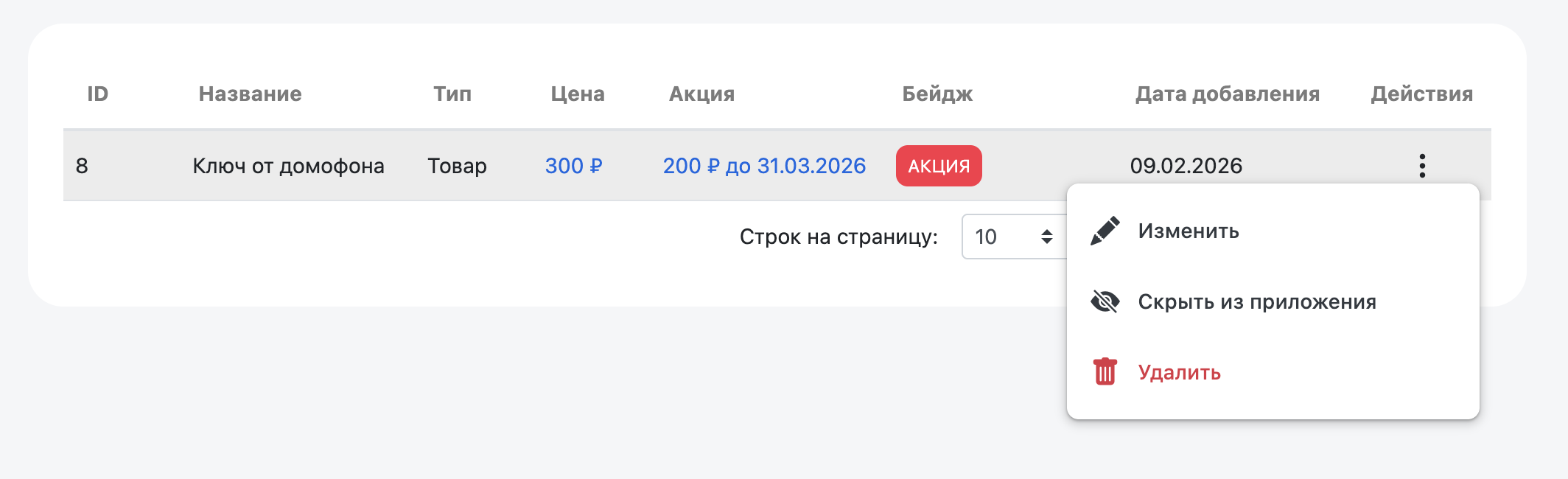
Чтобы отредактировать или удалить карточку, нажмите на три точки справа от нужной карточки. Вам будут доступны следующие действия:
- Изменить
- Скрыть из приложения
- Удалить
Обработка заказа
Когда пользователь оставит заявку в приложении, на страницвх "Все товары и услуги" и "Все заявки" появится уведомление о новой заявке.
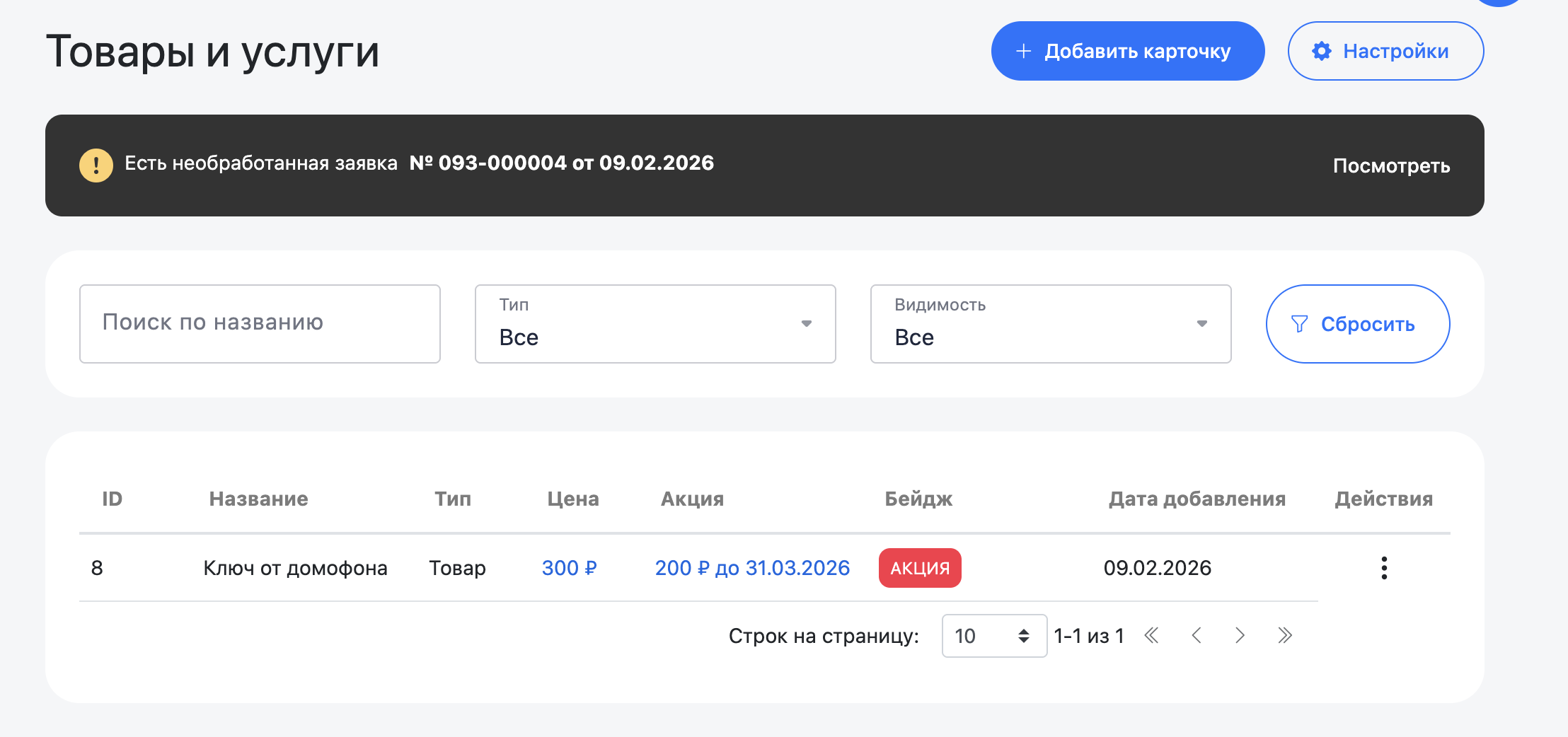
Нажмите "Посмотреть", чтобы перейти к данной заявке. Здесь вы сможете посмотреть всю информацию о заявке, поменять статус "Новый", "В работе", "Отменен".
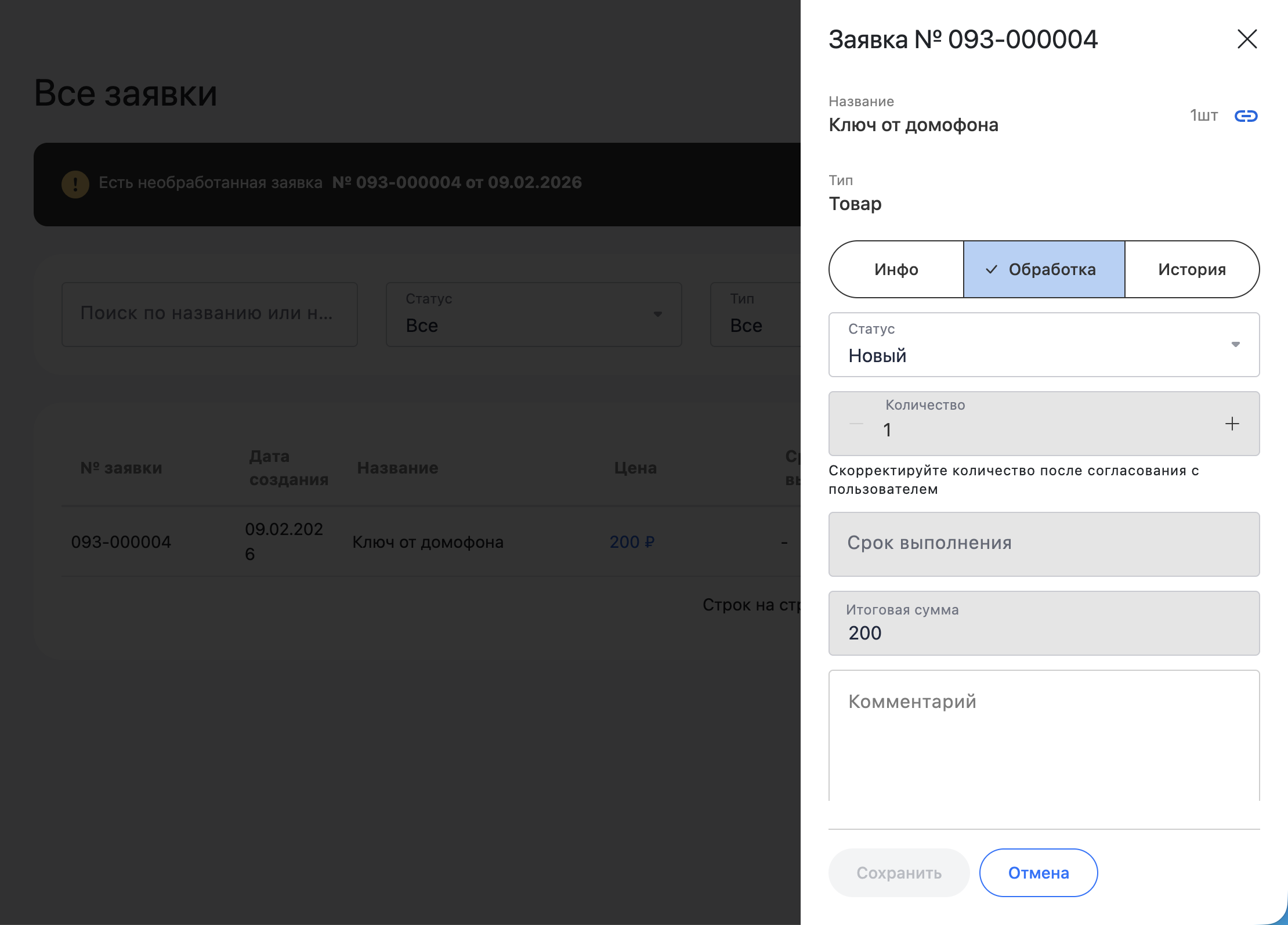
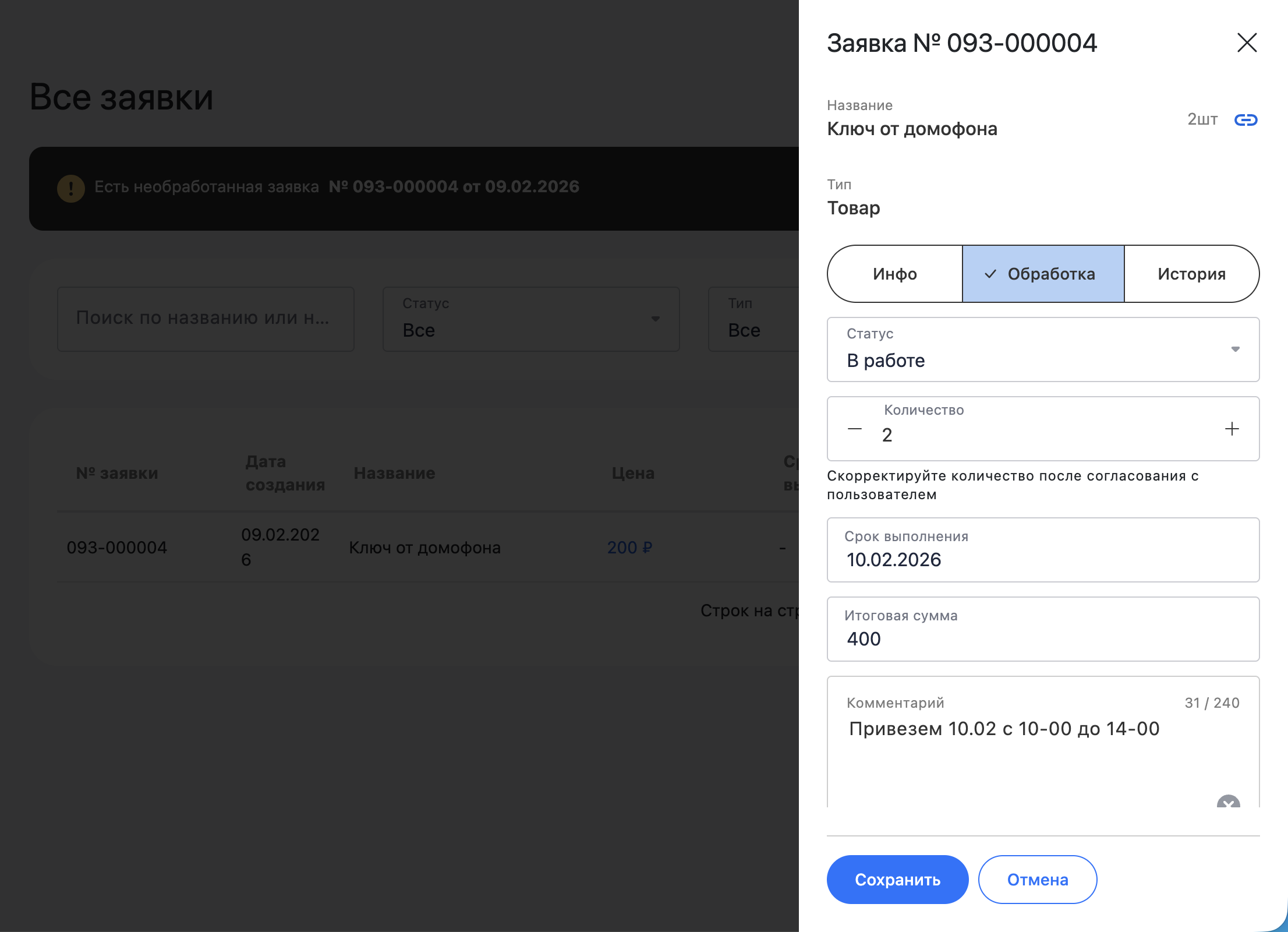
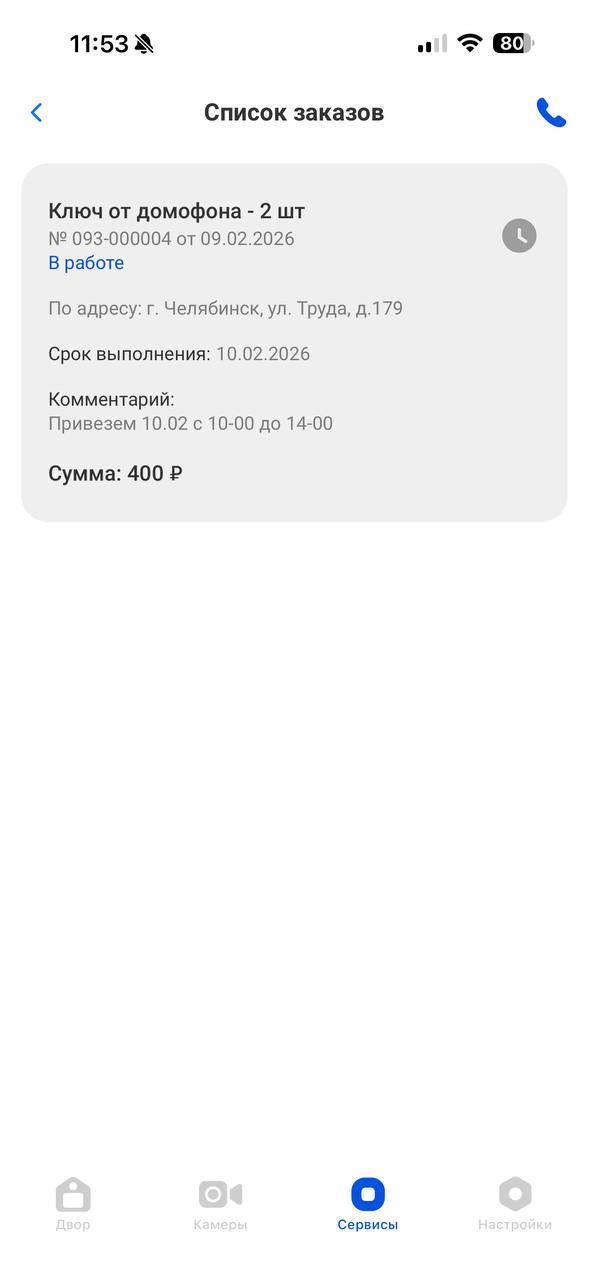
После изменения статуса на "В работе", вы сможете скорректировать количество, указать срок выполнения, а также оставить комментарий, который увидит пользователь в своем приложении.
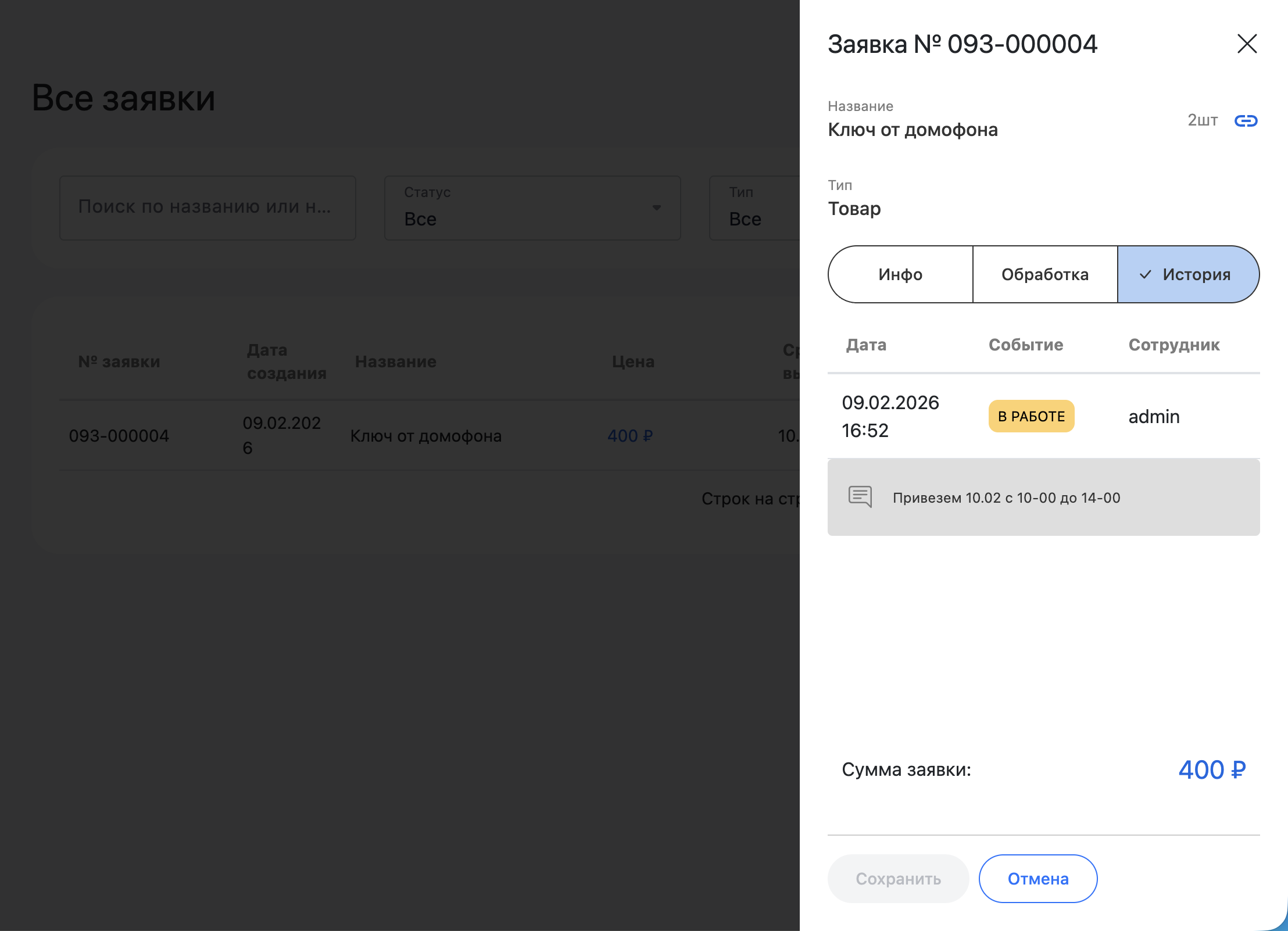
На вкладке "История" можно посмотреть все действия, которые совершались с данной заявкой.
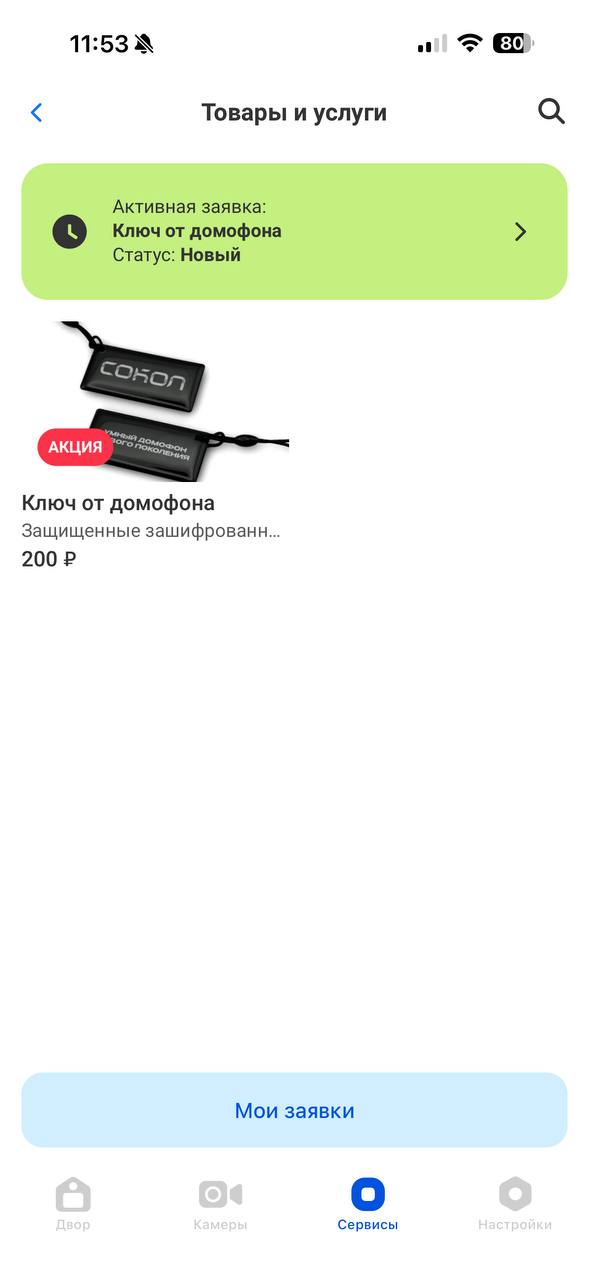
Пользователь в приложении увидит изменение статуса, а также всю информацию по заявке и комментарии, оставленные оператором:
|
|
|
|
Общие настройки
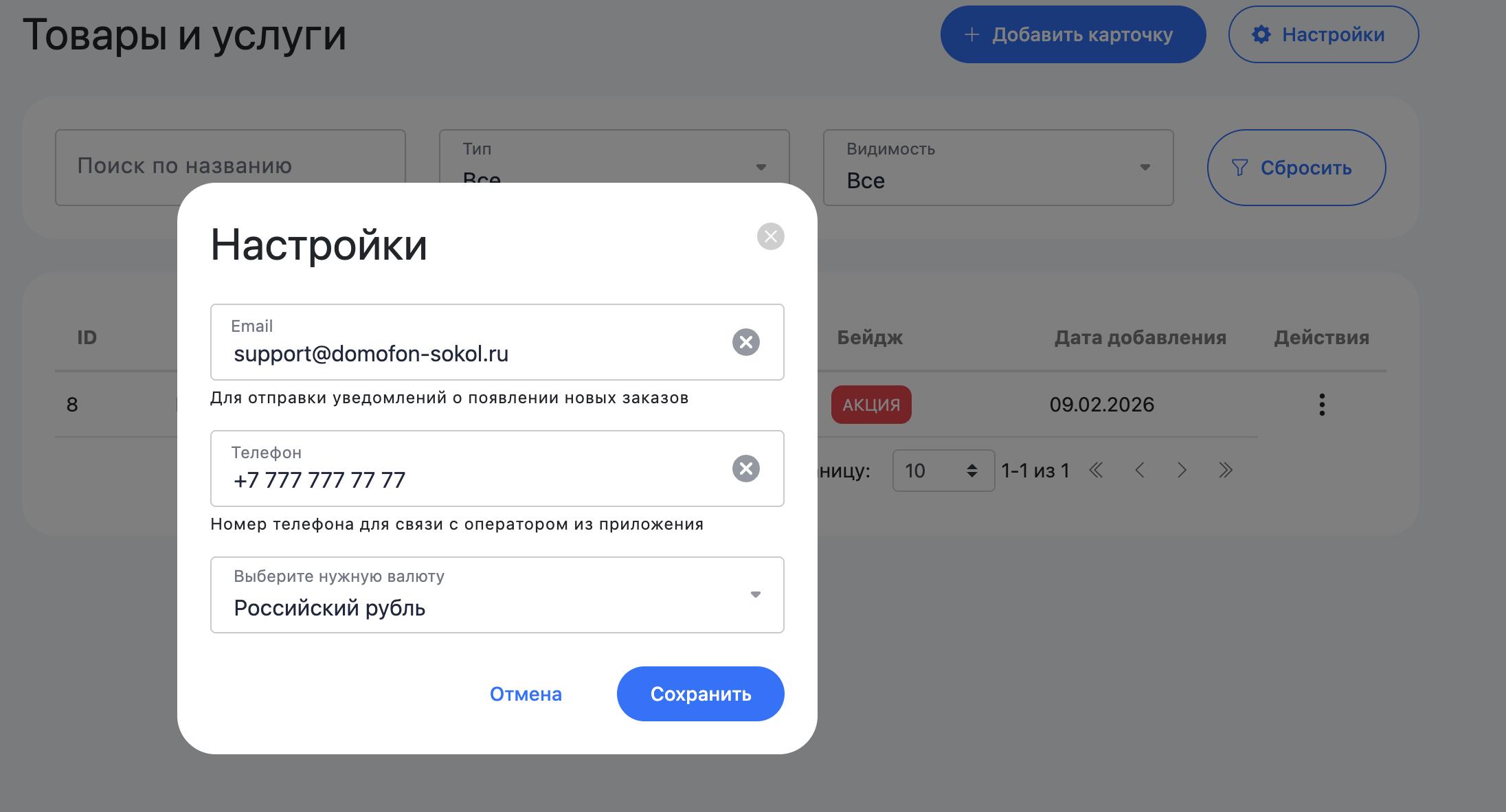
Вы можете настроить уведомления и валюту. Для этого нажмите кнопку "Настройки" на странице "Все товары и услуги"
- Введите e-mail, на который хотели бы получать уведомления о новых заявках.
- Введите номер телефона оператора, чтобы пользователь мог с вами связаться, если у него появятся вопросы
- Укажите валюту