**ВАЖНО:** Если у вас установлена прошивка до версии 2.5.6.1, то необходимо сначала обновиться на неё (2.5.6.1), затем на любую прошивку версии 2.5.7.х и только после этого можно обновляться [на актуальную прошивку](https://doc.is74.ru/books/umnyi-domofon-sokol-rev-2/page/instrukciia-po-obnovleniiu-prosivki-nacinaia-s-versii-257x).
### 1. Установка TFTP-сервера #### 1.1. Установка TFTP-сервера для Windows 1.1.1. Нужно скачать приложение TFTP-клиент (Например **Tftpd64**) и распаковать архив с прошивкой в папку установки клиента, например [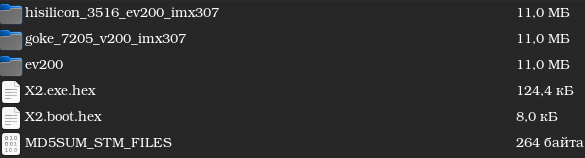](https://doc.is74.ru/uploads/images/gallery/2023-11/qZTimage.png) 1.1.2. Чтобы настроить сервер, необходимо: а) Запустить установленную программу. Во вкладке current directory должна быть указана папка, где установлена программа, в данном случае [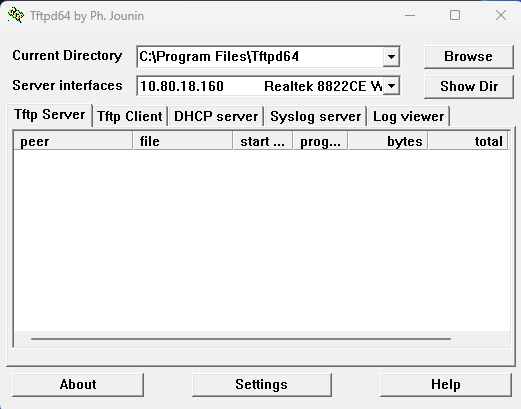](https://doc.is74.ru/uploads/images/gallery/2024-10/image.png) б) Нажать на кнопку Settings, выбрать пункт TFTP поставить галочку Bind TFTP и вписать IP сетевого устройства. После этого нажать кнопку ОК [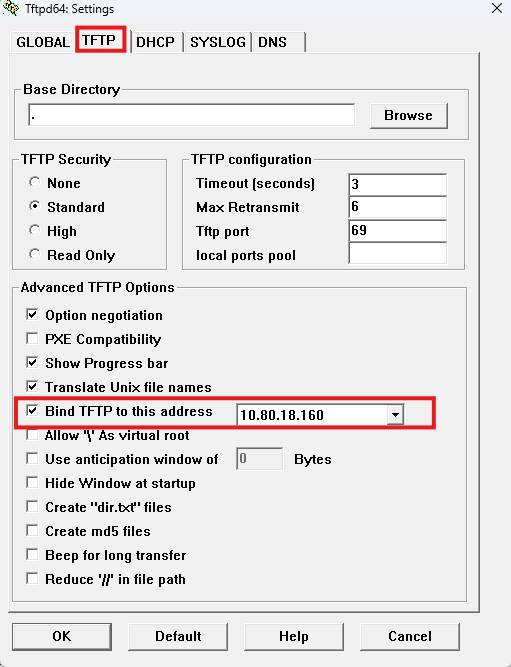](https://doc.is74.ru/uploads/images/gallery/2024-10/Vviimage.png) В меню обновления панели указать ip адреса вашего пк в пункте "Адрес TFTP сервера" в пункте путь к файлу на сервере указываете папку с прошивкой, /2.5.6.1 - обратите внимание на положение наклонной черты в самом начале. #### 1.2. Установка TFTP-сервера для Linux 1.1.1. На компьютере, с которого планируется производиться обновление домофона, нужно установить: Ansible, tftpd-hpa с помощью следующих команд: sudo apt-get install ansible sudo apt install tftpd-hpa 1.1.2. Чтобы настроить TFTP-сервер, нужно отредактировать файл настроек: а) Строку: /etc/default/tftpd-hpa sudo nano /etc/default/tftpd-hpa привести к виду: TFTP\_USERNAME="tftp" TFTP\_DIRECTORY="/srv/tftp" TFTP\_ADDRESS="0.0.0.0:69" TFTP\_OPTIONS="--secure --ipv4" б) и создать директорий /srv/tftp: sudo mkdir /srv/tftp 1.1.3. Распаковать архив с прошивкой 2.5.6.1.zip в созданный директорий /srv/tftp zip xvzf ./ 2.5.6.1.zip /srv/tftp #### ### 2. Обновление домофона через web-интерфейс После того, как на компьютере был установлен TFTP-сервер, откройте web-интерфейс домофона, зайдите в раздел Система->Обновление и заполните поля: **Адрес tftp сервера**: IP-адрес компьютера, где был установлен TFTP-сервер **Путь к файлу на сервере:** /версия прошивки (обратите внимание на то, что слеш выполнен в виде '/' а не как на Windows "\\" [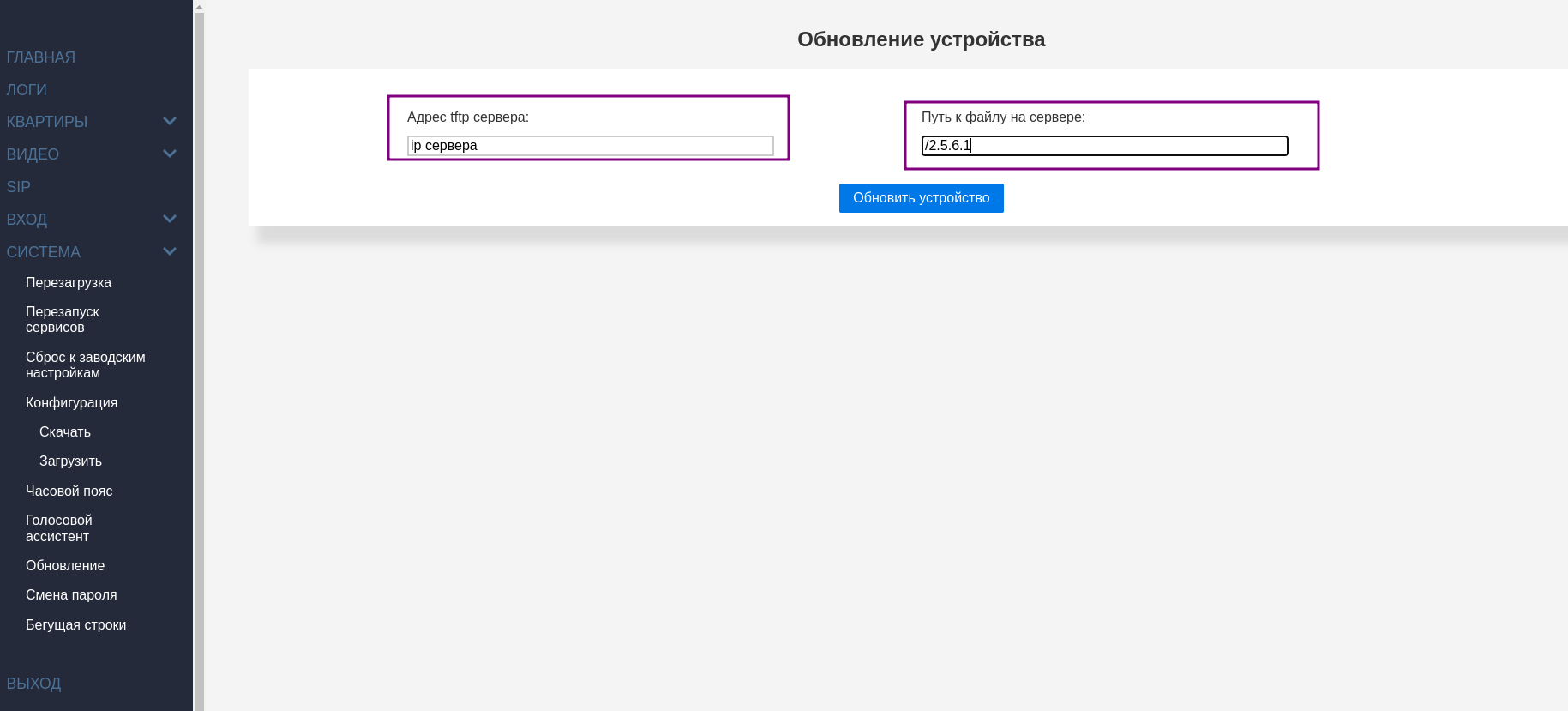](https://doc.is74.ru/uploads/images/gallery/2023-11/DiSimage.png) После нажатия на кнопку «Обновить устройство» необходимо дождаться, когда на дисплее панели появится надпись «boot». Чтобы контролировать ход выполнения обновления прошивки, можно зайти через telnet на панель и запустить команду: tail -f /tmp/complex.Logs Далее можно безопасно обновиться на прошивку 2.5.7.23 (например) и уже дальше обновляться на [самую последнюю](https://doc.is74.ru/books/umnyi-domofon-sokol-rev-2/page/instrukciia-po-obnovleniiu-prosivki-nacinaia-s-versii-257x).**ВАЖНО: ни в коем случае не отключайте домофон от сети во время обновления.**