# 1. Авторизация в web-интерфейсе, главная и логи
### 1.1 Авторизация в в web-интерфейсе
Присвойте компьютеру IP-адрес из диапазона от 192.168.0.2. до 192.168.0.254 (кроме 100). Затем запустите браузер и введите в его адресную строку: [http://192.168.0.100](http://192.168.0.100/).
[](https://doc.is74.ru/uploads/images/gallery/2023-09/HyQimage.png)
*Рисунок 1 — Ip-адрес web-интерфейса панели*
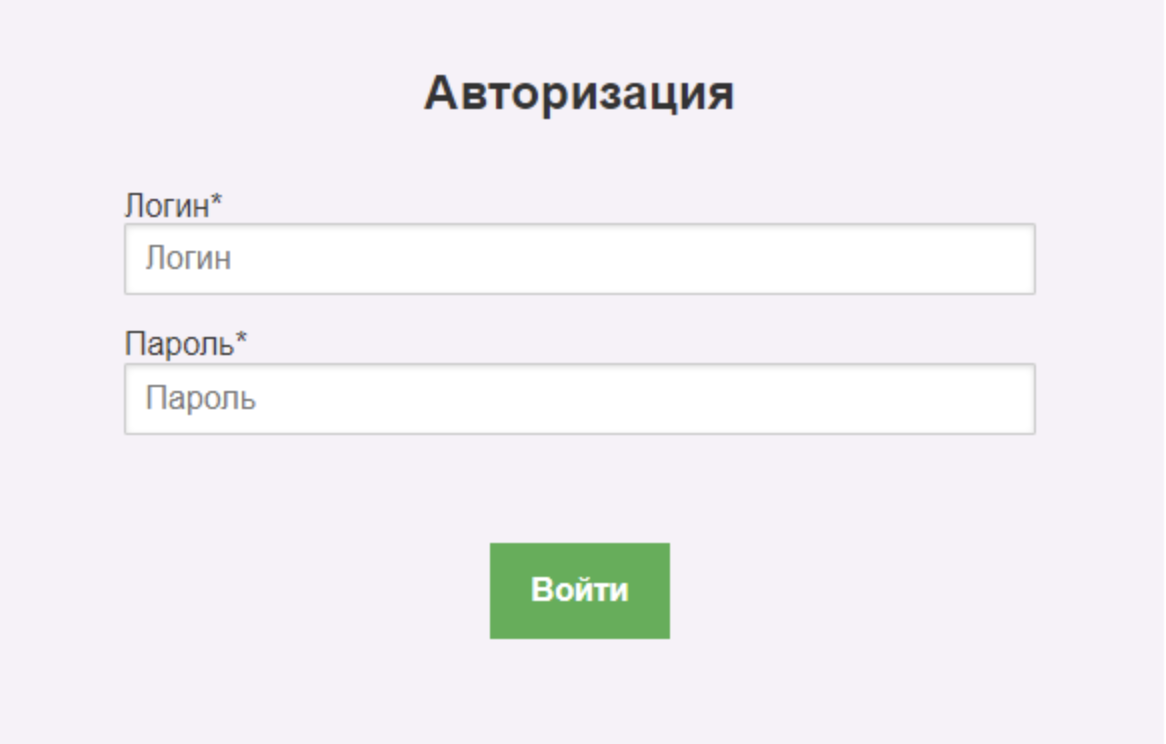
Далее произойдет переход на страницу с авторизацией, где необходимо указать следующие данные (Рисунок 2):
- Логин — root;
- Пароль — 123456.
[](https://doc.is74.ru/uploads/images/gallery/2023-09/YTsimage.png)
*Рисунок 2 — Окно с авторизацией*
### 1.2 Раздел «Главная»
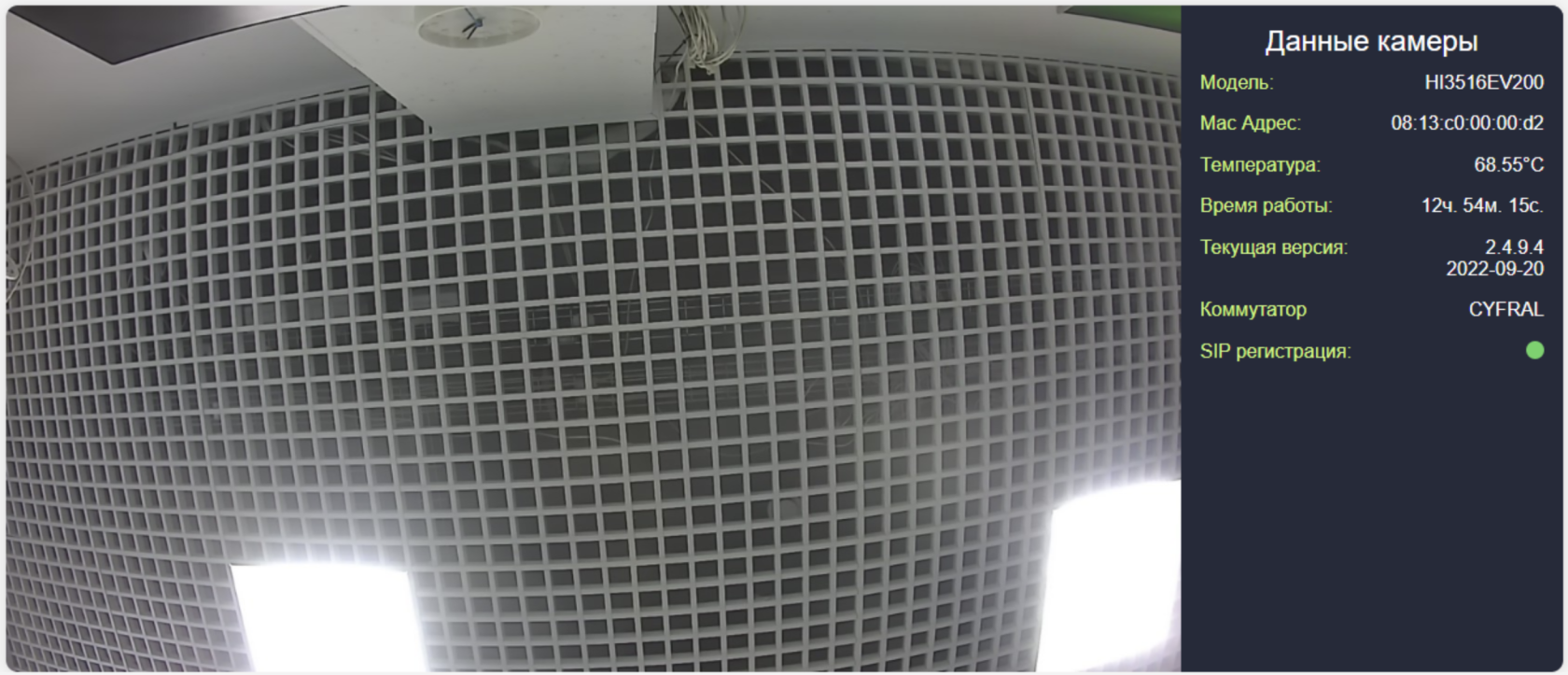
Раздел «Главная» содержит общие данные о камере с панели и изображение с камеры.
В данном разделе отображается следующая информация (Рисунок 3):
- Модель;
- Mac-адрес;
- Температура;
- Время работы;
- Текущая версия;
- Коммутатор;
- SIP регистрация.
[](https://doc.is74.ru/uploads/images/gallery/2023-09/fEkimage.png)
*Рисунок 3 — Данные с камеры на панели*
### 1.3 Логи
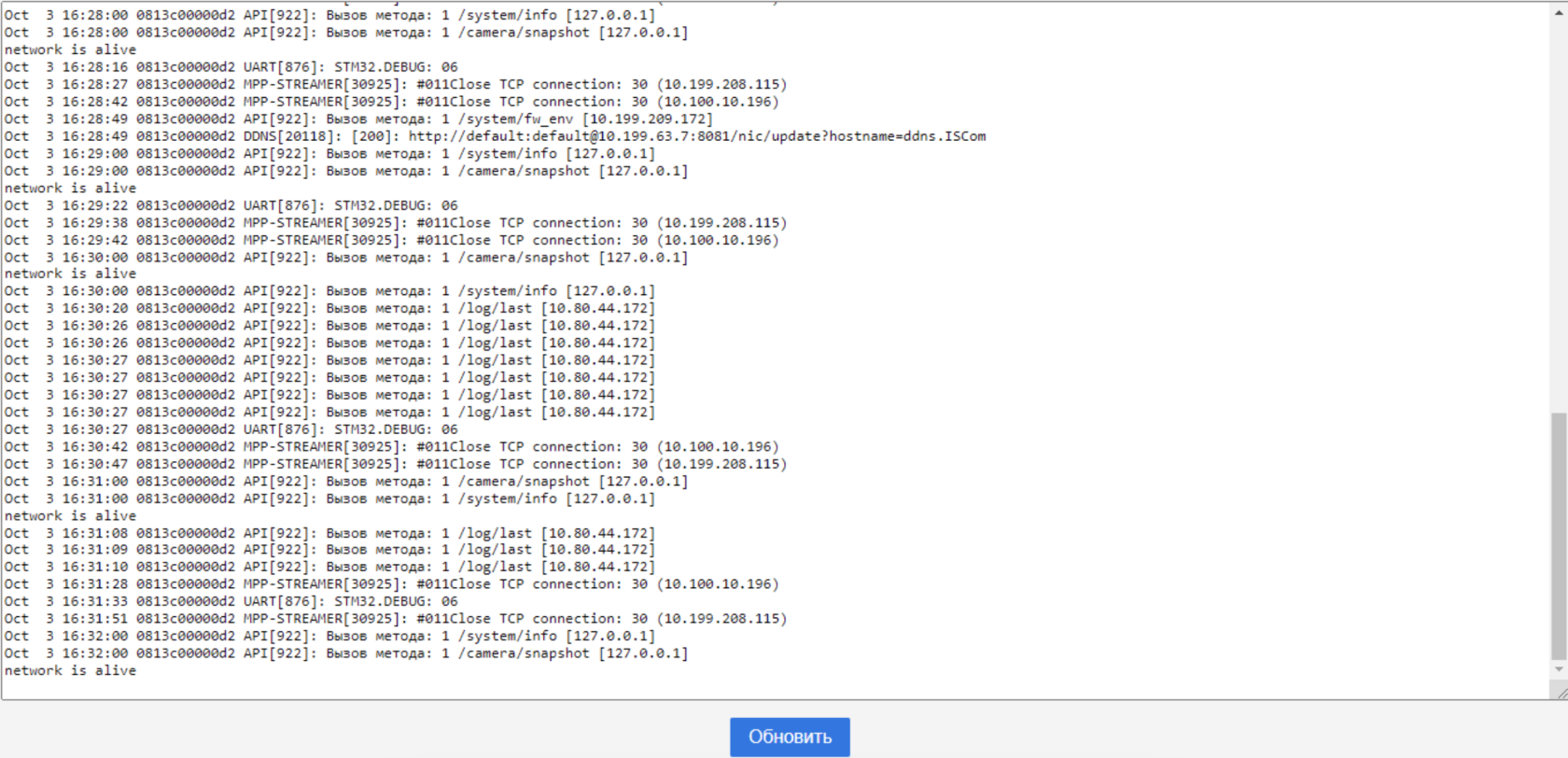
Раздел «Логи» содержит хронологическую информацию о различных действиях на панели (Рисунок 4).
[](https://doc.is74.ru/uploads/images/gallery/2023-09/zqaimage.png)
*Рисунок 4 — Логи*