# Инструкция по настройке домофона через web-интерфейс

# Общая информация

Панель позволяет совершать звонки по SIP-протоколу и аналоговой координатно-матричной системе при наборе конкретной квартиры и открывать двери.

### Одна панель поддерживает подключение сразу 2-х типов входа:

<div class="wiki-content" id="bkmrk-%D0%9E%D1%81%D0%BD%D0%BE%D0%B2%D0%BD%D0%BE%D0%B9-%28%D0%BD%D0%B0-%D0%BA%D0%BE%D1%82%D0%BE%D1%80%D0%BE%D0%B9">- Основной (на которой устанавливается сама панель);
- Дополнительный (запасной вход).

</div>#### Открытие основного входа возможно 4 способами:

<div class="wiki-content" id="bkmrk-%D0%9A%D0%BE%D0%B4%C2%A0%E2%80%94-%D1%8D%D1%82%D0%BE-%D0%BD%D0%B0%D0%B1%D0%BE%D1%80-%D1%86%D0%B8%D1%84%D1%80">- Код — это набор цифр, которые вводятся на панели для открытия двери. Коды привязываются к конкретной квартире. Количество кодов на одну квартиру не ограничено. Один и тот же код может быть привязан к разным квартирам. В момент ввода кода на панели отсутствует возможность скрыть символы на экране;
- Ключ — открывает вход при прикладывании к панели. Ключ может быть привязан только к одной квартире;
- Кнопка «Выход» — открытие двери происходит при нажатии на кнопку;
- Api запрос — открывает вход.

</div>#### Открытие дополнительного входа возможно 3 способами:

<div class="wiki-content" id="bkmrk-api-%D0%B7%D0%B0%D0%BF%D1%80%D0%BE%D1%81%C2%A0%E2%80%94-%D0%BE%D1%82%D0%BA%D1%80%D1%8B%D0%B2%D0%B0">- Api-запрос — открывает вход;
- Считыватель Wiegand — это дополнительная плата, которая подключается к панели домофона. При считывании основная панель читает ключ и при совпадении открывает дверь;
- Кнопка «Выход» — открытие двери происходит при нажатии на кнопку.

</div>### Подключение считывателя Wiegand и кнопки 

Подключение кнопки и считывателя Wiegand происходит к дополнительной плате, которая соединена с основной панелью домофона:

<div class="wiki-content" id="bkmrk-%D0%9A%D0%BD%D0%BE%D0%BF%D0%BA%D0%B0-%E2%80%94-%D0%BF%D0%BE%D0%B4%D1%81%D0%BE%D0%B5%D0%B4%D0%B8%D0%BD%D1%8F%D0%B5">- Кнопка — подсоединяется к контактам Button2 и GND;
- Считыватель Wiegand — подсоединяется к контактам D0 и D1 (подробная инструкция по подключению [здесь](https://doc.is74.ru/books/umnyi-domofon-sokol-rev-2/page/podkliucenie-dopolnitelnogo-scityvatelia "Подключение дополнительного считывателя"))

</div><p class="callout warning">При подключении считывателя Wiegand необходимо отключить питание у панели.</p>

<p class="callout info">По умолчанию считыватель Wiegand открывает дополнительный вход. Если необходимо, чтобы открывался основной вход или подсоединена плата старой версии, то следует произвести **инверсию выходов двери** (см. раздел «[Реле](https://doc.is74.ru/books/umnyi-domofon-sokol-rev-2/page/5-vxod#bkmrk-5.1-%D0%A0%D0%B5%D0%BB%D0%B5)»).</p>

### Настройка домофона с клавиатуры

Панель предоставляет возможность выполнения некоторых команд с помощью клавиатуры. Порядок действий:

<div class="wiki-content" id="bkmrk-%D0%92%D0%B2%D0%B5%D1%81%D1%82%D0%B8-%D1%86%D0%B8%D1%84%D1%80%D0%BE%D0%B2%D0%BE%D0%B9-%D0%BA%D0%BE%D0%B4-">1. Ввести цифровой код команды (см. таблицу 1)
2. Нажать кнопку вызова
3. Ввести параметры команды (см. Таблицу 1), если параметров нет , то перейти к п. 4.
4. Нажать кнопку вызова
5. В случае неудачного выполнения на экране появится соответствующее сообщение.

</div><p class="callout info">По умолчанию данные коды активны. Коды команд можно отключить через [API](https://doc.is74.ru/books/umnyi-domofon-sokol-rev-2/page/api-dokumentaciia#bkmrk-%2Fkey%2Fsettings) (метод /key/settings, параметр kb\_codes).</p>

**Нажатие кнопки сброса на любом этапе ввода команд приводит панель из состояния выполнения команд в обычное. После выполнения команды панель переводится в обычное состояние.**

*Таблица 1. Коды команд на клавиатуре домофона.*

<div class="wiki-content" id="bkmrk-%D0%9A%D0%BE%D0%BC%D0%B0%D0%BD%D0%B4%D0%B0-%D0%9A%D0%BE%D0%B4-%D1%81-%D0%BA%D0%BB%D0%B0%D0%B2%D0%B8%D0%B0"><div class="table-wrap"><table class="confluenceTable"><colgroup><col></col><col></col><col></col><col></col></colgroup><tbody><tr><td class="highlight-grey confluenceTd" data-highlight-colour="grey" title="Цвет фона: ">**Команда**

</td><td class="highlight-grey confluenceTd" data-highlight-colour="grey" title="Цвет фона: ">**Код с клавиатуры**

</td><td class="highlight-grey confluenceTd" data-highlight-colour="grey" title="Цвет фона: ">**Параметры**

</td><td class="highlight-grey confluenceTd" data-highlight-colour="grey" title="Цвет фона: ">**Примечания**

</td></tr><tr><td class="confluenceTd">Установить тип коммутатора

</td><td class="confluenceTd">914672

</td><td class="confluenceTd">Цифра — тип коммутатора

</td><td class="confluenceTd">Номер от 0 до 5:

- 0 - Факториал
- 1 - Цифрал, Beward
- 2 - Визит
- 3 - Метаком
- 4 - Элтис

</td></tr><tr><td class="confluenceTd">Установить ёмкость коммутатора

</td><td class="confluenceTd">385910

</td><td class="confluenceTd">1 цифра — номер коммутатора,

следующие 3 - ёмкость

</td><td class="confluenceTd">Набираемый код обязательно 4х-значный;

Номер коммутатора от 1 до 3, емкость не более 255;

Пример числового кода: 1080 – первый коммутатор, емкость 80

</td></tr><tr><td class="confluenceTd">Включить/выключить автосбор

</td><td class="confluenceTd">во избежание несанкционированного доступа запросите данный код у персонального менеджера

</td><td class="confluenceTd">-

</td><td class="confluenceTd">-

</td></tr></tbody></table>

</div></div><div id="bkmrk-"><div class="no-print" id="bkmrk--1"></div></div>

# 1. Авторизация в web-интерфейсе, главная и логи

<div class="page-metadata" id="bkmrk-"></div>### 1.1 Авторизация в в web-интерфейсе

Присвойте компьютеру IP-адрес из диапазона от 192.168.0.2. до 192.168.0.254 (кроме 100). Затем запустите браузер и введите в его адресную строку: [http://192.168.0.100](http://192.168.0.100/).

[![image.png](https://doc.is74.ru/uploads/images/gallery/2023-09/scaled-1680-/HyQimage.png)](https://doc.is74.ru/uploads/images/gallery/2023-09/HyQimage.png)

*Рисунок 1 — Ip-адрес web-интерфейса панели*

Далее произойдет переход на страницу с авторизацией, где необходимо указать следующие данные (Рисунок 2):

<div class="wiki-content" id="bkmrk-%D0%9B%D0%BE%D0%B3%D0%B8%D0%BD%C2%A0%E2%80%94-root%3B-%D0%9F%D0%B0%D1%80%D0%BE%D0%BB%D1%8C">- Логин — root;
- Пароль — 123456.

</div>[![image.png](https://doc.is74.ru/uploads/images/gallery/2023-09/scaled-1680-/YTsimage.png)](https://doc.is74.ru/uploads/images/gallery/2023-09/YTsimage.png)

*Рисунок 2 — Окно с авторизацией*

### 1.2 Раздел «Главная»

Раздел «Главная» содержит общие данные о камере с панели и изображение с камеры.

В данном разделе отображается следующая информация (Рисунок 3):

<div class="wiki-content" id="bkmrk-%D0%9C%D0%BE%D0%B4%D0%B5%D0%BB%D1%8C%3B-mac-%D0%B0%D0%B4%D1%80%D0%B5%D1%81%3B-%D0%A2">- Модель;
- Mac-адрес;
- Температура;
- Время работы;
- Текущая версия;
- Коммутатор;
- SIP регистрация.

</div>[![image.png](https://doc.is74.ru/uploads/images/gallery/2023-09/scaled-1680-/fEkimage.png)](https://doc.is74.ru/uploads/images/gallery/2023-09/fEkimage.png)

*Рисунок 3 — Данные с камеры на панели*

### 1.3 Логи

Раздел «Логи» содержит хронологическую информацию о различных действиях на панели (Рисунок 4).

[![image.png](https://doc.is74.ru/uploads/images/gallery/2023-09/scaled-1680-/zqaimage.png)](https://doc.is74.ru/uploads/images/gallery/2023-09/zqaimage.png)

*Рисунок 4 — Логи*

<div class="wiki-content" id="bkmrk--5"></div>

# 2. Домофон

### 2.1. Коды

Раздел «Коды» предназначен для создания и назначения кодов для конкретной квартиры.

На странице отображается полный список всех кодов, хранящихся в устройстве.

Для создания нового код необходимо нажать кнопку «Добавить код» (Рисунок 1).

[![image.png](https://doc.is74.ru/uploads/images/gallery/2023-10/scaled-1680-/XdDimage.png)](https://doc.is74.ru/uploads/images/gallery/2023-10/XdDimage.png)

*Рисунок 1 — Кнопка добавления нового кода*

Далее появляется модальное окно, в котором нужно указать следующие данные (Рисунок 2):

- Номер квартиры (длиной 1-4 символа);
- Код (длина 5 цифр);
- Добавить, не закрывая окно — если галочка активна, то после добавления нового кода данное окно не закроется;
- Кнопка "Добавить" — позволяет сохранить все внесенные параметры;
- Кнопка "Отмена" — отменяет все внесенные параметры и закрывает данное окно.

[![image.png](https://doc.is74.ru/uploads/images/gallery/2023-11/scaled-1680-/RNximage.png)](https://doc.is74.ru/uploads/images/gallery/2023-11/RNximage.png)

*Рисунок 2 — Создание нового кода*

Для быстрого поиска конкретной квартиры или кода предусмотрен «Поиск», позволяющий найти интересующий код/квартиру (Рисунок 3).

[![image.png](https://doc.is74.ru/uploads/images/gallery/2023-10/scaled-1680-/r6vimage.png)](https://doc.is74.ru/uploads/images/gallery/2023-10/r6vimage.png)

*Рисунок 3 — Поисковое поле*

Перед поиском необходимо выставить переключатель на нужный параметр в зависимости от цели поиска. Переключатель содержит следующие значения (Рисунок 4):

- Поиск по коду (по умолчанию);
- Поиска по квартире.

[![image.png](https://doc.is74.ru/uploads/images/gallery/2023-10/scaled-1680-/8CXimage.png)](https://doc.is74.ru/uploads/images/gallery/2023-10/8CXimage.png)

*Рисунок 4 — Переключатель параметра поиска*

При нажатии на значка "Три точки" (расположенного справа от от переключателя параметра поиска) откроется дополнительное меню, содержащее следующие действия (Рисунок 5, 6):

- Добавить файл .csv — это функция, позволяющая загрузить коды, находящие в файле (CSV-формат) на вашем ПК в панель;
- Скачать файл .csv — это функция, позволяющая выгрузить все коды, находящиеся на панели в файл (CSV-формат) на ваш ПК;
- Удалить все ключи — это функция, позволяющая удалить все коды из домофонной панели;
- Сервисный режим — включение / выключение сервисного режима. При активном режиме ниже появляется поле ввода, в котором необходимо указать пароль (6 цифр), при вводе которого на панели станут доступны дополнительные настройки.
- Кнопка "Сохранить" — сохраняет вводимый пароль для сервисного режима.

[![image.png](https://doc.is74.ru/uploads/images/gallery/2023-10/scaled-1680-/qjcimage.png)](https://doc.is74.ru/uploads/images/gallery/2023-10/qjcimage.png)[![image.png](https://doc.is74.ru/uploads/images/gallery/2024-03/scaled-1680-/UY7image.png)](https://doc.is74.ru/uploads/images/gallery/2024-03/UY7image.png)

*Рисунок 5, 6 — Дополнительное меню с действиями*

При необходимости можно удалить ненужный код, нажав на кнопку «Корзина», расположенную рядом с кодом (Рисунок 7).

[![image.png](https://doc.is74.ru/uploads/images/gallery/2023-10/scaled-1680-/GXmimage.png)](https://doc.is74.ru/uploads/images/gallery/2023-10/GXmimage.png)

*Рисунок 7 — Удаление конкретного кода*

### 2.2. Ключи

Раздел «Ключи» предназначен для хранения и настройки ключей. Данный разделен состоит из 2-х вкладок:

- Список ключей;
- Защищенный режим.

#### 2.2.1. Список ключей

Вкладка «Список ключей» содержит список ключей, которые были добавлены и привязаны к квартирам.

<p class="callout warning">Один ключ может быть привязан только к одной квартире. </p>

Для добавления нового ключа необходимо нажать на кнопку «Добавить ключ» (Рисунок 8).

[![image.png](https://doc.is74.ru/uploads/images/gallery/2023-10/scaled-1680-/QJximage.png)](https://doc.is74.ru/uploads/images/gallery/2023-10/QJximage.png)
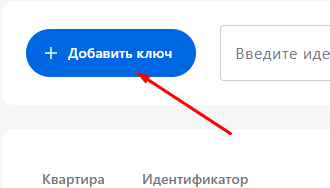
*Рисунок 8 — Кнопка добавления ключа*

Затем появится окно, в котором необходимо указать следующие данные (Рисунок 8):

- Номер квартиры (длиной 1-4 символа);
- Идентификатор ключа (В НЕХ формате);
- Защищенный режим — функция, позволяющая защитить ключ от клонирования идентификатора ключа. При попытке войти в подъезд, приложив клонированный ключ, дверь не откроется, т.к. не пройдет проверку указанного сектора;
- Добавить, не закрывая окно — если галочка активна, то после добавления нового ключа данное окно не закроется;
- Кнопка "Добавить" — позволяет сохранить все внесенные параметры;
- Кнопка "Отмена" — отменяет все внесенные параметры и закрывает данное окно.

[![image.png](https://doc.is74.ru/uploads/images/gallery/2023-11/scaled-1680-/cubimage.png)](https://doc.is74.ru/uploads/images/gallery/2023-11/cubimage.png)
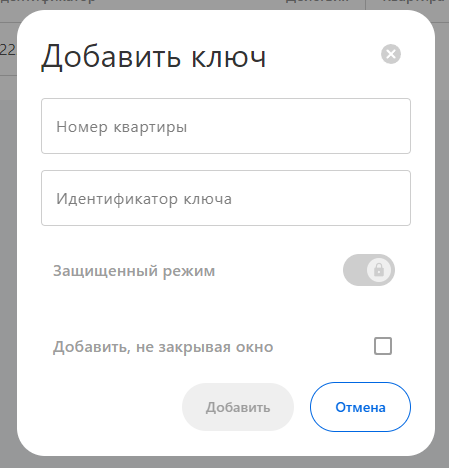
*Рисунок 8 — Добавление нового ключа*

Каждый ключ, находящийся в системе, можно отредактировать или удалить. При редактировании есть возможность изменить квартиру, к которой будет привязан данный ключ (Рисунок 9).

[![image.png](https://doc.is74.ru/uploads/images/gallery/2023-10/scaled-1680-/vfMimage.png)](https://doc.is74.ru/uploads/images/gallery/2023-10/vfMimage.png)
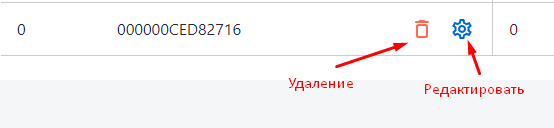
*Рисунок 9 — Удаление, редактирование ключа*

В разделе предусмотрен поиск, позволяющий найти необходимый ключ, введя его идентификатор или номер квартиры. Поиск начинает работать после ввода первого символа в строку. Обновление поиска происходит после добавления каждого символа (Рисунок 10).

[![image.png](https://doc.is74.ru/uploads/images/gallery/2023-10/scaled-1680-/h7zimage.png)](https://doc.is74.ru/uploads/images/gallery/2023-10/h7zimage.png)

*Рисунок 10 — Поиск ключа*

Перед поиском необходимо выставить переключатель на нужный параметр в зависимости от цели поиска. Переключатель содержит следующие значения (Рисунок 11):

- Поиск по идентификатору (по умолчанию);
- Поиска по квартире.

[![image.png](https://doc.is74.ru/uploads/images/gallery/2023-11/scaled-1680-/PAzimage.png)](https://doc.is74.ru/uploads/images/gallery/2023-11/PAzimage.png)
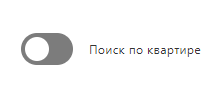
*Рисунок 11 — Переключатель параметра поиска*

При нажатии на значок "Три точки" (расположенный справа от переключателя параметра поиска) появится дополнительное меню, в котором содержатся следующие функции: (Рисунок 12):

- Импортировать — функция, позволяющая загрузить ключи из файла (CSV-формат) на вашем ПК;
- Экспортировать — функция, позволяющая выгрузить все ключи, находящиеся на панели в файл (CSV-формат) на ваш ПК;
- Удалить все ключи — удаляет все ключи, находящиеся на панели.
- Автосбор ключей — функция, позволяющая привязать ключи, приложенные к панели на общедомовую квартиру (при условии, что введена нулевая квартира). Если ввести номер конкретной квартиры, то ключи будут добавляться к выбранной квартиры.


[![image.png](https://doc.is74.ru/uploads/images/gallery/2023-11/scaled-1680-/nf2image.png)](https://doc.is74.ru/uploads/images/gallery/2023-11/nf2image.png)
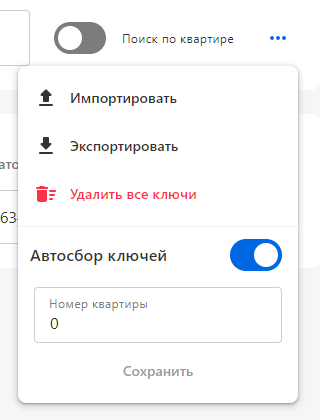
*Рисунок 12 — Дополнительное меню с функциями*

#### 2.2.2. Прошивка ключей

<p class="callout warning">Для того, чтобы прошить ключи с помощью панели, ключи не должны быть прошиты ранее</p>

Сначала необходимо записать ключи на панель любым удобным вам способом. После того, как все ключи будут добавлены, необходимо перейти на вкладку «Прошивка ключей», активировать переключатель «Прошивка ключа» и прописать следующие настройки в одном из секторов (**не нулевом!**):

- Название ключа — Mifare
- Количество прошиваемых секторов — 1 (это условие работы шифрованных ключей через панель Сокол)
- Тип ключа — А
- Значение — FFFFFFFFFFFF
- Пропуск сектора — отключить
- Блок 0, Блок 1, Блок 2 — без изменений
- Блок 3 — ввести значение шифра

После чего нажать Сохранить.

<p class="callout info">Так как был выбран тип ключа А, то шифр вводится в левом значении. В среднем значении должен использоваться access bit FF078069 (универсальный ключ, который позволяет свободно шифровать ключи). В правом значении вводится пустой шифр FFFFFFFFFFFF.   
  
Например: 112233445566 FF078069 FFFFFFFFFFFF</p>

- Открытие двери при ошибке — включить

[![image.png](https://doc.is74.ru/uploads/images/gallery/2024-09/scaled-1680-/CH7image.png)](https://doc.is74.ru/uploads/images/gallery/2024-09/CH7image.png)
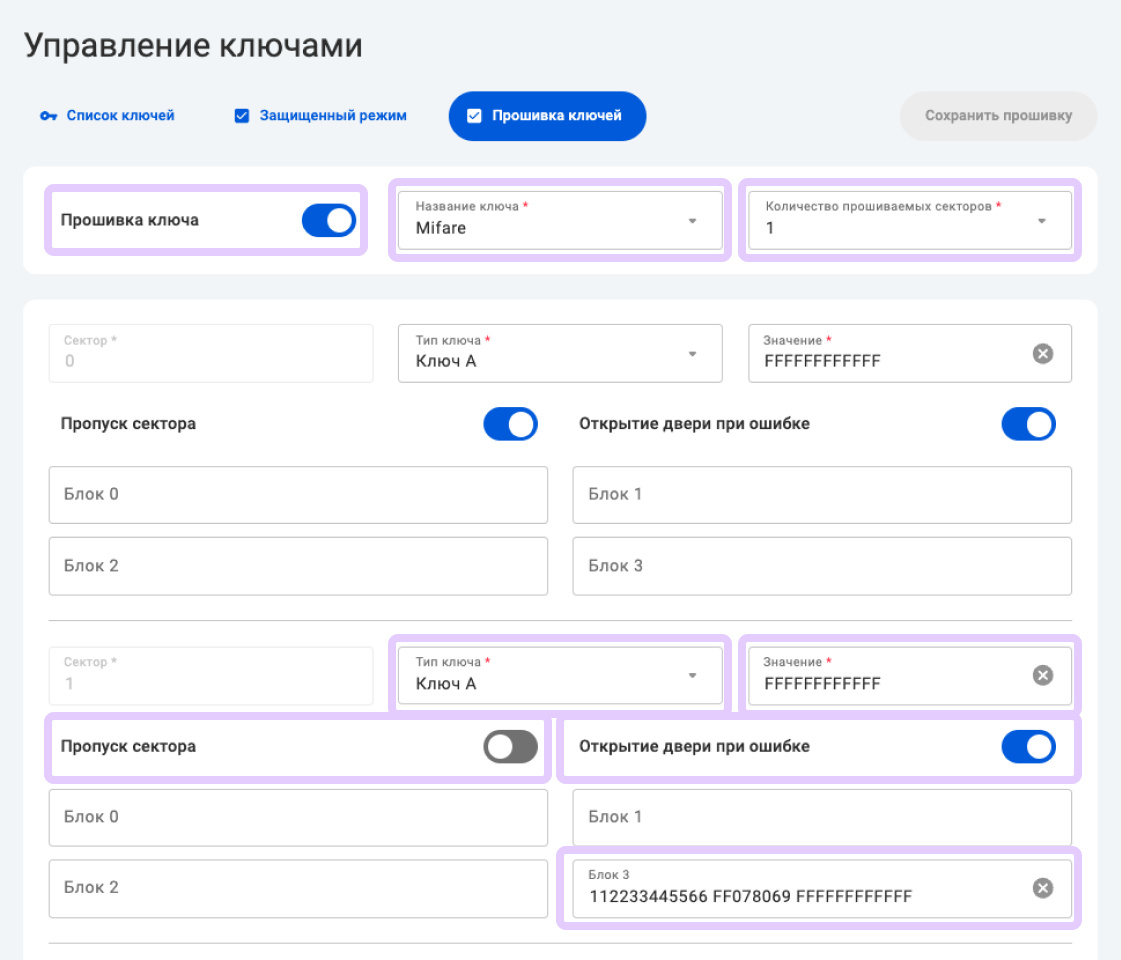
*Рисунок 13 — Включение функции прошивки ключей*

После сохранения настроек прошивки ключей необходимо поочередно подносить ключи к считывателю. При прикладывании ключа на экране панели отобразится слово «Держит», ключ нужно держать до тех пор, пока эта надпись не пропадет.

При удачной прошивке ключа в логах будет отображаться:

```
UART[1108]: RFID 0000004E37BFB0, apartment 0, mifare markup write success (sector: 1, block: 3) 
```

Когда завершится процесс прошивки всех ключей, необходимо выключить режим прошивки ключей и нажать Сохранить.

[![image.png](https://doc.is74.ru/uploads/images/gallery/2024-09/scaled-1680-/xdgimage.png)](https://doc.is74.ru/uploads/images/gallery/2024-09/xdgimage.png)
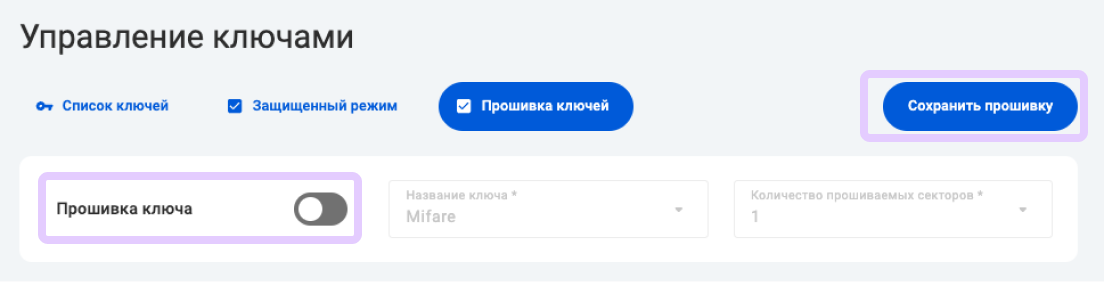
*Рисунок 14 — Отключение функции прошивки ключей*

После прошивки ключей необходимо активировать Защищенный режим.

#### 2.2.3. Защищенный режим

Вкладка «Защищенный режим» содержит настройки для проверки шифрования.

Для начала работы с шифрованием необходимо активировать саму функцию "Защищенный режим" (Рисунок 15).

[![image.png](https://doc.is74.ru/uploads/images/gallery/2023-11/scaled-1680-/jnnimage.png)](https://doc.is74.ru/uploads/images/gallery/2023-11/jnnimage.png)

*Рисунок 15 — Включение функции "Защищенный режим"*

Далее необходимо установить следующие параметры:

- Тип авторизации — тип А;
- Ключи авторизации — шифр, указанный при прошивке ключей (например: 112233445566);
- Номер сектора — номер, который был указан при прошивке ключей (например: 1);

При включении Инкремента необходимо указать номер блок сектора (в нашем примере —1)

После всех настроек обязательно нужно нажать кнопку "Сохранить" (Рисунок 16).

[![image.png](https://doc.is74.ru/uploads/images/gallery/2024-09/scaled-1680-/IZeimage.png)](https://doc.is74.ru/uploads/images/gallery/2024-09/IZeimage.png)
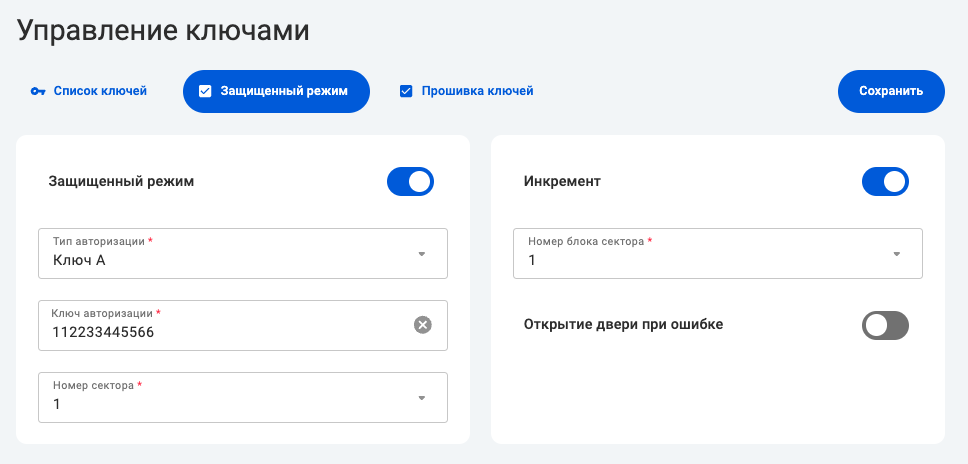
*Рисунок 16 — Настройка защищенного режима*

Если все было сделано правильно, то при прикладывании ключа в логах будет отображаться следующее:

```
RFID 0000004E37BFB0, apartment 0, increment success:"0" => "1" (sector: 1, block: 1)
```

<p class="callout info">Подробную информацию по настройке и проверке шифрования смотрите блок "Настройка и проверка зашифрованных ключей".</p>

<details id="bkmrk-%D0%9D%D0%B0%D1%81%D1%82%D1%80%D0%BE%D0%B9%D0%BA%D0%B0-%D0%B8-%D0%BF%D1%80%D0%BE%D0%B2%D0%B5%D1%80%D0%BA%D0%B0"><summary>Настройка и проверка зашифрованных ключей</summary>

##### Шифрование ключей через умный домофон Сокол в целях защиты от копирования

<div class="confluence-information-macro confluence-information-macro-warning conf-macro output-block" data-hasbody="true" data-macro-name="warning" id="bkmrk-%D0%9F%D1%80%D0%B5%D0%B6%D0%B4%D0%B5%2C-%D1%87%D0%B5%D0%BC-%D0%BD%D0%B0%D1%87%D0%B0%D1%82%D1%8C-%D1%80"></div><p class="callout warning">Прежде, чем начать работу по прошивке ключей, необходимо убедиться в том, что ключи не были прошиты ранее, они должны быть пустыми.</p>

<p class="callout info">Ключи должны быть "залиты" на панель перед шифрованием вручную или через автосбор.</p>

Работу по шифрованию ключей рекомендуется проводить через POSTMAN. API работает на порту 8080.

Последнюю версию API можно запросить в группе поддержки в Telegram, либо скачать с этой [страницы](https://doc.is74.ru/books/umnyi-domofon-sokol-rev-2/page/api-dokumentaciia "API Документация").

**Шаг 1**

Для шифрования ключей через домофонную панель потребуется использовать API /v1/key/markup/mifare (Рисунок 1).

При GET-запросе с домофонной панели будет виден ответ, в котором отобразятся 16 секторов (0-15) с данными по каждому сектору. По умолчанию они все пустые.

[![image.png](https://doc.is74.ru/uploads/images/gallery/2023-09/scaled-1680-/nLHimage.png)](https://doc.is74.ru/uploads/images/gallery/2023-09/nLHimage.png)
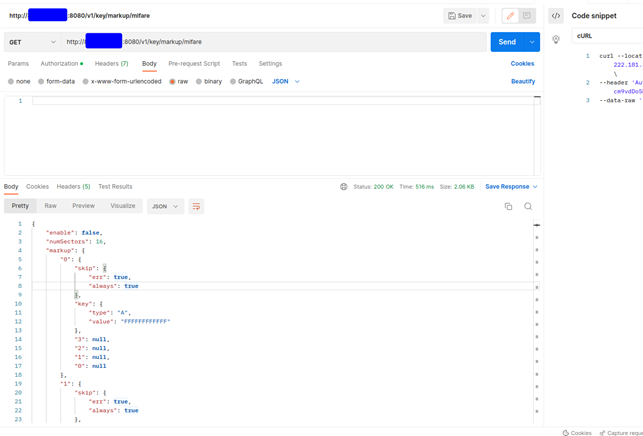
*Рисунок 1 — Шифрование ключей через API*

Необходимо выбрать один любой сектор из 16 (не рекомендуется использовать сектор 0, так как в нём чаще всего хранятся системные данные ключа).

**Для защиты ключа от копирования нужно шифровать все сектора от 0 до 15.**

**Шаг 2**

Создание массива данных (Рисунок 2):

```
{
    "enable": true,
    "numSectors": 1,
    "markup": {
        "1": {
            "skip": {
                "err": true,
                "always": false
            },
            "key": {
                "type": "A",
                "value": "FFFFFFFFFFFF"
            },
            "3": "FFFFFFFFFFFFFF078069FFFFFFFFFFFF",
            "2": null,
            "1": null,
            "0": null
        }
    }
}
```

<div class="code panel pdl conf-macro output-block" data-hasbody="true" data-macro-name="code" id="bkmrk-1-2-3-4-5-6-7-8-9-10"><div class="codeContent panelContent pdl"><div class="syntaxhighlighter sh-confluence  java" id="bkmrk-1-2-3-4-5-6-7-8-9-10-1">*Рисунок 2— Массив данных*</div></div></div>Где:

"enable": true, — включает режим прошивки ключей  
 "numSectors": 1, количество секторов (всегда 1, так как проверка осуществляется по одному сектору)  
 "markup": {  
 "1": { — номер сектора  
"key": {  
 "type": "A", тип ключа  
 "value": "FFFFFFFFFFFF" — для авторизации в пустой сектор всегда будут такие значения  
},  
 "3": "FFFFFFFFFFFFFF078069FFFFFFFFFFFF", — имеет вид "TypeA\_AccessBits\_TypeB"  
и имеет структуру: **TypeA** = FFFFFFFFFFFF, **Access bits** = FF078069, **TypeB** = FFFFFFFFFFFF  
 "2": null,  
 "1": null,  
 "0": null

}

В зависимости от того, в какой сектор будет зашиваться нужный ключ, необходимо выбрать раздел из 12 символов (typeA/typeB) и записать туда нужное значение. В будущем при проверке ключей домофонной панелью нужно будет указать именно тот раздел, в котором был вписан ключ. Например, готовый ключ в данном примере может выглядеть следующим образом: **112233445566**FF078069FFFFFFFFFFFF, соответственно, редактируется только typeA, использоваться в следующем методе будет "key\_type": "A".

AccessBits наугад вписывать не нужно, так как можно заблокировать запись/чтение секторов ключа.  
Калькулятор для вычисления accessbits под различные требования: [http://calc.gmss.ru/Mifare1k/](http://calc.gmss.ru/Mifare1k/)

**Ключ для шифрования обязательно надо запомнить: в будущем он указывается как проверочный.**

**Шаг 3**

Вставляется массив в POSTMAN.

Необходимо обратить внимание на значения в синих прямоугольниках (Рисунок 3).

[![image.png](https://doc.is74.ru/uploads/images/gallery/2023-09/scaled-1680-/yUTimage.png)](https://doc.is74.ru/uploads/images/gallery/2023-09/yUTimage.png)

[![image.png](https://doc.is74.ru/uploads/images/gallery/2023-09/scaled-1680-/sQXimage.png)](https://doc.is74.ru/uploads/images/gallery/2023-09/sQXimage.png)

*Рисунок 3 — Массив в POSTMAN*

Нажать кнопку SEND.

**Защищенный режим включен.**

**Шаг 4**

Далее нужно начать прикладывать ключи, при этом на панели последовательно будут появляться надписи HOLD и OPEN. Это значит, что ключ шифруется. Если отображается только надпись OPEN, то ключ готов к использованию.

После шифрования всех нужных ключей, необходимо в массиве в POSTMAN исправить строку "enable": true на "enable": false и снова нажать SEND. Тем самым выключается режим шифрования ключей.

"enable": false, — выключает режим шифрования ключей

**Шаг 5**

Далее используется метод /key/settings. Через GET можно получить массив данных.

Правится по примеру (Рисунок 4):

```
{
    "mode": 1,
    "autocollect": {
        "enabled": false
    },
    "encryption": {
        "enabled": true,
        "key_type": "A",
        "key_auth": "112233445566",
        "sector": 1,
        "increment": {
            "enabled": false,
            "block": 0,
            "openByError": false
        }
    },
    "kb_codes": true,
    "offset": 255
}
```

<div class="code panel pdl conf-macro output-block" data-hasbody="true" data-macro-name="code" id="bkmrk-1-2-3-4-5-6-7-8-9-10-2"><div class="codeContent panelContent pdl">*Рисунок 4 — Массив через GET*</div></div>Где:

"enabled": true, — вписывается, чтобы включить шифрование  
key\_auth": "112233445566"— вписывается шифр, который был придуман ранее  
"sector":первым указывается сектор, который был указан ранее перед шифрованием

Отправляется команду PUT (Рисунок 5).

[![image.png](https://doc.is74.ru/uploads/images/gallery/2023-09/scaled-1680-/96Rimage.png)](https://doc.is74.ru/uploads/images/gallery/2023-09/96Rimage.png)

*Рисунок 5 — Отправка команды PUT*

**Шаг 6**

Необходимо зайти в саму домофонную панель в раздел "Ключи" во вкладку "Защищенный режим" и убедиться, что в настройках включено шифрование (Рисунок 6).

[![image.png](https://doc.is74.ru/uploads/images/gallery/2023-11/scaled-1680-/r35image.png)](https://doc.is74.ru/uploads/images/gallery/2023-11/r35image.png)

*Рисунок 6 — Включение шифрования*

После этого нужно включить "Защищенный режим" на каждом ключе, нажав на шестеренку рядом с ключом (Рисунок 7).

[![image.png](https://doc.is74.ru/uploads/images/gallery/2023-11/scaled-1680-/NJQimage.png)](https://doc.is74.ru/uploads/images/gallery/2023-11/NJQimage.png)

<span class="confluence-embedded-file-wrapper confluence-embedded-manual-size">*Рисунок 7 — Включение защищенного режима на каждом ключе.*</span>

На этом процесс шифрования завершен. Теперь домофон могут открывать только прошитые ключи, скопированные ключи работать не будут.

##### **Видеоинструкция по шифрованию ключей**

<video controls="controls" height="403" style="width: 806px; height: 403px;" width="806"> <source data-mce-fragment="1" src="https://doc.is74.ru/attachments/2"></source></video>

##### Проверка зашифрованных ключей

<p class="callout info">Проверка позволит ограничить доступ в подъезд по незашифрованным ключам.</p>

**Используется метод /key/settings**

Рассмотрим разметку ключей подробнее, чтобы понять, как работает шифрование (Рисунок 8):

- Enable — включение / выключение защищенного режима;
- Key\_type — поддерживает тип «Key A» и «Key B»;
- Key\_auth — содержит 12 символов в 16-ой системе (6 байт);
- Sector — содержит сектора с 0 по 15.

[![image.png](https://doc.is74.ru/uploads/images/gallery/2023-09/scaled-1680-/Ideimage.png)](https://doc.is74.ru/uploads/images/gallery/2023-09/Ideimage.png)
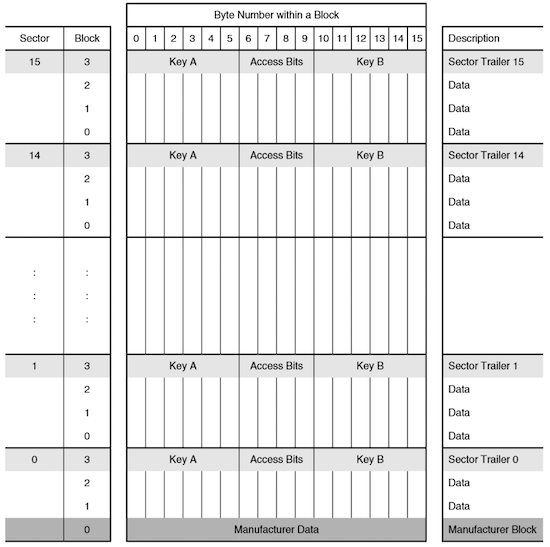
*Рисунок 8 — Разметка ключа*

Каждый ключ имеет сектора с 0 по 15. В секторе располагается блок, который содержит 4 строки (0, 1, 2, 3). Каждая строка поддерживает 16 байт, но 3-я строка зарезервирована как ключ доступа.

Строка с ключом доступа содержит:

- Key A;
- Access bits;
- Key B.

Key\_type — включает в себя «Key A» и «Key B». Поле Key\_type представляет из себя выпадающий список для выбора.

Key\_auth — это текстовое поле, в котором указано значение «Key A» или «Key B». Может содержать только 12 символов в 16-ой системе (6 байт).

Sector — содержит сектора от 0 по 15. Именно здесь выбирается сектор, который будет проходить проверку.

##### Increment

Increment — это улучшенная защита от копирования (Рисунок 9). Такая защита достигается следующим способом: когда происходит авторизация в сектор ключа (от 0 до 15), в указанный блок от 0 до 3 записывается число. При следующем прикладывании ключа это число каждый раз увеличивается на 1. Данное действие записывается также и в логи. Например, было изначально число 1, после того как приложили ключ и число увеличилось на 1 - стало 2. Теперь число 2 будет хранится в ключе и в логах. Внешний сервис должен следить за тем, чтобы в прикладываемом ключе, в логах данные числа равномерно увеличивались. Если новое значение в ключе меньше значения в сервисе, то внешний сервис должен заблокировать ключ.

```
{
  "autocollect": {
    "enabled": false
  },
  "encryption": {
    "enabled": false,
    "key_type": "B",
    "key_auth": "FFFFFFFFFFFF",
    "sector": 0,
    "increment": {
      "enabled": false,
      "block": null,
      "openByError": false
    }
  }
  "kb_codes": true,
  "offset": 255
}
```

*Рисунок 9 — Increment*

- Enable — включение / выключение;
- Block — поддерживает от 0 до 3;
- OpenByError — функция позволяет открыть дверь, если при работе с ключом произошла ошибка.

</details>### 2.3. Квартиры

В разделе «Квартиры» отображается полный список квартир, добавленных на домофонную панель. Здесь присутствуют как общие настройки так и настройки для конкретной квартиры.

Чтобы открыть настройки для конкретной квартиры, необходимо нажать на «Шестеренку» рядом с нужной квартирой (Рисунок 17).

[![image.png](https://doc.is74.ru/uploads/images/gallery/2023-11/scaled-1680-/BYzimage.png)](https://doc.is74.ru/uploads/images/gallery/2023-11/BYzimage.png)

*Рисунок 17 — Открытие персональной настройки квартиры*

Далее появится окно с настройками, поделенное на 5 вкладок:

1. Основные;
2. Аудио;
3. Ключи;
4. Коды;
5. Диагностика.

<p class="callout warning">Сохранять настройки для каждой вкладки необходимо ОТДЕЛЬНО. Внизу в каждой вкладке располагается кнопка "Сохранить", которая сохраняет внесенные изменения только в рамках данной вкладки.</p>

Во вкладке «Основные» расположены следующие параметры (Рисунок 16):

- Активировать звонки в аналоговую трубку — позволяет принимать звонки в аналоговую трубку;
- Активировать звонки в SIP — позволяет принимать звонки в мобильном приложении;
- Звуки в трубке при прикладывании ключа — позволяет проигрывать звук открытия панели в трубке при прикладывании привязанного ключа к квартире (не работает, если выключить «Активировать звонки в аналоговую трубку»);
- Тестовый вызов — из выпадающего списка выбирается куда будет совершаться тестовый звонок;
- Тестовый звонок — позволяет совершить тестовый звонок с прохождением всех проверок (становится активной, если был выбран один из вариантов в "Тестовый вызов");
- Кнопка "Обновить" — при нажатии сохраняет внесенные изменения;
- Кнопка "Отменить" — отменяет внесенные изменения и закрывает данное окно.

[![image.png](https://doc.is74.ru/uploads/images/gallery/2023-11/scaled-1680-/jrximage.png)](https://doc.is74.ru/uploads/images/gallery/2023-11/jrximage.png)
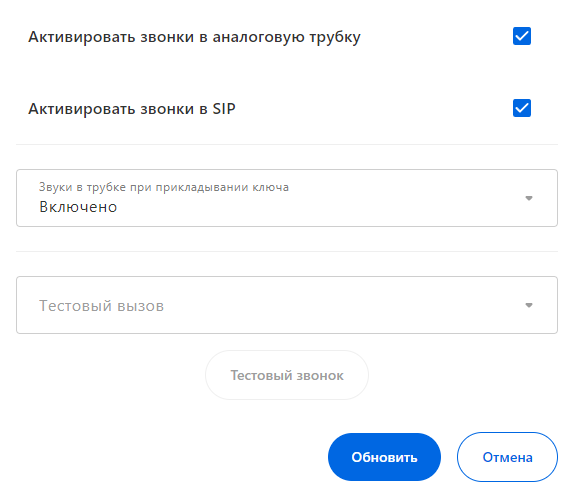
*Рисунок 18 — Основные настройки конкретной квартиры*

Вкладка «Аудио» содержит параметры, позволяющие настроить звук для конкретной квартиры.

Каждый параметр можно настроить как индивидуально, так выбрать общие настройки (поставить галочку "Общедомовые"), которые настраиваются в разделе "[Звук](https://doc.is74.ru/books/umnyi-domofon-sokol-plius/page/3-audio#bkmrk-3.1.-%D0%97%D0%B2%D1%83%D0%BA)" (Рисунок 19):

**Вызовы в аналоговые трубки**

- Громкость мелодии трубки — громкость мелодии в трубке;
- Громкость разговора в трубки — громкость голоса, звучащего в трубке;
- Громкость разговора на панели — громкость голоса, звучащего в домофонной панели;

**Мобильное приложение**

- Громкость разговора на панели — громкость голоса, звучащего в домофонной панели;
- Усиление микрофона панели — громкость голоса, звучащего в мобильном приложении.

- Кнопка "Обновить" — при нажатии сохраняет внесенные изменения;
- Кнопка "Отменить" — отменяет внесенные изменения и закрывает данное окно.

[![image.png](https://doc.is74.ru/uploads/images/gallery/2023-11/scaled-1680-/mSmimage.png)](https://doc.is74.ru/uploads/images/gallery/2023-11/mSmimage.png)
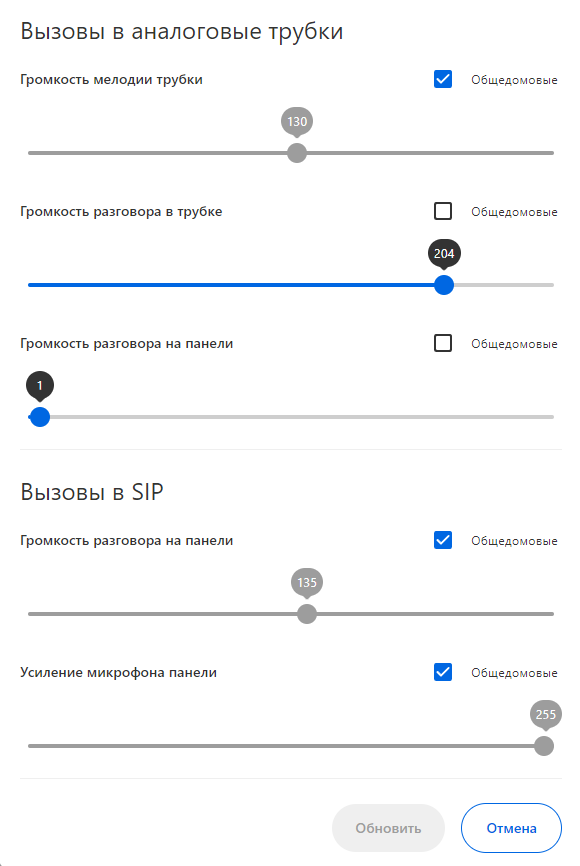
*Рисунок 19 — Настройка звука для домофонной панели, трубки и мобильного приложения для конкретной квартиры*

Вкладка «Ключи» позволяет добавить ключ, который будет привязан к данной квартире.

Для добавления нового ключа в поле «Добавить ключ» необходимо ввести номер ключа и нажать на кнопку «Добавить новый ключ». Параметр "Защищенный режим" позволяет зашифровать добавляемый ключ. Но для его работы необходимо включить "Защищенный режим" в разделе "Ключи" во вкладке "[Защищенный режим](https://doc.is74.ru/books/umnyi-domofon-sokol-plius/page/2-domofon#bkmrk--20)" (Рисунок 20).

[![image.png](https://doc.is74.ru/uploads/images/gallery/2023-11/scaled-1680-/aMBimage.png)](https://doc.is74.ru/uploads/images/gallery/2023-11/aMBimage.png)
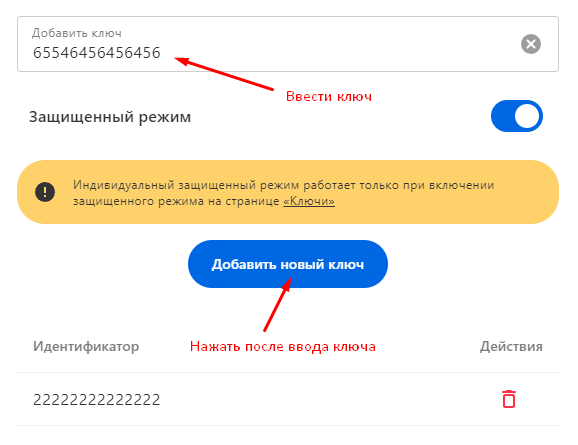
*Рисунок 20 — Привязка нового ключа к квартире*

При необходимости можно удалить ключ, нажав на кнопку «Корзина», расположенная напротив ненужного ключа (Рисунок 21).

[![image.png](https://doc.is74.ru/uploads/images/gallery/2023-11/scaled-1680-/AaTimage.png)](https://doc.is74.ru/uploads/images/gallery/2023-11/AaTimage.png)

*Рисунок 21 — Удаление ключа*

Вкладка «Коды» содержит список кодов, привязанных к данной квартире.

Для добавления нового кода в поле «Добавить код» следует ввести номер кода и нажать на кнопку «Добавить» (Рисунок 22).

[![image.png](https://doc.is74.ru/uploads/images/gallery/2023-11/scaled-1680-/tPJimage.png)](https://doc.is74.ru/uploads/images/gallery/2023-11/tPJimage.png)
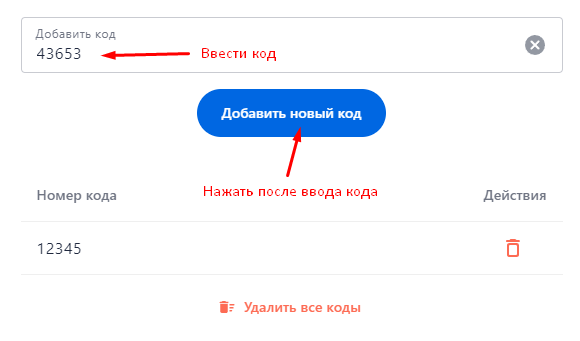
*Рисунок 22 — Привязка нового кода к квартире*

Существует возможность удалить код при нажатии на кнопку «Корзина», расположенную напротив ненужного кода. А если необходимо удалить все коды за раз, то необходимо нажать на "Удалить все коды" (Рисунок 23).

[![image.png](https://doc.is74.ru/uploads/images/gallery/2023-11/scaled-1680-/hxeimage.png)](https://doc.is74.ru/uploads/images/gallery/2023-11/hxeimage.png)
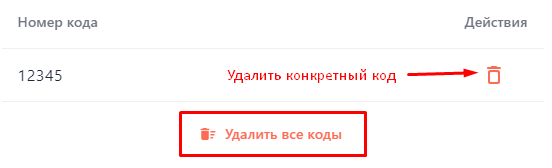
*Рисунок 23 — Удаление кода*

Вкладка «Диагностика» содержит настройки, позволяющие решить проблему со звонком для конкретной квартиры. Используются следующие параметры (Рисунок 22):

**Уровни сопротивления**

- Задать стандартные сопротивления — выставляет значения по умолчанию (255);
- Уровень сопротивления положенной трубки — это значение, при котором считается, что трубка положена;
- Уровень сопротивления поднятой трубки — это значение, при котором считается, что трубка поднята;
- Кнопка "Сохранить" — при нажатии сохраняет внесенные изменения;

**Диагностика**

- Уровень сопротивления — показывает уровень сопротивления после диагностики;
- Положение трубки — показывает статус трубки после диагностики;
- Кнопка "Запустить диагностику" — при нажатии запускает диагностику и выдает результаты в "Уровень сопротивления" и "Положение трубки";
- Кнопка "Отменить" — отменяет внесенные изменения и закрывает данное окно.

[![image.png](https://doc.is74.ru/uploads/images/gallery/2024-02/scaled-1680-/2xwimage.png)](https://doc.is74.ru/uploads/images/gallery/2024-02/2xwimage.png)
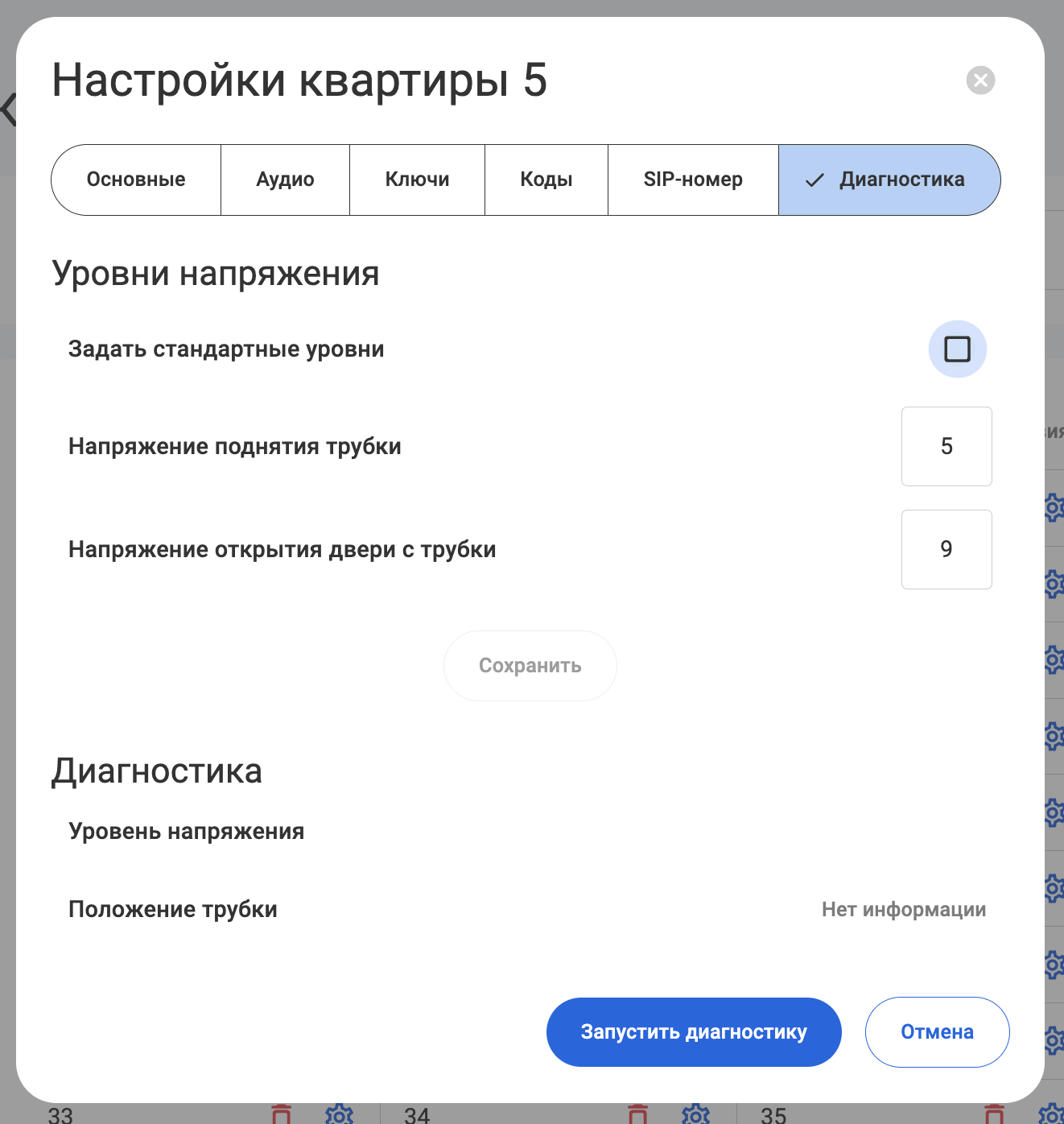
*Рисунок 24 — Настройка сопротивления конкретной квартиры*

Для добавления новой квартиры необходимо нажать на кнопку «Добавить квартиру» (Рисунок 23).

[![image.png](https://doc.is74.ru/uploads/images/gallery/2023-11/scaled-1680-/rv5image.png)](https://doc.is74.ru/uploads/images/gallery/2023-11/rv5image.png)
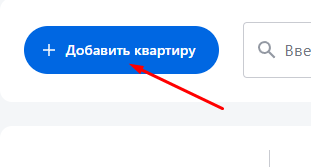
*Рисунок 25 — Кнопка добавления квартиры*

Далее откроется окно, в котором необходимо указать следующие данные (Рисунок 26):

- Номер квартиры (1- 4 символа);
- Активировать звонки в аналоговую трубку — функция, позволяющая принимать звонки в аналоговую трубку;
- Активировать звонки в SIP — функция, позволяющая принимать звонки в мобильном приложении;
- Добавить, не закрывая окно — если галочка активна, то после добавления новой квартиры данное окно не закроется;
- Кнопка "Добавить" — сохраняет введенную квартиру в панель;
- Кнопка "Отмена" — отменяет внесенные изменения и закрывает данное окно.

[![image.png](https://doc.is74.ru/uploads/images/gallery/2023-11/scaled-1680-/cciimage.png)](https://doc.is74.ru/uploads/images/gallery/2023-11/cciimage.png)
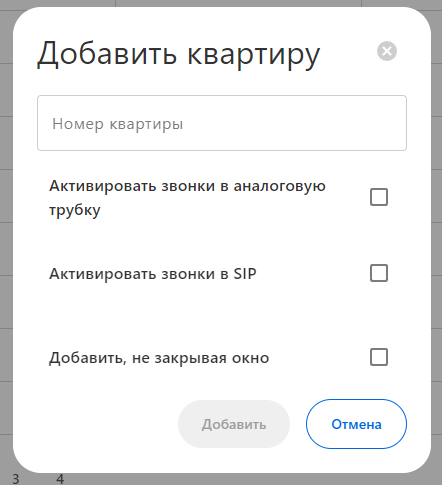
*Рисунок 26 — Добавление новой квартиры*

Для удаления квартиры следует нажать на кнопку «Корзина», расположенную напротив ненужной квартиры (Рисунок 27).

[![image.png](https://doc.is74.ru/uploads/images/gallery/2023-11/scaled-1680-/tLWimage.png)](https://doc.is74.ru/uploads/images/gallery/2023-11/tLWimage.png)
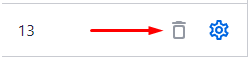
*Рисунок 27 — Удаление квартиры*

<div class="table-wrap" id="bkmrk-%E2%9A%99%EF%B8%8F%D0%A2%D0%B5%D1%85%D0%BD%D0%B8%D1%87%D0%B5%D1%81%D0%BA%D0%BE%D0%B5-%D1%83%D1%82%D0%BE%D1%87%D0%BD%D0%B5-1"></div><p class="callout info">**Техническое уточнение.** Если квартира забита в матрицу, то данную квартиру нельзя удалить, пока она находится в матрице.</p>

### 2.4 Раздел «Матрица»

Раздел «Матрица» отвечает за сравнение вводимых данных на домофонной панели с установленными на коммутаторе.

Если во время совершения звонка данные совпадают и проходят проверку, то звонок успешно состоится.

На панели допускается устанавливать до 3-ех коммутаторов от фирмы "Визит" и до 4-ех "Цифрал", "Элтис", "Бевард", "Метаком", "Факториал". Коммутаторы можно использовать следующего типа:

- Факториал;
- Цифрал;
- Бевард;
- Визит;
- Метаком;
- Элтис.

Для настройки и переключения между коммутаторами необходимо в верхней части страницы нажимать на соответствующий коммутатор. Каждый коммутатор нужно настраивать отдельно (Рисунок 26).

[![image.png](https://doc.is74.ru/uploads/images/gallery/2023-11/scaled-1680-/4g8image.png)](https://doc.is74.ru/uploads/images/gallery/2023-11/4g8image.png)

*Рисунок 28 — Переключение между коммутаторами*

В каждую ячейку матрицы забивается одна квартира. Размер матрицы зависит от количества выставленных квартир в коммутаторе (Рисунок 29).

При попытке позвонить в квартиру панель отправляет команду (что мы хотим позвонить в определенную квартиру) на sip-сервер. Дальше sip-сервер и «Платформа управления домофонии» проверяют наличие такой квартиры и указаны ли аккаунты для звонка в мобильное приложение.

[![image.png](https://doc.is74.ru/uploads/images/gallery/2023-11/scaled-1680-/r7Aimage.png)](https://doc.is74.ru/uploads/images/gallery/2023-11/r7Aimage.png)
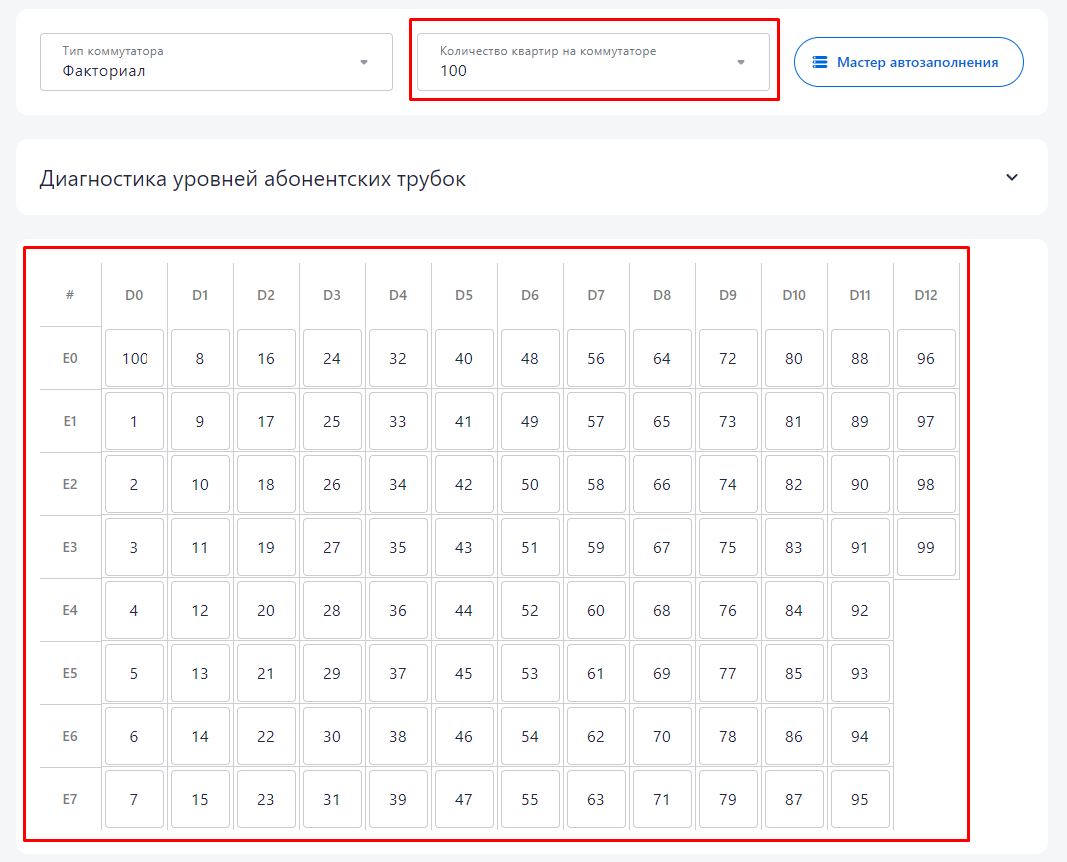
*Рисунок 29 — Размер матрицы*

Мастер диагностики — функция позволяет произвести массовую диагностику квартир, которые указаны в матрице.

Для этого нужно указать диапазон квартир и нажать на кнопку «Запустить диагностику» (Рисунок 30).

[![image.png](https://doc.is74.ru/uploads/images/gallery/2023-11/scaled-1680-/Uwwimage.png)](https://doc.is74.ru/uploads/images/gallery/2023-11/Uwwimage.png)

*Рисунок 30 — Запуск диагностики*

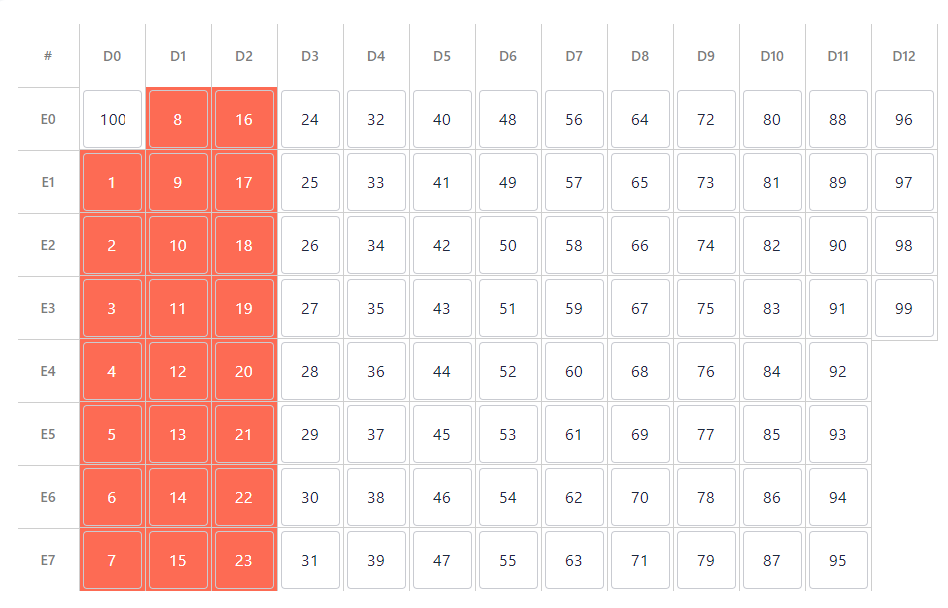
Далее в матрице отобразится отчет о состоянии каждой трубки квартиры (Рисунок 31).

Трубка в квартире может быть следующего состояния:

- Зеленая — трубка положена (относительно указанных значений);
- Желтая — трубка поднята (относительно указанных значений);
- Красная — трубка в обрыве (относительно указанных значений).

[![image.png](https://doc.is74.ru/uploads/images/gallery/2023-11/scaled-1680-/d8Fimage.png)](https://doc.is74.ru/uploads/images/gallery/2023-11/d8Fimage.png)
[![image.png](https://doc.is74.ru/uploads/images/gallery/2023-11/scaled-1680-/nunimage.png)](https://doc.is74.ru/uploads/images/gallery/2023-11/nunimage.png)
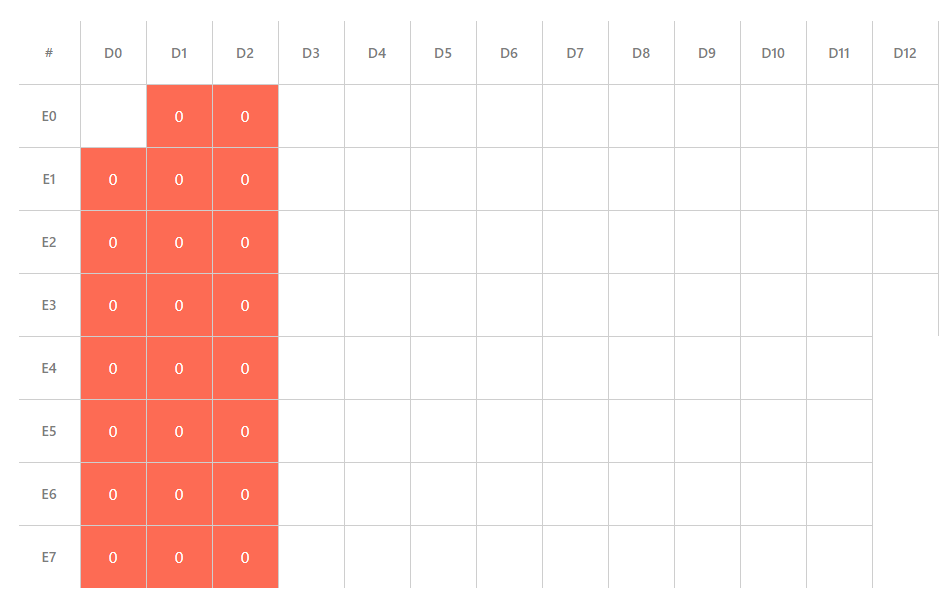
*Рисунок 31 — Отчет диагностики с отображением номера квартиры и его состояния*

Для автоматического заполнения матрицы можно воспользоваться "Мастером автозаполнения" (Рисунок 32).

[![image.png](https://doc.is74.ru/uploads/images/gallery/2023-11/scaled-1680-/oMJimage.png)](https://doc.is74.ru/uploads/images/gallery/2023-11/oMJimage.png)
*Рисунок 32 — Мастер автозаполнения*

Мастер автозаполнения — позволяет упростить заполнение матрицы путем указания следующих данных (Рисунок 33):

- Тип коммутатора — матрица используемого коммутатора;
- Количество квартир на коммутаторе — количество квартир в матрице;
- Последний элемент в матрице установить первым — функция, позволяющая сдвинуть квартиры в матрице на одну ячейку вперед, тем самым переместить квартиру из последней ячейке в первую (D0-E0);
- Номер 1-ой квартиры в матрице — с какого номера начнется отсчет квартир в матрице;
- Кнопка "Запустить" — заполняет и сохраняет матрицу согласно внесенным параметрам;
- Кнопка "Отмена" — отменяет внесенные изменения и закрывает данное окно.

[![image.png](https://doc.is74.ru/uploads/images/gallery/2023-11/scaled-1680-/Ljgimage.png)](https://doc.is74.ru/uploads/images/gallery/2023-11/Ljgimage.png)
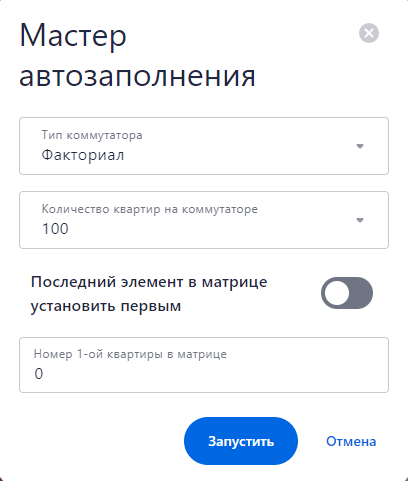
*Рисунок 33 — Настройка мастера автозаполнения*

После заполнения матрицы или любых изменений обязательно нужно нажать на кнопку "Сохранить матрицу" (Рисунок 34).

[![image.png](https://doc.is74.ru/uploads/images/gallery/2023-11/scaled-1680-/Pgtimage.png)](https://doc.is74.ru/uploads/images/gallery/2023-11/Pgtimage.png)
*Рисунок 34 — Сохранение всех настроек*

### 2.5. Вход

Раздел «Вход» отвечает за работоспособность и настройку дверей. Здесь содержатся следующие параметры (Рисунок 35):

**Общие настройки**

- Инверсия выхода двери — функция позволяет программно поменять назначение контактов (основного и дополнительного входа) между собой;
- Режим «Двери постоянно открыты» — функция позволяет постоянно держать двери открытыми;
- Режим «Двери постоянно открыты при недоступности сети» — функция позволяет открыть дверь, пока сеть не доступна;
- Кнопка "Сохранить" — позволяет сохранить внесенные изменения в параметрах.

**Первый вход**

- Время открытия двери (секунды) — это время, которое требуется для открытия двери;
- Открыть Реле — функция позволяет открыть только основную дверь;
- Кнопка "Сохранить" — позволяет сохранить внесенные изменения в параметрах.

**Второй вход**

- Время открытия двери (секунды) — это время, которое требуется для открытия двери;
- Открыть Реле — функция позволяет открыть только дополнительную дверь;
- Кнопка "Сохранить" — позволяет сохранить внесенные изменения в параметрах.

[![image.png](https://doc.is74.ru/uploads/images/gallery/2023-11/scaled-1680-/WqDimage.png)](https://doc.is74.ru/uploads/images/gallery/2023-11/WqDimage.png)
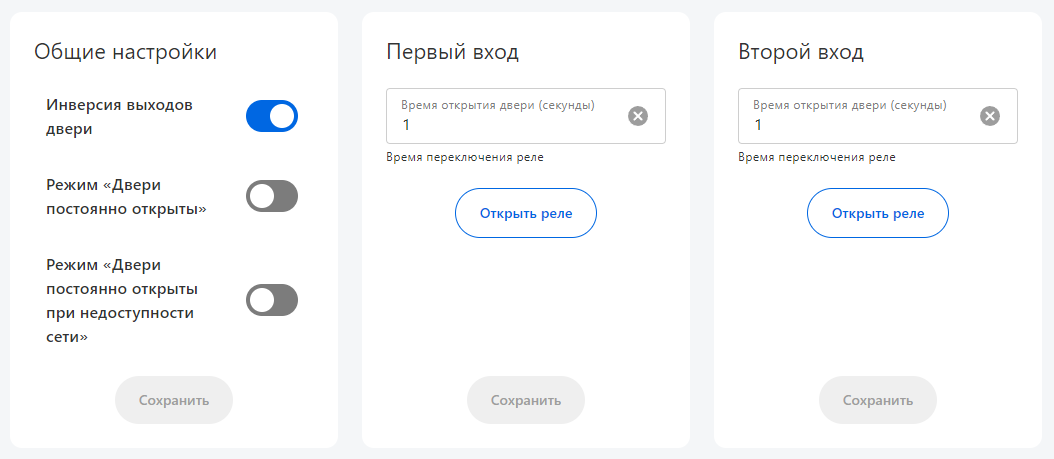
*Рисунок 35 — Настройки раздела "Вход"*

### 2.6. Калитка

Режим "Калитки" позволяет совершить звонок с домофонной панели, установленной на калитке, в мобильное приложение или в аналоговую трубку на основной домофонной панели.

Совершая звонок с калитки, происходит вызов по SIP-протоколу на основную домофонную панель, после чего вызов идет в аналоговую трубку или мобильное приложение.

Префикс — это порядковый номер дома, который задается, чтобы разделять дома между собой при условии, что они привязаны к одной или нескольким калиткам. Делается это для того, чтобы можно было позвонить в конкретную квартиру конкретного дома. Допустим, имеется 2 дома и одна калитка. В обоих домах есть повторяющиеся квартиры, для этого и назначается на дом префикс. Префикс на первый дом – 1, на второй – 2. Например: для вызова квартиры 45 в первом доме нужно совершить следующие действия:

1. Ввести префикс дома (для примера 1);
2. Нажать на кнопку звонка;
3. Ввести номер квартиры (для примера 45);
4. Нажать на кнопку звонка.

Аналогично с квартирами во втором доме. Только в префиксе будет указано значение – 2.

#### 2.6.1. Настройка "Режим калитки"

Необходимо включить сам "Режим калитки" (Рисунок 34).

[![image.png](https://doc.is74.ru/uploads/images/gallery/2023-11/scaled-1680-/sJPimage.png)](https://doc.is74.ru/uploads/images/gallery/2023-11/sJPimage.png)
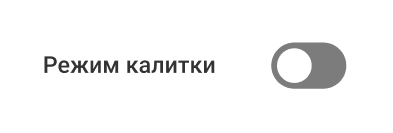
*Рисунок 36 — Включение "Режим калитки"*

После этого станут доступны 2 функции:

1. Прямые звонки;
2. Префикс.

Прямые звонки — обязательная для включения функция. позволяющая совершать звонки с калитки в конкретную квартиру. После ее активации ниже появляется блок с дополнительными параметрами, которые необходимо заполнить (Рисунок 37).

[![image.png](https://doc.is74.ru/uploads/images/gallery/2023-11/scaled-1680-/FGiimage.png)](https://doc.is74.ru/uploads/images/gallery/2023-11/FGiimage.png)
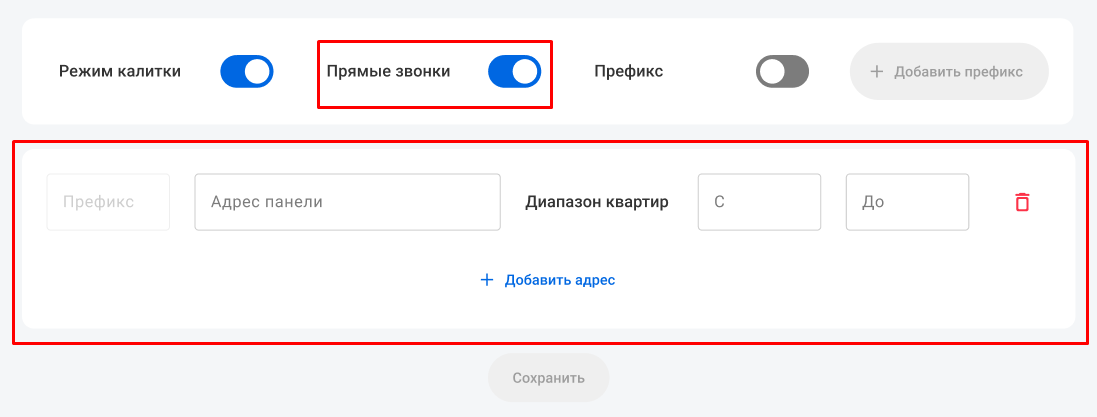
*Рисунок 37 — Включение "Прямые звонки"*

Данный блок позволяет настроить панель в рамках одного дома. То есть, каждый такой блок — это конкретный дом, а в каждом доме есть один или несколько подъездов и множество квартир. Поэтому заполняются следующие данные:

- Поле "Префикс" — номер дома (доступен только, когда переключатель "Префикс" активен);
- Адрес панели — указывается адрес панели (пример: 0813c00000d2.vd.is74.ru);
- Диапазон квартир — нумерация квартир в рамках одного подъезда;
- Кнопка "Корзина" — позволяет удалить строку, в которую входят: префикс, адрес панели, диапазон квартир;
- Кнопка "Добавить адрес" — добавляет строку, в которую входят: префикс, адрес панели, диапазон квартир (это необходимо если в доме находится больше одного подъезда. Каждая строка — это подъезд со своим диапазоном квартир и со своей панелью на входной двери).

Переключатель "Префикс" дает доступ к кнопке "Добавить префикс" и полю "Префикс". Кнопка "Добавить префикс" позволяет добавлять блоки с вышеупомянутыми параметрами. Это понадобиться, когда к одной калитки подсоединены несколько домов (Рисунок 38).

[![image.png](https://doc.is74.ru/uploads/images/gallery/2023-11/scaled-1680-/MsJimage.png)](https://doc.is74.ru/uploads/images/gallery/2023-11/MsJimage.png)
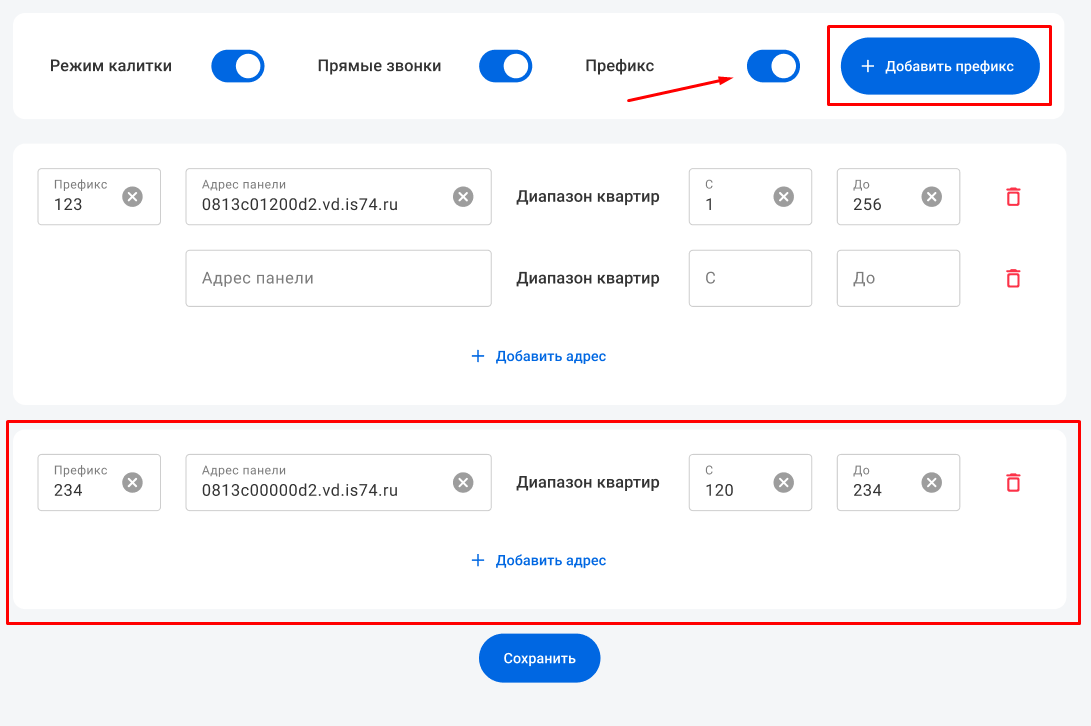
*Рисунок 38 — Возможности префикса*

Кнопка "Сохранить" — позволяет сохранить все внесенные параметры.

#### 2.6.2. Принцип работы "Режим калитки"

Домофон «Сокол» поддерживает входящие вызовы в зависимости от того, на какую квартиру вы делаете вызов. Есть два разных сценария:

1. Звонок на 0 квартиру сразу коммутируется на панель и работает как громкоговоритель;
2. Звонок на другие номера квартир инициирует звонок в аналоговую трубку, подключенную к панели, на которую приходит входящий звонок. Это необходимо для приема звонка с калиток.

<div class="table-wrap" id="bkmrk-sip%3A%C2%A042%40televoip.is7"><table class="wrapped confluenceTable"><colgroup><col></col></colgroup><tbody><tr><td class="confluenceTd">sip: <42@televoip.is74.ru>:7777

</td></tr></tbody></table>

</div>Когда совершается звонок в трубку панель отправляет сообщение, которое выглядит следующим образом:

- 42 — это номер квартиры;
- [televoip.is74.ru](http://televoip.is74.ru/) — это сервер;
- 7777 — это порт сервера.


Если совершать звонок с панели, которая установлена на калитке, то будет отправляться идентичное сообщение. Но если на калитке включен префикс, то сообщение будет выглядеть по-другому:

<div class="table-wrap" id="bkmrk-sip%3A%C2%A0000142%40televoip"><table class="wrapped confluenceTable"><colgroup><col></col></colgroup><tbody><tr><td class="confluenceTd">sip: <000142@televoip.is74.ru>:7777

</td></tr></tbody></table>

</div>- 0001 (4 символа) — это префикс дома;
- 42 — это номер квартиры;
- [televoip.is74.ru](http://televoip.is74.ru/) — это сервер;
- 7777 — это порт сервера.


### 2.7. SOS / Консьерж

На домофоне встроены функции звонка в «SOS» и «Консьерж», для которых выведены 2 отдельные кнопки.

#### 2.7.1. Функция SOS

Функция SOS позволяет совершить звонок напрямую с помощью SIP-протокола в службу спасения при чрезвычайной ситуации. По умолчанию, чтобы кнопка «SOS» заработала, ее необходимо удерживать в течение трех секунд.

#### 2.7.2. Функция Консьерж

Это обычный звонок в трубку и мобильное приложение, но с отдельно выделенной кнопки.

Раздел «SOS и Консьерж» служат для настройки данных функций. Здесь можно указать следующие данные (Рисунок 39):

- Номер для «Консьержа» — номер, который будет привязан к кнопке «Консьерж» (ограничение 100 символов);
- Номер для «SOS» — номер, который будет привязан к кнопке «SOS» (ограничение 100 символов);
- Кнопка "Сохранить" — сохраняет все внесенные изменения.

[![image.png](https://doc.is74.ru/uploads/images/gallery/2024-02/scaled-1680-/7COimage.png)](https://doc.is74.ru/uploads/images/gallery/2024-02/7COimage.png)

*Рисунок 39 — Настройка «SOS и Консьерж»*

### 2.8. Бегущая строка

Раздел предназначен для настройки бегущей строки на экране панели. Данный раздел содержится следующие параметры (Рисунок 40):

- Бегущая строка — включение / выключение бегущей строки;
- Скорость бегущей строки — из выпадающего списка выбирается скорость, с которой будет двигаться бегущая строка;
- Текст бегущей строки — текст, который будет отображаться на панели;
- Кнопка "Сохранить" — сохраняет все внесенные изменения.

[![image.png](https://doc.is74.ru/uploads/images/gallery/2024-09/scaled-1680-/wU4image.png)](https://doc.is74.ru/uploads/images/gallery/2024-09/wU4image.png)

*Рисунок 40 — Настройка бегущей строки*

# 3. Видео

### 3.1 OSD

Раздел «OSD» позволяет отображать текстовую информацию при использовании видеопотока.

В данном разделе отображаются следующие параметры (Рисунок 37):

**Настройка текста**

<div class="wiki-content" id="bkmrk-%D0%9F%D0%BE-%D0%B3%D0%BE%D1%80%D0%B8%D0%B7%D0%BE%D0%BD%D1%82%D0%B0%D0%BB%D0%B8%C2%A0%E2%80%94-%D1%80%D0%B0%D1%81">- По горизонтали — расположение текста по горизонтали;
- По вертикали — расположение текста по вертикали;
- Размер шрифта — размер написанного текста;
- Цвет текста — выбор цвета написанного текста;
- Текст — это текст, который будет отображаться на стриминговом изображении.

</div>**Настройки даты и времени**

<div class="wiki-content" id="bkmrk-%D0%9E%D1%82%D0%BE%D0%B1%D1%80%D0%B0%D0%B6%D0%B0%D1%82%D1%8C-%D0%B4%D0%B0%D1%82%D1%83%C2%A0%E2%80%94-%D0%B2%D0%BA">- Отображать дату — включение / выключение отображения даты во время стримингового изображения;
- Отображать время — включение / выключение отображения времени во время стримингового изображения;
- Форматы даты — выбор формата отображаемой даты во время стримингового изображения;
- Формат времени — выбор формата отображаемого времени во время стримингового изображения.

</div>[![image.png](https://doc.is74.ru/uploads/images/gallery/2023-09/scaled-1680-/3WLimage.png)](https://doc.is74.ru/uploads/images/gallery/2023-09/3WLimage.png)

*Рисунок 37 — Настройка OSD*

### 3.2 Настройки видеопотока

**Раздел «Настройки видеопотока» содержит параметры, влияющие на значение экспозиции. Изменения экспозиции можно добиться двумя способами:**

<div class="wiki-content" id="bkmrk-%D0%98%D0%B7%D0%BC%D0%B5%D0%BD%D0%B8%D1%82%D1%8C-%D0%BA%D0%BE%D1%8D%D1%84%D1%84%D0%B8%D1%86%D0%B8%D0%B5%D0%BD%D1%82">- Изменить коэффициенты;
- Изменить время выдержки.

</div>Балансировка данных параметров очень важна, т.к. чрезмерное увеличение коэффициента усиления делает изображение более шумным, а увеличение времени выдержки размывает изображение и понижает FPS (количество кадров в секунду).

Для получения видеопотока с панели необходимо перейти по следующим ссылкам:

<div class="wiki-content" id="bkmrk-%D0%9E%D1%81%D0%BD%D0%BE%D0%B2%D0%BD%D0%BE%D0%B9-%D0%BF%D0%BE%D1%82%D0%BE%D0%BA-%E2%80%94%C2%A0rts">1. Основной поток — [rtsp://root:123456@ip\_панели/ch0](rtsp://root:123456@ip_%D0%BF%D0%B0%D0%BD%D0%B5%D0%BB%D0%B8/ch0);
2. Альтернативный поток — [rtsp://root:123456@ip\_панели/ch1](rtsp://root:123456@ip_%D0%BF%D0%B0%D0%BD%D0%B5%D0%BB%D0%B8/ch1).

</div>В данном разделе можно настроить следующие параметры:

<div class="wiki-content" id="bkmrk-%D0%A0%D0%B5%D0%B6%D0%B8%D0%BC%3A-auto%C2%A0%E2%80%94%C2%A0%D0%B7%D0%B0%D0%B4%D0%B0%D1%8E%D1%82">- Режим:
- Auto — задаются границы, в которых должны меняться значения параметров;
- Manual — фиксированные значения параметров, которые были заданы;

- Параметр отражения изображения — позволяет перевернуть изображение относительно оси Х или Y;
- Диапазон автоматического изменения времени выдержки — это время, в течение которого свет попадает на светочувствительный элемент сенсора и формируется очередной кадр изображения. Диапазон измеряется в миллисекундах;
- Диапазон автоматического изменения аналогового усиления сенсора — этот параметр слабо влияет на итоговый результат. Диапазон 0 : 4 194 304 (0 : 2^22). Рекомендуемый диапазон: 1024.0 - 10000.0. Точность после запятой 10бит;
- Диапазон автоматического изменения цифрового усиления — этот параметр сильно влияет на итоговый результат. Диапазон 0 : 4 194 304 (0 : 2^22). Рекомендуемый диапазон: 1024.0 - 2048.0. Точность после запятой 10бит;
- Значение экспозиции — это параметр, который показывает текущее значение, а также позволяет задать своё. При указании своего значения камера пытается поддерживать заданное значение, если это возможно;
- Диапазон автоматического изменения цифрового усиления ISP — этот параметр практически не влияет на итоговый результат. Диапазон 0 : 4 194 304 (0 : 2^22). Рекомендуемый диапазон: 1024.0 - 10000.0. Точность после запятой 10бит;
- Диапазон автоматического изменения системного усиления — этот параметр, который сильно влияет на итоговый результат. Диапазон 0 : 4 194 304 (0 : 2^22). Рекомендуемый диапазон: 1024.0 - 2048.0. Точность после запятой 10бит;

</div>Задержка (в кадрах) перед началом автоматического регулирования, Скорость изменения параметров при изменении картинки, Чувствительность — данные параметры влияют на то, как быстро будет происходить изменение всех остальных параметров экспозиции при смене освещенности.

### 3.3 Настройка детектора движения

Детектор движения позволяет определять движения, выполненные напротив камеры панели, по нескольким параметрам.

Все полученные данные отправляются в логи, либо на сервер.

В разделе «Детектор движения» можно настроить следующие параметры:

<div class="wiki-content" id="bkmrk-%D0%92%D0%BA%D0%BB%D1%8E%D1%87%D0%B8%D1%82%D1%8C-%D0%B4%D0%B5%D1%82%D0%B5%D0%BA%D1%82%D0%BE%D1%80-%D0%B4%D0%B2">- Включить детектор движения — включение / выключение детектора движения;
- Включение фигур детекции — позволяет определять во время видеопотока объекты для избежание ложных срабатываний;
- Включение отправки снапшотов на сервер по событию детекции — отправляет данные на сервер;
- Включение отправки событий о детекции в логи — отправляет данные в логи;
- Интервал времени между отправкой снапшотов на сервер детекции — это время, через которое будет отправляться снапшот на сервер;
- Минимальный размер детектируемой области — это размер, который необходим для начала детекции в видеопотоке;
- Интервал обновления рамок (в кадрах) — это количество выполненных кадров в секунду;
- Интервал между детектируемыми кадрами — это время, которое проходит между кадрами;
- Цвет рамки — это цвет отображаемых фигур детекции;
- URL для отправки картинки детекции — это адрес отправления картинок с детекцией.

</div>### 3.4 Настройка порогов черно-белого режима

В домофоне «Сокол» мы добавили автоматический режим переключения изображения день/ночь. Алгоритм ориентируется не на датчик освещенности, а на экспозицию камеры.

**Плюсы такого решения:**

<div class="wiki-content" id="bkmrk-%D0%9A%D0%B0%D0%BC%D0%B5%D1%80%D0%B0-%D0%B2%D0%BA%D0%BB%D1%8E%D1%87%D0%B0%D0%B5%D1%82-%D0%BD%D0%BE%D1%87%D0%BD">- Камера включает ночной режим, когда действительно темно
- При хорошем освещении двора картинка будет цветной, даже если сама панель находится в тени
- Функция не может выйти из строя, так как датчик освещенности не используется

</div>Чтобы настроить порог черно-белого режима, перейдите в раздел «Видео» и выберите блок «Настройки ч/б режима».

[![image.png](https://doc.is74.ru/uploads/images/gallery/2023-09/scaled-1680-/u9Nimage.png)](https://doc.is74.ru/uploads/images/gallery/2023-09/u9Nimage.png)

**1. Текущее состояние ЧБ режима:**

Данный параметр показывает статус активации черно-белого режима.

**2. Текущее значение датчика света:**

Этот параметр показывает текущее значение экспозиции — количества света, которое попадает на матрицу камеры. От значения зависит переход в ч/б режим и обратно.

**3. Включить стандартные пороги:**

Флажок, который блокирует поля ввода ниже и выставляет стандартные значения экспозиции, которые будут применены после сохранения:

<div class="wiki-content" id="bkmrk-22000-%E2%80%94-%D0%B4%D0%BB%D1%8F-%C2%AB%D0%9F%D0%BE%D1%80%D0%BE%D0%B3-%D0%B2">- 22000 — для «Порог выключения Ч/Б режима»
- 250000 — для «Порог включения Ч/Б режима»

</div>**4. Порог выключения Ч/Б режима:**

Поле ввода числового значения. Если параметр экспозиции становится ниже указанного значения, панель переходит в цветной режим, если ранее была в черно-белом.

**5. Порог включения Ч/Б режима:**

Поле ввода числового значения. Если параметр экспозиции становится выше указанного значения, панель переходит в черно-белый режим картинки, если ранее была в цветном.

<p class="callout info">Если на улице темно, то значение экспозиции будет становиться больше (условно, стремиться к 4294967295). Если на улице постепенно становится светлее, то значение будет уменьшаться (условно, стремиться к 0). </p>

<p class="callout info">Порог включения ч/б режима должен существенно превосходить порог выключения ч/б режима, чтобы избежать частых переключений режимов.</p>

<div id="bkmrk--2"><div class="no-print" id="bkmrk--3"></div></div>

# 4. SIP

Раздел «SIP» позволяет настроить основные и дополнительные параметры панели.

Настроить можно следующие параметры:

### Основные настройки

- Статус SIP регистрации (текущий статус регистрации);
- Включить видеопоток в видеозвонке — при совершении видеозвонка будет запущен видеопоток;
- Логин;
- Пароль;
- Домен;
- Порт;

### Дополнительные настройки

- Максимальная продолжительность разговора после приема звонка;
- Максимальная продолжительность звонка после набора на панели;
- Задержка генерации звонка в аналоговую трубку после набора вызова на панели;

### Настройки соответствия номера реле и DTMF кода для открытия реле

- Реле №1;
- Реле №2.

# 5. Вход

### 5.1 Реле

Раздел «Реле» отвечает за работоспособность и настройку дверей. Здесь содержатся следующие параметры:

- Открыть Реле — эта функция позволяет открыть только основную дверь;
- Инверсия выхода двери — эта функция позволяет программно поменять назначение контактов основного и дополнительного входа между собой;
- Включен режим «открытых дверей недоступности сети» — эта функция позволяет открыть дверь пока сеть не доступна;
- Включен режим «двери постоянно открыты» — эта функция позволяет постоянно держать двери открытыми;
- Время переключения реле — это время, которое требуется для открытия двери;
- Режим работы Ком3 — этот параметр меняет работу выхода Ком3. В данном параметре есть 2 режима:
- Использование коммутатора — стандартный режим;
- Плата управления замком с WD — этот режим отправляет в заданный период определенные данные. Если данные перестают отправляться, то считается панель неисправной.  
    В таком случаи дверь становится постоянно открытой до исправности (используется собственная разработка «Плата управления замком»).


### 5.2 Калитка

Режим калитки позволяет совершить звонок с панели, установленной на калитке, в мобильное приложение или в аналоговую трубку на основной панели.

Совершая звонок с калитки, происходит вызов по SIP-протоколу на основную панель, после чего вызов идет в аналоговую трубку или мобильное приложение.

- Режим калитки — включение / выключение режима;
- Добавить префикс дома — включение / выключение префикса дома. Это функция присваивает префикс к каждому дому.

Префикс — это порядковый номер дома, который задается, чтобы разделять дома между собой при условии, что они привязаны к одной или нескольким калиткам. Делается это для того, чтобы можно было позвонить в конкретную квартиру, конкретного дома. Допустим, у нас 2 дома и одна калитка. В обоих домах есть повторяющиеся квартиры, для этого и назначаем на дом префикс. Префикс на первый дом будет – 1, на второй – 2. Например: для вызова квартиры 45 в первом доме нужно совершить следующие действия:

1. Ввести префикс дома (для примера 1);
2. Нажать на кнопку звонка;
3. Ввести номер квартиры (для примера 45);
4. Нажать на кнопку звонка.

Аналогично с квартирами во втором доме. Только в префиксе будет указано значение – 2.

**Домофон «Сокол» поддерживает входящие вызовы в зависимости от того, на какую квартиру вы делаете вызов. Есть два разных сценария:**

1. Звонок на 0 квартиру сразу коммутируется на панель и работает как громкоговоритель;
2. Звонок на другие номера квартир инициирует звонок в аналоговую трубку, подключенную к панели, на которую приходит входящий звонок. Это необходимо для приема звонка с калиток.

<div class="table-wrap" id="bkmrk-sip%3A%C2%A042%40televoip.is7"><table class="wrapped confluenceTable"><colgroup><col></col></colgroup><tbody><tr><td class="confluenceTd">sip: <42@televoip.is74.ru>:7777

</td></tr></tbody></table>

</div>Когда совершается звонок в трубку панель отправляет сообщение, которое выглядит следующим образом:

- 42 — это номер квартиры;

- [televoip.is74.ru](http://televoip.is74.ru/) — это сервер;
- 7777 — это порт сервера.

Если совершать звонок с панели, которая установлена на калитке, то будет отправляться идентичное сообщение. Но если на калитке включен префикс, то сообщение будет выглядеть по-другому:

<div class="table-wrap" id="bkmrk-sip%3A%C2%A0000142%40televoip"><table class="wrapped confluenceTable"><colgroup><col></col></colgroup><tbody><tr><td class="confluenceTd">sip: <000142@televoip.is74.ru>:7777

</td></tr></tbody></table>

</div>- 0001 (4 символа) — это префикс дома;
- 42 — это номер квартиры;

- [televoip.is74.ru](http://televoip.is74.ru/) — это сервер;

- 7777 — это порт сервера.

### 5.3 SOS / Консьерж

На домофоне встроены функции звонка в «SOS» и «Консьерж», для которых выведены 2 отдельные кнопки.

#### 5.3.1. Функция «SOS» 

Позволяет совершить звонок напрямую с помощью SIP-протокола в службу спасения при чрезвычайной ситуации.

Также во время звонка SIP-сервер автоматически передает адрес панели службе спасения (работает при использовании нашего SIP-сервера).

По умолчанию, чтобы кнопка «SOS» заработала, ее необходимо удерживать в течение трех секунд.

#### 5.3.2. Функция «Консьерж»

Это обычный звонок в трубку и мобильное приложение, но с отдельно выделенной кнопки.

Раздел «SOS и Консьерж» служат для настройки данных функций. Здесь можно указать следующие данные (Рисунок 1):

- Номер для «Консьержа» — номер, который будет привязан к кнопке «Консьерж»;
- Номер для «SOS» — номер, который будет привязан к кнопке «SOS»;
- Флаг задержки при нажатии SOS — это режим, позволяющий снять ограничение с кнопки «SOS» в размере трех секунд и совершить звонок мгновенно.

[![image.png](https://doc.is74.ru/uploads/images/gallery/2023-09/scaled-1680-/00Yimage.png)](https://doc.is74.ru/uploads/images/gallery/2023-09/00Yimage.png)

*Рисунок 1 — Настройка «SOS и Консьерж»*

# 6. Настройки системы

### 6.1. Перезагрузка 

Кнопка «Перезагрузка» необходима для перезагрузки домофона.

### 6.2. Сброс к заводским настройкам

Данная кнопка позволяет сбросить все параметры на панели к заводским настройкам (рисунок 1).

[![image.png](https://doc.is74.ru/uploads/images/gallery/2023-09/scaled-1680-/bxfimage.png)](https://doc.is74.ru/uploads/images/gallery/2023-09/bxfimage.png)

*Рисунок 1 — Сброс к заводским настройкам.*

Если флажок выключен, то происходит удаление всего, кроме сетевых настроек панели

*Например: установлен статический IP адрес панели, то он не будет сброшен*

Если флажок включен, то происходит удаление всего включая сетевых настроек панели

*Например: установлен статический IP адрес панели, то он будет сброшен к стандартным настройкам*

Стандартные настройки:

- Интерфейс 1 - Динамический IP адрес
- Интерфейс 2 - Статический IP адрес
- IP адрес - 192.168.0.100
- Маска сети - 255.255.255.0

### 6.3. Часовой пояс 

Данный раздел нужен для смены часового пояса из выпадающего списка.

Часовой пояс необходим для правильного отображения времени в разделе «Логи» (Рисунок 2).

[![image.png](https://doc.is74.ru/uploads/images/gallery/2023-09/scaled-1680-/eVvimage.png)](https://doc.is74.ru/uploads/images/gallery/2023-09/eVvimage.png)

*Рисунок 2 — Смена часового пояса*

### 6.4. Голосовой ассистент

Голосовой ассистент позволяет оповещать пользователей о различных событиях, связанных с панелью.

Ассистент запускает звуковую дорожку в следующих событиях:

- Открытие двери с помощью кода;
- Открытие двери с помощью ключа;
- Открытие двери с помощью кнопки;
- Открытие двери при авто сборе ключей;
- При возникновении ошибки связанной с открытием двери с помощью:
- Кода;
- Ключа;

- При оповещении о событии или мероприятии.

В панели присутствует система приоритета звонков, позволяющая перебивать менее приоритетный вызов относительно текущего.

Например: если во время оповещения голосового ассистента произойдет звонок, то панель отключит оповещение и сделает звонок, т.к. звонок считается более приоритетным запросом.

### 6.5. Обновление

Указав следующие данные, раздел позволяет обновить устройства (Рисунок 3):

- Адрес TFTP сервера;
- Путь к папке с файлами на сервере.

[![image.png](https://doc.is74.ru/uploads/images/gallery/2023-09/scaled-1680-/LDNimage.png)](https://doc.is74.ru/uploads/images/gallery/2023-09/LDNimage.png)

*Рисунок 3 — Обновление устройства*

<p class="callout info">Подробная инструкция по обновлению прошивки размещена на странице [Обновление прошивки](https://doc.is74.ru/books/umnyi-domofon-sokol-rev-2/chapter/obnovlenie-prosivki "Обновление прошивки")</p>

### 6.6. Смена пароля

Раздел «Смена пароля» предназначен для смены пароля данного аккаунта. Чтобы сменить пароль необходимо заполнить следующие данные (Рисунок 4):

- Старый пароль — текущий пароль;
- Новый пароль — пароль, который хотите ввести;
- Подтвердить пароль — повторно указать «Новый пароль»;
- Показать пароли — если функция активна, то вводимые пароли будут отображаться. Если функция не активна, то вводимые пароли будут отображаться в виде «\*».

[![image.png](https://doc.is74.ru/uploads/images/gallery/2023-09/scaled-1680-/Jlpimage.png)](https://doc.is74.ru/uploads/images/gallery/2023-09/Jlpimage.png)
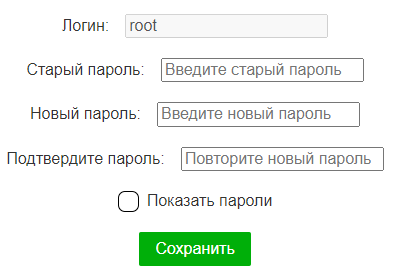
*Рисунок 4 — Смена пароля*

### 6.7. Бегущая строка

Раздел предназначен для настройки бегущей строки на экране панели. Данный раздел содержится следующие параметры (Рисунок 5):

- Включение бегущей строки;
- Текст бегущей строки.

[![image.png](https://doc.is74.ru/uploads/images/gallery/2023-09/scaled-1680-/i4dimage.png)](https://doc.is74.ru/uploads/images/gallery/2023-09/i4dimage.png)
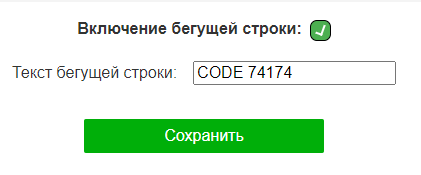
*Рисунок 5 — Настройка бегущей строки*