# 5. Видео
### 5.1. OSD
Раздел «OSD» позволяет отображать текстовую информацию при использовании видеопотока.
Во время стримингого изображения можно выводить до 3-ех строк текстовой информации. Каждая строка независима от других и настраивается отдельно. Для переключения между строк необходимо нажимать на соответствующие вкладки (Рисунок 1):
[](https://doc.is74.ru/uploads/images/gallery/2023-11/oyJimage.png)
*Рисунок 1 — Переключение строк*
Галочка рядом с каждой строкой сообщает о том, что в данный момент строка активна (Рисунок 2).
[](https://doc.is74.ru/uploads/images/gallery/2023-11/eEgimage.png)
*Рисунок 2 — Состояние строки*
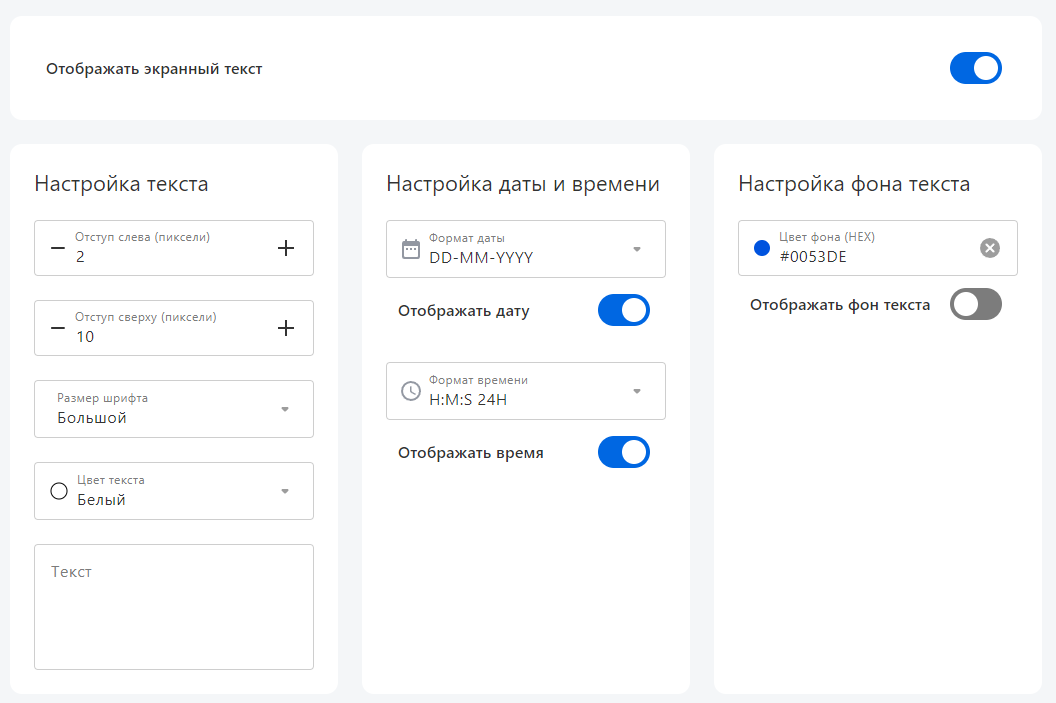
В данном разделе отображаются следующие параметры (Рисунок 3):
Отображать экранный текст — включение / выключение строки (параметры, приведенные ниже становятся доступны только при включенном режиме).
**Настройка текста**
- Отступ слева (пиксели) — расположение текста по горизонтали;
- Отступ сверху (пиксели) — расположение текста по вертикали;
- Размер шрифта — размер написанного текста;
- Цвет текста — выбор цвета написанного текста;
- Текст — это текст, который будет отображаться на стриминговом изображении.
**Настройки даты и времени**
- Форматы даты — выбор формата отображаемой даты во время стримингового изображения;
- Отображать дату — включение / выключение отображения даты во время стримингового изображения;
- Формат времени — выбор формата отображаемого времени во время стримингового изображения;
- Отображать время — включение / выключение отображения времени во время стримингового изображения.
**Настройка фона текста**
- Цвет фона (HEX) — выбор цвета фона, на котором будет отображаться текст;
- Отображать фон текста — включение / выключение отображения фона для текста.
После всех настроек обязательно нужно нажать на кнопку "Сохранить все строки".
[](https://doc.is74.ru/uploads/images/gallery/2023-11/AFEimage.png)
*Рисунок 3 — Настройка OSD*
### 5.2. Черно-белый режим
В домофоне «Сокол» мы добавили автоматический режим переключения изображения день/ночь. Алгоритм ориентируется не на датчик освещенности, а на экспозицию камеры.
**Плюсы такого решения:**
- Камера включает ночной режим, когда действительно темно;
- При хорошем освещении двора картинка будет цветной, даже если сама панель находится в тени;
- Функция не может выйти из строя, так как датчик освещенности не используется.
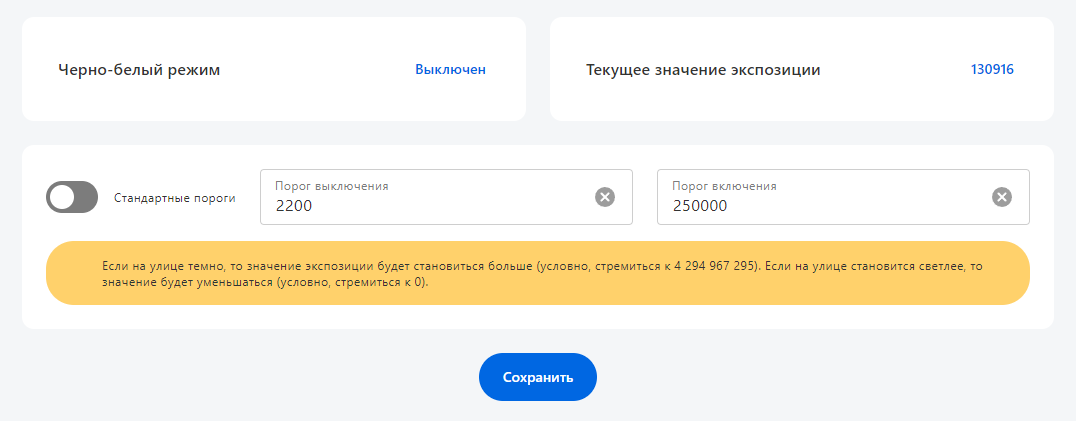
Раздел "Черно-белый режим" содержит параметры для настройки черно-белого режима (Рисунок 4):
- Черно-белый режим **—** данный параметр показывает статус активации черно-белого режима;
- Текущее значение экспозиции **—** этот параметр показывает текущее значение экспозиции (Экспозиция — это количества света, которое попадает на матрицу камеры. От значения зависит переход в ч/б режим и обратно);
- Стандартные пороги **—** это переключатель, который блокирует поля ввода и выставляет стандартные значения экспозиции, которые будут применены после сохранения:
- 22000 — для «Порог выключения Ч/Б режима»;
- 250000 — для «Порог включения Ч/Б режима».
- Порог выключения Ч/Б режима **—** это поле ввода числового значения. Если параметр экспозиции становится ниже указанного значения, панель переходит в цветной режим, если ранее была в черно-белом;
- Порог включения Ч/Б режима **—** это поле ввода числового значения. Если параметр экспозиции становится выше указанного значения, панель переходит в черно-белый режим картинки, если ранее была в цветном;
После всех настроек обязательно нужно нажать на кнопку "Сохранить".
[](https://doc.is74.ru/uploads/images/gallery/2023-11/nfXimage.png)
*Рисунок 4 — Настройка черно-белого режима*
Если на улице темно, то значение экспозиции будет становиться больше (условно, стремиться к 4294967295). Если на улице постепенно становится светлее, то значение будет уменьшаться (условно, стремиться к 0).
Порог включения ч/б режима должен существенно превосходить порог выключения ч/б режима, чтобы избежать частых переключений режимов.
### 5.3. Видеопоток
Для получения видеопотока с панели необходимо перейти по следующим ссылкам:
1. Основной поток — [rtsp://root:123456@ip\_панели/ch0](rtsp://root:123456@ip_%D0%BF%D0%B0%D0%BD%D0%B5%D0%BB%D0%B8/ch0);
2. Альтернативный поток — [rtsp://root:123456@ip\_панели/ch1](rtsp://root:123456@ip_%D0%BF%D0%B0%D0%BD%D0%B5%D0%BB%D0%B8/ch1).
Раздел "Видеопоток" позволяет настроить качество изображения видео с панели. Данный раздел содержит 3 вкладки:
- Общие настройки;
- Кодирование видео;
- Кодирование аудио.
#### Общие настройки
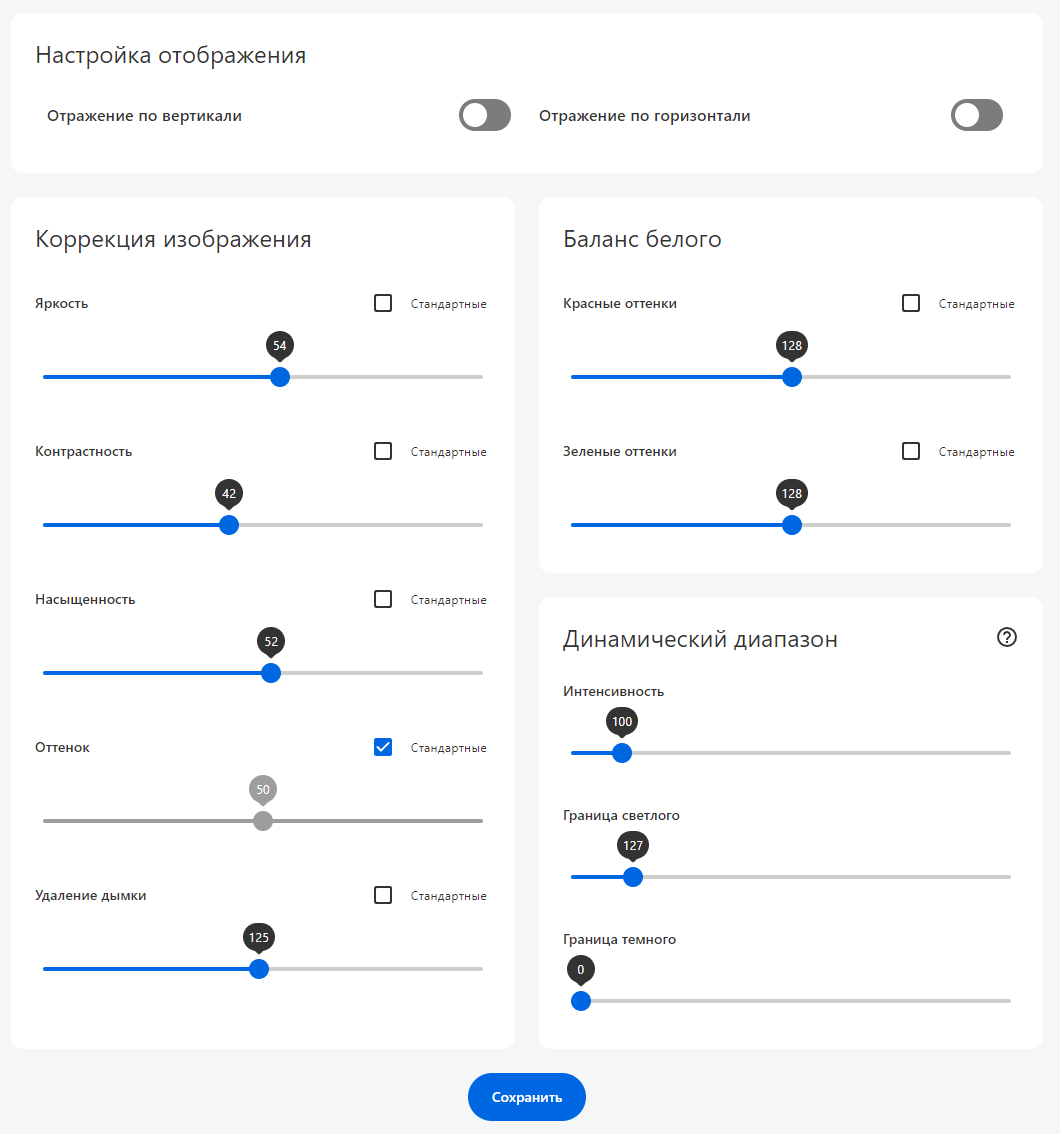
Вкладка "Общие настройки" содержит параметры для настройки коррекции изображения, баланса белого и динамического диапазона. Каждый параметр можно настроить индивидуально, но есть возможность выставить значения по умолчанию, поставив галочку "Стандартные", расположенная рядом с каждый параметром. Настроить можно следующие параметры (Рисунок 5):
**Настройка отображения**
- Отражение по вертикали — позволяет перевернуть изображение по вертикали;
- Отражение по горизонтали — позволяет перевернуть изображение по горизонтали.
**Коррекция изображения**
- Яркость: регулировка яркости в пределах от 1 до 100 (по умолчанию — 50).
- При значении больше 50-ти яркость увеличена
- При значении меньше 50-ти яркость уменьшена
- Контрастность: регулировка контрастности в пределах от 1 до 100 (по умолчанию — 50).
- При значении больше 50-ти контрастность увеличена
- При значении меньше 50-ти контрастность уменьшена
- Насыщенность: регулировка насыщенности в пределах от 1 до 100 (по умолчанию — 50).
- При значении больше 50-ти насыщенности увеличена
- При значении меньше 50-ти насыщенности уменьшена
- Оттенок: регулировка яркости в пределах от 1 до 100 (по умолчанию — 50).
- При значении больше 50-ти оттенок изменяется по часовой стрелке: красный имеет синий оттенок, синий имеет зеленый оттенок
- При значении меньше 50-ти оттенок изменяется против часовой стрелки: синий имеет красный оттенок, красный имеет зеленый оттенок.
- Удаление дымки: интенсивность устранения дымки.
- Чем больше значение, тем больше устранение дымки (влияет на контрастность изображения)
**Баланс белого**
- Красные оттенки;
- Зеленые оттенки;
**Динамический диапазон**
Параметры регулирования динамического диапазона. Соотношение яркости между самым ярким и самым темным объектом
- Интенсивность
- Чем больше значение, тем ярче изображение
- Граница светлого
- Чем больше значение, тем больше светлых областей распознается
- Граница темного
- Чем больше значение, тем меньше темных областей распознается;
После внесения всех изменений обязательно нажмите кнопку "Сохранить".
[](https://doc.is74.ru/uploads/images/gallery/2023-11/f8rimage.png)
*Рисунок 5 — Общие настройки видеопотока*
#### Дополнительные настройки видео
- Компенсация засветки:
- Зона BLC: если наблюдаемый объект находится перед мощным источником света, данный объект становится слишком затемнен для опознания.
*Настройка осуществляется через API (включить/выключить функцию)*
- WDR: Wide Dynamic Range, расширенный динамический диапазон – позволяет уравнять освещенность темных и светлых участков изображения.
*Настройки выполнены автоматически*
- HLC: High Light Compensation, компенсация встречной засветки – компенсирует свет от мощных источников света в обзоре камеры.
*Настройка осуществляется через API (включить/выключить функцию)*
- Шумоподавление:
- 2DNR — уменьшение шума изображения. Действительно для статического шума, чем больше значение, тем лучше эффект
- 3DNR — уменьшение шума изображения. Подавляет шум на видео и снижает пространственный шум. В процессе работы сравниваются ряды пикселей и обрабатывается целый кадр. Чем больше значение, тем сильнее интенсивность шумоподавления, но излишнее увеличение может привести к смазыванию движущихся объектов
*Настройки выполнены автоматически*
- Фокусировка:
Указывает тип регулировки и минимальное фокусное расстояние. Полуавтоматическая регулировка фокуса устанавливает значение фокусировки для данной сцены, при изменении сцены или кадра повторной подстройки не произойдет.
*Настройки выполнены автоматически*
#### Кодирование видео
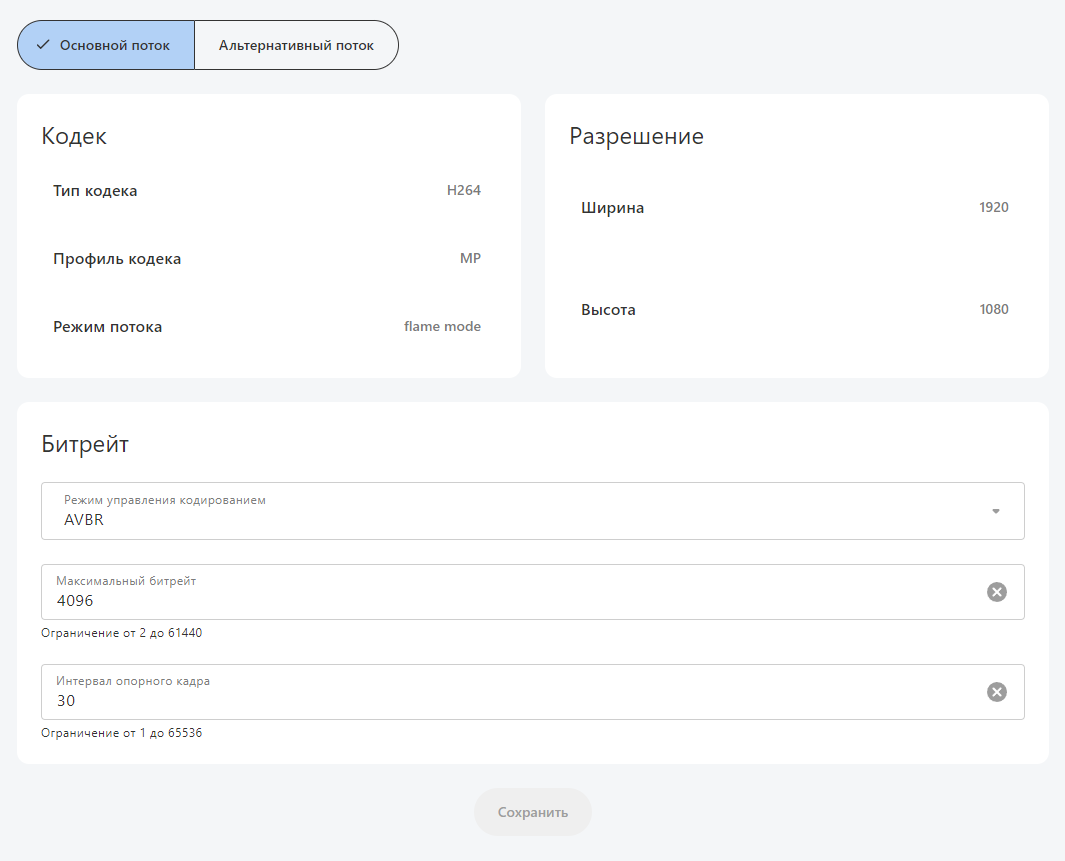
Вкладка "Кодирование видео" позволяет выбрать значения, с которыми видеопоток будет преобразовываться в нужный формат. Данный раздел содержит следующие параметры (Рисунок 6):
- Поток — выбирается какой поток необходимо настроить (основной или альтернативный);
**Кодек (показывает текущие значения)**
- Тип кодека;
- Профиль кодека;
- Режим потока.
**Разрешение (показывает текущие значения)**
- Ширина;
- Высота.
**Битрейт**
- Режим управления кодированием — из выпадающего списка выбирает формат битрейта;
- Максимальный битрейт — значение битрейта (Ограничение от 2 до 61440);
- Интервал опорного кадра — значение интервала (Ограничение от 1 до 65536).
После внесения всех изменений обязательно нажмите кнопку "Сохранить".
[](https://doc.is74.ru/uploads/images/gallery/2023-11/08Simage.png)
*Рисунок 6 — Настройка битрейта видеопотока*
#### Кодирование аудио
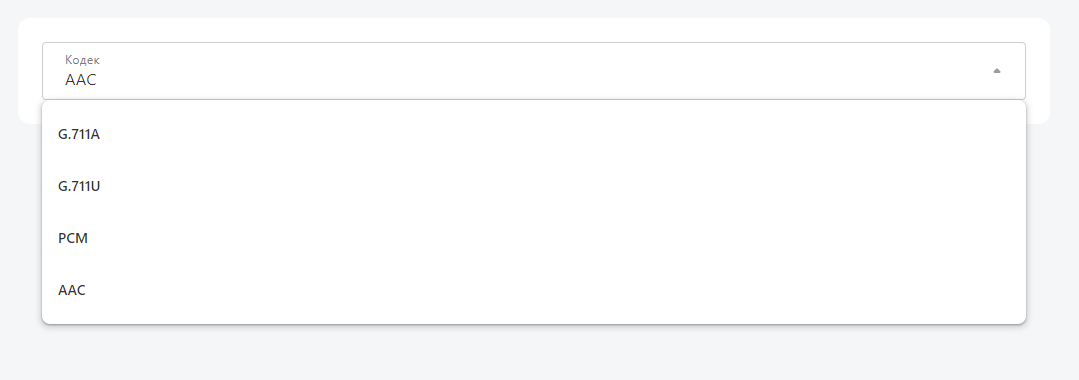
Вкладка "Кодирование аудио" позволяет выбрать аудиокодек панели из выпадающего списка (Рисунок 7).
После внесения всех изменений обязательно нажмите кнопку "Сохранить".
[](https://doc.is74.ru/uploads/images/gallery/2023-11/nnBimage.png)
*Рисунок 7 — Выбор аудиокодека*
### 5.4. Детектор движения
Детектор движения позволяет определять движения, выполненные напротив камеры панели, по нескольким параметрам.
Все полученные данные отправляются в логи, либо на сервер.
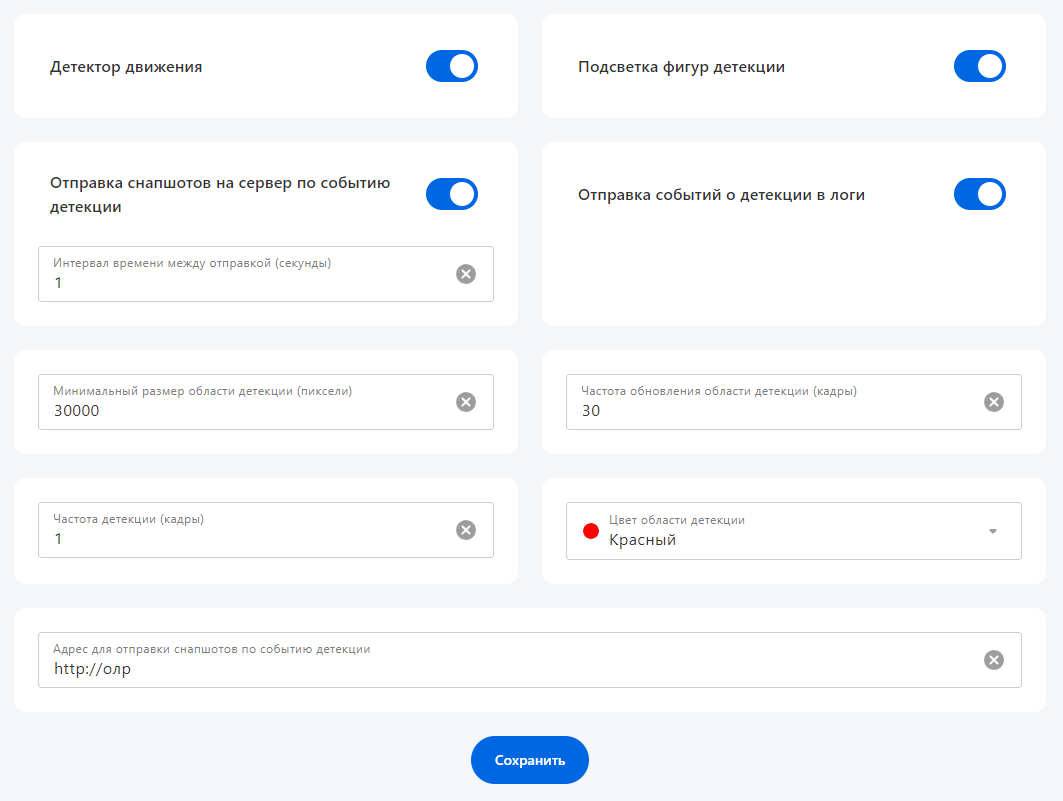
В разделе «Детектор движения» можно настроить следующие параметры (Рисунок 8):
- Детектор движения — включение / выключение детектора движения;
- Подсветка фигур детекции — позволяет определять во время видеопотока объекты для избежание ложных срабатываний;
- Отправка снапшотов на сервер по событию детекции — отправляет данные на сервер;
- Интервал времени между отправкой (секунды) — это время, через которое будет отправляться снапшот на сервер;
- Отправка событий о детекции в логи — отправляет данные в логи;
- Минимальный размер области детекции (пиксели) — это размер, который необходим для начала детекции в видеопотоке;
- Частота обновления области детекции (кадры) — это количество выполненных кадров в секунду;
- Частота детекции (кадры) — это время, которое проходит между кадрами;
- Цвет области детекции — это цвет отображаемых фигур детекции;
- Адрес для отправки снапшотов по событию детекции — это адрес отправления картинок с детекцией.
После всех настроек обязательно нужно нажать на кнопку "Сохранить".
[](https://doc.is74.ru/uploads/images/gallery/2023-11/6I3image.png)
*Рисунок 8 — Настройка детектора движения*