# Работа с управляющими компаниями

### <span style="background-color: rgb(255, 255, 255);">**Добавление и редактирование Управляющей компании**</span>

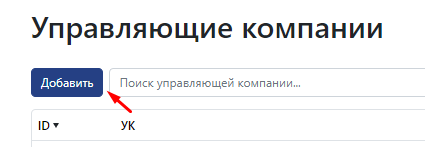
<span lang="ru-RU">**1.** В интерфейсе </span><span lang="ru-RU">**«Управляющие компании»**</span><span lang="ru-RU"> нажимаем кнопку </span><span lang="ru-RU">**«Добавить»**</span><span lang="ru-RU">:</span>

[![19.png](https://doc.is74.ru/uploads/images/gallery/2023-09/scaled-1680-/19.png)](https://doc.is74.ru/uploads/images/gallery/2023-09/19.png)

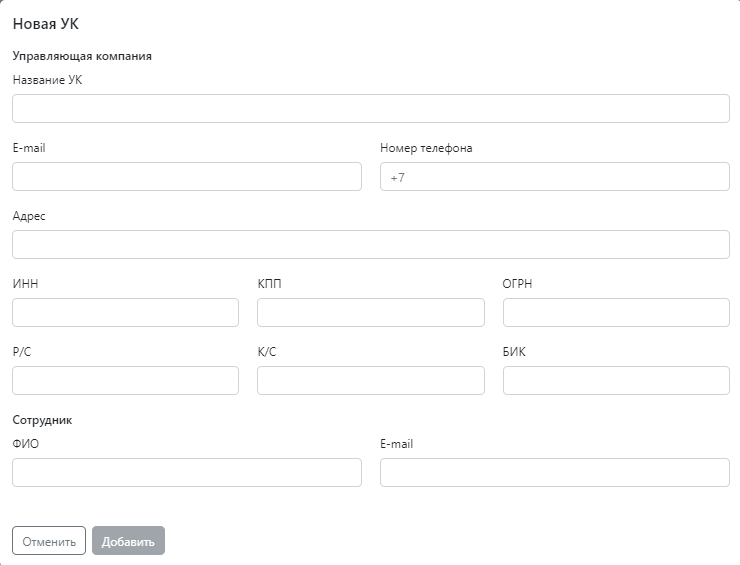
**2.** <span lang="ru-RU">Заполняем поля данными управляющей компании:</span>

<span lang="ru-RU">[![20.png](https://doc.is74.ru/uploads/images/gallery/2023-09/scaled-1680-/20.png)](https://doc.is74.ru/uploads/images/gallery/2023-09/20.png)</span>

**<span lang="ru-RU">3. </span>**<span lang="ru-RU">После заполнения полей нажимаем кнопку </span><span lang="ru-RU">**«Добавить»**</span><span lang="ru-RU">. Созданная управляющая компания появится в списке «Управляющих компаний».</span>

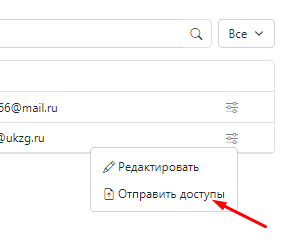
<span lang="ru-RU">**4.**</span><span lang="ru-RU"> Справа от наименования управляющей компании нажимаем на кнопку настроек и выбираем </span><span lang="ru-RU">**«Отправить доступы»**</span><span lang="ru-RU">:</span>

<span lang="ru-RU">[![21.png](https://doc.is74.ru/uploads/images/gallery/2023-09/scaled-1680-/21.png)](https://doc.is74.ru/uploads/images/gallery/2023-09/21.png)</span>

Логин и пароль для доступа УК будут отправлены им на указанный почтовый ящик.

<div aria-label="Page Section Options" class="pointer-container" id="bkmrk-%C2%A0" refs="pointer@pointer" tabindex="-1"><div class="pointer flex-container-row items-center justify-space-between p-s anim is-page-editable"><div class="flex-container-row items-center gap-s" refs="pointer@mode-section"><button class="text-button icon px-xs" title="Permalink mode, Press to show include tag"><svg class="svg-icon" data-icon="link" role="presentation" viewbox="0 0 24 24" xmlns="http://www.w3.org/2000/svg"></svg></button><div class="input-group"> <button class="button outline icon" title="Копировать ссылку" type="button"><svg class="svg-icon" data-icon="copy" role="presentation" viewbox="0 0 24 24" xmlns="http://www.w3.org/2000/svg"></svg></button></div></div><svg class="svg-icon" data-icon="edit" role="presentation" viewbox="0 0 24 24" xmlns="http://www.w3.org/2000/svg"></svg></div></div><span lang="ru-RU">**5.**</span><span lang="ru-RU"> При нажатии на кнопку </span><span lang="ru-RU">**«Редактировать»**</span><span lang="ru-RU"> можно будет внести изменения в текущую управляющую компанию.</span>

### **Выставление оплаты для УК на определенный срок**

<span lang="ru-RU">**1.** В интерфейсе </span><span lang="ru-RU">**«Управляющие компании»**</span><span lang="ru-RU"> нажимаем кнопку </span><span lang="ru-RU">**«Добавить»**</span><span lang="ru-RU">:</span>

[![19.png](https://doc.is74.ru/uploads/images/gallery/2023-09/scaled-1680-/19.png)](https://doc.is74.ru/uploads/images/gallery/2023-09/19.png)

**2.** <span lang="ru-RU">Заполняем поля данными управляющей компании:</span>

<span lang="ru-RU">[![20.png](https://doc.is74.ru/uploads/images/gallery/2023-09/scaled-1680-/20.png)](https://doc.is74.ru/uploads/images/gallery/2023-09/20.png)</span>

**<span lang="ru-RU">3. </span>**<span lang="ru-RU">После заполнения полей нажимаем кнопку </span><span lang="ru-RU">**«Добавить»**</span><span lang="ru-RU">. Созданная управляющая компания появится в списке «Управляющих компаний».</span>

<span lang="ru-RU">**4.**</span><span lang="ru-RU"> Справа от наименования управляющей компании нажимаем на кнопку настроек и выбираем </span><span lang="ru-RU">**«Отправить доступы»**</span><span lang="ru-RU">:</span>

<span lang="ru-RU">[![21.png](https://doc.is74.ru/uploads/images/gallery/2023-09/scaled-1680-/21.png)](https://doc.is74.ru/uploads/images/gallery/2023-09/21.png)</span>

Логин и пароль для доступа УК будут отправлены им на указанный почтовый ящик.

<div aria-label="Page Section Options" class="pointer-container" id="bkmrk-%C2%A0-1" refs="pointer@pointer" tabindex="-1"><div class="pointer flex-container-row items-center justify-space-between p-s anim is-page-editable"><div class="flex-container-row items-center gap-s" refs="pointer@mode-section"><button class="text-button icon px-xs" title="Permalink mode, Press to show include tag"><svg class="svg-icon" data-icon="link" role="presentation" viewbox="0 0 24 24" xmlns="http://www.w3.org/2000/svg"></svg></button><div class="input-group"> <button class="button outline icon" title="Копировать ссылку" type="button"><svg class="svg-icon" data-icon="copy" role="presentation" viewbox="0 0 24 24" xmlns="http://www.w3.org/2000/svg"></svg></button></div></div><svg class="svg-icon" data-icon="edit" role="presentation" viewbox="0 0 24 24" xmlns="http://www.w3.org/2000/svg"></svg></div></div><span lang="ru-RU">**5.**</span><span lang="ru-RU"> При нажатии на кнопку </span><span lang="ru-RU">**«Редактировать»**</span><span lang="ru-RU"> можно будет внести изменения в текущую управляющую компанию.</span>

<p class="callout info">Выставление оплаты и продление лицензии возможно через API (см. раздел Платформа Умный город Работа с API)</p>

### **Добавление сотрудника и выдача прав**

1. Переходим во вкладку Сотрудники [![image.png](https://doc.is74.ru/uploads/images/gallery/2023-09/scaled-1680-/SEFimage.png)](https://doc.is74.ru/uploads/images/gallery/2023-09/SEFimage.png)

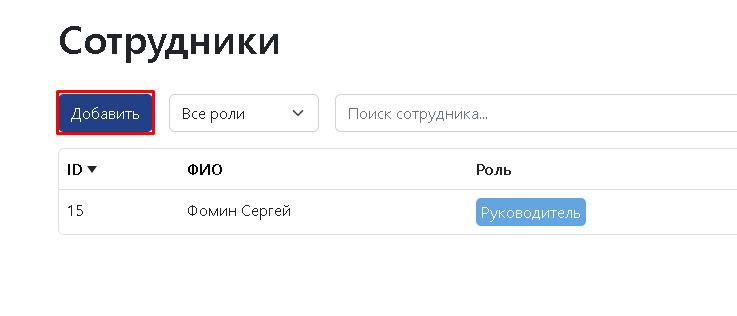
2. Добавляем нового сотрудника[![image.png](https://doc.is74.ru/uploads/images/gallery/2023-09/scaled-1680-/ynbimage.png)](https://doc.is74.ru/uploads/images/gallery/2023-09/ynbimage.png)
3. Заполняем поля[![image.png](https://doc.is74.ru/uploads/images/gallery/2023-09/scaled-1680-/aKcimage.png)](https://doc.is74.ru/uploads/images/gallery/2023-09/aKcimage.png)
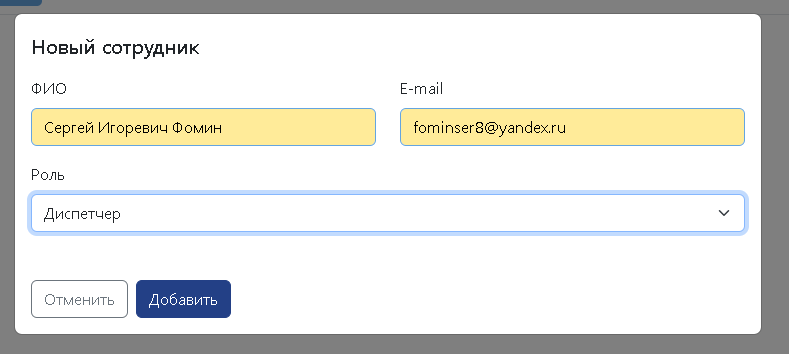
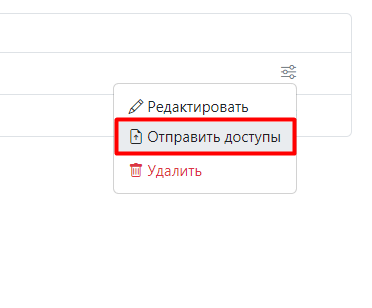
4. Далее отправляем логин и пароль доступа на указанную почту сотрудника

[![image.png](https://doc.is74.ru/uploads/images/gallery/2023-09/scaled-1680-/4eOimage.png)](https://doc.is74.ru/uploads/images/gallery/2023-09/4eOimage.png)
<div aria-label="Page Section Options" class="pointer-container" id="bkmrk-%C2%A0-2" refs="pointer@pointer" tabindex="-1"><div class="pointer flex-container-row items-center justify-space-between p-s anim is-page-editable"><div class="flex-container-row items-center gap-s" refs="pointer@mode-section"><button class="text-button icon px-xs" title="Permalink mode, Press to show include tag"><svg class="svg-icon" data-icon="link" role="presentation" viewbox="0 0 24 24" xmlns="http://www.w3.org/2000/svg"></svg></button><div class="input-group"> <button class="button outline icon" title="Копировать ссылку" type="button"><svg class="svg-icon" data-icon="copy" role="presentation" viewbox="0 0 24 24" xmlns="http://www.w3.org/2000/svg"></svg></button></div></div><svg class="svg-icon" data-icon="edit" role="presentation" viewbox="0 0 24 24" xmlns="http://www.w3.org/2000/svg"></svg></div></div><table border="1" id="bkmrk-%D0%A0%D0%BE%D0%BB%D1%8C-%D0%B4%D0%B8%D1%81%D0%BF%D0%B5%D1%82%D1%87%D0%B5%D1%80%3A-%D0%94%D0%BE%D0%B1%D0%B0"><colgroup><col></col><col></col></colgroup><tbody><tr><td>Роль диспетчер:

- Добавление исполнителя
- Редактирование исполнителя
- Удаление исполнителя
- Добавление УК
- Прикрепляет приборы учета к УК
- Удаляет УК
- Удаляет приборы учета

</td><td>Роль исполнитель:

- Прикрепляет приборы учета к УК
- Удаляет приборы учета

</td></tr></tbody></table>