# Работа с данными приборов учета

<details id="bkmrk-%D0%9D%D0%B0%D1%81%D1%82%D1%80%D0%BE%D0%B9%D0%BA%D0%B0-%D0%BE%D1%82%D0%BE%D0%B1%D1%80%D0%B0%D0%B6%D0%B5%D0%BD%D0%B8"><summary>Настройка отображения детализации</summary>

<p class="callout info"><span lang="ru-RU">Каждый счетчик имеет определенный набор метрик, которые необходимо правильно выставить для каждого типа счетчика.  
</span><span lang="ru-RU">Отображение метрик может быть как в периодическом так и в интегральном виде.  
</span><span lang="ru-RU"> К примеру для теплосчетчика Т1 - **температура подающей магистрали**, должна отображаться в периодическом виде, т.к. градусы нет смысла суммировать, а вот Q1 - **Тепловая энергия по подающей магистрали** должна отображаться в интегральном виде, ведь мы должны знать общее потребление за период.  
Так же есть такой параметр как "**основной атрибут**"который необходимо выставить для каждого счетчика. К примеру у электросчетчика это "**Сумма активной, прямой энергии**", у водосчетчика "**Объем**" а у тепла "**Тепловая энергия по подающей магистрали".** Выбранная метрика будет фигурировать в отчете как главная.</span></p>

<details><summary>Общее</summary>

#### Как зайти в настройки отображение:

1. <span lang="ru-RU">Необходимо осуществить вход </span><span lang="ru-RU">в детализацию счетчика с главной страницы, </span><span lang="ru-RU">нажав на адрес н</span><span lang="ru-RU">ужного</span><span lang="ru-RU"> счетчика</span><span lang="ru-RU">:</span>

[![1.png](https://doc.is74.ru/uploads/images/gallery/2023-09/scaled-1680-/1.png)](https://doc.is74.ru/uploads/images/gallery/2023-09/1.png)

**2.** В детализации счетчика вверху нажимаем на кнопку шестеренки (**«Настройка детализации»**):

[![2.png](https://doc.is74.ru/uploads/images/gallery/2023-09/scaled-1680-/2.png)](https://doc.is74.ru/uploads/images/gallery/2023-09/2.png)

**3.** <span lang="ru-RU">В **«**</span>**<span lang="ru-RU">Н</span>**<span lang="ru-RU">**астройке детализации»** отображается таблица, с метриками, которые поддерживает опрашиваемый счетчик.</span>

<span lang="ru-RU">[![5.png](https://doc.is74.ru/uploads/images/gallery/2023-09/scaled-1680-/5.png)](https://doc.is74.ru/uploads/images/gallery/2023-09/5.png)</span>

Метрик может быть больше, справа находится шкала прокрутки страницы. Можно просмотреть все метрики и настроить для отображения те, которые необходимы поставив галочку в чек-боксе **«Отображение»**.

**4.** Для некоторых метрик (которые складываются для подсчета итого), можно поставить галочку в чек-боксе **«Итого»**. Тогда при выводе показаний в детализации для указанной метрики будет выводится итог внизу таблицы показаний:

[![6.png](https://doc.is74.ru/uploads/images/gallery/2023-09/scaled-1680-/6.png)](https://doc.is74.ru/uploads/images/gallery/2023-09/6.png)

**5.** Для всех метрик (либо нескольких) в чек-боксе **«Среднее»** можно поставить галочку. Тогда при выводе показаний в детализации для указанной метрики будет выводиться среднее значение внизу таблицы показаний:

[![7.png](https://doc.is74.ru/uploads/images/gallery/2023-09/scaled-1680-/7.png)](https://doc.is74.ru/uploads/images/gallery/2023-09/7.png)

**6.** Для всех метрик в чек-боксе **«Вид»** можно выбрать из выпадающего списка вид отображаемых показаний:

**«Интегральные»**- показания нарастающим итогом.

**«Периодические»**- показания за период (если выбраны суточные- то за каждый день, если часовые- за час, и т. д.).

**7.** Чек-бокс **«Основной атрибут»** отвечает за отображение показаний по указанному счетчику на главной странице:

[![8.png](https://doc.is74.ru/uploads/images/gallery/2023-09/scaled-1680-/8.png)](https://doc.is74.ru/uploads/images/gallery/2023-09/8.png)

<div aria-label="Page Section Options" class="pointer-container" id="bkmrk-%C2%A0-1" refs="pointer@pointer" tabindex="-1"><div class="pointer flex-container-row items-center justify-space-between p-s anim is-page-editable"><div class="flex-container-row items-center gap-s" refs="pointer@mode-section"><button class="text-button icon px-xs" title="Permalink mode, Press to show include tag"><svg class="svg-icon" data-icon="link" role="presentation" viewbox="0 0 24 24" xmlns="http://www.w3.org/2000/svg"></svg></button><div class="input-group"> <button class="button outline icon" title="Копировать ссылку" type="button"><svg class="svg-icon" data-icon="copy" role="presentation" viewbox="0 0 24 24" xmlns="http://www.w3.org/2000/svg"></svg></button></div></div><svg class="svg-icon" data-icon="edit" role="presentation" viewbox="0 0 24 24" xmlns="http://www.w3.org/2000/svg"></svg></div></div><span lang="ru-RU">**8.** После произведенных настроек отображения </span><span lang="ru-RU">нужно нажать кнопку **«Сохранить»**</span><span lang="ru-RU">, </span><span lang="ru-RU">и</span><span lang="ru-RU"> можно вернуться в детализацию, </span><span lang="ru-RU">чтобы </span><span lang="ru-RU">увидеть показания по настроенным метрикам.</span>

</details><details><summary>Детализация водосчетчиков</summary>

Водосчетчики в основном подключены через **<span style="background-color: rgb(251, 238, 184);">импульсный интерфейс</span>**, по этому у него только две метрики:  
 V - объем   
 Imp - количество импульсов

[![image.png](https://doc.is74.ru/uploads/images/gallery/2023-11/scaled-1680-/Dfvimage.png)](https://doc.is74.ru/uploads/images/gallery/2023-11/Dfvimage.png)

<table border="1" style="border-collapse: collapse; width: 100.052%; height: 29.6217px;"><colgroup><col style="width: 49.9334%;"></col><col style="width: 49.9334%;"></col></colgroup><tbody><tr style="height: 29.6217px;"><td style="height: 29.6217px;">Для метрики V выставляем:

- Вид - Интегральный
- Что она является основным атрибутом
- Включаем "Отображение"
- Включаем "Итого"
- Ну и можно включить "Среднее"

</td><td style="height: 29.6217px;">Метрику Imp можно отображать по желанию.</td></tr></tbody></table>

</details><details><summary>Детализация электросчетчиков</summary>

<details><summary>Однофазные</summary>

1\. Электросчетчики могут быть подключены через <span style="background-color: rgb(251, 238, 184);">**импульсный интерфейс**</span>, в нем будет по аналогии с водой два параметра:  
 W - Потребленная энергия   
 Imp - количество импульсов

[![image.png](https://doc.is74.ru/uploads/images/gallery/2023-11/scaled-1680-/CBmimage.png)](https://doc.is74.ru/uploads/images/gallery/2023-11/CBmimage.png)

<table border="1" style="width: 100.458%;"><tbody><tr><td style="width: 52.0403%;">Для главной метрики W выставляем:

- Вид - Интегральный
- Что она является основным атрибутом
- Включаем "Отображение"
- Включаем "Итого"
- Ну и можно включить "Среднее"

</td><td style="width: 47.8674%;">Метрику Imp можно отображать по желанию.</td></tr></tbody></table>

---

2\. Так же могут быть подключены через <span style="background-color: rgb(251, 238, 184);">**RS-485 интерфейс**</span> и метрик будет больше, но главной будет являться "**Сумма активной, прямой энергии**"

[![image.png](https://doc.is74.ru/uploads/images/gallery/2023-11/scaled-1680-/W5Cimage.png)](https://doc.is74.ru/uploads/images/gallery/2023-11/W5Cimage.png)

<table border="1" style="width: 100.458%;"><tbody><tr><td style="width: 52.0403%;">Для главной метрики А+ выставляем:

- Вид - Интегральный
- Что она является основным атрибутом
- Включаем "Отображение"
- Включаем "Итого"
- Ну и можно включить "Среднее"

</td><td style="width: 47.8674%;">Метрики А1+ А2+ А3+ А4+ это показания по тарифам. настраиваются по желанию, они могут и не отображаться.</td></tr></tbody></table>

</details><details><summary>Трехфазные</summary>

Трехфазные электросчетчики могут быть так же с <span style="background-color: rgb(251, 238, 184);">**импульсным интерфейсом**</span>, с двумя метриками:

 W - Потребленная энергия   
 Imp - количество импульсов

[![image.png](https://doc.is74.ru/uploads/images/gallery/2023-11/scaled-1680-/CBmimage.png)](https://doc.is74.ru/uploads/images/gallery/2023-11/CBmimage.png)

<table border="1"><tbody><tr><td>Для главной метрики W выставляем:

- Вид - Интегральный
- Что она является основным атрибутом
- Включаем "Отображение"
- Включаем "Итого"
- Ну и можно включить "Среднее"

</td><td>Метрику Imp можно отображать по желанию.</td></tr></tbody></table>

---

2\. Так же могут быть подключены через**<span style="background-color: rgb(251, 238, 184);"> RS-485 интерфейс</span>** и метрик будет больше, но главной будет являться "**Сумма активной, прямой энергии**"

[![image.png](https://doc.is74.ru/uploads/images/gallery/2023-11/scaled-1680-/uPQimage.png)](https://doc.is74.ru/uploads/images/gallery/2023-11/uPQimage.png)

<table border="1" style="width: 100.041%;"><tbody><tr><td style="width: 53.3747%;">Для главной метрики А+ выставляем:

- Вид - Интегральный
- Что она является основным атрибутом
- Включаем "Отображение"
- Включаем "Итого"
- Ну и можно включить "Среднее"

</td><td style="width: 46.5331%;">Все остальные метрики выставляются по желанию абонента. Если ему интересны потарифные показания (День\\Ночь), соответственно он выставляет отображение для А1+  **Активная, прямая энергия по 1 тарифу** и А2+ **Активная, прямая энергия по 2 тарифу** и т.д. по требования абонента</td></tr></tbody></table>

</details></details><details><summary>Детализация теплосчетчиков</summary>

<details><summary>Индивидуальные</summary>

 В основном подключены через <span style="background-color: rgb(251, 238, 184);">**RS-485 интерфейс**</span>

[![image.png](https://doc.is74.ru/uploads/images/gallery/2023-11/scaled-1680-/zc0image.png)](https://doc.is74.ru/uploads/images/gallery/2023-11/zc0image.png)

<table border="1" style="border-collapse: collapse; width: 100.059%;"><colgroup><col style="width: 36.1496%;"></col><col style="width: 30.7485%;"></col><col style="width: 33.2404%;"></col></colgroup><tbody><tr><td>Для главной метрики Q1 выставляем:

- Вид - Интегральный
- Что она является основным атрибутом
- Включаем "Отображение"
- Включаем "Итого"
- Ну и можно включить "Среднее"

</td><td>В интегральном виде отображаем:

1. Масса по подающей магистрали - M1
2. Объем по подающей магистрали - V1
3. Объем по обратной магистрали - V2
4. Объемный расход - Wd

</td><td>В периодическом виде отображаем:

1. Температура подающей магистрали - T1
2. Температура обратной магистрали - T2
3. Разность температур - Td
4. Время остановки учета - tост
5. Время нормальной работы - tраб

</td></tr></tbody></table>

</details><details><summary>Общедомовые</summary>

[![image.png](https://doc.is74.ru/uploads/images/gallery/2023-11/scaled-1680-/VRIimage.png)](https://doc.is74.ru/uploads/images/gallery/2023-11/VRIimage.png)

<table border="1"><tbody><tr><td>Для главной метрики Q1 выставляем:

- Вид - Интегральный
- Что она является основным атрибутом
- Включаем "Отображение"
- Включаем "Итого"
- Ну и можно включить "Среднее"

</td><td>Все остальные метрики можно отображать в периодическом ввиде.

</td></tr></tbody></table>

</details></details></details><details id="bkmrk-%D0%A4%D0%BE%D1%80%D0%BC%D0%B8%D1%80%D0%BE%D0%B2%D0%B0%D0%BD%D0%B8%D0%B5-%D0%BE%D1%82%D1%87%D0%B5%D1%82%D0%B0-"><summary>Формирование отчета</summary>

<p class="callout info">Прежде чем скачивать отчет, необходимо настроить его форму для каждого типа счетчика (вода, тепло, электричество)</p>

<details><summary>Настройка отчета</summary>

**1.** На главной странице платформы, справа вверху нажимаем на значок шестеренки и выбираем **«Настройка отчетов»**:

[![12.png](https://doc.is74.ru/uploads/images/gallery/2023-09/scaled-1680-/12.png)](https://doc.is74.ru/uploads/images/gallery/2023-09/12.png)

**2.** На открывшейся странице можно редактировать уже имеющиеся формы отчетов, а так же создать новую форму отчета нажатием на кнопку **«Добавить»**:

[![13.png](https://doc.is74.ru/uploads/images/gallery/2023-09/scaled-1680-/13.png)](https://doc.is74.ru/uploads/images/gallery/2023-09/13.png)

**3.** В открывшемся окне заполняем поля из выпадающих списков. В поле **«Верхний колонтитул»** можно добавить автоподстановку данных со счетчика добавлением атрибутов:

**«Интервал отчета»**- в верхний колонтитул отчета будет добавляться период, за который скачивается отчет;

**«Адрес счетчика»**- добавляется адрес, на котором установлен счетчик;

**«Модель счетчика»**- добавляется модель счетчика;

**«Номер счетчика»**- добавляется серийный номер счетчика;

**«Помещение»**- добавляется информация о помещении, в котором установлен счетчик.

Так же в верхний колонтитул можно будет добавить любую информацию в свободной форме.

В выпадающих списках можно выбрать **«Тип счетчика»**, **«Компанию»**, **«Группу»** счетчиков, **«Тип отчета»** к которому будут применяться заданные настройки.

Чтобы форма отчета стала активной, необходимо переместить тумблер **«Использовать данную форму отчета»** вправо. Чтобы деактивировать форму отчета- влево.

**«Отображение дополнительной таблицы»** позволяет при формировании отчета отображать итоговую дополнительную таблицу с интегральными показаниями.

**«Нижний колонтитул»**- заполняется в свободной форме.

[![14.png](https://doc.is74.ru/uploads/images/gallery/2023-09/scaled-1680-/14.png)](https://doc.is74.ru/uploads/images/gallery/2023-09/14.png)

**4.** После заполнения всех необходимых полей нужно нажать на кнопку **«Добавить»**. Созданная форма отчета появится в таблице **«Настройки отчетов»**.

</details><details><summary>Скачивание отчета</summary>

После настройки отчета можно приступать к скачиванию, для этого нажимаем "Скачать отчет"

[![image.png](https://doc.is74.ru/uploads/images/gallery/2023-11/scaled-1680-/xxpimage.png)](https://doc.is74.ru/uploads/images/gallery/2023-11/xxpimage.png)

отчет может быть обычным и сводным

[![image.png](https://doc.is74.ru/uploads/images/gallery/2023-11/scaled-1680-/M5Ximage.png)](https://doc.is74.ru/uploads/images/gallery/2023-11/M5Ximage.png)

<table border="1" style="border-collapse: collapse; width: 99.9487%;"><colgroup><col style="width: 50%;"></col><col style="width: 50%;"></col></colgroup><tbody><tr><td class="align-center">Обычный</td><td class="align-center">Сводный</td></tr><tr><td>Удобно использовать при скачивании отчета с одного счетчика или небольшого количества. Детализация по каждому счетчику будет расположена на отдельной странице.

**Отображаются показания за каждые сутки (выбранного периода) для каждого счетчика.**

</td><td>Удобен в случае массового скачивания отчета. Когда необходимо собрать информацию с большого количества счётчиков. Все выбранные счетчики будут сведены в одну таблицу.

**Отображаются показания на начало и конец выбранного периода.**

</td></tr></tbody></table>

#### Есть три способа выбрать счетчики для формирования отчета:

1\. **По адресу.** В поисковой строке вводим интересующий дом, отображаются все счетчики подключенные на нем.

[![image.png](https://doc.is74.ru/uploads/images/gallery/2023-11/scaled-1680-/kAfimage.png)](https://doc.is74.ru/uploads/images/gallery/2023-11/kAfimage.png)

При скачивании необходимо выбрать "По выбранным устройствам или указанному адресу

[![image.png](https://doc.is74.ru/uploads/images/gallery/2023-11/scaled-1680-/7fhimage.png)](https://doc.is74.ru/uploads/images/gallery/2023-11/7fhimage.png)

<p class="callout warning">Если будет выбрано большое количество счетчиков, на скачивание обычного отчета (где каждый счетчик будет расположен на отдельной странице в таблице) может занять время. **Рекомендуем в данном случае скачивать сводный отчет.**</p>

---

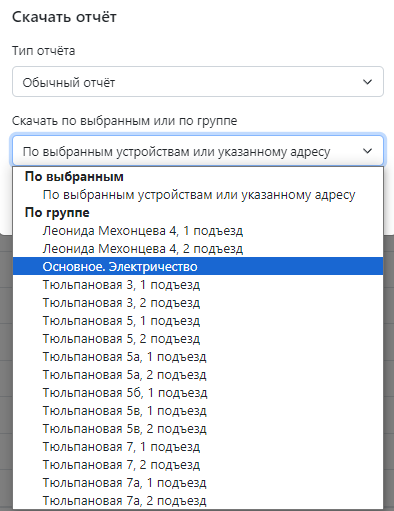
2\. **По группе.** При внесении счетчика на платформу, ему можно задать группу. К примеру объединив их по различным признакам, по подъезду, адресу или по фамилии принимающего отчет инспектора.

<p class="callout info">Группы привязаны к типам счетчиков. К примеру во вкладке Электричество при скачивании отчета будут отображаться группы только по электросчетчикам. У других типов счетчиков по аналогии так же. </p>

[![image.png](https://doc.is74.ru/uploads/images/gallery/2023-11/scaled-1680-/3e9image.png)](https://doc.is74.ru/uploads/images/gallery/2023-11/3e9image.png)

---

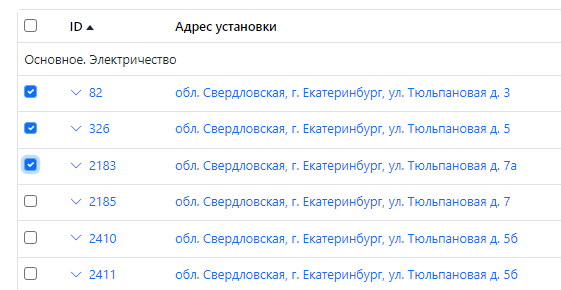
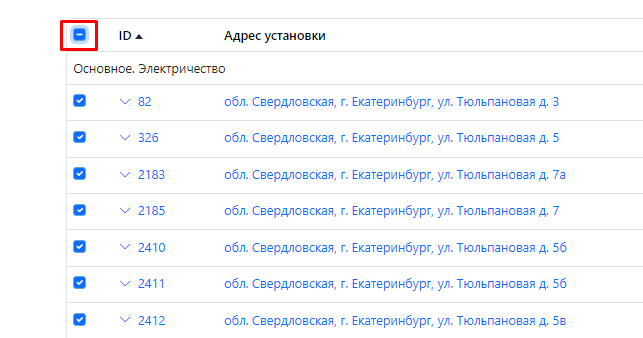
3\. **Чекбокс**

<table border="1" style="border-collapse: collapse; width: 100.038%;"><colgroup><col style="width: 50%;"></col><col style="width: 50%;"></col></colgroup><tbody><tr><td>Прожать только некоторые счетчики

</td><td>Или выбрать сразу все на странице</td></tr><tr><td>[![image.png](https://doc.is74.ru/uploads/images/gallery/2023-11/scaled-1680-/1BAimage.png)](https://doc.is74.ru/uploads/images/gallery/2023-11/1BAimage.png)

</td><td>[![image.png](https://doc.is74.ru/uploads/images/gallery/2023-11/scaled-1680-/O2Limage.png)](https://doc.is74.ru/uploads/images/gallery/2023-11/O2Limage.png)

</td></tr></tbody></table>

При скачивании необходимо выбрать "По выбранным устройствам или указанному адресу

[![image.png](https://doc.is74.ru/uploads/images/gallery/2023-11/scaled-1680-/7fhimage.png)](https://doc.is74.ru/uploads/images/gallery/2023-11/7fhimage.png)

<p class="callout warning">Если будет выбрано большое количество счетчиков, на скачивание обычного отчета (где каждый счетчик будет расположен на отдельной странице в таблице) может занять время. **Рекомендуем в данном случае скачивать сводный отчет.**</p>

</details></details><details id="bkmrk-%D0%9D%D0%B5%D0%B2%D0%B5%D1%80%D0%BD%D1%8B%D0%B5-%D0%B4%D0%B0%D0%BD%D0%BD%D1%8B%D0%B5-%D1%81-%D0%B8%D0%BC"><summary>Неверные данные с импульсных счетчиков</summary>

<details><summary>Введение</summary>

Из-за чего могут не сходится показания:

  
**1. Неверно указаны начальные показания**.

<p class="callout warning">К примеру вы подключили импульсные счетчики к "Счетчику импульсов" сегодня, через пару дней прошлись и сфотографировали показания для внесения их в платформу. Это ошибка, ведь счетчик импульсов начинает считать импульсы с момента подключения. И в платформе нужно указывать показания именно с момента подключения. Если вы внесли показания двухдневной давности, то в итоге получите расхождение (завышение) показаний которые накапали за эти два дня.</p>

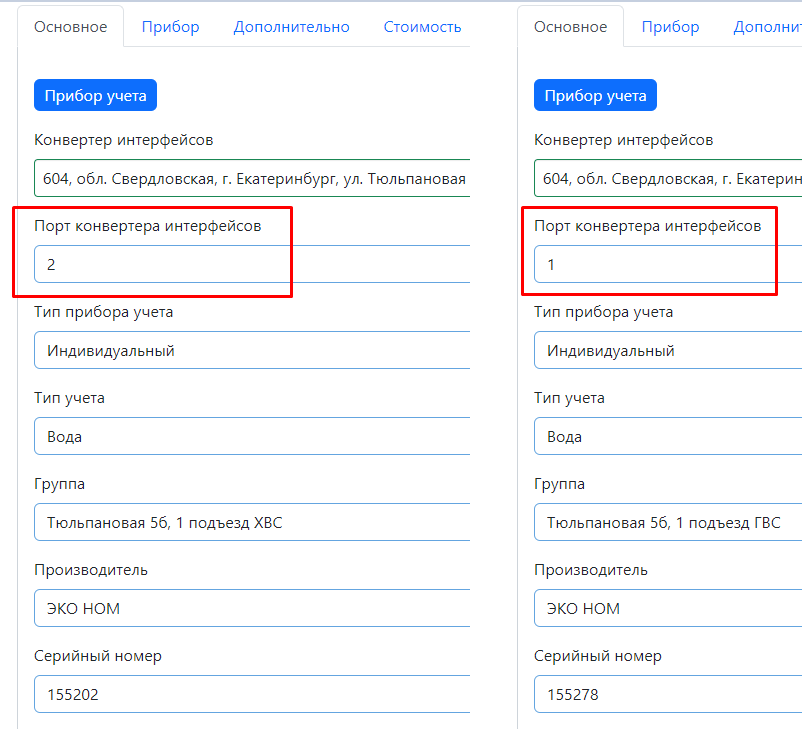
**2. Неверно указали порт для считывания импульсов.** У каждого счетчика импульсов есть строго заданные порты. Будь это проводной счетчик импульсов, индивидуальный теплосчетчик с импульсными входами или радиомодуль.

<p class="callout warning">   
К примеру если у вас есть индивидуальные водосчетчики ХВС и ГВС.  
ХВС подключен в 1 порт  
ГВС подключен во 2 порт  
А в платформе вы перепутали и указали наоборот, в итоге импульсы одного счетчика будут писаться в показания другого и наоборот.   
 </p>

**3.** **Неверно указан параметр "Импульсов на единицу измерения"**

К примеру при подключении импульсных электросчетчиков, у них на лицевой панели указано какое количество импульсов приходится на кВт энергии, тут ошибиться сложно.

[![image.png](https://doc.is74.ru/uploads/images/gallery/2023-12/scaled-1680-/i45image.png)](https://doc.is74.ru/uploads/images/gallery/2023-12/i45image.png)
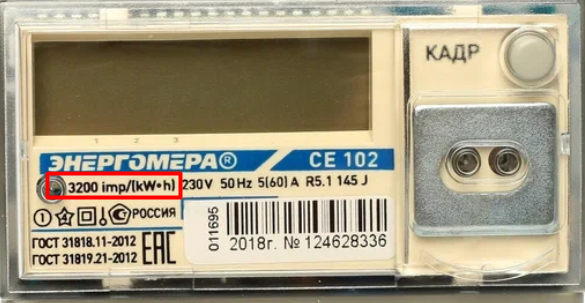
<p class="callout warning">А вот при подключении водосчетчиков с импульсным выходом чаще всего приходится подбирать это значение. Оно может быть 1, 10, 100 и 1000</p>

**4. Счетчик импульсов был не сброшен перед подключением нового счетчика.**

<p class="callout warning">На портах счетчика до подключения уже были накоплены импульсы, во время монтажа необходимо убедится в отсутствии импульсов, по необходимости обнулить счетчик импульсов. Иначе показания будут неверные.</p>

</details><details><summary>Анализ данных</summary>

<p class="callout info">К примеру на этаже 7 счетчиков ХВС и 7 счетчиков ГВС, показания не совпадают. Это индивидуальные водосчетчики которые подключены к индивидуальному теплосчетчику, который в свою очередь считает импульсы и передает нам. Т.е. счетчики ХВС и ГВС первой квартиры подключены к теплосчетчику первой квартиры и т.д.  
</p>

Проще всего составить таблицу что бы визуализировать всю ситуацию со счетчиками. Я составил следующую таблицу с разбивкой по типу ХВС и ГВС.

[![image.png](https://doc.is74.ru/uploads/images/gallery/2023-12/scaled-1680-/O37image.png)](https://doc.is74.ru/uploads/images/gallery/2023-12/O37image.png)
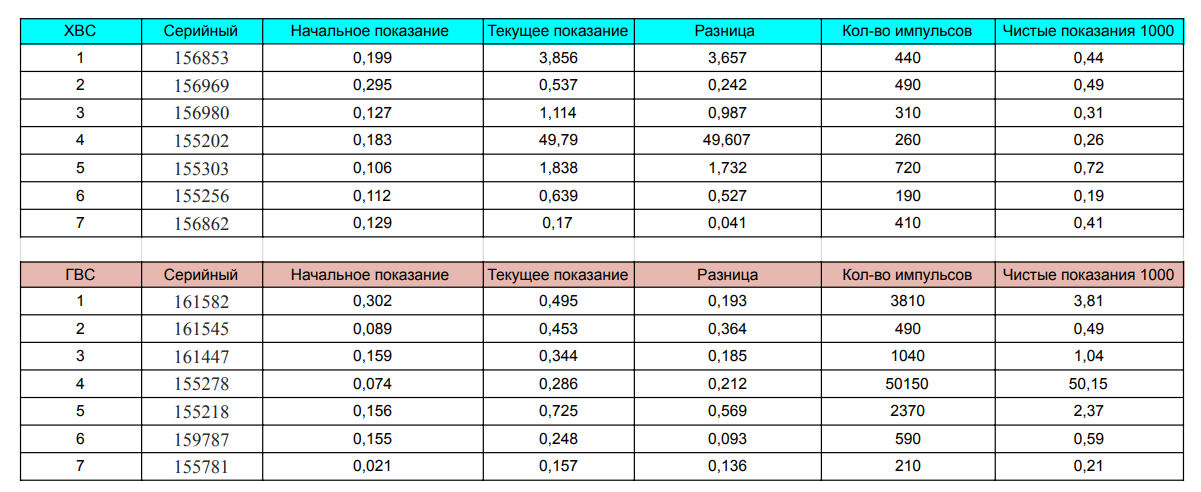
1. Номер квартиры
2. Серийный номер счетчика
3. Начальное показание. В редактировании ПУ можно увидеть показание которое было внесено при создании счетчика  
      
    [![image.png](https://doc.is74.ru/uploads/images/gallery/2023-12/scaled-1680-/S6aimage.png)](https://doc.is74.ru/uploads/images/gallery/2023-12/S6aimage.png)
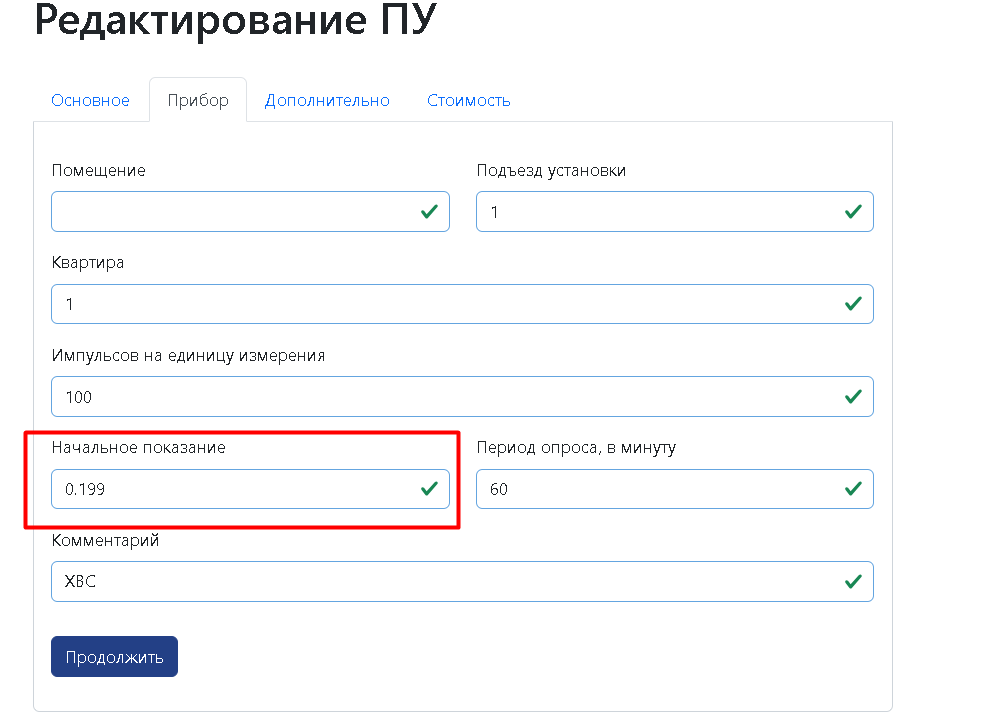
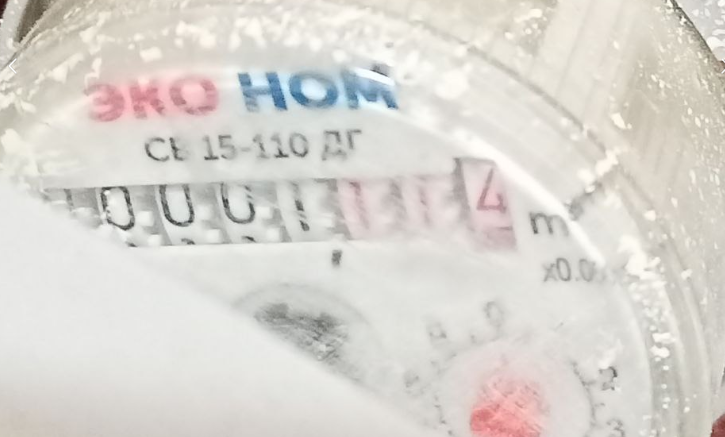
4. Текущее показание. Необходимо сделать фотографии с показаниями счетчиков на текущий момент, когда вы проверяете счетчики.  
      
    [![image.png](https://doc.is74.ru/uploads/images/gallery/2023-12/scaled-1680-/xS6image.png)](https://doc.is74.ru/uploads/images/gallery/2023-12/xS6image.png)
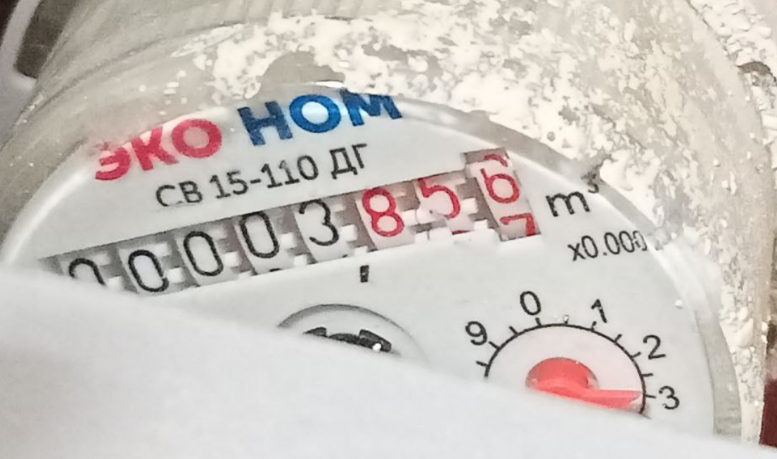
5. В столбце "разница" я вычел из актуального показания с фотографии начальное показание которое было указано при внесении счетчика. Что бы понять сколько кубов воды намотал счетчик с момента подключения  
    [![image.png](https://doc.is74.ru/uploads/images/gallery/2023-12/scaled-1680-/Rhdimage.png)](https://doc.is74.ru/uploads/images/gallery/2023-12/Rhdimage.png)

6. В столбце количество импульсов я указал сколько импульсов накапало за весь период.[![image.png](https://doc.is74.ru/uploads/images/gallery/2023-12/scaled-1680-/P3Dimage.png)](https://doc.is74.ru/uploads/images/gallery/2023-12/P3Dimage.png)  
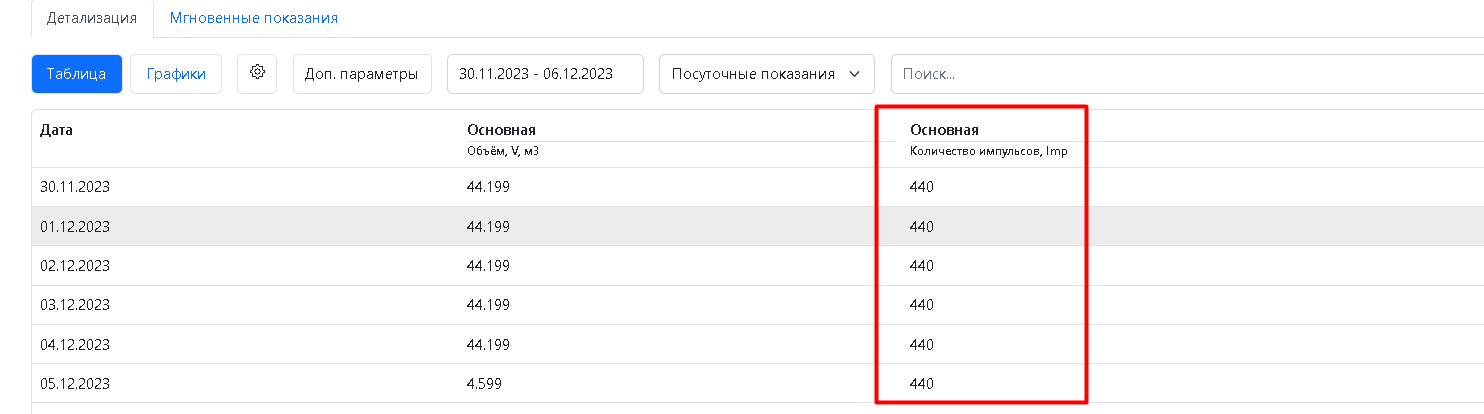
      
    Если этого столбца нет в детализации счетчика, необходимо провалится в настройки детализации  
      
    [![image.png](https://doc.is74.ru/uploads/images/gallery/2023-12/scaled-1680-/Bmsimage.png)](https://doc.is74.ru/uploads/images/gallery/2023-12/Bmsimage.png)  

      
    Для импульсов выставить:  
    1. Интегральный вид  
    2. Поставить галку в чекбоксе "отображение"  
      
    [![image.png](https://doc.is74.ru/uploads/images/gallery/2023-12/scaled-1680-/uxDimage.png)](https://doc.is74.ru/uploads/images/gallery/2023-12/uxDimage.png)

7. Чистые показания, я методом подбора определил количество импульсов на куб воды, в даном случае 1000. Может быть 1, 10, 100

**В идеале столбцы "Разница" и "Чистые показания" должны совпадать. Но видим что они вообще не бьются.** [![image.png](https://doc.is74.ru/uploads/images/gallery/2023-12/scaled-1680-/2Fuimage.png)](https://doc.is74.ru/uploads/images/gallery/2023-12/2Fuimage.png)

Если зацепиться за квартиру у которой был большой расход ХВС, то увидим, что импульсов то за это время особо не накапало, за то у этой же квартиры счетчик ГВС намотал много импульсов и чистое значение похоже на правду.

[![image.png](https://doc.is74.ru/uploads/images/gallery/2023-12/scaled-1680-/vWeimage.png)](https://doc.is74.ru/uploads/images/gallery/2023-12/vWeimage.png)
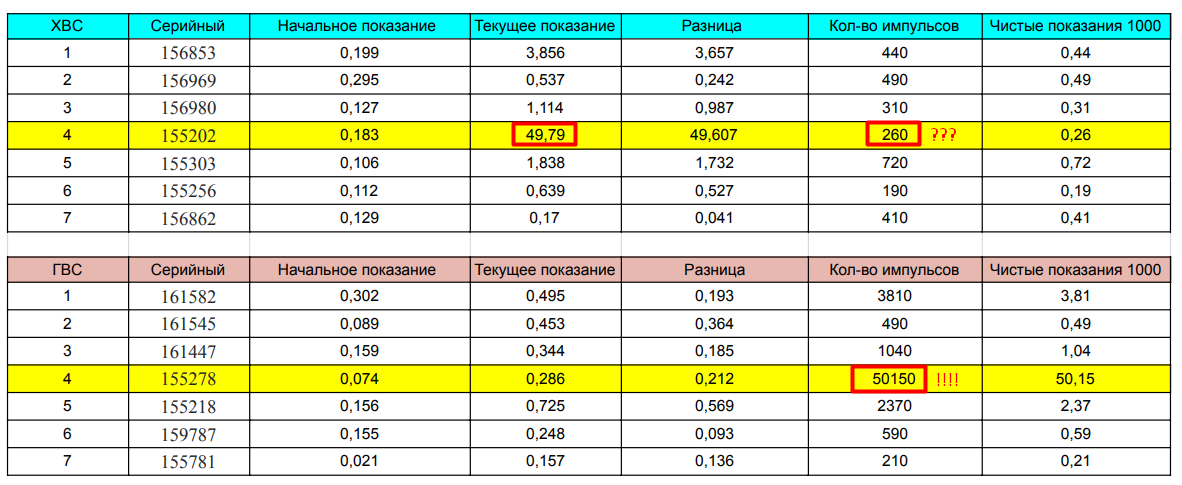
<p class="callout success">Перепутаны порты для считывания импульсов, как решить это опишу ниже.</p>

Далее если мы возьмем "Чистые показания" (вычислили из импульсов) минус "Текущее" ( с фотографии на момент проверки) то увидим что импульсов накапало больше чем нужно.

[![image.png](https://doc.is74.ru/uploads/images/gallery/2023-12/scaled-1680-/61qimage.png)](https://doc.is74.ru/uploads/images/gallery/2023-12/61qimage.png)
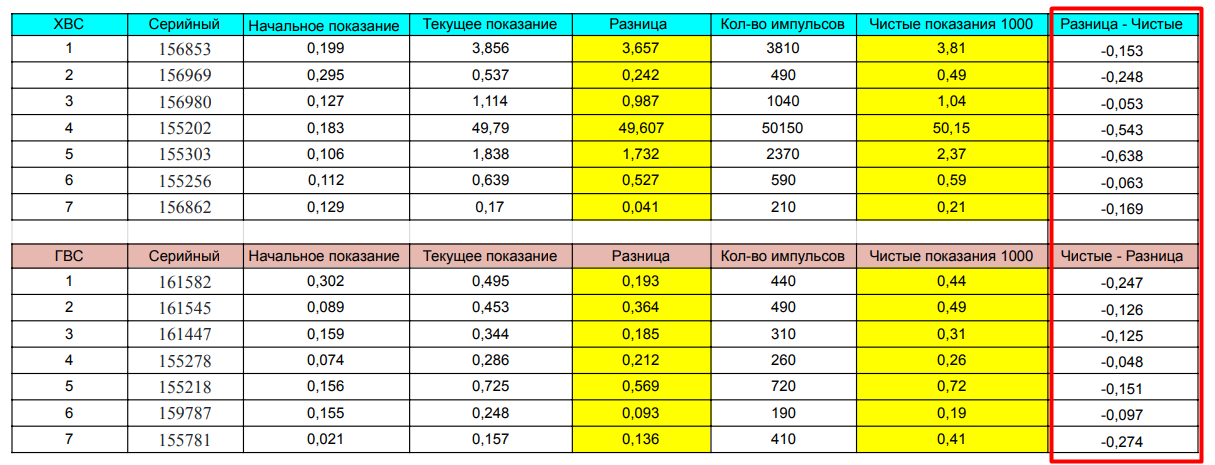
Оказывается, что монтажники подключили счетчики и только через неделю прошлись и сфоткали показания для внесения в платформу, т.е. данные были не актуальные и эта разница как раз то что намотало за эту неделю

<p class="callout success">Указали неверные начальные показания, как решить это опишу ниже.</p>

<p class="callout success">Еще ошибка, это неверно выставленное значение "Импульсов на единицу измерения" в реестре указали 1, а по расчётам выше должно быть 1000</p>

Если при расчете начальных показаний вы получили отрицательное значение, скорее всего счетчик импульсов до подключении воды имел уже накопленные импульсы.

[![image.png](https://doc.is74.ru/uploads/images/gallery/2023-12/scaled-1680-/MYyimage.png)](https://doc.is74.ru/uploads/images/gallery/2023-12/MYyimage.png)
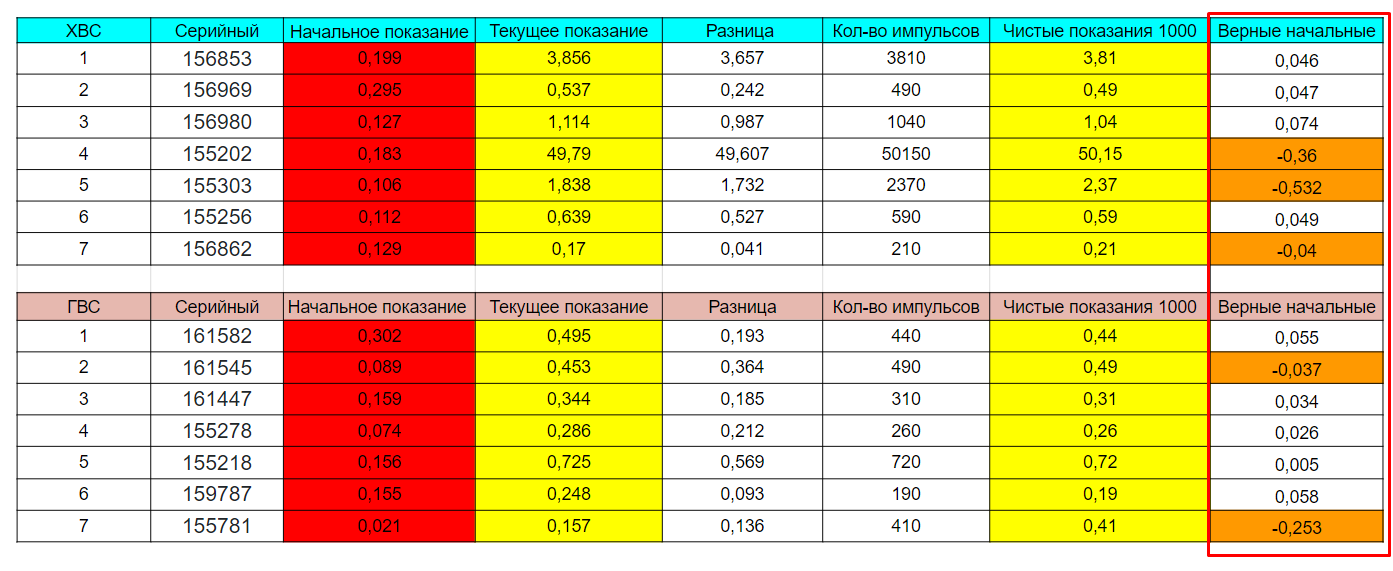
<p class="callout success"> Необходимо было сбросить импульсы в момент подключения</p>

</details><details><summary>Что делать если внесли неверные начальные показания</summary>

Ранее мы выяснили, что первоначальные показания были неверными и по этому идет завышение показаний на текущий момент

[![image.png](https://doc.is74.ru/uploads/images/gallery/2023-12/scaled-1680-/61qimage.png)](https://doc.is74.ru/uploads/images/gallery/2023-12/61qimage.png)

Для вычисления правильных первоначальных показаний из "**Текущих показаний**" (с фотографии свежих показаний) вычитаем "**Чистые**" (полученные из импульсов)

[![image.png](https://doc.is74.ru/uploads/images/gallery/2023-12/scaled-1680-/nhdimage.png)](https://doc.is74.ru/uploads/images/gallery/2023-12/nhdimage.png)

[![image.png](https://doc.is74.ru/uploads/images/gallery/2023-12/scaled-1680-/1vMimage.png)](https://doc.is74.ru/uploads/images/gallery/2023-12/1vMimage.png)

 Но мы получили и отрицательные значения. Зная что водосчетчики подключены по импульсным выходам к теплосчетчику, можно предположить, что с момента установки теплосчетчика на объекте и до подключения к нему водосчетчиков оголенные контакты импульсных входов тепла могли замыкаться и накапливать в себе импульсы. По хорошему их нужно было сбрасывать с момента подключения.

<p class="callout info">**Если разность небольшая (некритичная) можно просто выставить начальное показание 0. А по хорошему необходимо сбросить счетчик импульсов, актуализировать показания на текущий момент и удалить неверные данные в платформе.**</p>


#### **Как изменить начальные показания у счетчика и перезалить данные.** 

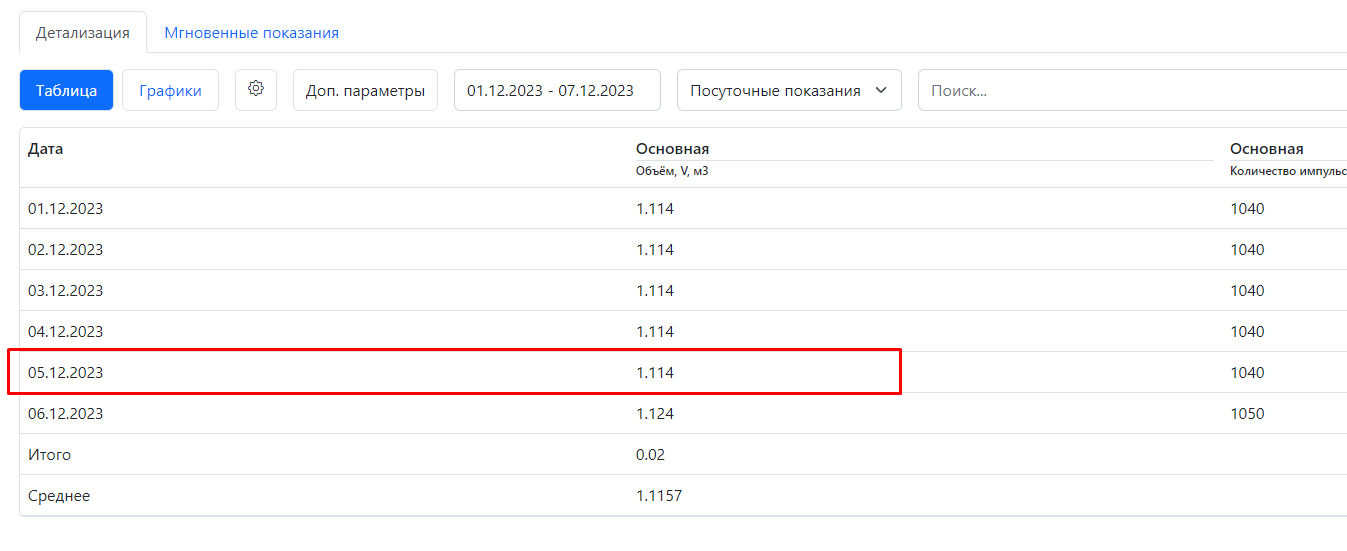
Пример на счетчике ХВС 3 квартиры, актуальные показания были сняты 5 декабря и должны быть 1,114 м3

<table border="1" style="border-collapse: collapse; width: 99.9556%;"><colgroup><col style="width: 73.1613%;"></col><col style="width: 26.7957%;"></col></colgroup><tbody><tr><td>[![image.png](https://doc.is74.ru/uploads/images/gallery/2023-12/scaled-1680-/oDrimage.png)](https://doc.is74.ru/uploads/images/gallery/2023-12/oDrimage.png)</td><td>[![image.png](https://doc.is74.ru/uploads/images/gallery/2023-12/scaled-1680-/K4bimage.png)](https://doc.is74.ru/uploads/images/gallery/2023-12/K4bimage.png)</td></tr></tbody></table>

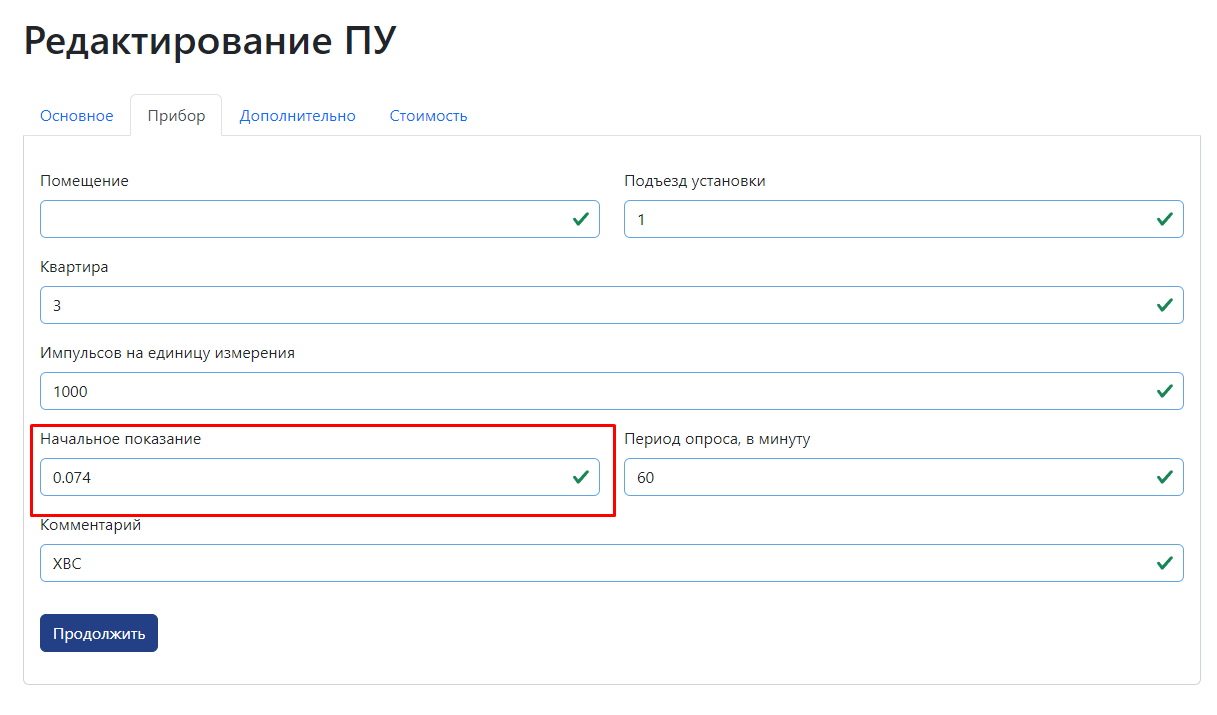
 по нашим расчетам начальные должны быть 0.074 вместо ранее указанных 0.127

[![image.png](https://doc.is74.ru/uploads/images/gallery/2023-12/scaled-1680-/AzZimage.png)](https://doc.is74.ru/uploads/images/gallery/2023-12/AzZimage.png)

<table border="1" style="border-collapse: collapse; width: 99.9556%; height: 117.833px;"><colgroup><col style="width: 58.3747%;"></col><col style="width: 41.5822%;"></col></colgroup><tbody><tr style="height: 29.4583px;"><td style="height: 29.4583px;">[![image.png](https://doc.is74.ru/uploads/images/gallery/2023-12/scaled-1680-/H0Wimage.png)](https://doc.is74.ru/uploads/images/gallery/2023-12/H0Wimage.png)</td><td style="height: 29.4583px;">- Заходим в редактирование ПУ нужного счетчика и меняем начальные показания на верные
- Сохраняем настройки

</td></tr><tr style="height: 29.4583px;"><td style="height: 29.4583px;">[![image.png](https://doc.is74.ru/uploads/images/gallery/2023-12/scaled-1680-/tfvimage.png)](https://doc.is74.ru/uploads/images/gallery/2023-12/tfvimage.png)

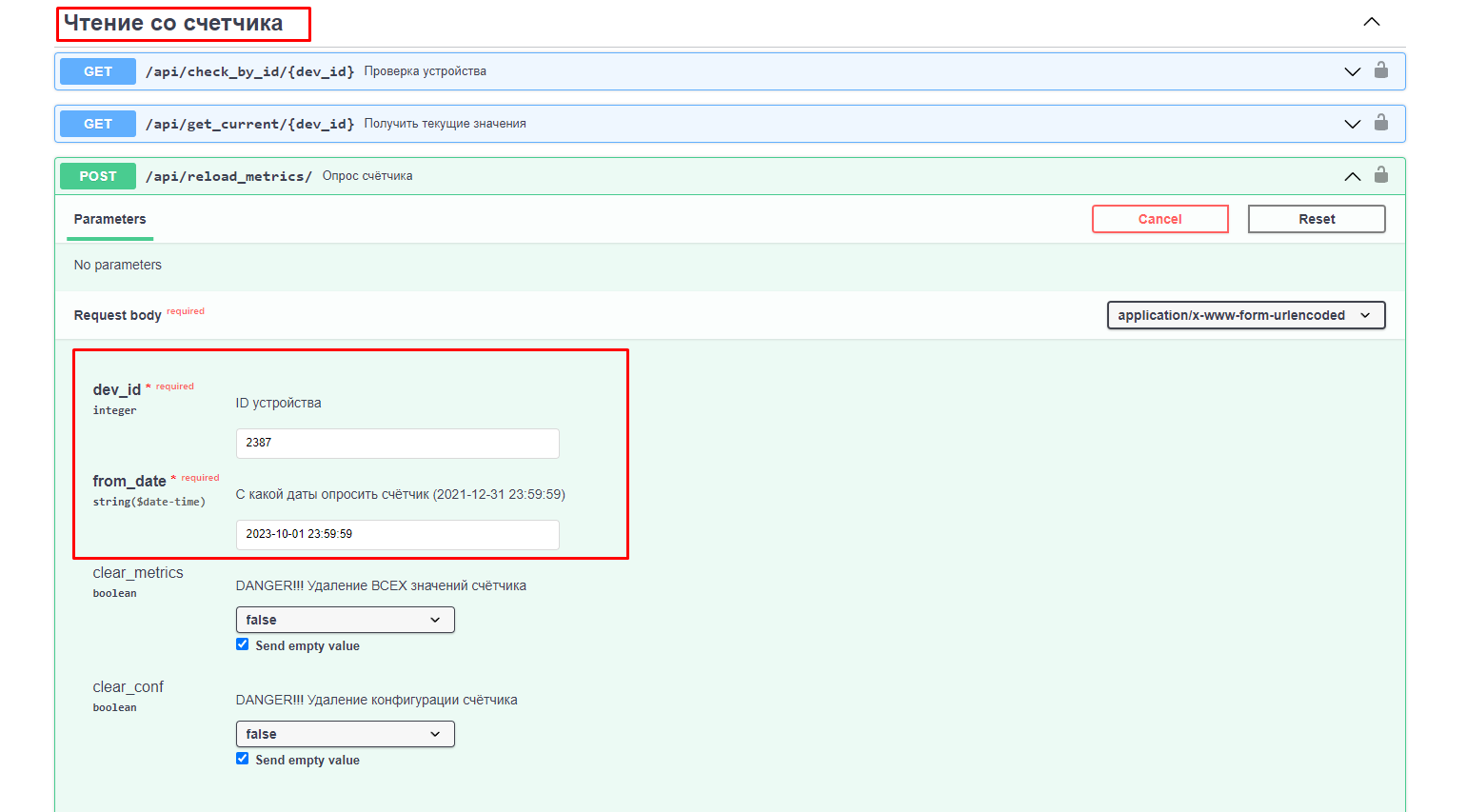
</td><td style="height: 29.4583px;">Далее заходи в API - [Ссылка](https://api-partner.is74.ru/api/#/%D0%A7%D1%82%D0%B5%D0%BD%D0%B8%D0%B5%20%D1%81%D0%BE%20%D1%81%D1%87%D0%B5%D1%82%D1%87%D0%B8%D0%BA%D0%B0/reload_metrics_api_reload_metrics__post)

- [Чтение со счетчика](https://api-partner.is74.ru/api/#/%D0%A7%D1%82%D0%B5%D0%BD%D0%B8%D0%B5%20%D1%81%D0%BE%20%D1%81%D1%87%D0%B5%D1%82%D1%87%D0%B8%D0%BA%D0%B0)
- Указываем ID счетчика
- Дату, с какой нужно опросить счетчик, желательно указывать с момента подключения

<p class="callout info">База подтягивает изменения в настройках счетчика раз в минуту, если запустить API раньше, чуда не произойдет.</p>

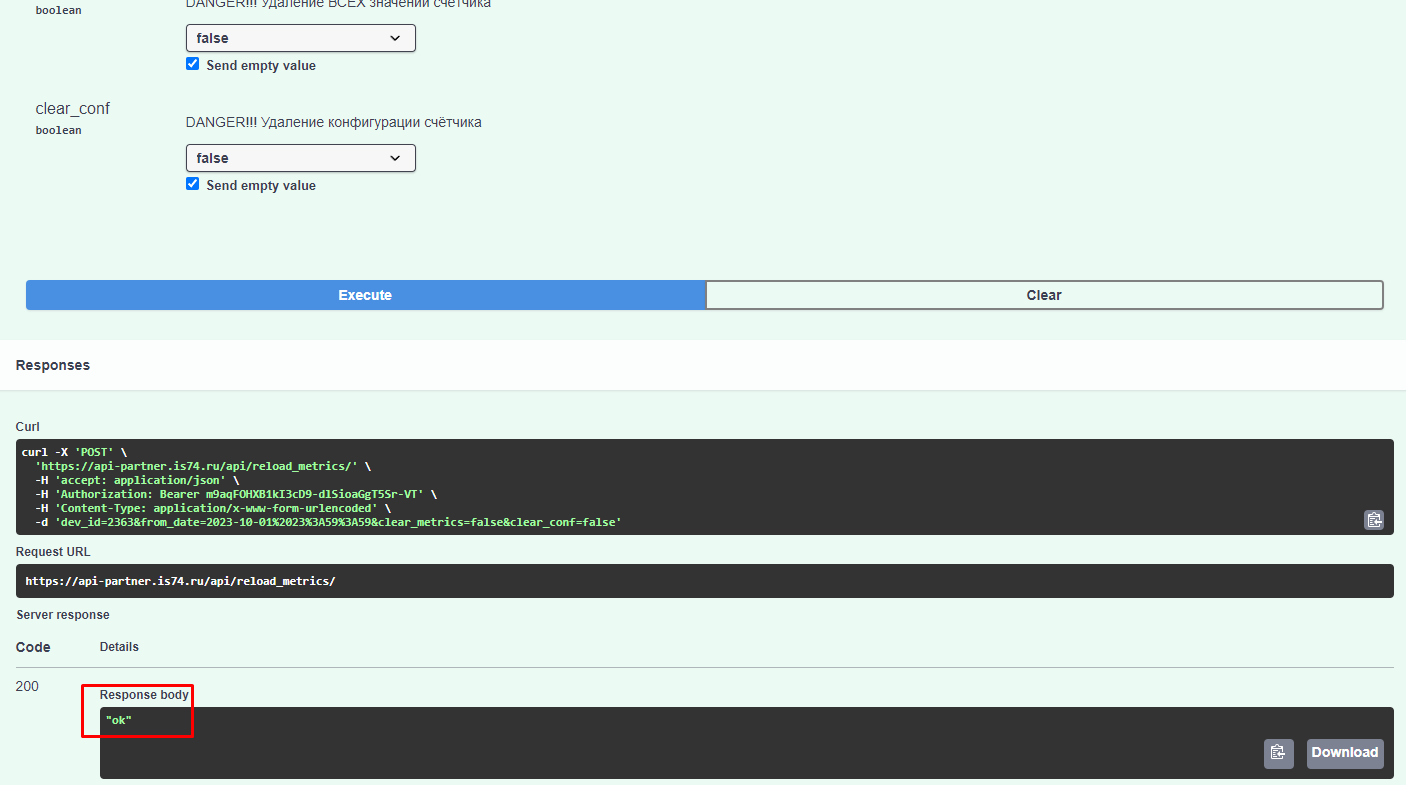
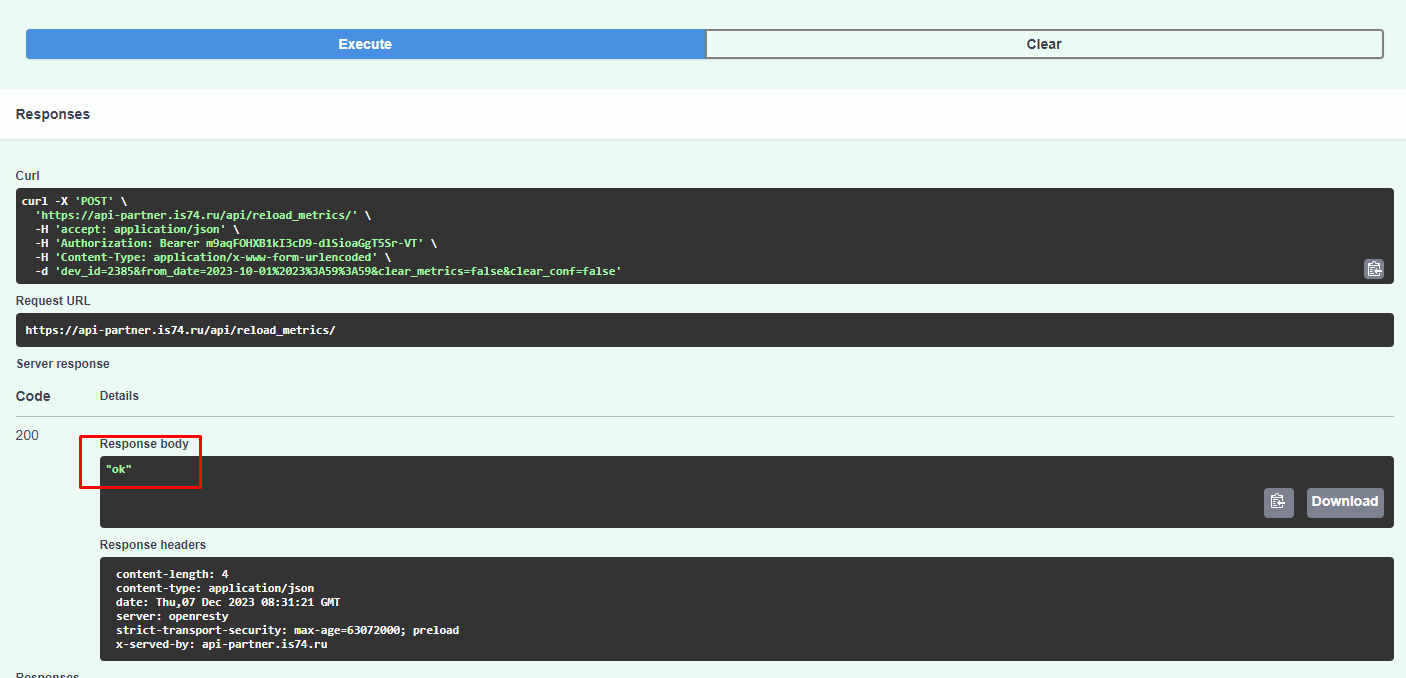
</td></tr><tr style="height: 29.4583px;"><td style="height: 29.4583px;">[![image.png](https://doc.is74.ru/uploads/images/gallery/2023-12/scaled-1680-/EU2image.png)](https://doc.is74.ru/uploads/images/gallery/2023-12/EU2image.png)

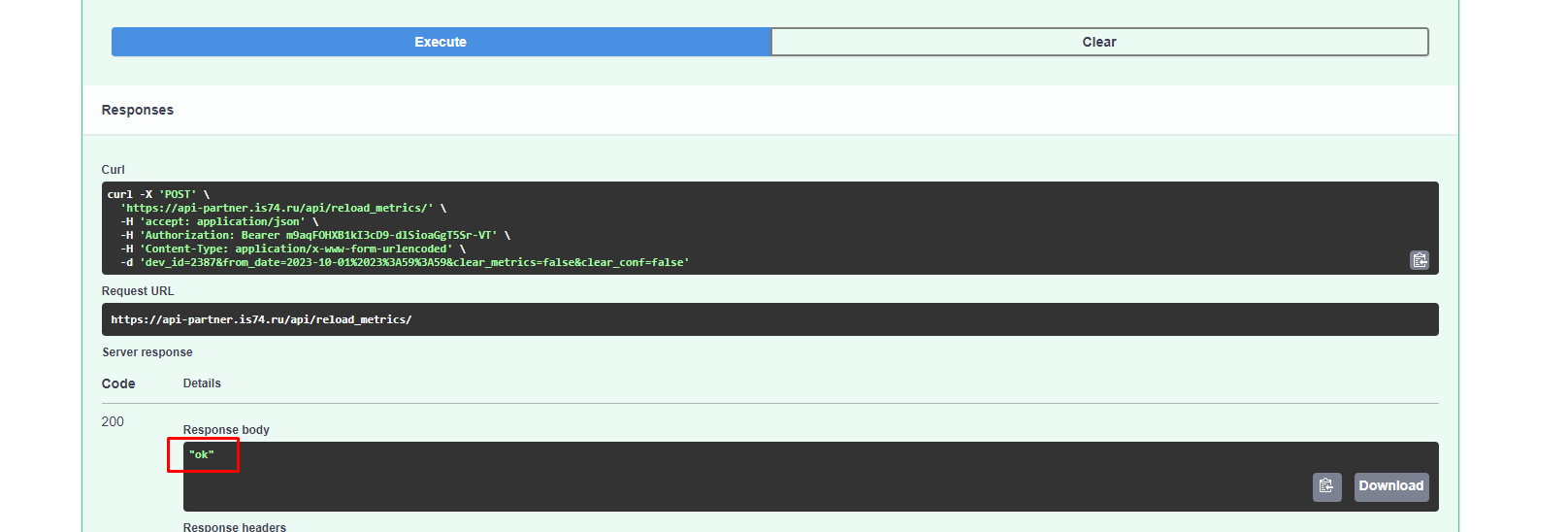
</td><td style="height: 29.4583px;">После выполнения запроса видим статус "Оk"</td></tr><tr style="height: 29.4583px;"><td style="height: 29.4583px;">[![image.png](https://doc.is74.ru/uploads/images/gallery/2023-12/scaled-1680-/igBimage.png)](https://doc.is74.ru/uploads/images/gallery/2023-12/igBimage.png)

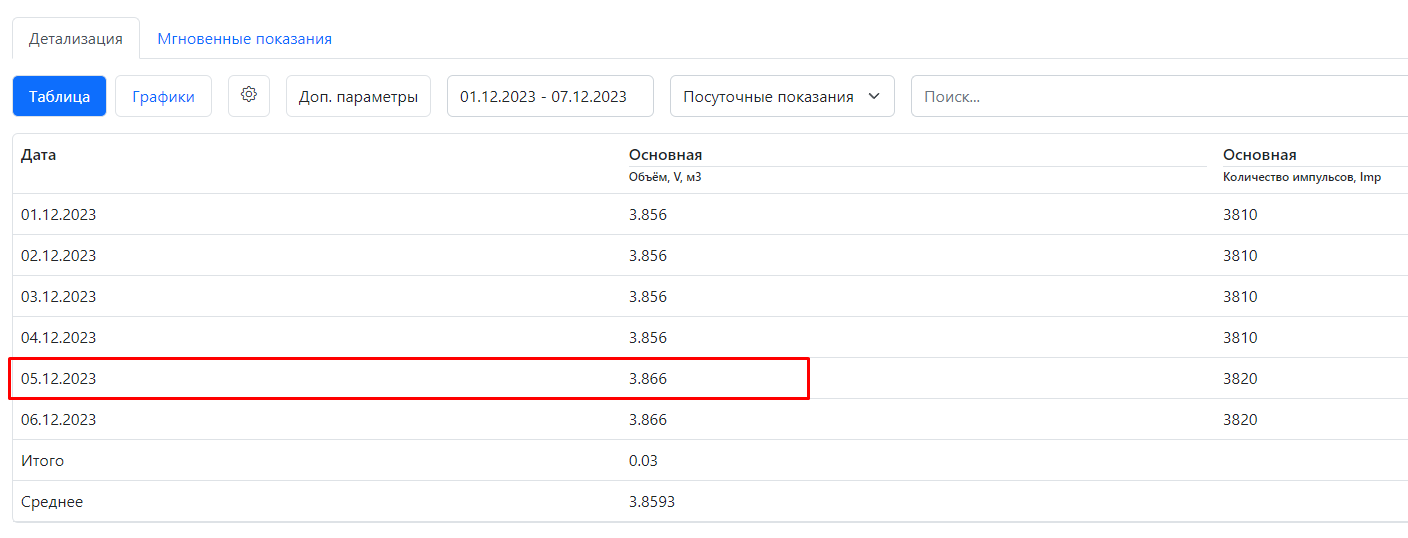
</td><td style="height: 29.4583px;">Данные пересчитались!</td></tr></tbody></table>

</details><details><summary>Что делать если неверно указали порт для считывания импульсов</summary>

Логика следующая, порты у счетчика импульсов привязываются к ID счетчика. По этому если просто поменять в настройках счетчика порты то новые значения будут записываться с момента изменения, т.е. архивные значение пересчитать не получится. Верные данные будут только с момента изменения портов.

[![image.png](https://doc.is74.ru/uploads/images/gallery/2023-12/scaled-1680-/XYlimage.png)](https://doc.is74.ru/uploads/images/gallery/2023-12/XYlimage.png)

<details><summary>Быстрый способ, с удалением данных</summary>

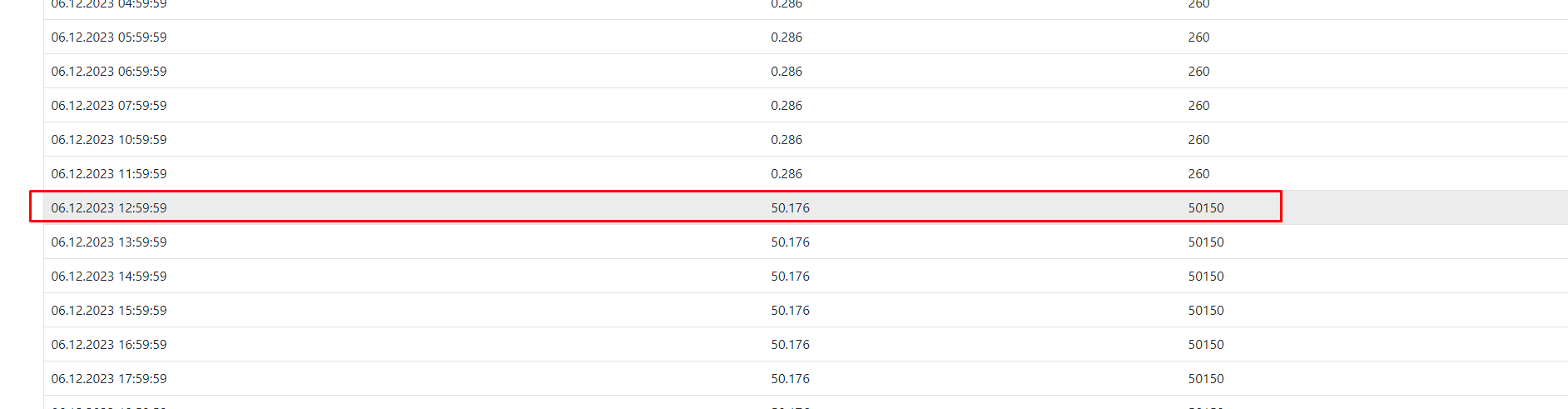
Ниже на скрине я просто поменял местами порты 6 декабря и с этого момента начали падать импульсы уже с верного порта, НО архивные данные перезаписать не получается, **только полное их удаление.**

[![image.png](https://doc.is74.ru/uploads/images/gallery/2023-12/scaled-1680-/9k7image.png)](https://doc.is74.ru/uploads/images/gallery/2023-12/9k7image.png)

Ниже опишу что делать:

<table border="1" style="border-collapse: collapse; width: 99.9723%; height: 723.6px;"><colgroup><col style="width: 49.9307%;"></col><col style="width: 49.9307%;"></col></colgroup><tbody><tr style="height: 330.45px;"><td style="height: 330.45px;">[![image.png](https://doc.is74.ru/uploads/images/gallery/2023-12/scaled-1680-/Qj2image.png)](https://doc.is74.ru/uploads/images/gallery/2023-12/Qj2image.png)</td><td style="height: 330.45px;">- Заходим в редактирование ПУ счетчиков и меняем местами порты

</td></tr><tr style="height: 107.863px;"><td style="height: 107.863px;">[![image.png](https://doc.is74.ru/uploads/images/gallery/2023-12/scaled-1680-/cjHimage.png)](https://doc.is74.ru/uploads/images/gallery/2023-12/cjHimage.png)</td><td style="height: 107.863px;">Если провалится в почасовые показания то можно увидеть до какого часа необходимо удалить архив</td></tr><tr style="height: 214.887px;"><td style="height: 214.887px;">[![image.png](https://doc.is74.ru/uploads/images/gallery/2023-12/scaled-1680-/UJkimage.png)](https://doc.is74.ru/uploads/images/gallery/2023-12/UJkimage.png)

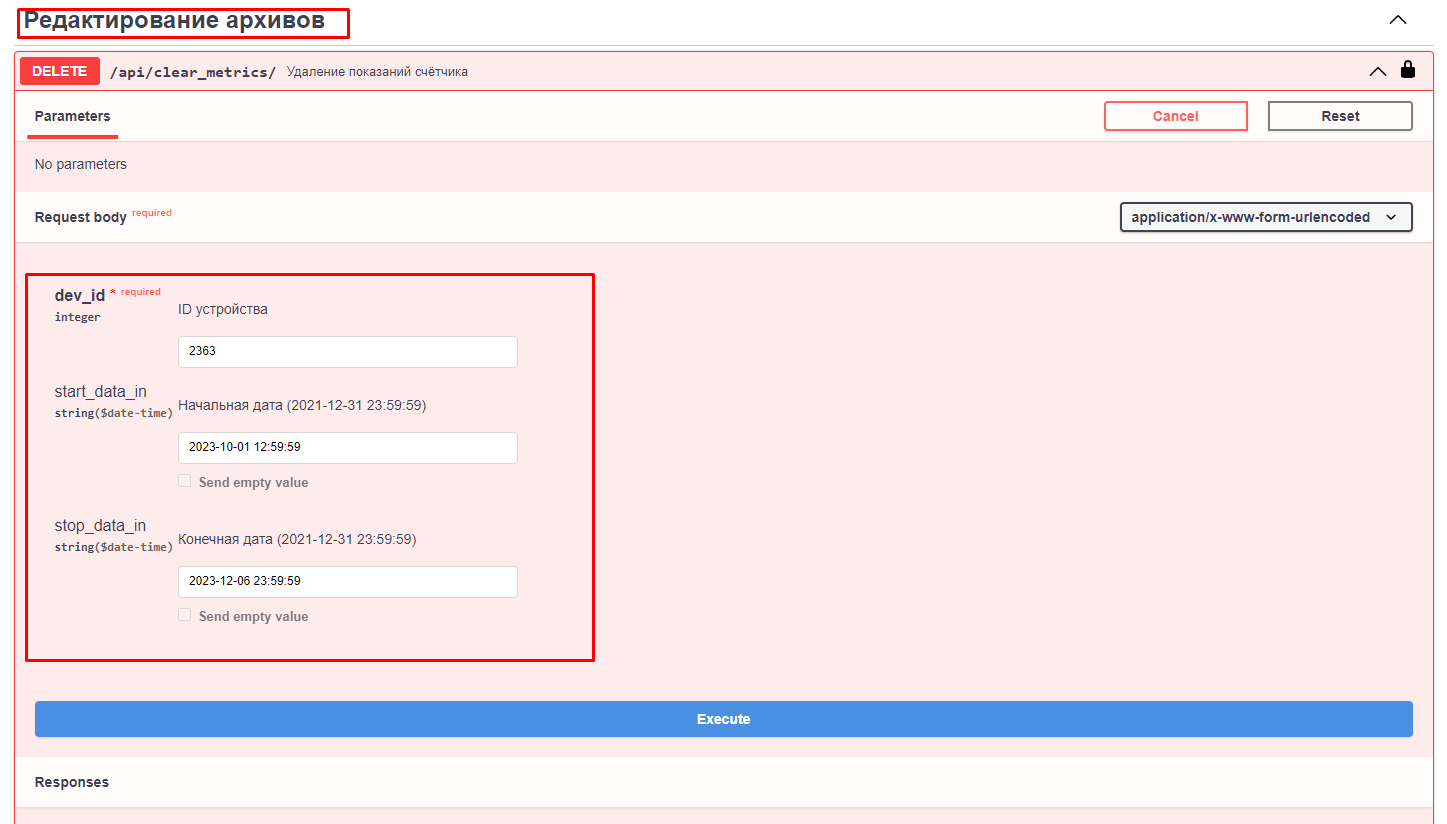
</td><td style="height: 214.887px;">Далее заходи в API - [Ссылка](https://api-partner.is74.ru/api/#/%D0%A7%D1%82%D0%B5%D0%BD%D0%B8%D0%B5%20%D1%81%D0%BE%20%D1%81%D1%87%D0%B5%D1%82%D1%87%D0%B8%D0%BA%D0%B0/reload_metrics_api_reload_metrics__post)

- [Редактирование архивов](https://api-partner.is74.ru/api/#/%D0%A0%D0%B5%D0%B4%D0%B0%D0%BA%D1%82%D0%B8%D1%80%D0%BE%D0%B2%D0%B0%D0%BD%D0%B8%D0%B5%20%D0%B0%D1%80%D1%85%D0%B8%D0%B2%D0%BE%D0%B2)
- Указываем ID счетчика
- Начальная дата, с какой нужно удалить показания
- Конечная дата

</td></tr><tr style="height: 35.2px;"><td style="height: 35.2px;">[![image.png](https://doc.is74.ru/uploads/images/gallery/2023-12/scaled-1680-/CJHimage.png)](https://doc.is74.ru/uploads/images/gallery/2023-12/CJHimage.png)

</td><td style="height: 35.2px;">После выполнения запроса видим статус "Метрики очищены"</td></tr><tr style="height: 35.2px;"><td style="height: 35.2px;">[![image.png](https://doc.is74.ru/uploads/images/gallery/2023-12/scaled-1680-/YRQimage.png)](https://doc.is74.ru/uploads/images/gallery/2023-12/YRQimage.png)

</td><td style="height: 35.2px;">и остались только верные данные!!</td></tr></tbody></table>

</details><details><summary>Долгий, с сохранением архивных данных</summary>

Нам нужно сохранить архив, для этого нельзя менять порты местами. Оставляем в сохранности связку **Порт счетчика импульсов - ID счетчика**

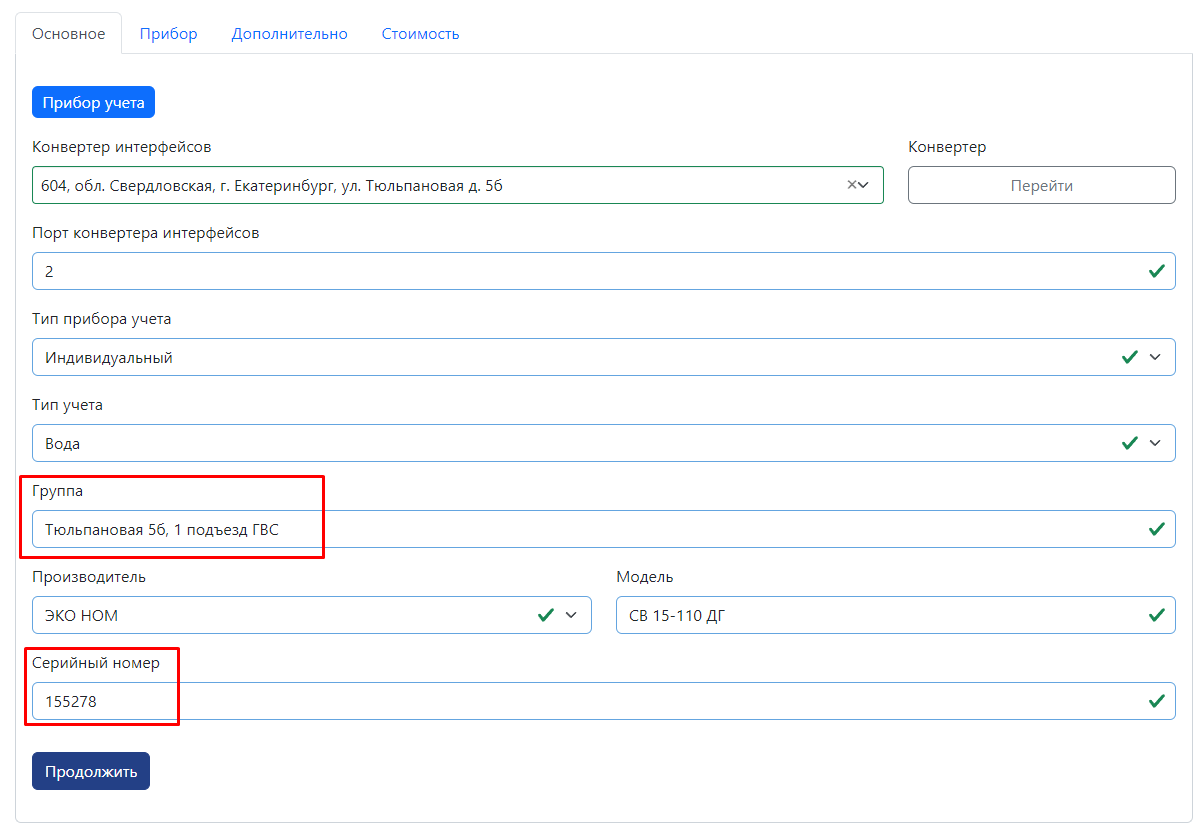
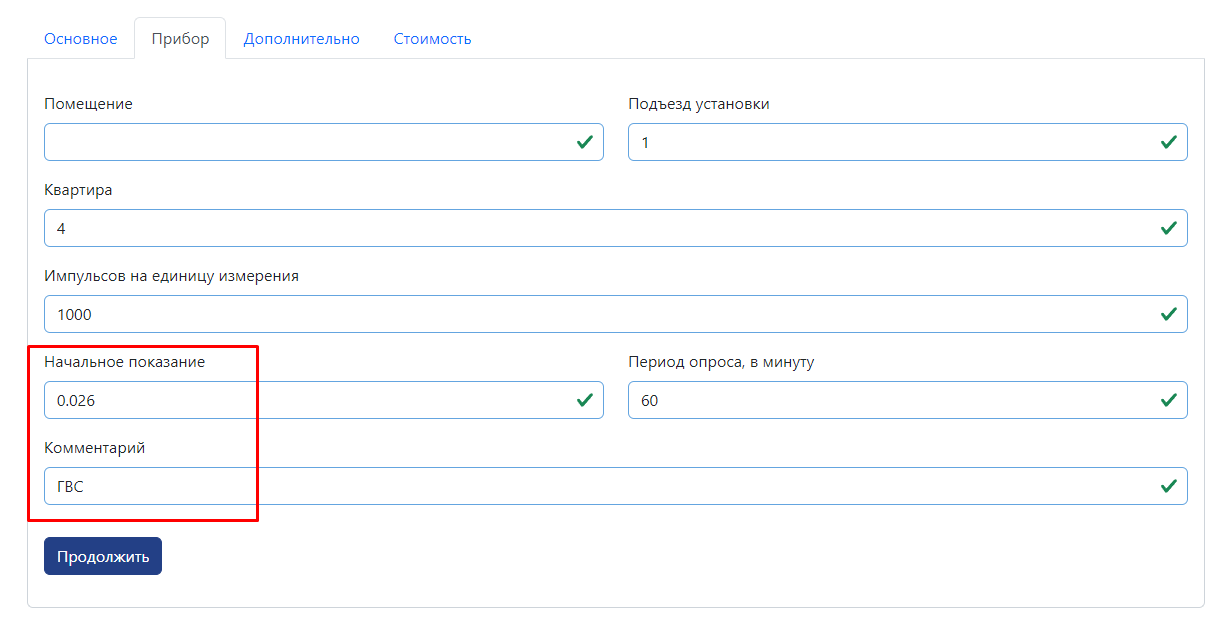
По этому меняем местами всю информацию у счетчиков:  
1\. Группу, если была разбивка на ХВС и ГВС  
2\. Серийный номер  
3\. Начальное показание   
4\. Комментарий

Для того что бы не путаться в таблицу добавим столбец с ID счётчиков. По итогу они должны поменяться местами

[![image.png](https://doc.is74.ru/uploads/images/gallery/2023-12/scaled-1680-/SLJimage.png)](https://doc.is74.ru/uploads/images/gallery/2023-12/SLJimage.png)

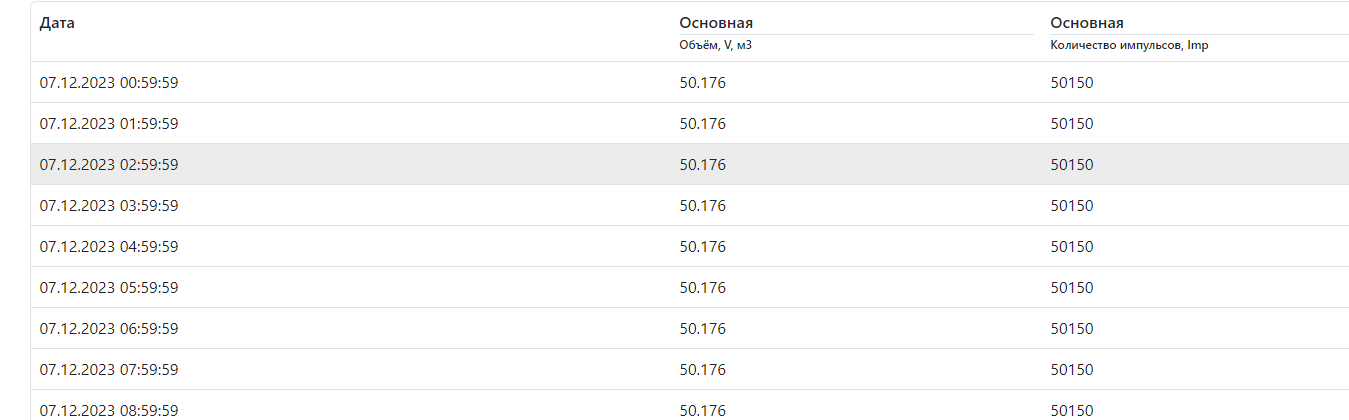
К примеру возьмем счетчик ХВС 4 квартиры с ID 2363, ему мы должны задать серийный номер от ГВС этой квартиры и взять у нее же начальные показания.

[![image.png](https://doc.is74.ru/uploads/images/gallery/2023-12/scaled-1680-/tb2image.png)](https://doc.is74.ru/uploads/images/gallery/2023-12/tb2image.png)

<table border="1" style="border-collapse: collapse; width: 100.027%;"><colgroup><col style="width: 49.9334%;"></col><col style="width: 49.9334%;"></col></colgroup><tbody><tr><td>[![image.png](https://doc.is74.ru/uploads/images/gallery/2023-12/scaled-1680-/Eehimage.png)](https://doc.is74.ru/uploads/images/gallery/2023-12/Eehimage.png)

</td><td>- Заходим в редактирование ПУ нужного счетчика и меняем группу если требуется с ХВС на ГВС
- Серийный номер

</td></tr><tr><td>[![image.png](https://doc.is74.ru/uploads/images/gallery/2023-12/scaled-1680-/xC9image.png)](https://doc.is74.ru/uploads/images/gallery/2023-12/xC9image.png)

</td><td>- Выставляем начальные показания которые были у ГВС
- И по необходимости меняем комментарий
- Сохраняем настройки

</td></tr><tr><td>[![image.png](https://doc.is74.ru/uploads/images/gallery/2023-12/scaled-1680-/Ybcimage.png)](https://doc.is74.ru/uploads/images/gallery/2023-12/Ybcimage.png)

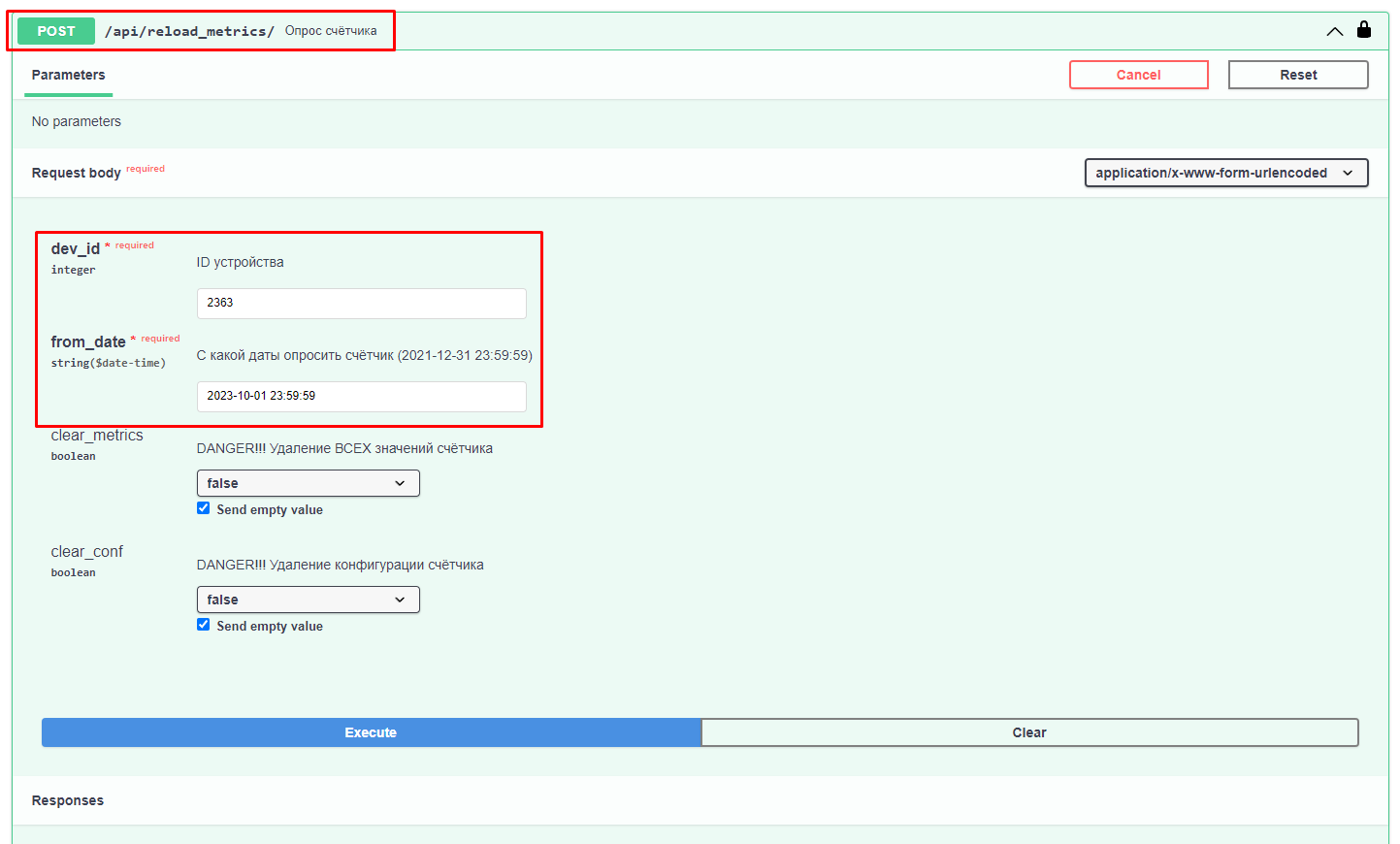
</td><td>Далее заходи в API - [Ссылка](https://api-partner.is74.ru/api/#/%D0%A7%D1%82%D0%B5%D0%BD%D0%B8%D0%B5%20%D1%81%D0%BE%20%D1%81%D1%87%D0%B5%D1%82%D1%87%D0%B8%D0%BA%D0%B0/reload_metrics_api_reload_metrics__post)

- Чтение со счетчика
- Указываем ID счетчика
- Дату, с какой нужно опросить счетчик, желательно указывать с момента подключения

<p class="callout info">База подтягивает изменения в настройках счетчика раз в минуту, если запустить API раньше, чуда не произойдет.</p>

</td></tr><tr><td>[![image.png](https://doc.is74.ru/uploads/images/gallery/2023-12/scaled-1680-/ZR1image.png)](https://doc.is74.ru/uploads/images/gallery/2023-12/ZR1image.png)

</td><td>После выполнения запроса видим статус "Оk"</td></tr><tr><td>[![image.png](https://doc.is74.ru/uploads/images/gallery/2023-12/scaled-1680-/U0pimage.png)](https://doc.is74.ru/uploads/images/gallery/2023-12/U0pimage.png)

[![image.png](https://doc.is74.ru/uploads/images/gallery/2023-12/scaled-1680-/uCjimage.png)](https://doc.is74.ru/uploads/images/gallery/2023-12/uCjimage.png)
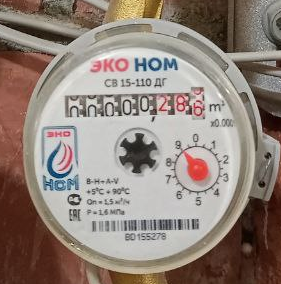
</td><td>Показания совпадают!

</td></tr></tbody></table>

</details></details><details><summary>Что делать если неверно указана цена "Импульсов на единицу измерения"</summary>

Из расчётов мы выяснили что цена "Импульсов на единицу измерения" - 1000

[![image.png](https://doc.is74.ru/uploads/images/gallery/2023-12/scaled-1680-/hPMimage.png)](https://doc.is74.ru/uploads/images/gallery/2023-12/hPMimage.png)

Пример показаний счетчика ХВС 1 квартиры

[![image.png](https://doc.is74.ru/uploads/images/gallery/2023-12/scaled-1680-/cbzimage.png)](https://doc.is74.ru/uploads/images/gallery/2023-12/cbzimage.png)

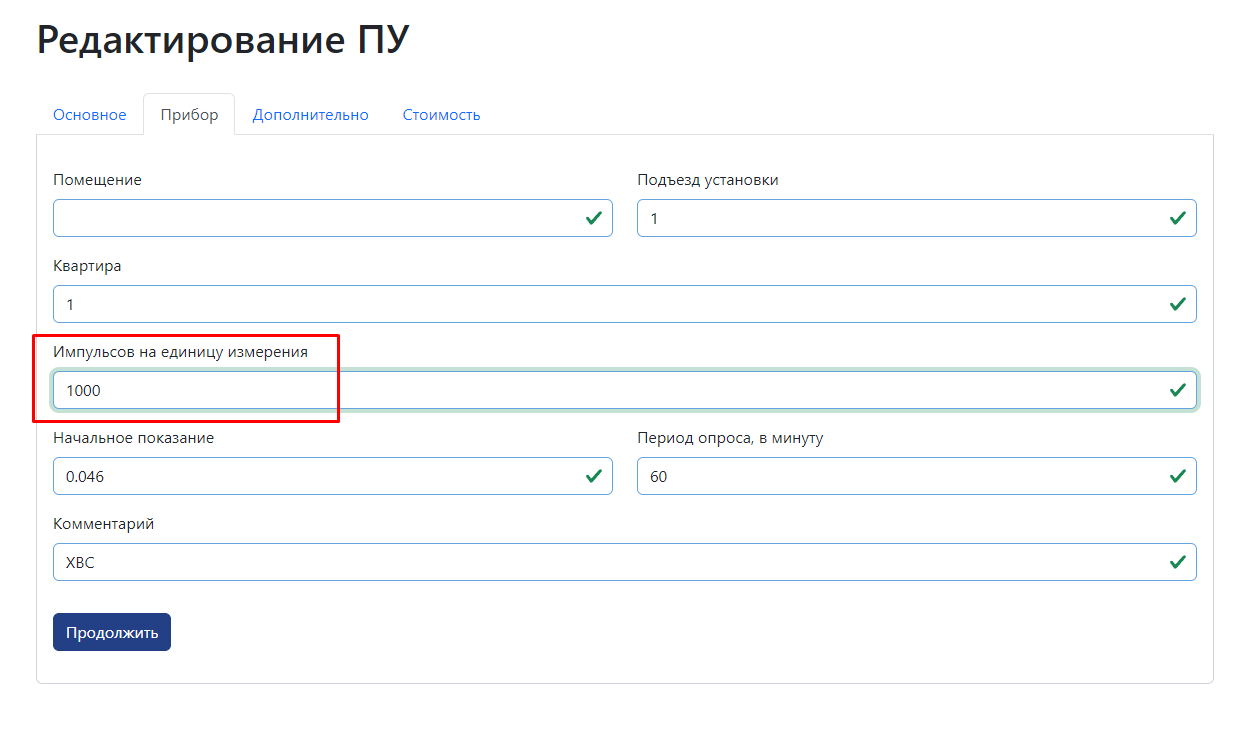
<table border="1" style="border-collapse: collapse; width: 99.9556%;"><colgroup><col style="width: 64.7738%;"></col><col style="width: 35.1832%;"></col></colgroup><tbody><tr><td>[![image.png](https://doc.is74.ru/uploads/images/gallery/2023-12/scaled-1680-/vxKimage.png)](https://doc.is74.ru/uploads/images/gallery/2023-12/vxKimage.png)

</td><td>- Заходим в редактирование ПУ нужного счетчика и меняем цену "Импульсов на единицу измерения"
- Сохраняем настройки

</td></tr><tr><td>[![image.png](https://doc.is74.ru/uploads/images/gallery/2023-12/scaled-1680-/vLRimage.png)](https://doc.is74.ru/uploads/images/gallery/2023-12/vLRimage.png)

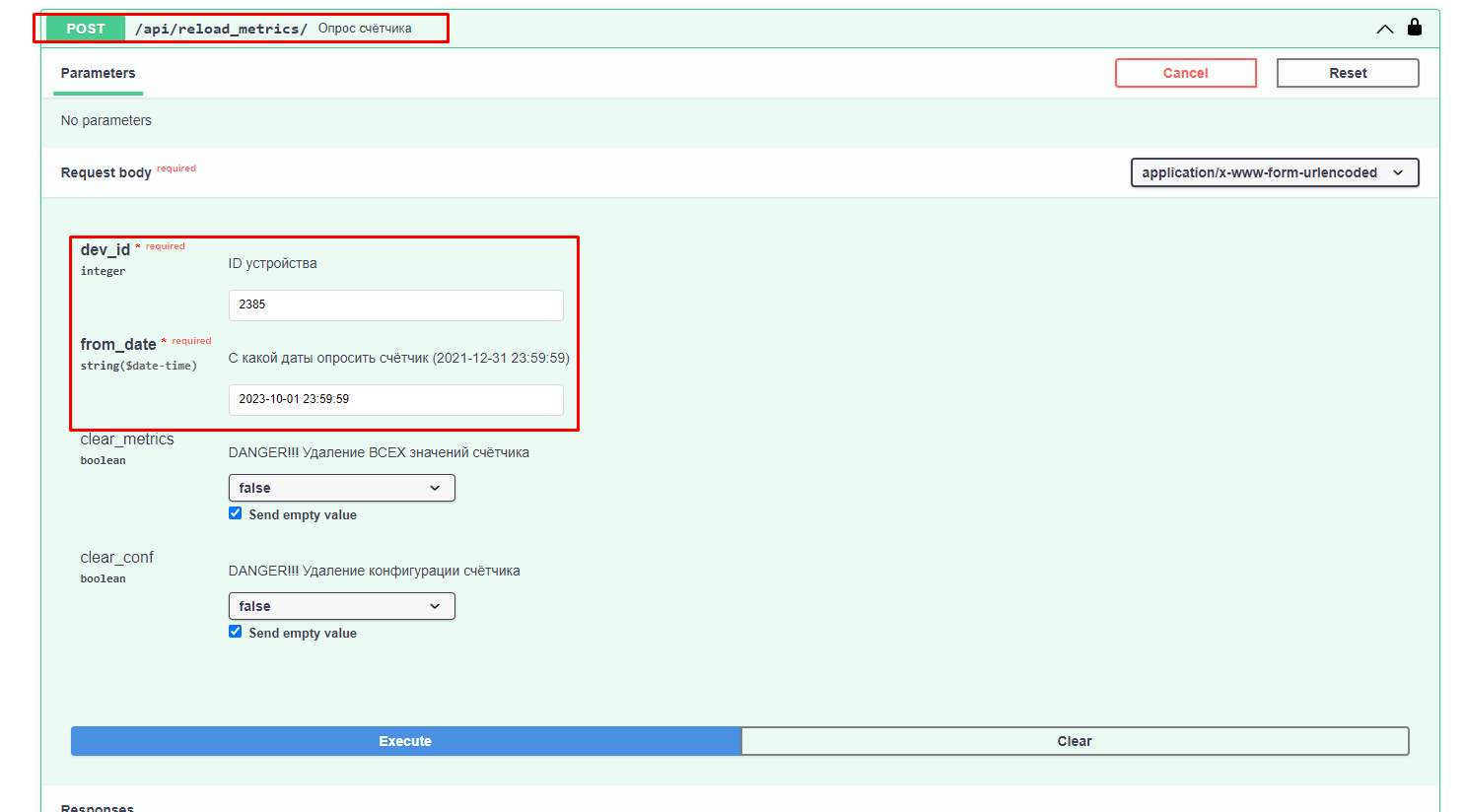
</td><td>Далее заходи в API - [Ссылка](https://api-partner.is74.ru/api/#/%D0%A7%D1%82%D0%B5%D0%BD%D0%B8%D0%B5%20%D1%81%D0%BE%20%D1%81%D1%87%D0%B5%D1%82%D1%87%D0%B8%D0%BA%D0%B0/reload_metrics_api_reload_metrics__post)

- Чтение со счетчика
- Указываем ID счетчика
- Дату, с какой нужно опросить счетчик, желательно указывать с момента подключения

<p class="callout info">База подтягивает изменения в настройках счетчика раз в минуту, если запустить API раньше, чуда не произойдет.</p>

</td></tr><tr><td>[![image.png](https://doc.is74.ru/uploads/images/gallery/2023-12/scaled-1680-/bkIimage.png)](https://doc.is74.ru/uploads/images/gallery/2023-12/bkIimage.png)

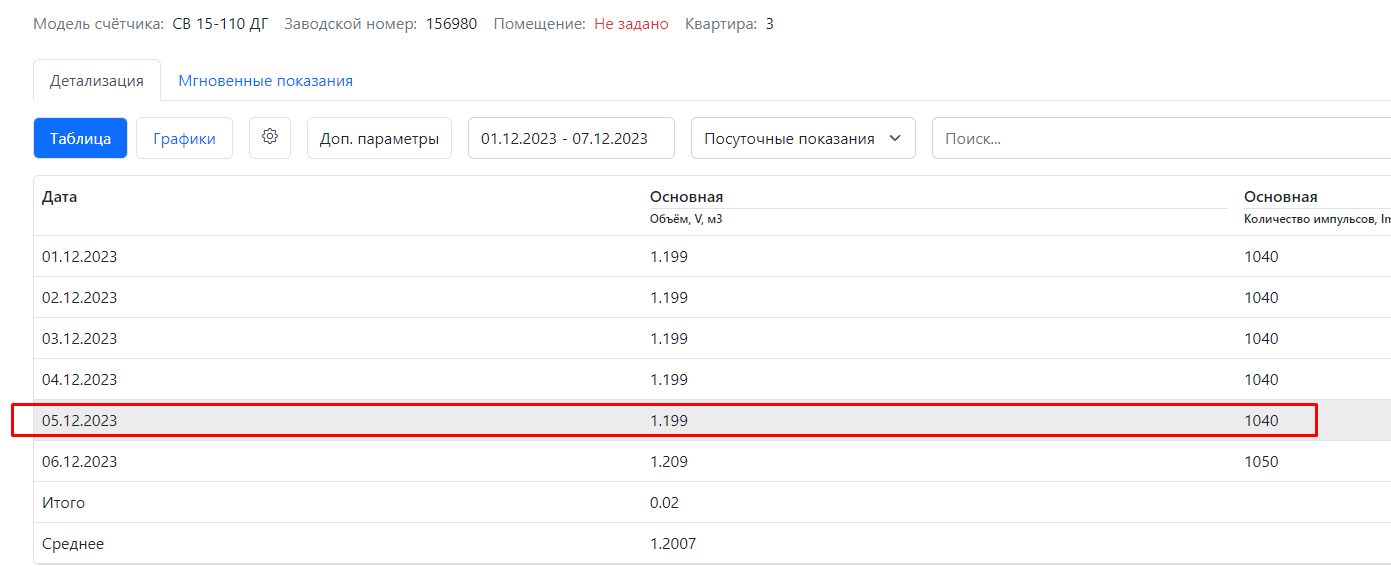
</td><td>После выполнения запроса видим статус "Оk"</td></tr><tr><td>[![image.png](https://doc.is74.ru/uploads/images/gallery/2023-12/scaled-1680-/aR7image.png)](https://doc.is74.ru/uploads/images/gallery/2023-12/aR7image.png)

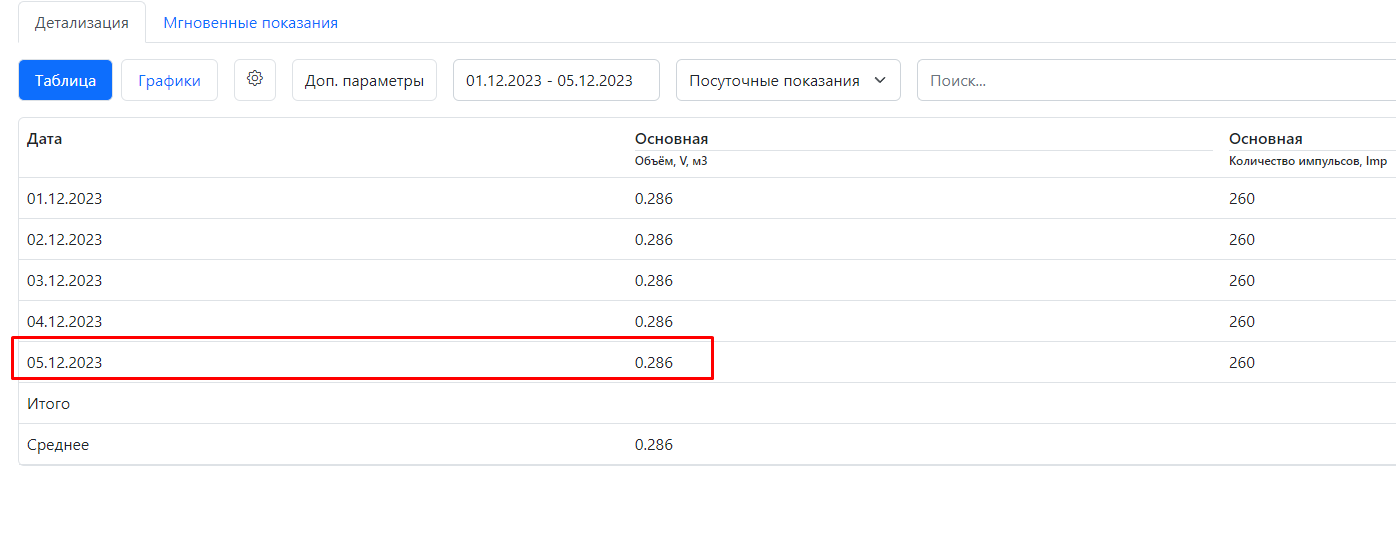
</td><td>И за 5 число показания совпадают в фактическими </td></tr></tbody></table>

</details></details>