# Partner-New

# Принцип работы платформы


# Описание

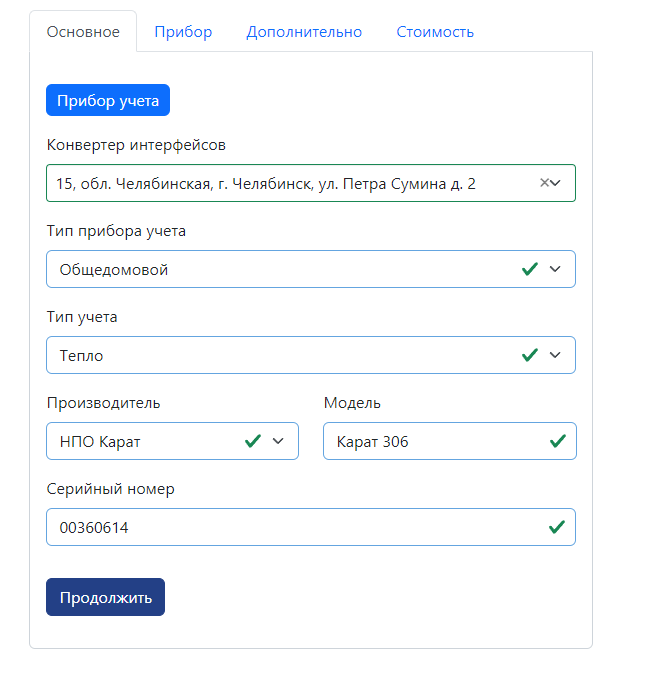
[![image.png](https://doc.is74.ru/uploads/images/gallery/2023-09/scaled-1680-/DG9image.png)](https://doc.is74.ru/uploads/images/gallery/2023-09/DG9image.png)

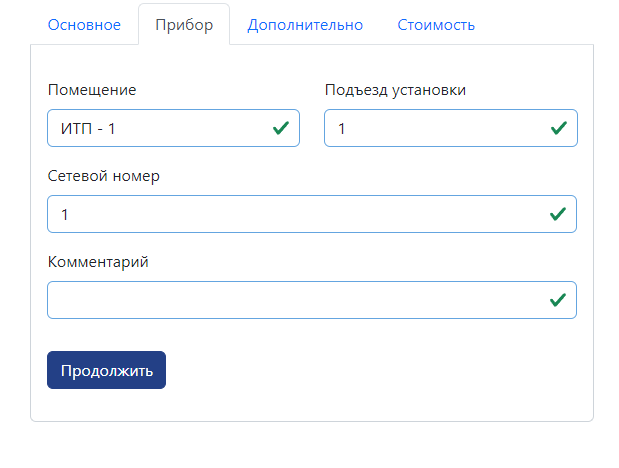
[![image.png](https://doc.is74.ru/uploads/images/gallery/2023-09/scaled-1680-/VBRimage.png)](https://doc.is74.ru/uploads/images/gallery/2023-09/VBRimage.png)

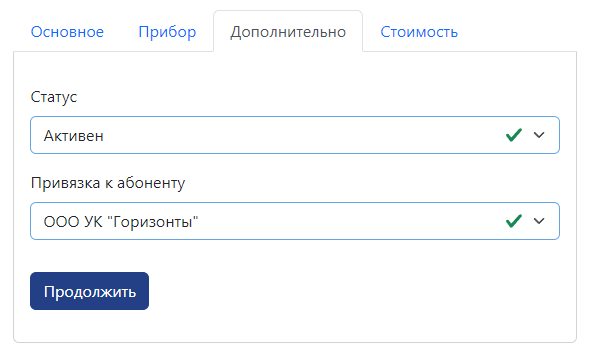
[![image.png](https://doc.is74.ru/uploads/images/gallery/2023-09/scaled-1680-/DxKimage.png)](https://doc.is74.ru/uploads/images/gallery/2023-09/DxKimage.png)

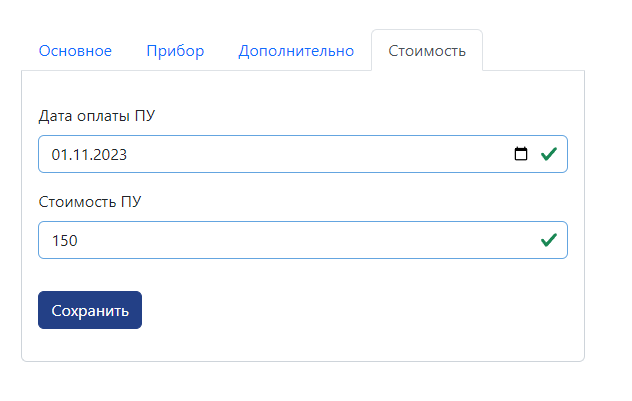
[![image.png](https://doc.is74.ru/uploads/images/gallery/2023-09/scaled-1680-/Mgximage.png)](https://doc.is74.ru/uploads/images/gallery/2023-09/Mgximage.png)

[![image.png](https://doc.is74.ru/uploads/images/gallery/2023-09/scaled-1680-/qrAimage.png)](https://doc.is74.ru/uploads/images/gallery/2023-09/qrAimage.png)

[![image.png](https://doc.is74.ru/uploads/images/gallery/2023-09/scaled-1680-/zKgimage.png)](https://doc.is74.ru/uploads/images/gallery/2023-09/zKgimage.png)

[![image.png](https://doc.is74.ru/uploads/images/gallery/2023-09/scaled-1680-/cgLimage.png)](https://doc.is74.ru/uploads/images/gallery/2023-09/cgLimage.png)

[![image.png](https://doc.is74.ru/uploads/images/gallery/2023-09/scaled-1680-/1lXimage.png)](https://doc.is74.ru/uploads/images/gallery/2023-09/1lXimage.png)

[![image.png](https://doc.is74.ru/uploads/images/gallery/2023-09/scaled-1680-/nfZimage.png)](https://doc.is74.ru/uploads/images/gallery/2023-09/nfZimage.png)

[![image.png](https://doc.is74.ru/uploads/images/gallery/2023-09/scaled-1680-/pSrimage.png)](https://doc.is74.ru/uploads/images/gallery/2023-09/pSrimage.png)

[![image.png](https://doc.is74.ru/uploads/images/gallery/2023-09/scaled-1680-/Og2image.png)](https://doc.is74.ru/uploads/images/gallery/2023-09/Og2image.png)

[![image.png](https://doc.is74.ru/uploads/images/gallery/2023-09/scaled-1680-/g8cimage.png)](https://doc.is74.ru/uploads/images/gallery/2023-09/g8cimage.png)

[![image.png](https://doc.is74.ru/uploads/images/gallery/2023-09/scaled-1680-/TRJimage.png)](https://doc.is74.ru/uploads/images/gallery/2023-09/TRJimage.png)

[![image.png](https://doc.is74.ru/uploads/images/gallery/2023-09/scaled-1680-/TIUimage.png)](https://doc.is74.ru/uploads/images/gallery/2023-09/TIUimage.png)

[![image.png](https://doc.is74.ru/uploads/images/gallery/2023-09/scaled-1680-/34Bimage.png)](https://doc.is74.ru/uploads/images/gallery/2023-09/34Bimage.png)

[![image.png](https://doc.is74.ru/uploads/images/gallery/2023-09/scaled-1680-/V3pimage.png)](https://doc.is74.ru/uploads/images/gallery/2023-09/V3pimage.png)

[![image.png](https://doc.is74.ru/uploads/images/gallery/2023-09/scaled-1680-/TMDimage.png)](https://doc.is74.ru/uploads/images/gallery/2023-09/TMDimage.png)

[![image.png](https://doc.is74.ru/uploads/images/gallery/2023-09/scaled-1680-/Kuiimage.png)](https://doc.is74.ru/uploads/images/gallery/2023-09/Kuiimage.png)

# Этапы подключения счетчиков

1. Обследование
2. Проектирование диспетчеризации
3. Закуп оборудования
4. Монтаж: 
    - Подключение
    - Внесение счетчиков и оборудования в платформу
    - Пусконаладочные работы

# Поддерживаемы приборы учета


# Общий список

<details id="bkmrk-%D0%A1%D0%BF%D0%B8%D1%81%D0%BE%D0%BA-%D0%BF%D1%80%D0%B8%D0%B1%D0%BE%D1%80%D0%BE%D0%B2-%D1%83%D1%87%D0%B5%D1%82"><summary>Список приборов учета по типу ресурса</summary>

<details><summary>Теплосчетчики</summary>

#### **<span data-redactor-tag="span" style="color: rgb(35, 111, 161);">Интеграция протоколов от производителей</span>** 

##### <span style="color: rgb(22, 145, 121);">**<span data-redactor-tag="span">Производитель НПО Карат:</span>**</span>

<span style="color: rgb(0, 0, 0);">Официальный сайт - [Ссылка](https://www.karat-npo.com/)</span>  
<span style="color: rgb(0, 0, 0);">Родная программа для опроса - [Ссылка](https://www.karat-npo.com/support/programs/)</span>

<span style="color: rgb(0, 0, 0);">**<span data-redactor-tag="span">Общедомовые </span>**</span>

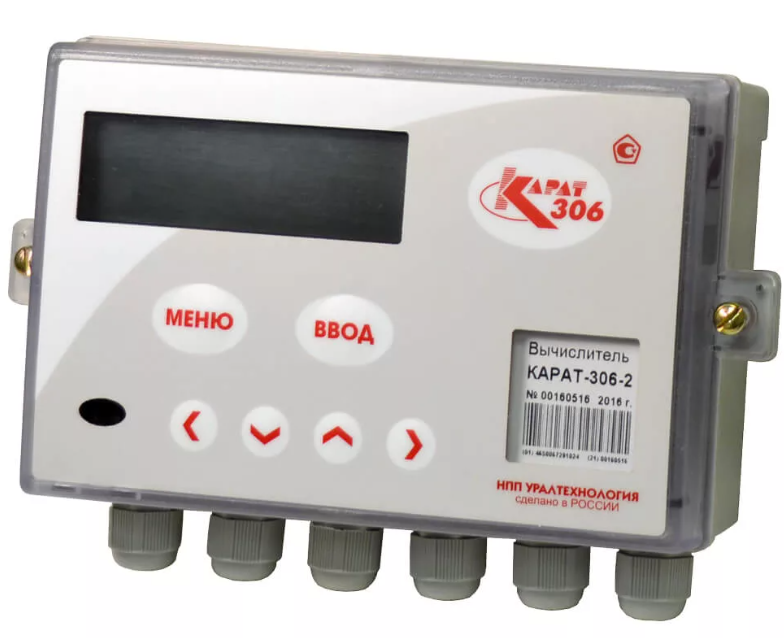
<table border="1" style="border-collapse: collapse; width: 100%; height: 744.768px;"><colgroup><col style="width: 38.8293%;"></col><col style="width: 23.3561%;"></col><col style="width: 37.8901%;"></col></colgroup><tbody><tr style="height: 29.7681px;"><td class="align-center" style="height: 29.7681px;">Модель</td><td class="align-center" style="height: 29.7681px;">Интегрирован через интерфейс</td><td class="align-center" style="height: 29.7681px;">Возможные модификации</td></tr><tr style="height: 280.638px;"><td class="align-center" style="height: 280.638px;">**Карат 306**[![image.png](https://doc.is74.ru/uploads/images/gallery/2023-12/scaled-1680-/image.png)](https://doc.is74.ru/uploads/images/gallery/2023-12/image.png)

</td><td style="height: 280.638px;">- RS-485
- RS-232

</td><td style="height: 280.638px;">- Без интерфейса (необходимо доустановить модуль RS-485/RS-232)
- RS-485
- RS-232

</td></tr><tr style="height: 297.246px;"><td style="height: 297.246px;">**Карат 307**

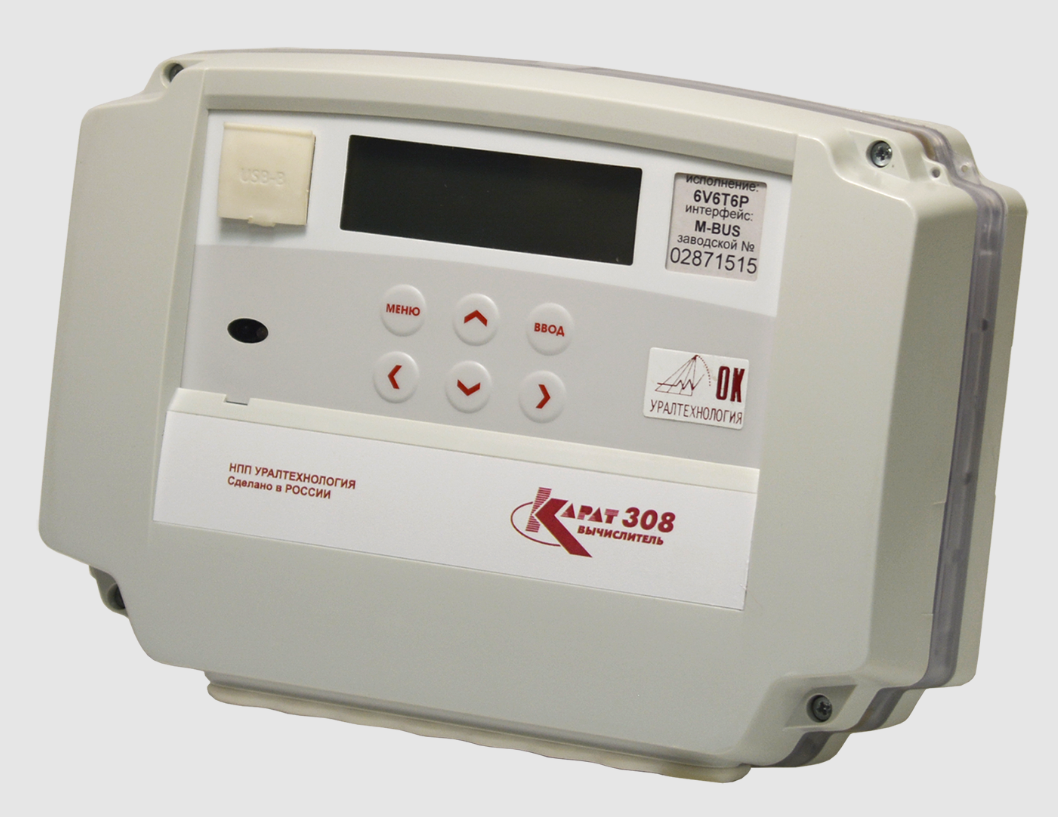
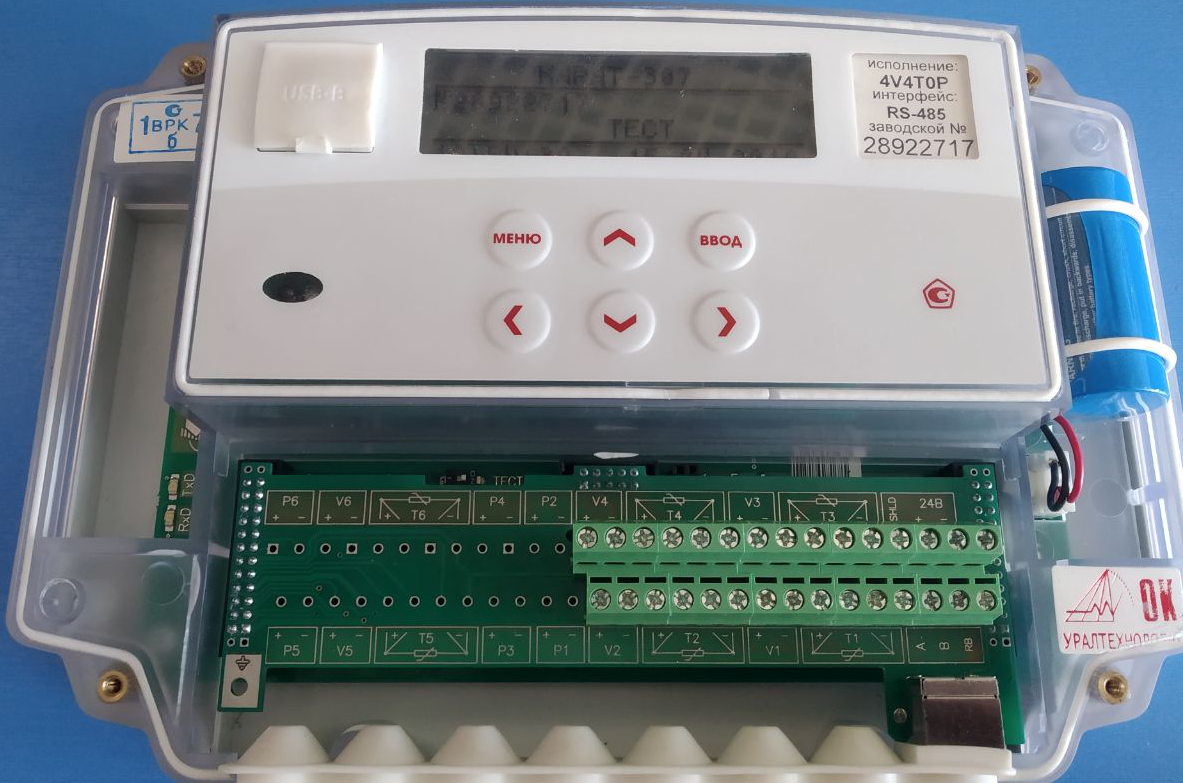
[![image.png](https://doc.is74.ru/uploads/images/gallery/2023-12/scaled-1680-/mApimage.png)](https://doc.is74.ru/uploads/images/gallery/2023-12/mApimage.png)

</td><td style="height: 297.246px;">- RS-485

</td><td style="height: 297.246px;">- RS-485

</td></tr><tr style="height: 137.116px;"><td class="align-center" style="height: 137.116px;">**Эльф**

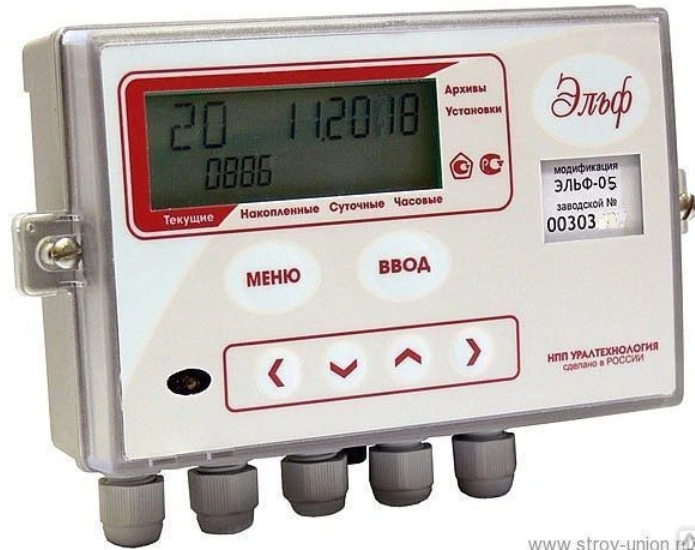
[![image.png](https://doc.is74.ru/uploads/images/gallery/2023-12/scaled-1680-/hNKimage.png)](https://doc.is74.ru/uploads/images/gallery/2023-12/hNKimage.png)

</td><td style="height: 137.116px;">- RS-485
- RS-232

</td><td style="height: 137.116px;">- Без интерфейса (необходимо доустановить модуль RS-485/RS-232)
- RS-485
- RS-232

</td></tr></tbody></table>

**Индивидуальные**

<table border="1" style="border-collapse: collapse; width: 100%;"><colgroup><col style="width: 38.829%;"></col><col style="width: 22.9509%;"></col><col style="width: 38.1621%;"></col></colgroup><tbody><tr><td>Модель</td><td>Интегрирован через интерфейс</td><td>Возможные модификации</td></tr><tr><td style="text-align: justify;">**КАРАТ-Компакт 2-213**

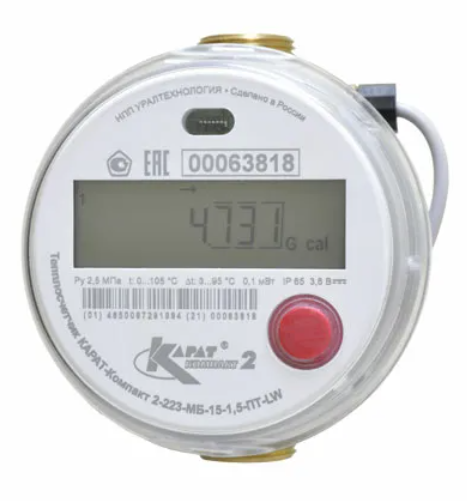
[![image.png](https://doc.is74.ru/uploads/images/gallery/2023-12/scaled-1680-/0bnimage.png)](https://doc.is74.ru/uploads/images/gallery/2023-12/0bnimage.png)

</td><td>- RS-485
- LoraWAN

</td><td>- Без интерфейса
- RS-485
- M-bus
- Lorawan

</td></tr></tbody></table>


##### <span style="color: rgb(22, 145, 121);">**<span data-redactor-tag="span">Производитель Теплокон:</span>**</span>

<span style="color: rgb(0, 0, 0);"><span data-redactor-tag="span">Официальный сайт - [Ссылка](https://www.teplocom.msk.ru/)  
Родная программа для опроса - [Ссылка](https://www.teplocom.msk.ru/support/programmnoe-obespechenie-dlja-teplovychislitelej/)</span></span>

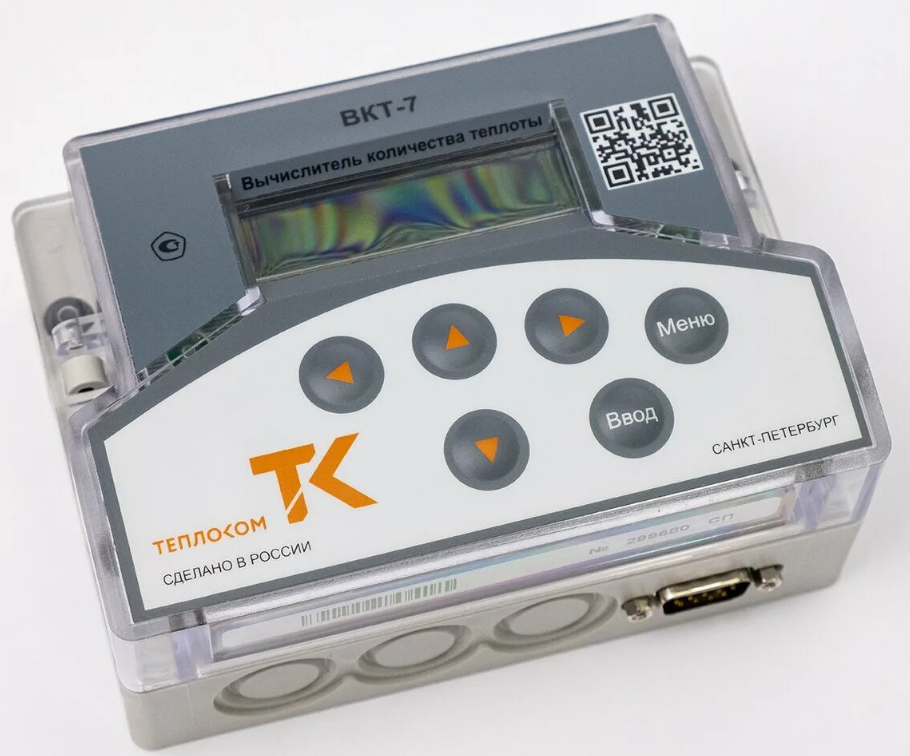
<table border="1" style="border-collapse: collapse; width: 100.027%;"><colgroup><col style="width: 38.1597%;"></col><col style="width: 23.8871%;"></col><col style="width: 38.0287%;"></col></colgroup><tbody><tr><td>Модель</td><td>Интегрирован через интерфейс</td><td>Возможные модификации</td></tr><tr><td>**ВКТ-7**

[![image.png](https://doc.is74.ru/uploads/images/gallery/2023-12/scaled-1680-/DdRimage.png)](https://doc.is74.ru/uploads/images/gallery/2023-12/DdRimage.png)

</td><td>- RS-485
- RS-232
- Ethernet

</td><td>- RS-485
- RS-232
- Ethernet

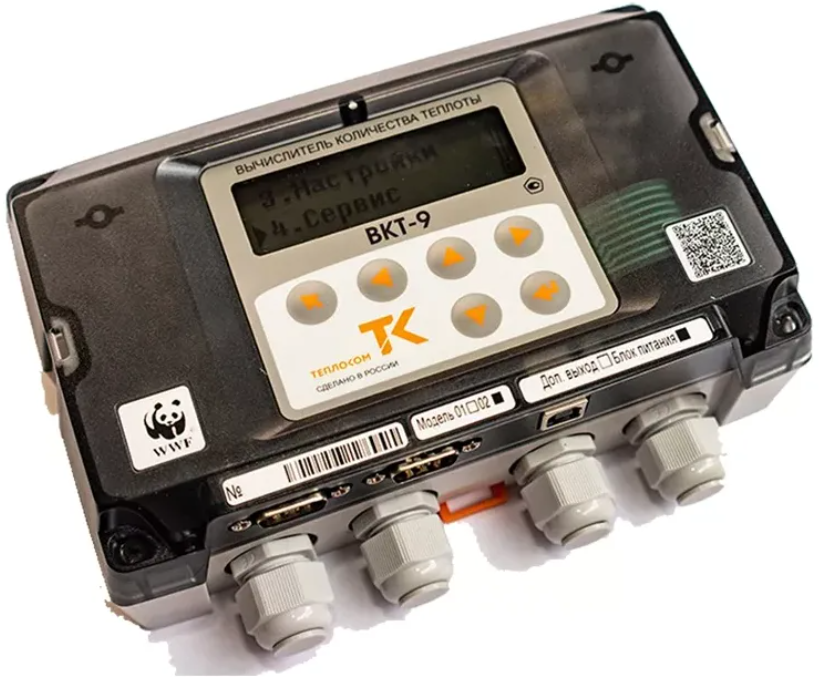
</td></tr><tr><td>**ВКТ-9**

[![image.png](https://doc.is74.ru/uploads/images/gallery/2023-12/scaled-1680-/YYAimage.png)](https://doc.is74.ru/uploads/images/gallery/2023-12/YYAimage.png)

</td><td>- RS-232

</td><td>- RS-232

</td></tr></tbody></table>


##### <span style="color: rgb(22, 145, 121);">**<span data-redactor-tag="span">Производитель Термотроник:</span>**</span>

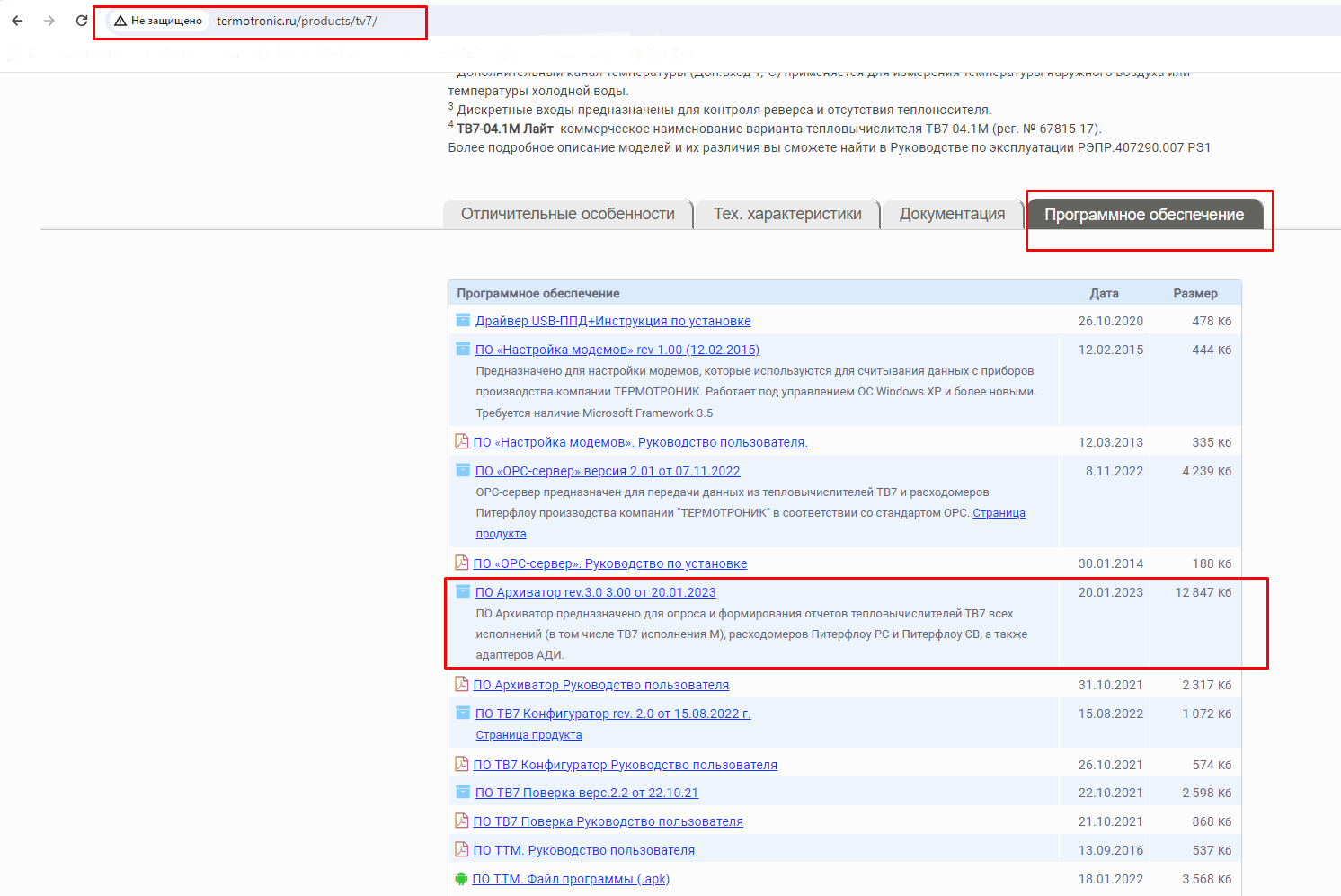
<span style="color: rgb(22, 145, 121);"><span data-redactor-tag="span"><span style="color: rgb(0, 0, 0);">Официальный сайт - [Ссылка](http://termotronic.ru/products/tv7/)  
Родная программа для опроса -[ Ссылка](http://termotronic.ru/download/)</span></span></span>

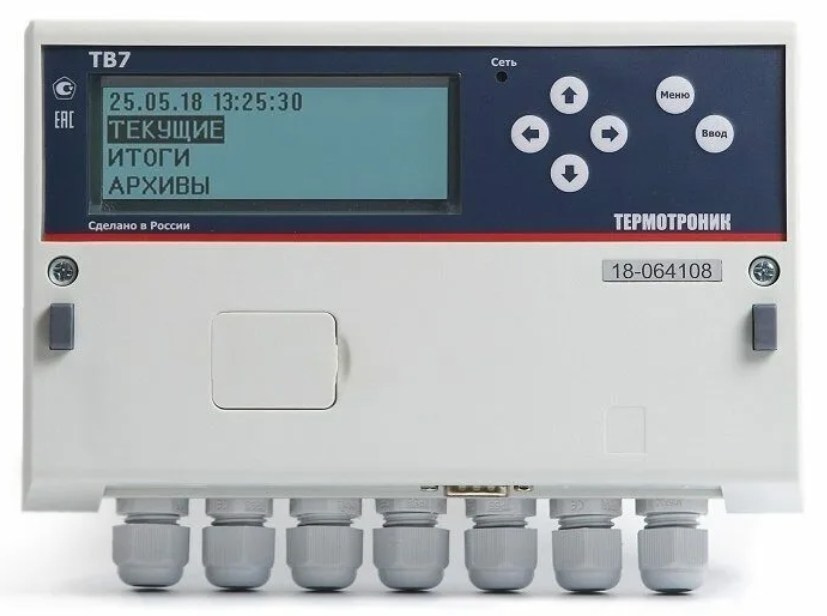
<table border="1" style="border-collapse: collapse; width: 100.027%;"><colgroup><col style="width: 37.8952%;"></col><col style="width: 24.8192%;"></col><col style="width: 37.361%;"></col></colgroup><tbody><tr><td>Модель</td><td>Интегрирован через интерфейс</td><td>Возможные модификации</td></tr><tr><td>**ТВ-7**

[![image.png](https://doc.is74.ru/uploads/images/gallery/2023-12/scaled-1680-/IyRimage.png)](https://doc.is74.ru/uploads/images/gallery/2023-12/IyRimage.png)

</td><td>- RS-232
- Ethernet

</td><td>- RS-232
- Ethernet

</td></tr></tbody></table>


##### <span style="color: rgb(22, 145, 121);">**<span data-redactor-tag="span">Производитель Технэс-Прибор:</span>**</span>

<span style="color: rgb(22, 145, 121);"><span data-redactor-tag="span"><span style="color: rgb(0, 0, 0);">Официальный сайт - [Ссылка](https://www.texnes.ru/)  
Родная программа для опроса -[ Ссылка](https://www.texnes.ru/doc/)</span></span></span>

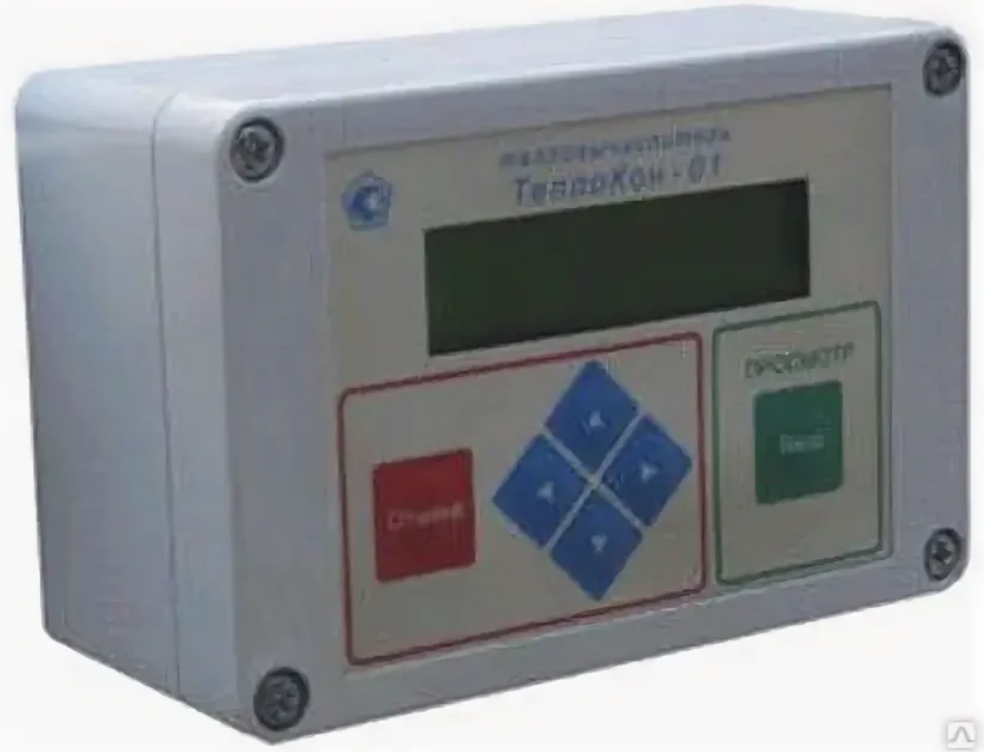
<table border="1" style="border-collapse: collapse; width: 100.027%; height: 83.8261px;"><colgroup><col style="width: 33.3333%;"></col><col style="width: 33.3333%;"></col><col style="width: 33.3333%;"></col></colgroup><tbody><tr style="height: 30.6957px;"><td style="height: 30.6957px;">Модель</td><td style="height: 30.6957px;">Интегрирован через интерфейс</td><td style="height: 30.6957px;">Возможные модификации</td></tr><tr style="height: 53.1304px;"><td style="height: 53.1304px;">Т**еплокон-01**

[![image.png](https://doc.is74.ru/uploads/images/gallery/2023-12/scaled-1680-/1Wsimage.png)](https://doc.is74.ru/uploads/images/gallery/2023-12/1Wsimage.png)

</td><td style="height: 53.1304px;">- RS-232

</td><td style="height: 53.1304px;">- RS-232

</td></tr></tbody></table>

##### <span style="color: rgb(22, 145, 121);">**<span data-redactor-tag="span">Производитель НПЦ Водолей:</span>**</span>

<table border="1" style="border-collapse: collapse; width: 100.027%;"><colgroup><col style="width: 33.3333%;"></col><col style="width: 33.3333%;"></col><col style="width: 33.3333%;"></col></colgroup><tbody><tr><td>Модель</td><td>Интегрирован через интерфейс</td><td>Возможные модификации</td></tr><tr><td>ТВ-М</td><td>RS-232</td><td>RS-232</td></tr></tbody></table>

##### <span style="color: rgb(22, 145, 121);">**<span data-redactor-tag="span">  
  
Производитель Интелприбор:</span>**</span>

<table border="1" style="border-collapse: collapse; width: 100.027%;"><colgroup><col style="width: 33.3333%;"></col><col style="width: 33.3333%;"></col><col style="width: 33.3333%;"></col></colgroup><tbody><tr><td>Модель</td><td>Интегрирован через интерфейс</td><td>Возможные модификации</td></tr><tr><td>МКТС</td><td>RS-485</td><td>RS-485</td></tr></tbody></table>

##### <span style="color: rgb(22, 145, 121);">**<span data-redactor-tag="span">Производитель Интелприбор:</span>**</span>

<table border="1" style="border-collapse: collapse; width: 100.027%;"><colgroup><col style="width: 33.3333%;"></col><col style="width: 33.3333%;"></col><col style="width: 33.3333%;"></col></colgroup><tbody><tr><td>Модель</td><td>Интегрирован через интерфейс</td><td>Возможные модификации</td></tr><tr><td>Логика СПТ 943</td><td>RS-232</td><td>RS-232</td></tr></tbody></table>

##### <span style="color: rgb(22, 145, 121);">**<span data-redactor-tag="span">Производитель Взлет:</span>**</span>

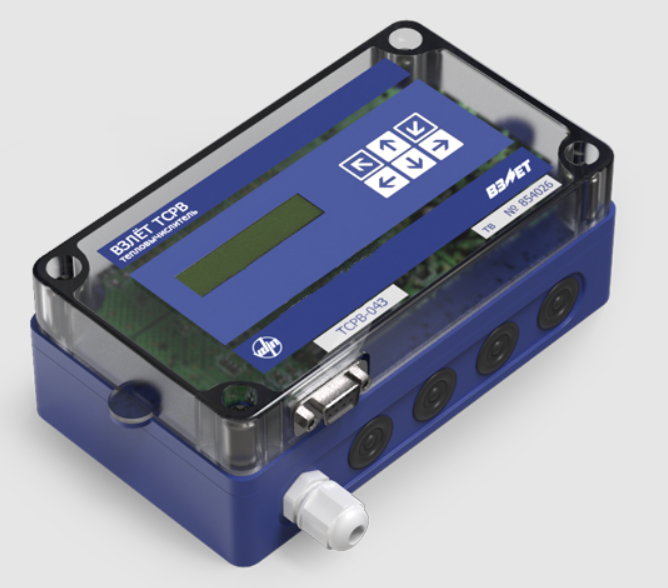
<table border="1" style="border-collapse: collapse; width: 100.027%; height: 59.2px;"><colgroup><col style="width: 33.3333%;"></col><col style="width: 33.3333%;"></col><col style="width: 33.3333%;"></col></colgroup><tbody><tr style="height: 29.6px;"><td style="height: 29.6px;">Модель</td><td style="height: 29.6px;">Интегрирован через интерфейс</td><td style="height: 29.6px;">Возможные модификации</td></tr><tr style="height: 29.6px;"><td style="height: 29.6px;">ТСРВ-024М</td><td style="height: 29.6px;">RS-232</td><td style="height: 29.6px;">RS-232</td></tr></tbody></table>

##### <span style="color: rgb(22, 145, 121);">**<span data-redactor-tag="span">Производитель Интелприбор:</span>**</span>

<table border="1" style="border-collapse: collapse; width: 100.027%;"><colgroup><col style="width: 33.3333%;"></col><col style="width: 33.3333%;"></col><col style="width: 33.3333%;"></col></colgroup><tbody><tr><td>Модель</td><td>Интегрирован через интерфейс</td><td>Возможные модификации</td></tr><tr><td>Тэкон-19</td><td>Ethernet (Контроллер Ethernet К-104)</td><td>Ethernet (Контроллер Ethernet К-104)</td></tr></tbody></table>

</details><details><summary>Электросчетчики</summary>

<span style="color: rgb(35, 111, 161);">**С импульсным интерфейсом:**</span>  
  
Производитель Тайпит:  
\- Нева 101  
\- Нева 103  
\- Нева 303  
\- Нева 306  
  
Производитель EKF PROxima:  
\- СКАТ 101  
\- СКАТ 301  
  
Производитель АО «ННПО им. М. В. Фрунзе»:  
\- СЭО-1  
\- СОЭ-5  
  
Производитель Завод Мзэп:  
\- СТЭ561  
  
Производитель Инкотекс:  
\- Меркурий 200  
\- Меркурий 201  
\- Меркурий 203  
\- Меркурий 204  
\- Меркурий 206  
\- Меркурий 208  
\- Меркурий 230  
\- Меркурий 231  
\- Меркурий 234  
\- Меркурий 238  
  
Производитель АО «Энергомера»:  
\- Энергомера СЕ101  
\- Энергомера СЕ102  
\- Энергомера СЕ200  
\- Энергомера СЕ201  
\- Энергомера СЕ207  
\- Энергомера СЕ208  
\- Энергомера ЦЭ6850М  
\- Энергомера Ц36803В  
\- Энергомера СЕ303  
\- Энергомера СЕ304  
\- Энергомера СЕ307  
\- Энергомера СЕ308

**<span style="color: rgb(35, 111, 161);">Электросчетчики с RS-485 интерфейсом:</span>** Полная интеграция протокола СПОДЭС, подразумевающая под собой опрос всех моделей счетчиков с этим протоколом, вне зависимости от производителя и модели счетчика.  
  
Также интеграция протоколов от производителей:  
Инкотекс:  
\- Меркурий 200  
\- Меркурий 201  
\- Меркурий 203  
\- Меркурий 206  
\- Меркурий 230  
\- Меркурий 234  
\- Меркурий 236  
  
АО «Энергомера»:  
\- Энергомера СЕ102м  
\- Энергомера СЕ301  
\- Энергомера СЕ303  
  
ООО «Миртек»:  
\- МИРТЕК-12-РУ-D1  
  
**<span style="color: rgb(35, 111, 161);">Электросчетчики с LoRaWAN модулем:</span>**  
ООО «Петербургский завод измерительных приборов»:  
\- цэ2726а  
\- цэ2727а

</details><details><summary>Водосчетчики</summary>

<span style="color: rgb(35, 111, 161);">**Все модели счетчиков с импульсным интерфейсом:**</span>  
ВТСН65, ВСХНд-50, ВСХНд-40, ВСХНд-20, ВСХНД-65, BCKM 90, Dual 100, DUAL 80, DUAL 50, DUAL 20, BCTH 50, BKM-15. CBKM-50ГИ, СВУ-20И, СВУ-40, СВУ-32, Zenner ETW-N, Zenner MTK-I-N, Zenner W/PH-ZF, VALTEC VLF-U, BB50  
  
**<span style="color: rgb(35, 111, 161);">Водосчетчики с 485 интерфейсом:</span>**  
Производитель ООО НПП «ТЕПЛОВОДОХРАН»:  
\- Электронный счетчик Ду15 RS-485  
\- Электронный счетчик Ду20 RS-485  
  
**<span style="color: rgb(35, 111, 161);">Производитель Chronos meter:</span>**  
\- Счетчик воды электронный «СВЭУ» ДУ15  
  
**<span style="color: rgb(35, 111, 161);">Водосчетчики LoRaWAN модулем:</span>**  
Производитель Бетар  
\- СГВЭ-15 LW

</details><details><summary>Газокорректоры</summary>

Производитель АО НПФ ЛОГИКА:  
\- СПГ741

</details><details><summary>Датчики</summary>

<span style="color: rgb(35, 111, 161);">**<span data-redactor-tag="span">Датчики давления для трубопровода</span>**</span>  
  
Производитель СТЭНЛИ:  
\- КОРУНД-ДИ-001MRS  
  
Производитель ОВЕН:  
\- ПД100И

</details></details><details id="bkmrk-%D0%9A%D0%B0%D1%80%D0%B0%D1%82-306%D0%9A%D0%B0%D1%80%D0%B0%D1%82-307%D0%AD%D0%BB"><summary>Общий список</summary>

<table border="1" id="bkmrk-%D0%9A%D0%B0%D1%80%D0%B0%D1%82-306%D0%9A%D0%B0%D1%80%D0%B0%D1%82-307%D0%AD%D0%BB-1" style="border-collapse: collapse; width: 100%;"><colgroup><col style="width: 49.9451%;"></col><col style="width: 49.9451%;"></col></colgroup><tbody><tr><td>Карат 306  
Карат 307  
Эльф  
КАРАТ-Компакт 2-213  
ВКТ-7  
ВКТ-9  
ТВ-7  
Теплокон-01  
ТВ-М  
МКТС  
Логика СПТ 943  
Тэкон-19  
ТСРВ-024М  
КАРАТ-Компакт 2-213  
Нева 101  
Нева 103  
Нева 303  
Нева 306  
СКАТ 101  
СКАТ 301  
СЭО-1  
СОЭ-5  
СТЭ561

Меркурий 200  
Меркурий 201  
Меркурий 203  
Меркурий 204  
Меркурий 206  
Меркурий 208  
Меркурий 230  
Меркурий 231  
Меркурий 234  
Меркурий 238  
Энергомера СЕ101  
Энергомера СЕ102  
Энергомера СЕ200  
Энергомера СЕ201  
Энергомера СЕ207  
Энергомера СЕ208  
Энергомера ЦЭ6850М  
Энергомера Ц36803В  
Энергомера СЕ303  
Энергомера СЕ304  
Энергомера СЕ307  
Энергомера СЕ308  
Энергомера СЕ102м  
Энергомера СЕ301  
Энергомера СЕ303

</td><td>МИРТЕК-12-РУ-D1  
ВТСН65  
ВСХНд-50  
ВСХНд-40  
ВСХНд-20  
ВСХНД-65  
BCKM 90  
Dual 100  
DUAL 80  
DUAL 50  
DUAL 20  
BCTH 50  
BKM-15  
CBKM-50ГИ  
СВУ-20И  
СВУ-40  
СВУ-32  
Zenner ETW-N  
Zenner MTK-I-N  
Zenner W/PH-ZF  
VALTEC VLF-U  
BB50  
Электронный счетчик Ду15 RS-485  
Электронный счетчик Ду20 RS-485  
Счетчик воды электронный «СВЭУ» ДУ15  
СГВЭ-15 LW  
СПГ741  
КОРУНД-ДИ-001MRS  
ПД100И</td></tr></tbody></table>

</details>

# Счетчики в очереди на интеграцию


# Рекомендации по приборам учета

<p class="callout info">При работе с застройщиками очень часто они задают вопрос, а какие приборы учета установить, что бы вы могли их подключить к диспетчеризации. Ниже приведу примеры счетчиков, которые наиболее беспроблемные в подключении и обслуживании.</p>

<details id="bkmrk-%D0%AD%D0%BB%D0%B5%D0%BA%D1%82%D1%80%D0%BE%D1%81%D1%87%D0%B5%D1%82%D1%87%D0%B8%D0%BA%D0%B8-522-"><summary>Электросчетчики</summary>

<details><summary>522 ФЗ (с протоколом СПОДЭС)</summary>

<details><summary>Индивидуальные</summary>

1. **Энергомера CE207 R7.849.2.OA.QUVLF SPds -[ Ссылка](http://www.energomera.ru/ru/products/meters/ce207r7)**

[![image.png](https://doc.is74.ru/uploads/images/gallery/2023-12/scaled-1680-/XbWimage.png)](https://doc.is74.ru/uploads/images/gallery/2023-12/XbWimage.png)

<p class="callout info">На сегодняшний день один из самых стабильных счетчиков, давольно малое количества брака, но все же встречается.  
Из минусов. довольно хрупкий пластик у клеммной колодки RS-485 интерфейса, если использовать неподходящую отвертку или приложить усилие, то можно повредить интерфейс.</p>

[![image.png](https://doc.is74.ru/uploads/images/gallery/2023-12/scaled-1680-/qzMimage.png)](https://doc.is74.ru/uploads/images/gallery/2023-12/qzMimage.png)

**2. МИРТЕК-12-РУ-D1-A1R1-230-5-60A-ST-RS485-P2-HKLMOQ2V3-D - [Ссылка](https://mirtekgroup.com/produkciya/odnofaznye-schyotchiki/mirtek-12-ru-d1)**

[![image.png](https://doc.is74.ru/uploads/images/gallery/2023-12/scaled-1680-/Z8Qimage.png)](https://doc.is74.ru/uploads/images/gallery/2023-12/Z8Qimage.png)
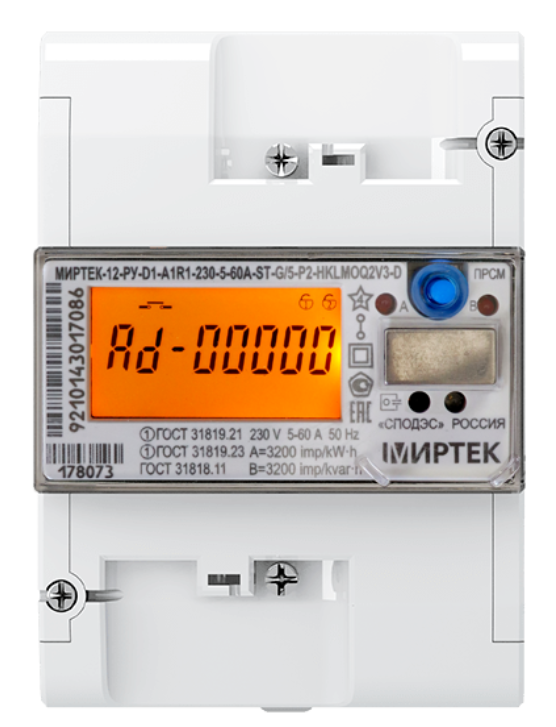
<p class="callout info">Довольно удобные в подключении, клеммная колодка лучше чем у Энергомеры, но больше брака чем у Энергомеры</p>

</details><details><summary>Общедомовые</summary>

</details></details><details><summary>Индивидуальные с RS-485</summary>

</details><details><summary>Общедомовые с RS-485</summary>

</details></details><details id="bkmrk-%D0%A2%D0%B5%D0%BF%D0%BB%D0%BE%D1%81%D1%87%D0%B5%D1%82%D1%87%D0%B8%D0%BA%D0%B8-%C2%A0"><summary>Теплосчетчики</summary>

<details><summary></summary>

</details></details><details id="bkmrk-%D0%92%D0%BE%D0%B4%D0%BE%D1%81%D1%87%D0%B5%D1%82%D1%87%D0%B8%D0%BA%D0%B8-%C2%A0"><summary>Водосчетчики</summary>

</details>

# Подключение приборов учета


# Обследование

### Инструкция по проведению обследования.

<div id="bkmrk-">  
</div>##### Этапы проведения обследования:

1. **Определить какие типы счетчиков необходимо подключить и их количество.** Перед обследованием менеджер узнает нужды абонента и предлагает примерную схему подключения.
2. **Выезд на объек**т. Обследователю необходимо уточнить данные, полученные от абонента и собрать необходимую информацию: 
    - Количество счетчиков на объекте которые необходимо обвязать.
    - Типы счетчиков (теплосчетчики, водосчетчики, электросчетчик)
    - Типы интерфейсов у счетчиков (импульсный, RS-485, RS-232 и т.д.)
    - Подробный фотоотчет счетчиков (с моделями, где видна их полная модификация)
    - Место расположения счетчика и количество расположены в одном месте ( подъезд \\ этаж \\ щиток)
    - Определиться с каналом связи (Ethernet\\GSM).
3. **Составление схемы подключения счетчиков в зависимости от интерфейса.** В разделе **FAQ** я описал все виды интерфейсов, как их определить и чем опрашивать. Так же ниже есть типовые примеры по обвязке счетчиков, можно ориентироваться на них для примера
4. **Составление сметы на оборудование и его закуп.**

<details id="bkmrk-faq-%D0%A2%D0%B8%D0%BF%D1%8B-%D0%B8%D0%BD%D1%82%D0%B5%D1%80%D1%84%D0%B5%D0%B9%D1%81%D0%BE%D0%B2"><summary>FAQ</summary>

Можно выделить следующие типы интерфейсов, для каждого нужен свой вид оборудования и определенная схема подключения.

Самый надежный способ определить интерфейс это посмотреть паспорт счетчика. Но для этого нужно знать точную модификацию счетчика (одна модель может выпускаться в различных модификациях). Нужно делать подробный фотоотчет где четко видно лицевую панель счетчика.

Ниже опишу виды интерфейсов и особенности при проектировании диспетчеризации.

<details><summary>Импульсный</summary>

<p class="callout info">Импульсными могут быть водосчетчики и электросчетчики, как индивидуальные так и общедомовые</p>

<p class="callout warning">Основные недостатки:  
**1. Счетчик не хранит в себе данных**. Так как импульсные счетчики это просто геркон который замыкается в определенный момент и генерирует импульсы, а мы в сою очередь их считаем и прибавляем к начальному показанию (показания в момент подключения к счетчику).   
**2. Много трудозатрат на пусконаладочные работы.** Нужно понимать что пусконаладочные работы для импульсных счетчиков довольно трудозатратный процесс. После подключения счетчиков, через промежуток времени, неделя или две необходимо заново пройти все подключенные счетчики и сверить показания с платформой. Так как существует человеческий фактор, можно ошибиться при внесении начального показания, при выставлении цены импульса или неверного монтажа.   
Необходимо закладывать в смету дополнительный выезд, либо договориться с УК о сверке показаний их силами.  
**3. Дополнительное оборудование для считывания импульсов.** В смете довольно сильно чувствуется стоимость счетчиков импульсов, они дороже основного конвертера интерфейсов и имеют жесткие ограничения по количеству импульсных входов. Чем больше импульсных входов тем он дороже. </p>

<p class="callout success">Залог успеха:  
**1. Правильность подключение (чтобы "капали" импульсы)**  
**2. Правильное внесение первоначального показания и цены деления**  
**3. Безаварийность линии от счетчика до счетчика импульсов.** Если происходит авария между счетчиком и счетчиком импульсов, и какое то время счетчик импульсов не считал импульсы, то после восстановлении линии необходимо актуализировать показания со счетчика. Это нужно брать во внимание, если есть необходимость обвязывать импульсные счетчики расположенные в квартире, что в случае аварии, будет довольно сложно попасть к счетчику и снять показание.</p>

<details><summary>Чем читать эти импульсы?</summary>

<table border="1" style="border-collapse: collapse; width: 99.9723%; height: 1206.19px;"><colgroup><col style="width: 49.9861%;"></col><col style="width: 49.9861%;"></col></colgroup><tbody><tr style="height: 528.088px;"><td style="height: 528.088px;">[![image.png](https://doc.is74.ru/uploads/images/gallery/2023-10/scaled-1680-/yN4image.png)](https://doc.is74.ru/uploads/images/gallery/2023-10/yN4image.png)

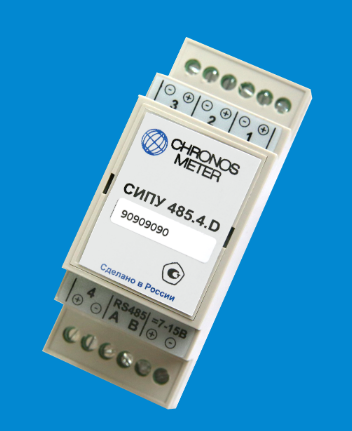
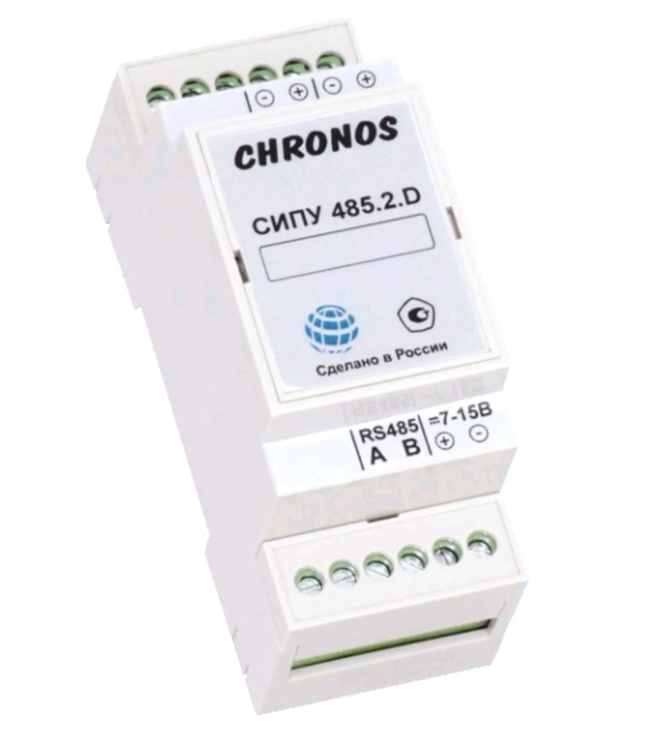
</td><td style="height: 528.088px;">##### Счетчики импульсов СИПУ

Есть модификации на 2, 4, 10 и 16 импульсных входов, соответственно такое количество счетчиков к ним можно подключить.

Каналы связи:

- RS-485
- M-Bus

Выбираем модификацию в зависимости от общей схемы диспетчеризации (какие еще счетчики на объекте нужно обвязать). Чаще всего это RS-485, редко встречаются счетчики с M-bus на борту.

<p class="callout info">По мимо подачи сигнала RS-485 нужно позаботиться о постоянном питании для СИПУ.</p>

<p class="callout warning">Если используете аналог, обращайте внимание на то, что бы у него было автономное питание и в случае отключения от постоянного он переключался на автономное и продолжал считать импульсы.</p>

</td></tr><tr style="height: 344.438px;"><td style="height: 344.438px;">[![image.png](https://doc.is74.ru/uploads/images/gallery/2023-10/scaled-1680-/ybDimage.png)](https://doc.is74.ru/uploads/images/gallery/2023-10/ybDimage.png)

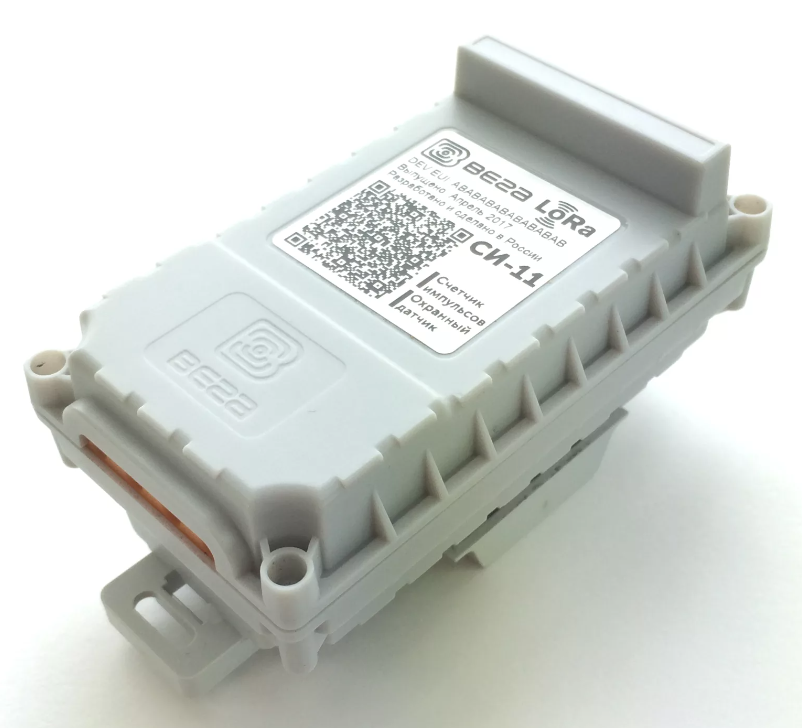
</td><td style="height: 344.438px;">Если есть собственная инфраструктура LoraWAN то можно использовать счетчики импульсов СИ-11, они имеют 4 импульсных входа.

<p class="callout info">Радиомодуль работает автономно от батарейки</p>

</td></tr><tr style="height: 333.663px;"><td style="height: 333.663px;">[![image.png](https://doc.is74.ru/uploads/images/gallery/2023-10/scaled-1680-/K3Oimage.png)](https://doc.is74.ru/uploads/images/gallery/2023-10/K3Oimage.png)

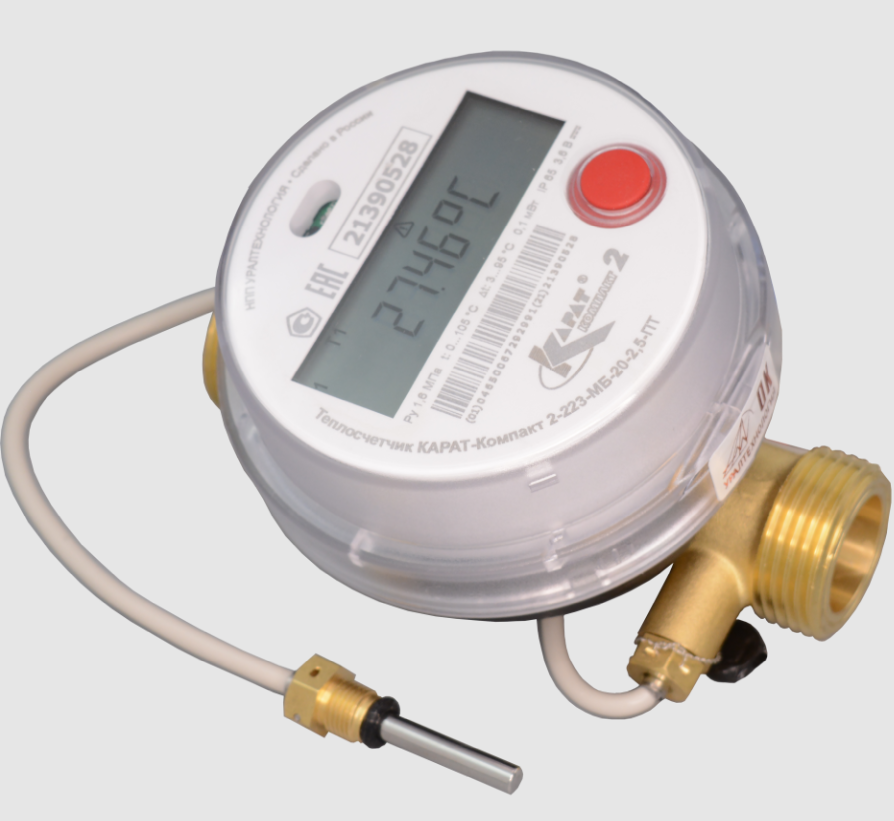
</td><td style="height: 333.663px;">Один из популярных кейсов, это опрос индивидуальных импульсных водосчетчиков через индивидуальные счетчики тепла, которые имеют на борту импульсные входа

Т.е. водосчетчики подключатся к теплосчетчику, он в свою очередь считаем импульсы и конвертирует в м3. Далее через RS-485 интерфейс мы забираем данные с теплосчетчика.

<p class="callout info">По мимо подачи сигнала RS-485 нужно позаботиться о постоянном питании для счетчика.</p>

<p class="callout warning">Далеко не все счетчики в данной конфигурации и могут отработать по данной схеме! Нужно обращать внимание на модификацию теплосчетчика.</p>

</td></tr></tbody></table>

</details>
#### **Водосчетчик**

У воды наличие провода говорит о возможности его диспетчеризации, почти со 100% уверенностью можно утверждать что это импульсный выход. Мало кто закладывает воду с 485 интерфейсом. И количество заводов, которые производят водосчетчики с 485, тоже ограничено, в отличие от импульсных.

Так же можно обратить внимание сколько жил в проводе у счетчика, если 2 то это точно импульсный счетчик, т.к. для счетчика с 485 интерфейсом по мимо сигнала А и В необходимо подавать питание +-12в.

[![image.png](https://doc.is74.ru/uploads/images/gallery/2023-09/scaled-1680-/kx3image.png)](https://doc.is74.ru/uploads/images/gallery/2023-09/kx3image.png)


#### **Электросчетчик**

<p class="callout info">Почти все современные электросчетчики имеют импульсный выход как минимальный набор функций</p>

##### Индивидуальные (однофазные).

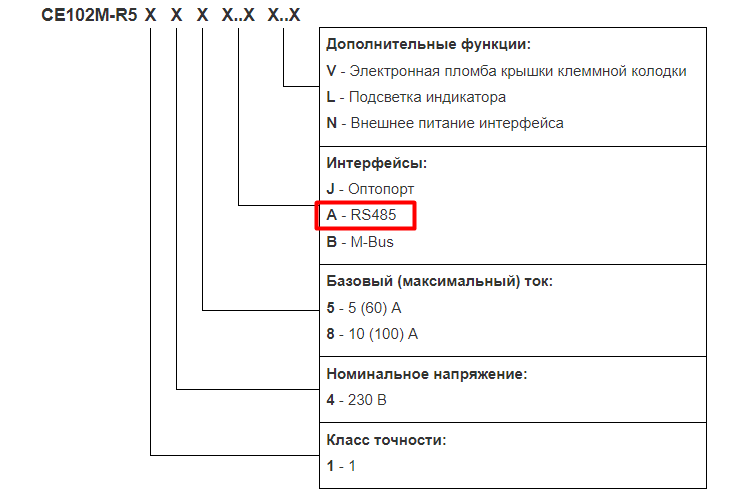
Для того что бы убедится можно посмотреть на сайте производителя расшифровку модификации счетчика.

К примеру у счетчика Энергомера СЕ102М R5 145-J

[![image.png](https://doc.is74.ru/uploads/images/gallery/2023-10/scaled-1680-/AFLimage.png)](https://doc.is74.ru/uploads/images/gallery/2023-10/AFLimage.png)
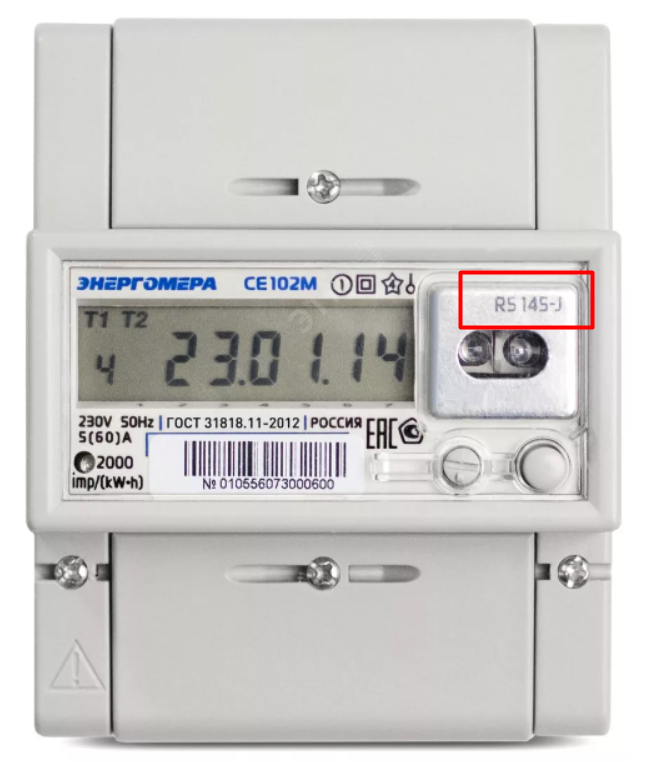
, [![image.png](https://doc.is74.ru/uploads/images/gallery/2023-09/scaled-1680-/vX4image.png)](https://doc.is74.ru/uploads/images/gallery/2023-09/vX4image.png)
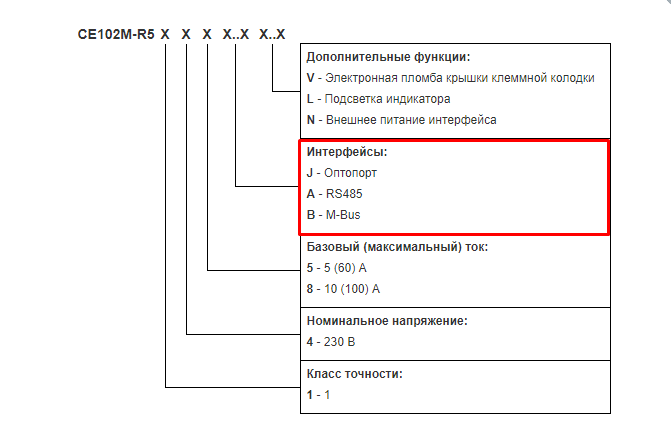
Могут быть три вида модификаций. Если у счетчика оптопорт (снятие показаний при непосредственном подключению к нему по USB оптопорту), то для удаленного снятия показаний у него есть импульсный выход, если RS-485 или M-bus то данные интерфейсы будут вместо импульсного.


##### Общедомовые (трехфазные)

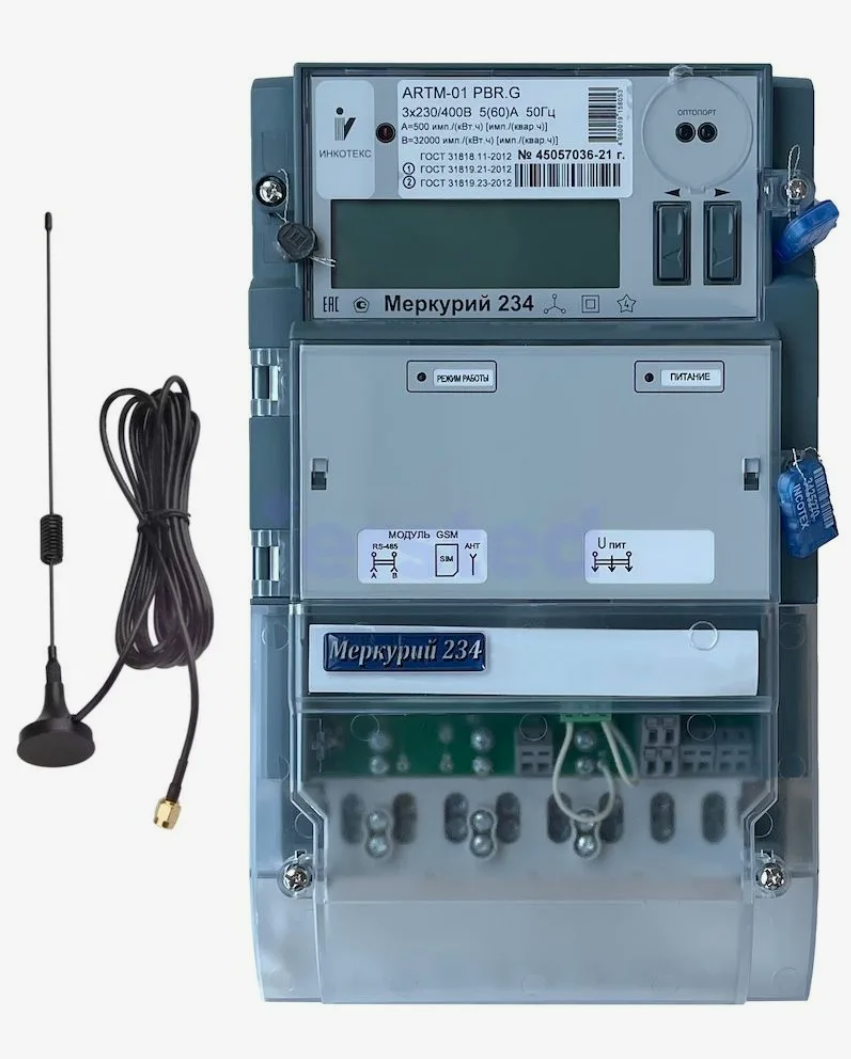
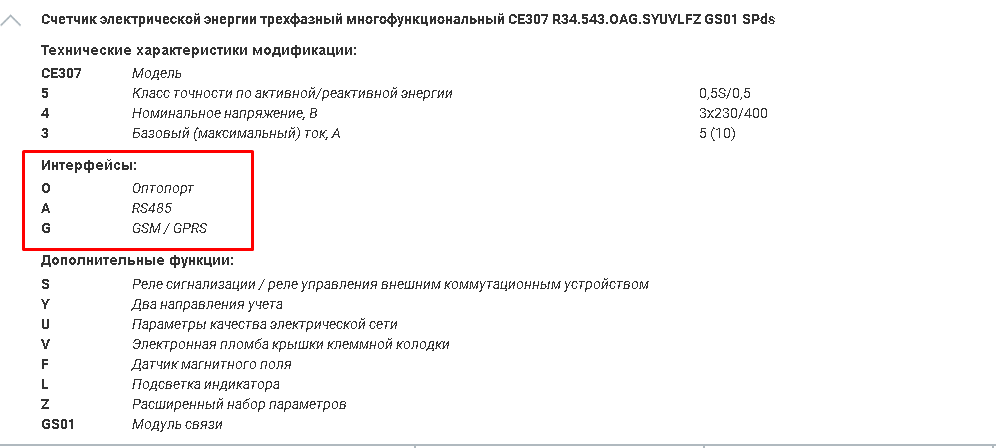
Трехфазные, в отличие от однофазных могут иметь сразу несколько интерфейсов на борту

К примеру у данной Энергомеры имеется Оптопорт, RS-485 и GSM.

По этому нужно точно знать полную модификацию счетчика , от этого будет зависеть схема подключения

[![image.png](https://doc.is74.ru/uploads/images/gallery/2023-09/scaled-1680-/Y4mimage.png)](https://doc.is74.ru/uploads/images/gallery/2023-09/Y4mimage.png)
</details><details><summary>RS-485\\RS-232</summary>

<p class="callout info">С RS-485 интерфейсом могут быть все виды счетчиков (вода, тепло и электросчетчики), как индивидуальные так и общедомовые.  
С RS-232 встречаются только общедомовые теплосчетчики и газокорректоры.</p>

<p class="callout info">Практически все счетчики с "цифровым интерфейсом" хранят в себе архивные значение, по этому в случае аварии можно скачать недостающие данные со счетчика. **Это огромное преимущество перед импульсными счетчиками.**</p>

<p class="callout warning">Основные нюансы RS-485  
1. Подключить на шину можно до 255 счетчиков, **но мы не рекомендуем переходить за цифру в 100 счетчиков на конвертер**, т.к. количество влияет на общее время опроса.  
2. Длина линии может быть до 1 км, что позволяет убрать конвертер в любое удобное место.</p>

<p class="callout warning">Основные нюансы RS-232:  
1. К одному конвертеру можно подключить один счетчик. Если на объекте несколько счетчиков с RS-232 интерфейсом, для каждого нужно закладывать свой конвертер.  
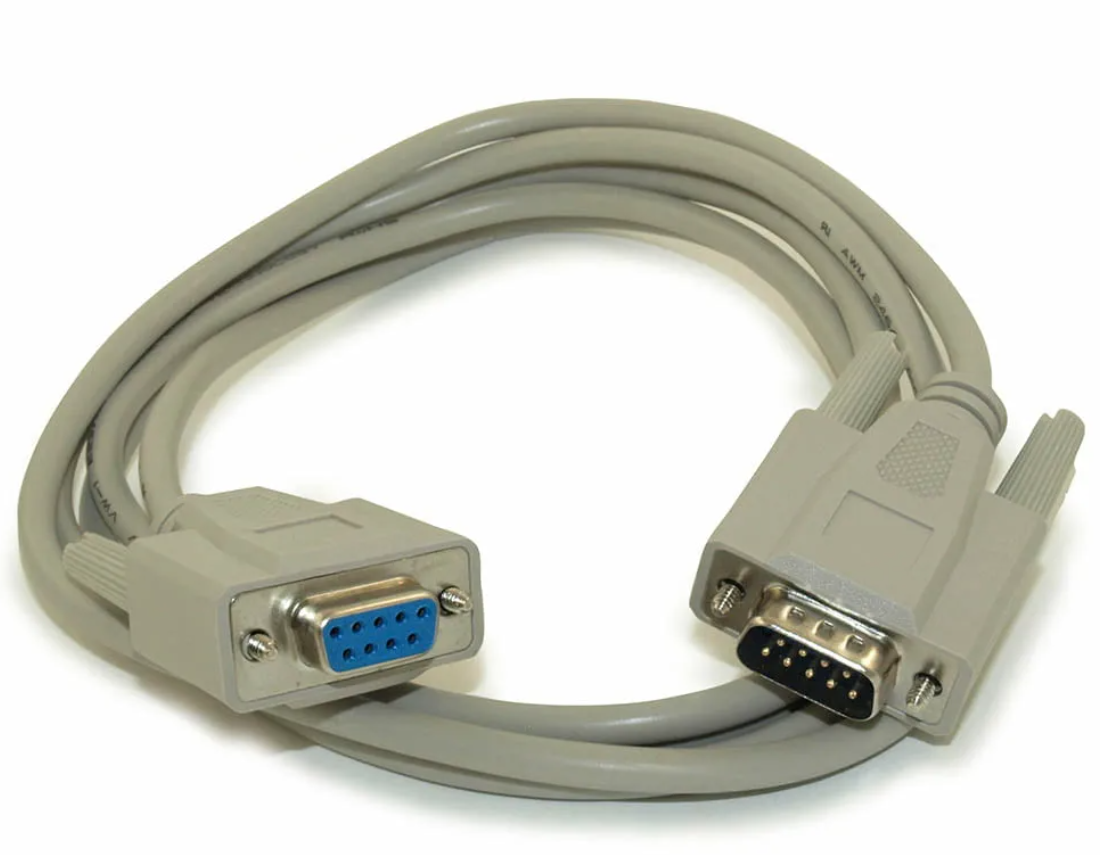
2. Подключение происходить через кабель DB9, который с завода имеет длину 1,5 - 2 метра. Именно на эту длину мы можем установить конвертер **НО** можно спаять самодельный кабель DB9 любой длины.</p>

<details><summary>Чем читать RS-485\\RS-232</summary>

<table border="1" style="border-collapse: collapse; width: 99.9723%;"><colgroup><col style="width: 49.9861%;"></col><col style="width: 49.9861%;"></col></colgroup><tbody><tr><td>[![image.png](https://doc.is74.ru/uploads/images/gallery/2023-10/scaled-1680-/8rhimage.png)](https://doc.is74.ru/uploads/images/gallery/2023-10/8rhimage.png)

</td><td>Если есть сеть Ethernet на объекте можно использовать довольно дешевый аналог популярных конвертеров MOXA.

Он подключаются к нам в режиме TСP Client

и для идентификации на сервере он передает свой MAC

[![image.png](https://doc.is74.ru/uploads/images/gallery/2023-10/scaled-1680-/mweimage.png)](https://doc.is74.ru/uploads/images/gallery/2023-10/mweimage.png)
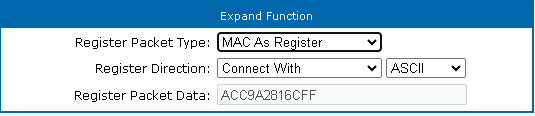
<p class="callout info">Конвертер можно расположить в ящике с коммутатором, так как RS-485 интерфейс может передавать данные до 1200 метров.</p>

<p class="callout warning">Если будете использовать альтернативные конвертеры, нужно убедится может ли он передавать свой MAC, в противном случае придется настраивать конвертер в режим TCP Server и присваивать ему белый IP.</p>

</td></tr><tr><td>[![image.png](https://doc.is74.ru/uploads/images/gallery/2023-10/scaled-1680-/9hVimage.png)](https://doc.is74.ru/uploads/images/gallery/2023-10/9hVimage.png)

</td><td>Если сети Ethernet нет, то нужно использовать GSM модем.

<p class="callout info">Перед монтажом нужно определиться с оператором связи, какие ловят на объекте. Мы используем тариф в 200 мбайт на месяц, вполне хватает.</p>

<p class="callout info">Так же в месте установки GSM модема нужно позаботиться о его питании . </p>

<p class="callout warning">Наш GSM сервер работает через GPRS, в случае использования альтернативных модемов, необходимо убедится что он может работает в этом режиме, а не в режиме CSD.</p>

</td></tr><tr><td>[![image.png](https://doc.is74.ru/uploads/images/gallery/2023-10/scaled-1680-/hIdimage.png)](https://doc.is74.ru/uploads/images/gallery/2023-10/hIdimage.png)

</td><td>Для проведения пусконаладочных работ можно использовать USB - RS485. Флешка позволяет проверить счетчики на доступность.

</td></tr></tbody></table>

</details>
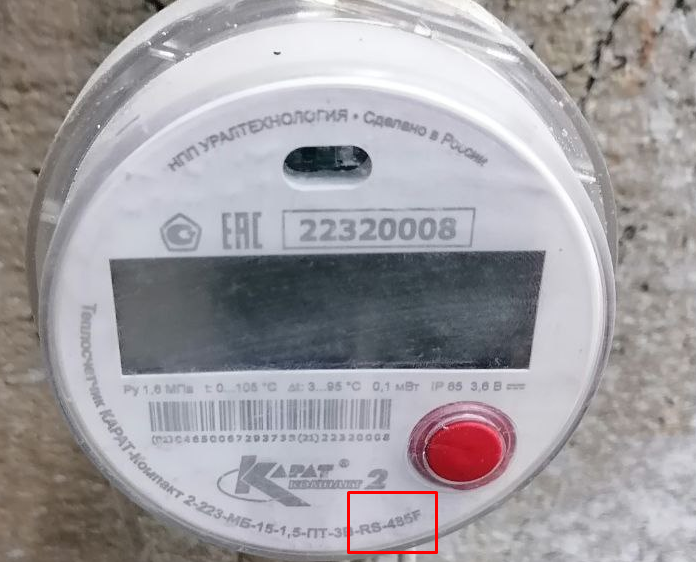
##### **Водосчетчик**

Определить 485 интерфейс у воды можно по маркировке счетчика, зачастую на нем прописывают RS-485.

[![image.png](https://doc.is74.ru/uploads/images/gallery/2023-09/scaled-1680-/OHXimage.png)](https://doc.is74.ru/uploads/images/gallery/2023-09/OHXimage.png)


##### **Электросчетчик**

Смотрим модификацию на сайте производителя

<table border="1" style="border-collapse: collapse; width: 100.027%;"><colgroup><col style="width: 50.03%;"></col><col style="width: 50.03%;"></col></colgroup><tbody><tr><td>[![image.png](https://doc.is74.ru/uploads/images/gallery/2023-10/scaled-1680-/BAiimage.png)](https://doc.is74.ru/uploads/images/gallery/2023-10/BAiimage.png)

</td><td>[![image.png](https://doc.is74.ru/uploads/images/gallery/2023-10/scaled-1680-/gCeimage.png)](https://doc.is74.ru/uploads/images/gallery/2023-10/gCeimage.png)

</td></tr></tbody></table>

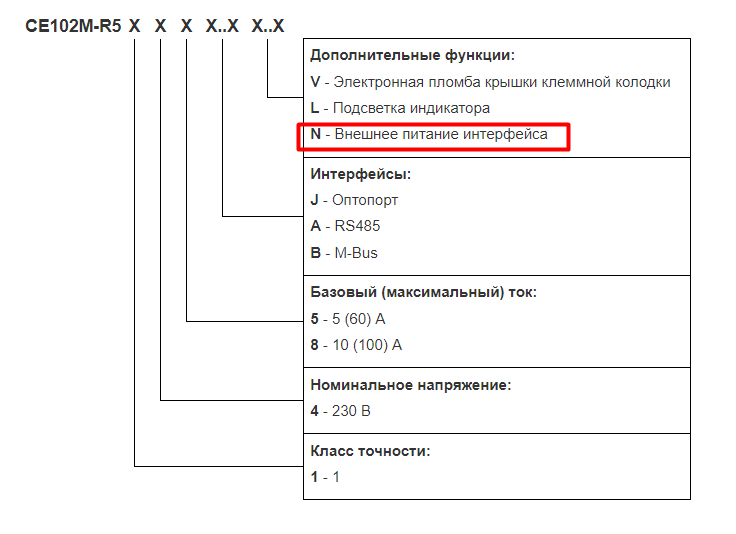
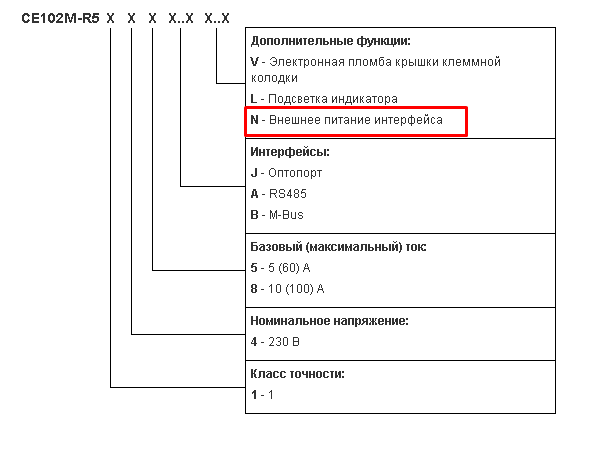
<p class="callout warning">Но есть модификации счетчиков, которым требуется дополнительное питание для интерфейса, по этому по мимо прокладки сигнального кабеля, нужно прокладывать и питание для счетчиков[![image.png](https://doc.is74.ru/uploads/images/gallery/2023-10/scaled-1680-/Qlcimage.png)](https://doc.is74.ru/uploads/images/gallery/2023-10/Qlcimage.png)</p>

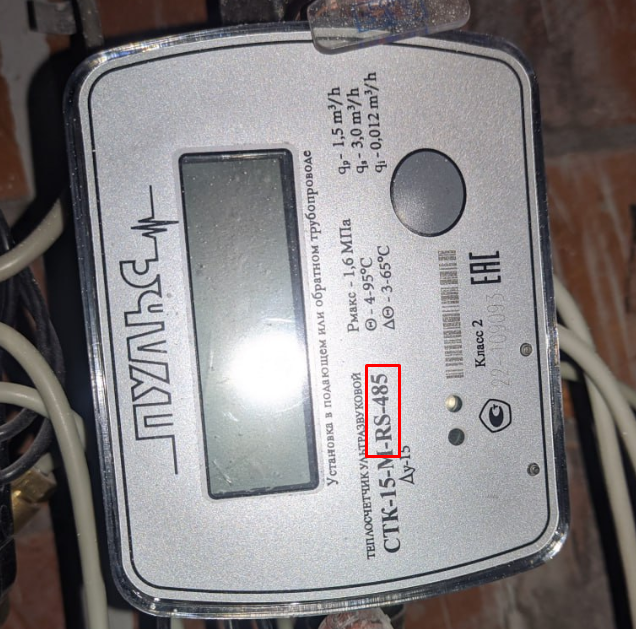
##### **Теплосчетчик**


##### Индивидуальные

По аналогии с водосчетчиками, на теплосчетчиках так же явно прописывается интерфейс

<table border="1" style="border-collapse: collapse; width: 100.058%;"><colgroup><col style="width: 49.8555%;"></col><col style="width: 49.8555%;"></col></colgroup><tbody><tr><td>[![image.png](https://doc.is74.ru/uploads/images/gallery/2023-09/scaled-1680-/Cglimage.png)](https://doc.is74.ru/uploads/images/gallery/2023-09/Cglimage.png)</td><td>[![image.png](https://doc.is74.ru/uploads/images/gallery/2023-09/scaled-1680-/IpXimage.png)](https://doc.is74.ru/uploads/images/gallery/2023-09/IpXimage.png)

</td></tr></tbody></table>


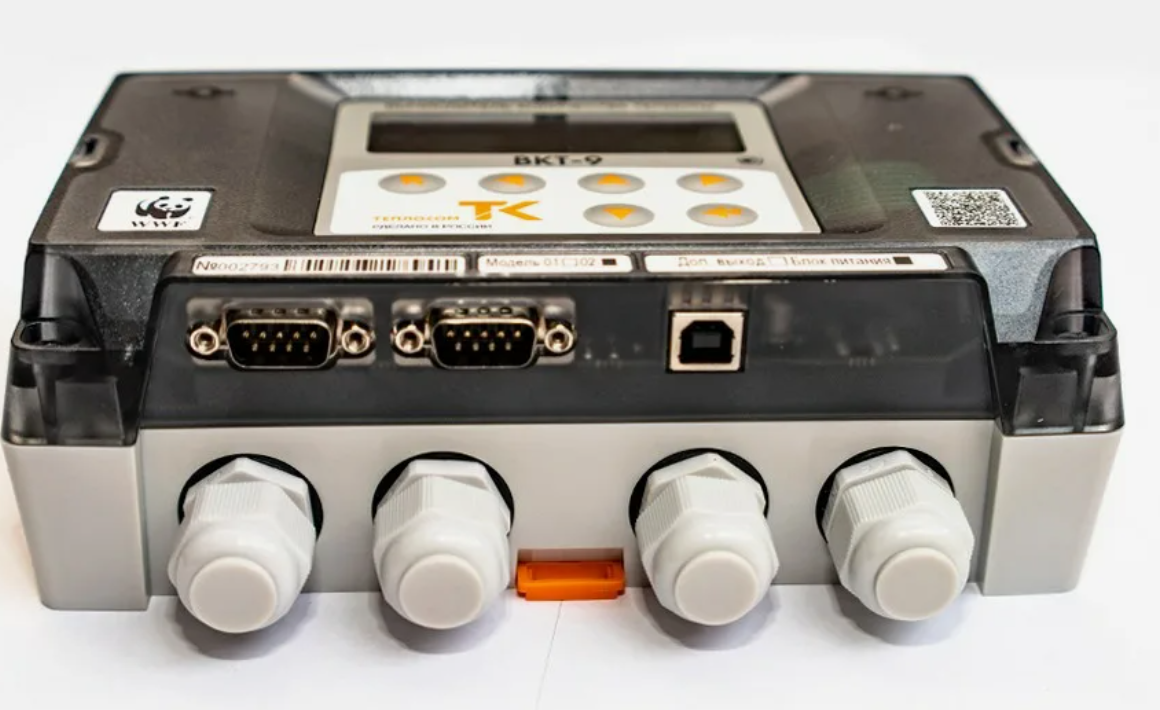
##### Общедомовые

Чаще всего какой либо интерфейс у счетчиков выведен на нижнюю часть, по этому при обследовании нужно обратить на это внимание.

<table border="1" style="border-collapse: collapse; width: 100.027%;"><colgroup><col style="width: 50%;"></col><col style="width: 50%;"></col></colgroup><tbody><tr><td>[![image.png](https://doc.is74.ru/uploads/images/gallery/2023-10/scaled-1680-/uHXimage.png)](https://doc.is74.ru/uploads/images/gallery/2023-10/uHXimage.png)

</td><td>[![image.png](https://doc.is74.ru/uploads/images/gallery/2023-10/scaled-1680-/zH6image.png)](https://doc.is74.ru/uploads/images/gallery/2023-10/zH6image.png)

</td></tr></tbody></table>

Можно выделить два типа счетчиков:

1. Счетчики с жестко заданным интерфейсом, только по одному названию уже можно понять какой у него интерфейс. Например:

- Карат-307 (RS-485)
- Теплокон-01 (RS-232)
- МКТС (RS-485)
- ВКТ-9 (RS-232)

 2. Счётчики с различными интерфейсами.

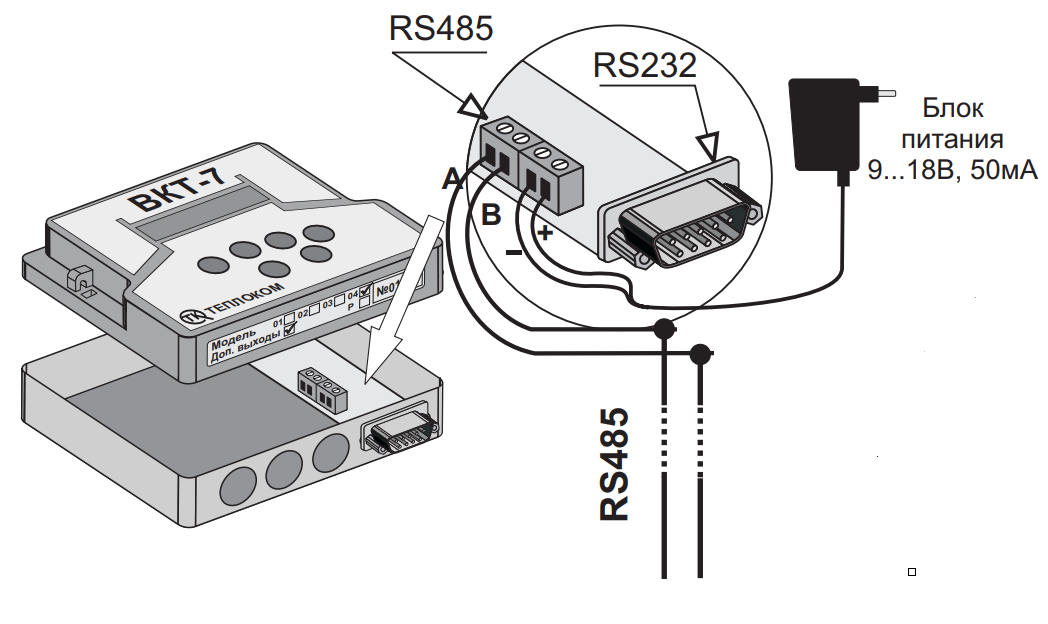
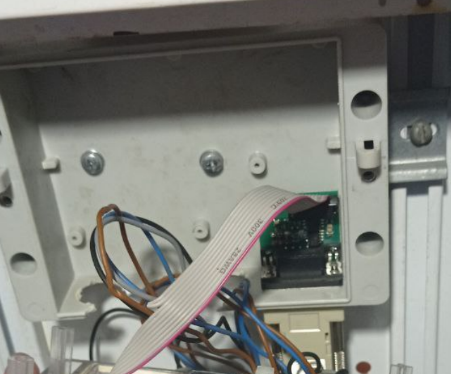
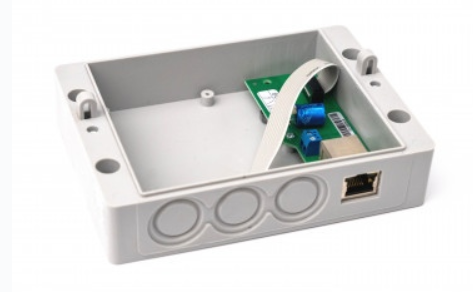
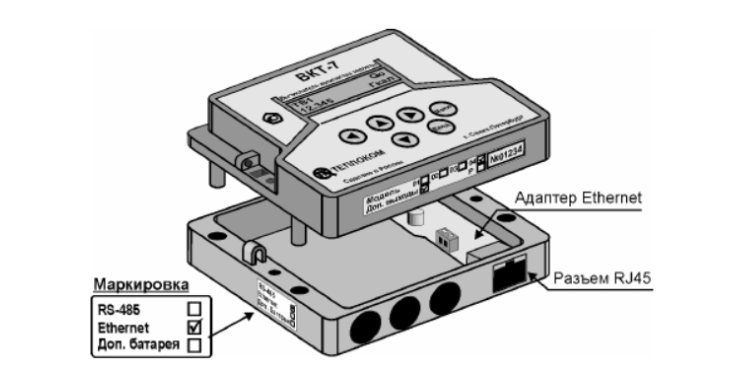
На примере **ВКТ-7**, возможны три модификации:

<table border="1" style="border-collapse: collapse; width: 100.027%; height: 59.2px;"><colgroup><col style="width: 33.2889%;"></col><col style="width: 33.2889%;"></col><col style="width: 33.2889%;"></col></colgroup><tbody><tr style="height: 29.6px;"><td style="height: 29.6px;">[![image.png](https://doc.is74.ru/uploads/images/gallery/2023-10/scaled-1680-/ukUimage.png)](https://doc.is74.ru/uploads/images/gallery/2023-10/ukUimage.png)

</td><td style="height: 29.6px;">![image.png](https://doc.is74.ru/uploads/images/gallery/2023-10/scaled-1680-/6wvimage.png)

</td><td style="height: 29.6px;">[![image.png](https://doc.is74.ru/uploads/images/gallery/2023-10/scaled-1680-/0c2image.png)](https://doc.is74.ru/uploads/images/gallery/2023-10/0c2image.png)

</td></tr><tr style="height: 29.6px;"><td style="height: 29.6px;">Плата с двумя интерфейсами:  
RS-232 - можно подключить не снимая пломбы

RS-485 - для подключения требуется снять пломбу и разобрать счетчик

</td><td style="height: 29.6px;">Плата только с RS-232, определить это можно после снятия лицевой панели счетчика</td><td style="height: 29.6px;">Плата с Ethernet</td></tr></tbody></table>

По этому на обследовании заглядываем под счетчик и смотрим, есть ли внешний интерфейс и какой он.

</details><details><summary>Ethernet</summary>

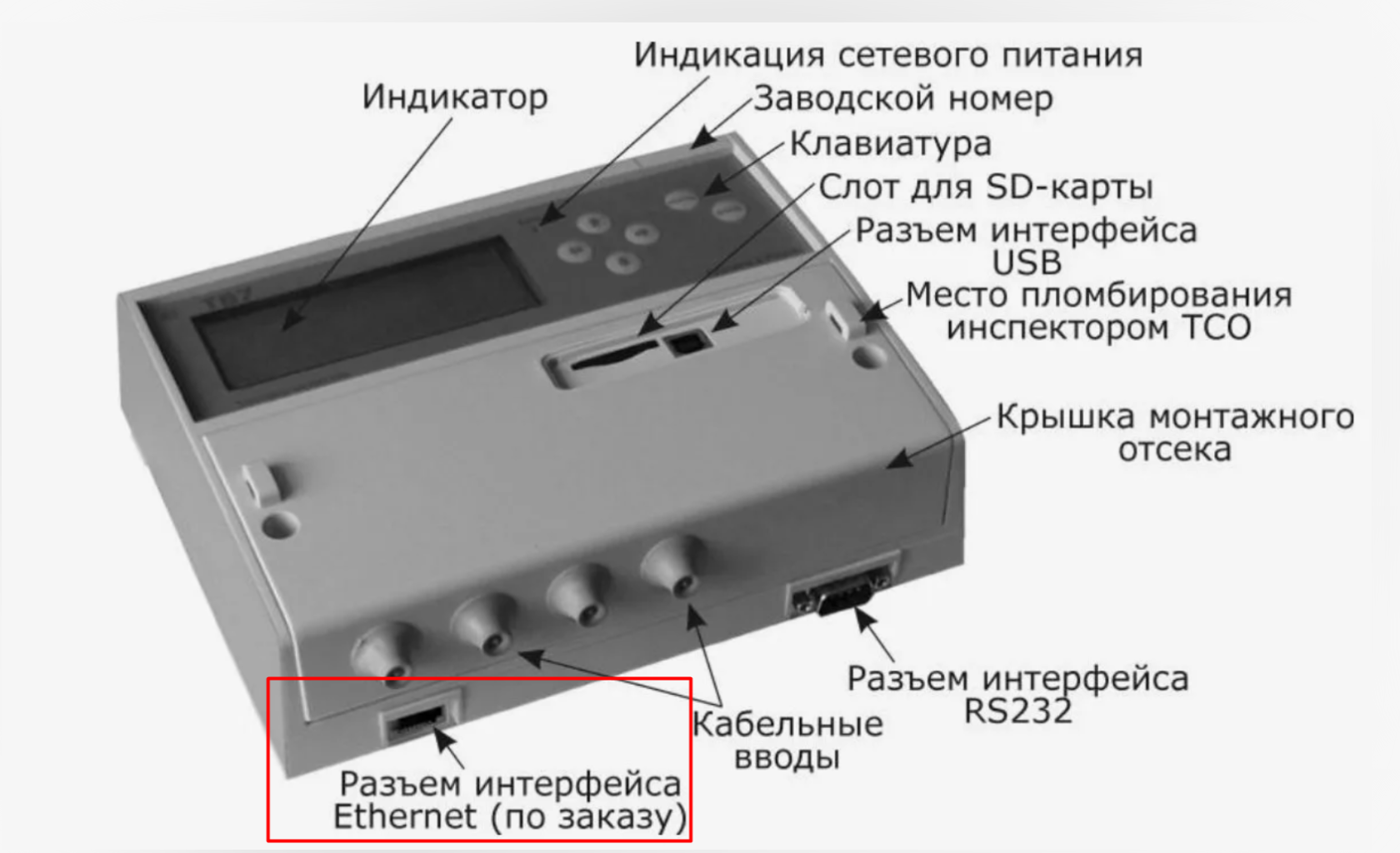
Чаще всего счетчики с Ethernet на борту встречаются общедомовые по теплу.

<p class="callout info">Для подключения требуется только дотянуть линк</p>

**ВКТ-7**

[![image.png](https://doc.is74.ru/uploads/images/gallery/2023-10/scaled-1680-/Opuimage.png)](https://doc.is74.ru/uploads/images/gallery/2023-10/Opuimage.png)

ТВ-7

[![image.png](https://doc.is74.ru/uploads/images/gallery/2023-10/scaled-1680-/3QXimage.png)](https://doc.is74.ru/uploads/images/gallery/2023-10/3QXimage.png)
</details><details><summary>GSM</summary>

Чаще всего счетчики с GSM на борту встречаются трехфазные электросчетчики

<p class="callout info">Для опроса данных счетчиков достаточно укомплектовать его SIM картой и настроить на работу сервера</p>

[![image.png](https://doc.is74.ru/uploads/images/gallery/2023-10/scaled-1680-/B06image.png)](https://doc.is74.ru/uploads/images/gallery/2023-10/B06image.png)

</details>Из нетиповых

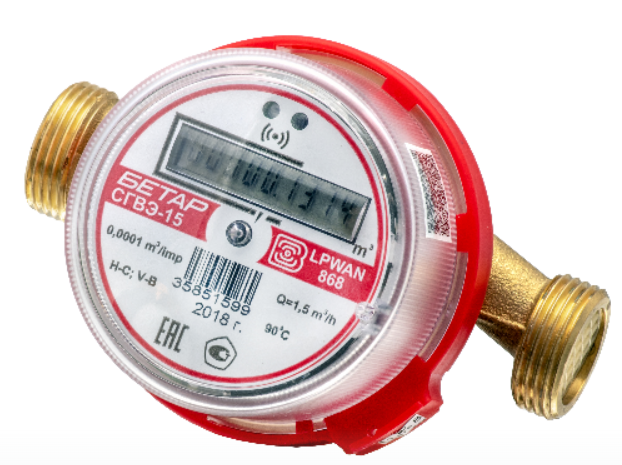
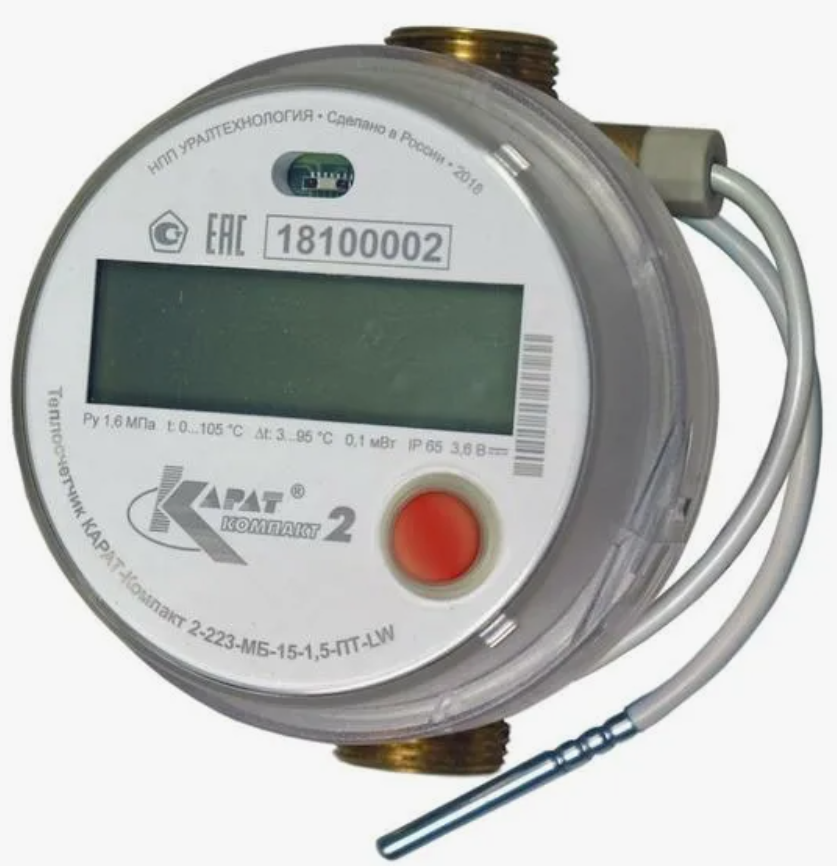
<details><summary>LoraWAN</summary>

Можно встретить все типы счетчиков с LoraWAN на борту. Для их подключения необходимо строить сеть LoraWAN на объекте.

<table border="1" style="border-collapse: collapse; width: 100.027%; height: 336.375px;"><colgroup><col style="width: 33.2889%;"></col><col style="width: 33.2889%;"></col><col style="width: 33.2889%;"></col></colgroup><tbody><tr style="height: 306.775px;"><td style="height: 306.775px;">[![image.png](https://doc.is74.ru/uploads/images/gallery/2023-10/scaled-1680-/LXRimage.png)](https://doc.is74.ru/uploads/images/gallery/2023-10/LXRimage.png)

</td><td style="height: 306.775px;">[![image.png](https://doc.is74.ru/uploads/images/gallery/2023-10/scaled-1680-/LFzimage.png)](https://doc.is74.ru/uploads/images/gallery/2023-10/LFzimage.png)

</td><td style="height: 306.775px;">[![image.png](https://doc.is74.ru/uploads/images/gallery/2023-10/scaled-1680-/DmKimage.png)](https://doc.is74.ru/uploads/images/gallery/2023-10/DmKimage.png)

</td></tr><tr style="height: 29.6px;"><td style="height: 29.6px;">Бетар-Вега СХВЭ

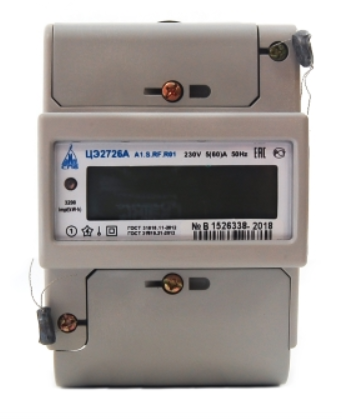
</td><td style="height: 29.6px;">КАРАТ-Компакт 2-223-20-2,5-ПТ-3В-LW</td><td style="height: 29.6px;"> Счетчики ЦЭ2726А</td></tr></tbody></table>

</details></details>Приведу типовые примеры по обследованию для двух каналов связи:

<details id="bkmrk-ethernet-%D0%9E%D0%B1%D1%89%D0%B5%D0%B4%D0%BE%D0%BC%D0%BE%D0%B2%D1%8B%D0%B5"><summary>Ethernet</summary>

<details><summary>Общедомовые счетчики тепла, воды и электричества</summary>

**Пример 1:**

- Счетчик тепла с RS-232 интерфейсом
- Электросчетчики с импульсными выходами
- Водосчетчик с импульсным выходом.

Необходимо определить место положения всех счетчиков. К примеру теплосчетчик расположен в ИТП (индивидуальный тепловой пункт) который расположен в первом подъезде. Водосчетчик за стенкой в 10 метрах, а электросчетчики в третьем подъезде. Тогда для обвязки мы получаем следующую схему.

[![image.png](https://doc.is74.ru/uploads/images/gallery/2023-10/scaled-1680-/69Qimage.png)](https://doc.is74.ru/uploads/images/gallery/2023-10/69Qimage.png)

<p class="callout warning">Важно! Основной конвертер RS-232\\RS-485 мы можем установить не дальше чем нам позволит кабель DB9 (1,5 - 2 метра) Соответственно конвертер устанавливаем непосредственно возле счетчика.</p>

<p class="callout info">В случае когда нет розеток возле теплосчетчика, для подключения блоков питания, можно подать 12в с ящика, где расположен коммутатор по UTP.</p>

<p class="callout warning">Особенность RS-232 интерфейса заключается в том, что к одному конвертеру можно подключить один счетчик. Если в одном помещении будет установлено несколько счетчиков с RS-232 интерфейсом. необходимо закладывать на каждый счетчик по конвертеру. </p>

<p class="callout info">Счетчики импульсов подбираются в зависимости от количества импульсных счетчиков, могут быть модификации на 2, 4, 10 и 16 импульсных входов, соответственно такое количество счетчиков к ним можно подключить</p>

**Этапы подключения:**

1. Устанавливается конвертер RS-232\\RS-485 - Ethernet возле теплосчетчика
2. Протяжка UTP кабеля от конвертера до коммутатора, подача линка.
3. Подключение Тепловычислителя к конвертеру по RS-232 интерфейсу.
4. Установка двух разветвителей возле конвертера, один для питания второй для сигнала RS-485
5. Установка счетчика импульсов возле водосчетчика, подключение к нему
6. Установка счетчика импульсов возле электросчетчиков, подключение к ним

**Необходимое оборудование:**

1. Конвертер интерфейсов
2. Блок питания 12в для конвертера
3. Разветвитель интерфейсов ПР-3 (могут быть разные модификация от ПР-2 до ПР-12, цифра обозначает количество ответвлений)
4. Счетчики импульсов для воды и электричества с двумя импульсными входами. Так же могут быть на разное количество импульсных входов (2, 4, 10, 16).
5. Блок питания для счетчиков импульсов 12в

---

**Пример 2:**

- Счетчик тепла с RS-485 интерфейсом
- Электросчетчики с импульсными выходами
- Водосчетчик с импульсным выходом.

[![image.png](https://doc.is74.ru/uploads/images/gallery/2023-10/scaled-1680-/znHimage.png)](https://doc.is74.ru/uploads/images/gallery/2023-10/znHimage.png)
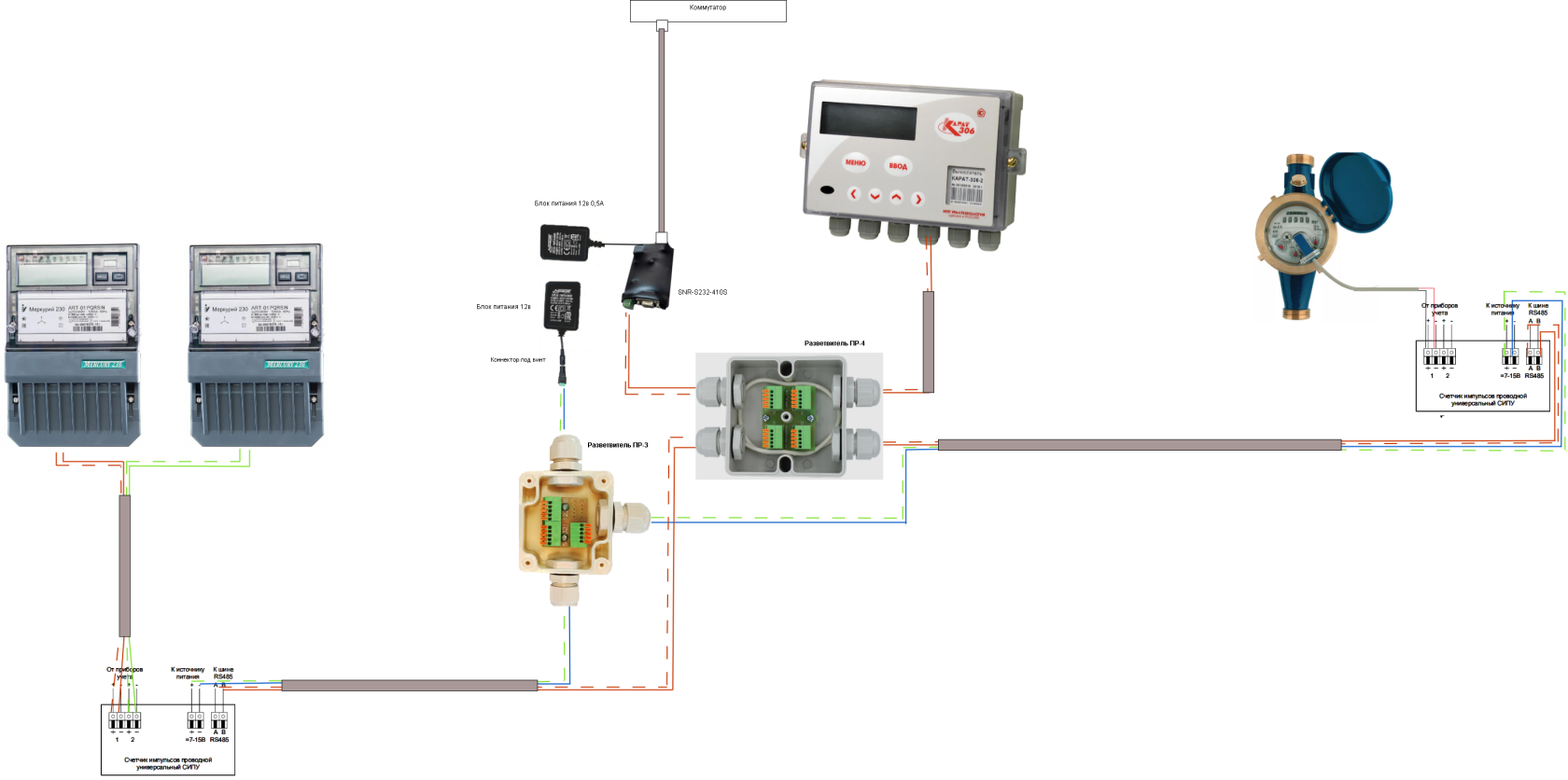
<p class="callout info">В случае когда нет розеток возле теплосчетчика, для подключения блоков питания, можно подать 12в с ящика, где расположен коммутатор по UTP</p>

**Этапы подключения:**

1. Устанавливается конвертер RS-232\\RS-485 - Ethernet. Можно установить как возле Тепловычислителя, так и на расстояние от него, RS-485 интерфейс позволяет передавать данные до 1200 метров.
2. Протяжка UTP кабеля от конвертера до коммутатора (подача линка).
3. Установ разветвителя интерфейсов для RS-485 интерфейса
4. Подключение Тепловычислителя к конвертеру через ПР-4.
5. Установка разветвителя возле конвертера для питания на счетчики импульсов.
6. Установка счетчика импульсов возле водосчетчика, подключение к нему
7. Установка счетчика импульсов возле электросчетчиков, подключение к ним

**Необходимое оборудование:**

1. Конвертер интерфейсов.
2. Блок питания 12в для конвертера.
3. Разветвитель интерфейсов ПР-4 для RS-485 интерфейса (могут быть разные модификация от ПР-2 до ПР-12, цифра обозначает количество ответвлений).
4. Разветвитель интерфейсов ПР-3 для питания (могут быть разные модификация от ПР-2 до ПР-12, цифра обозначает количество ответвлений).
5. Счетчики импульсов для воды и электричества с двумя импульсными входма. Так же могут быть на разное количество импульсных входов (2, 4, 10, 16).
6. Блок питания для счетчиков импульсов 12в.
7. Кабель UTP.

---

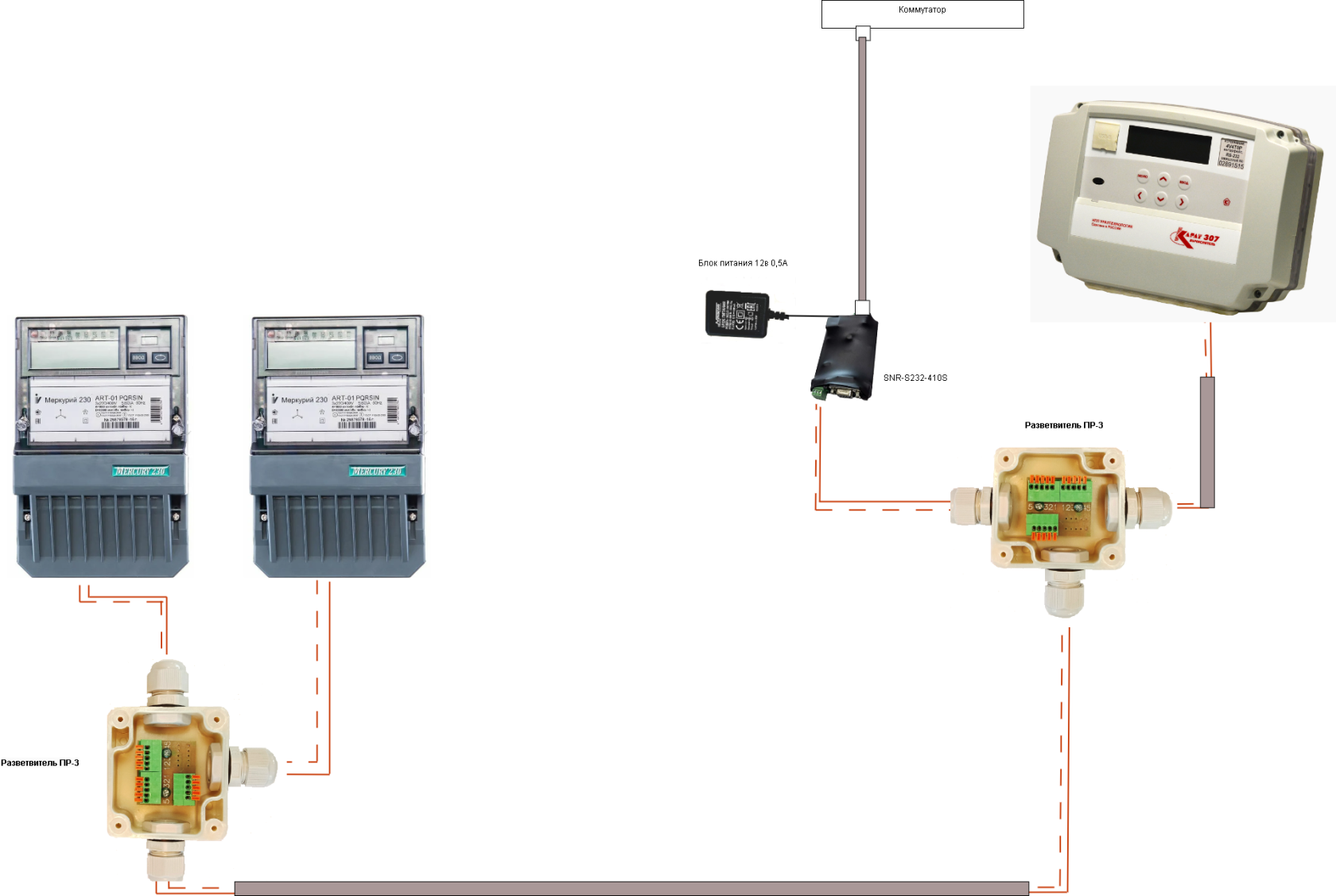
**Пример 3:**

- Счетчик тепла с RS-485 интерфейсом
- Электросчетчики с RS-485 интерфейсом
- Водосчетчик с импульсным выходом.

[![Копия Общедомовое Тепло RS-485 Вода Имп Ээ rs485.drawio (1).png](https://doc.is74.ru/uploads/images/gallery/2023-10/scaled-1680-/kopiia-obshhedomovoe-teplo-rs-485-voda-imp-ee-rs485-drawio-1.png)](https://doc.is74.ru/uploads/images/gallery/2023-10/kopiia-obshhedomovoe-teplo-rs-485-voda-imp-ee-rs485-drawio-1.png)
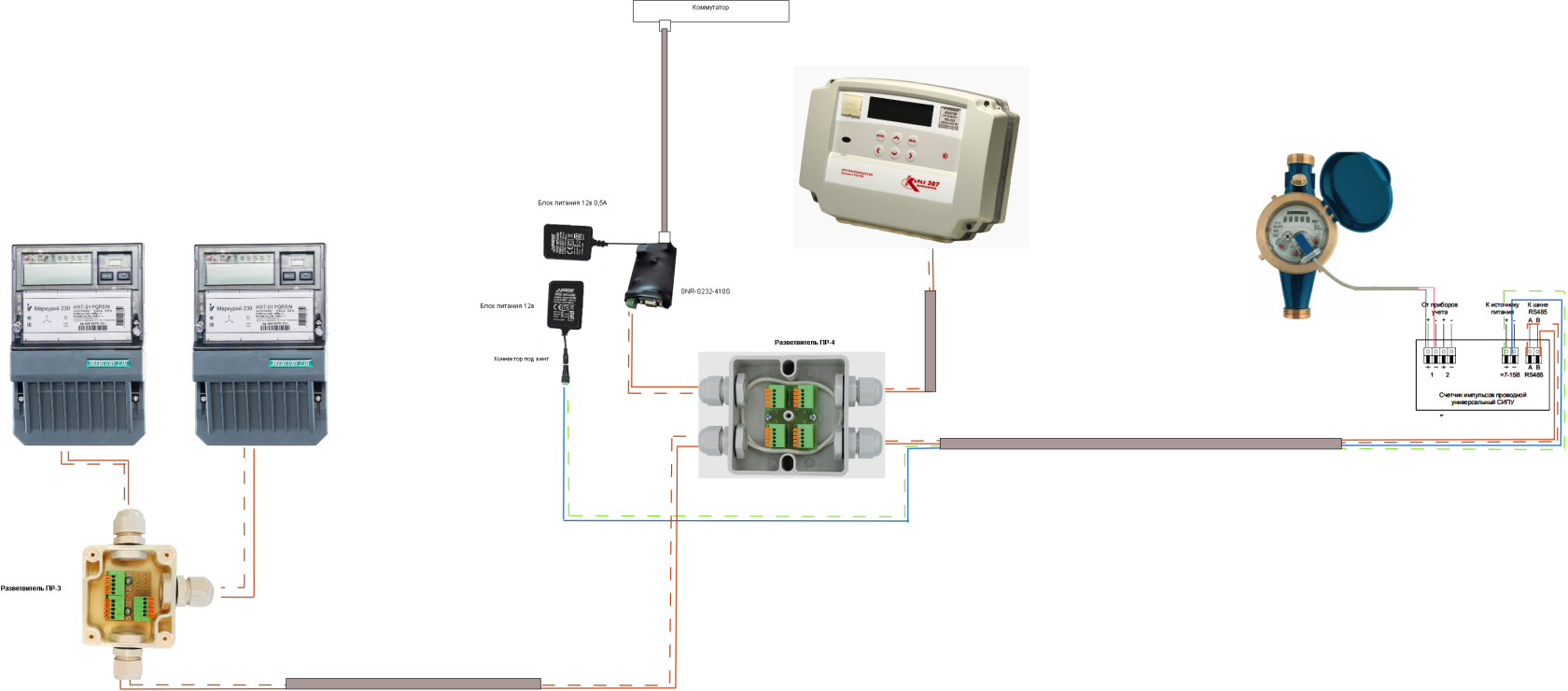
**Этапы подключения:**

1. Устанавливается конвертер RS-232\\RS-485 - Ethernet. Можно установить как возле Тепловычислителя, так и на расстояние от него, RS-485 интерфейс позволяет передавать данные до 1200 метров.
2. Протяжка UTP кабеля от конвертера до коммутатора (подача линка).
3. Установ разветвителя интерфейсов для RS-485 интерфейса
4. Подключение Тепловычислителя к конвертеру через ПР-4.
5. Установка разветвителя возле конвертера для питания на счетчика импульсов.
6. Установка счетчика импульсов возле водосчетчика, подключение к нему
7. Установка разветвителя возле электросчетчиков, подключение к ним по RS-485.

**Необходимое оборудование:**

1\. Конвертер интерфейсов - 1 штука  
2\. Блок питания 12в - 2 штуки  
3\. Разветвитель интерфейсов ПР-3 - 1 штука  
4\. Разветвитель интерфейсов ПР-4 - 1 штука  
5\. Счетчик импульсов 2х канальный - 1 штука

---

**Пример 4:**

- Счетчик тепла с RS-485 интерфейсом
- Электросчетчики с RS-485 интерфейсом

[![image.png](https://doc.is74.ru/uploads/images/gallery/2023-10/scaled-1680-/qK3image.png)](https://doc.is74.ru/uploads/images/gallery/2023-10/qK3image.png)
**Этапы подключения:**

1. Устанавливается конвертер RS-232\\RS-485 - Ethernet. Можно установить как возле Тепловычислителя, так и на расстояние от него, RS-485 интерфейс позволяет передавать данные до 1200 метров.
2. Протяжка UTP кабеля от конвертера до коммутатора (подача линка).
3. Установ разветвителя интерфейсов для RS-485 интерфейса
4. Подключение Тепловычислителя к конвертеру через ПР-3.
5. Установка разветвителя возле электросчетчиков, подключение к ним по RS-485.

**Оборудование:**  
1\. Конвертер интерфейсов - 1 штука  
2\. Блок питания 12в - 1 штука  
3\. Разветвитель интерфейсов ПР-3 - 2 штуки

</details><details><summary>Индивидуальные счетчики электричества</summary>

**Пример 1:** Индивидуальные счетчики с импульсными выходами. (1 подъезд 10 этажей по 4 счетчика на этаже).

[![image.png](https://doc.is74.ru/uploads/images/gallery/2023-10/scaled-1680-/pw3image.png)](https://doc.is74.ru/uploads/images/gallery/2023-10/pw3image.png)

**Этапы подключения:**

1. Устанавливается конвертер RS-232\\RS-485 - Ethernet. Удобнее его расположить в ящике с коммутаторами, да бы не оставлять его в общем доступен на этаже.
2. Протяжка UTP кабеля до первых счетчиков (подача сигнала RS-485 и питания для счетчиков импульсов)
3. Установ счетчика импульсов в слаботочной части щита
4. Протяжка UTP до следующего этажа

**Необходимое оборудование:**

1. Конвертер интерфейсов. (1 штука)
2. Блок питания 12в для конвертера. (1 штука)
3. Счетчик импульсов, в данном случае на 4 импульсных входа (10 штук)
4. Блок питания 12в для счетчиков импульсов (1 штука, с расчетом на общее потребление счетчиков импульсов)
5. Кабель UTP.

<p class="callout warning">Если импульсные счетчики будут расположены не на этаже, а в квартирах, то нужно понимать что дальнейшее обслуживание этих счетчиков может быть трудозатратно. Из-за особенности импульсного интерфейса, в случае обрыва\\повреждения кабеля между электросчетчиком и счетчиков импульсов, необходимо после выполнения ремонта снимать актуальные показания со счетчика, т.е. попадать в квартиру.</p>

---

**Пример 2:** Индивидуальные счетчики электричества с RS-485 интерфейсом. (1 подъезд 10 этажей по 4 счетчика на этаже).

[![image.png](https://doc.is74.ru/uploads/images/gallery/2023-10/scaled-1680-/Fbpimage.png)](https://doc.is74.ru/uploads/images/gallery/2023-10/Fbpimage.png)
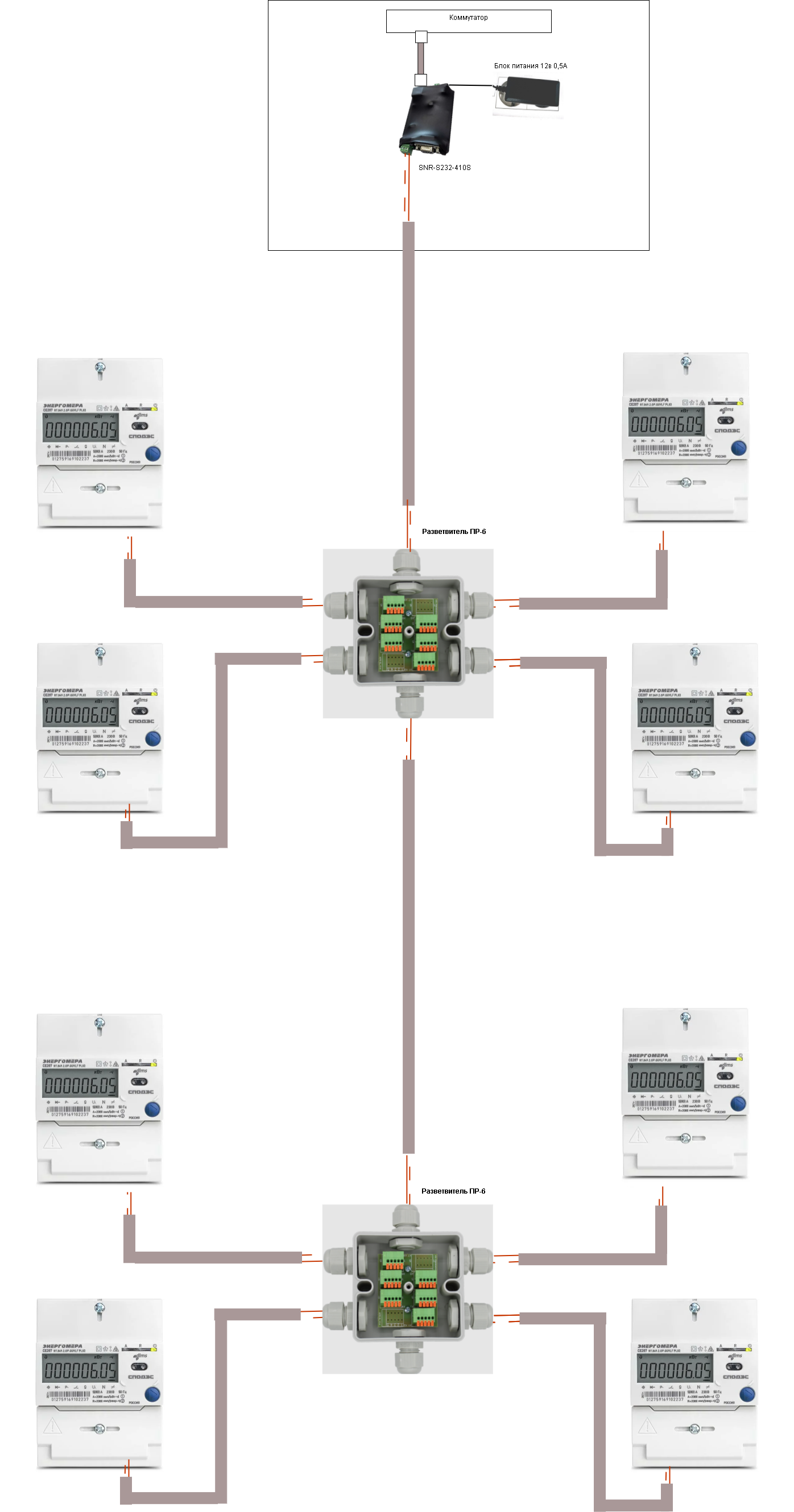
**Этапы подключения:**

1. Устанавливается конвертер RS-232\\RS-485 - Ethernet. Удобнее его расположить в ящике с коммутаторами, да бы не оставлять его в общем доступе на этаже.
2. Протяжка UTP кабеля до первых счетчиков (подача сигнала RS-485)
3. Установка разветвителя интерфейсов в слаботочной части щита ПР-6. Он имеет 6 ответвлений, 2 из них для магистрали, остальные 4 для подключения счетчиков.
4. Протяжка UTP до следующего этажа

<p class="callout warning">Есть модели счетчиков, которым необходимо запитывать интерфейс от внешнего источника питания. И для таких счетчиков необходимо ставить дополнительные разветвители интерфейсов для подачи питания на счетчики.  
[![image.png](https://doc.is74.ru/uploads/images/gallery/2023-10/scaled-1680-/lO1image.png)](https://doc.is74.ru/uploads/images/gallery/2023-10/lO1image.png)</p>
**Необходимое оборудование:**

1. Конвертер интерфейсов - 1 штука
2. Блок питания 12в для конвертера - 1 штука
3. Разветвитель интерфейсов ПР-6 - 9 штук и один ПР-5 для последнего этажа, т.к. магистраль на нем заканчивается
4. Кабель UTP.

</details><details><summary>Индивидуальные счетчики тепла</summary>

Индивидуальные счетчики тепла с RS-485 интерфейсом. (1 подъезд 10 этажей по 4 счетчика на этаже).

[![image.png](https://doc.is74.ru/uploads/images/gallery/2023-10/scaled-1680-/WObimage.png)](https://doc.is74.ru/uploads/images/gallery/2023-10/WObimage.png)

**Этапы подключения:**

1. Устанавливается конвертер RS-232\\RS-485 - Ethernet. Удобнее его расположить в ящике с коммутаторами, да бы не оставлять его в общем доступе на этаже.
2. Установить блок питания для теплосчетчиков 12в, с расчетом на нагрузку счетчиков. В среднем один потребляет не более 100 мА.
3. Протяжка UTP кабеля до первых счетчиков (подача сигнала RS-485)
4. Установка разветвителя интерфейсов в слаботочной части щита ПР-6. Он имеет 6 ответвлений, 2 из них для магистрали, остальные 4 для подключения счетчиков.
5. Протяжка UTP до следующего этажа

**Необходимое оборудование:**

1. Конвертер интерфейсов - 1 штука
2. Блок питания 12в для конвертера - 1 штука
3. Блок питания 12в для счетчиков - 1 штука
4. Разветвитель интерфейсов ПР-6 - 18 штук и два ПР-5 для последнего этажа, т.к. магистраль на нем заканчивается
5. Кабель UTP.

</details><details><summary>Индивидуальные счетчики воды</summary>

**Пример 1:** Индивидуальные счетчики воды с импульсными выходами. (1 подъезд 10 этажей по 4 счетчика на этаже).

**Оборудование:** 1. Конвертер интерфейсов - 1 штука  
2\. Блок питания 12в - 2 штука  
3\. Счетчик импульсов с 4мя импульсными входами - 10 штук

[![Копия Индивидуальные вода с импл.drawio.png](https://doc.is74.ru/uploads/images/gallery/2023-10/scaled-1680-/kopiia-individualnye-voda-s-impl-drawio.png)](https://doc.is74.ru/uploads/images/gallery/2023-10/kopiia-individualnye-voda-s-impl-drawio.png)

**Пример 2:** Индивидуальные счетчики воды с RS-485 интерфейсом (1 подъезд 10 этажей по 4 счетчика на этаже).

**Оборудование:** 1. Конвертер интерфейсов - 1 штука  
2\. Блок питания 12в - 2 штука  
3\. Разветвитель интерфейсов ПР-6 - 18 штук  
4\. Разветвитель интерфейсов ПР-5 - 2 штуки

[![Копия Идвидуальные водосчетчики с RS-485.drawio.png](https://doc.is74.ru/uploads/images/gallery/2023-10/scaled-1680-/kopiia-idvidualnye-vodoscetciki-s-rs-485-drawio.png)](https://doc.is74.ru/uploads/images/gallery/2023-10/kopiia-idvidualnye-vodoscetciki-s-rs-485-drawio.png)

**Пример 3:** Индивидуальные счетчики воды с импульсными выходами. Подключаются через индивидуальные теплосчетчики с импульсными входами (сами теплосчетчики с RS-485 интерфейсом)

**Оборудование:** 1. Конвертер интерфейсов - 1 штука  
2\. Блок питания 12в - 2 штука  
3\. Разветвитель интерфейсов ПР-6 - 18 штук  
4\. Разветвитель интерфейсов ПР-5 - 2 штуки

[![Копия Идвидуальные теплосчетчики с RS-485 и воды.drawio.png](https://doc.is74.ru/uploads/images/gallery/2023-10/scaled-1680-/kopiia-idvidualnye-teploscetciki-s-rs-485-i-vody-drawio.png)](https://doc.is74.ru/uploads/images/gallery/2023-10/kopiia-idvidualnye-teploscetciki-s-rs-485-i-vody-drawio.png)

</details></details><details id="bkmrk-gsm-%C2%A0"><summary>GSM</summary>

Принципиальная схема не отличается от Ethernet, вместо конвертера устанавливается GSM модем. Но нужно обратить внимание на следующие моменты:

1. Необходимо позаботиться о питание в месте установки GSM модема.
2. Определится с оператором связи на объекте. Определить какой оператор связи ловит в месте установки.
3. Если связь отсутствует, определить куда можно вынести GSM модем.
4. [![GSM  Общедомовое Тепло RS-485 Вода Имп Ээ Имп.drawio (2).png](https://doc.is74.ru/uploads/images/gallery/2023-10/scaled-1680-/gsm-obshhedomovoe-teplo-rs-485-voda-imp-ee-imp-drawio-2.png)](https://doc.is74.ru/uploads/images/gallery/2023-10/gsm-obshhedomovoe-teplo-rs-485-voda-imp-ee-imp-drawio-2.png)[![Индивидуальные  ээ с импл GSM.drawio.png](https://doc.is74.ru/uploads/images/gallery/2023-10/scaled-1680-/individualnye-ee-s-impl-gsm-drawio.png)](https://doc.is74.ru/uploads/images/gallery/2023-10/individualnye-ee-s-impl-gsm-drawio.png)

</details>

# Типовые схемы подключения

<details id="bkmrk-ethernet-%D0%9E%D0%B1%D1%89%D0%B5%D0%B4%D0%BE%D0%BC%D0%BE%D0%B2%D1%8B%D0%B5"><summary>Ethernet</summary>

<details><summary>Общедомовые счетчики тепла, воды и электричества</summary>

**Пример 1:**

- Счетчик тепла с RS-232 интерфейсом
- Электросчетчики с импульсными выходами
- Водосчетчик с импульсным выходом.

**Оборудование:**  
1\. Конвертер интерфейсов - 1 штука  
2\. Кабель DB9 - 1 штука  
3\. Блок питания 12в - 2 штуки  
4\. Разветвитель интерфейсов ПР-3 - 2 штуки  
5\. Счетчик импульсов 2х канальный - 2 штуки

[![image.png](https://doc.is74.ru/uploads/images/gallery/2023-10/scaled-1680-/69Qimage.png)](https://doc.is74.ru/uploads/images/gallery/2023-10/69Qimage.png)

**Пример 2:**

- Счетчик тепла с RS-485 интерфейсом
- Электросчетчики с импульсными выходами
- Водосчетчик с импульсным выходом.

 **Оборудование:**  
1\. Конвертер интерфейсов - 1 штука  
2\. Блок питания 12в - 2 штуки  
3\. Разветвитель интерфейсов ПР-3 - 1 штука  
4\. Разветвитель интерфейсов ПР-4 - 1 штука  
5\. Счетчик импульсов 2х канальный - 2 штуки

[![image.png](https://doc.is74.ru/uploads/images/gallery/2023-10/scaled-1680-/znHimage.png)](https://doc.is74.ru/uploads/images/gallery/2023-10/znHimage.png)

**Пример 3:**

- Счетчик тепла с RS-485 интерфейсом
- Электросчетчики с RS-485 интерфейсом
- Водосчетчик с импульсным выходом.

**Оборудование:**  
1\. Конвертер интерфейсов - 1 штука  
2\. Блок питания 12в - 2 штуки  
3\. Разветвитель интерфейсов ПР-3 - 1 штука  
4\. Разветвитель интерфейсов ПР-4 - 1 штука  
5\. Счетчик импульсов 2х канальный - 1 штука

[![Копия Общедомовое Тепло RS-485 Вода Имп Ээ rs485.drawio (1).png](https://doc.is74.ru/uploads/images/gallery/2023-10/scaled-1680-/kopiia-obshhedomovoe-teplo-rs-485-voda-imp-ee-rs485-drawio-1.png)](https://doc.is74.ru/uploads/images/gallery/2023-10/kopiia-obshhedomovoe-teplo-rs-485-voda-imp-ee-rs485-drawio-1.png)

**Пример 4:**

- Счетчик тепла с RS-485 интерфейсом
- Электросчетчики с RS-485 интерфейсом

**Оборудование:**  
1\. Конвертер интерфейсов - 1 штука  
2\. Блок питания 12в - 1 штука  
3\. Разветвитель интерфейсов ПР-3 - 2 штуки

[![Копия Копия Общедомовое Тепло RS-485 Ээ rs485.drawio.png](https://doc.is74.ru/uploads/images/gallery/2023-10/scaled-1680-/kopiia-kopiia-obshhedomovoe-teplo-rs-485-ee-rs485-drawio.png)](https://doc.is74.ru/uploads/images/gallery/2023-10/kopiia-kopiia-obshhedomovoe-teplo-rs-485-ee-rs485-drawio.png)

</details><details><summary>Индивидуальные счетчики электричества</summary>

**Пример 1:** Индивидуальные счетчики с импульсными выходами. (1 подъезд 10 этажей по 4 счетчика на этаже).

**Оборудование:** 1. Конвертер интерфейсов - 1 штука  
2\. Блок питания 12в - 2 штуки  
3\. Счетчики импульсов с 4мя импульсными входами - 10 штук

[![image.png](https://doc.is74.ru/uploads/images/gallery/2023-10/scaled-1680-/pw3image.png)](https://doc.is74.ru/uploads/images/gallery/2023-10/pw3image.png)

 **Пример 2:** Индивидуальные счетчики электричества с RS-485 интерфейсом. (1 подъезд 10 этажей по 4 счетчика на этаже).

**Оборудование:** 1. Конвертер интерфейсов - 1 штука  
2\. Блок питания 12в - 1 штука  
3\. Разветвитель интерфейсов ПР-6 - 9 штук  
4\. Разветвитель интерфейсов ПР-5 - 1 штука

[![image.png](https://doc.is74.ru/uploads/images/gallery/2023-10/scaled-1680-/ncmimage.png)](https://doc.is74.ru/uploads/images/gallery/2023-10/ncmimage.png)

</details><details><summary>Индивидуальные счетчики тепла</summary>

Индивидуальные счетчики тепла с RS-485 интерфейсом. (1 подъезд 10 этажей по 4 счетчика на этаже).

**Оборудование:** 1. Конвертер интерфейсов - 1 штука  
2\. Блок питания 12в - 2 штука  
3\. Разветвитель интерфейсов ПР-6 - 18 штук  
4\. Разветвитель интерфейсов ПР-5 - 2 штуки

[![Идвидуальные теплосчетчики с RS-485.drawio (5).png](https://doc.is74.ru/uploads/images/gallery/2023-10/scaled-1680-/idvidualnye-teploscetciki-s-rs-485-drawio-5.png)](https://doc.is74.ru/uploads/images/gallery/2023-10/idvidualnye-teploscetciki-s-rs-485-drawio-5.png)

</details><details><summary>Индивидуальные счетчики воды</summary>

**Пример 1:** Индивидуальные счетчики воды с импульсными выходами. (1 подъезд 10 этажей по 4 счетчика на этаже).

**Оборудование:** 1. Конвертер интерфейсов - 1 штука  
2\. Блок питания 12в - 2 штука  
3\. Счетчик импульсов с 4мя импульсными входами - 10 штук

[![Копия Индивидуальные вода с импл.drawio.png](https://doc.is74.ru/uploads/images/gallery/2023-10/scaled-1680-/kopiia-individualnye-voda-s-impl-drawio.png)](https://doc.is74.ru/uploads/images/gallery/2023-10/kopiia-individualnye-voda-s-impl-drawio.png)

**Пример 2:** Индивидуальные счетчики воды с RS-485 интерфейсом (1 подъезд 10 этажей по 4 счетчика на этаже).

**Оборудование:** 1. Конвертер интерфейсов - 1 штука  
2\. Блок питания 12в - 2 штука  
3\. Разветвитель интерфейсов ПР-6 - 18 штук  
4\. Разветвитель интерфейсов ПР-5 - 2 штуки

[![Копия Идвидуальные водосчетчики с RS-485.drawio.png](https://doc.is74.ru/uploads/images/gallery/2023-10/scaled-1680-/kopiia-idvidualnye-vodoscetciki-s-rs-485-drawio.png)](https://doc.is74.ru/uploads/images/gallery/2023-10/kopiia-idvidualnye-vodoscetciki-s-rs-485-drawio.png)

**Пример 3:** Индивидуальные счетчики воды с импульсными выходами. Подключаются через индивидуальные теплосчетчики с импульсными входами (сами теплосчетчики с RS-485 интерфейсом)

**Оборудование:** 1. Конвертер интерфейсов - 1 штука  
2\. Блок питания 12в - 2 штука  
3\. Разветвитель интерфейсов ПР-6 - 18 штук  
4\. Разветвитель интерфейсов ПР-5 - 2 штуки

[![Копия Идвидуальные теплосчетчики с RS-485 и воды.drawio.png](https://doc.is74.ru/uploads/images/gallery/2023-10/scaled-1680-/kopiia-idvidualnye-teploscetciki-s-rs-485-i-vody-drawio.png)](https://doc.is74.ru/uploads/images/gallery/2023-10/kopiia-idvidualnye-teploscetciki-s-rs-485-i-vody-drawio.png)

</details></details><details id="bkmrk-gsm-%C2%A0"><summary>GSM</summary>

Принципиальная схема не отличается от Ethernet, вместо конвертера устанавливается GSM модем. Но нужно обратить внимание на следующие моменты:

1. Необходимо позаботиться о питание в месте установки GSM модема.
2. Определится с оператором связи на объекте. Определить какой оператор связи ловит в месте установки.
3. Если связь отсутствует, определить куда можно вынести GSM модем.

[![GSM  Общедомовое Тепло RS-485 Вода Имп Ээ Имп.drawio (2).png](https://doc.is74.ru/uploads/images/gallery/2023-10/scaled-1680-/gsm-obshhedomovoe-teplo-rs-485-voda-imp-ee-imp-drawio-2.png)](https://doc.is74.ru/uploads/images/gallery/2023-10/gsm-obshhedomovoe-teplo-rs-485-voda-imp-ee-imp-drawio-2.png)

[![Индивидуальные  ээ с импл GSM.drawio.png](https://doc.is74.ru/uploads/images/gallery/2023-10/scaled-1680-/individualnye-ee-s-impl-gsm-drawio.png)](https://doc.is74.ru/uploads/images/gallery/2023-10/individualnye-ee-s-impl-gsm-drawio.png)

</details>

# Настройка конвертеров


# Настройка оборудования и внесение его в платформу

<details id="bkmrk-%D0%9A%D0%BE%D0%BD%D0%B2%D0%B5%D1%80%D1%82%D0%B5%D1%80-%D0%B8%D0%BD%D1%82%D0%B5%D1%80%D1%84%D0%B5%D0%B9%D1%81%D0%BE"><summary>Ethernet конвертер интерфейсов RS-232\\RS-485</summary>

<details><summary>SNR-S232-410S</summary>

<details><summary>Характеристики</summary>

<table border="1" style="border-collapse: collapse; width: 99.9392%; height: 487.928px;"><colgroup><col style="width: 50%;"></col><col style="width: 50%;"></col></colgroup><tbody><tr style="height: 487.928px;"><td style="height: 487.928px;">[![image.png](https://doc.is74.ru/uploads/images/gallery/2023-10/scaled-1680-/iirimage.png)](https://doc.is74.ru/uploads/images/gallery/2023-10/iirimage.png)

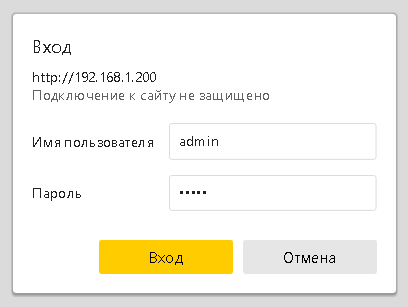
</td><td style="height: 487.928px;"><table border="1" style="border-collapse: collapse; width: 100.241%; height: 312.415px;"><colgroup><col style="width: 99.7319%;"></col></colgroup><tbody><tr style="height: 29.5613px;"><td style="height: 29.5613px;">**Заводские сетевые настройки:**</td></tr><tr style="height: 29.5613px;"><td class="align-center" style="height: 29.5613px;">IP-адрес 192.168.1.200</td></tr><tr style="height: 29.5613px;"><td class="align-center" style="height: 29.5613px;">Шлюз 192.168.1.1</td></tr><tr style="height: 29.5613px;"><td class="align-center" style="height: 29.5613px;">Маска 255.255.255.0</td></tr><tr style="height: 29.5613px;"><td class="align-center" style="height: 29.5613px;">Login/Pass admin/admin</td></tr><tr style="height: 29.5613px;"><td style="height: 29.5613px;">**Электропитание:** 5-15В

<table border="1" style="border-collapse: collapse; width: 100.34%; height: 179.841px;"><colgroup><col style="width: 49.8462%;"></col><col style="width: 49.8462%;"></col></colgroup><tbody><tr style="height: 150.145px;"><td style="height: 150.145px;">[![image.png](https://doc.is74.ru/uploads/images/gallery/2023-10/scaled-1680-/bRQimage.png)](https://doc.is74.ru/uploads/images/gallery/2023-10/bRQimage.png)

</td><td style="height: 150.145px;">[![image.png](https://doc.is74.ru/uploads/images/gallery/2023-10/scaled-1680-/nSSimage.png)](https://doc.is74.ru/uploads/images/gallery/2023-10/nSSimage.png)

</td></tr><tr style="height: 29.6957px;"><td style="height: 29.6957px;">Гнездо 5,5х2,5мм</td><td style="height: 29.6957px;">Коннектор под винт</td></tr></tbody></table>

</td></tr><tr style="height: 46.3636px;"><td style="height: 46.3636px;">**Поддерживаемые протоколы:** IP, TCP, UDP, DHCP, DNS, ARP, ICMP,web-socket</td></tr><tr><td>**Интерфейсы:**

Порт 1 - RS232  
Порт 2 - RS485

Порт Ethernet.

Имеется джампер резистора терминатора (120Ом) для RS-485 интерфейса.

[![image.png](https://doc.is74.ru/uploads/images/gallery/2023-10/scaled-1680-/xEiimage.png)](https://doc.is74.ru/uploads/images/gallery/2023-10/xEiimage.png)

Подача питания на 8pin RS-232 интерфейса реализована через джампер.

[![image.png](https://doc.is74.ru/uploads/images/gallery/2023-10/scaled-1680-/sMzimage.png)](https://doc.is74.ru/uploads/images/gallery/2023-10/sMzimage.png)

</td></tr></tbody></table>

 Распиновка порта RS-232 **female** (мама):

<table border="1" style="border-collapse: collapse; width: 100.241%;"><colgroup><col style="width: 49.866%;"></col><col style="width: 49.866%;"></col></colgroup><tbody><tr><td>[![image.png](https://doc.is74.ru/uploads/images/gallery/2023-10/scaled-1680-/3Qlimage.png)](https://doc.is74.ru/uploads/images/gallery/2023-10/3Qlimage.png)

</td><td>1 Не используется  
2 TXD  
3 RXD  
4 Не используется  
5 GND  
6 Не используется  
7 CTS  
8 RTS  
9 Не используется</td></tr></tbody></table>

  
</td></tr></tbody></table>

</details><details><summary>Настройка</summary>

Софт для поиска и настройки конвертера - [Ссылка](https://disk.yandex.ru/d/bnXeZHacN5k8mA)

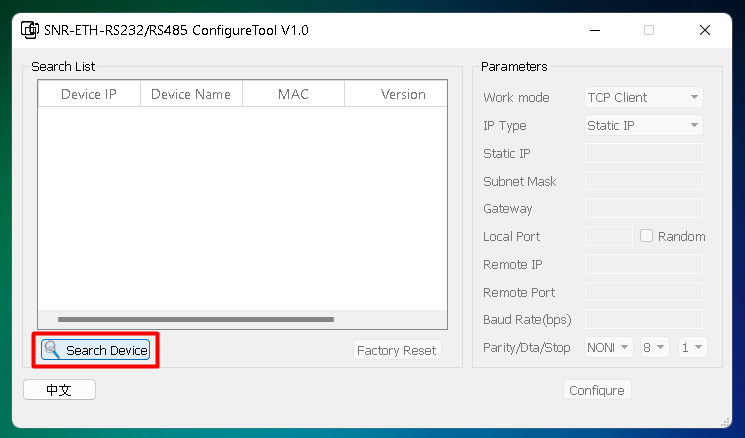
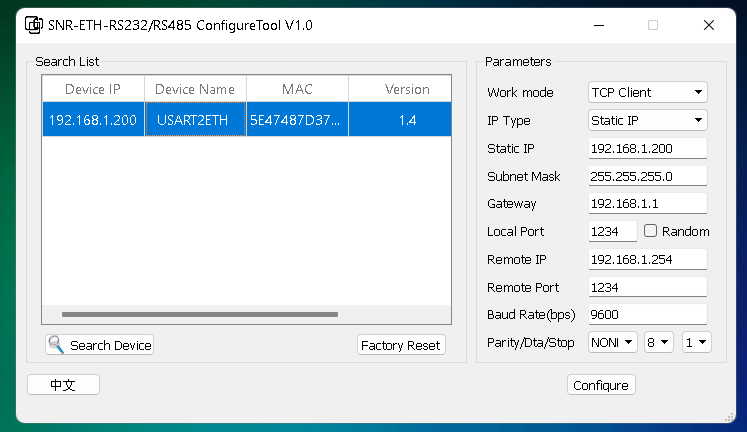
SNR-ETHV\_ConfigureTool позволяет определить IP конвертера, в случае если родные сетевые настройки были измены.

<table border="1" style="border-collapse: collapse; width: 99.9392%;"><colgroup><col style="width: 50%;"></col><col style="width: 50%;"></col></colgroup><tbody><tr><td>[![image.png](https://doc.is74.ru/uploads/images/gallery/2023-10/scaled-1680-/OCWimage.png)](https://doc.is74.ru/uploads/images/gallery/2023-10/OCWimage.png)</td><td>[![image.png](https://doc.is74.ru/uploads/images/gallery/2023-10/scaled-1680-/Ztuimage.png)](https://doc.is74.ru/uploads/images/gallery/2023-10/Ztuimage.png)

</td></tr></tbody></table>

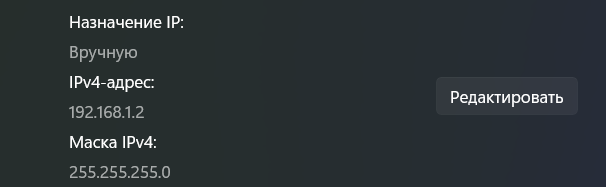
Полный функционал конвертера доступен на веб морде, по этому в настройках сетевого адаптера прописываем подсеть конвертера и заходим на его Web-морду.

<table border="1" style="border-collapse: collapse; width: 99.9392%;"><colgroup><col style="width: 50%;"></col><col style="width: 50%;"></col></colgroup><tbody><tr><td>[![image.png](https://doc.is74.ru/uploads/images/gallery/2023-10/scaled-1680-/jxkimage.png)](https://doc.is74.ru/uploads/images/gallery/2023-10/jxkimage.png)

</td><td>[![image.png](https://doc.is74.ru/uploads/images/gallery/2023-10/scaled-1680-/jjpimage.png)](https://doc.is74.ru/uploads/images/gallery/2023-10/jjpimage.png)

</td></tr></tbody></table>

[![image.png](https://doc.is74.ru/uploads/images/gallery/2023-10/scaled-1680-/LmIimage.png)](https://doc.is74.ru/uploads/images/gallery/2023-10/LmIimage.png)

<table border="1" style="border-collapse: collapse; width: 99.9392%; height: 643.256px;"><colgroup><col style="width: 50%;"></col><col style="width: 50%;"></col></colgroup><tbody><tr style="height: 192.462px;"><td style="height: 192.462px;">[![image.png](https://doc.is74.ru/uploads/images/gallery/2023-10/scaled-1680-/Zm1image.png)](https://doc.is74.ru/uploads/images/gallery/2023-10/Zm1image.png)

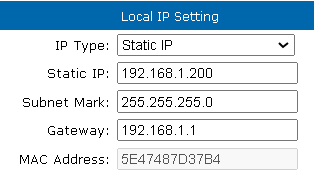
</td><td style="height: 192.462px;">Local IP Setting

Настраиваете самостоятельно под требования ваше сети, на статику либо на DHCP

</td></tr><tr style="height: 169.553px;"><td style="height: 169.553px;">[![image.png](https://doc.is74.ru/uploads/images/gallery/2023-10/scaled-1680-/Ncdimage.png)](https://doc.is74.ru/uploads/images/gallery/2023-10/Ncdimage.png)

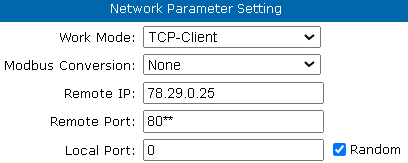
</td><td style="height: 169.553px;">Network Parameter Setting

Для подключения конвертера к нашему серверу

**Work Mode:** TCP Client  
**Remote IP:** 78.29.0.25  
**Remote Por**t: каждому интегратору мы выделяем свой порт.  
**Local Port:** 0 + галка **Random**

</td></tr><tr style="height: 162.462px;"><td style="height: 162.462px;">[![image.png](https://doc.is74.ru/uploads/images/gallery/2023-10/scaled-1680-/jG7image.png)](https://doc.is74.ru/uploads/images/gallery/2023-10/jG7image.png)

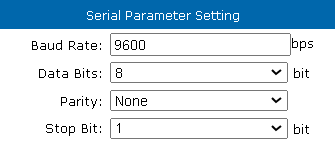
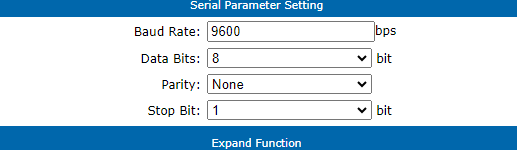
</td><td style="height: 162.462px;">Сетевые настройки для опроса счётчиков.

Каждый счетчик имеет свои индивидуальные сетевые настройки. Конвертер настраивается под них.

</td></tr><tr style="height: 118.779px;"><td style="height: 118.779px;">[![image.png](https://doc.is74.ru/uploads/images/gallery/2023-10/scaled-1680-/58Pimage.png)](https://doc.is74.ru/uploads/images/gallery/2023-10/58Pimage.png)

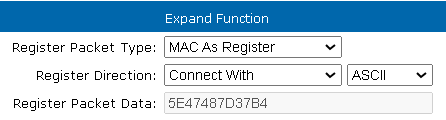
</td><td style="height: 118.779px;">Expand Function

Необходимо выбрать **MAC As Register**, для того что бы наш сервер мог идентифицировать конвертер.

</td></tr></tbody></table>

</details><details><summary>Внесение в платформу</summary>

1\. На главной странице управляющие компании необходимо выбрать "Добавить оборудование" далее "Конвертер интерфейсов"

[![image.png](https://doc.is74.ru/uploads/images/gallery/2023-10/scaled-1680-/Oqdimage.png)](https://doc.is74.ru/uploads/images/gallery/2023-10/Oqdimage.png)

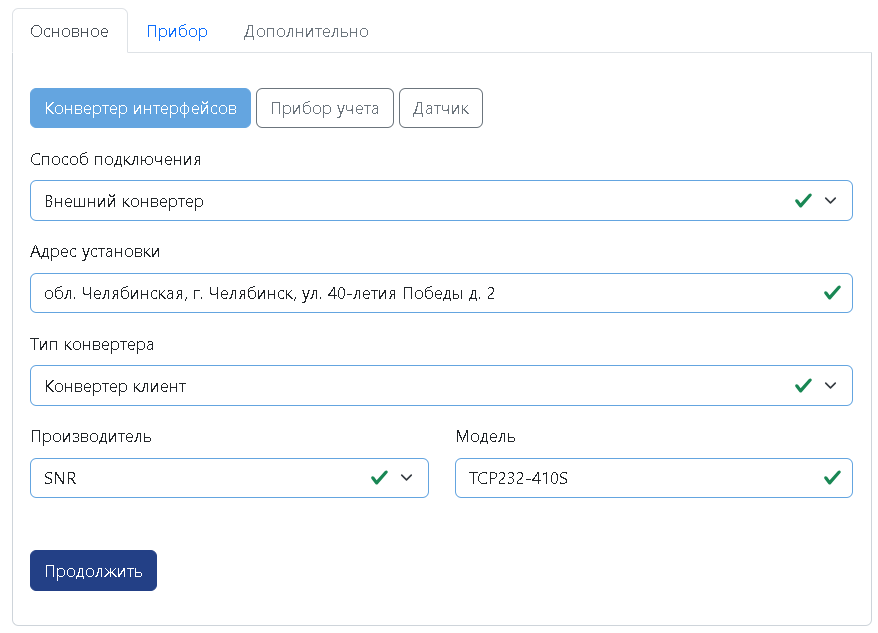
2\. Заполняем карточку конвертера

- **Способ подключения** - Внешний конвертер. <p class="callout info">Конвертер подразделяем на внешние и внутренние. Есть модели теплосчетчиков, которые имеют на борту Ethernet интерфейс, для таких счетчиков и существует тип подключения "Внутренний конвертер"</p>
- **Адрес установки.**
- **Тип конвертера** - Конвертер клиент
- **Производитель** - SNR
- **Модель** - TCP232-410S

[![image.png](https://doc.is74.ru/uploads/images/gallery/2023-10/scaled-1680-/wvqimage.png)](https://doc.is74.ru/uploads/images/gallery/2023-10/wvqimage.png)
3\. Далее

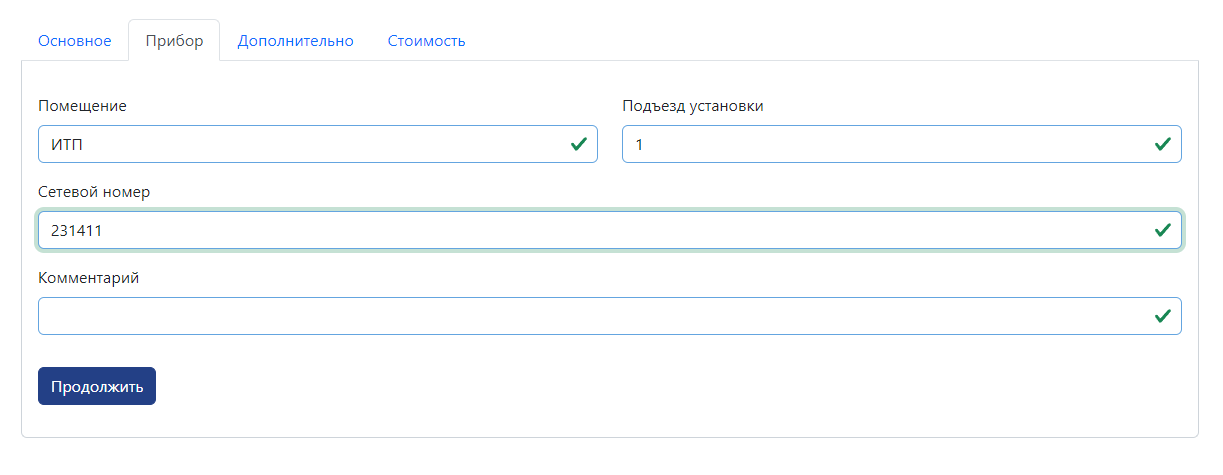
- **Помещение** - где установлен конвертер
- **Подъезд установки**
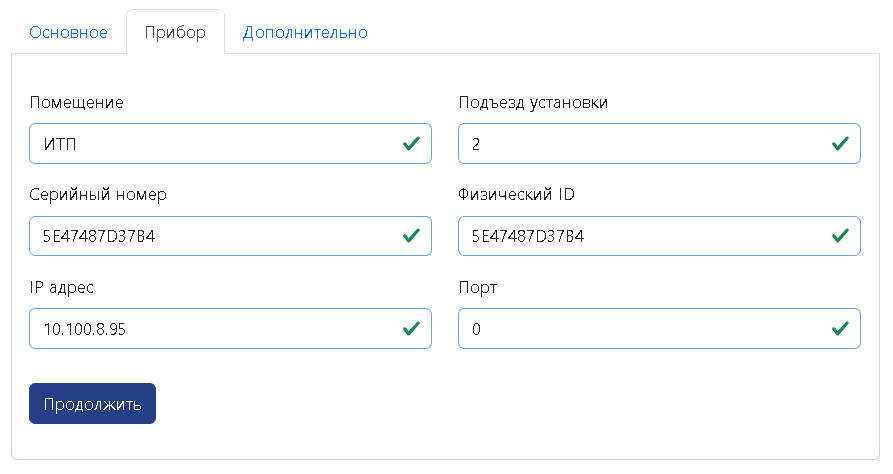
- **Серийный номер** и **Физический ID** берем с Web-морды конвертера **Register Packet Data**:  
    [![D8qimage.png](https://doc.is74.ru/uploads/images/gallery/2023-10/scaled-1680-/d8qimage.png)](https://doc.is74.ru/uploads/images/gallery/2023-10/d8qimage.png)
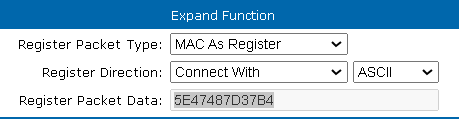
- **IP адрес** - 10.100.8.95
- **Порт** - 0 <p class="callout info">После того как конвертер подключится к нашему серверу, ему назначится индивидуальный порт</p>

[![image.png](https://doc.is74.ru/uploads/images/gallery/2023-10/scaled-1680-/AMEimage.png)](https://doc.is74.ru/uploads/images/gallery/2023-10/AMEimage.png)

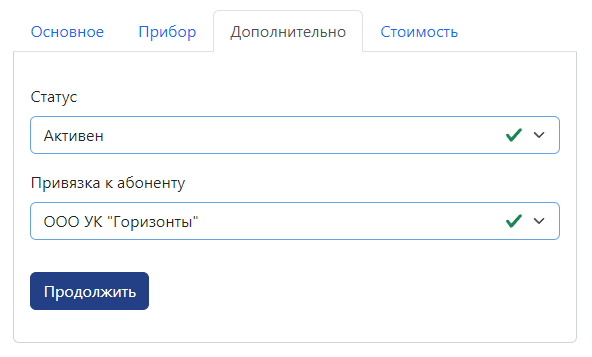
4\. Далее

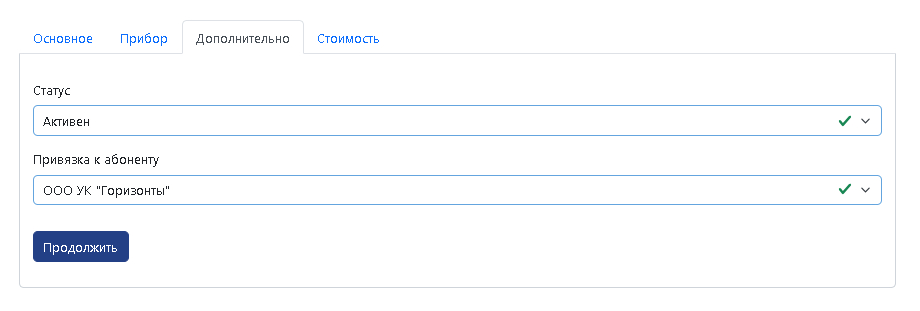
- **Статус** - Активен
- **Привязан к абоненту** - Выбираем УК, для которой установлен конвертер.

[![image.png](https://doc.is74.ru/uploads/images/gallery/2023-10/scaled-1680-/jJeimage.png)](https://doc.is74.ru/uploads/images/gallery/2023-10/jJeimage.png)
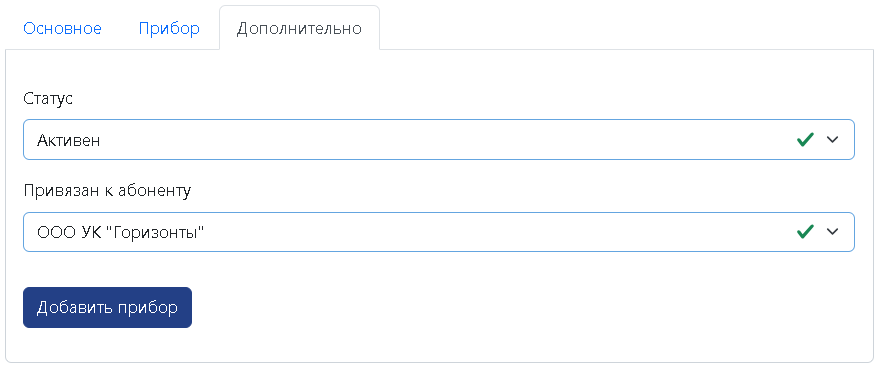
</details></details></details><details id="bkmrk-gsm-%C2%A0"><summary>GSM модем RS-232\\RS-485</summary>

<details><summary>модем Пульсар</summary>

<details><summary>Характеристики</summary>

<table border="1" style="border-collapse: collapse; width: 99.9556%; height: 29.837px;"><colgroup><col style="width: 50.0609%;"></col><col style="width: 50.0609%;"></col></colgroup><tbody><tr style="height: 29.837px;"><td style="height: 29.837px;">[![image.png](https://doc.is74.ru/uploads/images/gallery/2023-10/scaled-1680-/VL5image.png)](https://doc.is74.ru/uploads/images/gallery/2023-10/VL5image.png)

</td><td style="height: 29.837px;"> <table border="1" style="border-collapse: collapse; width: 100.317%; height: 324.942px;"><colgroup><col style="width: 99.7207%;"></col></colgroup><tbody><tr style="height: 57.6812px;"><td style="height: 57.6812px;">**<span data-v-355fa394="">Режим передачи данных: </span>**

CSD, **GPRS**: TCP-server, TCP-client

<p class="callout warning">Наш сервер работает в режиме GPRS, модемы работающие в режиме CSD не поддерживаются!</p>

</td></tr><tr style="height: 29.6957px;"><td style="height: 29.6957px;">**<span data-v-355fa394="">Напряжение питания:</span>**<span data-v-355fa394=""> </span>5...20В</td></tr><tr style="height: 29.6957px;"><td style="height: 29.6957px;">**Интерфейсы:**  
Порт 1 - RS232 (300..115200 б/с).  
Порт 2 - RS485 (300..115200 б/с).  
Порт USB. </td></tr></tbody></table>

 Распиновка порта RS-232 **male** (папа)

<table border="1" style="border-collapse: collapse; width: 100.366%;"><colgroup><col style="width: 49.8984%;"></col><col style="width: 49.8984%;"></col></colgroup><tbody><tr><td>[![image.png](https://doc.is74.ru/uploads/images/gallery/2023-10/scaled-1680-/bhHimage.png)](https://doc.is74.ru/uploads/images/gallery/2023-10/bhHimage.png)

</td><td>1 Не используется  
2 RXD   
3 TXD   
4 DTR   
5 GND   
6 DSR   
7 RTS   
8 CTS   
9 Не используется

</td></tr></tbody></table>

<p class="callout info">Есть отличие от конвертера **Ethernet S232-410s** в RS-232 разъеме!  
1. 232 разъема папа, у конвертера мама.  
2. RX и ТX поменяны местами.  
3. RTS запрос на передачу у него 7 pin, у конвертера 8 pin</p>

</td></tr></tbody></table>

</details><details><summary>Настройка</summary>

<table border="1" style="border-collapse: collapse; width: 75.1293%; height: 212px;"><colgroup><col style="width: 49.8809%;"></col><col style="width: 50.0728%;"></col></colgroup><tbody><tr><td>[![image.png](https://doc.is74.ru/uploads/images/gallery/2023-10/scaled-1680-/CWtimage.png)](https://doc.is74.ru/uploads/images/gallery/2023-10/CWtimage.png)  
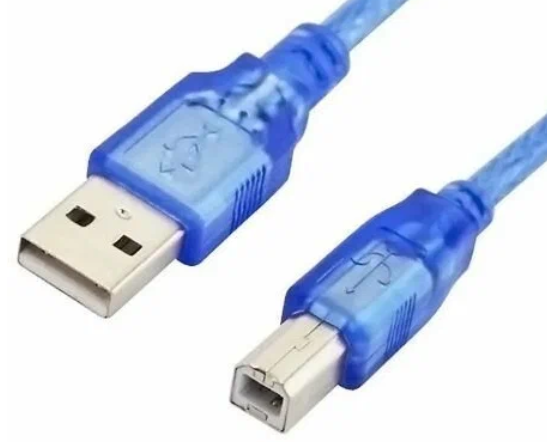
</td><td>Для подключения к модему необходимо иметь кабель **USB АМ-BM**</td></tr></tbody></table>

Софт для настройки GSM модема - [Ссылка](https://disk.yandex.ru/d/7ogrFhPTOh0HEA)

[![image.png](https://doc.is74.ru/uploads/images/gallery/2023-10/scaled-1680-/O86image.png)](https://doc.is74.ru/uploads/images/gallery/2023-10/O86image.png)

В случае если модем не определяется на Windows 10, то установите драйвер - [Ссылка](https://disk.yandex.ru/d/zsBl1KB9CqfmWw)

 Запускаем конфигуратор GSM GPRS модема "Пульсар"

[![image.png](https://doc.is74.ru/uploads/images/gallery/2023-10/scaled-1680-/hNOimage.png)](https://doc.is74.ru/uploads/images/gallery/2023-10/hNOimage.png)

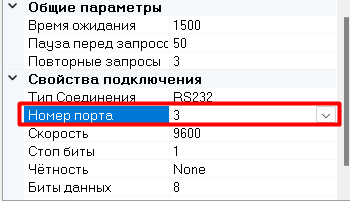
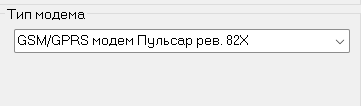
<table border="1" style="border-collapse: collapse; width: 99.9414%; height: 1285.04px;"><colgroup><col style="width: 49.9307%;"></col><col style="width: 49.9307%;"></col></colgroup><tbody><tr style="height: 215.656px;"><td style="height: 215.656px;">[![image.png](https://doc.is74.ru/uploads/images/gallery/2023-10/scaled-1680-/a0bimage.png)](https://doc.is74.ru/uploads/images/gallery/2023-10/a0bimage.png)

</td><td style="height: 215.656px;">Выбираем порт, под которым определился GSM в диспетчере устройств </td></tr><tr style="height: 284.134px;"><td style="height: 284.134px;">[![image.png](https://doc.is74.ru/uploads/images/gallery/2023-10/scaled-1680-/gmRimage.png)](https://doc.is74.ru/uploads/images/gallery/2023-10/gmRimage.png)

</td><td style="height: 284.134px;">Далее выбираем тип модема, его можно определить на лицевой части модема

[![image.png](https://doc.is74.ru/uploads/images/gallery/2023-10/scaled-1680-/LWtimage.png)](https://doc.is74.ru/uploads/images/gallery/2023-10/LWtimage.png)
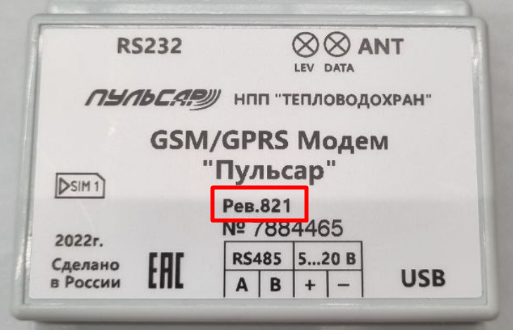
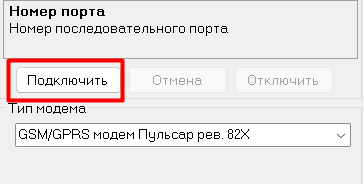
</td></tr><tr style="height: 192.024px;"><td style="height: 192.024px;">[![image.png](https://doc.is74.ru/uploads/images/gallery/2023-10/scaled-1680-/eq6image.png)](https://doc.is74.ru/uploads/images/gallery/2023-10/eq6image.png)

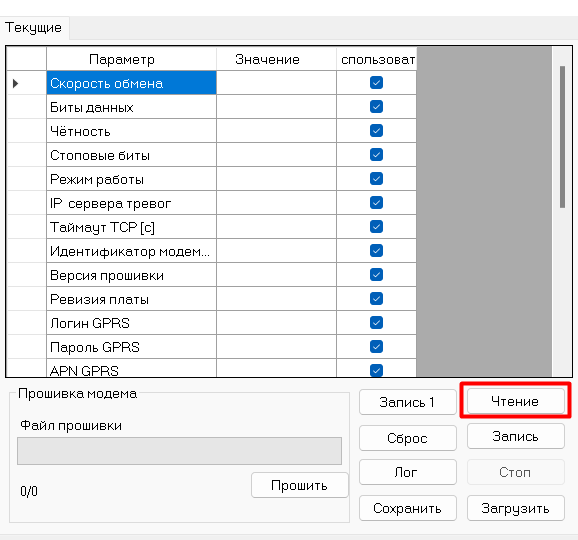
</td><td style="height: 192.024px;">Подключаемся к модему</td></tr><tr style="height: 339.261px;"><td style="height: 339.261px;">[![image.png](https://doc.is74.ru/uploads/images/gallery/2023-10/scaled-1680-/bH9image.png)](https://doc.is74.ru/uploads/images/gallery/2023-10/bH9image.png)

</td><td style="height: 339.261px;">Читаем текущие настройки модема</td></tr><tr style="height: 106.162px;"><td style="height: 106.162px;">[![image.png](https://doc.is74.ru/uploads/images/gallery/2023-10/scaled-1680-/I97image.png)](https://doc.is74.ru/uploads/images/gallery/2023-10/I97image.png)

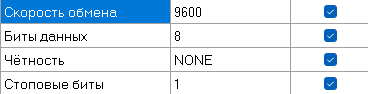
</td><td style="height: 106.162px;">Сетевые настройки для опроса счётчиков.

Каждый счетчик имеет свои индивидуальные сетевые настройки. GSM настраивается под них.

</td></tr><tr style="height: 29.5613px;"><td style="height: 29.5613px;"><table border="1" style="border-collapse: collapse; width: 100.117%;"><colgroup><col style="width: 100%;"></col></colgroup><tbody><tr><td>[![image.png](https://doc.is74.ru/uploads/images/gallery/2023-10/scaled-1680-/pp2image.png)](https://doc.is74.ru/uploads/images/gallery/2023-10/pp2image.png)

</td></tr><tr><td>[![image.png](https://doc.is74.ru/uploads/images/gallery/2023-10/scaled-1680-/94ximage.png)](https://doc.is74.ru/uploads/images/gallery/2023-10/94ximage.png)

</td></tr></tbody></table>

</td><td style="height: 29.5613px;">Необходимо изменить:

**Режим работы**: GPRS

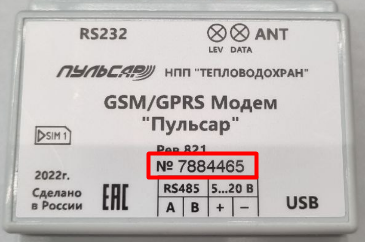
**Идентификатор модема:** Pulsar<span style="color: rgb(241, 196, 15);">\_***серийный номер модема***</span>

[![image.png](https://doc.is74.ru/uploads/images/gallery/2023-10/scaled-1680-/sYwimage.png)](https://doc.is74.ru/uploads/images/gallery/2023-10/sYwimage.png)

</td></tr><tr style="height: 29.5613px;"><td style="height: 29.5613px;">[![image.png](https://doc.is74.ru/uploads/images/gallery/2023-10/scaled-1680-/d2eimage.png)](https://doc.is74.ru/uploads/images/gallery/2023-10/d2eimage.png)

</td><td style="height: 29.5613px;">Далее настраивается APN для установленной SIM

Приведу примеры, если вашего оператора нет, то просто гуглите

<table border="1" style="border-collapse: collapse; width: 100.117%;"><colgroup><col style="width: 49.8542%;"></col><col style="width: 49.8542%;"></col></colgroup><tbody><tr><td>**Мегафон**  
APN: **internet**  
Логин: **gdata**   
Пароль: **gdata**

 Или

Логин: **megafon**

Пароль: **megafon**

</td><td>**Beeline** APN: **internet.beeline.ru** Логин: **beeline** Пароль: **beeline**</td></tr><tr><td>**МТС**  
APN: **internet.mts.ru**  
Логин: **mts**  
Пароль: **mts**</td><td>**Tele2**  
APN: **internet.tele2.ru**  
Логин: -пусто-  
Пароль: -пусто-</td></tr></tbody></table>

</td></tr><tr style="height: 29.5613px;"><td style="height: 29.5613px;">[![image.png](https://doc.is74.ru/uploads/images/gallery/2023-10/scaled-1680-/WAVimage.png)](https://doc.is74.ru/uploads/images/gallery/2023-10/WAVimage.png)

</td><td style="height: 29.5613px;">Указываем IP и порт нашего сервера

**78.29.0.18**

**5555**

</td></tr><tr style="height: 29.5613px;"><td style="height: 29.5613px;">[![image.png](https://doc.is74.ru/uploads/images/gallery/2023-10/scaled-1680-/VtPimage.png)](https://doc.is74.ru/uploads/images/gallery/2023-10/VtPimage.png)

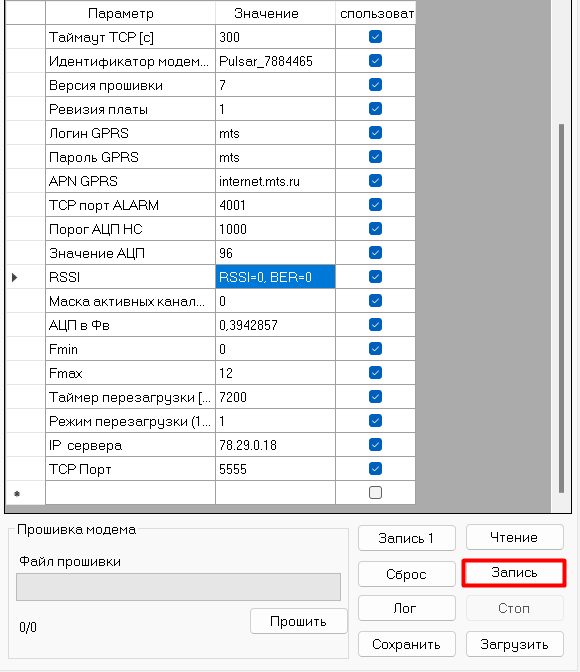
</td><td style="height: 29.5613px;">Далее записываем все изменённые настройки.

<p class="callout info">После записи проверьте что все настройки применились! Если нет, то меняем и записываем заново.</p>

</td></tr></tbody></table>

</details><details><summary>Внесение в платформу</summary>

1\. На главной странице управляющие компании необходимо выбрать "Добавить оборудование" далее "Конвертер интерфейсов"[![image.png](https://doc.is74.ru/uploads/images/gallery/2023-10/scaled-1680-/Dhzimage.png)](https://doc.is74.ru/uploads/images/gallery/2023-10/Dhzimage.png)

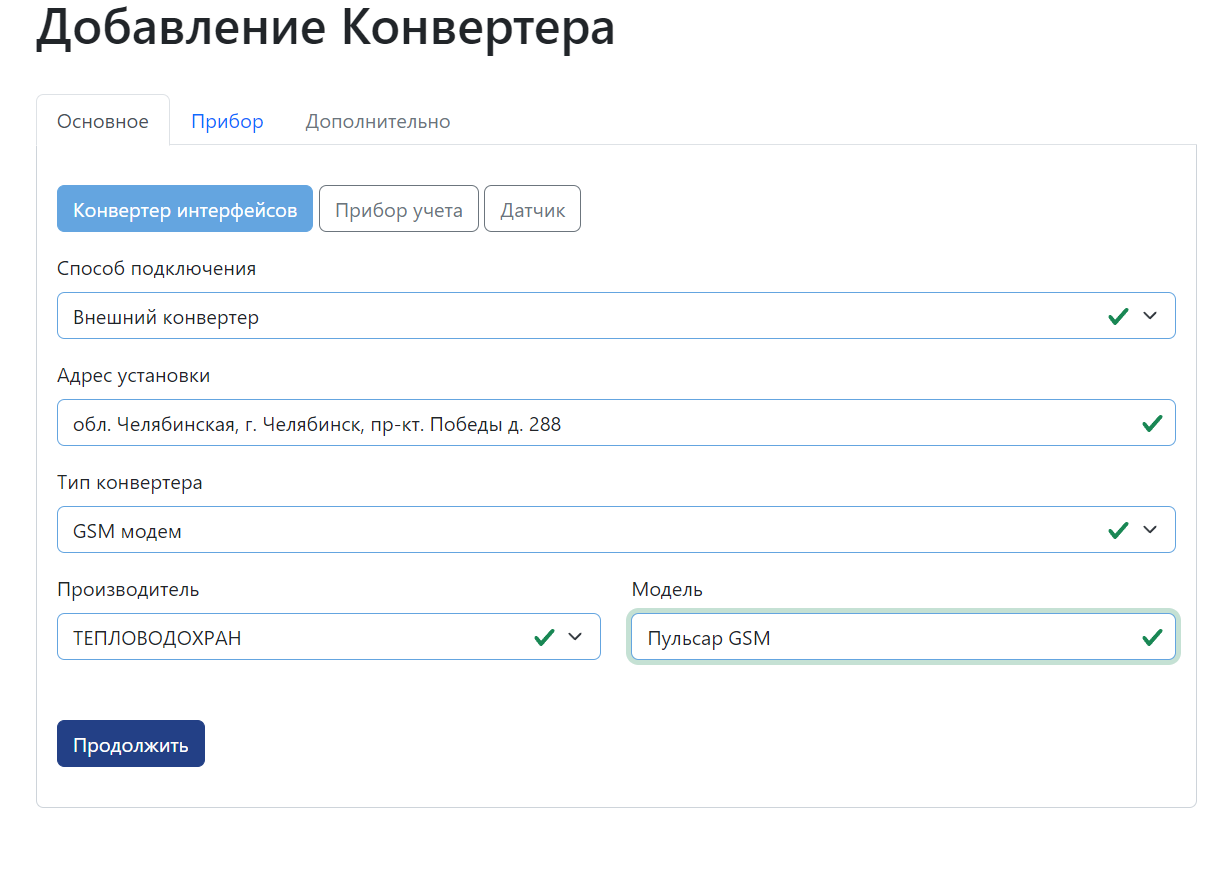
2.. Заполняем карточку конвертера

<table border="1" style="border-collapse: collapse; width: 99.9723%; height: 645.137px;"><colgroup><col style="width: 49.9307%;"></col><col style="width: 49.9307%;"></col></colgroup><tbody><tr style="height: 263.925px;"><td style="height: 263.925px;">[![image.png](https://doc.is74.ru/uploads/images/gallery/2023-10/scaled-1680-/0B8image.png)](https://doc.is74.ru/uploads/images/gallery/2023-10/0B8image.png)

</td><td style="height: 263.925px;">- **Способ подключения** - Внешний конвертер
- **Адрес установки.**
- **Тип конвертера** - GSM модем
- **Производитель** - ТЕПЛОВОХРАН
- **Модель** - Пульсар GSM

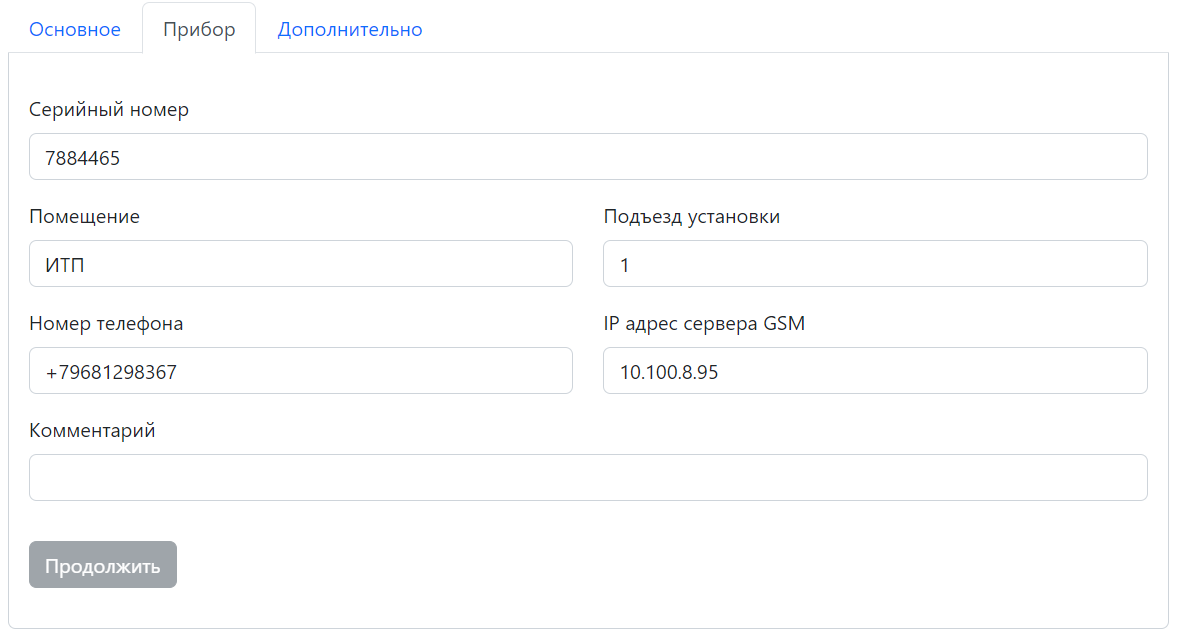
</td></tr><tr style="height: 204.225px;"><td style="height: 204.225px;">[![image.png](https://doc.is74.ru/uploads/images/gallery/2023-10/scaled-1680-/EPZimage.png)](https://doc.is74.ru/uploads/images/gallery/2023-10/EPZimage.png)</td><td style="height: 204.225px;">- **Серийный номер [![image.png](https://doc.is74.ru/uploads/images/gallery/2023-10/scaled-1680-/sYwimage.png)](https://doc.is74.ru/uploads/images/gallery/2023-10/sYwimage.png)**
- **Помещение**
- **Подъезд**
- **Номер телефона**
- **IP адрес сервера GSM -** 10.100.8.95

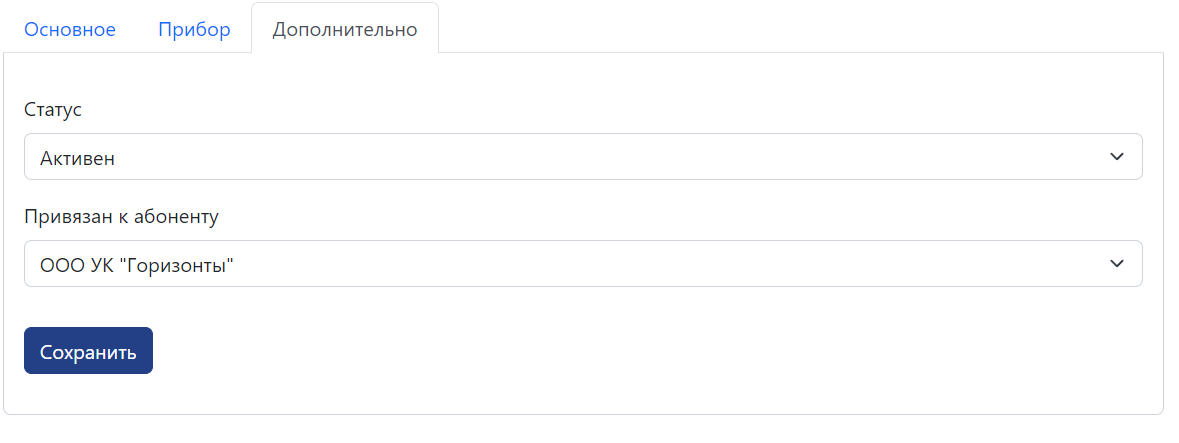
</td></tr><tr style="height: 147.387px;"><td style="height: 147.387px;">[![image.png](https://doc.is74.ru/uploads/images/gallery/2023-10/scaled-1680-/0vdimage.png)](https://doc.is74.ru/uploads/images/gallery/2023-10/0vdimage.png)</td><td style="height: 147.387px;">- **Статус** - Активен
- **Привязан к абоненту** - Выбираем УК, для которой установлен конвертер.

</td></tr></tbody></table>

</details></details></details><details id="bkmrk-%D0%A1%D1%87%D0%B5%D1%82%D1%87%D0%B8%D0%BA-%D0%B8%D0%BC%D0%BF%D1%83%D0%BB%D1%8C%D1%81%D0%BE%D0%B2-%C2%A0"><summary>Счетчик импульсов</summary>

<details><summary>СИПУ</summary>

<details><summary>Характеристики</summary>

<table border="1" style="border-collapse: collapse; width: 100.056%;"><colgroup><col style="width: 49.8611%;"></col><col style="width: 49.8611%;"></col></colgroup><tbody><tr><td>[![image.png](https://doc.is74.ru/uploads/images/gallery/2023-10/scaled-1680-/CSlimage.png)](https://doc.is74.ru/uploads/images/gallery/2023-10/CSlimage.png)

</td><td><table border="1" style="border-collapse: collapse; width: 100.697%; height: 250.133px;"><colgroup><col style="width: 100%;"></col></colgroup><tbody><tr style="height: 46.6667px;"><td style="height: 46.6667px;">Есть модификации на 2, 4, 10, 16 импульсных входов</td></tr><tr style="height: 63.4667px;"><td style="height: 63.4667px;">**Электропитание счетчика** осуществляется от внешнего источника питания напряжением от 7 до 15 В, ток потребления не превышает 50 мА</td></tr><tr style="height: 80.2667px;"><td style="height: 80.2667px;">Счетчик имеет встроенный **резервный источник питания**, обеспечивающий непрерывный подсчет импульсов в течение не менее 12 лет

</td></tr><tr style="height: 29.8667px;"><td style="height: 29.8667px;">Заводские сетевые настройки

- Скорость обмена - **9600**
- Режим передачи - **8** бит **без проверки на четность**, **2** стоп-бита
- **Сетевой адрес** - 1..247 – рабочие адреса для работы в сети устройств. При выпуске из производства присваивается адрес, равный трём последним цифрам серийного номера, причём, если 3 последние цифры составляют число больше 247, то брать 2 последние цифры. Если сетевой адрес получился равным «0», то адрес будет «100»

[![image.png](https://doc.is74.ru/uploads/images/gallery/2023-10/scaled-1680-/RNeimage.png)](https://doc.is74.ru/uploads/images/gallery/2023-10/RNeimage.png)

</td></tr></tbody></table>

</td></tr></tbody></table>

</details><details><summary>Настройка</summary>

 Софт для поиска и настройки СИПУ - [Ссылка](https://chronosmeter.com/software/programmy-dlya-pusko-naladochnyh-rabot/)

[![image.png](https://doc.is74.ru/uploads/images/gallery/2023-10/scaled-1680-/6bpimage.png)](https://doc.is74.ru/uploads/images/gallery/2023-10/6bpimage.png)

1, Подаем питание на СИПУ

2, Подключаемся к шине rs485 через конвертер, либо через USB/RS-485

3\. Заходим в конфигуратор СИПУ RS-485

[![image.png](https://doc.is74.ru/uploads/images/gallery/2023-10/scaled-1680-/SGIimage.png)](https://doc.is74.ru/uploads/images/gallery/2023-10/SGIimage.png)

<table border="1" style="border-collapse: collapse; width: 100%;"><colgroup><col style="width: 50%;"></col><col style="width: 50%;"></col></colgroup><tbody><tr><td class="align-center">**Через конвертер**</td><td class="align-center">**Через USB/RS-485**  
</td></tr><tr><td>  
</td><td>  
</td></tr><tr><td>  
</td><td>  
</td></tr><tr><td>  
</td><td>  
</td></tr><tr><td>  
</td><td>  
</td></tr><tr><td>  
</td><td> </td></tr></tbody></table>

</details><details><summary>Внесение в платформу</summary>

<p class="callout info">Вносить счетчик импульсов необходимо после внесения основного конвертера, будь это Ethernet конвертер либо GSM.</p>

1. На главной странице управляющие компании необходимо выбрать "Добавить оборудование" далее "Конвертер интерфейсов"

[![image.png](https://doc.is74.ru/uploads/images/gallery/2023-10/scaled-1680-/MX1image.png)](https://doc.is74.ru/uploads/images/gallery/2023-10/MX1image.png)
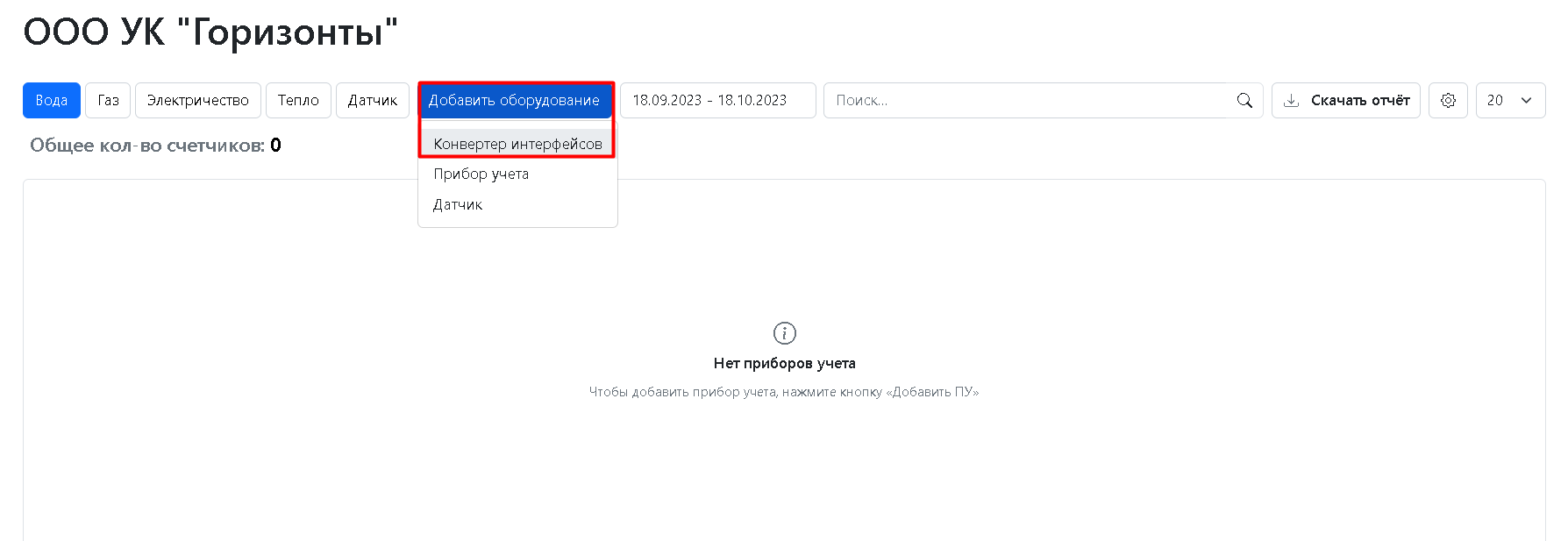
 2.. Заполняем карточку конвертера

<table border="1" style="border-collapse: collapse; width: 99.9723%;"><colgroup><col style="width: 49.9307%;"></col><col style="width: 49.9307%;"></col></colgroup><tbody><tr><td>[![image.png](https://doc.is74.ru/uploads/images/gallery/2023-10/scaled-1680-/wLgimage.png)](https://doc.is74.ru/uploads/images/gallery/2023-10/wLgimage.png)</td><td>- **Способ подключения** - Внешний конвертер.
- **Адрес установки.**
- **Тип конвертера** - Счетчик импульсов-регистратор
- **Производитель** - Chronos Meter
- **Модель** - СИПУ \*х канальный (в зависимости от количества импульсных входов)

</td></tr><tr><td>[![image.png](https://doc.is74.ru/uploads/images/gallery/2023-10/scaled-1680-/nMMimage.png)](https://doc.is74.ru/uploads/images/gallery/2023-10/nMMimage.png)</td><td>- **Серийный номер -** указан на корпусе СИПУ
- **Порт конвертера интерфейсов** - 1
- **Привязан к конвертеру** - найти основной конвертер по адресу или по ID
- **Сетевой адрес** - указываем тот на который настроен СИПУ (заводской или измененный)

</td></tr><tr><td>[![image.png](https://doc.is74.ru/uploads/images/gallery/2023-10/scaled-1680-/vBoimage.png)](https://doc.is74.ru/uploads/images/gallery/2023-10/vBoimage.png)</td><td>- **Статус** - Активен
- **Привязан к абоненту** - Выбираем УК, для которой установлен конвертер.

</td></tr></tbody></table>

</details></details></details><details id="bkmrk-%D0%94%D0%BE%D0%BF%D0%BE%D0%BB%D0%BD%D0%B8%D1%82%D0%B5%D0%BB%D1%8C%D0%BD%D0%BE%D0%B5-%D0%BE%D0%B1%D0%BE%D1%80%D1%83"><summary>Дополнительное оборудование</summary>

Что может пригодится при подключении счетчиков

<table border="1" style="border-collapse: collapse; width: 99.9487%; height: 1589.04px;"><colgroup><col style="width: 50.3085%;"></col><col style="width: 49.7957%;"></col></colgroup><tbody><tr style="height: 272.962px;"><td style="height: 272.962px;">[![image.png](https://doc.is74.ru/uploads/images/gallery/2023-10/scaled-1680-/sceimage.png)](https://doc.is74.ru/uploads/images/gallery/2023-10/sceimage.png)

</td><td style="height: 272.962px;">**Преобразователь USB RS-485.**

Позволяет локально опросить счетчики с RS-485 интерфейсом, для пусконаладочных работ.

<p class="callout info">В случае если преобразователь не определяется в диспетчере устройств, установите драйвер -[ Ссылка](https://disk.yandex.ru/d/6cOQmCCRkBnONA)</p>

</td></tr><tr style="height: 216px;"><td style="height: 216px;"><table border="1" style="border-collapse: collapse; width: 100.271%;"><colgroup><col style="width: 49.8667%;"></col><col style="width: 49.8667%;"></col></colgroup><tbody><tr><td>[![image.png](https://doc.is74.ru/uploads/images/gallery/2023-10/scaled-1680-/aM8image.png)](https://doc.is74.ru/uploads/images/gallery/2023-10/aM8image.png)

</td><td>[![image.png](https://doc.is74.ru/uploads/images/gallery/2023-10/scaled-1680-/O0Yimage.png)](https://doc.is74.ru/uploads/images/gallery/2023-10/O0Yimage.png)

</td></tr></tbody></table>

</td><td class="align-center" style="height: 216px;">**Переходник RS-232 9F-9F и 9M-9M**

Если под рукой **есть** кабель DB9 c правильной распиновкой контактов, но не правильными разъемами, помогут данные переходинки.

<p class="callout info align-left">К примеру у Ethernet конвертера разъем-мама, у gsm модема - папа</p>

</td></tr><tr style="height: 220.025px;"><td style="height: 220.025px;"><table border="1" style="border-collapse: collapse; width: 100.271%;"><colgroup><col style="width: 49.8667%;"></col><col style="width: 49.8667%;"></col></colgroup><tbody><tr><td>[![image.png](https://doc.is74.ru/uploads/images/gallery/2023-10/scaled-1680-/aEUimage.png)](https://doc.is74.ru/uploads/images/gallery/2023-10/aEUimage.png)

</td><td>[![image.png](https://doc.is74.ru/uploads/images/gallery/2023-10/scaled-1680-/fYCimage.png)](https://doc.is74.ru/uploads/images/gallery/2023-10/fYCimage.png)

</td></tr></tbody></table>

</td><td class="align-center" style="height: 220.025px;">**RS-232 c клеммной колодкой.**

Если под рукой **нет** кабеля DB9 c правильной распиновкой контактов.

<p class="callout info">К примеру у GSM модема RX - 2pin, TX - 3pin, а у Ethernet конвертера наоборот. Так же могут быть теплосчетчики с нестандартной распиновкой.</p>

</td></tr><tr style="height: 309.7px;"><td style="height: 309.7px;">[![image.png](https://doc.is74.ru/uploads/images/gallery/2023-10/scaled-1680-/jf5image.png)](https://doc.is74.ru/uploads/images/gallery/2023-10/jf5image.png)

</td><td style="height: 309.7px;">**Нуль модемный кабель** для подключения теплосчетчиков</td></tr><tr style="height: 238.4px;"><td style="height: 238.4px;"><table border="1" style="border-collapse: collapse; width: 100.271%;"><colgroup><col style="width: 49.8667%;"></col><col style="width: 49.8667%;"></col></colgroup><tbody><tr><td>[![image.png](https://doc.is74.ru/uploads/images/gallery/2023-10/scaled-1680-/eanimage.png)](https://doc.is74.ru/uploads/images/gallery/2023-10/eanimage.png)

</td><td>[![image.png](https://doc.is74.ru/uploads/images/gallery/2023-10/scaled-1680-/HvVimage.png)](https://doc.is74.ru/uploads/images/gallery/2023-10/HvVimage.png)

</td></tr></tbody></table>

</td><td style="height: 238.4px;">**Гнездо и штекер под винт 2,5х5х5**

Пригодится в тех случаях когда нужно подавать питание по витой паре.

<p class="callout info">Нередко в месте расположения счетчиков нет розеток для подключения конвертера, тогда можно подать питание с ящика. Так же можно использовать для подачи питания на интерфейсы индивидуальных счетчиков.</p>

</td></tr><tr style="height: 213.55px;"><td style="height: 213.55px;"><table border="1" style="border-collapse: collapse; width: 100.271%; height: 22.6px;"><colgroup><col style="width: 50.0017%;"></col><col style="width: 50.0017%;"></col></colgroup><tbody><tr style="height: 22.6px;"><td style="height: 22.6px;">[![image.png](https://doc.is74.ru/uploads/images/gallery/2023-10/scaled-1680-/4nTimage.png)](https://doc.is74.ru/uploads/images/gallery/2023-10/4nTimage.png)

</td><td style="height: 22.6px;">[![image.png](https://doc.is74.ru/uploads/images/gallery/2023-10/scaled-1680-/7bkimage.png)](https://doc.is74.ru/uploads/images/gallery/2023-10/7bkimage.png)

</td></tr></tbody></table>

</td><td style="height: 213.55px;">**Разветвители RS-485 интерфейса**.

Используются для массового подключения счетчиков.

Есть модификации от ПР-3 до ПР-16, цифра это количество ответвлений.

</td></tr></tbody></table>

</details>

# Подключение и настройка приборов учета

<details id="bkmrk-%D0%9E%D0%B1%D1%89%D0%B5%D0%B4%D0%BE%D0%BC%D0%BE%D0%B2%D1%8B%D0%B5-%C2%A0"><summary>Общедомовые</summary>

<details><summary>Теплосчетчики</summary>

<details><summary>НПО Карат</summary>

<details><summary>Эльф</summary>

[![image.png](https://doc.is74.ru/uploads/images/gallery/2023-10/scaled-1680-/XBCimage.png)](https://doc.is74.ru/uploads/images/gallery/2023-10/XBCimage.png)

#### Этапы проведения работ:

1. Протяжка витой пары от коммутатора до Карата в случае подключения по Ethernet
2. Установка конвертера, на первом этапе можно не настраивать его полностью, а сделать преднастройку для возможности проверки доступности счетчика. Либо установка GSM модема.
3. Подготовка Эльфа к диспетчеризации
4. Проверка доступности счетчика
5. Фотоотчет, для дальнейшего внесения счетчика в платформу.
6. Настройка конвертера на работу с платформой.
7. Внесение оборудования в реестр.

#### Необходимое ТМЦ для подключения счетчика:

1. Конвертер интерфейсов SNR-S232-410S
2. Блок питания 12в для питания конвертера
3. Модуль RS-485 для КАРАТ-306\\Эльф - [Ссылка](https://www.karat-npo.com/catalog/kommunikatsionnye_ustroystva/vstraivaemyy_interfeysnyy_modul_/) (арт. 306.000.02)
4. Кабель UTP

<details><summary></summary>

</details>#### **Монтаж**

<table border="1"><tbody><tr><td>[![image.png](https://doc.is74.ru/uploads/images/gallery/2023-10/scaled-1680-/9j5image.png)](https://doc.is74.ru/uploads/images/gallery/2023-10/9j5image.png)

</td><td>Снимаем лицевую панель, снятие пломб с тепловычислителя только по **согласованию с абонентом!**

</td></tr><tr><td>[![image.png](https://doc.is74.ru/uploads/images/gallery/2023-10/scaled-1680-/TgHimage.png)](https://doc.is74.ru/uploads/images/gallery/2023-10/TgHimage.png)

</td><td>Тут мы видим что у Эльфа нет интерфейса, по которому мы могли бы его опрашивать.</td></tr><tr><td>[![image.png](https://doc.is74.ru/uploads/images/gallery/2023-10/scaled-1680-/YReimage.png)](https://doc.is74.ru/uploads/images/gallery/2023-10/YReimage.png)

</td><td>По этому необходимо установить модуль интерфейса RS-485.

</td></tr><tr><td>[![image.png](https://doc.is74.ru/uploads/images/gallery/2023-10/scaled-1680-/axTimage.png)](https://doc.is74.ru/uploads/images/gallery/2023-10/axTimage.png)

</td><td>Данный модуль устанавливается нижней части монтажного отсека тепловычислителя за основной платой Карата. Поэтому необходимо аккуратно снять эту плату открутив болты.

На обратной стороне платы есть разъем под соединительный шлейф , в который необходим подключить Модуль RS-485.

И устанавливаем основную плату на место.

</td></tr><tr><td>[![image.png](https://doc.is74.ru/uploads/images/gallery/2023-10/scaled-1680-/lvsimage.png)](https://doc.is74.ru/uploads/images/gallery/2023-10/lvsimage.png)

</td><td> Сейчас необходимо запитать модуль от 8 до 20 воль.</td></tr><tr><td>[![image.png](https://doc.is74.ru/uploads/images/gallery/2023-10/scaled-1680-/qXcimage.png)](https://doc.is74.ru/uploads/images/gallery/2023-10/qXcimage.png)

</td><td>Выводим контактную группу A и B из Карата и подключаем их к A и В конвертера.</td></tr><tr><td>[![image.png](https://doc.is74.ru/uploads/images/gallery/2023-10/scaled-1680-/EiRimage.png)](https://doc.is74.ru/uploads/images/gallery/2023-10/EiRimage.png)

</td><td> </td></tr></tbody></table>

#### **Настройка Эльфа**

<p class="callout info">Есть две модификации эльфа, каждая из них настраивается по своему. </p>

Нажмите кнопку МЕНЮ и удерживайте более 2 секунд для перехода в режим «Установки».

[![image.png](https://doc.is74.ru/uploads/images/gallery/2023-10/scaled-1680-/cuyimage.png)](https://doc.is74.ru/uploads/images/gallery/2023-10/cuyimage.png)
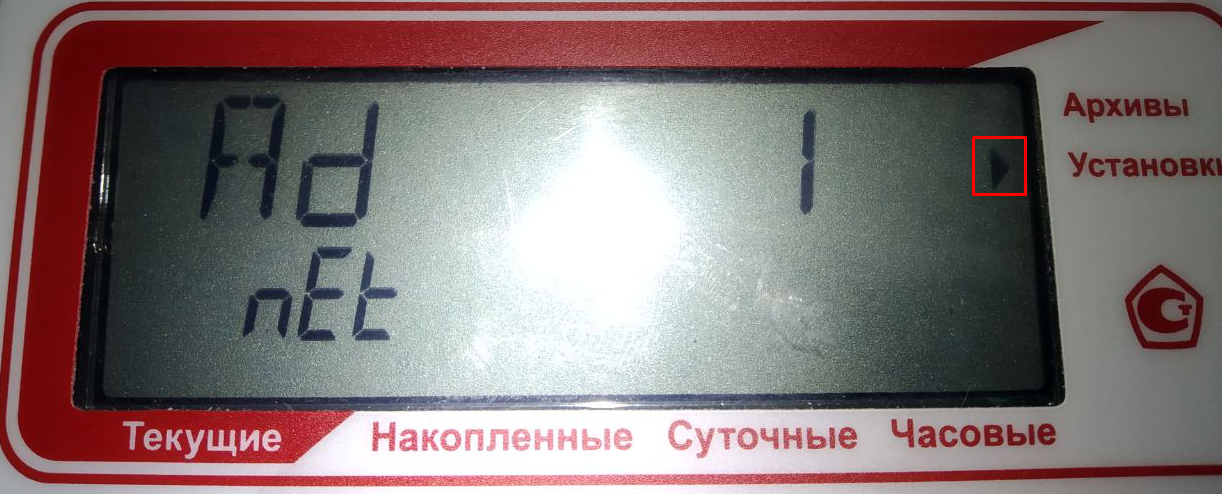
Клавишами навигации ∨ ∧ перейдите на экран настройки сетевого адреса вычислителя (группа параметров настройки — **Ad net**)

<p class="callout info">Ad nET это сетевой адрес Эльфа, он нужен будет для внесения в реестр. К одному конвертеру по RS-485 можно подключить несколько приборов учета. В таком случае у каждого прибора будет свой Ad nET (1, 2, 3 и т.д.)</p>

Если дальше листать &lt;&gt; и будет такой параметр как **Mo, то это знак что у нас "Сложный" эльф =)**

[![image.png](https://doc.is74.ru/uploads/images/gallery/2023-10/scaled-1680-/4Xwimage.png)](https://doc.is74.ru/uploads/images/gallery/2023-10/4Xwimage.png)
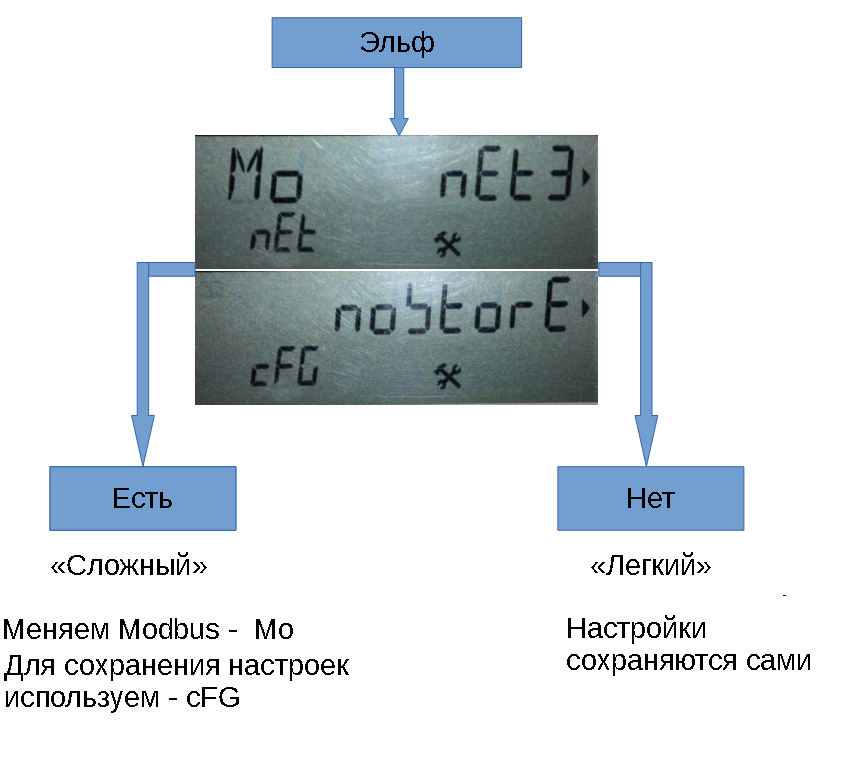
#### Настройка сложного

</details><details><summary>Карат-306</summary>

[![image.png](https://doc.is74.ru/uploads/images/gallery/2023-10/scaled-1680-/I3uimage.png)](https://doc.is74.ru/uploads/images/gallery/2023-10/I3uimage.png)

#### Этапы проведения работ:

1. Протяжка витой пары от коммутатора до Карата в случае подключения по Ethernet/
2. Установка конвертера, на первом этапе можно не настраивать его полностью, а сделать преднастройку для возможности проверки доступности счетчика. Либо установка GSM модема
3. Подготовка Карат 306 к диспетчеризации
4. Проверка доступности счетчика
5. Фотоотчет, для дальнейшего внесения счетчика в платформу.
6. Настройка конвертера на работу с платформой.
7. Внесение оборудования в реестр.

#### Необходимое ТМЦ для подключения счетчика:

1. Конвертер интерфейсов SNR-S232-410S
2. Блок питания 12в для питания конвертера
3. Модуль RS-485 для КАРАТ-306\\Эльф - [Ссылка](https://www.karat-npo.com/catalog/kommunikatsionnye_ustroystva/vstraivaemyy_interfeysnyy_modul_/) (арт. 306.000.02)
4. Кабель UTP

<details><summary>Монтаж</summary>


<table border="1" style="border-collapse: collapse; width: 100.046%; height: 1860.58px;"><colgroup><col style="width: 49.9307%;"></col><col style="width: 49.9307%;"></col></colgroup><tbody><tr style="height: 249.712px;"><td style="height: 249.712px;">[![image.png](https://doc.is74.ru/uploads/images/gallery/2023-10/scaled-1680-/KfGimage.png)](https://doc.is74.ru/uploads/images/gallery/2023-10/KfGimage.png)

</td><td style="height: 249.712px;">Снимаем лицевую панель, снятие пломб с тепловычислителя только по **согласованию с абонентом!**

</td></tr><tr style="height: 224.925px;"><td style="height: 224.925px;">[![image.png](https://doc.is74.ru/uploads/images/gallery/2023-10/scaled-1680-/TgHimage.png)](https://doc.is74.ru/uploads/images/gallery/2023-10/TgHimage.png)

</td><td style="height: 224.925px;">Тут мы видим что у Карата нет интерфейса, по которому мы могли бы его опрашивать.</td></tr><tr style="height: 475.688px;"><td style="height: 475.688px;">[![image.png](https://doc.is74.ru/uploads/images/gallery/2023-10/scaled-1680-/YReimage.png)](https://doc.is74.ru/uploads/images/gallery/2023-10/YReimage.png)

</td><td style="height: 475.688px;">По этому необходимо установить модуль интерфейса RS-485.

</td></tr><tr style="height: 280.263px;"><td style="height: 280.263px;">[![image.png](https://doc.is74.ru/uploads/images/gallery/2023-10/scaled-1680-/axTimage.png)](https://doc.is74.ru/uploads/images/gallery/2023-10/axTimage.png)

</td><td style="height: 280.263px;">Данный модуль устанавливается нижней части монтажного отсека тепловычислителя за основной платой Карата. Поэтому необходимо аккуратно снять эту плату открутив болты.

На обратной стороне платы есть разъем под соединительный шлейф , в который необходим подключить Модуль RS-485.

И устанавливаем основную плату на место.

</td></tr><tr style="height: 217.775px;"><td style="height: 217.775px;">[![image.png](https://doc.is74.ru/uploads/images/gallery/2023-10/scaled-1680-/lvsimage.png)](https://doc.is74.ru/uploads/images/gallery/2023-10/lvsimage.png)

</td><td style="height: 217.775px;"> Сейчас необходимо запитать модуль от 8 до 20 вольт.</td></tr><tr style="height: 185.025px;"><td style="height: 185.025px;">[![image.png](https://doc.is74.ru/uploads/images/gallery/2023-10/scaled-1680-/qXcimage.png)](https://doc.is74.ru/uploads/images/gallery/2023-10/qXcimage.png)

</td><td style="height: 185.025px;">Выводим контактную группу A и B из Карата и подключаем их к A и В конвертера.</td></tr><tr style="height: 227.188px;"><td style="height: 227.188px;">[![image.png](https://doc.is74.ru/uploads/images/gallery/2023-10/scaled-1680-/EiRimage.png)](https://doc.is74.ru/uploads/images/gallery/2023-10/EiRimage.png)

</td><td style="height: 227.188px;"> </td></tr></tbody></table>

</details><details><summary>Настройка счетчика</summary>


<table border="1" style="border-collapse: collapse; width: 100.046%; height: 305.042px;"><colgroup><col style="width: 56.3115%;"></col><col style="width: 43.5727%;"></col></colgroup><tbody><tr style="height: 216px;"><td style="height: 216px;">[![image.png](https://doc.is74.ru/uploads/images/gallery/2023-10/scaled-1680-/xdjimage.png)](https://doc.is74.ru/uploads/images/gallery/2023-10/xdjimage.png)

</td><td style="height: 216px;">**Сетевой адрес:**

Необходимо выставить адрес Modbus - 1 если подключаем один тепловычислитель

<p class="callout info">К одному конвертеру по RS-485 можно подключить несколько приборов учета. В таком случае у каждого прибора будет свой Modbus адрес (001, 002, 003 и т.д.)</p>

</td></tr><tr style="height: 29.6806px;"><td style="height: 29.6806px;">[![image.png](https://doc.is74.ru/uploads/images/gallery/2023-10/scaled-1680-/SKrimage.png)](https://doc.is74.ru/uploads/images/gallery/2023-10/SKrimage.png)

</td><td style="height: 29.6806px;">**Скорость обмена:**

Так же необходимо узнать какая Скорость обмена установлена на счетчике. **Необходимо оставить ее на заводских значениях!** Так как в случае поверки счетчика, он возвращается с заводскими настройками, а если мы выставим свои, то придется ехать и заново согласовывать скорости счетчика и конвертера.

</td></tr></tbody></table>

</details>

<details><summary>Настройка конвертера \\ GSM модема</summary>

####  **Настройка конвертера \\ GSM модема**

Мы выяснили скорость обмена у Карата, к примеру 9600, аналогичную скорость нужно выставить в настройках конвертера или GSM модема.  
Так же у данного счетчика всегда:  
**Стартовые биты: 8**  
**Стоповые: 1**  
**Четность: NONE**

</details><details><summary>Проверка доступности счетчика</summary>

Родная программа для опроса счетчика - [Ссылка](https://disk.yandex.ru/d/tgHbxldxwIhnbg)

<table border="1" style="border-collapse: collapse; width: 100.058%;"><colgroup><col style="width: 99.8555%;"></col></colgroup><tbody><tr><td><table border="1" style="border-collapse: collapse; width: 100.119%;"><colgroup><col style="width: 50.0594%;"></col><col style="width: 50.0594%;"></col></colgroup><tbody><tr><td class="align-center" style="height: 29.6px;">**Через конвертер**</td><td class="align-center" style="height: 29.6px;">**Через USB/RS-485**</td></tr><tr><td style="height: 262.275px;">[![image.png](https://doc.is74.ru/uploads/images/gallery/2023-10/scaled-1680-/XzKimage.png)](https://doc.is74.ru/uploads/images/gallery/2023-10/XzKimage.png)

- Выставляем галку TCP
- Указываем IP и Port конвертера
- Указываем сетевой адресе счетчика
- Выбираем модель - Карат-306

</td><td style="height: 262.275px;">[![image.png](https://doc.is74.ru/uploads/images/gallery/2023-10/scaled-1680-/xzgimage.png)](https://doc.is74.ru/uploads/images/gallery/2023-10/xzgimage.png)

- Выбираем COM под которым определилась флешка
- Выставляем скорость как у счетчика
- Указываем сетевой адрес счетчика
- Выбираем модель - Карат-306

</td></tr></tbody></table>

[![image.png](https://doc.is74.ru/uploads/images/gallery/2023-10/scaled-1680-/qKfimage.png)](https://doc.is74.ru/uploads/images/gallery/2023-10/qKfimage.png)

При успешном подключении вы увидите основную информацию по счетчику.

</td></tr></tbody></table>

</details><details><summary>Внесение в платформу</summary>

<p class="callout info">Первоначально вносится конвертер либо GSM модем, а после уже сам счетчик. Как вносить оборудования описано в статье "Настройка оборудования и внесение его в платформу"</p>

<table border="1" style="border-collapse: collapse; width: 99.9492%;"><colgroup><col style="width: 50%;"></col><col style="width: 50%;"></col></colgroup><tbody><tr><td>[![image.png](https://doc.is74.ru/uploads/images/gallery/2023-10/scaled-1680-/S6himage.png)](https://doc.is74.ru/uploads/images/gallery/2023-10/S6himage.png)

</td><td>На главной странице управляющие компании необходимо выбрать "Добавить оборудование" далее "Прибор учета"</td></tr><tr><td>[![image.png](https://doc.is74.ru/uploads/images/gallery/2023-10/scaled-1680-/Utjimage.png)](https://doc.is74.ru/uploads/images/gallery/2023-10/Utjimage.png)

</td><td>- Ищем ранее внесенный конвертер. Можно как по адресу, так и по ID.
- Тип прибора - Общедомовой
- Тип учета - Тепло
- Производитель - НПО Карат
- Модель - Карат 306
- Серийный номер - Указан на лицевой панели счетчика[![image.png](https://doc.is74.ru/uploads/images/gallery/2023-10/scaled-1680-/hPEimage.png)](https://doc.is74.ru/uploads/images/gallery/2023-10/hPEimage.png)
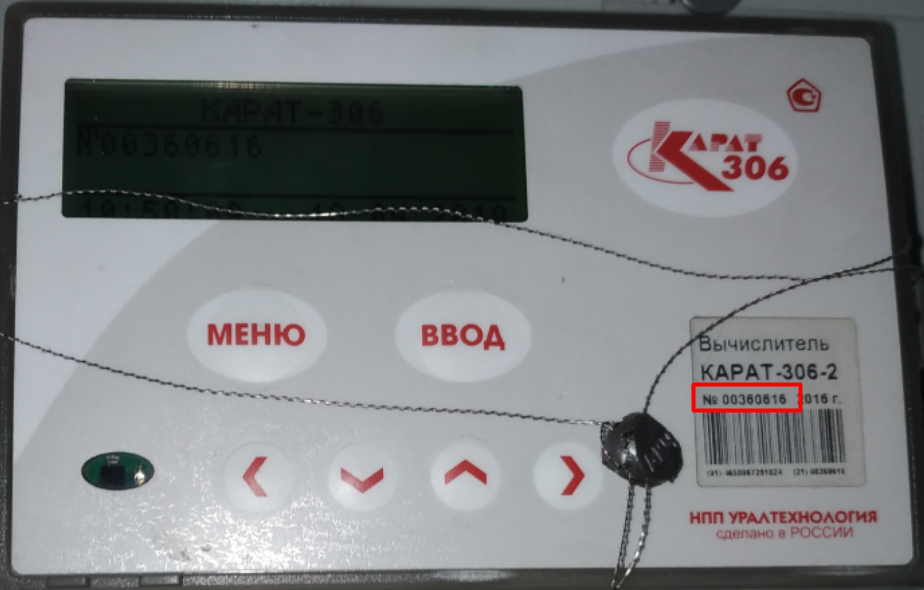
<p class="callout warning">Платформа сверяет серийный номер внесенный только что в ручную, с тем что отдает счетчик при опросе. Если они не совпадают, то счетчик опрашиваться не будет.</p>

</td></tr><tr><td>[![image.png](https://doc.is74.ru/uploads/images/gallery/2023-10/scaled-1680-/4TLimage.png)](https://doc.is74.ru/uploads/images/gallery/2023-10/4TLimage.png)

</td><td>**Сетевой адрес** - тот адрес который мы определили у счетчика в настройках.</td></tr><tr><td>[![image.png](https://doc.is74.ru/uploads/images/gallery/2023-10/scaled-1680-/5ajimage.png)](https://doc.is74.ru/uploads/images/gallery/2023-10/5ajimage.png)

</td><td>**Статус** - Активен

**Привязка к абоненту** - Абонент, для которого подключаются счетчики.

</td></tr><tr><td>[![image.png](https://doc.is74.ru/uploads/images/gallery/2023-10/scaled-1680-/lsmimage.png)](https://doc.is74.ru/uploads/images/gallery/2023-10/lsmimage.png)

</td><td> **Дата оплаты** и **стоимость** выставляете самостоятельно.</td></tr></tbody></table>

</details>
</details><details><summary>Карат-307</summary>

[![image.png](https://doc.is74.ru/uploads/images/gallery/2023-10/scaled-1680-/hjcimage.png)](https://doc.is74.ru/uploads/images/gallery/2023-10/hjcimage.png)

#### Этапы проведения работ:

1. Протяжка витой пары от коммутатора до Карата в случае подключения по Ethernet.
2. Установка конвертера, на первом этапе можно не настраивать его полностью, а сделать преднастройку для возможности проверки доступности счетчика. Либо установка GSM модема
3. Подготовка Карат 307 к диспетчеризации
4. Проверка доступности счетчика
5. Фотоотчет, для дальнейшего внесения счетчика в платформу.
6. Настройка конвертера на работу с платформой.
7. Внесение оборудования в реестр.

#### Необходимое ТМЦ для подключения счетчика:

1. Конвертер интерфейсов SNR-S232-410S
2. Блок питания 12в для питания конвертера
3. Кабель UTP

<details><summary>Монтаж</summary>

<table border="1" style="border-collapse: collapse; width: 100.015%;"><colgroup><col style="width: 50%;"></col><col style="width: 50%;"></col></colgroup><tbody><tr><td>[![image.png](https://doc.is74.ru/uploads/images/gallery/2023-10/scaled-1680-/h21image.png)](https://doc.is74.ru/uploads/images/gallery/2023-10/h21image.png)

</td><td>Снимаем лицевую панель, снятие пломб с тепловычислителя.

</td></tr><tr><td>[![image.png](https://doc.is74.ru/uploads/images/gallery/2023-10/scaled-1680-/g7Himage.png)](https://doc.is74.ru/uploads/images/gallery/2023-10/g7Himage.png)

</td><td>Необходимо подать постоянное питание на тепловычислитель 12v.</td></tr><tr><td>[![image.png](https://doc.is74.ru/uploads/images/gallery/2023-10/scaled-1680-/DjCimage.png)](https://doc.is74.ru/uploads/images/gallery/2023-10/DjCimage.png)

</td><td>Подключаем контакты A и В Карата-307 к конвертеру</td></tr></tbody></table>

</details><details><summary>Настройка счетчика</summary>

<table border="1" style="border-collapse: collapse; width: 100.015%; height: 385.506px;"><colgroup><col style="width: 50%;"></col><col style="width: 50%;"></col></colgroup><tbody><tr style="height: 193.553px;"><td style="height: 193.553px;">[![image.png](https://doc.is74.ru/uploads/images/gallery/2023-10/scaled-1680-/Ehximage.png)](https://doc.is74.ru/uploads/images/gallery/2023-10/Ehximage.png)

</td><td style="height: 193.553px;">**Сетевой адрес:**

Необходимо выставить адрес Modbus - 1 если подключаем один тепловычислитель.

<p class="callout info">К одному конвертеру по RS-485 можно подключить несколько приборов учета. В таком случае у каждого прибора будет свой Modbus адрес (001, 002, 003 и т.д.)</p>

</td></tr><tr style="height: 191.953px;"><td style="height: 191.953px;">[![image.png](https://doc.is74.ru/uploads/images/gallery/2023-10/scaled-1680-/EOaimage.png)](https://doc.is74.ru/uploads/images/gallery/2023-10/EOaimage.png)

</td><td style="height: 191.953px;">**Скорость обмена:**

Так же необходимо узнать какая Скорость обмена установлена на счетчике. **Необходимо оставить ее на заводских значениях**! Так как в случае поверки счетчика, он возвращается с заводскими настройками, а если мы выставим свои, то придется ехать и заново согласовывать скорости счетчика и конвертера.

</td></tr></tbody></table>

</details><details><summary>Настройка конвертера</summary>

Мы выяснили скорость обмена у Карата, к примеру 19200, аналогичную скорость нужно выставить в настройках конвертера или GSM модема.  
Так же у данного счетчика всегда:  
**Стартовые биты: 8**  
**Стоповые: 1**  
**Четность: NONE**

</details>
<details><summary>Проверка доступности счетчика</summary>

#### **Проверка доступности счетчика**

Родная программа для опроса счетчика - [Ссылка](https://disk.yandex.ru/d/tgHbxldxwIhnbg)

<table border="1"><colgroup><col></col></colgroup><tbody><tr><td><table border="1" style="width: 100.056%;"><colgroup><col style="width: 49.7301%;"></col><col style="width: 50.1754%;"></col></colgroup><tbody><tr><td class="align-center">**Через конвертер**</td><td class="align-center">**Через USB/RS-485**</td></tr><tr><td>[![image.png](https://doc.is74.ru/uploads/images/gallery/2023-10/scaled-1680-/XzKimage.png)](https://doc.is74.ru/uploads/images/gallery/2023-10/XzKimage.png)

- Выставляем галку TCP
- Указываем IP и Port конвертера
- Указываем сетевой адресе счетчика
- Выбираем модель - Карат-307

</td><td>[![image.png](https://doc.is74.ru/uploads/images/gallery/2023-10/scaled-1680-/xzgimage.png)](https://doc.is74.ru/uploads/images/gallery/2023-10/xzgimage.png)

- Выбираем COM под которым определилась флешка
- Выставляем скорость как у счетчика
- Указываем сетевой адрес счетчика
- Выбираем модель - Карат-307

</td></tr></tbody></table>

[![image.png](https://doc.is74.ru/uploads/images/gallery/2023-10/scaled-1680-/9nkimage.png)](https://doc.is74.ru/uploads/images/gallery/2023-10/9nkimage.png)

При успешном подключении вы увидите основную информацию по счетчику.

</td></tr></tbody></table>

</details><details><summary>Внесение в платформу</summary>

<p class="callout info">Первоначально вносится конвертер либо GSM модем, а после уже сам счетчик. Как вносить оборудования описано в статье "Настройка оборудования и внесение его в платформу</p>

<table border="1" style="border-collapse: collapse; width: 100.056%; height: 716.975px;"><colgroup><col style="width: 50%;"></col><col style="width: 50%;"></col></colgroup><tbody><tr style="height: 124.487px;"><td style="height: 124.487px;">[![image.png](https://doc.is74.ru/uploads/images/gallery/2023-10/scaled-1680-/42Cimage.png)](https://doc.is74.ru/uploads/images/gallery/2023-10/42Cimage.png)

</td><td style="height: 124.487px;">На главной странице управляющие компании необходимо выбрать "Добавить оборудование" далее "Прибор учета"</td></tr><tr style="height: 306.47px;"><td style="height: 306.47px;">[![image.png](https://doc.is74.ru/uploads/images/gallery/2023-10/scaled-1680-/SO6image.png)](https://doc.is74.ru/uploads/images/gallery/2023-10/SO6image.png)

</td><td style="height: 306.47px;">- Ищем ранее внесенный конвертер. Можно как по адресу, так и по ID.
- Тип прибора - Общедомовой
- Тип учета - Тепло
- Производитель - НПО Карат
- Модель - Карат 307
- Серийный номер - Указан на лицевой панели счетчика

<p class="callout warning">Платформа сверяет серийный номер внесенный только что в ручную, с тем что отдает счетчик при опросе. Если они не совпадают, то счетчик опрашиваться не будет.</p>

</td></tr><tr style="height: 256.396px;"><td style="height: 256.396px;">[![image.png](https://doc.is74.ru/uploads/images/gallery/2023-10/scaled-1680-/14Yimage.png)](https://doc.is74.ru/uploads/images/gallery/2023-10/14Yimage.png)

</td><td style="height: 256.396px;">Сетевой адрес - тот адрес который мы определили у счетчика в настройках.</td></tr><tr style="height: 29.6217px;"><td style="height: 29.6217px;">[![image.png](https://doc.is74.ru/uploads/images/gallery/2023-10/scaled-1680-/whDimage.png)](https://doc.is74.ru/uploads/images/gallery/2023-10/whDimage.png)

</td><td style="height: 29.6217px;">**Статус** - Активен

**Привязка к абоненту** - Абонент, для которого подключаются счетчики.

</td></tr><tr><td>[![image.png](https://doc.is74.ru/uploads/images/gallery/2023-10/scaled-1680-/J19image.png)](https://doc.is74.ru/uploads/images/gallery/2023-10/J19image.png)

</td><td> **Дата оплаты** и **стоимость** выставляете самостоятельно

</td></tr></tbody></table>

</details></details></details><details><summary>Теплоком</summary>

<details><summary>ВКТ-7</summary>

<details><summary>RS-232</summary>

 [![image.png](https://doc.is74.ru/uploads/images/gallery/2024-01/scaled-1680-/OH2image.png)](https://doc.is74.ru/uploads/images/gallery/2024-01/OH2image.png)

#### **Этапы проведения работ:** 

1. Протяжка витой пары от коммутатора до конвертера.
2. Установка конвертера, ПУ ВКТ-7, подключение их между собой кабелем <span class="tsBody500Medium">DB9M-DB9F</span>
3. Подготовка ВКТ-7 к диспетчеризации.
4. Проверка доступности счетчика.
5. Фотоотчет, для дальнейшего внесения счетчика в платформу.
6. Настройка конвертера на работу с платформой.
7. Внесение оборудования в платформу.

#### **Необходимое ТМЦ для подключения счетчика:**

1. Конвертер интерфейсов SNR-S232-410S
2. Блок питания 12в для питания конвертера
3. <div class="b8a ac ac0 i7t"><span class="tsBody500Medium">Кабель RS-232 DB9M-DB9F</span></div>
4. Кабель UTP.

<details><summary>Схема подключения и настройка ВКТ-7</summary>

[  ](https://doc.is74.ru/uploads/images/gallery/2024-01/1F4image.png)

[![ВКТ-7 (2).jpg](https://doc.is74.ru/uploads/images/gallery/2024-01/scaled-1680-/vkt-7-2.jpg)](https://doc.is74.ru/uploads/images/gallery/2024-01/vkt-7-2.jpg)

  
Необходимо узнать скорость обмена и оставить ее на заводских значениях. Для этого заходим в меню ВКТ-7.

[![image.png](https://doc.is74.ru/uploads/images/gallery/2024-01/scaled-1680-/COAimage.png)](https://doc.is74.ru/uploads/images/gallery/2024-01/COAimage.png)  
Где 0=1200, 1=2400, 2=4800, 3=9600, 4=19200.  
  
**Серийный номер** указан на лицевой панели ВКТ-7, либо в меню

[![image.png](https://doc.is74.ru/uploads/images/gallery/2024-01/scaled-1680-/ZUgimage.png)](https://doc.is74.ru/uploads/images/gallery/2024-01/ZUgimage.png)  
  
**Сетевой адрес** необходимо узнать с помощью меню

[![image.png](https://doc.is74.ru/uploads/images/gallery/2024-01/scaled-1680-/K1Timage.png)](https://doc.is74.ru/uploads/images/gallery/2024-01/K1Timage.png)

</details><details><summary>Настройка интерфейса у конвертера</summary>

<table border="1" style="border-collapse: collapse; width: 100%;"><colgroup><col style="width: 50%;"></col><col style="width: 50%;"></col></colgroup><tbody><tr><td>[![image.png](https://doc.is74.ru/uploads/images/gallery/2024-01/scaled-1680-/8qAimage.png)](https://doc.is74.ru/uploads/images/gallery/2024-01/8qAimage.png)

</td><td>- Baud Rate - 9600 (заводское значение ВКТ-7)
- Data Bits - 8
- Parity - None
- Stop Bit - 1

</td></tr></tbody></table>

</details><details><summary>Проверка на доступность родной программой</summary>

<table border="1" style="border-collapse: collapse; width: 100%;"><colgroup><col style="width: 50.0759%;"></col><col style="width: 50.0759%;"></col></colgroup><tbody><tr><td>[![image.png](https://doc.is74.ru/uploads/images/gallery/2024-01/scaled-1680-/t9Yimage.png)](https://doc.is74.ru/uploads/images/gallery/2024-01/t9Yimage.png)

</td><td>С официального сайта качаем программу ВКТ7Easy - [Ссылка](https://teplocom-sale.ru/catalog/teplovychisliteli/vkt-7)

</td></tr><tr><td>[![image.png](https://doc.is74.ru/uploads/images/gallery/2024-01/scaled-1680-/nzYimage.png)](https://doc.is74.ru/uploads/images/gallery/2024-01/nzYimage.png)

</td><td>Узлы учета &gt; Добавить &gt; Имя любое, тип соединения IP network(TCP) &gt; ОК</td></tr><tr><td>[![image.png](https://doc.is74.ru/uploads/images/gallery/2024-01/scaled-1680-/Rknimage.png)](https://doc.is74.ru/uploads/images/gallery/2024-01/Rknimage.png)

</td><td>Заходим в Приборы &gt; Добавить &gt; Вводим сетевой адрес счетчика, порт, IP конвертера</td></tr><tr><td>[![image.png](https://doc.is74.ru/uploads/images/gallery/2024-01/scaled-1680-/AHdimage.png)](https://doc.is74.ru/uploads/images/gallery/2024-01/AHdimage.png)

</td><td>Связь установлена. Заходим в Отчет и выбираем нужные данные</td></tr><tr><td>[![image.png](https://doc.is74.ru/uploads/images/gallery/2024-01/scaled-1680-/Z5Bimage.png)](https://doc.is74.ru/uploads/images/gallery/2024-01/Z5Bimage.png)

</td><td>  
</td></tr></tbody></table>

</details><details><summary>Внесение в платформу</summary>

<table border="1" style="border-collapse: collapse; width: 100%;"><colgroup><col style="width: 50%;"></col><col style="width: 50%;"></col></colgroup><tbody><tr><td>[![image.png](https://doc.is74.ru/uploads/images/gallery/2024-01/scaled-1680-/pRVimage.png)](https://doc.is74.ru/uploads/images/gallery/2024-01/pRVimage.png)

</td><td>В списке управляющих компаний выбираем ту, для которой подключили счетчик и проваливаемся в нее</td></tr><tr><td>[![image.png](https://doc.is74.ru/uploads/images/gallery/2024-01/scaled-1680-/G0nimage.png)](https://doc.is74.ru/uploads/images/gallery/2024-01/G0nimage.png)

</td><td>Добавить оборудование, прибор учета</td></tr><tr><td>[![image.png](https://doc.is74.ru/uploads/images/gallery/2024-01/scaled-1680-/CjPimage.png)](https://doc.is74.ru/uploads/images/gallery/2024-01/CjPimage.png)

</td><td>- Выбираем внесенный конвертер, как его вносить описано в разделе **"Настройка оборудования и внесение его в платформу"**
- Тип прибора - Общедомовой
- Тип учета - Тепло
- Группа - если есть созданная группа можно выбрать нужную
- Производитель - Теплоком
- Модель - ВКТ-7
- Серийный номер - Указан на лицевой панели ВКТ-7 (либо в меню)

</td></tr><tr><td>[![image.png](https://doc.is74.ru/uploads/images/gallery/2024-01/scaled-1680-/VfNimage.png)](https://doc.is74.ru/uploads/images/gallery/2024-01/VfNimage.png)

</td><td>- Помещение
- Подъезд
- Сетевой номер - Указан в меню

</td></tr><tr><td>[![image.png](https://doc.is74.ru/uploads/images/gallery/2024-01/scaled-1680-/Ectimage.png)](https://doc.is74.ru/uploads/images/gallery/2024-01/Ectimage.png)

</td><td>- Статус
- Привязан к абоненту - указываем для кого подключен счетчик.

</td></tr><tr><td>[![image.png](https://doc.is74.ru/uploads/images/gallery/2024-01/scaled-1680-/VH7image.png)](https://doc.is74.ru/uploads/images/gallery/2024-01/VH7image.png)

</td><td>Дата оплаты и стоимость выставляете самостоятельно.</td></tr></tbody></table>

</details></details><details><summary>Ethernet</summary>

[![image.png](https://doc.is74.ru/uploads/images/gallery/2024-01/scaled-1680-/tImimage.png)](https://doc.is74.ru/uploads/images/gallery/2024-01/tImimage.png)[![image.png](https://doc.is74.ru/uploads/images/gallery/2024-01/scaled-1680-/gGsimage.png)](https://doc.is74.ru/uploads/images/gallery/2024-01/gGsimage.png)

[![image.png](https://doc.is74.ru/uploads/images/gallery/2024-01/scaled-1680-/B2Rimage.png)](https://doc.is74.ru/uploads/images/gallery/2024-01/B2Rimage.png)

Заводской доп. модуль с разъемом RJ-45 монтируется в ВКТ-7, либо установлен с завода.  
Для установки адаптера использовать корпус (нижнюю часть) вычислителя с соответствующим отверстием под разъём Ethernet. Если адаптер Ethernet устанавливается взамен адаптера RS232, то следует ЗАМЕНИТЬ нижнюю часть корпуса вычислителя.  
Шлейф адаптера подключить к разъёму модуля электронного, установленного в  
верхней части корпуса вычислителя.  
Для питания адаптера использовать внешний источник постоянного тока напряжением 9…18 В. Мощность потребления адаптера 1 ВА.  
[Модуль без корпуса](https://teplocom-sale.ru/catalog/dopolnitelnye-ustrojstva/adapter-ethernet-dlya-vkt-7)  
[Модуль в корпусе](https://teplocom-sale.ru/catalog/dopolnitelnye-ustrojstva/adapter-ethernet-dlya-vkt-7-s-korpusom)

#### **Этапы проведения работ:** 

1. Протяжка витой пары от коммутатора до ВКТ-7.
2. Установка ПУ ВКТ-7.
3. Подготовка ВКТ-7 к диспетчеризации. Настройка адаптера Ethernet.
4. Проверка доступности счетчика.
5. Фотоотчет, для дальнейшего внесения счетчика в платформу.
6. Внесение оборудования в платформу.

#### **Необходимое ТМЦ для подключения счетчика:** 

1\. ВКТ-7 с модулем Ethernet.  
2\. Внешний источник постоянного тока напряжением 9…18 В.  
3\. Кабель UTP.

<details><summary>Схема подключения и настройка ВКТ-7</summary>

[![ВКйТ-7.jpg](https://doc.is74.ru/uploads/images/gallery/2024-01/scaled-1680-/vkit-7.jpg)](https://doc.is74.ru/uploads/images/gallery/2024-01/vkit-7.jpg)Необходимо узнать скорость обмена и оставить ее на заводских значениях. Для этого заходим в меню ВКТ-7.

[![image.png](https://doc.is74.ru/uploads/images/gallery/2024-01/scaled-1680-/COAimage.png)](https://doc.is74.ru/uploads/images/gallery/2024-01/COAimage.png)  
Где 0=1200, 1=2400, 2=4800, 3=9600, 4=19200.  
  
**Серийный номер** указан на лицевой панели ВКТ-7, либо в меню

[![image.png](https://doc.is74.ru/uploads/images/gallery/2024-01/scaled-1680-/ZUgimage.png)](https://doc.is74.ru/uploads/images/gallery/2024-01/ZUgimage.png)  
  
**Сетевой адрес** необходимо узнать с помощью меню

[![image.png](https://doc.is74.ru/uploads/images/gallery/2024-01/scaled-1680-/K1Timage.png)](https://doc.is74.ru/uploads/images/gallery/2024-01/K1Timage.png)

</details><details><summary>Настройка адаптера Ethernet</summary>

<p class="callout danger">Интеграция адаптера в платформу partner еще в процессе</p>

</details><details><summary>Проверка на доступность родной программой</summary>

<table border="1" style="border-collapse: collapse; width: 100%;"><colgroup><col style="width: 50.0759%;"></col><col style="width: 50.0759%;"></col></colgroup><tbody><tr><td>[![image.png](https://doc.is74.ru/uploads/images/gallery/2024-01/scaled-1680-/t9Yimage.png)](https://doc.is74.ru/uploads/images/gallery/2024-01/t9Yimage.png)

</td><td>С официального сайта качаем программу ВКТ7Easy - [Ссылка](https://teplocom-sale.ru/catalog/teplovychisliteli/vkt-7)

</td></tr><tr><td>[![image.png](https://doc.is74.ru/uploads/images/gallery/2024-01/scaled-1680-/Rknimage.png)](https://doc.is74.ru/uploads/images/gallery/2024-01/Rknimage.png)

</td><td>Заходим в Приборы &gt; Добавить &gt; Вводим сетевой адрес счетчика, порт, IP адаптера Eth</td></tr><tr><td>[![image.png](https://doc.is74.ru/uploads/images/gallery/2024-01/scaled-1680-/AHdimage.png)](https://doc.is74.ru/uploads/images/gallery/2024-01/AHdimage.png)

</td><td>Связь установлена. Заходим в Отчет и выбираем нужные данные</td></tr><tr><td>[![image.png](https://doc.is74.ru/uploads/images/gallery/2024-01/scaled-1680-/Z5Bimage.png)](https://doc.is74.ru/uploads/images/gallery/2024-01/Z5Bimage.png)

</td><td>  
</td></tr></tbody></table>

</details><details><summary>Внесение в платформу</summary>

<table border="1" style="border-collapse: collapse; width: 100%;"><colgroup><col style="width: 50%;"></col><col style="width: 50%;"></col></colgroup><tbody><tr><td>[![image.png](https://doc.is74.ru/uploads/images/gallery/2024-01/scaled-1680-/pRVimage.png)](https://doc.is74.ru/uploads/images/gallery/2024-01/pRVimage.png)

</td><td>В списке управляющих компаний выбираем ту, для которой подключили счетчик и проваливаемся в нее</td></tr><tr><td>[![image.png](https://doc.is74.ru/uploads/images/gallery/2024-01/scaled-1680-/G0nimage.png)](https://doc.is74.ru/uploads/images/gallery/2024-01/G0nimage.png)

</td><td>Добавить оборудование, прибор учета</td></tr><tr><td>[![image.png](https://doc.is74.ru/uploads/images/gallery/2024-01/scaled-1680-/RCNimage.png)](https://doc.is74.ru/uploads/images/gallery/2024-01/RCNimage.png)

</td><td>- Выбираем внесенный адаптер Eth, как его вносить описано в разделе **"Настройка оборудования и внесение его в платформу"**
- Тип прибора - Общедомовой
- Тип учета - Тепло
- Группа - если есть созданная группа можно выбрать нужную
- Производитель - Теплоком
- Модель - ВКТ-7
- Серийный номер - Указан на лицевой панели ВКТ-7 (либо в меню)

</td></tr><tr><td>[![image.png](https://doc.is74.ru/uploads/images/gallery/2024-01/scaled-1680-/IFKimage.png)](https://doc.is74.ru/uploads/images/gallery/2024-01/IFKimage.png)

</td><td>- Помещение
- Подъезд
- Сетевой номер - Указан в меню

</td></tr><tr><td>[![image.png](https://doc.is74.ru/uploads/images/gallery/2024-01/scaled-1680-/Ectimage.png)](https://doc.is74.ru/uploads/images/gallery/2024-01/Ectimage.png)

</td><td>- Статус
- Привязан к абоненту - указываем для кого подключен счетчик.

</td></tr><tr><td>[![image.png](https://doc.is74.ru/uploads/images/gallery/2024-01/scaled-1680-/VH7image.png)](https://doc.is74.ru/uploads/images/gallery/2024-01/VH7image.png)

</td><td>Дата оплаты и стоимость выставляете самостоятельно.</td></tr></tbody></table>

</details></details></details><details><summary>ВКТ-9</summary>

[![image.png](https://doc.is74.ru/uploads/images/gallery/2024-01/scaled-1680-/tqNimage.png)](https://doc.is74.ru/uploads/images/gallery/2024-01/tqNimage.png)

#### Этапы проведения работ:

1. Протяжка витой пары от коммутатора до конвертера
2. Установка конвертера
3. Подготовка ВКТ-9 к диспетчеризации
4. Проверка доступности счетчика
5. Фотоотчет, для дальнейшего внесения счетчика в платформу
6. Настройка конвертера на работу с платформой
7. Внесение оборудования в платформу

#### Необходимое ТМЦ для подключения счетчика:

1. Конвертер интерфейсов SNR-S232-410S
2. Блок питания 12в для питания конвертера
3. <div class="b8a ac ac0 i7t"><span class="tsBody500Medium">Кабель RS-232 DB9M-DB9F</span></div>
4. Кабель UTP

<details><summary>Схема подключения и настройка ВКТ-9</summary>

[![ВКТ-9.jpg](https://doc.is74.ru/uploads/images/gallery/2024-01/scaled-1680-/vkt-9.jpg)](https://doc.is74.ru/uploads/images/gallery/2024-01/vkt-9.jpg)  
  
Необходимо узнать сетевой адрес и скорость обмена и оставить ее на заводских значениях. Для этого заходим в меню ВКТ-9.

[![image.png](https://doc.is74.ru/uploads/images/gallery/2024-01/scaled-1680-/sl7image.png)](https://doc.is74.ru/uploads/images/gallery/2024-01/sl7image.png)

</details><details><summary>Настройка конвертера</summary>

<table border="1" style="border-collapse: collapse; width: 100%; height: 414.782px;"><colgroup><col style="width: 33.3333%;"></col><col style="width: 33.3333%;"></col><col style="width: 33.3333%;"></col></colgroup><tbody><tr style="height: 137.219px;"><td style="height: 137.219px;">S232 410 S</td><td style="height: 137.219px;">[![image.png](https://doc.is74.ru/uploads/images/gallery/2024-01/scaled-1680-/YF7image.png)](https://doc.is74.ru/uploads/images/gallery/2024-01/YF7image.png)

</td><td style="height: 137.219px;">- Baud Rate - 19200 (заводское значение ВКТ-9)
- Data Bits - 8
- Parity - None
- Stop Bit - 1

</td></tr></tbody></table>

</details><details><summary>Проверка на доступность родной программой</summary>

<table border="1" style="border-collapse: collapse; width: 100%; height: 865.875px;"><colgroup><col style="width: 50%;"></col><col style="width: 50%;"></col></colgroup><tbody><tr style="height: 261px;"><td style="height: 261px;">[![image.png](https://doc.is74.ru/uploads/images/gallery/2024-01/scaled-1680-/PNIimage.png)](https://doc.is74.ru/uploads/images/gallery/2024-01/PNIimage.png)

</td><td style="height: 261px;">С официального сайта качаем программу Конфигуратор приборов ВКТ-9 [Ссылка](https://teplocom-sale.ru/catalog/teplovychisliteli/vychislitel-kolichestva-teploty-vkt-9-02)</td></tr><tr style="height: 272.922px;"><td style="height: 272.922px;">[![image.png](https://doc.is74.ru/uploads/images/gallery/2024-01/scaled-1680-/jfHimage.png)](https://doc.is74.ru/uploads/images/gallery/2024-01/jfHimage.png)

</td><td style="height: 272.922px;">Обмен &gt; Настройка канала &gt; Тип канала - Ethernet &gt; Заполнить остальные параметры</td></tr><tr style="height: 272.359px;"><td style="height: 272.359px;">[![image.png](https://doc.is74.ru/uploads/images/gallery/2024-01/scaled-1680-/T7zimage.png)](https://doc.is74.ru/uploads/images/gallery/2024-01/T7zimage.png)

</td><td style="height: 272.359px;">Тип прибора - ВКТ-9 &gt; Открыть канал &gt; Считать все данные  
При желании выгрузить в Excel</td></tr></tbody></table>

</details><details><summary>Внесение в платформу</summary>

<table border="1" style="border-collapse: collapse; width: 100%;"><colgroup><col style="width: 50.0759%;"></col><col style="width: 50.0759%;"></col></colgroup><tbody><tr><td>[![image.png](https://doc.is74.ru/uploads/images/gallery/2024-01/scaled-1680-/pRVimage.png)](https://doc.is74.ru/uploads/images/gallery/2024-01/pRVimage.png)

</td><td>В списке управляющих компаний выбираем ту, для которой подключили счетчик и проваливаемся в нее</td></tr><tr><td>[![image.png](https://doc.is74.ru/uploads/images/gallery/2024-01/scaled-1680-/G0nimage.png)](https://doc.is74.ru/uploads/images/gallery/2024-01/G0nimage.png)

</td><td>Добавить оборудование, прибор учета</td></tr><tr><td>[![image.png](https://doc.is74.ru/uploads/images/gallery/2024-01/scaled-1680-/Ehaimage.png)](https://doc.is74.ru/uploads/images/gallery/2024-01/Ehaimage.png)

</td><td>- Выбираем внесенный конвертер, как его вносить описано в разделе **"Настройка оборудования и внесение его в платформу"**
- Тип прибора - Общедомовой
- Тип учета - Тепло
- Группа - если есть созданная группа можно выбрать нужную
- Производитель - Теплоком
- Модель - **ВКТ-9**
- Серийный номер - Указан на лицевой панели **ВКТ-9** (либо в меню)

</td></tr><tr><td>[![image.png](https://doc.is74.ru/uploads/images/gallery/2024-01/scaled-1680-/VfNimage.png)](https://doc.is74.ru/uploads/images/gallery/2024-01/VfNimage.png)

</td><td>- Помещение
- Подъезд
- Сетевой номер - Указан в меню

</td></tr><tr><td>[![image.png](https://doc.is74.ru/uploads/images/gallery/2024-01/scaled-1680-/Ectimage.png)](https://doc.is74.ru/uploads/images/gallery/2024-01/Ectimage.png)

</td><td>- Статус
- Привязан к абоненту - указываем для кого подключен счетчик.

</td></tr><tr><td>[![image.png](https://doc.is74.ru/uploads/images/gallery/2024-01/scaled-1680-/VH7image.png)](https://doc.is74.ru/uploads/images/gallery/2024-01/VH7image.png)

</td><td>Дата оплаты и стоимость выставляете самостоятельно.</td></tr></tbody></table>

</details></details></details><details><summary>Термотроник</summary>

<details><summary>ТВ-7</summary>

<details><summary>RS-232</summary>

[![image.png](https://doc.is74.ru/uploads/images/gallery/2024-01/scaled-1680-/gd3image.png)](https://doc.is74.ru/uploads/images/gallery/2024-01/gd3image.png)

#### Этапы проведения работ:

1. Протяжка витой пары от коммутатора до конвертера
2. Установка конвертера, ПУ ТВ7, подключение их между собой кабелем <span class="tsBody500Medium">DB9M-DB9F</span>
3. Подготовка ТВ7 к диспетчеризации
4. Проверка доступности счетчика
5. Фотоотчет, для дальнейшего внесения счетчика в платформу
6. Настройка конвертера на работу с платформой
7. Внесение оборудования в платформу  
    #### Необходимое ТМЦ для подключения счетчика:
    
    
    1. Конвертер интерфейсов SNR-S232-410S
    2. Блок питания 12в для питания конвертера
    3. <div class="b8a ac ac0 i7t"><span class="tsBody500Medium">Кабель RS-232 DB9M-DB9F</span></div>
    4. <span class="tsBody500Medium">Коробка распределительная 240х195х90</span>
    5. <div class="b8a ac ac0 i7t">Кабель UTP  
          
        </div>

<details><summary>Схема подключения и настройка ТВ7</summary>

[![ТВ7.jpg](https://doc.is74.ru/uploads/images/gallery/2024-01/scaled-1680-/Cs1tv7.jpg)](https://doc.is74.ru/uploads/images/gallery/2024-01/Cs1tv7.jpg)

Необходимо узнать какая **Скорость обмена** установлена на счетчике. **Необходимо оставить ее на заводских значениях!** Так как в случае поверки счетчика, он возвращается с заводскими настройками, а если мы выставим свои, то придется ехать и заново согласовывать скорости счетчика и конвертера.

Так же необходимо выставить нужный протокол обмена Modbus RTU.

Для этого следует разрешить сервисный уровень меню, удерживая не менее 8 секунд клавишу **МЕНЮ.**

[![image.png](https://doc.is74.ru/uploads/images/gallery/2024-01/scaled-1680-/Airimage.png)](https://doc.is74.ru/uploads/images/gallery/2024-01/Airimage.png)

Также, нужно узнать **Сетевой адрес**, для этого необходимо воспользоваться меню:

[![image.png](https://doc.is74.ru/uploads/images/gallery/2024-01/scaled-1680-/GfLimage.png)](https://doc.is74.ru/uploads/images/gallery/2024-01/GfLimage.png)

</details><details><summary>Настройка конвертера</summary>

<table border="1" style="width: 100%;"><colgroup><col style="width: 33.3863%;"></col><col style="width: 33.3863%;"></col><col style="width: 33.3863%;"></col></colgroup><tbody><tr><td style="height: 137.219px;">S232 410 S</td><td style="height: 137.219px;">[![image.png](https://doc.is74.ru/uploads/images/gallery/2024-01/scaled-1680-/snOimage.png)](https://doc.is74.ru/uploads/images/gallery/2024-01/snOimage.png)

</td><td style="height: 137.219px;">- Baud Rate - 9600 (заводское значение TB7)
- Data Bits - 8
- Parity - None
- Stop Bit - 1

</td></tr></tbody></table>

</details><details><summary>Проверка на доступность родной программой</summary>

<table border="1" style="border-collapse: collapse; width: 100%;"><colgroup><col style="width: 50%;"></col><col style="width: 50%;"></col></colgroup><tbody><tr><td>[![image.png](https://doc.is74.ru/uploads/images/gallery/2024-01/scaled-1680-/0taimage.png)](https://doc.is74.ru/uploads/images/gallery/2024-01/0taimage.png)

</td><td>Скачиваем софт для опроса с оф. сайта [Ссылка](http://termotronic.ru/products/tv7/), запускаем</td></tr><tr><td>[![image.png](https://doc.is74.ru/uploads/images/gallery/2024-01/scaled-1680-/1woimage.png)](https://doc.is74.ru/uploads/images/gallery/2024-01/1woimage.png)

</td><td>Приборы учета -&gt; Добавить прибор учета</td></tr><tr><td>[![image.png](https://doc.is74.ru/uploads/images/gallery/2024-01/scaled-1680-/HoXimage.png)](https://doc.is74.ru/uploads/images/gallery/2024-01/HoXimage.png)

</td><td>Вкладка "Соединение" -&gt; Указываем тип соединения, IP и порт конвертера</td></tr><tr><td>[![image.png](https://doc.is74.ru/uploads/images/gallery/2024-01/scaled-1680-/kO6image.png)](https://doc.is74.ru/uploads/images/gallery/2024-01/kO6image.png)

</td><td>Вкладка "Общие" -&gt; Указываем серийный номер ПУ и его тип</td></tr><tr><td>[![image.png](https://doc.is74.ru/uploads/images/gallery/2024-01/scaled-1680-/OrAimage.png)](https://doc.is74.ru/uploads/images/gallery/2024-01/OrAimage.png)

</td><td>Опрос</td></tr><tr><td>[![image.png](https://doc.is74.ru/uploads/images/gallery/2024-01/scaled-1680-/rpvimage.png)](https://doc.is74.ru/uploads/images/gallery/2024-01/rpvimage.png)

</td><td>При успешном опросе, видим поступающие пакеты и попеременное моргание индикаторов</td></tr><tr><td>[![image.png](https://doc.is74.ru/uploads/images/gallery/2024-01/scaled-1680-/j0Oimage.png)](https://doc.is74.ru/uploads/images/gallery/2024-01/j0Oimage.png)

</td><td>Останавливаем опрос -&gt; "Отчет о настройках" -&gt; Видим необходимые данные</td></tr></tbody></table>

</details><details><summary>Внесение в платформу</summary>

<table border="1" style="border-collapse: collapse; width: 100%; height: 543.797px;"><colgroup><col style="width: 50.0795%;"></col><col style="width: 50.0795%;"></col></colgroup><tbody><tr style="height: 69.1875px;"><td style="height: 69.1875px;">[![image.png](https://doc.is74.ru/uploads/images/gallery/2024-01/scaled-1680-/pRVimage.png)](https://doc.is74.ru/uploads/images/gallery/2024-01/pRVimage.png)</td><td style="height: 69.1875px;">В списке управляющих компаний выбираем ту, для которой подключили счетчик и проваливаемся в нее</td></tr><tr style="height: 108.031px;"><td style="height: 108.031px;">[![image.png](https://doc.is74.ru/uploads/images/gallery/2024-01/scaled-1680-/G0nimage.png)](https://doc.is74.ru/uploads/images/gallery/2024-01/G0nimage.png)</td><td style="height: 108.031px;">Добавить оборудование, прибор учета</td></tr><tr style="height: 277.188px;"><td style="height: 277.188px;">[![image.png](https://doc.is74.ru/uploads/images/gallery/2024-01/scaled-1680-/4iUimage.png)](https://doc.is74.ru/uploads/images/gallery/2024-01/4iUimage.png)

</td><td style="height: 277.188px;">- Выбираем внесенный конвертер, как его вносить описано в разделе **"Настройка оборудования и внесение его в платформу"**
- Тип прибора - Общедомовой
- Тип учета - Тепло
- Группа - если есть созданная группа можно выбрать нужную
- Производитель - **Термотроник**
- Модель - **ТВ7**
- Серийный номер - Указан на лицевой панели **ТВ7** (либо в меню)

</td></tr><tr style="height: 29.7969px;"><td style="height: 140.438px;">[![image.png](https://doc.is74.ru/uploads/images/gallery/2024-01/scaled-1680-/nx7image.png)](https://doc.is74.ru/uploads/images/gallery/2024-01/nx7image.png)

</td><td style="height: 140.438px;">- Помещение
- Подъезд
- Сетевой номер - Указан в меню

</td></tr><tr style="height: 29.7969px;"><td style="height: 125.016px;">[![image.png](https://doc.is74.ru/uploads/images/gallery/2024-01/scaled-1680-/Ectimage.png)](https://doc.is74.ru/uploads/images/gallery/2024-01/Ectimage.png)

</td><td style="height: 125.016px;">- Статус
- Привязан к абоненту - указываем для кого подключен счетчик.

</td></tr><tr><td style="height: 113.531px;">[![image.png](https://doc.is74.ru/uploads/images/gallery/2024-01/scaled-1680-/VH7image.png)](https://doc.is74.ru/uploads/images/gallery/2024-01/VH7image.png)

</td><td style="height: 113.531px;">Дата оплаты и стоимость выставляете самостоятельно.</td></tr></tbody></table>

</details></details><details><summary>Ethernet</summary>

[![d5Wimage.png](https://doc.is74.ru/uploads/images/gallery/2024-01/scaled-1680-/d5wimage.png)](https://doc.is74.ru/uploads/images/gallery/2024-01/d5wimage.png)[![RT8image.png](https://doc.is74.ru/uploads/images/gallery/2024-01/scaled-1680-/rt8image.png)](https://doc.is74.ru/uploads/images/gallery/2024-01/rt8image.png)

#### Этапы проведения работ:

1. Протяжка витой пары от коммутатора до ТВ7
2. Подготовка ТВ7 к диспетчеризации. Настройка адаптера Ethernet.
3. Проверка доступности счетчика
4. Фотоотчет, для дальнейшего внесения счетчика в платформу
5. Внесение оборудования в платформу #### Необходимое ТМЦ для подключения счетчика:
    
    
    1. Кабель UTP
    2. ТВ7 с модулем Ethernet.
    3. Внешний блок питания 9-18В.

<details><summary>Схема подключения и настройка ТВ7</summary>

[![image.png](https://doc.is74.ru/uploads/images/gallery/2024-01/scaled-1680-/2T6image.png)](https://doc.is74.ru/uploads/images/gallery/2024-01/2T6image.png)

**Адаптер интерфейса Ethernet** устанавливается в нижней части корпуса  
тепловычислителя ТВ7.  
Адаптер запитывается от тепловычислителя ТВ7 с **внешним** блоком питания. **Серийный номер** находится на лицевой панели ТВ7.  
Настройка вычислителя ТВ7  
1\. Длинным нажатием кнопки МЕНЮ (не менее 8 с) обеспечить доступ к  
сервисному уровню меню.  
2\. Войти в меню «СЕРВИС-КОММУНИКАЦИИ-Com2» и задать параметры:  
– **Скорость** – 115200 бит/с;  
– **Протокол обмена** – Modbus RTU.

[![image.png](https://doc.is74.ru/uploads/images/gallery/2024-01/scaled-1680-/Airimage.png)](https://doc.is74.ru/uploads/images/gallery/2024-01/Airimage.png)

Также, нужно узнать **Сетевой адрес**, для этого необходимо воспользоваться меню:

[![image.png](https://doc.is74.ru/uploads/images/gallery/2024-01/scaled-1680-/GfLimage.png)](https://doc.is74.ru/uploads/images/gallery/2024-01/GfLimage.png)

</details><details><summary>Настройка адаптера Ethernet</summary>

<p class="callout danger">Интеграция адаптера в платформу partner еще в процессе</p>

</details><details><summary>Проверка на доступность родной программой</summary>

<table border="1"><tbody><tr><td>[![image.png](https://doc.is74.ru/uploads/images/gallery/2024-01/scaled-1680-/0taimage.png)](https://doc.is74.ru/uploads/images/gallery/2024-01/0taimage.png)

</td><td>Скачиваем софт для опроса с оф. сайта [Ссылка](http://termotronic.ru/products/tv7/), запускаем</td></tr><tr><td>[![image.png](https://doc.is74.ru/uploads/images/gallery/2024-01/scaled-1680-/1woimage.png)](https://doc.is74.ru/uploads/images/gallery/2024-01/1woimage.png)

</td><td>Приборы учета -&gt; Добавить прибор учета</td></tr><tr><td>[![image.png](https://doc.is74.ru/uploads/images/gallery/2024-01/scaled-1680-/HoXimage.png)](https://doc.is74.ru/uploads/images/gallery/2024-01/HoXimage.png)

</td><td>Вкладка "Соединение" -&gt; Указываем тип соединения, IP и порт адаптера</td></tr><tr><td>[![image.png](https://doc.is74.ru/uploads/images/gallery/2024-01/scaled-1680-/kO6image.png)](https://doc.is74.ru/uploads/images/gallery/2024-01/kO6image.png)

</td><td>Вкладка "Общие" -&gt; Указываем серийный номер ПУ и его тип</td></tr><tr><td>[![image.png](https://doc.is74.ru/uploads/images/gallery/2024-01/scaled-1680-/OrAimage.png)](https://doc.is74.ru/uploads/images/gallery/2024-01/OrAimage.png)

</td><td>Опрос</td></tr><tr><td>[![image.png](https://doc.is74.ru/uploads/images/gallery/2024-01/scaled-1680-/rpvimage.png)](https://doc.is74.ru/uploads/images/gallery/2024-01/rpvimage.png)

</td><td>При успешном опросе, видим поступающие пакеты и попеременное моргание индикаторов</td></tr><tr><td>[![image.png](https://doc.is74.ru/uploads/images/gallery/2024-01/scaled-1680-/j0Oimage.png)](https://doc.is74.ru/uploads/images/gallery/2024-01/j0Oimage.png)

</td><td>Останавливаем опрос -&gt; "Отчет о настройках" -&gt; Видим необходимые данные</td></tr></tbody></table>

</details><details><summary>Внесение в платформу</summary>

<table border="1"><tbody><tr><td>[![image.png](https://doc.is74.ru/uploads/images/gallery/2024-01/scaled-1680-/pRVimage.png)](https://doc.is74.ru/uploads/images/gallery/2024-01/pRVimage.png)</td><td>В списке управляющих компаний выбираем ту, для которой подключили счетчик и проваливаемся в нее</td></tr><tr><td>[![image.png](https://doc.is74.ru/uploads/images/gallery/2024-01/scaled-1680-/G0nimage.png)](https://doc.is74.ru/uploads/images/gallery/2024-01/G0nimage.png)</td><td>Добавить оборудование, прибор учета</td></tr><tr><td>[![image.png](https://doc.is74.ru/uploads/images/gallery/2024-01/scaled-1680-/4iUimage.png)](https://doc.is74.ru/uploads/images/gallery/2024-01/4iUimage.png)

</td><td>- Выбираем внесенный конвертер, как его вносить описано в разделе **"Настройка оборудования и внесение его в платформу"**
- Тип прибора - Общедомовой
- Тип учета - Тепло
- Группа - если есть созданная группа можно выбрать нужную
- Производитель - **Термотроник**
- Модель - **ТВ7**
- Серийный номер - Указан на лицевой панели **ТВ7** (либо в меню)

</td></tr><tr><td>[![image.png](https://doc.is74.ru/uploads/images/gallery/2024-01/scaled-1680-/nx7image.png)](https://doc.is74.ru/uploads/images/gallery/2024-01/nx7image.png)

</td><td>- Помещение
- Подъезд
- Сетевой номер - Указан в меню

</td></tr><tr><td>[![image.png](https://doc.is74.ru/uploads/images/gallery/2024-01/scaled-1680-/Ectimage.png)](https://doc.is74.ru/uploads/images/gallery/2024-01/Ectimage.png)

</td><td>- Статус
- Привязан к абоненту - указываем для кого подключен счетчик.

</td></tr><tr><td>[![image.png](https://doc.is74.ru/uploads/images/gallery/2024-01/scaled-1680-/VH7image.png)](https://doc.is74.ru/uploads/images/gallery/2024-01/VH7image.png)

</td><td>Дата оплаты и стоимость выставляете самостоятельно.</td></tr></tbody></table>

</details></details></details></details><details><summary>Взлет</summary>

<details><summary>ТСРВ-026М</summary>

[![image.png](https://doc.is74.ru/uploads/images/gallery/2024-01/scaled-1680-/ieKimage.png)](https://doc.is74.ru/uploads/images/gallery/2024-01/ieKimage.png)

#### Этапы проведения работ:

1. Протяжка витой пары от коммутатора до конвертера
2. Установка конвертера, ПУ ТСРВ-026М, подключение их между собой кабелем <span class="tsBody500Medium">DB9M-DB9F</span>
3. Подготовка ТСРВ-026М к диспетчеризации
4. Проверка доступности счетчика
5. Фотоотчет, для дальнейшего внесения счетчика в платформу
6. Настройка конвертера на работу с платформой
7. Внесение оборудования в платформу  
    #### Необходимое ТМЦ для подключения счетчика:
    
    
    1. Конвертер интерфейсов SNR-S232-410S
    2. Блок питания 12в для питания конвертера
    3. <div class="b8a ac ac0 i7t"><span class="tsBody500Medium">Кабель RS-232 DB9M-DB9F</span></div>
    4. <span class="tsBody500Medium">Коробка распределительная 240х195х90</span>
    5. <div class="b8a ac ac0 i7t">Кабель UTP  
        </div>

<details><summary>Схема подключения и настройка ТСРВ-026М</summary>

[![image.png](https://doc.is74.ru/uploads/images/gallery/2024-01/scaled-1680-/DnSimage.png)](https://doc.is74.ru/uploads/images/gallery/2024-01/DnSimage.png)  
**Адрес** прибора в сети, **скорость обмена** можно посмотреть в меню ПУ.

[![image.png](https://doc.is74.ru/uploads/images/gallery/2024-03/scaled-1680-/8F4image.png)](https://doc.is74.ru/uploads/images/gallery/2024-03/8F4image.png)

</details><details><summary>Настройка конвертера</summary>

<table border="1" style="border-collapse: collapse; width: 100%;"><colgroup><col style="width: 50.0759%;"></col><col style="width: 50.0759%;"></col></colgroup><tbody><tr><td>- Baud Rate - 4800 (заводское значение)
- Data Bits - 8
- Parity - None
- Stop Bit - 1

</td><td>[![image.png](https://doc.is74.ru/uploads/images/gallery/2024-03/scaled-1680-/cs4image.png)](https://doc.is74.ru/uploads/images/gallery/2024-03/cs4image.png)

</td></tr></tbody></table>

</details><details><summary>Проверка на доступность родной программой</summary>

</details><details><summary>Внесение в платформу</summary>

<table border="1" style="border-collapse: collapse; width: 100%;"><colgroup><col style="width: 50.0759%;"></col><col style="width: 50.0759%;"></col></colgroup><tbody><tr><td>[![image.png](https://doc.is74.ru/uploads/images/gallery/2024-01/scaled-1680-/cmtimage.png)](https://doc.is74.ru/uploads/images/gallery/2024-01/cmtimage.png)

</td><td>В списке управляющих компаний выбираем ту, для которой подключили счетчик и проваливаемся в нее</td></tr><tr><td>[![image.png](https://doc.is74.ru/uploads/images/gallery/2024-01/scaled-1680-/Fxiimage.png)](https://doc.is74.ru/uploads/images/gallery/2024-01/Fxiimage.png)

</td><td>Добавить оборудование, прибор учета</td></tr><tr><td>[![image.png](https://doc.is74.ru/uploads/images/gallery/2024-03/scaled-1680-/HdDimage.png)](https://doc.is74.ru/uploads/images/gallery/2024-03/HdDimage.png)

</td><td>- Выбираем внесенный конвертер, как его вносить описано в разделе **"Настройка оборудования и внесение его в платформу"**
- Тип прибора - Общедовой
- Тип учета - Тепло
- Группа - если есть созданная группа можно выбрать нужную
- Производитель - Взлет
- Модель - ТСРВ-026М
- Серийный номер - Указан на корпусе счетчика

</td></tr><tr><td>[![image.png](https://doc.is74.ru/uploads/images/gallery/2024-01/scaled-1680-/P3oimage.png)](https://doc.is74.ru/uploads/images/gallery/2024-01/P3oimage.png)

</td><td>- Помещение
- Подъезд
- Сетевой номер

</td></tr><tr><td>[![image.png](https://doc.is74.ru/uploads/images/gallery/2024-01/scaled-1680-/X1pimage.png)](https://doc.is74.ru/uploads/images/gallery/2024-01/X1pimage.png)

</td><td>- Статус
- Привязан к абоненту - указываем для кого подключен счетчик.

</td></tr><tr><td>[![image.png](https://doc.is74.ru/uploads/images/gallery/2024-01/scaled-1680-/Zr7image.png)](https://doc.is74.ru/uploads/images/gallery/2024-01/Zr7image.png)

</td><td>Дата оплаты и стоимость выставляете самостоятельно.</td></tr></tbody></table>

</details></details></details><details><summary>АРВАС/ТЭМ</summary>

[![image.png](https://doc.is74.ru/uploads/images/gallery/2024-01/scaled-1680-/OFIimage.png)](https://doc.is74.ru/uploads/images/gallery/2024-01/OFIimage.png)

<p class="callout info">Раньше заводы ТЭМ были в России и Беларуси, но сейчас заводы разделились и начали выпускать в одинаковом корпусе счетчики, с разным протоколом обмена</p>

<table border="1" style="border-collapse: collapse; width: 100%; height: 394.239px;"><colgroup><col style="width: 50%;"></col><col style="width: 50%;"></col></colgroup><tbody><tr style="height: 24.6648px;"><td style="height: 24.6648px;">**Арвас - Минск - [Ссылка](https://arvas.by/)**

</td><td class="align-center" style="height: 24.6648px;">**Группы компаний "ТЭМ" (Россия) -** [**Ссылка**](http://www.yatem.ru/price.html)</td></tr><tr style="height: 369.574px;"><td style="height: 369.574px;">[![image.png](https://doc.is74.ru/uploads/images/gallery/2024-01/scaled-1680-/9xvimage.png)](https://doc.is74.ru/uploads/images/gallery/2024-01/9xvimage.png)

</td><td style="height: 369.574px;">[![image.png](https://doc.is74.ru/uploads/images/gallery/2024-01/scaled-1680-/HDpimage.png)](https://doc.is74.ru/uploads/images/gallery/2024-01/HDpimage.png)

</td></tr></tbody></table>

#### Этапы проведения работ:

1. Протяжка витой пары от коммутатора до ТЭМ в случае подключения по Ethernet
2. Установка конвертера.
3. Подготовка ТЭМ к диспетчеризации
4. Проверка доступности счетчика
5. Фотоотчет, для дальнейшего внесения счетчика в платформу.
6. Настройка конвертера на работу с платформой.
7. Внесение оборудования в платформу.

#### Необходимое ТМЦ для подключения счетчика:

1. Конвертер интерфейсов SNR-S232-410S
2. Блок питания 12в для питания конвертера
3. Кабель UTP

<details><summary>Схема подключения и настройка Арвас</summary>

[![ТЭМ-104.drawio (1).png](https://doc.is74.ru/uploads/images/gallery/2024-01/scaled-1680-/tem-104-drawio-1.png)](https://doc.is74.ru/uploads/images/gallery/2024-01/tem-104-drawio-1.png)

<table border="1" style="border-collapse: collapse; width: 100%; height: 1331.78px;"><colgroup><col style="width: 50%;"></col><col style="width: 50%;"></col></colgroup><tbody><tr style="height: 333.406px;"><td style="height: 333.406px;">[![image.png](https://doc.is74.ru/uploads/images/gallery/2024-01/scaled-1680-/bLlimage.png)](https://doc.is74.ru/uploads/images/gallery/2024-01/bLlimage.png)

</td><td style="height: 333.406px;">Снимаем лицевую панель</td></tr><tr style="height: 267.75px;"><td style="height: 267.75px;">[![image.png](https://doc.is74.ru/uploads/images/gallery/2024-01/scaled-1680-/uwrimage.png)](https://doc.is74.ru/uploads/images/gallery/2024-01/uwrimage.png)

</td><td style="height: 267.75px;">Подключиться к колодкам RS-485 интерфейса счетчика. Соблюдая полярность с конвертером

[![image.png](https://doc.is74.ru/uploads/images/gallery/2024-01/scaled-1680-/A4Bimage.png)](https://doc.is74.ru/uploads/images/gallery/2024-01/A4Bimage.png)
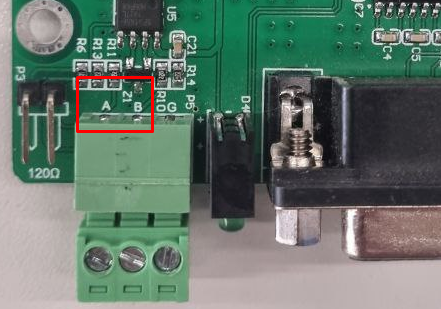
</td></tr><tr style="height: 248.953px;"><td style="height: 248.953px;">[![image.png](https://doc.is74.ru/uploads/images/gallery/2024-01/scaled-1680-/rx7image.png)](https://doc.is74.ru/uploads/images/gallery/2024-01/rx7image.png)

</td><td style="height: 248.953px;">Далее необходимо одновременно нажать кнопку ← и →</td></tr><tr style="height: 241.672px;"><td style="height: 241.672px;">[![image.png](https://doc.is74.ru/uploads/images/gallery/2024-01/scaled-1680-/g9dimage.png)](https://doc.is74.ru/uploads/images/gallery/2024-01/g9dimage.png)

</td><td style="height: 241.672px;">Доходим до меню "Общие настройки прибора", далее нажимаем кнопку Ввод</td></tr><tr style="height: 193.406px;"><td style="height: 193.406px;">[![image.png](https://doc.is74.ru/uploads/images/gallery/2024-01/scaled-1680-/WwQimage.png)](https://doc.is74.ru/uploads/images/gallery/2024-01/WwQimage.png)

</td><td style="height: 193.406px;">Запоминаем адрес и скорость обмена у счетчика, далее нажимаем →</td></tr><tr style="height: 46.5938px;"><td style="height: 46.5938px;">[![image.png](https://doc.is74.ru/uploads/images/gallery/2024-01/scaled-1680-/MN0image.png)](https://doc.is74.ru/uploads/images/gallery/2024-01/MN0image.png)

</td><td style="height: 46.5938px;">Для Минского ТЭМ необходимо выставить АРВАС</td></tr></tbody></table>

</details><details><summary>Настройка интерфейса у конвертера</summary>

<table border="1" style="border-collapse: collapse; width: 100%;"><colgroup><col style="width: 50%;"></col><col style="width: 50%;"></col></colgroup><tbody><tr><td>[![image.png](https://doc.is74.ru/uploads/images/gallery/2024-01/scaled-1680-/gGOimage.png)](https://doc.is74.ru/uploads/images/gallery/2024-01/gGOimage.png)

</td><td>- Baud Rate - 19200 [![image.png](https://doc.is74.ru/uploads/images/gallery/2024-01/scaled-1680-/i8wimage.png)](https://doc.is74.ru/uploads/images/gallery/2024-01/i8wimage.png)<p class="callout info">Рекомендую скорость обмена оставлять на заводских значения, в случае изменения счетчик рано или поздно уедет на поверку и вернется на заводских значениях. Придется заново согласовывать скорости конвертера и счетчика</p>

- Data Bits - 8
- Parity - None
- Stop Bit - 1

</td></tr></tbody></table>

</details><details><summary>Проверка на доступность родной программой</summary>

<table border="1" style="border-collapse: collapse; width: 100.058%;"><colgroup><col style="width: 49.8555%;"></col><col style="width: 49.8555%;"></col></colgroup><tbody><tr><td>[![image.png](https://doc.is74.ru/uploads/images/gallery/2024-01/scaled-1680-/ruDimage.png)](https://doc.is74.ru/uploads/images/gallery/2024-01/ruDimage.png)

</td><td>С официального сайта качаем Start10xFree - [Ссылка](https://arvas.by/programmnoe-obespechenie)

</td></tr><tr><td>[![image.png](https://doc.is74.ru/uploads/images/gallery/2024-01/scaled-1680-/o3ximage.png)](https://doc.is74.ru/uploads/images/gallery/2024-01/o3ximage.png)

</td><td>Заходим в параметры соединения</td></tr><tr><td>[![image.png](https://doc.is74.ru/uploads/images/gallery/2024-01/scaled-1680-/RXYimage.png)](https://doc.is74.ru/uploads/images/gallery/2024-01/RXYimage.png)

</td><td>Указываем IP конвертера</td></tr><tr><td>[![image.png](https://doc.is74.ru/uploads/images/gallery/2024-01/scaled-1680-/Q6iimage.png)](https://doc.is74.ru/uploads/images/gallery/2024-01/Q6iimage.png)

</td><td>Далее попробуем прочитать текущие показания на приборе</td></tr><tr><td>[![image.png](https://doc.is74.ru/uploads/images/gallery/2024-01/scaled-1680-/BXlimage.png)](https://doc.is74.ru/uploads/images/gallery/2024-01/BXlimage.png)

</td><td>В случае успеха видим данные со счетчика</td></tr></tbody></table>

</details><details><summary>Внесение в платформу</summary>

<table border="1" style="border-collapse: collapse; width: 99.9828%; height: 1208.52px;"><colgroup><col style="width: 50.07%;"></col><col style="width: 50.07%;"></col></colgroup><tbody><tr style="height: 71.3375px;"><td style="height: 71.3375px;">[![image.png](https://doc.is74.ru/uploads/images/gallery/2024-01/scaled-1680-/cmtimage.png)](https://doc.is74.ru/uploads/images/gallery/2024-01/cmtimage.png)

</td><td style="height: 71.3375px;">В списке управляющих компаний выбираем ту, для которой подключили счетчик и проваливаемся в нее</td></tr><tr style="height: 120.037px;"><td style="height: 120.037px;">[![image.png](https://doc.is74.ru/uploads/images/gallery/2024-01/scaled-1680-/Fxiimage.png)](https://doc.is74.ru/uploads/images/gallery/2024-01/Fxiimage.png)

</td><td style="height: 120.037px;">Добавить оборудование, прибор учета</td></tr><tr style="height: 483.763px;"><td style="height: 483.763px;">[![image.png](https://doc.is74.ru/uploads/images/gallery/2024-01/scaled-1680-/duMimage.png)](https://doc.is74.ru/uploads/images/gallery/2024-01/duMimage.png)

</td><td style="height: 483.763px;">- Выбираем внесенный конвертер, как его вносить описано в разделе **"Настройка оборудования и внесение его в платформу"**
- Тип прибора - Общедовой
- Тип учета - Тепло
- Группа - если есть созданная группа можно выбрать нужную
- Производитель - АРВАС
- Модель - ТЭМ-104М
- Серийный номер - Указан на торце счетчика [![image.png](https://doc.is74.ru/uploads/images/gallery/2024-01/scaled-1680-/O23image.png)](https://doc.is74.ru/uploads/images/gallery/2024-01/O23image.png)
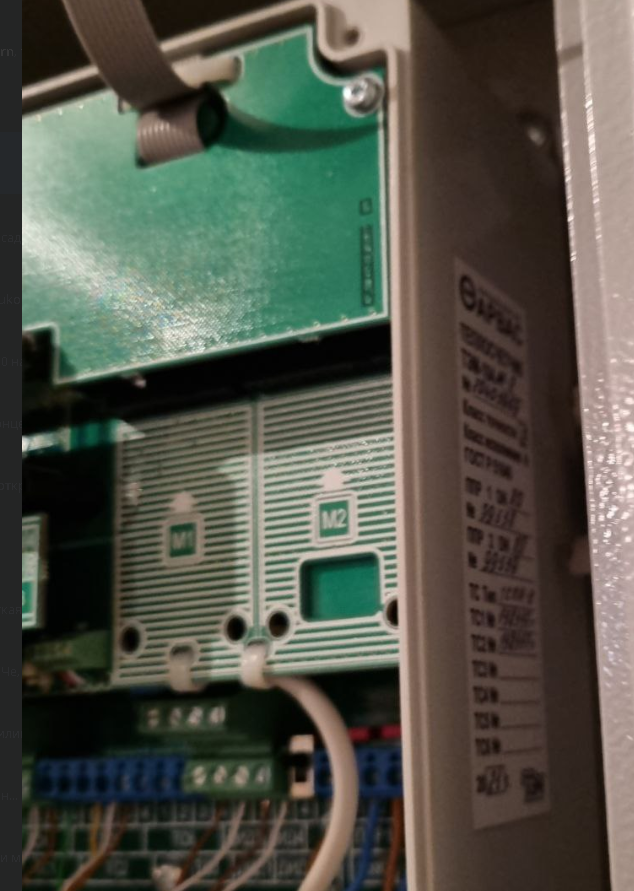
</td></tr><tr style="height: 256.325px;"><td style="height: 256.325px;">[![image.png](https://doc.is74.ru/uploads/images/gallery/2024-01/scaled-1680-/CIOimage.png)](https://doc.is74.ru/uploads/images/gallery/2024-01/CIOimage.png)

</td><td style="height: 256.325px;">- Помещение
- Подъезд
- Сетевой номер, смотрим в настройках счетчика[![image.png](https://doc.is74.ru/uploads/images/gallery/2024-01/scaled-1680-/WT2image.png)](https://doc.is74.ru/uploads/images/gallery/2024-01/WT2image.png)
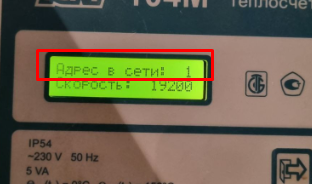
</td></tr><tr style="height: 124.45px;"><td style="height: 124.45px;">[![image.png](https://doc.is74.ru/uploads/images/gallery/2024-01/scaled-1680-/X1pimage.png)](https://doc.is74.ru/uploads/images/gallery/2024-01/X1pimage.png)

</td><td style="height: 124.45px;">- Статус
- Привязан к абоненту - указываем для кого подключен счетчик.

</td></tr><tr style="height: 112.912px;"><td style="height: 112.912px;">[![image.png](https://doc.is74.ru/uploads/images/gallery/2024-01/scaled-1680-/Zr7image.png)](https://doc.is74.ru/uploads/images/gallery/2024-01/Zr7image.png)

</td><td style="height: 112.912px;">Дата оплаты и стоимость выставляете самостоятельно.</td></tr></tbody></table>

</details></details><details><summary>Промсервис</summary>

<details><summary>ПРАМЕР-ТС-100</summary>

#### [![image.png](https://doc.is74.ru/uploads/images/gallery/2024-02/scaled-1680-/VkKimage.png)](https://doc.is74.ru/uploads/images/gallery/2024-02/VkKimage.png)  
 **Этапы проведения работ:**

1. Протяжка витой пары от коммутатора до конвертера
2. Установка конвертера, ПУ ТС-100, подключение по rs485
3. Подготовка ТС-100 к диспетчеризации
4. Проверка доступности счетчика
5. Фотоотчет, для дальнейшего внесения счетчика в платформу
6. Настройка конвертера на работу с платформой
7. Внесение оборудования в платформу

#### **Необходимое ТМЦ для подключения счетчика:**

1. Конвертер интерфейсов SNR-S232-410S
2. Блок питания 12в для питания конвертера
3. <span class="tsBody500Medium">Коробка распределительная 240х195х90</span>
4. <div class="b8a ac ac0 i7t">Кабель UTP  
      
    <details><summary>Схема подключения и настройка ТС-100</summary>
    
    [![image.png](https://doc.is74.ru/uploads/images/gallery/2024-02/scaled-1680-/2uEimage.png)](https://doc.is74.ru/uploads/images/gallery/2024-02/2uEimage.png)
    
    #### Подключение к счетчику:
    
    <table border="1" style="border-collapse: collapse; width: 100%; height: 1185.13px;"><colgroup><col style="width: 50.084%;"></col><col style="width: 50.084%;"></col></colgroup><tbody><tr style="height: 237.438px;"><td style="height: 237.438px;">Необходимо разобрать правый гермоввод</td><td style="height: 237.438px;">[![image.png](https://doc.is74.ru/uploads/images/gallery/2024-02/scaled-1680-/tXdimage.png)](https://doc.is74.ru/uploads/images/gallery/2024-02/tXdimage.png)
    
    </td></tr><tr style="height: 256.578px;"><td style="height: 256.578px;">Подключится к клеммной колодке. Черно-красный - А, черный - Б (если не будет опрашиваться, возможно, наоборот)</td><td style="height: 256.578px;">[![image.png](https://doc.is74.ru/uploads/images/gallery/2024-02/scaled-1680-/phkimage.png)](https://doc.is74.ru/uploads/images/gallery/2024-02/phkimage.png)
    
    </td></tr><tr style="height: 248.578px;"><td style="height: 248.578px;">Определить **скорость обмена** и **сетевой адрес**:  
    Зажимаем кнопку "ввод" на 5 секунд пока не появится меню "Параметры"
    
    Далее проваливаемся в общие и смотрим сетевой адрес с скорость обмена
    
    Настраиваем конвертер на заводские настройки счетчика
    
    </td><td style="height: 248.578px;">[![image.png](https://doc.is74.ru/uploads/images/gallery/2024-02/scaled-1680-/RDaimage.png)](https://doc.is74.ru/uploads/images/gallery/2024-02/RDaimage.png)
    
    </td></tr><tr style="height: 293.547px;"><td style="height: 293.547px;">Определить **серийный номер** счетчика: так же зажимаем кнопку "ввод" на 5 секунд пока не появится меню "Параметры", доходим до меню "О приборе" и проваливаемся до заводского номера.  
      
    Либо на нижней части счетчика.  
    </td><td style="height: 293.547px;">[![image.png](https://doc.is74.ru/uploads/images/gallery/2024-02/scaled-1680-/1I9image.png)](https://doc.is74.ru/uploads/images/gallery/2024-02/1I9image.png)
    
    [![image.png](https://doc.is74.ru/uploads/images/gallery/2024-02/scaled-1680-/w32image.png)](https://doc.is74.ru/uploads/images/gallery/2024-02/w32image.png)
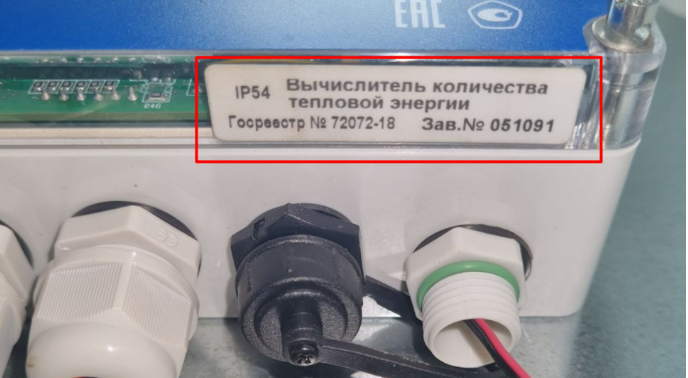
    
    </td></tr></tbody></table>
    
    </details><details><summary>Настройка конвертера</summary>
    
    <table border="1" style="border-collapse: collapse; width: 100%;"><colgroup><col style="width: 50%;"></col><col style="width: 50%;"></col></colgroup><tbody><tr><td>
    - Baud Rate - 115200 (заводское значение TB7)
    - Data Bits - 8
    - Parity - None
    - Stop Bit - 1
    
    </td><td>[![image.png](https://doc.is74.ru/uploads/images/gallery/2024-02/scaled-1680-/s5Gimage.png)](https://doc.is74.ru/uploads/images/gallery/2024-02/s5Gimage.png)  
    </td></tr></tbody></table>
    
    </details><details><summary>Проверка на доступность</summary>
    
    <table border="1" style="border-collapse: collapse; width: 100%; height: 645.547px;"><colgroup><col style="width: 50%;"></col><col style="width: 50%;"></col></colgroup><tbody><tr style="height: 195.078px;"><td style="height: 195.078px;">Скачиваем [софт](https://www.promservis.ru/energosberezhenie-priboryi-i-sistemyi-ucheta/priboryi-ucheta/vyichislitel-kolichestva-teplovoj-energii.html) для опроса с оф. сайта [Ссылка, запускаем](https://www.promservis.ru/energosberezhenie-priboryi-i-sistemyi-ucheta/priboryi-ucheta/vyichislitel-kolichestva-teplovoj-energii.html)</td><td style="height: 195.078px;">[![image.png](https://doc.is74.ru/uploads/images/gallery/2024-02/scaled-1680-/ew0image.png)](https://doc.is74.ru/uploads/images/gallery/2024-02/ew0image.png)
    
    </td></tr><tr style="height: 212.094px;"><td style="height: 212.094px;">Для подключения необходим виртуальный com-порт  
    "Подключение" -&gt; вводим параметры</td><td style="height: 212.094px;">[![image.png](https://doc.is74.ru/uploads/images/gallery/2024-02/scaled-1680-/nOXimage.png)](https://doc.is74.ru/uploads/images/gallery/2024-02/nOXimage.png)
    
    </td></tr><tr style="height: 29.7969px;"><td style="height: 29.7969px;">ПУ подключен</td><td style="height: 29.7969px;">[![image.png](https://doc.is74.ru/uploads/images/gallery/2024-02/scaled-1680-/z34image.png)](https://doc.is74.ru/uploads/images/gallery/2024-02/z34image.png)
    
    </td></tr></tbody></table>
    
    </details><details><summary>Внесение в платформу</summary>
    
    <table border="1" style="border-collapse: collapse; width: 100%; height: 215.328px;"><colgroup><col style="width: 50.084%;"></col><col style="width: 50.084%;"></col></colgroup><tbody><tr style="height: 66.3438px;"><td style="height: 66.3438px;">В списке управляющих компаний выбираем ту, для которой подключили счетчик и проваливаемся в нее</td><td style="height: 66.3438px;">[![image.png](https://doc.is74.ru/uploads/images/gallery/2024-02/scaled-1680-/Ipzimage.png)](https://doc.is74.ru/uploads/images/gallery/2024-02/Ipzimage.png)
    
    </td></tr><tr style="height: 29.7969px;"><td>Добавить оборудование, прибор учета</td><td style="height: 29.7969px;">[![image.png](https://doc.is74.ru/uploads/images/gallery/2024-02/scaled-1680-/tVRimage.png)](https://doc.is74.ru/uploads/images/gallery/2024-02/tVRimage.png)
    
    </td></tr><tr style="height: 29.7969px;"><td>
    - Выбираем внесенный конвертер, как его вносить описано в разделе **"Настройка оборудования и внесение его в платформу"**
    - Тип прибора - Общедомовой
    - Тип учета - Тепло
    - Группа - если есть созданная группа можно выбрать нужную
    - Производитель - **Промсервис**
    - Модель - **ТС-100**
    - Серийный номер - Указан на лицевой панели **ТС-100** (либо в меню)
    
    </td><td style="height: 29.7969px;">[![image.png](https://doc.is74.ru/uploads/images/gallery/2024-02/scaled-1680-/L4Vimage.png)](https://doc.is74.ru/uploads/images/gallery/2024-02/L4Vimage.png)
    
    </td></tr><tr style="height: 29.7969px;"><td style="height: 29.7969px;">
    - Помещение
    - Подъезд
    - Сетевой номер - Указан в меню
    
    </td><td style="height: 29.7969px;">[![image.png](https://doc.is74.ru/uploads/images/gallery/2024-02/scaled-1680-/ZJrimage.png)](https://doc.is74.ru/uploads/images/gallery/2024-02/ZJrimage.png)
    
    </td></tr><tr style="height: 29.7969px;"><td style="height: 29.7969px;">
    - Статус
    - Привязан к абоненту - указываем для кого подключен счетчик.
    
    </td><td style="height: 29.7969px;">[![image.png](https://doc.is74.ru/uploads/images/gallery/2024-02/scaled-1680-/NWFimage.png)](https://doc.is74.ru/uploads/images/gallery/2024-02/NWFimage.png)
    
    </td></tr><tr style="height: 29.7969px;"><td>Дата оплаты и стоимость выставляете самостоятельно.</td><td style="height: 29.7969px;">[![image.png](https://doc.is74.ru/uploads/images/gallery/2024-02/scaled-1680-/kukimage.png)](https://doc.is74.ru/uploads/images/gallery/2024-02/kukimage.png)
    
    </td></tr></tbody></table>
    
    </details>  
    </div>

</details></details><details><summary>Логика</summary>

<details><summary>СПТ 940</summary>

[![image.png](https://doc.is74.ru/uploads/images/gallery/2024-01/scaled-1680-/3r4image.png)](https://doc.is74.ru/uploads/images/gallery/2024-01/3r4image.png)

#### Этапы проведения работ:

1. Протяжка витой пары от коммутатора до Логики в случае подключения по Ethernet
2. Установка конвертера.
3. Подготовка Логики к диспетчеризации
4. Проверка доступности счетчика
5. Фотоотчет, для дальнейшего внесения счетчика в платформу.
6. Настройка конвертера на работу с платформой.
7. Внесение оборудования в платформу.

#### Необходимое ТМЦ для подключения счетчика:

1. Конвертер интерфейсов SNR-S232-410S
2. Блок питания 12в для питания конвертера
3. <div class="b8a ac ac0 i7t"><span class="tsBody500Medium">Кабель RS-232 DB9M-DB9F</span></div>
4. Кабель UTP

<details><summary>Схема подключения и настройка Логики</summary>

[![image.png](https://doc.is74.ru/uploads/images/gallery/2024-01/scaled-1680-/Tv5image.png)](https://doc.is74.ru/uploads/images/gallery/2024-01/Tv5image.png)

<table border="1" style="width: 100.152%;"><tbody><tr><td style="width: 49.9248%;">[![image.png](https://doc.is74.ru/uploads/images/gallery/2024-01/scaled-1680-/fgFimage.png)](https://doc.is74.ru/uploads/images/gallery/2024-01/fgFimage.png)

</td><td style="width: 50.0752%;"><table border="1" style="height: 227px; width: 100.321%;"><colgroup><col style="width: 49.8403%;"></col><col style="width: 49.8403%;"></col></colgroup><tbody><tr><td>Разъём Х2</td><td>Конвертер DB9F</td></tr><tr><td>1</td><td>2 - RX</td></tr><tr><td>2</td><td>5 - GND</td></tr><tr><td>3</td><td>8 - DSR</td></tr><tr><td>4</td><td>3 - TX</td></tr></tbody></table>

</td></tr></tbody></table>

<table border="1" style="width: 100%;"><colgroup><col style="width: 49.9287%;"></col><col style="width: 50.0713%;"></col></colgroup><tbody><tr><td>[![image.png](https://doc.is74.ru/uploads/images/gallery/2024-01/scaled-1680-/di3image.png)](https://doc.is74.ru/uploads/images/gallery/2024-01/di3image.png)

</td><td> Выведите на экран счетчика параметры КИ следующими последовательными нажатиями на кнопки устройства:

стрелочками выбрать пункт **«настр»**, нажать стрелочку вниз –&gt; выбрать пункт **«БД»**, нажать стрелочку вниз –&gt; выбрать пункт **«общ»**, нажать стрелочку вниз –&gt; удерживая стрелочку вниз листать до КИ1 (или КИ2).

</td></tr><tr><td></td><td> КИ: Желательно выставить 00

</td></tr><tr><td>[![image.png](https://doc.is74.ru/uploads/images/gallery/2024-02/scaled-1680-/l9eimage.png)](https://doc.is74.ru/uploads/images/gallery/2024-02/l9eimage.png)

</td><td>**Серийный номер** находится снизу  
</td></tr></tbody></table>

</details><details><summary>Настройка интерфейса у конвертера</summary>

<table border="1" style="border-collapse: collapse; width: 100%;"><colgroup><col style="width: 50%;"></col><col style="width: 50%;"></col></colgroup><tbody><tr><td>[![image.png](https://doc.is74.ru/uploads/images/gallery/2024-02/scaled-1680-/DnQimage.png)](https://doc.is74.ru/uploads/images/gallery/2024-02/DnQimage.png)

</td><td>- Baud Rate - 2400 (заводское значение TB7)
- Data Bits - 8
- Parity - None
- Stop Bit - 1

</td></tr></tbody></table>

</details><details><summary>Проверка на доступность родной программой</summary>

<table border="1" style="border-collapse: collapse; width: 100%; height: 297.969px;"><colgroup><col style="width: 50.0759%;"></col><col style="width: 50.0759%;"></col></colgroup><tbody><tr style="height: 29.7969px;"><td>[![image.png](https://doc.is74.ru/uploads/images/gallery/2024-01/scaled-1680-/Hahimage.png)](https://doc.is74.ru/uploads/images/gallery/2024-01/Hahimage.png)

</td><td>С официального сайта качаем программу ПРОЛОГ - [Ссылка](https://xn--80afpics.xn--p1ai/catalog/4/)

</td></tr><tr style="height: 29.7969px;"><td>[![image.png](https://doc.is74.ru/uploads/images/gallery/2024-01/scaled-1680-/B3Dimage.png)](https://doc.is74.ru/uploads/images/gallery/2024-01/B3Dimage.png)

</td><td> Заходим в управление &gt; Создать узел</td></tr><tr style="height: 29.7969px;"><td>[![image.png](https://doc.is74.ru/uploads/images/gallery/2024-01/scaled-1680-/61Qimage.png)](https://doc.is74.ru/uploads/images/gallery/2024-01/61Qimage.png)

</td><td> Придумываем название узла</td></tr><tr style="height: 29.7969px;"><td>[![image.png](https://doc.is74.ru/uploads/images/gallery/2024-01/scaled-1680-/6Ykimage.png)](https://doc.is74.ru/uploads/images/gallery/2024-01/6Ykimage.png)

</td><td> Прибор: Тепло и модель 940, в зависимости от модификации счетчика</td></tr><tr style="height: 29.7969px;"><td>[![image.png](https://doc.is74.ru/uploads/images/gallery/2024-01/scaled-1680-/2UAimage.png)](https://doc.is74.ru/uploads/images/gallery/2024-01/2UAimage.png)

</td><td> </td></tr><tr style="height: 29.7969px;"><td>[![image.png](https://doc.is74.ru/uploads/images/gallery/2024-01/scaled-1680-/2sSimage.png)](https://doc.is74.ru/uploads/images/gallery/2024-01/2sSimage.png)

</td><td> Во вкладе соединения выбираем TCP и указываем IP конвертера</td></tr><tr style="height: 29.7969px;"><td>[![image.png](https://doc.is74.ru/uploads/images/gallery/2024-01/scaled-1680-/Ibpimage.png)](https://doc.is74.ru/uploads/images/gallery/2024-01/Ibpimage.png)

</td><td> Далее нажимаем правой кнопкой мыши на созданный счетчик и запускаем ручной опрос</td></tr></tbody></table>

</details><details><summary>Внесение в платформу</summary>

<table border="1" style="border-collapse: collapse; width: 100%;"><colgroup><col style="width: 50.0759%;"></col><col style="width: 50.0759%;"></col></colgroup><tbody><tr><td>[![image.png](https://doc.is74.ru/uploads/images/gallery/2024-01/scaled-1680-/cmtimage.png)](https://doc.is74.ru/uploads/images/gallery/2024-01/cmtimage.png)

</td><td>В списке управляющих компаний выбираем ту, для которой подключили счетчик и проваливаемся в нее</td></tr><tr><td>[![image.png](https://doc.is74.ru/uploads/images/gallery/2024-01/scaled-1680-/Fxiimage.png)](https://doc.is74.ru/uploads/images/gallery/2024-01/Fxiimage.png)

</td><td>Добавить оборудование, прибор учета</td></tr><tr><td>[![image.png](https://doc.is74.ru/uploads/images/gallery/2024-01/scaled-1680-/9qzimage.png)](https://doc.is74.ru/uploads/images/gallery/2024-01/9qzimage.png)

</td><td>- Выбираем внесенный конвертер, как его вносить описано в разделе **"Настройка оборудования и внесение его в платформу"**
- Тип прибора - Общедовой
- Тип учета - Тепло
- Группа - если есть созданная группа можно выбрать нужную
- Производитель - Логика
- Модель - СПТ-941
- Серийный номер - Указан на корпусе счетчика

</td></tr><tr><td>[![image.png](https://doc.is74.ru/uploads/images/gallery/2024-01/scaled-1680-/P3oimage.png)](https://doc.is74.ru/uploads/images/gallery/2024-01/P3oimage.png)

</td><td>- Помещение
- Подъезд
- Сетевой номер

</td></tr><tr><td>[![image.png](https://doc.is74.ru/uploads/images/gallery/2024-01/scaled-1680-/X1pimage.png)](https://doc.is74.ru/uploads/images/gallery/2024-01/X1pimage.png)

</td><td>- Статус
- Привязан к абоненту - указываем для кого подключен счетчик.

</td></tr><tr><td>[![image.png](https://doc.is74.ru/uploads/images/gallery/2024-01/scaled-1680-/Zr7image.png)](https://doc.is74.ru/uploads/images/gallery/2024-01/Zr7image.png)

</td><td>Дата оплаты и стоимость выставляете самостоятельно.</td></tr></tbody></table>

</details></details><details><summary>СПТ 941</summary>

[![image.png](https://doc.is74.ru/uploads/images/gallery/2024-01/scaled-1680-/mzsimage.png)](https://doc.is74.ru/uploads/images/gallery/2024-01/mzsimage.png)

#### Этапы проведения работ:

1. Протяжка витой пары от коммутатора до Логики в случае подключения по Ethernet
2. Установка конвертера.
3. Подготовка Логики к диспетчеризации
4. Проверка доступности счетчика
5. Фотоотчет, для дальнейшего внесения счетчика в платформу.
6. Настройка конвертера на работу с платформой.
7. Внесение оборудования в платформу.

#### Необходимое ТМЦ для подключения счетчика:

1. Конвертер интерфейсов SNR-S232-410S
2. Блок питания 12в для питания конвертера
3. <div class="b8a ac ac0 i7t"><span class="tsBody500Medium">Кабель RS-232 DB9M-DB9F</span></div>
4. Кабель UTP

<details><summary>Cхема подключения и настройка Логики</summary>

[![image.png](https://doc.is74.ru/uploads/images/gallery/2024-01/scaled-1680-/qfLimage.png)](https://doc.is74.ru/uploads/images/gallery/2024-01/qfLimage.png)

<table border="1" style="border-collapse: collapse; width: 100%;"><colgroup><col style="width: 50.0605%;"></col><col style="width: 50.0605%;"></col></colgroup><tbody><tr><td>[![image.png](https://doc.is74.ru/uploads/images/gallery/2024-01/scaled-1680-/fgFimage.png)](https://doc.is74.ru/uploads/images/gallery/2024-01/fgFimage.png)

</td><td><table border="1" style="border-collapse: collapse; width: 100.319%; height: 148px;"><colgroup><col style="width: 50%;"></col><col style="width: 50%;"></col></colgroup><tbody><tr style="height: 29.6px;"><td style="height: 29.6px;">Разъём Х2</td><td style="height: 29.6px;">Конвертер DB9F</td></tr><tr style="height: 29.6px;"><td style="height: 29.6px;">1</td><td style="height: 29.6px;">2 - RX</td></tr><tr style="height: 29.6px;"><td style="height: 29.6px;">2</td><td style="height: 29.6px;">5 - GND</td></tr><tr style="height: 29.6px;"><td style="height: 29.6px;">3</td><td style="height: 29.6px;">8 - DSR</td></tr><tr style="height: 29.6px;"><td style="height: 29.6px;">4</td><td style="height: 29.6px;">3 - TX</td></tr></tbody></table>

</td></tr></tbody></table>

<table border="1" style="border-collapse: collapse; width: 100%; height: 353px;"><colgroup><col style="width: 50%;"></col><col style="width: 50%;"></col></colgroup><tbody><tr style="height: 236.625px;"><td style="height: 236.625px;">[![image.png](https://doc.is74.ru/uploads/images/gallery/2024-01/scaled-1680-/T0Gimage.png)](https://doc.is74.ru/uploads/images/gallery/2024-01/T0Gimage.png)

</td><td style="height: 236.625px;"> Выведите на экран счетчика параметры КИ1 и КИ2 следующими последовательными нажатиями на кнопки устройства:

 Первое длительное нажатие **«меню»** –&gt; повторно нажать кнопку **«меню**» –&gt; стрелочками выбрать пункт **«настр»**, нажать стрелочку вниз –&gt; выбрать пункт **«БД»**, нажать стрелочку вниз –&gt; выбрать пункт **«общ»**, нажать стрелочку вниз –&gt; удерживая стрелочку вниз листать до КИ1 (или КИ2).

</td></tr><tr style="height: 57.4583px;"><td style="height: 57.4583px;">[![image.png](https://doc.is74.ru/uploads/images/gallery/2024-01/scaled-1680-/TRximage.png)](https://doc.is74.ru/uploads/images/gallery/2024-01/TRximage.png)

</td><td style="height: 57.4583px;"> КИ1: Желательно выставить 00

</td></tr><tr style="height: 29.4583px;"><td style="height: 29.4583px;">[![image.png](https://doc.is74.ru/uploads/images/gallery/2024-01/scaled-1680-/R6Rimage.png)](https://doc.is74.ru/uploads/images/gallery/2024-01/R6Rimage.png)

</td><td style="height: 29.4583px;"> КИ2: Желательно выставить 000</td></tr><tr><td>[![image.png](https://doc.is74.ru/uploads/images/gallery/2024-01/scaled-1680-/CyGimage.png)](https://doc.is74.ru/uploads/images/gallery/2024-01/CyGimage.png)

</td><td>Для изменения настроек необходимо выключить защиту данных. После перенастройки вернуть в исходное положение.</td></tr></tbody></table>

</details><details><summary>Настройка интерфейса у конвертера</summary>

<table border="1" style="border-collapse: collapse; width: 100%; height: 79.3907px;"><colgroup><col style="width: 50%;"></col><col style="width: 50%;"></col></colgroup><tbody><tr style="height: 19.7969px;"><td style="height: 19.7969px;">[![image.png](https://doc.is74.ru/uploads/images/gallery/2024-01/scaled-1680-/2bkimage.png)](https://doc.is74.ru/uploads/images/gallery/2024-01/2bkimage.png)

</td><td style="height: 19.7969px;">- Baud Rate - 2400
- Data Bits - 8
- Parity - None
- Stop Bit - 1

</td></tr></tbody></table>

</details><details><summary>Проверка на доступность родной программой</summary>

<table border="1" style="border-collapse: collapse; width: 99.957%; height: 1049.2px;"><colgroup><col style="width: 50%;"></col><col style="width: 50%;"></col></colgroup><tbody><tr style="height: 266.598px;"><td style="height: 266.598px;">[![image.png](https://doc.is74.ru/uploads/images/gallery/2024-01/scaled-1680-/Hahimage.png)](https://doc.is74.ru/uploads/images/gallery/2024-01/Hahimage.png)

</td><td style="height: 266.598px;">С официального сайта качаем программу ПРОЛОГ - [Ссылка](https://%D0%BB%D0%BE%D0%B3%D0%B8%D0%BA%D0%B0.%D1%80%D1%84/catalog/4/)

</td></tr><tr style="height: 178.786px;"><td style="height: 178.786px;">[![image.png](https://doc.is74.ru/uploads/images/gallery/2024-01/scaled-1680-/B3Dimage.png)](https://doc.is74.ru/uploads/images/gallery/2024-01/B3Dimage.png)

</td><td style="height: 178.786px;"> Заходим в управление &gt; Создать узел</td></tr><tr style="height: 216.598px;"><td style="height: 216.598px;">[![image.png](https://doc.is74.ru/uploads/images/gallery/2024-01/scaled-1680-/61Qimage.png)](https://doc.is74.ru/uploads/images/gallery/2024-01/61Qimage.png)

</td><td style="height: 216.598px;"> Придумываем название узла</td></tr><tr style="height: 178.786px;"><td style="height: 178.786px;">[![image.png](https://doc.is74.ru/uploads/images/gallery/2024-01/scaled-1680-/6Ykimage.png)](https://doc.is74.ru/uploads/images/gallery/2024-01/6Ykimage.png)

</td><td style="height: 178.786px;"> Прибор: Тепло и модель 941.20 или 941.10/11 в зависимости от модификации счетчика</td></tr><tr style="height: 179.062px;"><td style="height: 179.062px;">[![image.png](https://doc.is74.ru/uploads/images/gallery/2024-01/scaled-1680-/zWfimage.png)](https://doc.is74.ru/uploads/images/gallery/2024-01/zWfimage.png)

</td><td style="height: 179.062px;">[![image.png](https://doc.is74.ru/uploads/images/gallery/2024-01/scaled-1680-/vXFimage.png)](https://doc.is74.ru/uploads/images/gallery/2024-01/vXFimage.png)

</td></tr><tr style="height: 29.3661px;"><td style="height: 29.3661px;">[![image.png](https://doc.is74.ru/uploads/images/gallery/2024-01/scaled-1680-/2UAimage.png)](https://doc.is74.ru/uploads/images/gallery/2024-01/2UAimage.png)

</td><td style="height: 29.3661px;"> </td></tr><tr><td>[![image.png](https://doc.is74.ru/uploads/images/gallery/2024-01/scaled-1680-/2sSimage.png)](https://doc.is74.ru/uploads/images/gallery/2024-01/2sSimage.png)

</td><td> Во вкладе соединения выбираем TCP и указываем IP конвертера</td></tr><tr><td>[![image.png](https://doc.is74.ru/uploads/images/gallery/2024-01/scaled-1680-/Ibpimage.png)](https://doc.is74.ru/uploads/images/gallery/2024-01/Ibpimage.png)

</td><td> Далее нажимаем правой кнопкой мыши на созданный счетчик и запускаем ручной опрос</td></tr></tbody></table>

</details><details><summary>Внесение в платформу</summary>

<table border="1" style="border-collapse: collapse; width: 99.9828%;"><colgroup><col style="width: 49.9914%;"></col><col style="width: 49.9914%;"></col></colgroup><tbody><tr><td>[![image.png](https://doc.is74.ru/uploads/images/gallery/2024-01/scaled-1680-/cmtimage.png)](https://doc.is74.ru/uploads/images/gallery/2024-01/cmtimage.png)

</td><td>В списке управляющих компаний выбираем ту, для которой подключили счетчик и проваливаемся в нее</td></tr><tr><td>[![image.png](https://doc.is74.ru/uploads/images/gallery/2024-01/scaled-1680-/Fxiimage.png)](https://doc.is74.ru/uploads/images/gallery/2024-01/Fxiimage.png)

</td><td>Добавить оборудование, прибор учета</td></tr><tr><td>[![image.png](https://doc.is74.ru/uploads/images/gallery/2024-01/scaled-1680-/9qzimage.png)](https://doc.is74.ru/uploads/images/gallery/2024-01/9qzimage.png)

</td><td>- Выбираем внесенный конвертер, как его вносить описано в разделе **"Настройка оборудования и внесение его в платформу"**
- Тип прибора - Общедовой
- Тип учета - Тепло
- Группа - если есть созданная группа можно выбрать нужную
- Производитель - Логика
- Модель - СПТ-941
- Серийный номер - Указан на корпусе счетчика

</td></tr><tr><td>[![image.png](https://doc.is74.ru/uploads/images/gallery/2024-01/scaled-1680-/P3oimage.png)](https://doc.is74.ru/uploads/images/gallery/2024-01/P3oimage.png)

</td><td>- Помещение
- Подъезд
- Сетевой номер[![image.png](https://doc.is74.ru/uploads/images/gallery/2024-01/scaled-1680-/vXFimage.png)](https://doc.is74.ru/uploads/images/gallery/2024-01/vXFimage.png)

</td></tr><tr><td>[![image.png](https://doc.is74.ru/uploads/images/gallery/2024-01/scaled-1680-/X1pimage.png)](https://doc.is74.ru/uploads/images/gallery/2024-01/X1pimage.png)

</td><td>- Статус
- Привязан к абоненту - указываем для кого подключен счетчик.

</td></tr><tr><td>[![image.png](https://doc.is74.ru/uploads/images/gallery/2024-01/scaled-1680-/Zr7image.png)](https://doc.is74.ru/uploads/images/gallery/2024-01/Zr7image.png)

</td><td>Дата оплаты и стоимость выставляете самостоятельно.</td></tr><tr><td>  
</td><td> </td></tr></tbody></table>

</details></details></details></details><details><summary>Электросчетчики</summary>

<details><summary>Импульсные</summary>

</details><details><summary>RS-485</summary>

<details><summary>Милур 307 S</summary>

[![image.png](https://doc.is74.ru/uploads/images/gallery/2024-03/scaled-1680-/q0Vimage.png)](https://doc.is74.ru/uploads/images/gallery/2024-03/q0Vimage.png)

#### Этапы проведения работ:

1. Протяжка витой пары от коммутатора до конвертера, от конвертера до ПУ
2. Установка конвертера.
3. Подготовка ПУ к диспетчеризации
4. Проверка доступности счетчика
5. Фотоотчет, для дальнейшего внесения счетчика в платформу.
6. Настройка конвертера на работу с платформой.
7. Внесение оборудования в платформу.

#### Необходимое ТМЦ для подключения счетчика:

1. Конвертер интерфейсов SNR-S232-410S
2. Блок питания 12в для питания конвертера
3. Кабель UTP

<details><summary>Схема подключения и настройка</summary>

[![image.png](https://doc.is74.ru/uploads/images/gallery/2024-03/scaled-1680-/ruJimage.png)](https://doc.is74.ru/uploads/images/gallery/2024-03/ruJimage.png)  
**Сетевой адрес в меню:** «НL», где «H» - первые пять цифр сетевого адреса,  
«L» - последние пять цифр сетевого адреса (если  
все разряды Н = 0, то на ЖКИ выводится только  
значение L, пример вывода: «L 45637»)

</details><details><summary>Настройка конвертера</summary>

<table border="1" style="border-collapse: collapse; width: 100%;"><colgroup><col style="width: 50.0726%;"></col><col style="width: 50.0726%;"></col></colgroup><tbody><tr><td>- Baud Rate - 9600 (заводское значение)
- Data Bits - 8
- Parity - None
- Stop Bit - 1

</td><td>[![image.png](https://doc.is74.ru/uploads/images/gallery/2024-02/scaled-1680-/ki7image.png)](https://doc.is74.ru/uploads/images/gallery/2024-02/ki7image.png)

</td></tr></tbody></table>

</details><details><summary>Проверка на доступность</summary>

</details><details><summary>Внесение в платформу</summary>

<table border="1" style="border-collapse: collapse; width: 100%; height: 178.781px;"><colgroup><col style="width: 50.0759%;"></col><col style="width: 50.0759%;"></col></colgroup><tbody><tr style="height: 29.7969px;"><td>[![image.png](https://doc.is74.ru/uploads/images/gallery/2024-01/scaled-1680-/cmtimage.png)](https://doc.is74.ru/uploads/images/gallery/2024-01/cmtimage.png)

</td><td>В списке управляющих компаний выбираем ту, для которой подключили счетчик и проваливаемся в нее</td></tr><tr style="height: 29.7969px;"><td>[![image.png](https://doc.is74.ru/uploads/images/gallery/2024-01/scaled-1680-/Fxiimage.png)](https://doc.is74.ru/uploads/images/gallery/2024-01/Fxiimage.png)

</td><td>Добавить оборудование, прибор учета</td></tr><tr style="height: 29.7969px;"><td>[![image.png](https://doc.is74.ru/uploads/images/gallery/2024-03/scaled-1680-/Ly5image.png)](https://doc.is74.ru/uploads/images/gallery/2024-03/Ly5image.png)

</td><td>- Выбираем внесенный конвертер, как его вносить описано в разделе **"Настройка оборудования и внесение его в платформу"**
- Тип прибора - Общедовой
- Тип учета - Электричество
- Группа - если есть созданная группа можно выбрать нужную
- Производитель - Милур
- Модель - Милур 307s сподэс
- Серийный номер - Указан на корпусе счетчика

</td></tr><tr style="height: 29.7969px;"><td>[![image.png](https://doc.is74.ru/uploads/images/gallery/2024-01/scaled-1680-/P3oimage.png)](https://doc.is74.ru/uploads/images/gallery/2024-01/P3oimage.png)

</td><td>- Помещение
- Подъезд
- Сетевой номер

</td></tr><tr style="height: 29.7969px;"><td>[![image.png](https://doc.is74.ru/uploads/images/gallery/2024-01/scaled-1680-/X1pimage.png)](https://doc.is74.ru/uploads/images/gallery/2024-01/X1pimage.png)

</td><td>- Статус
- Привязан к абоненту - указываем для кого подключен счетчик.

</td></tr><tr style="height: 29.7969px;"><td>[![image.png](https://doc.is74.ru/uploads/images/gallery/2024-01/scaled-1680-/Zr7image.png)](https://doc.is74.ru/uploads/images/gallery/2024-01/Zr7image.png)

</td><td>Дата оплаты и стоимость выставляете самостоятельно.</td></tr></tbody></table>

</details></details></details></details><details><summary>Водосчетчики</summary>

</details></details><details id="bkmrk-%D0%98%D0%BD%D0%B4%D0%B8%D0%B2%D0%B8%D0%B4%D1%83%D0%B0%D0%BB%D1%8C%D0%BD%D1%8B%D0%B5-%C2%A0"><summary>Индивидуальные</summary>

<details><summary>Теплосчетчики</summary>

<details><summary>Карат 223</summary>

[![image.png](https://doc.is74.ru/uploads/images/gallery/2024-02/scaled-1680-/9Tkimage.png)](https://doc.is74.ru/uploads/images/gallery/2024-02/9Tkimage.png)

#### **Этапы проведения работ:**

1. Протяжка витой пары от коммутатора до конвертера
2. Установка конвертера, ПУ Карат 223, подключение по rs485
3. Подготовка Карат 223 к диспетчеризации
4. Проверка доступности счетчика
5. Фотоотчет, для дальнейшего внесения счетчика в платформу
6. Настройка конвертера на работу с платформой
7. Внесение оборудования в платформу

#### **Необходимое ТМЦ для подключения счетчика:**

1. Конвертер интерфейсов SNR-S232-410S
2. Блок питания 12в для питания конвертера
3. <span class="tsBody500Medium">Коробка распределительная 240х195х90</span>
4. <div class="b8a ac ac0 i7t">Кабель UTP  
    </div>

<details><summary>Схема подключения и настройка Карат 223</summary>

[![image.png](https://doc.is74.ru/uploads/images/gallery/2024-02/scaled-1680-/DSVimage.png)](https://doc.is74.ru/uploads/images/gallery/2024-02/DSVimage.png)

[![image.png](https://doc.is74.ru/uploads/images/gallery/2024-02/scaled-1680-/5lbimage.png)](https://doc.is74.ru/uploads/images/gallery/2024-02/5lbimage.png)

Что бы посмотреть какая скорость установлена на счетчике, необходимо воспользоваться меню:

**Меню теплосчётчика состоит из трёх функциональных групп параметров:**

- ГРУППА 1 – параметры текущих значений;
- ГРУППА 2 – параметры архивных значений;
- ГРУППА 3 – сервисные параметры

Просмотр меню теплосчётчика осуществляется при помощи кнопки управления. Кнопка позволяет производить 3 вида нажатия, при помощи которых осуществляется управление функциями, заложенными в прибор:

- S - короткое нажатие (≤ 1 с) - переход между параметрами группы; - включение индикации;
- L - продолжительное нажатие (~ 2 с) - вход во вложенное меню;
- H - длительное нажатие (≥ 5 с) - переход между группами параметров; - выход из вложенного меню.

Необходимо дойти до сервисных параметров, там будет отображена **скорость** и **сетевой адрес**.

[![image.png](https://doc.is74.ru/uploads/images/gallery/2024-02/scaled-1680-/qyrimage.png)](https://doc.is74.ru/uploads/images/gallery/2024-02/qyrimage.png)  
**Скорость** передачи данных с завода установлена 2400 б/с.

</details><details><summary>Настройка конвертера</summary>

<table border="1" style="border-collapse: collapse; width: 100%;"><colgroup><col style="width: 50%;"></col><col style="width: 50%;"></col></colgroup><tbody><tr><td>- Baud Rate - 2400 (заводское значение)
- Data Bits - 8
- Parity - None
- Stop Bit - 1

</td><td>[![image.png](https://doc.is74.ru/uploads/images/gallery/2024-02/scaled-1680-/uzDimage.png)](https://doc.is74.ru/uploads/images/gallery/2024-02/uzDimage.png)

</td></tr></tbody></table>

</details><details><summary>Проверка на доступность</summary>

<table border="1" style="border-collapse: collapse; width: 100%;"><colgroup><col style="width: 50%;"></col><col style="width: 50%;"></col></colgroup><tbody><tr><td>Скачиваем [софт для опроса](https://www.karat-npo.com/support/programs/) с оф. сайта ([ссылка](https://www.karat-npo.com/support/programs/)). Запускаем.</td><td>[![image.png](https://doc.is74.ru/uploads/images/gallery/2024-02/scaled-1680-/Y8wimage.png)](https://doc.is74.ru/uploads/images/gallery/2024-02/Y8wimage.png)

</td></tr><tr><td>Указываем нужные параметры и считываем данные. Если в окне справа видим входящие/исходящие пакеты - опрос успешный.</td><td>[![image.png](https://doc.is74.ru/uploads/images/gallery/2024-02/scaled-1680-/p1oimage.png)](https://doc.is74.ru/uploads/images/gallery/2024-02/p1oimage.png)

</td></tr><tr><td>Для считывания показаний, ставим галочку на нужном архиве и считываем. После считывания сохраняем под новым именем -&gt; Просмотр файла -&gt; Выбираем нужный файл и смотрим.</td><td>[![image.png](https://doc.is74.ru/uploads/images/gallery/2024-02/scaled-1680-/cJAimage.png)](https://doc.is74.ru/uploads/images/gallery/2024-02/cJAimage.png)

</td></tr></tbody></table>

</details><details><summary>Внесение в платформу</summary>

<table border="1" style="border-collapse: collapse; width: 100%;"><colgroup><col style="width: 50.0726%;"></col><col style="width: 50.0726%;"></col></colgroup><tbody><tr><td>В списке управляющих компаний выбираем ту, для которой подключили счетчик и проваливаемся в нее</td><td>[![image.png](https://doc.is74.ru/uploads/images/gallery/2024-02/scaled-1680-/Ipzimage.png)](https://doc.is74.ru/uploads/images/gallery/2024-02/Ipzimage.png)

</td></tr><tr><td>Добавить оборудование, прибор учета</td><td>[![image.png](https://doc.is74.ru/uploads/images/gallery/2024-02/scaled-1680-/F4pimage.png)](https://doc.is74.ru/uploads/images/gallery/2024-02/F4pimage.png)

</td></tr><tr><td>- Выбираем внесенный конвертер, как его вносить описано в разделе **"Настройка оборудования и внесение его в платформу"**
- Тип прибора - Общедомовой
- Тип учета - Тепло
- Группа - если есть созданная группа можно выбрать нужную
- Производитель - **НПО КАРАТ**
- Модель - **Карат 2-223**
- Серийный номер - Указан на лицевой панели **Карат 2-223** (либо в меню)

</td><td>[![image.png](https://doc.is74.ru/uploads/images/gallery/2024-02/scaled-1680-/ED2image.png)](https://doc.is74.ru/uploads/images/gallery/2024-02/ED2image.png)

</td></tr><tr><td>- Помещение
- Подъезд
- Сетевой номер - Указан в меню

</td><td>[![image.png](https://doc.is74.ru/uploads/images/gallery/2024-02/scaled-1680-/ZJrimage.png)](https://doc.is74.ru/uploads/images/gallery/2024-02/ZJrimage.png)

</td></tr><tr><td>- Статус
- Привязан к абоненту - указываем для кого подключен счетчик.

</td><td>[![image.png](https://doc.is74.ru/uploads/images/gallery/2024-02/scaled-1680-/NWFimage.png)](https://doc.is74.ru/uploads/images/gallery/2024-02/NWFimage.png)

</td></tr><tr><td>Дата оплаты и стоимость выставляете самостоятельно.</td><td>[![image.png](https://doc.is74.ru/uploads/images/gallery/2024-02/scaled-1680-/kukimage.png)](https://doc.is74.ru/uploads/images/gallery/2024-02/kukimage.png)

</td></tr></tbody></table>

</details></details><details><summary>Sanline</summary>

[![image.png](https://doc.is74.ru/uploads/images/gallery/2024-02/scaled-1680-/UEwimage.png)](https://doc.is74.ru/uploads/images/gallery/2024-02/UEwimage.png)

#### Этапы проведения работ:

1. Протяжка витой пары от коммутатора до конвертера M-BUS
2. Протяжка витой пары от конвертера M-BUS до ПУ Sanline.
3. Связь конвертеров между собой по rs485
4. Проверка доступности счетчика
5. Фотоотчет, для дальнейшего внесения счетчика в платформу.
6. Настройка конвертера на работу с платформой.+-
7. Внесение оборудования в платформу.

#### Необходимое ТМЦ для подключения счетчика:

1. Конвертер интерфейсов SNR-S232-410S
2. Блок питания 12в для питания конвертера
3. Конвертер интерфейсов M-BUS
4. Блок питания 24в для питания конвертера
5. Кабель UTP
6. Коробка распределительная 240х195х90

<details><summary>Схема подключения и настройка Sanline</summary>

[![image.png](https://doc.is74.ru/uploads/images/gallery/2024-02/scaled-1680-/b1ximage.png)](https://doc.is74.ru/uploads/images/gallery/2024-02/b1ximage.png)  
**Серийный номер** указан на лицевой стороне счетчика (в виде наклейки на корпус). Им же и является **сетевой адрес**.  
**Скорость передачи** - 2400 б/с

</details><details><summary>Настройка адаптера</summary>

<table border="1" style="border-collapse: collapse; width: 100%;"><colgroup><col style="width: 50%;"></col><col style="width: 50%;"></col></colgroup><tbody><tr><td>- Baud Rate - 2400 (заводское значение)
- Data Bits - 8
- Parity - **EVEN**
- Stop Bit - 1

</td><td>[![image.png](https://doc.is74.ru/uploads/images/gallery/2024-02/scaled-1680-/gzOimage.png)](https://doc.is74.ru/uploads/images/gallery/2024-02/gzOimage.png)

</td></tr></tbody></table>

</details><details><summary>Проверка на доступность</summary>

<table border="1" style="border-collapse: collapse; width: 100%;"><colgroup><col style="width: 50%;"></col><col style="width: 50%;"></col></colgroup><tbody><tr><td>Скачиваем софт и устанавливаем. Он из двух компонентов, сначала ставим первый архив, потом второй   
[https://disk.yandex.ru/d/62\_oiNW7PqGzsA](https://disk.yandex.ru/d/62_oiNW7PqGzsA)  
</td><td>https://disk.yandex.ru/d/62\_oiNW7PqGzsA [![image.png](https://doc.is74.ru/uploads/images/gallery/2024-04/scaled-1680-/yM9image.png)](https://doc.is74.ru/uploads/images/gallery/2024-04/yM9image.png)
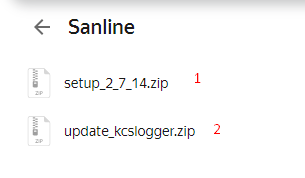
  
</td></tr><tr><td>После установки обоих компонентов необходимо пройти по указанному пути и запустить сам софт для опроса. Для удобства, можно скопировать ярлык **kcs\_demo** на рабочий стол  
C:\\1Tekon\\ASUD Scada\\OPC Server\\tools-server\\kcs\_demo  
</td><td>[![image.png](https://doc.is74.ru/uploads/images/gallery/2024-04/scaled-1680-/CXMimage.png)](https://doc.is74.ru/uploads/images/gallery/2024-04/CXMimage.png)

</td></tr><tr><td>Указываем необходимые параметры</td><td>[![image.png](https://doc.is74.ru/uploads/images/gallery/2024-02/scaled-1680-/sOiimage.png)](https://doc.is74.ru/uploads/images/gallery/2024-02/sOiimage.png)

</td></tr><tr><td>Опрашиваем</td><td>[![image.png](https://doc.is74.ru/uploads/images/gallery/2024-02/scaled-1680-/bQLimage.png)](https://doc.is74.ru/uploads/images/gallery/2024-02/bQLimage.png)

</td></tr><tr><td>  
</td><td>  
</td></tr><tr><td>  
</td><td>  
</td></tr></tbody></table>

</details><details><summary>Внесение в платформу</summary>

<table border="1" style="border-collapse: collapse; width: 100%; height: 268.172px;"><colgroup><col style="width: 49.9274%;"></col><col style="width: 50.0726%;"></col></colgroup><tbody><tr style="height: 29.7969px;"><td>В списке управляющих компаний выбираем ту, для которой подключили счетчик и проваливаемся в нее</td><td>[![image.png](https://doc.is74.ru/uploads/images/gallery/2024-02/scaled-1680-/thRimage.png)](https://doc.is74.ru/uploads/images/gallery/2024-02/thRimage.png)

</td></tr><tr style="height: 29.7969px;"><td style="height: 29.7969px;">Добавить оборудование, прибор учета</td><td style="height: 29.7969px;">[![image.png](https://doc.is74.ru/uploads/images/gallery/2024-02/scaled-1680-/Uezimage.png)](https://doc.is74.ru/uploads/images/gallery/2024-02/Uezimage.png)

</td></tr><tr style="height: 29.7969px;"><td style="height: 29.7969px;">- Выбираем внесенный конвертер, как его вносить описано в разделе **"Настройка оборудования и внесение его в платформу"**
- Тип прибора - Общедомовой
- Тип учета - Тепло
- Группа - если есть созданная группа можно выбрать нужную
- Производитель - **Sanline**
- Модель - **Sanline M-BUS**
- Серийный номер - Указан на лицевой панели **Sanline**

</td><td style="height: 29.7969px;">[![image.png](https://doc.is74.ru/uploads/images/gallery/2024-02/scaled-1680-/6Yvimage.png)](https://doc.is74.ru/uploads/images/gallery/2024-02/6Yvimage.png)

</td></tr><tr style="height: 29.7969px;"><td style="height: 29.7969px;">- Помещение
- Подъезд
- Сетевой номер

</td><td style="height: 29.7969px;">[![image.png](https://doc.is74.ru/uploads/images/gallery/2024-02/scaled-1680-/mcGimage.png)](https://doc.is74.ru/uploads/images/gallery/2024-02/mcGimage.png)

</td></tr><tr style="height: 29.7969px;"><td style="height: 29.7969px;">- Статус
- Привязан к абоненту - указываем для кого подключен счетчик.

</td><td style="height: 29.7969px;">[![image.png](https://doc.is74.ru/uploads/images/gallery/2024-02/scaled-1680-/yVzimage.png)](https://doc.is74.ru/uploads/images/gallery/2024-02/yVzimage.png)

</td></tr><tr style="height: 29.7969px;"><td>Дата оплаты и стоимость выставляете самостоятельно.</td><td>[![image.png](https://doc.is74.ru/uploads/images/gallery/2024-02/scaled-1680-/59Qimage.png)](https://doc.is74.ru/uploads/images/gallery/2024-02/59Qimage.png)

</td></tr></tbody></table>

</details></details></details><details><summary>Электросчетчики</summary>

<details><summary>Импульсные</summary>

</details><details><summary>RS-485</summary>

</details><details><summary>Энергомера</summary>

<details><summary>CE207, CE307</summary>

[![image.png](https://doc.is74.ru/uploads/images/gallery/2024-02/scaled-1680-/2mVimage.png)](https://doc.is74.ru/uploads/images/gallery/2024-02/2mVimage.png)[![image.png](https://doc.is74.ru/uploads/images/gallery/2024-02/scaled-1680-/kc6image.png)](https://doc.is74.ru/uploads/images/gallery/2024-02/kc6image.png)

#### **Этапы проведения работ:**

1. Протяжка витой пары от коммутатора до конвертера
2. Установка конвертера, ПУ Энергомера, подключение по rs485
3. Подготовка ПУ к диспетчеризации
4. Проверка доступности счетчика
5. Фотоотчет, для дальнейшего внесения счетчика в платформу
6. Настройка конвертера на работу с платформой
7. Внесение оборудования в платформу

#### **Необходимое ТМЦ для подключения счетчика:**

1. Конвертер интерфейсов SNR-S232-410S
2. Блок питания 12в для питания конвертера
3. <span class="tsBody500Medium">Коробка распределительная 240х195х90</span>
4. <div class="b8a ac ac0 i7t">Кабель UTP  
    </div>

<details><summary>Схема подключения и настройка счетчика</summary>

[![image.png](https://doc.is74.ru/uploads/images/gallery/2024-02/scaled-1680-/Dcfimage.png)](https://doc.is74.ru/uploads/images/gallery/2024-02/Dcfimage.png)

**Подключение** к счетчику:  
Доступ к **rs485** осуществляется снятием нижней лицевой крышки. Далее нужно подключиться в клеммную колодку, к контактам rs485 **A** и **B**.

 **ce207**

![image.png](https://doc.is74.ru/uploads/images/gallery/2024-02/scaled-1680-/jcbimage.png)![image.png](https://doc.is74.ru/uploads/images/gallery/2024-02/scaled-1680-/ES0image.png)

**ce307**

[![image.png](https://doc.is74.ru/uploads/images/gallery/2024-02/scaled-1680-/TJximage.png)](https://doc.is74.ru/uploads/images/gallery/2024-02/TJximage.png)[![image.png](https://doc.is74.ru/uploads/images/gallery/2024-02/scaled-1680-/El1image.png)](https://doc.is74.ru/uploads/images/gallery/2024-02/El1image.png)

**Сетевым адресом** являются **последние 5 цифр** серийного номера на лицевой панели. Если они начинаются с нуля/нескольких нулей, то нули игнорируются, таким образом сетевой адрес может быть от двух до пяти цифр.  
**Серийный** номер указан на лицевой панели.  
**Скорость передачи данных** по умолчанию **9600 bps**.

</details><details><summary>Настройка конвертера</summary>

<table border="1" style="border-collapse: collapse; width: 100%;"><colgroup><col style="width: 50%;"></col><col style="width: 50%;"></col></colgroup><tbody><tr><td>- Baud Rate - 9600 (заводское значение Энергомеры)
- Data Bits - 8
- Parity - None
- Stop Bit - 1

</td><td>[![image.png](https://doc.is74.ru/uploads/images/gallery/2024-02/scaled-1680-/ki7image.png)](https://doc.is74.ru/uploads/images/gallery/2024-02/ki7image.png)

</td></tr></tbody></table>

</details><details><summary>Проверка на доступность</summary>

<table border="1" style="border-collapse: collapse; width: 100%;"><colgroup><col style="width: 50%;"></col><col style="width: 50%;"></col></colgroup><tbody><tr><td>Скачиваем софт для опроса с оф. сайта.  
[Ссылка](http://www.energomera.ru/ru/products/meters/ce307r34). Запускаем  
</td><td>[![image.png](https://doc.is74.ru/uploads/images/gallery/2024-02/scaled-1680-/hEsimage.png)](https://doc.is74.ru/uploads/images/gallery/2024-02/hEsimage.png)

</td></tr><tr><td>Канал связи - TCP/IP - Свойства - Вносим параметры</td><td>[![image.png](https://doc.is74.ru/uploads/images/gallery/2024-02/scaled-1680-/Wo0image.png)](https://doc.is74.ru/uploads/images/gallery/2024-02/Wo0image.png)

</td></tr><tr><td>Протокол - DLMS</td><td>[![image.png](https://doc.is74.ru/uploads/images/gallery/2024-02/scaled-1680-/v7iimage.png)](https://doc.is74.ru/uploads/images/gallery/2024-02/v7iimage.png)

</td></tr><tr><td>Канал связи - ПКМ на TCP/IP - Установить соединение</td><td>[![image.png](https://doc.is74.ru/uploads/images/gallery/2024-02/scaled-1680-/pmSimage.png)](https://doc.is74.ru/uploads/images/gallery/2024-02/pmSimage.png)

</td></tr><tr><td>Выбираем нужное устройство - Указываем адрес - Авторизация. Если снизу справа видим вх/исх пакеты - опрос успешный</td><td>[![image.png](https://doc.is74.ru/uploads/images/gallery/2024-02/scaled-1680-/o1limage.png)](https://doc.is74.ru/uploads/images/gallery/2024-02/o1limage.png)

</td></tr><tr><td>Для считывания данных используем меню слева снизу. Есть возможность выгрузки в Excel</td><td>[![image.png](https://doc.is74.ru/uploads/images/gallery/2024-02/scaled-1680-/HNoimage.png)](https://doc.is74.ru/uploads/images/gallery/2024-02/HNoimage.png)

</td></tr></tbody></table>

</details><details><summary>Внесение в платформу</summary>

<table border="1" style="border-collapse: collapse; width: 100%;"><colgroup><col style="width: 50.0759%;"></col><col style="width: 50.0759%;"></col></colgroup><tbody><tr><td>В списке управляющих компаний выбираем ту, для которой подключили счетчик и проваливаемся в нее</td><td>[![image.png](https://doc.is74.ru/uploads/images/gallery/2024-02/scaled-1680-/Ipzimage.png)](https://doc.is74.ru/uploads/images/gallery/2024-02/Ipzimage.png)

</td></tr><tr><td>Добавить оборудование, прибор учета</td><td>[![image.png](https://doc.is74.ru/uploads/images/gallery/2024-02/scaled-1680-/tVRimage.png)](https://doc.is74.ru/uploads/images/gallery/2024-02/tVRimage.png)

</td></tr><tr><td>- Выбираем внесенный конвертер, как его вносить описано в разделе **"Настройка оборудования и внесение его в платформу"**
- Тип прибора - Общедомовой
- Тип учета - Тепло
- Группа - если есть созданная группа можно выбрать нужную
- Производитель - **Промсервис**
- Модель - **ТС-100**
- Серийный номер - Указан на лицевой панели **ТС-100** (либо в меню)

</td><td>[![image.png](https://doc.is74.ru/uploads/images/gallery/2024-02/scaled-1680-/3mfimage.png)](https://doc.is74.ru/uploads/images/gallery/2024-02/3mfimage.png)

</td></tr><tr><td>- Помещение
- Подъезд
- Сетевой номер - Указан в меню

</td><td>[![image.png](https://doc.is74.ru/uploads/images/gallery/2024-02/scaled-1680-/ZJrimage.png)](https://doc.is74.ru/uploads/images/gallery/2024-02/ZJrimage.png)

</td></tr><tr><td>- Статус
- Привязан к абоненту - указываем для кого подключен счетчик.

</td><td>[![image.png](https://doc.is74.ru/uploads/images/gallery/2024-02/scaled-1680-/NWFimage.png)](https://doc.is74.ru/uploads/images/gallery/2024-02/NWFimage.png)

</td></tr><tr><td>Дата оплаты и стоимость выставляете самостоятельно.</td><td>[![image.png](https://doc.is74.ru/uploads/images/gallery/2024-02/scaled-1680-/kukimage.png)](https://doc.is74.ru/uploads/images/gallery/2024-02/kukimage.png)

</td></tr></tbody></table>

</details></details><details><summary>CE102M</summary>

![image.png](https://doc.is74.ru/uploads/images/gallery/2024-03/scaled-1680-/BsAimage.png)

#### **Этапы проведения работ:**

1. Протяжка витой пары от коммутатора до конвертера
2. Установка конвертера, ПУ Энергомера, подключение по rs485
3. Подготовка ПУ к диспетчеризации
4. Проверка доступности счетчика
5. Фотоотчет, для дальнейшего внесения счетчика в платформу
6. Настройка конвертера на работу с платформой
7. Внесение оборудования в платформу

#### **Необходимое ТМЦ для подключения счетчика:**

1. Конвертер интерфейсов SNR-S232-410S
2. Блок питания 12в для питания конвертера
3. <span class="tsBody500Medium">Коробка распределительная 240х195х90</span>
4. <div class="b8a ac ac0 i7t">Кабель UTP</div>

<details><summary>Схема подключения и настройка счетчика</summary>

[![image.png](https://doc.is74.ru/uploads/images/gallery/2024-03/scaled-1680-/ssPimage.png)](https://doc.is74.ru/uploads/images/gallery/2024-03/ssPimage.png)

**Подключение** к счетчику:  
Доступ к **rs485** осуществляется снятием нижней лицевой крышки. Далее нужно подключиться в клеммную колодку, к контактам rs485 **A** и **B**.

[![image.png](https://doc.is74.ru/uploads/images/gallery/2024-03/scaled-1680-/34pimage.png)](https://doc.is74.ru/uploads/images/gallery/2024-03/34pimage.png)

**Сетевым адресом** являются **все цифры серийного номера на лицевой панели. Если они начинаются с нуля/нескольких нулей, то нули игнорируются, таким образом сетевой адрес может быть от двух до пяти цифр.  
**Серийный** номер указан на лицевой панели.  
**Скорость передачи данных** по умолчанию **9600 bps**.

</details><details><summary>Настройка конвертера</summary>

<table border="1" style="border-collapse: collapse; width: 100%; height: 29.7969px;"><colgroup><col style="width: 50.0759%;"></col><col style="width: 50.0759%;"></col></colgroup><tbody><tr style="height: 29.7969px;"><td>- Baud Rate - 9600 (заводское значение Энергомеры)
- Data Bits - 8
- Parity - None
- Stop Bit - 1

</td><td>[![image.png](https://doc.is74.ru/uploads/images/gallery/2024-02/scaled-1680-/ki7image.png)](https://doc.is74.ru/uploads/images/gallery/2024-02/ki7image.png)

</td></tr></tbody></table>

</details><details><summary>Проверка на доступность</summary>

<table border="1" style="border-collapse: collapse; width: 100%;"><colgroup><col style="width: 50.0759%;"></col><col style="width: 50.0759%;"></col></colgroup><tbody><tr><td>Скачиваем софт для опроса с оф. сайта.  
[Ссылка](http://www.energomera.ru/ru/products/meters/ce307r34). Запускаем  
</td><td>[![image.png](https://doc.is74.ru/uploads/images/gallery/2024-02/scaled-1680-/hEsimage.png)](https://doc.is74.ru/uploads/images/gallery/2024-02/hEsimage.png)

</td></tr><tr><td>Канал связи - TCP/IP - Свойства - Вносим параметры <p class="callout warning">ВАЖНО! Данная модель Энергомеры опрашивается только при **программном контроле четности**, обязательно ставить галочку на этой настройке</p>

</td><td>[![image.png](https://doc.is74.ru/uploads/images/gallery/2024-03/scaled-1680-/JK6image.png)](https://doc.is74.ru/uploads/images/gallery/2024-03/JK6image.png)

</td></tr><tr><td>Протокол - DLMS</td><td>[![image.png](https://doc.is74.ru/uploads/images/gallery/2024-02/scaled-1680-/v7iimage.png)](https://doc.is74.ru/uploads/images/gallery/2024-02/v7iimage.png)

</td></tr><tr><td>Канал связи - ПКМ на TCP/IP - Установить соединение</td><td>[![image.png](https://doc.is74.ru/uploads/images/gallery/2024-02/scaled-1680-/pmSimage.png)](https://doc.is74.ru/uploads/images/gallery/2024-02/pmSimage.png)

</td></tr><tr><td>Выбираем нужное устройство - Указываем адрес - Авторизация. Если снизу справа видим вх/исх пакеты - опрос успешный</td><td>[![image.png](https://doc.is74.ru/uploads/images/gallery/2024-02/scaled-1680-/o1limage.png)](https://doc.is74.ru/uploads/images/gallery/2024-02/o1limage.png)

</td></tr><tr><td>Для считывания данных используем меню слева снизу. Есть возможность выгрузки в Excel</td><td>[![image.png](https://doc.is74.ru/uploads/images/gallery/2024-02/scaled-1680-/HNoimage.png)](https://doc.is74.ru/uploads/images/gallery/2024-02/HNoimage.png)

</td></tr></tbody></table>

</details><details><summary>Внесение в платформу</summary>

<table border="1" style="border-collapse: collapse; width: 100%;"><colgroup><col style="width: 50.0759%;"></col><col style="width: 50.0759%;"></col></colgroup><tbody><tr><td>В списке управляющих компаний выбираем ту, для которой подключили счетчик и проваливаемся в нее</td><td>[![image.png](https://doc.is74.ru/uploads/images/gallery/2024-02/scaled-1680-/Ipzimage.png)](https://doc.is74.ru/uploads/images/gallery/2024-02/Ipzimage.png)

</td></tr><tr><td>Добавить оборудование, прибор учета</td><td>[![image.png](https://doc.is74.ru/uploads/images/gallery/2024-02/scaled-1680-/tVRimage.png)](https://doc.is74.ru/uploads/images/gallery/2024-02/tVRimage.png)

</td></tr><tr><td>- Выбираем внесенный конвертер, как его вносить описано в разделе **"Настройка оборудования и внесение его в платформу"**
- Тип прибора - Общедомовой
- Тип учета - Тепло
- Группа - если есть созданная группа можно выбрать нужную
- Производитель - **Промсервис**
- Модель - **ТС-100**
- Серийный номер - Указан на лицевой панели **ТС-100** (либо в меню)

</td><td>[![image.png](https://doc.is74.ru/uploads/images/gallery/2024-02/scaled-1680-/3mfimage.png)](https://doc.is74.ru/uploads/images/gallery/2024-02/3mfimage.png)

</td></tr><tr><td>- Помещение
- Подъезд
- Сетевой номер - Указан в меню

</td><td>[![image.png](https://doc.is74.ru/uploads/images/gallery/2024-02/scaled-1680-/ZJrimage.png)](https://doc.is74.ru/uploads/images/gallery/2024-02/ZJrimage.png)

</td></tr><tr><td>- Статус
- Привязан к абоненту - указываем для кого подключен счетчик.

</td><td>[![image.png](https://doc.is74.ru/uploads/images/gallery/2024-02/scaled-1680-/NWFimage.png)](https://doc.is74.ru/uploads/images/gallery/2024-02/NWFimage.png)

</td></tr><tr><td>Дата оплаты и стоимость выставляете самостоятельно.</td><td>[![image.png](https://doc.is74.ru/uploads/images/gallery/2024-02/scaled-1680-/kukimage.png)](https://doc.is74.ru/uploads/images/gallery/2024-02/kukimage.png)

</td></tr></tbody></table>

</details></details></details><details><summary>Миртек 12-РУ-D1</summary>

[![image.png](https://doc.is74.ru/uploads/images/gallery/2024-02/scaled-1680-/Kbfimage.png)](https://doc.is74.ru/uploads/images/gallery/2024-02/Kbfimage.png)

#### **Этапы проведения работ:**

1. Протяжка витой пары от коммутатора до конвертера
2. Установка конвертера, ПУ Миртек, подключение по rs485
3. Подготовка Миртек к диспетчеризации
4. Проверка доступности счетчика
5. Фотоотчет, для дальнейшего внесения счетчика в платформу
6. Настройка конвертера на работу с платформой
7. Внесение оборудования в платформу

#### **Необходимое ТМЦ для подключения счетчика:**

1. Конвертер интерфейсов SNR-S232-410S
2. Блок питания 12в для питания конвертера
3. <span class="tsBody500Medium">Коробка распределительная 240х195х90</span>
4. <div class="b8a ac ac0 i7t">Кабель UTP  
      
    </div>

<details><summary>Схема подключения и настройка МИРТЕК</summary>

[![image.png](https://doc.is74.ru/uploads/images/gallery/2024-02/scaled-1680-/SwOimage.png)](https://doc.is74.ru/uploads/images/gallery/2024-02/SwOimage.png)  
  
**Подключение** к счетчику:   
Доступ к **rs485** осуществляется снятием нижней лицевой крышки. Далее нужно подключиться в клеммную колодку, к контактам rs485 **A** и **B**.

[![image.png](https://doc.is74.ru/uploads/images/gallery/2024-02/scaled-1680-/Gjrimage.png)](https://doc.is74.ru/uploads/images/gallery/2024-02/Gjrimage.png)

**Сетевым адресом** являются **последние 5 цифр** серийного номера на лицевой панели. Если они начинаются с нуля/нескольких нулей, то нули игнорируются, таким образом сетевой адрес может быть от двух до пяти цифр.  
**Серийный** номер указан на лицевой панели.  
**Скорость передачи данных** по умолчанию **9600 bps**.

</details><details><summary>Настройка конвертера</summary>

<table border="1" style="border-collapse: collapse; width: 100%;"><colgroup><col style="width: 50.0726%;"></col><col style="width: 50.0726%;"></col></colgroup><tbody><tr><td>- Baud Rate - 9600 (заводское значение МИРТЕК)
- Data Bits - 8
- Parity - None
- Stop Bit - 1

</td><td>[![image.png](https://doc.is74.ru/uploads/images/gallery/2024-02/scaled-1680-/4XYimage.png)](https://doc.is74.ru/uploads/images/gallery/2024-02/4XYimage.png)

</td></tr></tbody></table>

</details><details><summary>Проверка на доступность</summary>

<table border="1" style="border-collapse: collapse; width: 100%; height: 780.063px;"><colgroup><col style="width: 50%;"></col><col style="width: 50%;"></col></colgroup><tbody><tr style="height: 352.016px;"><td style="height: 352.016px;">Скачиваем софт для опроса с оф. сайта  
[Ссылка](https://mirtekgroup.com/produkciya/odnofaznye-schyotchiki/mirtek-12-ru-d1). Запускаем  
</td><td style="height: 352.016px;">[![image.png](https://doc.is74.ru/uploads/images/gallery/2024-02/scaled-1680-/Udmimage.png)](https://doc.is74.ru/uploads/images/gallery/2024-02/Udmimage.png)

</td></tr><tr style="height: 249.266px;"><td style="height: 249.266px;">Указываем нужные параметры. Подключаемся и считываем данные</td><td style="height: 249.266px;">[![image.png](https://doc.is74.ru/uploads/images/gallery/2024-02/scaled-1680-/guDimage.png)](https://doc.is74.ru/uploads/images/gallery/2024-02/guDimage.png)

</td></tr></tbody></table>

</details><details><summary>Внесение в платформу</summary>

<table border="1" style="border-collapse: collapse; width: 100%;"><colgroup><col style="width: 50.0726%;"></col><col style="width: 50.0726%;"></col></colgroup><tbody><tr><td>В списке управляющих компаний выбираем ту, для которой подключили счетчик и проваливаемся в нее</td><td>[![image.png](https://doc.is74.ru/uploads/images/gallery/2024-02/scaled-1680-/Ipzimage.png)](https://doc.is74.ru/uploads/images/gallery/2024-02/Ipzimage.png)

</td></tr><tr><td>Добавить оборудование, прибор учета</td><td>[![image.png](https://doc.is74.ru/uploads/images/gallery/2024-02/scaled-1680-/tVRimage.png)](https://doc.is74.ru/uploads/images/gallery/2024-02/tVRimage.png)

</td></tr><tr><td>- Выбираем внесенный конвертер, как его вносить описано в разделе **"Настройка оборудования и внесение его в платформу"**
- Тип прибора - Общедомовой
- Тип учета - Тепло
- Группа - если есть созданная группа можно выбрать нужную
- Производитель - **Промсервис**
- Модель - **ТС-100**
- Серийный номер - Указан на лицевой панели **ТС-100** (либо в меню)

</td><td>[![image.png](https://doc.is74.ru/uploads/images/gallery/2024-02/scaled-1680-/9vpimage.png)](https://doc.is74.ru/uploads/images/gallery/2024-02/9vpimage.png)

</td></tr><tr><td>- Помещение
- Подъезд
- Сетевой номер - Указан в меню

</td><td>[![image.png](https://doc.is74.ru/uploads/images/gallery/2024-02/scaled-1680-/ZJrimage.png)](https://doc.is74.ru/uploads/images/gallery/2024-02/ZJrimage.png)

</td></tr><tr><td>- Статус
- Привязан к абоненту - указываем для кого подключен счетчик.

</td><td>[![image.png](https://doc.is74.ru/uploads/images/gallery/2024-02/scaled-1680-/NWFimage.png)](https://doc.is74.ru/uploads/images/gallery/2024-02/NWFimage.png)

</td></tr><tr><td>Дата оплаты и стоимость выставляете самостоятельно.</td><td>[![image.png](https://doc.is74.ru/uploads/images/gallery/2024-02/scaled-1680-/kukimage.png)](https://doc.is74.ru/uploads/images/gallery/2024-02/kukimage.png)

</td></tr></tbody></table>

</details></details><details><summary>Инкотекс</summary>

<details><summary>Меркурий 206</summary>

![image.png](https://doc.is74.ru/uploads/images/gallery/2024-03/scaled-1680-/image.png)

#### **Этапы проведения работ:**

1. Протяжка витой пары от коммутатора до конвертера
2. Установка конвертера, ПУ Меркурий, подключение по rs485
3. Подготовка ПУ к диспетчеризации
4. Проверка доступности счетчика
5. Фотоотчет, для дальнейшего внесения счетчика в платформу
6. Настройка конвертера на работу с платформой
7. Внесение оборудования в платформу

#### **Необходимое ТМЦ для подключения счетчика:**

1. Конвертер интерфейсов SNR-S232-410S
2. Блок питания 12в для питания конвертера
3. <span class="tsBody500Medium">Коробка распределительная 240х195х90</span>
4. <div class="b8a ac ac0 i7t">Кабель UTP</div>

<details><summary>Схема подключения и настройка</summary>

[![image.png](https://doc.is74.ru/uploads/images/gallery/2024-03/scaled-1680-/CYhimage.png)](https://doc.is74.ru/uploads/images/gallery/2024-03/CYhimage.png)

[![image.png](https://doc.is74.ru/uploads/images/gallery/2024-03/scaled-1680-/Ghiimage.png)](https://doc.is74.ru/uploads/images/gallery/2024-03/Ghiimage.png)  
  
**Сетевой адрес** - полный серийный номер  
**Серийный** номер указан на лицевой панели.  
**Скорость передачи данных** по умолчанию **9600 bps.**

</details><details><summary>Настройка конвертера</summary>

<table border="1" style="border-collapse: collapse; width: 100%;"><colgroup><col style="width: 50.0759%;"></col><col style="width: 50.0759%;"></col></colgroup><tbody><tr><td>- Baud Rate - 9600 (заводское значение Меркурий)
- Data Bits - 8
- Parity - None
- Stop Bit - 1

</td><td>[![image.png](https://doc.is74.ru/uploads/images/gallery/2024-02/scaled-1680-/4XYimage.png)](https://doc.is74.ru/uploads/images/gallery/2024-02/4XYimage.png)

</td></tr></tbody></table>

</details><details><summary>Проверка на доступность</summary>

<table border="1" style="border-collapse: collapse; width: 100%;"><colgroup><col style="width: 50%;"></col><col style="width: 50%;"></col></colgroup><tbody><tr><td>  
</td><td>  
</td></tr><tr><td>  
</td><td>  
</td></tr><tr><td>  
</td><td>  
</td></tr><tr><td>  
</td><td>  
</td></tr><tr><td>  
</td><td>  
</td></tr><tr><td>  
</td><td>  
</td></tr><tr><td>  
</td><td>  
</td></tr><tr><td>  
</td><td>  
</td></tr><tr><td>  
</td><td>  
</td></tr><tr><td>  
</td><td>  
</td></tr></tbody></table>

</details><details><summary>Внесение в платформу</summary>

<table border="1" style="border-collapse: collapse; width: 100%;"><colgroup><col style="width: 50.0759%;"></col><col style="width: 50.0759%;"></col></colgroup><tbody><tr><td>В списке управляющих компаний выбираем ту, для которой подключили счетчик и проваливаемся в нее</td><td>[![image.png](https://doc.is74.ru/uploads/images/gallery/2024-02/scaled-1680-/Ipzimage.png)](https://doc.is74.ru/uploads/images/gallery/2024-02/Ipzimage.png)

</td></tr><tr><td>Добавить оборудование, прибор учета</td><td>[![image.png](https://doc.is74.ru/uploads/images/gallery/2024-02/scaled-1680-/tVRimage.png)](https://doc.is74.ru/uploads/images/gallery/2024-02/tVRimage.png)

</td></tr><tr><td>- Выбираем внесенный конвертер, как его вносить описано в разделе **"Настройка оборудования и внесение его в платформу"**
- Тип прибора - Общедомовой
- Тип учета - Тепло
- Группа - если есть созданная группа можно выбрать нужную
- Производитель - **Инкотекст**
- Модель - **Меркурий 206**
- Серийный номер - Указан на лицевой панели **Меркурий 206** (либо в меню)

</td><td>[![image.png](https://doc.is74.ru/uploads/images/gallery/2024-03/scaled-1680-/3F1image.png)](https://doc.is74.ru/uploads/images/gallery/2024-03/3F1image.png)

</td></tr><tr><td>- Помещение
- Подъезд
- Сетевой номер - Указан в меню

</td><td>[![image.png](https://doc.is74.ru/uploads/images/gallery/2024-02/scaled-1680-/ZJrimage.png)](https://doc.is74.ru/uploads/images/gallery/2024-02/ZJrimage.png)

</td></tr><tr><td>- Статус
- Привязан к абоненту - указываем для кого подключен счетчик.

</td><td>[![image.png](https://doc.is74.ru/uploads/images/gallery/2024-02/scaled-1680-/NWFimage.png)](https://doc.is74.ru/uploads/images/gallery/2024-02/NWFimage.png)

</td></tr><tr><td>Дата оплаты и стоимость выставляете самостоятельно.</td><td>[![image.png](https://doc.is74.ru/uploads/images/gallery/2024-02/scaled-1680-/kukimage.png)](https://doc.is74.ru/uploads/images/gallery/2024-02/kukimage.png)

</td></tr></tbody></table>

</details></details></details></details><details><summary>Водосчетчики</summary>

##### Водосчетчики

</details></details>

# Работа с управляющими компаниями

### <span style="background-color: rgb(255, 255, 255);">**Добавление и редактирование Управляющей компании**</span>

<span lang="ru-RU">**1.** В интерфейсе </span><span lang="ru-RU">**«Управляющие компании»**</span><span lang="ru-RU"> нажимаем кнопку </span><span lang="ru-RU">**«Добавить»**</span><span lang="ru-RU">:</span>

[![19.png](https://doc.is74.ru/uploads/images/gallery/2023-09/scaled-1680-/19.png)](https://doc.is74.ru/uploads/images/gallery/2023-09/19.png)

**2.** <span lang="ru-RU">Заполняем поля данными управляющей компании:</span>

<span lang="ru-RU">[![20.png](https://doc.is74.ru/uploads/images/gallery/2023-09/scaled-1680-/20.png)](https://doc.is74.ru/uploads/images/gallery/2023-09/20.png)</span>

**<span lang="ru-RU">3. </span>**<span lang="ru-RU">После заполнения полей нажимаем кнопку </span><span lang="ru-RU">**«Добавить»**</span><span lang="ru-RU">. Созданная управляющая компания появится в списке «Управляющих компаний».</span>

<span lang="ru-RU">**4.**</span><span lang="ru-RU"> Справа от наименования управляющей компании нажимаем на кнопку настроек и выбираем </span><span lang="ru-RU">**«Отправить доступы»**</span><span lang="ru-RU">:</span>

<span lang="ru-RU">[![21.png](https://doc.is74.ru/uploads/images/gallery/2023-09/scaled-1680-/21.png)](https://doc.is74.ru/uploads/images/gallery/2023-09/21.png)</span>

Логин и пароль для доступа УК будут отправлены им на указанный почтовый ящик.

<div aria-label="Page Section Options" class="pointer-container" id="bkmrk-%C2%A0" refs="pointer@pointer" tabindex="-1"><div class="pointer flex-container-row items-center justify-space-between p-s anim is-page-editable"><div class="flex-container-row items-center gap-s" refs="pointer@mode-section"><button class="text-button icon px-xs" title="Permalink mode, Press to show include tag"><svg class="svg-icon" data-icon="link" role="presentation" viewbox="0 0 24 24" xmlns="http://www.w3.org/2000/svg"></svg></button><div class="input-group"> <button class="button outline icon" title="Копировать ссылку" type="button"><svg class="svg-icon" data-icon="copy" role="presentation" viewbox="0 0 24 24" xmlns="http://www.w3.org/2000/svg"></svg></button></div></div><svg class="svg-icon" data-icon="edit" role="presentation" viewbox="0 0 24 24" xmlns="http://www.w3.org/2000/svg"></svg></div></div><span lang="ru-RU">**5.**</span><span lang="ru-RU"> При нажатии на кнопку </span><span lang="ru-RU">**«Редактировать»**</span><span lang="ru-RU"> можно будет внести изменения в текущую управляющую компанию.</span>

### **Выставление оплаты для УК на определенный срок**

<span lang="ru-RU">**1.** В интерфейсе </span><span lang="ru-RU">**«Управляющие компании»**</span><span lang="ru-RU"> нажимаем кнопку </span><span lang="ru-RU">**«Добавить»**</span><span lang="ru-RU">:</span>

[![19.png](https://doc.is74.ru/uploads/images/gallery/2023-09/scaled-1680-/19.png)](https://doc.is74.ru/uploads/images/gallery/2023-09/19.png)

**2.** <span lang="ru-RU">Заполняем поля данными управляющей компании:</span>

<span lang="ru-RU">[![20.png](https://doc.is74.ru/uploads/images/gallery/2023-09/scaled-1680-/20.png)](https://doc.is74.ru/uploads/images/gallery/2023-09/20.png)</span>

**<span lang="ru-RU">3. </span>**<span lang="ru-RU">После заполнения полей нажимаем кнопку </span><span lang="ru-RU">**«Добавить»**</span><span lang="ru-RU">. Созданная управляющая компания появится в списке «Управляющих компаний».</span>

<span lang="ru-RU">**4.**</span><span lang="ru-RU"> Справа от наименования управляющей компании нажимаем на кнопку настроек и выбираем </span><span lang="ru-RU">**«Отправить доступы»**</span><span lang="ru-RU">:</span>

<span lang="ru-RU">[![21.png](https://doc.is74.ru/uploads/images/gallery/2023-09/scaled-1680-/21.png)](https://doc.is74.ru/uploads/images/gallery/2023-09/21.png)</span>

Логин и пароль для доступа УК будут отправлены им на указанный почтовый ящик.

<div aria-label="Page Section Options" class="pointer-container" id="bkmrk-%C2%A0-1" refs="pointer@pointer" tabindex="-1"><div class="pointer flex-container-row items-center justify-space-between p-s anim is-page-editable"><div class="flex-container-row items-center gap-s" refs="pointer@mode-section"><button class="text-button icon px-xs" title="Permalink mode, Press to show include tag"><svg class="svg-icon" data-icon="link" role="presentation" viewbox="0 0 24 24" xmlns="http://www.w3.org/2000/svg"></svg></button><div class="input-group"> <button class="button outline icon" title="Копировать ссылку" type="button"><svg class="svg-icon" data-icon="copy" role="presentation" viewbox="0 0 24 24" xmlns="http://www.w3.org/2000/svg"></svg></button></div></div><svg class="svg-icon" data-icon="edit" role="presentation" viewbox="0 0 24 24" xmlns="http://www.w3.org/2000/svg"></svg></div></div><span lang="ru-RU">**5.**</span><span lang="ru-RU"> При нажатии на кнопку </span><span lang="ru-RU">**«Редактировать»**</span><span lang="ru-RU"> можно будет внести изменения в текущую управляющую компанию.</span>

<p class="callout info">Выставление оплаты и продление лицензии возможно через API (см. раздел Платформа Умный город Работа с API)</p>

### **Добавление сотрудника и выдача прав**

1. Переходим во вкладку Сотрудники [![image.png](https://doc.is74.ru/uploads/images/gallery/2023-09/scaled-1680-/SEFimage.png)](https://doc.is74.ru/uploads/images/gallery/2023-09/SEFimage.png)

2. Добавляем нового сотрудника[![image.png](https://doc.is74.ru/uploads/images/gallery/2023-09/scaled-1680-/ynbimage.png)](https://doc.is74.ru/uploads/images/gallery/2023-09/ynbimage.png)
3. Заполняем поля[![image.png](https://doc.is74.ru/uploads/images/gallery/2023-09/scaled-1680-/aKcimage.png)](https://doc.is74.ru/uploads/images/gallery/2023-09/aKcimage.png)
4. Далее отправляем логин и пароль доступа на указанную почту сотрудника

[![image.png](https://doc.is74.ru/uploads/images/gallery/2023-09/scaled-1680-/4eOimage.png)](https://doc.is74.ru/uploads/images/gallery/2023-09/4eOimage.png)
<div aria-label="Page Section Options" class="pointer-container" id="bkmrk-%C2%A0-2" refs="pointer@pointer" tabindex="-1"><div class="pointer flex-container-row items-center justify-space-between p-s anim is-page-editable"><div class="flex-container-row items-center gap-s" refs="pointer@mode-section"><button class="text-button icon px-xs" title="Permalink mode, Press to show include tag"><svg class="svg-icon" data-icon="link" role="presentation" viewbox="0 0 24 24" xmlns="http://www.w3.org/2000/svg"></svg></button><div class="input-group"> <button class="button outline icon" title="Копировать ссылку" type="button"><svg class="svg-icon" data-icon="copy" role="presentation" viewbox="0 0 24 24" xmlns="http://www.w3.org/2000/svg"></svg></button></div></div><svg class="svg-icon" data-icon="edit" role="presentation" viewbox="0 0 24 24" xmlns="http://www.w3.org/2000/svg"></svg></div></div><table border="1" id="bkmrk-%D0%A0%D0%BE%D0%BB%D1%8C-%D0%B4%D0%B8%D1%81%D0%BF%D0%B5%D1%82%D1%87%D0%B5%D1%80%3A-%D0%94%D0%BE%D0%B1%D0%B0"><colgroup><col></col><col></col></colgroup><tbody><tr><td>Роль диспетчер:

- Добавление исполнителя
- Редактирование исполнителя
- Удаление исполнителя
- Добавление УК
- Прикрепляет приборы учета к УК
- Удаляет УК
- Удаляет приборы учета

</td><td>Роль исполнитель:

- Прикрепляет приборы учета к УК
- Удаляет приборы учета

</td></tr></tbody></table>

# Работа с данными приборов учета

<details id="bkmrk-%D0%9D%D0%B0%D1%81%D1%82%D1%80%D0%BE%D0%B9%D0%BA%D0%B0-%D0%BE%D1%82%D0%BE%D0%B1%D1%80%D0%B0%D0%B6%D0%B5%D0%BD%D0%B8"><summary>Настройка отображения детализации</summary>

<p class="callout info"><span lang="ru-RU">Каждый счетчик имеет определенный набор метрик, которые необходимо правильно выставить для каждого типа счетчика.  
</span><span lang="ru-RU">Отображение метрик может быть как в периодическом так и в интегральном виде.  
</span><span lang="ru-RU"> К примеру для теплосчетчика Т1 - **температура подающей магистрали**, должна отображаться в периодическом виде, т.к. градусы нет смысла суммировать, а вот Q1 - **Тепловая энергия по подающей магистрали** должна отображаться в интегральном виде, ведь мы должны знать общее потребление за период.  
Так же есть такой параметр как "**основной атрибут**"который необходимо выставить для каждого счетчика. К примеру у электросчетчика это "**Сумма активной, прямой энергии**", у водосчетчика "**Объем**" а у тепла "**Тепловая энергия по подающей магистрали".** Выбранная метрика будет фигурировать в отчете как главная.</span></p>

<details><summary>Общее</summary>

#### Как зайти в настройки отображение:

1. <span lang="ru-RU">Необходимо осуществить вход </span><span lang="ru-RU">в детализацию счетчика с главной страницы, </span><span lang="ru-RU">нажав на адрес н</span><span lang="ru-RU">ужного</span><span lang="ru-RU"> счетчика</span><span lang="ru-RU">:</span>

[![1.png](https://doc.is74.ru/uploads/images/gallery/2023-09/scaled-1680-/1.png)](https://doc.is74.ru/uploads/images/gallery/2023-09/1.png)

**2.** В детализации счетчика вверху нажимаем на кнопку шестеренки (**«Настройка детализации»**):

[![2.png](https://doc.is74.ru/uploads/images/gallery/2023-09/scaled-1680-/2.png)](https://doc.is74.ru/uploads/images/gallery/2023-09/2.png)

**3.** <span lang="ru-RU">В **«**</span>**<span lang="ru-RU">Н</span>**<span lang="ru-RU">**астройке детализации»** отображается таблица, с метриками, которые поддерживает опрашиваемый счетчик.</span>

<span lang="ru-RU">[![5.png](https://doc.is74.ru/uploads/images/gallery/2023-09/scaled-1680-/5.png)](https://doc.is74.ru/uploads/images/gallery/2023-09/5.png)</span>

Метрик может быть больше, справа находится шкала прокрутки страницы. Можно просмотреть все метрики и настроить для отображения те, которые необходимы поставив галочку в чек-боксе **«Отображение»**.

**4.** Для некоторых метрик (которые складываются для подсчета итого), можно поставить галочку в чек-боксе **«Итого»**. Тогда при выводе показаний в детализации для указанной метрики будет выводится итог внизу таблицы показаний:

[![6.png](https://doc.is74.ru/uploads/images/gallery/2023-09/scaled-1680-/6.png)](https://doc.is74.ru/uploads/images/gallery/2023-09/6.png)

**5.** Для всех метрик (либо нескольких) в чек-боксе **«Среднее»** можно поставить галочку. Тогда при выводе показаний в детализации для указанной метрики будет выводиться среднее значение внизу таблицы показаний:

[![7.png](https://doc.is74.ru/uploads/images/gallery/2023-09/scaled-1680-/7.png)](https://doc.is74.ru/uploads/images/gallery/2023-09/7.png)

**6.** Для всех метрик в чек-боксе **«Вид»** можно выбрать из выпадающего списка вид отображаемых показаний:

**«Интегральные»**- показания нарастающим итогом.

**«Периодические»**- показания за период (если выбраны суточные- то за каждый день, если часовые- за час, и т. д.).

**7.** Чек-бокс **«Основной атрибут»** отвечает за отображение показаний по указанному счетчику на главной странице:

[![8.png](https://doc.is74.ru/uploads/images/gallery/2023-09/scaled-1680-/8.png)](https://doc.is74.ru/uploads/images/gallery/2023-09/8.png)

<div aria-label="Page Section Options" class="pointer-container" id="bkmrk-%C2%A0-1" refs="pointer@pointer" tabindex="-1"><div class="pointer flex-container-row items-center justify-space-between p-s anim is-page-editable"><div class="flex-container-row items-center gap-s" refs="pointer@mode-section"><button class="text-button icon px-xs" title="Permalink mode, Press to show include tag"><svg class="svg-icon" data-icon="link" role="presentation" viewbox="0 0 24 24" xmlns="http://www.w3.org/2000/svg"></svg></button><div class="input-group"> <button class="button outline icon" title="Копировать ссылку" type="button"><svg class="svg-icon" data-icon="copy" role="presentation" viewbox="0 0 24 24" xmlns="http://www.w3.org/2000/svg"></svg></button></div></div><svg class="svg-icon" data-icon="edit" role="presentation" viewbox="0 0 24 24" xmlns="http://www.w3.org/2000/svg"></svg></div></div><span lang="ru-RU">**8.** После произведенных настроек отображения </span><span lang="ru-RU">нужно нажать кнопку **«Сохранить»**</span><span lang="ru-RU">, </span><span lang="ru-RU">и</span><span lang="ru-RU"> можно вернуться в детализацию, </span><span lang="ru-RU">чтобы </span><span lang="ru-RU">увидеть показания по настроенным метрикам.</span>

</details><details><summary>Детализация водосчетчиков</summary>

Водосчетчики в основном подключены через **<span style="background-color: rgb(251, 238, 184);">импульсный интерфейс</span>**, по этому у него только две метрики:  
 V - объем   
 Imp - количество импульсов

[![image.png](https://doc.is74.ru/uploads/images/gallery/2023-11/scaled-1680-/Dfvimage.png)](https://doc.is74.ru/uploads/images/gallery/2023-11/Dfvimage.png)

<table border="1" style="border-collapse: collapse; width: 100.052%; height: 29.6217px;"><colgroup><col style="width: 49.9334%;"></col><col style="width: 49.9334%;"></col></colgroup><tbody><tr style="height: 29.6217px;"><td style="height: 29.6217px;">Для метрики V выставляем:

- Вид - Интегральный
- Что она является основным атрибутом
- Включаем "Отображение"
- Включаем "Итого"
- Ну и можно включить "Среднее"

</td><td style="height: 29.6217px;">Метрику Imp можно отображать по желанию.</td></tr></tbody></table>

</details><details><summary>Детализация электросчетчиков</summary>

<details><summary>Однофазные</summary>

1\. Электросчетчики могут быть подключены через <span style="background-color: rgb(251, 238, 184);">**импульсный интерфейс**</span>, в нем будет по аналогии с водой два параметра:  
 W - Потребленная энергия   
 Imp - количество импульсов

[![image.png](https://doc.is74.ru/uploads/images/gallery/2023-11/scaled-1680-/CBmimage.png)](https://doc.is74.ru/uploads/images/gallery/2023-11/CBmimage.png)

<table border="1" style="width: 100.458%;"><tbody><tr><td style="width: 52.0403%;">Для главной метрики W выставляем:

- Вид - Интегральный
- Что она является основным атрибутом
- Включаем "Отображение"
- Включаем "Итого"
- Ну и можно включить "Среднее"

</td><td style="width: 47.8674%;">Метрику Imp можно отображать по желанию.</td></tr></tbody></table>

---

2\. Так же могут быть подключены через <span style="background-color: rgb(251, 238, 184);">**RS-485 интерфейс**</span> и метрик будет больше, но главной будет являться "**Сумма активной, прямой энергии**"

[![image.png](https://doc.is74.ru/uploads/images/gallery/2023-11/scaled-1680-/W5Cimage.png)](https://doc.is74.ru/uploads/images/gallery/2023-11/W5Cimage.png)

<table border="1" style="width: 100.458%;"><tbody><tr><td style="width: 52.0403%;">Для главной метрики А+ выставляем:

- Вид - Интегральный
- Что она является основным атрибутом
- Включаем "Отображение"
- Включаем "Итого"
- Ну и можно включить "Среднее"

</td><td style="width: 47.8674%;">Метрики А1+ А2+ А3+ А4+ это показания по тарифам. настраиваются по желанию, они могут и не отображаться.</td></tr></tbody></table>

</details><details><summary>Трехфазные</summary>

Трехфазные электросчетчики могут быть так же с <span style="background-color: rgb(251, 238, 184);">**импульсным интерфейсом**</span>, с двумя метриками:

 W - Потребленная энергия   
 Imp - количество импульсов

[![image.png](https://doc.is74.ru/uploads/images/gallery/2023-11/scaled-1680-/CBmimage.png)](https://doc.is74.ru/uploads/images/gallery/2023-11/CBmimage.png)

<table border="1"><tbody><tr><td>Для главной метрики W выставляем:

- Вид - Интегральный
- Что она является основным атрибутом
- Включаем "Отображение"
- Включаем "Итого"
- Ну и можно включить "Среднее"

</td><td>Метрику Imp можно отображать по желанию.</td></tr></tbody></table>

---

2\. Так же могут быть подключены через**<span style="background-color: rgb(251, 238, 184);"> RS-485 интерфейс</span>** и метрик будет больше, но главной будет являться "**Сумма активной, прямой энергии**"

[![image.png](https://doc.is74.ru/uploads/images/gallery/2023-11/scaled-1680-/uPQimage.png)](https://doc.is74.ru/uploads/images/gallery/2023-11/uPQimage.png)

<table border="1" style="width: 100.041%;"><tbody><tr><td style="width: 53.3747%;">Для главной метрики А+ выставляем:

- Вид - Интегральный
- Что она является основным атрибутом
- Включаем "Отображение"
- Включаем "Итого"
- Ну и можно включить "Среднее"

</td><td style="width: 46.5331%;">Все остальные метрики выставляются по желанию абонента. Если ему интересны потарифные показания (День\\Ночь), соответственно он выставляет отображение для А1+  **Активная, прямая энергия по 1 тарифу** и А2+ **Активная, прямая энергия по 2 тарифу** и т.д. по требования абонента</td></tr></tbody></table>

</details></details><details><summary>Детализация теплосчетчиков</summary>

<details><summary>Индивидуальные</summary>

 В основном подключены через <span style="background-color: rgb(251, 238, 184);">**RS-485 интерфейс**</span>

[![image.png](https://doc.is74.ru/uploads/images/gallery/2023-11/scaled-1680-/zc0image.png)](https://doc.is74.ru/uploads/images/gallery/2023-11/zc0image.png)

<table border="1" style="border-collapse: collapse; width: 100.059%;"><colgroup><col style="width: 36.1496%;"></col><col style="width: 30.7485%;"></col><col style="width: 33.2404%;"></col></colgroup><tbody><tr><td>Для главной метрики Q1 выставляем:

- Вид - Интегральный
- Что она является основным атрибутом
- Включаем "Отображение"
- Включаем "Итого"
- Ну и можно включить "Среднее"

</td><td>В интегральном виде отображаем:

1. Масса по подающей магистрали - M1
2. Объем по подающей магистрали - V1
3. Объем по обратной магистрали - V2
4. Объемный расход - Wd

</td><td>В периодическом виде отображаем:

1. Температура подающей магистрали - T1
2. Температура обратной магистрали - T2
3. Разность температур - Td
4. Время остановки учета - tост
5. Время нормальной работы - tраб

</td></tr></tbody></table>

</details><details><summary>Общедомовые</summary>

[![image.png](https://doc.is74.ru/uploads/images/gallery/2023-11/scaled-1680-/VRIimage.png)](https://doc.is74.ru/uploads/images/gallery/2023-11/VRIimage.png)

<table border="1"><tbody><tr><td>Для главной метрики Q1 выставляем:

- Вид - Интегральный
- Что она является основным атрибутом
- Включаем "Отображение"
- Включаем "Итого"
- Ну и можно включить "Среднее"

</td><td>Все остальные метрики можно отображать в периодическом ввиде.

</td></tr></tbody></table>

</details></details></details><details id="bkmrk-%D0%A4%D0%BE%D1%80%D0%BC%D0%B8%D1%80%D0%BE%D0%B2%D0%B0%D0%BD%D0%B8%D0%B5-%D0%BE%D1%82%D1%87%D0%B5%D1%82%D0%B0-"><summary>Формирование отчета</summary>

<p class="callout info">Прежде чем скачивать отчет, необходимо настроить его форму для каждого типа счетчика (вода, тепло, электричество)</p>

<details><summary>Настройка отчета</summary>

**1.** На главной странице платформы, справа вверху нажимаем на значок шестеренки и выбираем **«Настройка отчетов»**:

[![12.png](https://doc.is74.ru/uploads/images/gallery/2023-09/scaled-1680-/12.png)](https://doc.is74.ru/uploads/images/gallery/2023-09/12.png)

**2.** На открывшейся странице можно редактировать уже имеющиеся формы отчетов, а так же создать новую форму отчета нажатием на кнопку **«Добавить»**:

[![13.png](https://doc.is74.ru/uploads/images/gallery/2023-09/scaled-1680-/13.png)](https://doc.is74.ru/uploads/images/gallery/2023-09/13.png)

**3.** В открывшемся окне заполняем поля из выпадающих списков. В поле **«Верхний колонтитул»** можно добавить автоподстановку данных со счетчика добавлением атрибутов:

**«Интервал отчета»**- в верхний колонтитул отчета будет добавляться период, за который скачивается отчет;

**«Адрес счетчика»**- добавляется адрес, на котором установлен счетчик;

**«Модель счетчика»**- добавляется модель счетчика;

**«Номер счетчика»**- добавляется серийный номер счетчика;

**«Помещение»**- добавляется информация о помещении, в котором установлен счетчик.

Так же в верхний колонтитул можно будет добавить любую информацию в свободной форме.

В выпадающих списках можно выбрать **«Тип счетчика»**, **«Компанию»**, **«Группу»** счетчиков, **«Тип отчета»** к которому будут применяться заданные настройки.

Чтобы форма отчета стала активной, необходимо переместить тумблер **«Использовать данную форму отчета»** вправо. Чтобы деактивировать форму отчета- влево.

**«Отображение дополнительной таблицы»** позволяет при формировании отчета отображать итоговую дополнительную таблицу с интегральными показаниями.

**«Нижний колонтитул»**- заполняется в свободной форме.

[![14.png](https://doc.is74.ru/uploads/images/gallery/2023-09/scaled-1680-/14.png)](https://doc.is74.ru/uploads/images/gallery/2023-09/14.png)

**4.** После заполнения всех необходимых полей нужно нажать на кнопку **«Добавить»**. Созданная форма отчета появится в таблице **«Настройки отчетов»**.

</details><details><summary>Скачивание отчета</summary>

После настройки отчета можно приступать к скачиванию, для этого нажимаем "Скачать отчет"

[![image.png](https://doc.is74.ru/uploads/images/gallery/2023-11/scaled-1680-/xxpimage.png)](https://doc.is74.ru/uploads/images/gallery/2023-11/xxpimage.png)

отчет может быть обычным и сводным

[![image.png](https://doc.is74.ru/uploads/images/gallery/2023-11/scaled-1680-/M5Ximage.png)](https://doc.is74.ru/uploads/images/gallery/2023-11/M5Ximage.png)

<table border="1" style="border-collapse: collapse; width: 99.9487%;"><colgroup><col style="width: 50%;"></col><col style="width: 50%;"></col></colgroup><tbody><tr><td class="align-center">Обычный</td><td class="align-center">Сводный</td></tr><tr><td>Удобно использовать при скачивании отчета с одного счетчика или небольшого количества. Детализация по каждому счетчику будет расположена на отдельной странице.

**Отображаются показания за каждые сутки (выбранного периода) для каждого счетчика.**

</td><td>Удобен в случае массового скачивания отчета. Когда необходимо собрать информацию с большого количества счётчиков. Все выбранные счетчики будут сведены в одну таблицу.

**Отображаются показания на начало и конец выбранного периода.**

</td></tr></tbody></table>

#### Есть три способа выбрать счетчики для формирования отчета:

1\. **По адресу.** В поисковой строке вводим интересующий дом, отображаются все счетчики подключенные на нем.

[![image.png](https://doc.is74.ru/uploads/images/gallery/2023-11/scaled-1680-/kAfimage.png)](https://doc.is74.ru/uploads/images/gallery/2023-11/kAfimage.png)

При скачивании необходимо выбрать "По выбранным устройствам или указанному адресу

[![image.png](https://doc.is74.ru/uploads/images/gallery/2023-11/scaled-1680-/7fhimage.png)](https://doc.is74.ru/uploads/images/gallery/2023-11/7fhimage.png)

<p class="callout warning">Если будет выбрано большое количество счетчиков, на скачивание обычного отчета (где каждый счетчик будет расположен на отдельной странице в таблице) может занять время. **Рекомендуем в данном случае скачивать сводный отчет.**</p>

---

2\. **По группе.** При внесении счетчика на платформу, ему можно задать группу. К примеру объединив их по различным признакам, по подъезду, адресу или по фамилии принимающего отчет инспектора.

<p class="callout info">Группы привязаны к типам счетчиков. К примеру во вкладке Электричество при скачивании отчета будут отображаться группы только по электросчетчикам. У других типов счетчиков по аналогии так же. </p>

[![image.png](https://doc.is74.ru/uploads/images/gallery/2023-11/scaled-1680-/3e9image.png)](https://doc.is74.ru/uploads/images/gallery/2023-11/3e9image.png)

---

3\. **Чекбокс**

<table border="1" style="border-collapse: collapse; width: 100.038%;"><colgroup><col style="width: 50%;"></col><col style="width: 50%;"></col></colgroup><tbody><tr><td>Прожать только некоторые счетчики

</td><td>Или выбрать сразу все на странице</td></tr><tr><td>[![image.png](https://doc.is74.ru/uploads/images/gallery/2023-11/scaled-1680-/1BAimage.png)](https://doc.is74.ru/uploads/images/gallery/2023-11/1BAimage.png)

</td><td>[![image.png](https://doc.is74.ru/uploads/images/gallery/2023-11/scaled-1680-/O2Limage.png)](https://doc.is74.ru/uploads/images/gallery/2023-11/O2Limage.png)

</td></tr></tbody></table>

При скачивании необходимо выбрать "По выбранным устройствам или указанному адресу

[![image.png](https://doc.is74.ru/uploads/images/gallery/2023-11/scaled-1680-/7fhimage.png)](https://doc.is74.ru/uploads/images/gallery/2023-11/7fhimage.png)

<p class="callout warning">Если будет выбрано большое количество счетчиков, на скачивание обычного отчета (где каждый счетчик будет расположен на отдельной странице в таблице) может занять время. **Рекомендуем в данном случае скачивать сводный отчет.**</p>

</details></details><details id="bkmrk-%D0%9D%D0%B5%D0%B2%D0%B5%D1%80%D0%BD%D1%8B%D0%B5-%D0%B4%D0%B0%D0%BD%D0%BD%D1%8B%D0%B5-%D1%81-%D0%B8%D0%BC"><summary>Неверные данные с импульсных счетчиков</summary>

<details><summary>Введение</summary>

Из-за чего могут не сходится показания:

  
**1. Неверно указаны начальные показания**.

<p class="callout warning">К примеру вы подключили импульсные счетчики к "Счетчику импульсов" сегодня, через пару дней прошлись и сфотографировали показания для внесения их в платформу. Это ошибка, ведь счетчик импульсов начинает считать импульсы с момента подключения. И в платформе нужно указывать показания именно с момента подключения. Если вы внесли показания двухдневной давности, то в итоге получите расхождение (завышение) показаний которые накапали за эти два дня.</p>

**2. Неверно указали порт для считывания импульсов.** У каждого счетчика импульсов есть строго заданные порты. Будь это проводной счетчик импульсов, индивидуальный теплосчетчик с импульсными входами или радиомодуль.

<p class="callout warning">   
К примеру если у вас есть индивидуальные водосчетчики ХВС и ГВС.  
ХВС подключен в 1 порт  
ГВС подключен во 2 порт  
А в платформе вы перепутали и указали наоборот, в итоге импульсы одного счетчика будут писаться в показания другого и наоборот.   
 </p>

**3.** **Неверно указан параметр "Импульсов на единицу измерения"**

К примеру при подключении импульсных электросчетчиков, у них на лицевой панели указано какое количество импульсов приходится на кВт энергии, тут ошибиться сложно.

[![image.png](https://doc.is74.ru/uploads/images/gallery/2023-12/scaled-1680-/i45image.png)](https://doc.is74.ru/uploads/images/gallery/2023-12/i45image.png)
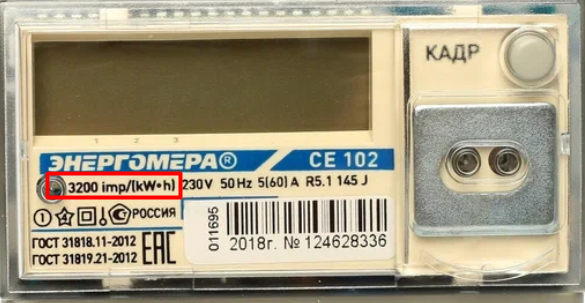
<p class="callout warning">А вот при подключении водосчетчиков с импульсным выходом чаще всего приходится подбирать это значение. Оно может быть 1, 10, 100 и 1000</p>

**4. Счетчик импульсов был не сброшен перед подключением нового счетчика.**

<p class="callout warning">На портах счетчика до подключения уже были накоплены импульсы, во время монтажа необходимо убедится в отсутствии импульсов, по необходимости обнулить счетчик импульсов. Иначе показания будут неверные.</p>

</details><details><summary>Анализ данных</summary>

<p class="callout info">К примеру на этаже 7 счетчиков ХВС и 7 счетчиков ГВС, показания не совпадают. Это индивидуальные водосчетчики которые подключены к индивидуальному теплосчетчику, который в свою очередь считает импульсы и передает нам. Т.е. счетчики ХВС и ГВС первой квартиры подключены к теплосчетчику первой квартиры и т.д.  
</p>

Проще всего составить таблицу что бы визуализировать всю ситуацию со счетчиками. Я составил следующую таблицу с разбивкой по типу ХВС и ГВС.

[![image.png](https://doc.is74.ru/uploads/images/gallery/2023-12/scaled-1680-/O37image.png)](https://doc.is74.ru/uploads/images/gallery/2023-12/O37image.png)
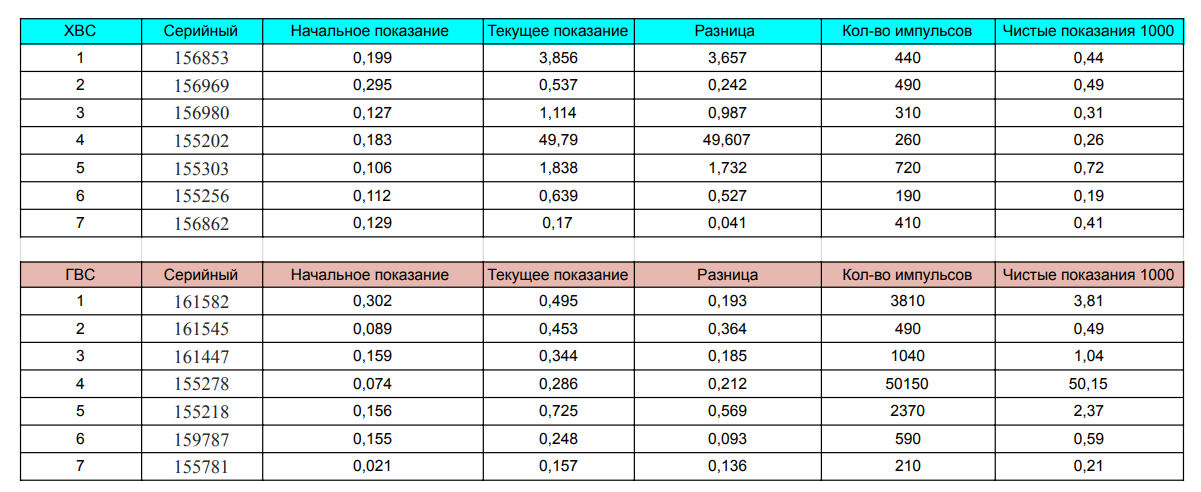
1. Номер квартиры
2. Серийный номер счетчика
3. Начальное показание. В редактировании ПУ можно увидеть показание которое было внесено при создании счетчика  
      
    [![image.png](https://doc.is74.ru/uploads/images/gallery/2023-12/scaled-1680-/S6aimage.png)](https://doc.is74.ru/uploads/images/gallery/2023-12/S6aimage.png)
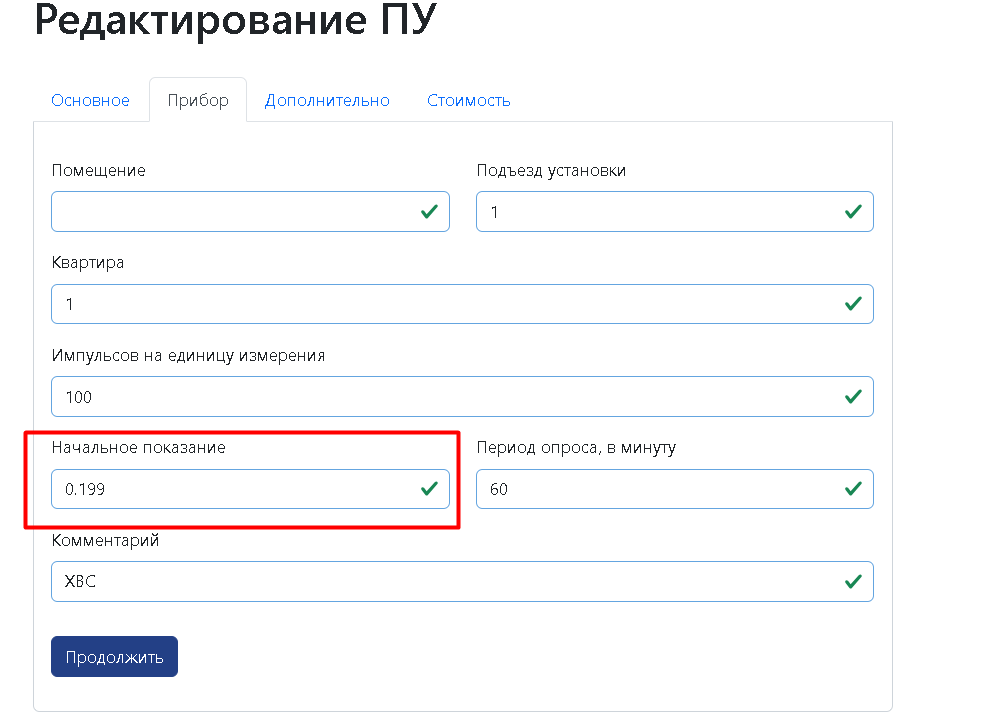
4. Текущее показание. Необходимо сделать фотографии с показаниями счетчиков на текущий момент, когда вы проверяете счетчики.  
      
    [![image.png](https://doc.is74.ru/uploads/images/gallery/2023-12/scaled-1680-/xS6image.png)](https://doc.is74.ru/uploads/images/gallery/2023-12/xS6image.png)
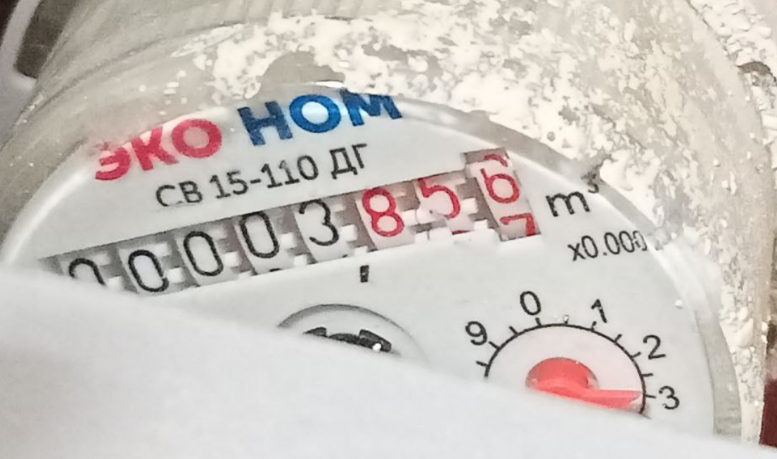
5. В столбце "разница" я вычел из актуального показания с фотографии начальное показание которое было указано при внесении счетчика. Что бы понять сколько кубов воды намотал счетчик с момента подключения  
    [![image.png](https://doc.is74.ru/uploads/images/gallery/2023-12/scaled-1680-/Rhdimage.png)](https://doc.is74.ru/uploads/images/gallery/2023-12/Rhdimage.png)

6. В столбце количество импульсов я указал сколько импульсов накапало за весь период.[![image.png](https://doc.is74.ru/uploads/images/gallery/2023-12/scaled-1680-/P3Dimage.png)](https://doc.is74.ru/uploads/images/gallery/2023-12/P3Dimage.png)  
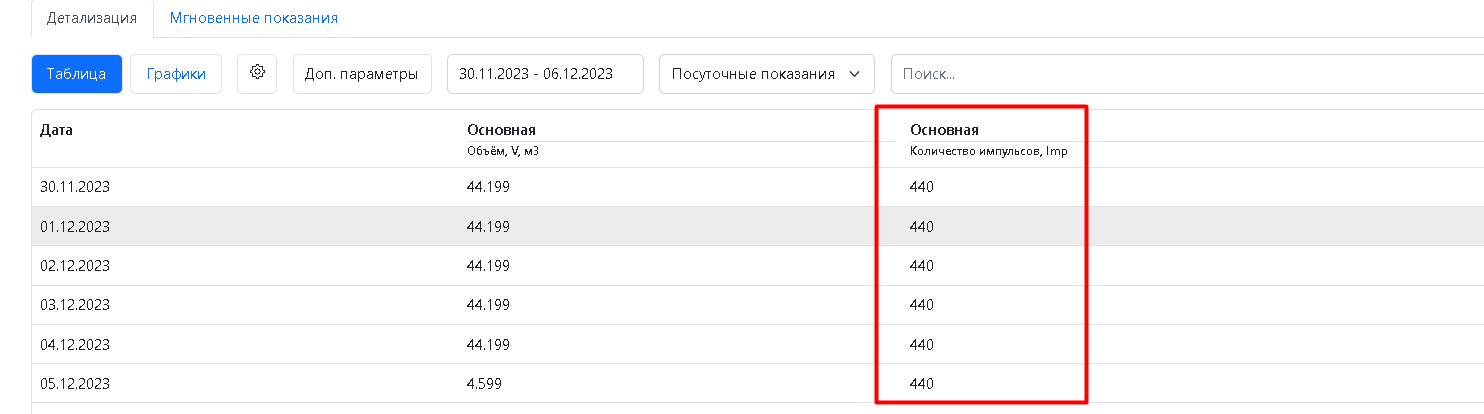
      
    Если этого столбца нет в детализации счетчика, необходимо провалится в настройки детализации  
      
    [![image.png](https://doc.is74.ru/uploads/images/gallery/2023-12/scaled-1680-/Bmsimage.png)](https://doc.is74.ru/uploads/images/gallery/2023-12/Bmsimage.png)  

      
    Для импульсов выставить:  
    1. Интегральный вид  
    2. Поставить галку в чекбоксе "отображение"  
      
    [![image.png](https://doc.is74.ru/uploads/images/gallery/2023-12/scaled-1680-/uxDimage.png)](https://doc.is74.ru/uploads/images/gallery/2023-12/uxDimage.png)

7. Чистые показания, я методом подбора определил количество импульсов на куб воды, в даном случае 1000. Может быть 1, 10, 100

**В идеале столбцы "Разница" и "Чистые показания" должны совпадать. Но видим что они вообще не бьются.** [![image.png](https://doc.is74.ru/uploads/images/gallery/2023-12/scaled-1680-/2Fuimage.png)](https://doc.is74.ru/uploads/images/gallery/2023-12/2Fuimage.png)

Если зацепиться за квартиру у которой был большой расход ХВС, то увидим, что импульсов то за это время особо не накапало, за то у этой же квартиры счетчик ГВС намотал много импульсов и чистое значение похоже на правду.

[![image.png](https://doc.is74.ru/uploads/images/gallery/2023-12/scaled-1680-/vWeimage.png)](https://doc.is74.ru/uploads/images/gallery/2023-12/vWeimage.png)
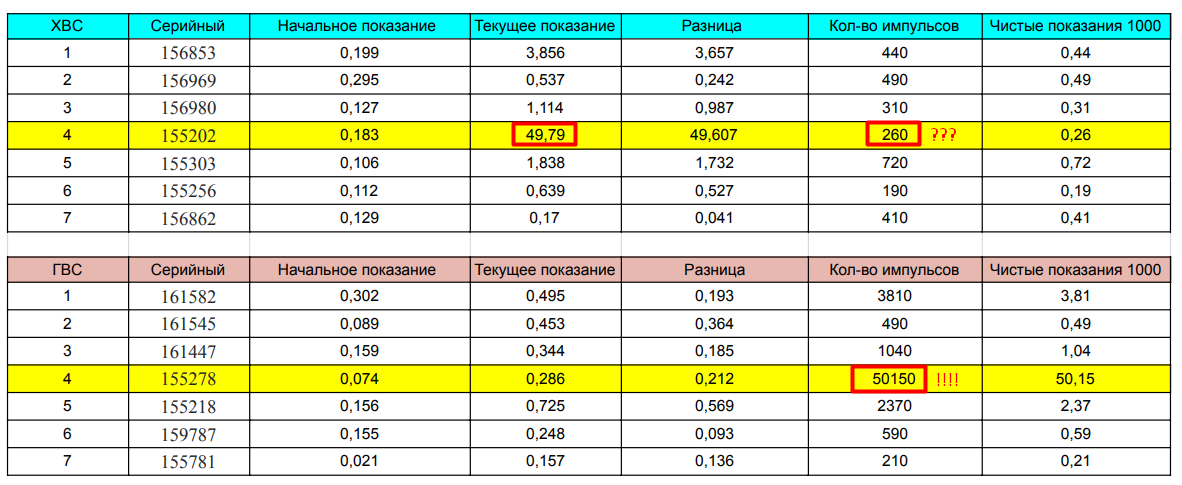
<p class="callout success">Перепутаны порты для считывания импульсов, как решить это опишу ниже.</p>

Далее если мы возьмем "Чистые показания" (вычислили из импульсов) минус "Текущее" ( с фотографии на момент проверки) то увидим что импульсов накапало больше чем нужно.

[![image.png](https://doc.is74.ru/uploads/images/gallery/2023-12/scaled-1680-/61qimage.png)](https://doc.is74.ru/uploads/images/gallery/2023-12/61qimage.png)
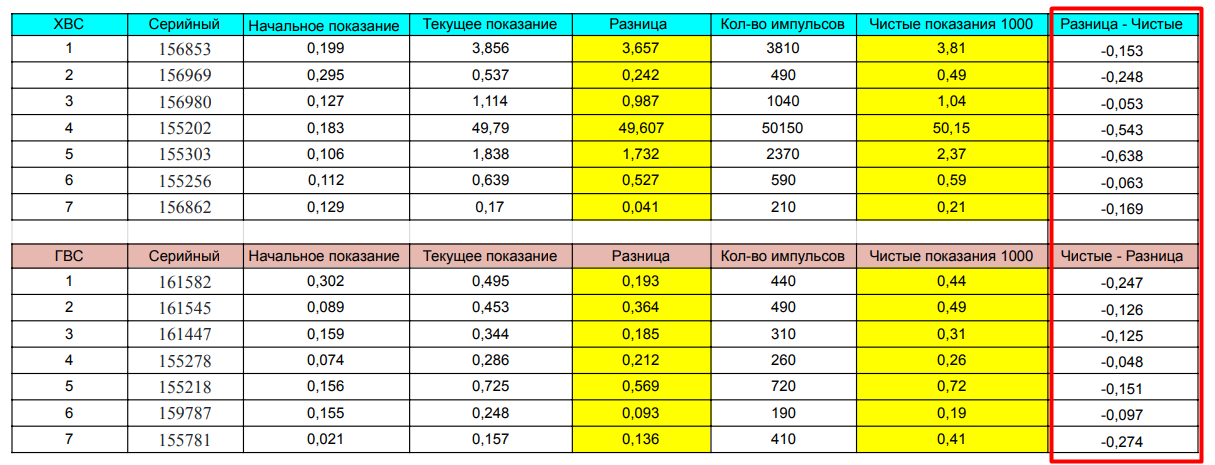
Оказывается, что монтажники подключили счетчики и только через неделю прошлись и сфоткали показания для внесения в платформу, т.е. данные были не актуальные и эта разница как раз то что намотало за эту неделю

<p class="callout success">Указали неверные начальные показания, как решить это опишу ниже.</p>

<p class="callout success">Еще ошибка, это неверно выставленное значение "Импульсов на единицу измерения" в реестре указали 1, а по расчётам выше должно быть 1000</p>

Если при расчете начальных показаний вы получили отрицательное значение, скорее всего счетчик импульсов до подключении воды имел уже накопленные импульсы.

[![image.png](https://doc.is74.ru/uploads/images/gallery/2023-12/scaled-1680-/MYyimage.png)](https://doc.is74.ru/uploads/images/gallery/2023-12/MYyimage.png)
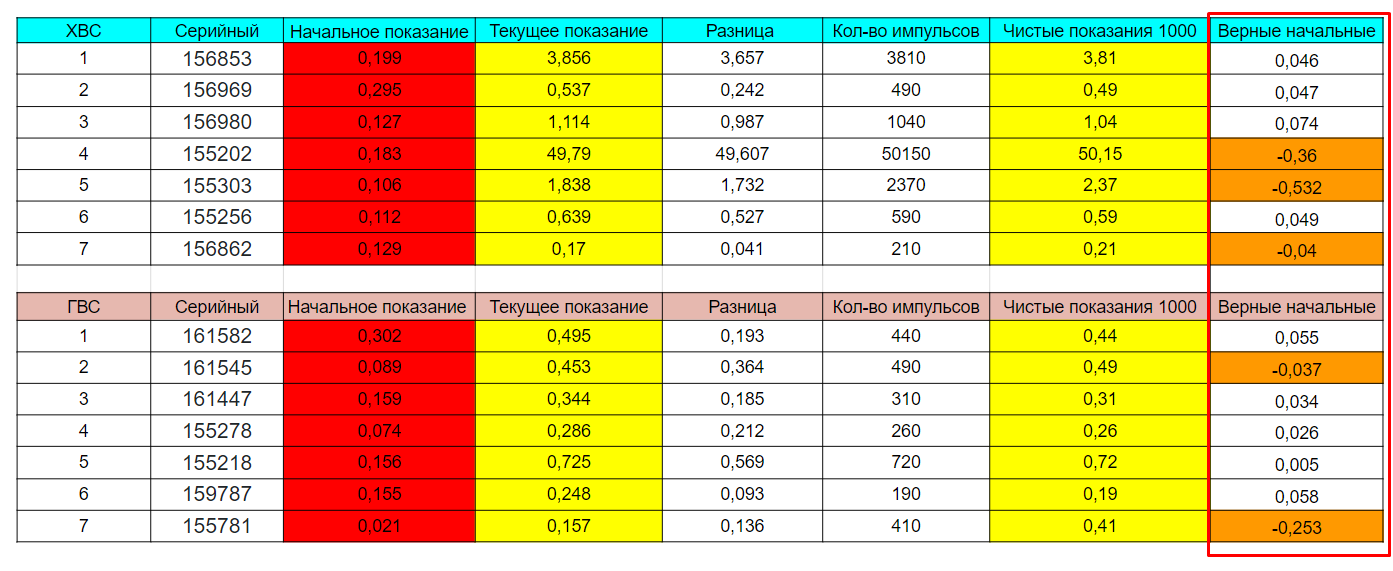
<p class="callout success"> Необходимо было сбросить импульсы в момент подключения</p>

</details><details><summary>Что делать если внесли неверные начальные показания</summary>

Ранее мы выяснили, что первоначальные показания были неверными и по этому идет завышение показаний на текущий момент

[![image.png](https://doc.is74.ru/uploads/images/gallery/2023-12/scaled-1680-/61qimage.png)](https://doc.is74.ru/uploads/images/gallery/2023-12/61qimage.png)

Для вычисления правильных первоначальных показаний из "**Текущих показаний**" (с фотографии свежих показаний) вычитаем "**Чистые**" (полученные из импульсов)

[![image.png](https://doc.is74.ru/uploads/images/gallery/2023-12/scaled-1680-/nhdimage.png)](https://doc.is74.ru/uploads/images/gallery/2023-12/nhdimage.png)

[![image.png](https://doc.is74.ru/uploads/images/gallery/2023-12/scaled-1680-/1vMimage.png)](https://doc.is74.ru/uploads/images/gallery/2023-12/1vMimage.png)

 Но мы получили и отрицательные значения. Зная что водосчетчики подключены по импульсным выходам к теплосчетчику, можно предположить, что с момента установки теплосчетчика на объекте и до подключения к нему водосчетчиков оголенные контакты импульсных входов тепла могли замыкаться и накапливать в себе импульсы. По хорошему их нужно было сбрасывать с момента подключения.

<p class="callout info">**Если разность небольшая (некритичная) можно просто выставить начальное показание 0. А по хорошему необходимо сбросить счетчик импульсов, актуализировать показания на текущий момент и удалить неверные данные в платформе.**</p>


#### **Как изменить начальные показания у счетчика и перезалить данные.** 

Пример на счетчике ХВС 3 квартиры, актуальные показания были сняты 5 декабря и должны быть 1,114 м3

<table border="1" style="border-collapse: collapse; width: 99.9556%;"><colgroup><col style="width: 73.1613%;"></col><col style="width: 26.7957%;"></col></colgroup><tbody><tr><td>[![image.png](https://doc.is74.ru/uploads/images/gallery/2023-12/scaled-1680-/oDrimage.png)](https://doc.is74.ru/uploads/images/gallery/2023-12/oDrimage.png)</td><td>[![image.png](https://doc.is74.ru/uploads/images/gallery/2023-12/scaled-1680-/K4bimage.png)](https://doc.is74.ru/uploads/images/gallery/2023-12/K4bimage.png)</td></tr></tbody></table>

 по нашим расчетам начальные должны быть 0.074 вместо ранее указанных 0.127

[![image.png](https://doc.is74.ru/uploads/images/gallery/2023-12/scaled-1680-/AzZimage.png)](https://doc.is74.ru/uploads/images/gallery/2023-12/AzZimage.png)

<table border="1" style="border-collapse: collapse; width: 99.9556%; height: 117.833px;"><colgroup><col style="width: 58.3747%;"></col><col style="width: 41.5822%;"></col></colgroup><tbody><tr style="height: 29.4583px;"><td style="height: 29.4583px;">[![image.png](https://doc.is74.ru/uploads/images/gallery/2023-12/scaled-1680-/H0Wimage.png)](https://doc.is74.ru/uploads/images/gallery/2023-12/H0Wimage.png)</td><td style="height: 29.4583px;">- Заходим в редактирование ПУ нужного счетчика и меняем начальные показания на верные
- Сохраняем настройки

</td></tr><tr style="height: 29.4583px;"><td style="height: 29.4583px;">[![image.png](https://doc.is74.ru/uploads/images/gallery/2023-12/scaled-1680-/tfvimage.png)](https://doc.is74.ru/uploads/images/gallery/2023-12/tfvimage.png)

</td><td style="height: 29.4583px;">Далее заходи в API - [Ссылка](https://api-partner.is74.ru/api/#/%D0%A7%D1%82%D0%B5%D0%BD%D0%B8%D0%B5%20%D1%81%D0%BE%20%D1%81%D1%87%D0%B5%D1%82%D1%87%D0%B8%D0%BA%D0%B0/reload_metrics_api_reload_metrics__post)

- [Чтение со счетчика](https://api-partner.is74.ru/api/#/%D0%A7%D1%82%D0%B5%D0%BD%D0%B8%D0%B5%20%D1%81%D0%BE%20%D1%81%D1%87%D0%B5%D1%82%D1%87%D0%B8%D0%BA%D0%B0)
- Указываем ID счетчика
- Дату, с какой нужно опросить счетчик, желательно указывать с момента подключения

<p class="callout info">База подтягивает изменения в настройках счетчика раз в минуту, если запустить API раньше, чуда не произойдет.</p>

</td></tr><tr style="height: 29.4583px;"><td style="height: 29.4583px;">[![image.png](https://doc.is74.ru/uploads/images/gallery/2023-12/scaled-1680-/EU2image.png)](https://doc.is74.ru/uploads/images/gallery/2023-12/EU2image.png)

</td><td style="height: 29.4583px;">После выполнения запроса видим статус "Оk"</td></tr><tr style="height: 29.4583px;"><td style="height: 29.4583px;">[![image.png](https://doc.is74.ru/uploads/images/gallery/2023-12/scaled-1680-/igBimage.png)](https://doc.is74.ru/uploads/images/gallery/2023-12/igBimage.png)

</td><td style="height: 29.4583px;">Данные пересчитались!</td></tr></tbody></table>

</details><details><summary>Что делать если неверно указали порт для считывания импульсов</summary>

Логика следующая, порты у счетчика импульсов привязываются к ID счетчика. По этому если просто поменять в настройках счетчика порты то новые значения будут записываться с момента изменения, т.е. архивные значение пересчитать не получится. Верные данные будут только с момента изменения портов.

[![image.png](https://doc.is74.ru/uploads/images/gallery/2023-12/scaled-1680-/XYlimage.png)](https://doc.is74.ru/uploads/images/gallery/2023-12/XYlimage.png)

<details><summary>Быстрый способ, с удалением данных</summary>

Ниже на скрине я просто поменял местами порты 6 декабря и с этого момента начали падать импульсы уже с верного порта, НО архивные данные перезаписать не получается, **только полное их удаление.**

[![image.png](https://doc.is74.ru/uploads/images/gallery/2023-12/scaled-1680-/9k7image.png)](https://doc.is74.ru/uploads/images/gallery/2023-12/9k7image.png)

Ниже опишу что делать:

<table border="1" style="border-collapse: collapse; width: 99.9723%; height: 723.6px;"><colgroup><col style="width: 49.9307%;"></col><col style="width: 49.9307%;"></col></colgroup><tbody><tr style="height: 330.45px;"><td style="height: 330.45px;">[![image.png](https://doc.is74.ru/uploads/images/gallery/2023-12/scaled-1680-/Qj2image.png)](https://doc.is74.ru/uploads/images/gallery/2023-12/Qj2image.png)</td><td style="height: 330.45px;">- Заходим в редактирование ПУ счетчиков и меняем местами порты

</td></tr><tr style="height: 107.863px;"><td style="height: 107.863px;">[![image.png](https://doc.is74.ru/uploads/images/gallery/2023-12/scaled-1680-/cjHimage.png)](https://doc.is74.ru/uploads/images/gallery/2023-12/cjHimage.png)</td><td style="height: 107.863px;">Если провалится в почасовые показания то можно увидеть до какого часа необходимо удалить архив</td></tr><tr style="height: 214.887px;"><td style="height: 214.887px;">[![image.png](https://doc.is74.ru/uploads/images/gallery/2023-12/scaled-1680-/UJkimage.png)](https://doc.is74.ru/uploads/images/gallery/2023-12/UJkimage.png)

</td><td style="height: 214.887px;">Далее заходи в API - [Ссылка](https://api-partner.is74.ru/api/#/%D0%A7%D1%82%D0%B5%D0%BD%D0%B8%D0%B5%20%D1%81%D0%BE%20%D1%81%D1%87%D0%B5%D1%82%D1%87%D0%B8%D0%BA%D0%B0/reload_metrics_api_reload_metrics__post)

- [Редактирование архивов](https://api-partner.is74.ru/api/#/%D0%A0%D0%B5%D0%B4%D0%B0%D0%BA%D1%82%D0%B8%D1%80%D0%BE%D0%B2%D0%B0%D0%BD%D0%B8%D0%B5%20%D0%B0%D1%80%D1%85%D0%B8%D0%B2%D0%BE%D0%B2)
- Указываем ID счетчика
- Начальная дата, с какой нужно удалить показания
- Конечная дата

</td></tr><tr style="height: 35.2px;"><td style="height: 35.2px;">[![image.png](https://doc.is74.ru/uploads/images/gallery/2023-12/scaled-1680-/CJHimage.png)](https://doc.is74.ru/uploads/images/gallery/2023-12/CJHimage.png)

</td><td style="height: 35.2px;">После выполнения запроса видим статус "Метрики очищены"</td></tr><tr style="height: 35.2px;"><td style="height: 35.2px;">[![image.png](https://doc.is74.ru/uploads/images/gallery/2023-12/scaled-1680-/YRQimage.png)](https://doc.is74.ru/uploads/images/gallery/2023-12/YRQimage.png)

</td><td style="height: 35.2px;">и остались только верные данные!!</td></tr></tbody></table>

</details><details><summary>Долгий, с сохранением архивных данных</summary>

Нам нужно сохранить архив, для этого нельзя менять порты местами. Оставляем в сохранности связку **Порт счетчика импульсов - ID счетчика**

По этому меняем местами всю информацию у счетчиков:  
1\. Группу, если была разбивка на ХВС и ГВС  
2\. Серийный номер  
3\. Начальное показание   
4\. Комментарий

Для того что бы не путаться в таблицу добавим столбец с ID счётчиков. По итогу они должны поменяться местами

[![image.png](https://doc.is74.ru/uploads/images/gallery/2023-12/scaled-1680-/SLJimage.png)](https://doc.is74.ru/uploads/images/gallery/2023-12/SLJimage.png)

К примеру возьмем счетчик ХВС 4 квартиры с ID 2363, ему мы должны задать серийный номер от ГВС этой квартиры и взять у нее же начальные показания.

[![image.png](https://doc.is74.ru/uploads/images/gallery/2023-12/scaled-1680-/tb2image.png)](https://doc.is74.ru/uploads/images/gallery/2023-12/tb2image.png)

<table border="1" style="border-collapse: collapse; width: 100.027%;"><colgroup><col style="width: 49.9334%;"></col><col style="width: 49.9334%;"></col></colgroup><tbody><tr><td>[![image.png](https://doc.is74.ru/uploads/images/gallery/2023-12/scaled-1680-/Eehimage.png)](https://doc.is74.ru/uploads/images/gallery/2023-12/Eehimage.png)

</td><td>- Заходим в редактирование ПУ нужного счетчика и меняем группу если требуется с ХВС на ГВС
- Серийный номер

</td></tr><tr><td>[![image.png](https://doc.is74.ru/uploads/images/gallery/2023-12/scaled-1680-/xC9image.png)](https://doc.is74.ru/uploads/images/gallery/2023-12/xC9image.png)

</td><td>- Выставляем начальные показания которые были у ГВС
- И по необходимости меняем комментарий
- Сохраняем настройки

</td></tr><tr><td>[![image.png](https://doc.is74.ru/uploads/images/gallery/2023-12/scaled-1680-/Ybcimage.png)](https://doc.is74.ru/uploads/images/gallery/2023-12/Ybcimage.png)

</td><td>Далее заходи в API - [Ссылка](https://api-partner.is74.ru/api/#/%D0%A7%D1%82%D0%B5%D0%BD%D0%B8%D0%B5%20%D1%81%D0%BE%20%D1%81%D1%87%D0%B5%D1%82%D1%87%D0%B8%D0%BA%D0%B0/reload_metrics_api_reload_metrics__post)

- Чтение со счетчика
- Указываем ID счетчика
- Дату, с какой нужно опросить счетчик, желательно указывать с момента подключения

<p class="callout info">База подтягивает изменения в настройках счетчика раз в минуту, если запустить API раньше, чуда не произойдет.</p>

</td></tr><tr><td>[![image.png](https://doc.is74.ru/uploads/images/gallery/2023-12/scaled-1680-/ZR1image.png)](https://doc.is74.ru/uploads/images/gallery/2023-12/ZR1image.png)

</td><td>После выполнения запроса видим статус "Оk"</td></tr><tr><td>[![image.png](https://doc.is74.ru/uploads/images/gallery/2023-12/scaled-1680-/U0pimage.png)](https://doc.is74.ru/uploads/images/gallery/2023-12/U0pimage.png)

[![image.png](https://doc.is74.ru/uploads/images/gallery/2023-12/scaled-1680-/uCjimage.png)](https://doc.is74.ru/uploads/images/gallery/2023-12/uCjimage.png)
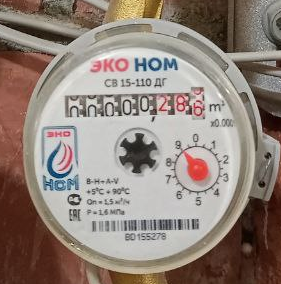
</td><td>Показания совпадают!

</td></tr></tbody></table>

</details></details><details><summary>Что делать если неверно указана цена "Импульсов на единицу измерения"</summary>

Из расчётов мы выяснили что цена "Импульсов на единицу измерения" - 1000

[![image.png](https://doc.is74.ru/uploads/images/gallery/2023-12/scaled-1680-/hPMimage.png)](https://doc.is74.ru/uploads/images/gallery/2023-12/hPMimage.png)

Пример показаний счетчика ХВС 1 квартиры

[![image.png](https://doc.is74.ru/uploads/images/gallery/2023-12/scaled-1680-/cbzimage.png)](https://doc.is74.ru/uploads/images/gallery/2023-12/cbzimage.png)

<table border="1" style="border-collapse: collapse; width: 99.9556%;"><colgroup><col style="width: 64.7738%;"></col><col style="width: 35.1832%;"></col></colgroup><tbody><tr><td>[![image.png](https://doc.is74.ru/uploads/images/gallery/2023-12/scaled-1680-/vxKimage.png)](https://doc.is74.ru/uploads/images/gallery/2023-12/vxKimage.png)

</td><td>- Заходим в редактирование ПУ нужного счетчика и меняем цену "Импульсов на единицу измерения"
- Сохраняем настройки

</td></tr><tr><td>[![image.png](https://doc.is74.ru/uploads/images/gallery/2023-12/scaled-1680-/vLRimage.png)](https://doc.is74.ru/uploads/images/gallery/2023-12/vLRimage.png)

</td><td>Далее заходи в API - [Ссылка](https://api-partner.is74.ru/api/#/%D0%A7%D1%82%D0%B5%D0%BD%D0%B8%D0%B5%20%D1%81%D0%BE%20%D1%81%D1%87%D0%B5%D1%82%D1%87%D0%B8%D0%BA%D0%B0/reload_metrics_api_reload_metrics__post)

- Чтение со счетчика
- Указываем ID счетчика
- Дату, с какой нужно опросить счетчик, желательно указывать с момента подключения

<p class="callout info">База подтягивает изменения в настройках счетчика раз в минуту, если запустить API раньше, чуда не произойдет.</p>

</td></tr><tr><td>[![image.png](https://doc.is74.ru/uploads/images/gallery/2023-12/scaled-1680-/bkIimage.png)](https://doc.is74.ru/uploads/images/gallery/2023-12/bkIimage.png)

</td><td>После выполнения запроса видим статус "Оk"</td></tr><tr><td>[![image.png](https://doc.is74.ru/uploads/images/gallery/2023-12/scaled-1680-/aR7image.png)](https://doc.is74.ru/uploads/images/gallery/2023-12/aR7image.png)

</td><td>И за 5 число показания совпадают в фактическими </td></tr></tbody></table>

</details></details>

# API [Partner-new]

<table border="1" id="bkmrk-api-%D0%A1%D1%81%D1%8B%D0%BB%D0%BA%D0%B0-%D0%9A%D0%BE%D0%BD%D1%84%D0%B8%D0%B3%D1%83%D1%80%D0%B0" style="border-collapse: collapse; width: 100.002%; height: 64.8391px;"><colgroup><col style="width: 50%;"></col><col style="width: 50%;"></col></colgroup><tbody><tr style="height: 29.6217px;"><td style="height: 29.6217px;">API</td><td style="height: 29.6217px;">[Ссылка](https://api-partner.is74.ru/api/)</td></tr><tr style="height: 35.2174px;"><td style="height: 35.2174px;">Конфигурационный файл для Postman

</td><td style="height: 35.2174px;">[partner-new.postman\_collection.json](https://doc.is74.ru/attachments/25)</td></tr></tbody></table>

# Что нового? [Partner-new]


# Новая страница


# Новая страница