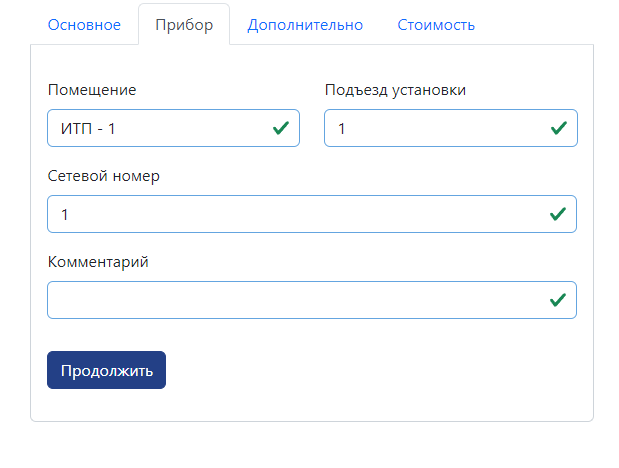
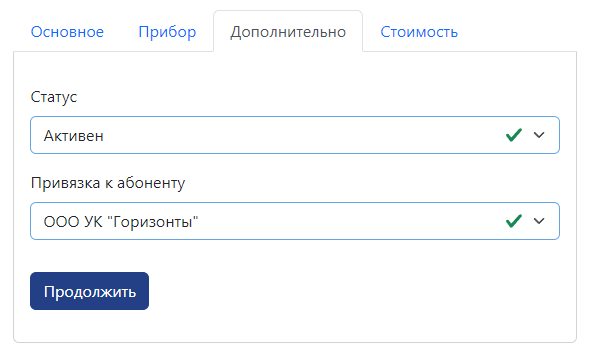
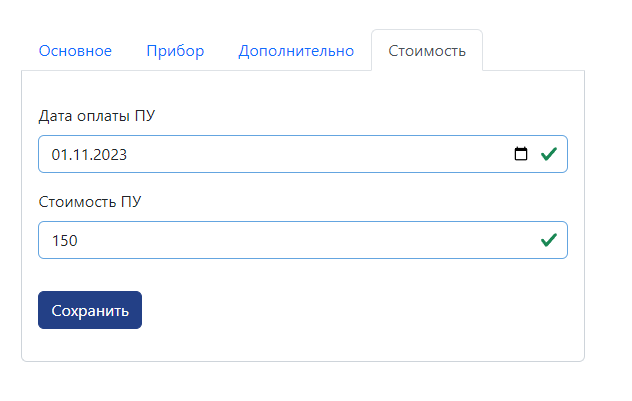
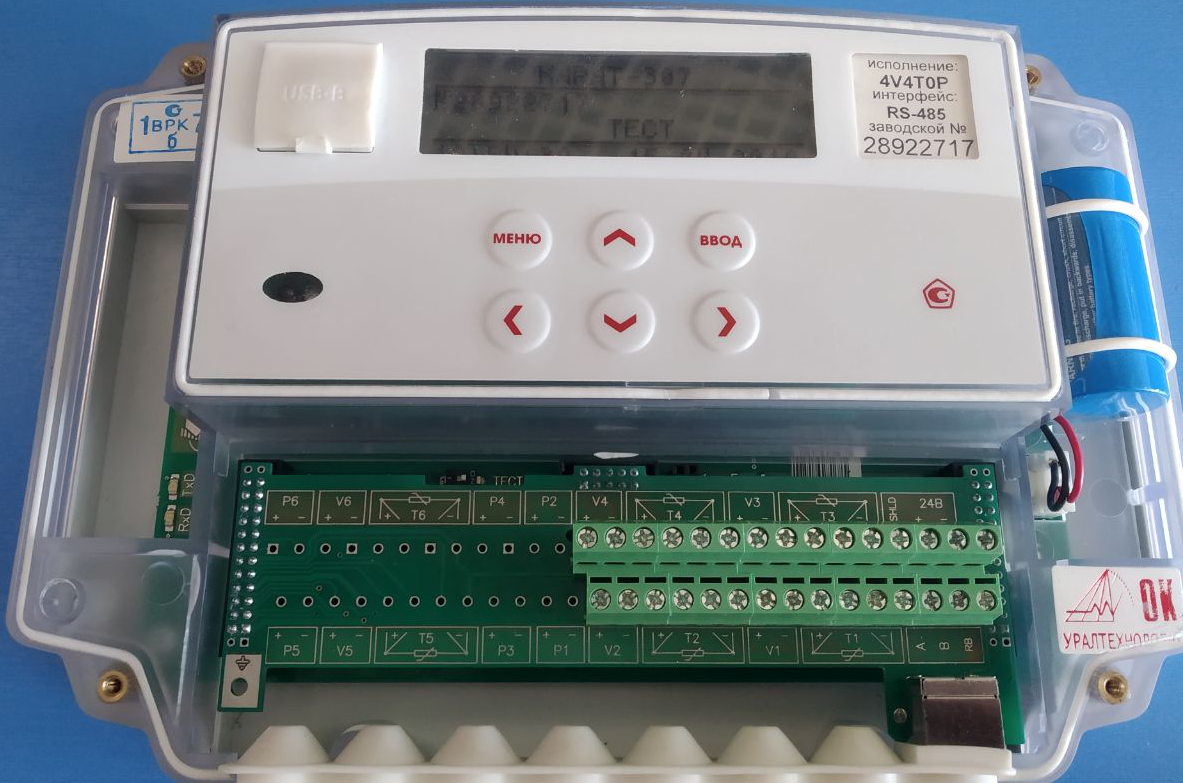
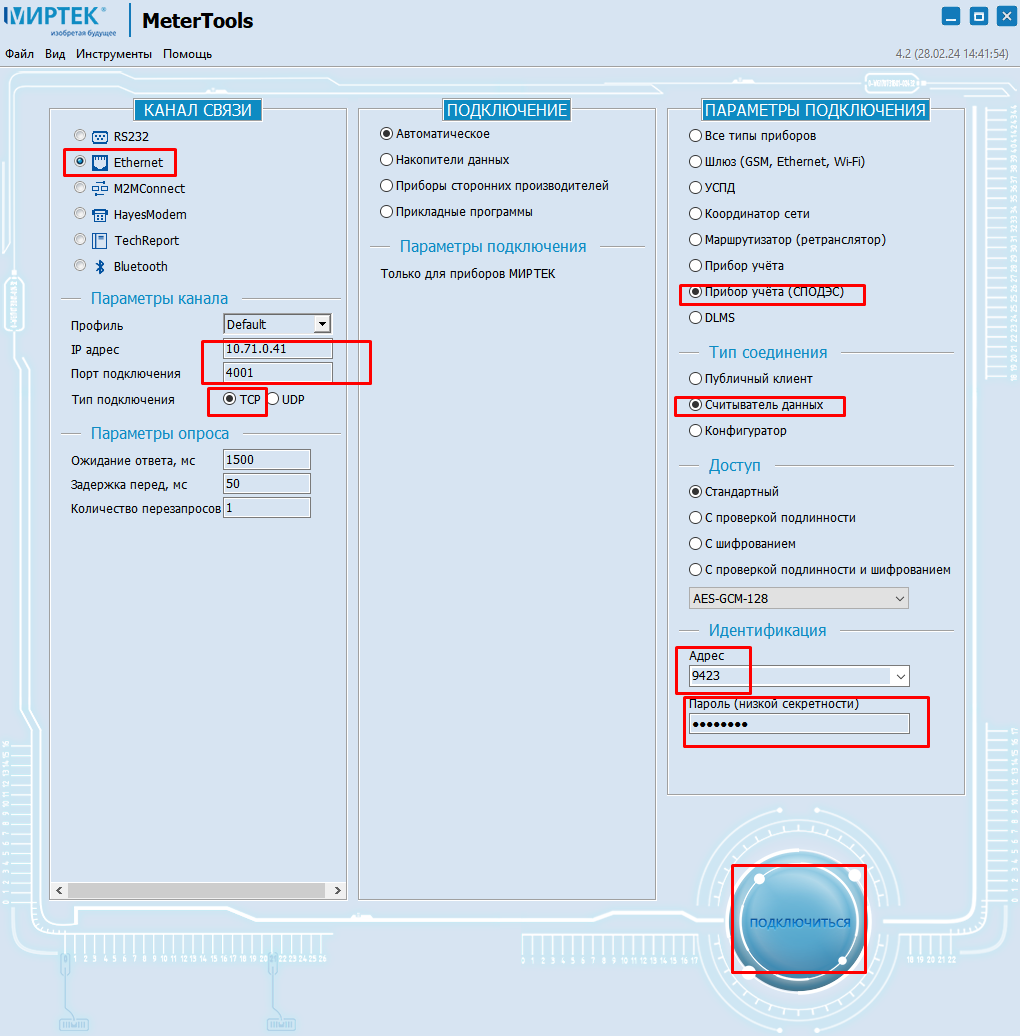
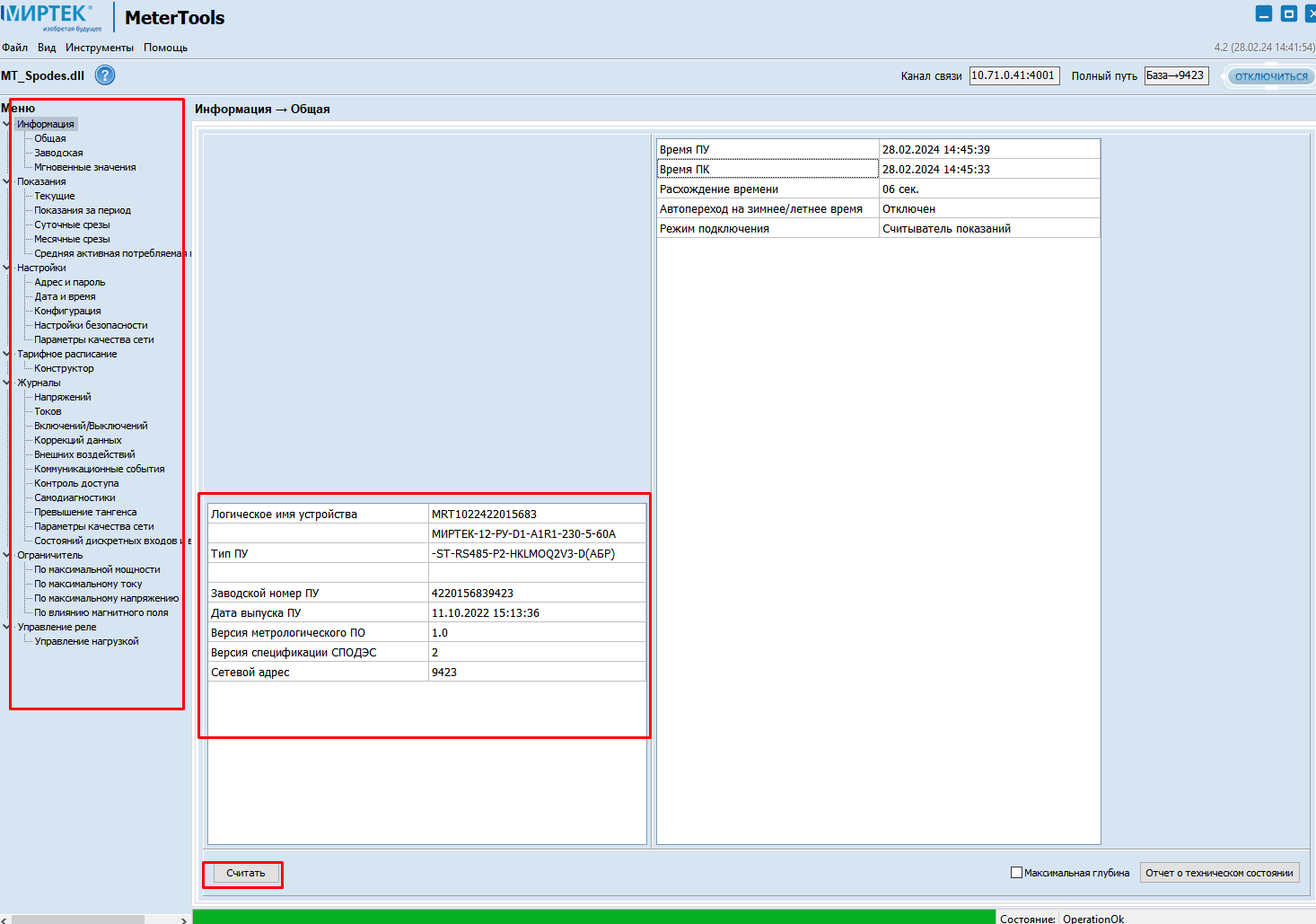
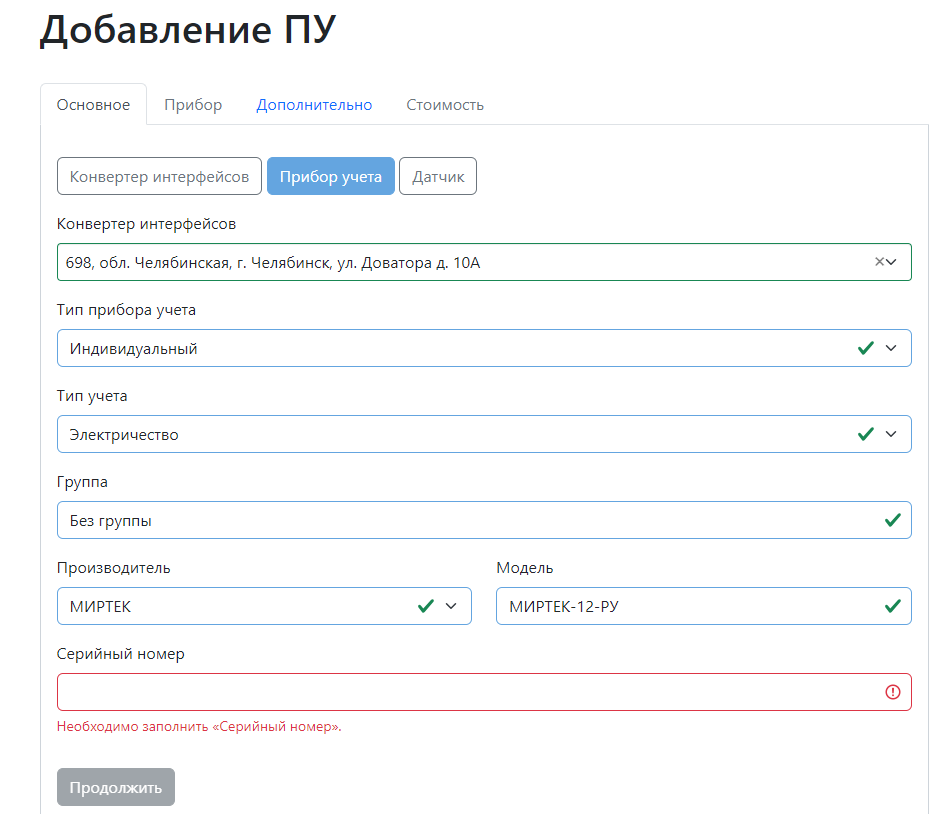
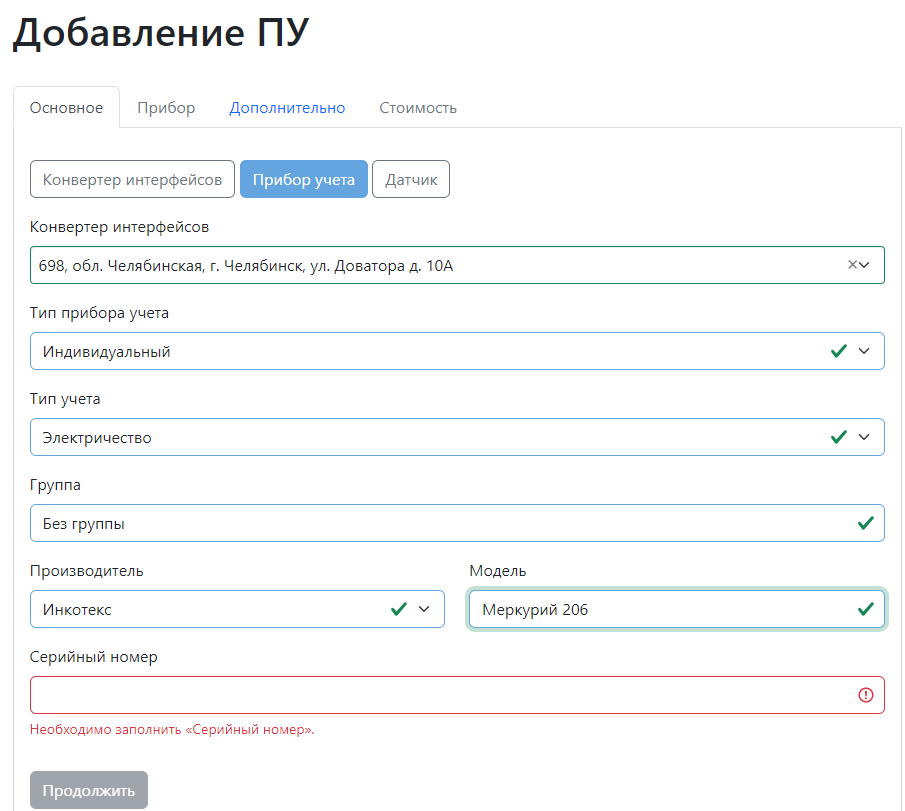
# Подключение приборов учета


# Обследование

### Инструкция по проведению обследования.

<div id="bkmrk-">  
</div>##### Этапы проведения обследования:

1. **Определить какие типы счетчиков необходимо подключить и их количество.** Перед обследованием менеджер узнает нужды абонента и предлагает примерную схему подключения.
2. **Выезд на объек**т. Обследователю необходимо уточнить данные, полученные от абонента и собрать необходимую информацию: 
    - Количество счетчиков на объекте которые необходимо обвязать.
    - Типы счетчиков (теплосчетчики, водосчетчики, электросчетчик)
    - Типы интерфейсов у счетчиков (импульсный, RS-485, RS-232 и т.д.)
    - Подробный фотоотчет счетчиков (с моделями, где видна их полная модификация)
    - Место расположения счетчика и количество расположены в одном месте ( подъезд \\ этаж \\ щиток)
    - Определиться с каналом связи (Ethernet\\GSM).
3. **Составление схемы подключения счетчиков в зависимости от интерфейса.** В разделе **FAQ** я описал все виды интерфейсов, как их определить и чем опрашивать. Так же ниже есть типовые примеры по обвязке счетчиков, можно ориентироваться на них для примера
4. **Составление сметы на оборудование и его закуп.**

<details id="bkmrk-faq-%D0%A2%D0%B8%D0%BF%D1%8B-%D0%B8%D0%BD%D1%82%D0%B5%D1%80%D1%84%D0%B5%D0%B9%D1%81%D0%BE%D0%B2"><summary>FAQ</summary>

Можно выделить следующие типы интерфейсов, для каждого нужен свой вид оборудования и определенная схема подключения.

Самый надежный способ определить интерфейс это посмотреть паспорт счетчика. Но для этого нужно знать точную модификацию счетчика (одна модель может выпускаться в различных модификациях). Нужно делать подробный фотоотчет где четко видно лицевую панель счетчика.

Ниже опишу виды интерфейсов и особенности при проектировании диспетчеризации.

<details><summary>Импульсный</summary>

<p class="callout info">Импульсными могут быть водосчетчики и электросчетчики, как индивидуальные так и общедомовые</p>

<p class="callout warning">Основные недостатки:  
**1. Счетчик не хранит в себе данных**. Так как импульсные счетчики это просто геркон который замыкается в определенный момент и генерирует импульсы, а мы в сою очередь их считаем и прибавляем к начальному показанию (показания в момент подключения к счетчику).   
**2. Много трудозатрат на пусконаладочные работы.** Нужно понимать что пусконаладочные работы для импульсных счетчиков довольно трудозатратный процесс. После подключения счетчиков, через промежуток времени, неделя или две необходимо заново пройти все подключенные счетчики и сверить показания с платформой. Так как существует человеческий фактор, можно ошибиться при внесении начального показания, при выставлении цены импульса или неверного монтажа.   
Необходимо закладывать в смету дополнительный выезд, либо договориться с УК о сверке показаний их силами.  
**3. Дополнительное оборудование для считывания импульсов.** В смете довольно сильно чувствуется стоимость счетчиков импульсов, они дороже основного конвертера интерфейсов и имеют жесткие ограничения по количеству импульсных входов. Чем больше импульсных входов тем он дороже. </p>

<p class="callout success">Залог успеха:  
**1. Правильность подключение (чтобы "капали" импульсы)**  
**2. Правильное внесение первоначального показания и цены деления**  
**3. Безаварийность линии от счетчика до счетчика импульсов.** Если происходит авария между счетчиком и счетчиком импульсов, и какое то время счетчик импульсов не считал импульсы, то после восстановлении линии необходимо актуализировать показания со счетчика. Это нужно брать во внимание, если есть необходимость обвязывать импульсные счетчики расположенные в квартире, что в случае аварии, будет довольно сложно попасть к счетчику и снять показание.</p>

<details><summary>Чем читать эти импульсы?</summary>

<table border="1" style="border-collapse: collapse; width: 99.9723%; height: 1206.19px;"><colgroup><col style="width: 49.9861%;"></col><col style="width: 49.9861%;"></col></colgroup><tbody><tr style="height: 528.088px;"><td style="height: 528.088px;">[![image.png](https://doc.is74.ru/uploads/images/gallery/2023-10/scaled-1680-/yN4image.png)](https://doc.is74.ru/uploads/images/gallery/2023-10/yN4image.png)

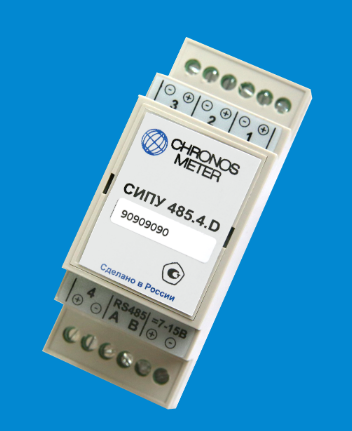
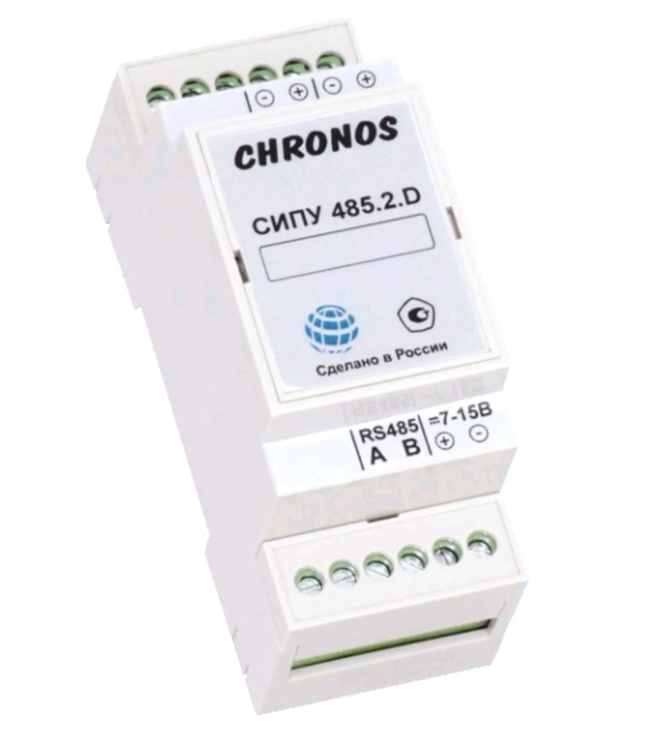
</td><td style="height: 528.088px;">##### Счетчики импульсов СИПУ

Есть модификации на 2, 4, 10 и 16 импульсных входов, соответственно такое количество счетчиков к ним можно подключить.

Каналы связи:

- RS-485
- M-Bus

Выбираем модификацию в зависимости от общей схемы диспетчеризации (какие еще счетчики на объекте нужно обвязать). Чаще всего это RS-485, редко встречаются счетчики с M-bus на борту.

<p class="callout info">По мимо подачи сигнала RS-485 нужно позаботиться о постоянном питании для СИПУ.</p>

<p class="callout warning">Если используете аналог, обращайте внимание на то, что бы у него было автономное питание и в случае отключения от постоянного он переключался на автономное и продолжал считать импульсы.</p>

</td></tr><tr style="height: 344.438px;"><td style="height: 344.438px;">[![image.png](https://doc.is74.ru/uploads/images/gallery/2023-10/scaled-1680-/ybDimage.png)](https://doc.is74.ru/uploads/images/gallery/2023-10/ybDimage.png)

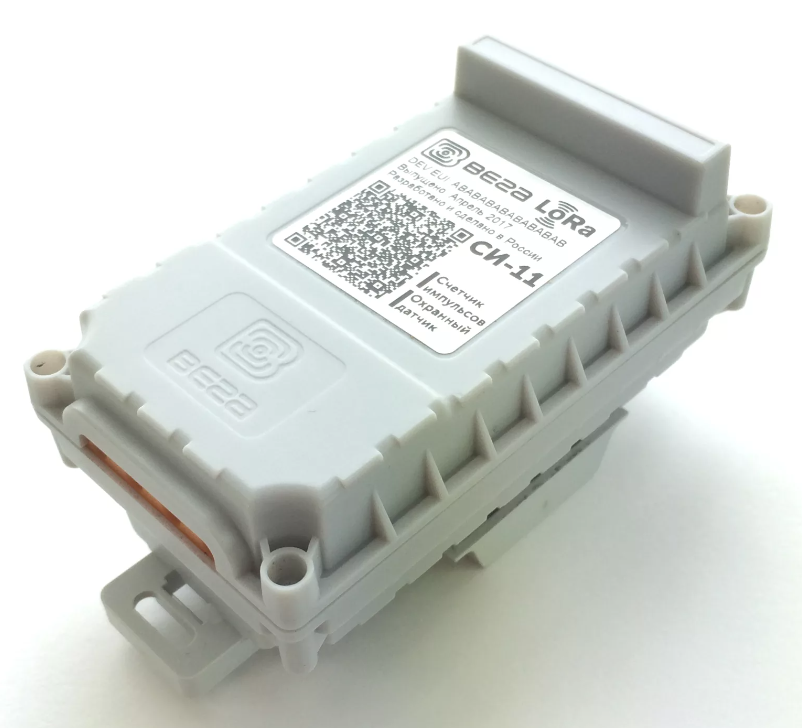
</td><td style="height: 344.438px;">Если есть собственная инфраструктура LoraWAN то можно использовать счетчики импульсов СИ-11, они имеют 4 импульсных входа.

<p class="callout info">Радиомодуль работает автономно от батарейки</p>

</td></tr><tr style="height: 333.663px;"><td style="height: 333.663px;">[![image.png](https://doc.is74.ru/uploads/images/gallery/2023-10/scaled-1680-/K3Oimage.png)](https://doc.is74.ru/uploads/images/gallery/2023-10/K3Oimage.png)

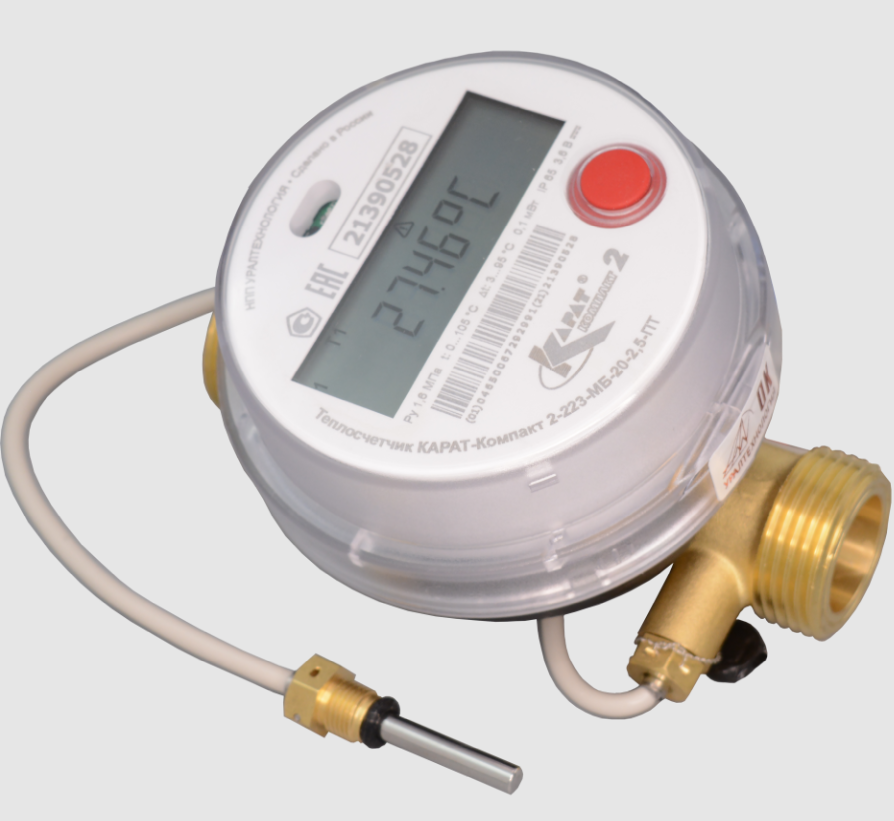
</td><td style="height: 333.663px;">Один из популярных кейсов, это опрос индивидуальных импульсных водосчетчиков через индивидуальные счетчики тепла, которые имеют на борту импульсные входа

Т.е. водосчетчики подключатся к теплосчетчику, он в свою очередь считаем импульсы и конвертирует в м3. Далее через RS-485 интерфейс мы забираем данные с теплосчетчика.

<p class="callout info">По мимо подачи сигнала RS-485 нужно позаботиться о постоянном питании для счетчика.</p>

<p class="callout warning">Далеко не все счетчики в данной конфигурации и могут отработать по данной схеме! Нужно обращать внимание на модификацию теплосчетчика.</p>

</td></tr></tbody></table>

</details>
#### **Водосчетчик**

У воды наличие провода говорит о возможности его диспетчеризации, почти со 100% уверенностью можно утверждать что это импульсный выход. Мало кто закладывает воду с 485 интерфейсом. И количество заводов, которые производят водосчетчики с 485, тоже ограничено, в отличие от импульсных.

Так же можно обратить внимание сколько жил в проводе у счетчика, если 2 то это точно импульсный счетчик, т.к. для счетчика с 485 интерфейсом по мимо сигнала А и В необходимо подавать питание +-12в.

[![image.png](https://doc.is74.ru/uploads/images/gallery/2023-09/scaled-1680-/kx3image.png)](https://doc.is74.ru/uploads/images/gallery/2023-09/kx3image.png)


#### **Электросчетчик**

<p class="callout info">Почти все современные электросчетчики имеют импульсный выход как минимальный набор функций</p>

##### Индивидуальные (однофазные).

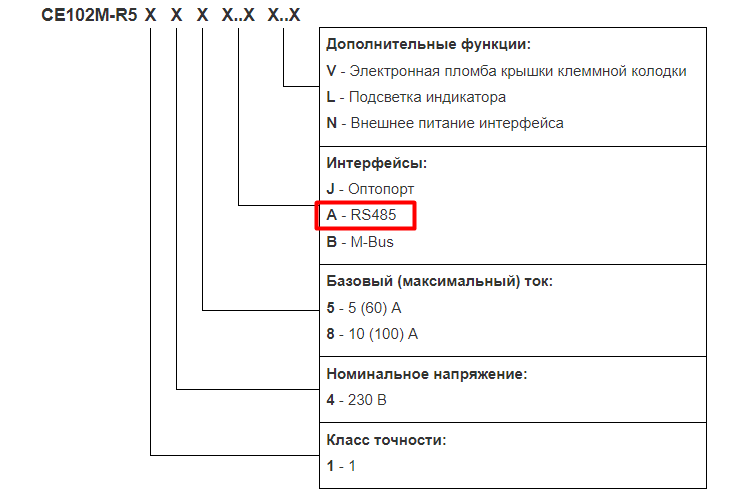
Для того что бы убедится можно посмотреть на сайте производителя расшифровку модификации счетчика.

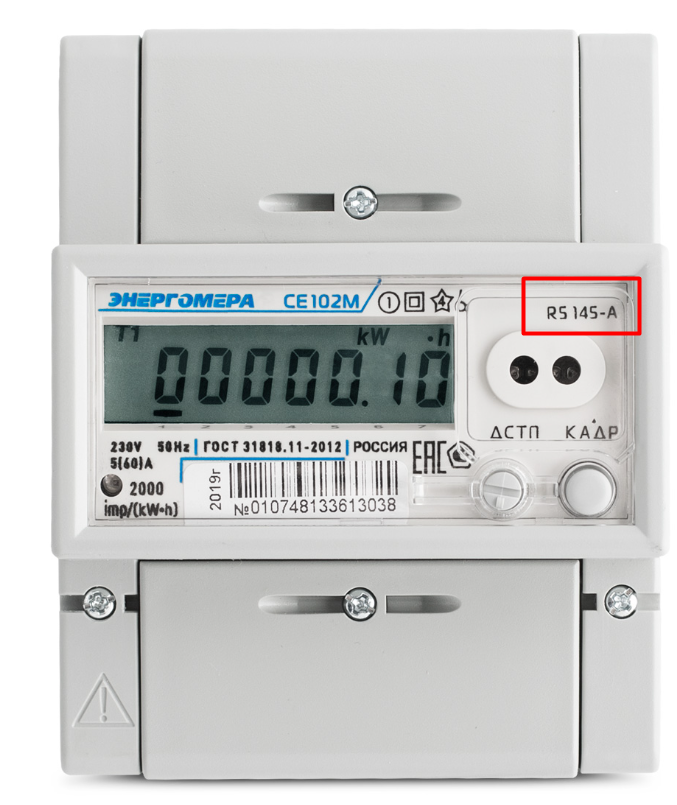
К примеру у счетчика Энергомера СЕ102М R5 145-J

[![image.png](https://doc.is74.ru/uploads/images/gallery/2023-10/scaled-1680-/AFLimage.png)](https://doc.is74.ru/uploads/images/gallery/2023-10/AFLimage.png)
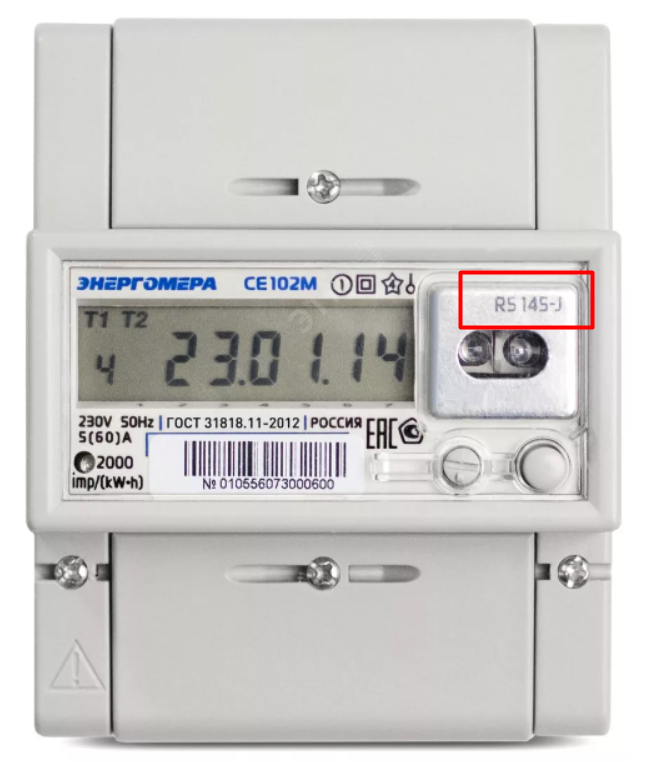
, [![image.png](https://doc.is74.ru/uploads/images/gallery/2023-09/scaled-1680-/vX4image.png)](https://doc.is74.ru/uploads/images/gallery/2023-09/vX4image.png)
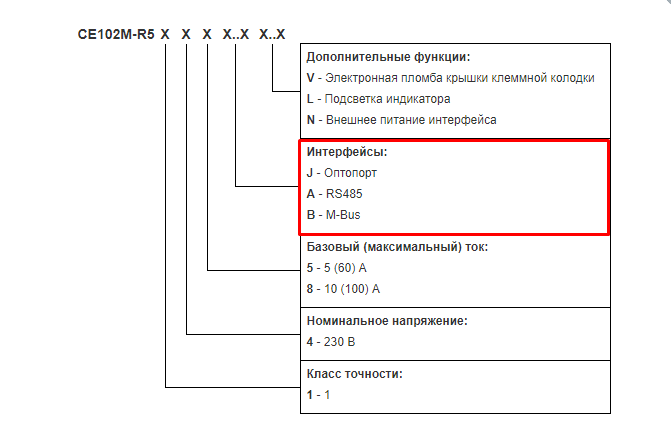
Могут быть три вида модификаций. Если у счетчика оптопорт (снятие показаний при непосредственном подключению к нему по USB оптопорту), то для удаленного снятия показаний у него есть импульсный выход, если RS-485 или M-bus то данные интерфейсы будут вместо импульсного.


##### Общедомовые (трехфазные)

Трехфазные, в отличие от однофазных могут иметь сразу несколько интерфейсов на борту

К примеру у данной Энергомеры имеется Оптопорт, RS-485 и GSM.

По этому нужно точно знать полную модификацию счетчика , от этого будет зависеть схема подключения

[![image.png](https://doc.is74.ru/uploads/images/gallery/2023-09/scaled-1680-/Y4mimage.png)](https://doc.is74.ru/uploads/images/gallery/2023-09/Y4mimage.png)
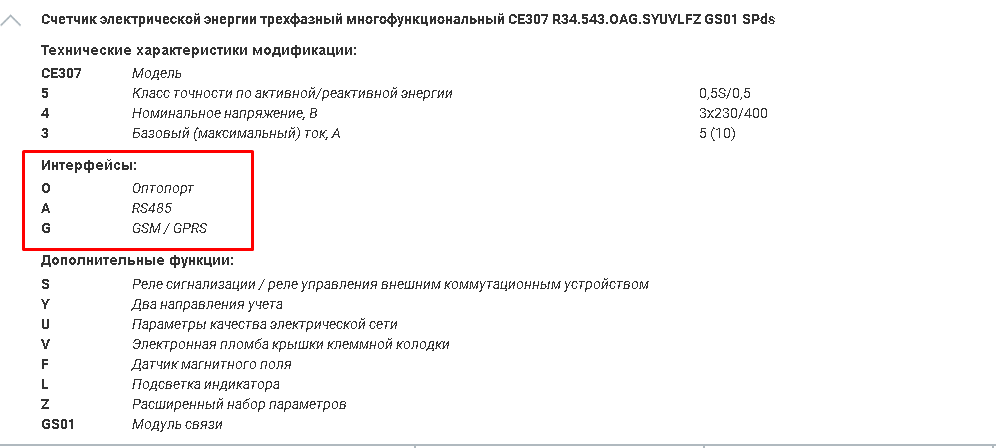
</details><details><summary>RS-485\\RS-232</summary>

<p class="callout info">С RS-485 интерфейсом могут быть все виды счетчиков (вода, тепло и электросчетчики), как индивидуальные так и общедомовые.  
С RS-232 встречаются только общедомовые теплосчетчики и газокорректоры.</p>

<p class="callout info">Практически все счетчики с "цифровым интерфейсом" хранят в себе архивные значение, по этому в случае аварии можно скачать недостающие данные со счетчика. **Это огромное преимущество перед импульсными счетчиками.**</p>

<p class="callout warning">Основные нюансы RS-485  
1. Подключить на шину можно до 255 счетчиков, **но мы не рекомендуем переходить за цифру в 100 счетчиков на конвертер**, т.к. количество влияет на общее время опроса.  
2. Длина линии может быть до 1 км, что позволяет убрать конвертер в любое удобное место.</p>

<p class="callout warning">Основные нюансы RS-232:  
1. К одному конвертеру можно подключить один счетчик. Если на объекте несколько счетчиков с RS-232 интерфейсом, для каждого нужно закладывать свой конвертер.  
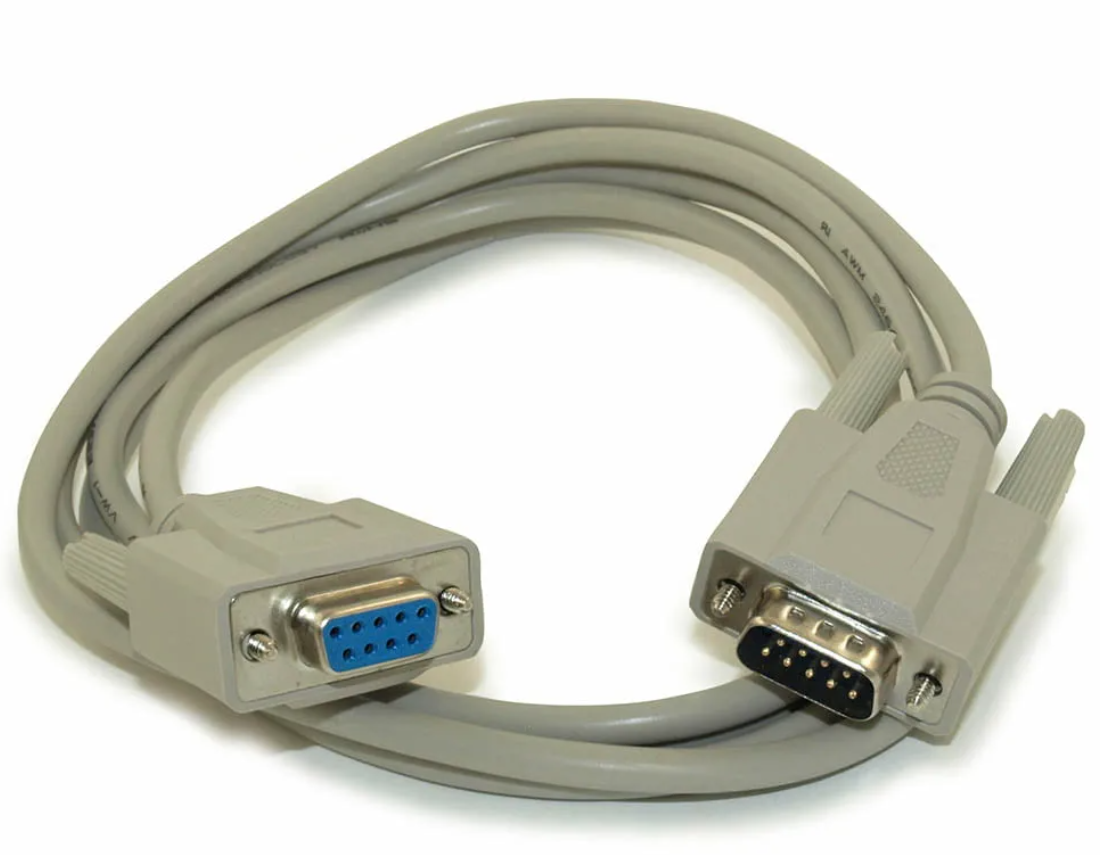
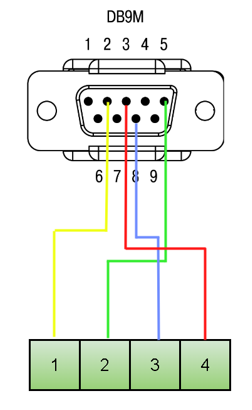
2. Подключение происходить через кабель DB9, который с завода имеет длину 1,5 - 2 метра. Именно на эту длину мы можем установить конвертер **НО** можно спаять самодельный кабель DB9 любой длины.</p>

<details><summary>Чем читать RS-485\\RS-232</summary>

<table border="1" style="border-collapse: collapse; width: 99.9723%;"><colgroup><col style="width: 49.9861%;"></col><col style="width: 49.9861%;"></col></colgroup><tbody><tr><td>[![image.png](https://doc.is74.ru/uploads/images/gallery/2023-10/scaled-1680-/8rhimage.png)](https://doc.is74.ru/uploads/images/gallery/2023-10/8rhimage.png)

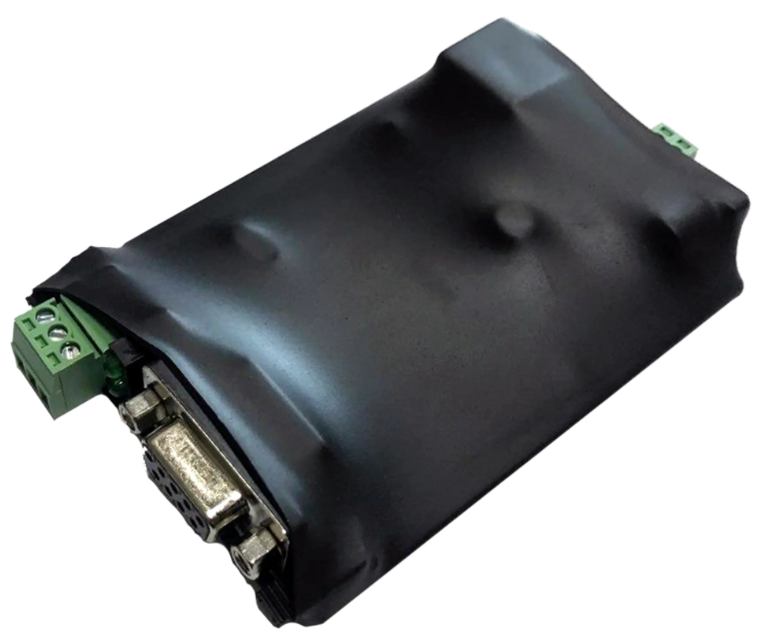
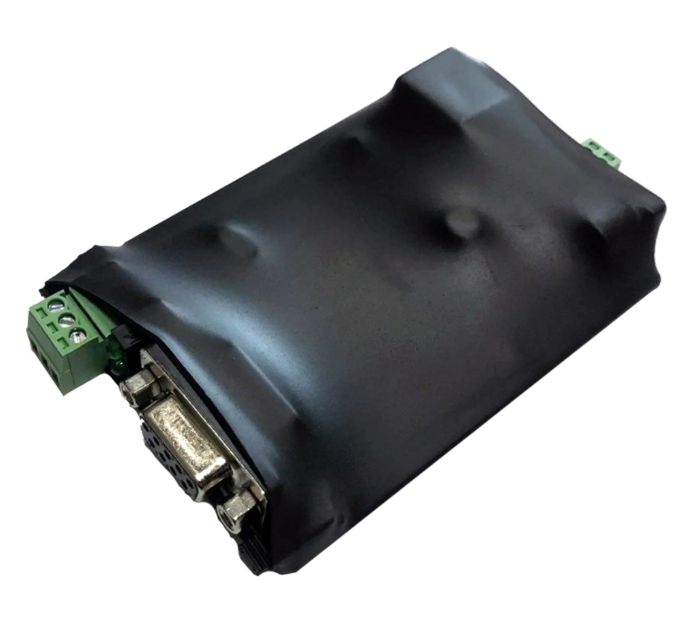
</td><td>Если есть сеть Ethernet на объекте можно использовать довольно дешевый аналог популярных конвертеров MOXA.

Он подключаются к нам в режиме TСP Client

и для идентификации на сервере он передает свой MAC

[![image.png](https://doc.is74.ru/uploads/images/gallery/2023-10/scaled-1680-/mweimage.png)](https://doc.is74.ru/uploads/images/gallery/2023-10/mweimage.png)
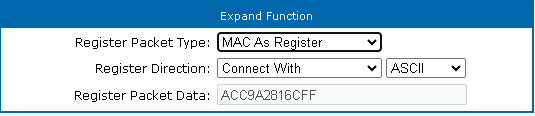
<p class="callout info">Конвертер можно расположить в ящике с коммутатором, так как RS-485 интерфейс может передавать данные до 1200 метров.</p>

<p class="callout warning">Если будете использовать альтернативные конвертеры, нужно убедится может ли он передавать свой MAC, в противном случае придется настраивать конвертер в режим TCP Server и присваивать ему белый IP.</p>

</td></tr><tr><td>[![image.png](https://doc.is74.ru/uploads/images/gallery/2023-10/scaled-1680-/9hVimage.png)](https://doc.is74.ru/uploads/images/gallery/2023-10/9hVimage.png)

</td><td>Если сети Ethernet нет, то нужно использовать GSM модем.

<p class="callout info">Перед монтажом нужно определиться с оператором связи, какие ловят на объекте. Мы используем тариф в 200 мбайт на месяц, вполне хватает.</p>

<p class="callout info">Так же в месте установки GSM модема нужно позаботиться о его питании . </p>

<p class="callout warning">Наш GSM сервер работает через GPRS, в случае использования альтернативных модемов, необходимо убедится что он может работает в этом режиме, а не в режиме CSD.</p>

</td></tr><tr><td>[![image.png](https://doc.is74.ru/uploads/images/gallery/2023-10/scaled-1680-/hIdimage.png)](https://doc.is74.ru/uploads/images/gallery/2023-10/hIdimage.png)

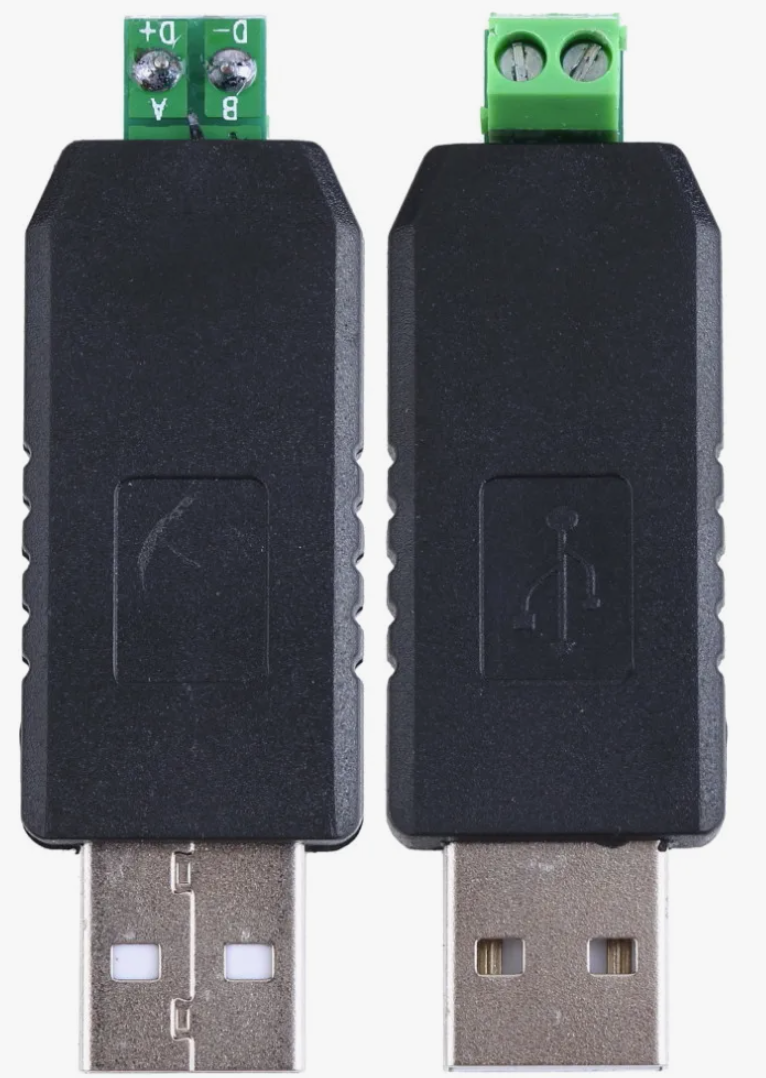
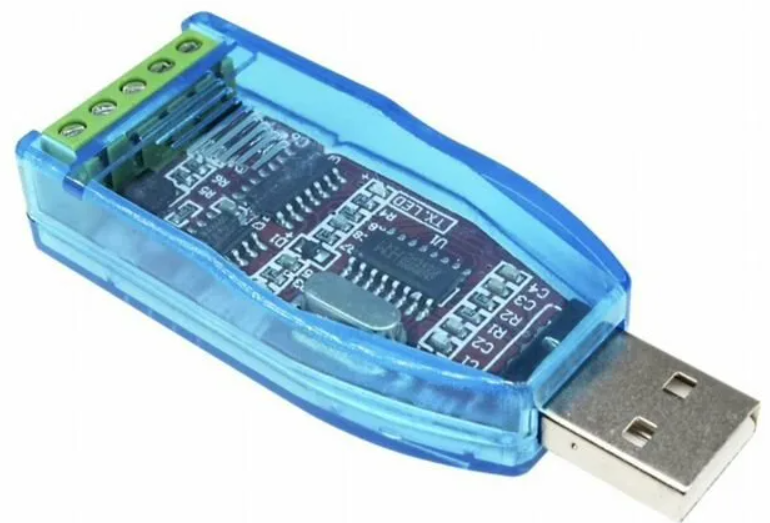
</td><td>Для проведения пусконаладочных работ можно использовать USB - RS485. Флешка позволяет проверить счетчики на доступность.

</td></tr></tbody></table>

</details>
##### **Водосчетчик**

Определить 485 интерфейс у воды можно по маркировке счетчика, зачастую на нем прописывают RS-485.

[![image.png](https://doc.is74.ru/uploads/images/gallery/2023-09/scaled-1680-/OHXimage.png)](https://doc.is74.ru/uploads/images/gallery/2023-09/OHXimage.png)


##### **Электросчетчик**

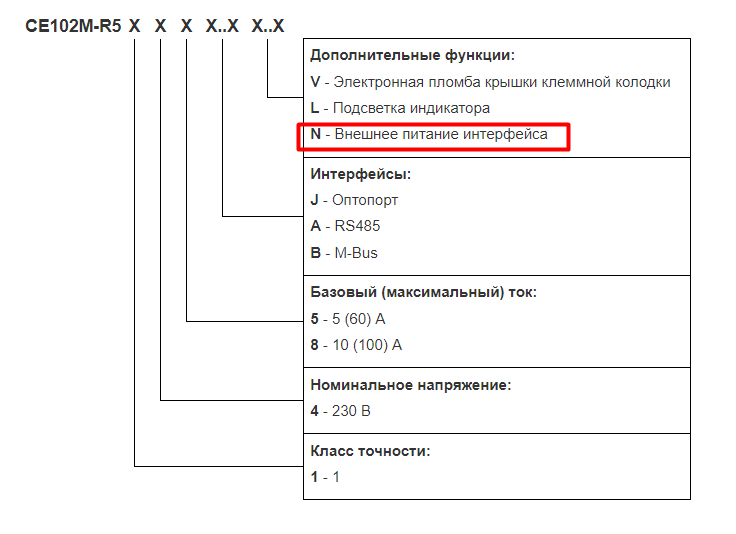
Смотрим модификацию на сайте производителя

<table border="1" style="border-collapse: collapse; width: 100.027%;"><colgroup><col style="width: 50.03%;"></col><col style="width: 50.03%;"></col></colgroup><tbody><tr><td>[![image.png](https://doc.is74.ru/uploads/images/gallery/2023-10/scaled-1680-/BAiimage.png)](https://doc.is74.ru/uploads/images/gallery/2023-10/BAiimage.png)

</td><td>[![image.png](https://doc.is74.ru/uploads/images/gallery/2023-10/scaled-1680-/gCeimage.png)](https://doc.is74.ru/uploads/images/gallery/2023-10/gCeimage.png)

</td></tr></tbody></table>

<p class="callout warning">Но есть модификации счетчиков, которым требуется дополнительное питание для интерфейса, по этому по мимо прокладки сигнального кабеля, нужно прокладывать и питание для счетчиков[![image.png](https://doc.is74.ru/uploads/images/gallery/2023-10/scaled-1680-/Qlcimage.png)](https://doc.is74.ru/uploads/images/gallery/2023-10/Qlcimage.png)</p>

##### **Теплосчетчик**


##### Индивидуальные

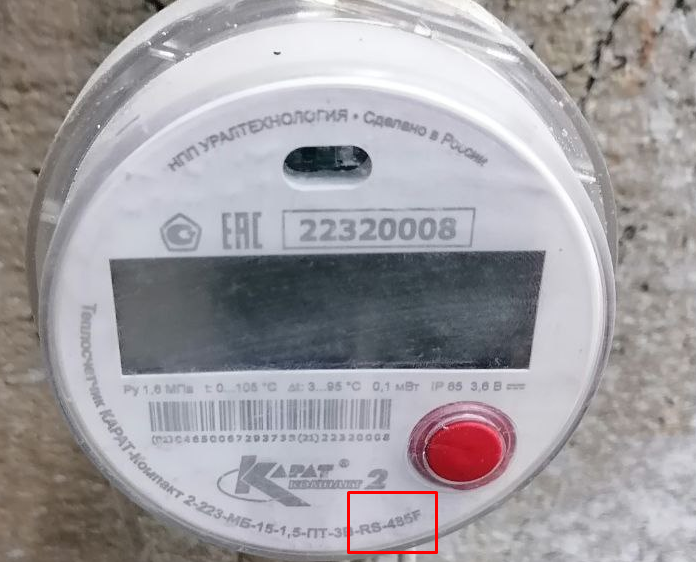
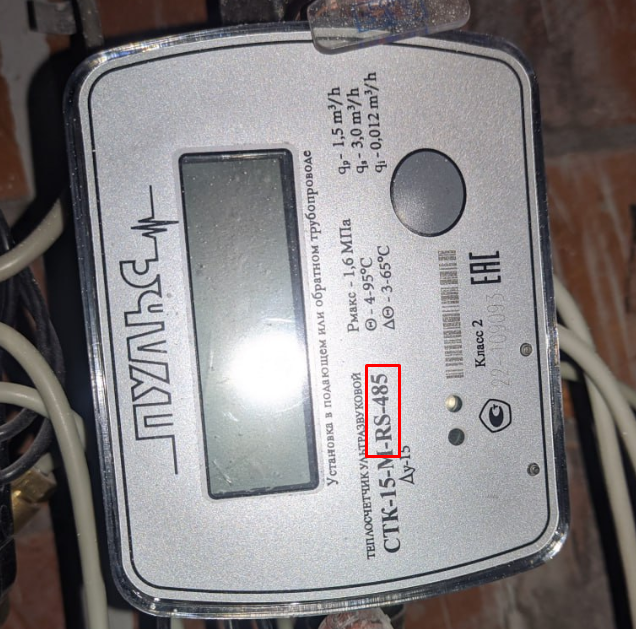
По аналогии с водосчетчиками, на теплосчетчиках так же явно прописывается интерфейс

<table border="1" style="border-collapse: collapse; width: 100.058%;"><colgroup><col style="width: 49.8555%;"></col><col style="width: 49.8555%;"></col></colgroup><tbody><tr><td>[![image.png](https://doc.is74.ru/uploads/images/gallery/2023-09/scaled-1680-/Cglimage.png)](https://doc.is74.ru/uploads/images/gallery/2023-09/Cglimage.png)</td><td>[![image.png](https://doc.is74.ru/uploads/images/gallery/2023-09/scaled-1680-/IpXimage.png)](https://doc.is74.ru/uploads/images/gallery/2023-09/IpXimage.png)

</td></tr></tbody></table>


##### Общедомовые

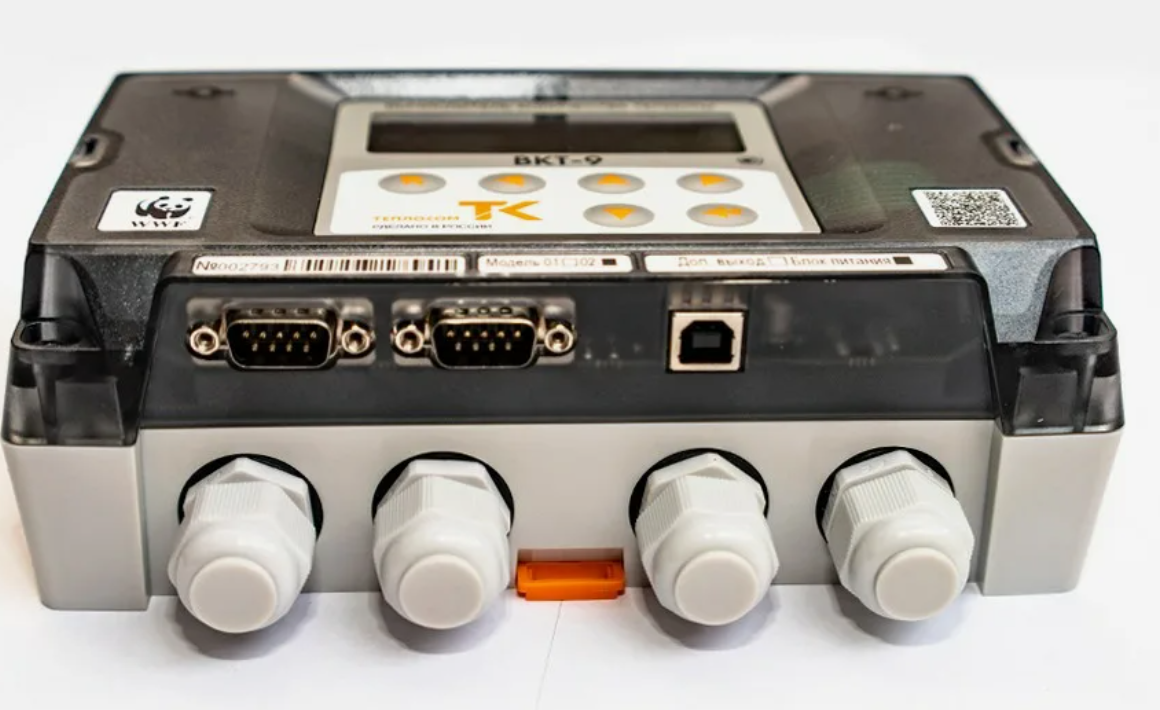
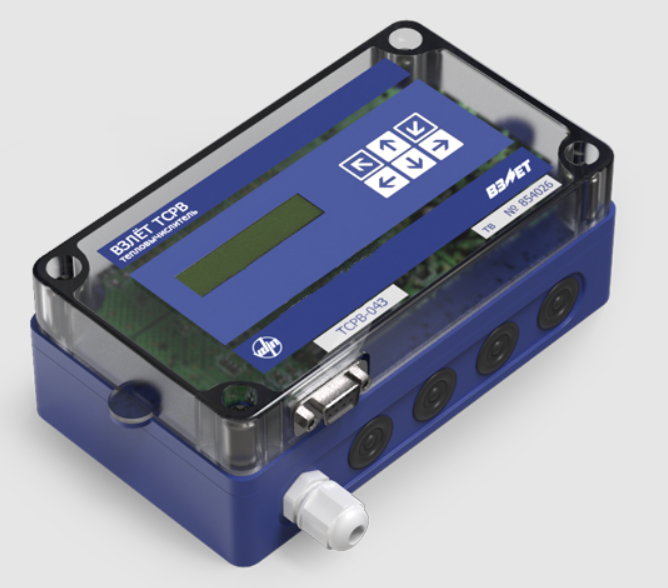
Чаще всего какой либо интерфейс у счетчиков выведен на нижнюю часть, по этому при обследовании нужно обратить на это внимание.

<table border="1" style="border-collapse: collapse; width: 100.027%;"><colgroup><col style="width: 50%;"></col><col style="width: 50%;"></col></colgroup><tbody><tr><td>[![image.png](https://doc.is74.ru/uploads/images/gallery/2023-10/scaled-1680-/uHXimage.png)](https://doc.is74.ru/uploads/images/gallery/2023-10/uHXimage.png)

</td><td>[![image.png](https://doc.is74.ru/uploads/images/gallery/2023-10/scaled-1680-/zH6image.png)](https://doc.is74.ru/uploads/images/gallery/2023-10/zH6image.png)

</td></tr></tbody></table>

Можно выделить два типа счетчиков:

1. Счетчики с жестко заданным интерфейсом, только по одному названию уже можно понять какой у него интерфейс. Например:

- Карат-307 (RS-485)
- Теплокон-01 (RS-232)
- МКТС (RS-485)
- ВКТ-9 (RS-232)

 2. Счётчики с различными интерфейсами.

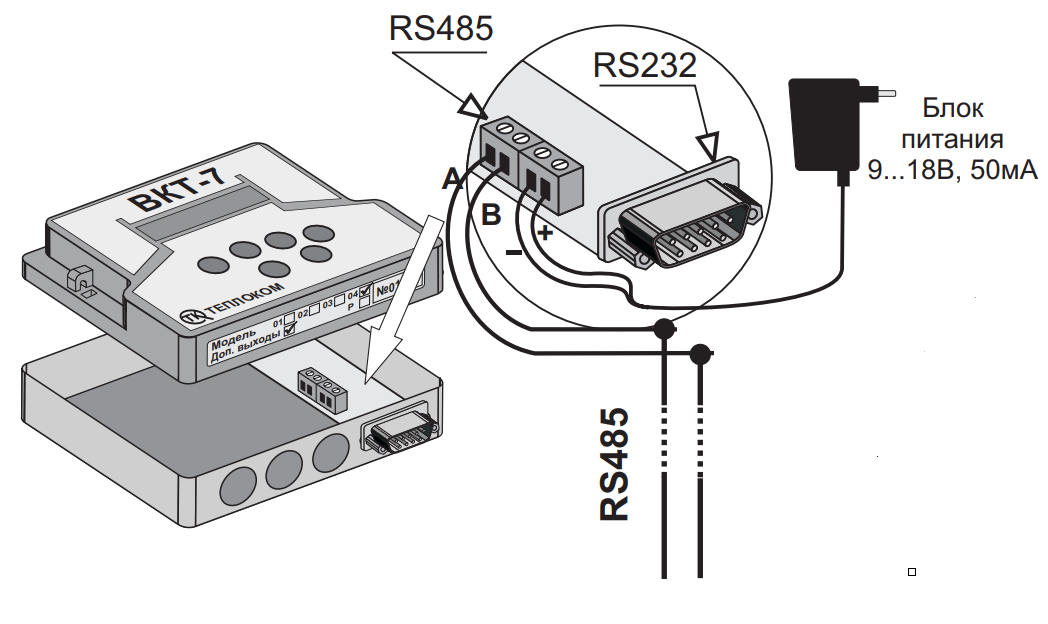
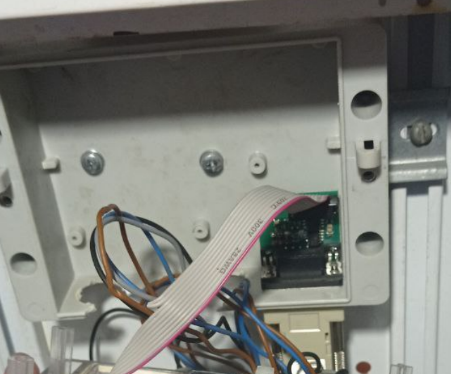
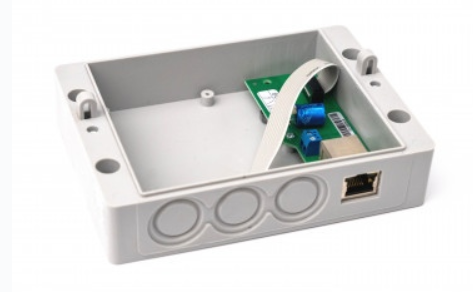
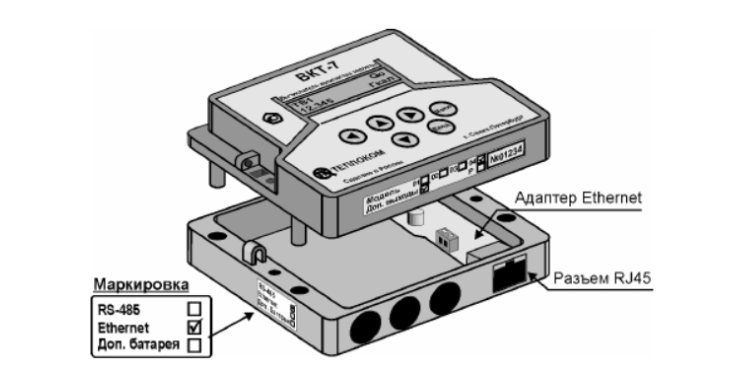
На примере **ВКТ-7**, возможны три модификации:

<table border="1" style="border-collapse: collapse; width: 100.027%; height: 59.2px;"><colgroup><col style="width: 33.2889%;"></col><col style="width: 33.2889%;"></col><col style="width: 33.2889%;"></col></colgroup><tbody><tr style="height: 29.6px;"><td style="height: 29.6px;">[![image.png](https://doc.is74.ru/uploads/images/gallery/2023-10/scaled-1680-/ukUimage.png)](https://doc.is74.ru/uploads/images/gallery/2023-10/ukUimage.png)

</td><td style="height: 29.6px;">![image.png](https://doc.is74.ru/uploads/images/gallery/2023-10/scaled-1680-/6wvimage.png)

</td><td style="height: 29.6px;">[![image.png](https://doc.is74.ru/uploads/images/gallery/2023-10/scaled-1680-/0c2image.png)](https://doc.is74.ru/uploads/images/gallery/2023-10/0c2image.png)

</td></tr><tr style="height: 29.6px;"><td style="height: 29.6px;">Плата с двумя интерфейсами:  
RS-232 - можно подключить не снимая пломбы

RS-485 - для подключения требуется снять пломбу и разобрать счетчик

</td><td style="height: 29.6px;">Плата только с RS-232, определить это можно после снятия лицевой панели счетчика</td><td style="height: 29.6px;">Плата с Ethernet</td></tr></tbody></table>

По этому на обследовании заглядываем под счетчик и смотрим, есть ли внешний интерфейс и какой он.

</details><details><summary>Ethernet</summary>

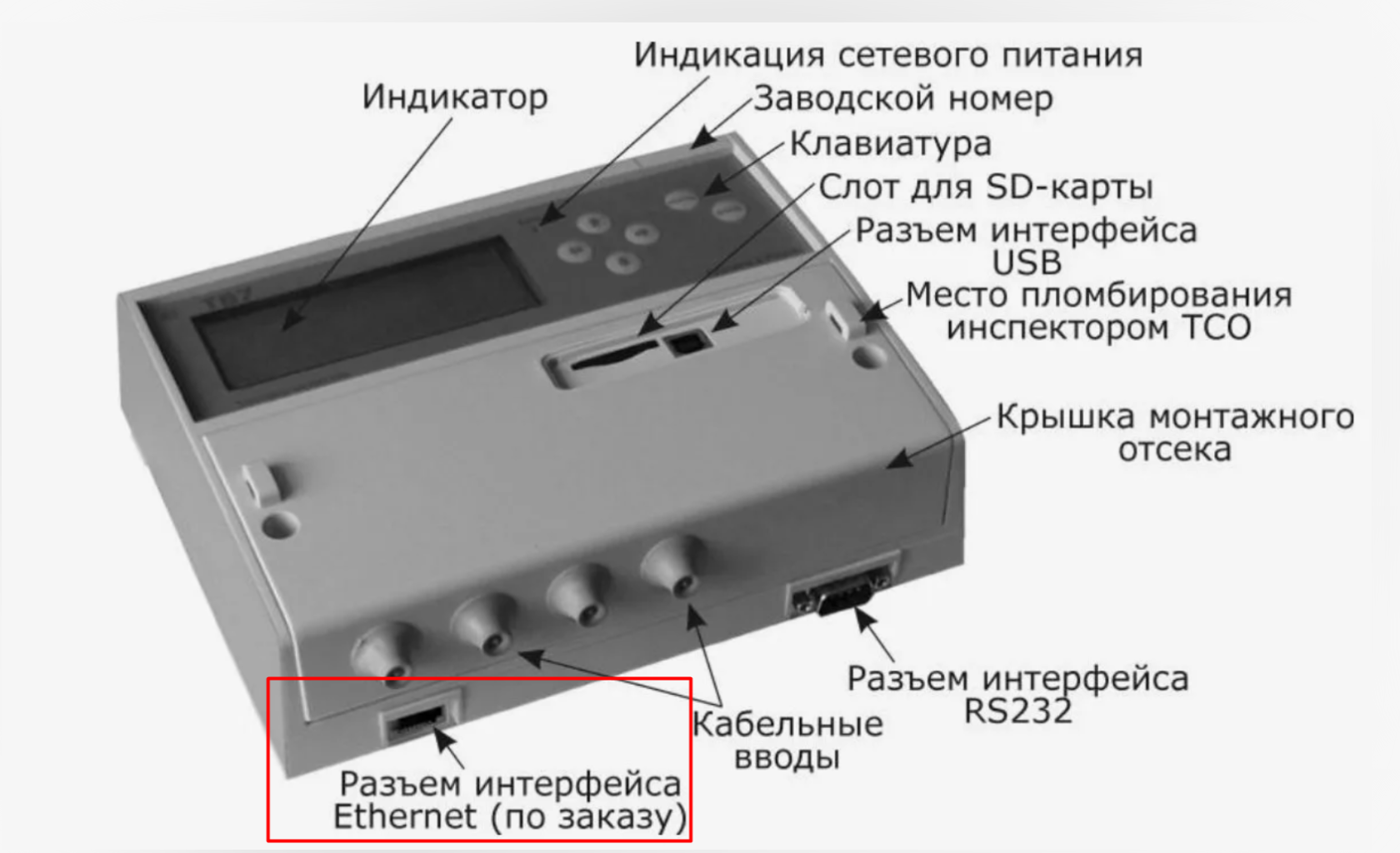
Чаще всего счетчики с Ethernet на борту встречаются общедомовые по теплу.

<p class="callout info">Для подключения требуется только дотянуть линк</p>

**ВКТ-7**

[![image.png](https://doc.is74.ru/uploads/images/gallery/2023-10/scaled-1680-/Opuimage.png)](https://doc.is74.ru/uploads/images/gallery/2023-10/Opuimage.png)

ТВ-7

[![image.png](https://doc.is74.ru/uploads/images/gallery/2023-10/scaled-1680-/3QXimage.png)](https://doc.is74.ru/uploads/images/gallery/2023-10/3QXimage.png)
</details><details><summary>GSM</summary>

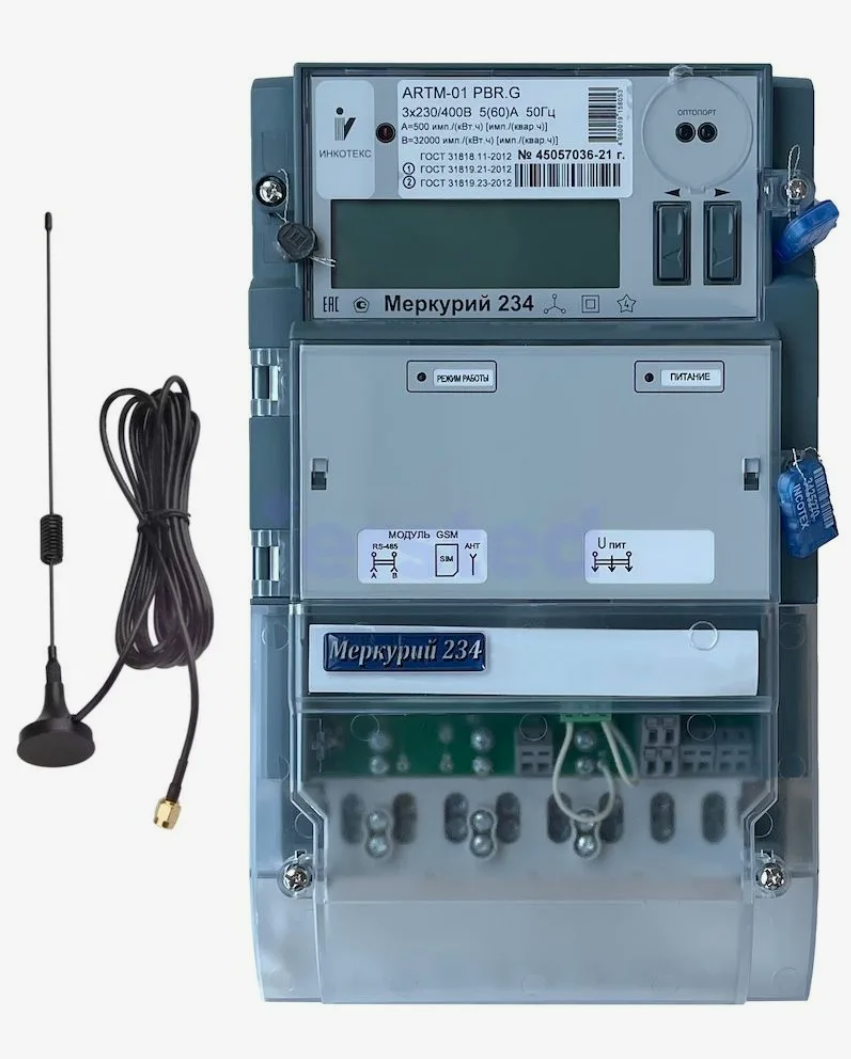
Чаще всего счетчики с GSM на борту встречаются трехфазные электросчетчики

<p class="callout info">Для опроса данных счетчиков достаточно укомплектовать его SIM картой и настроить на работу сервера</p>

[![image.png](https://doc.is74.ru/uploads/images/gallery/2023-10/scaled-1680-/B06image.png)](https://doc.is74.ru/uploads/images/gallery/2023-10/B06image.png)

</details>Из нетиповых

<details><summary>LoraWAN</summary>

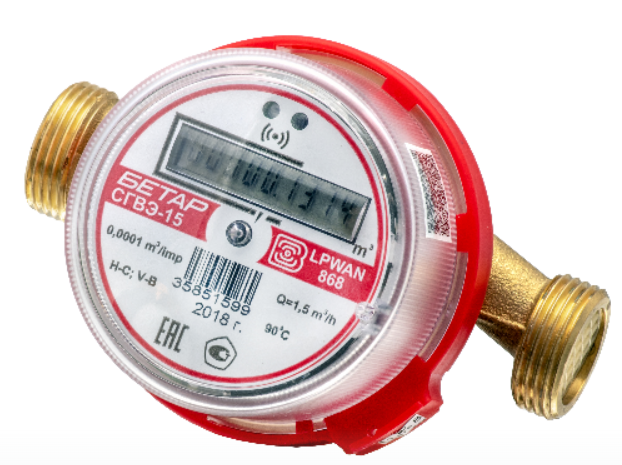
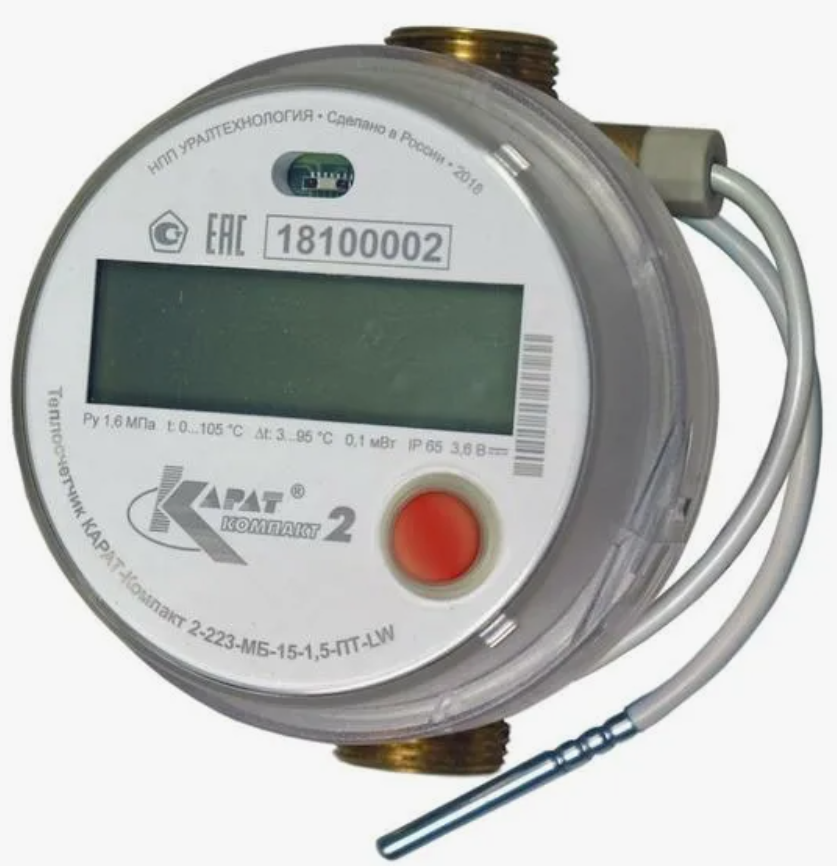
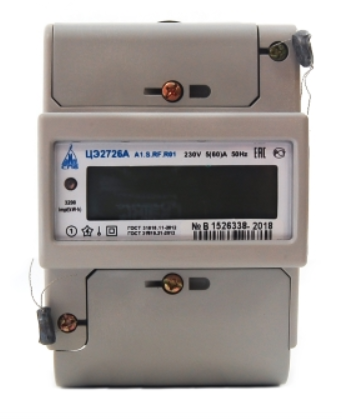
Можно встретить все типы счетчиков с LoraWAN на борту. Для их подключения необходимо строить сеть LoraWAN на объекте.

<table border="1" style="border-collapse: collapse; width: 100.027%; height: 336.375px;"><colgroup><col style="width: 33.2889%;"></col><col style="width: 33.2889%;"></col><col style="width: 33.2889%;"></col></colgroup><tbody><tr style="height: 306.775px;"><td style="height: 306.775px;">[![image.png](https://doc.is74.ru/uploads/images/gallery/2023-10/scaled-1680-/LXRimage.png)](https://doc.is74.ru/uploads/images/gallery/2023-10/LXRimage.png)

</td><td style="height: 306.775px;">[![image.png](https://doc.is74.ru/uploads/images/gallery/2023-10/scaled-1680-/LFzimage.png)](https://doc.is74.ru/uploads/images/gallery/2023-10/LFzimage.png)

</td><td style="height: 306.775px;">[![image.png](https://doc.is74.ru/uploads/images/gallery/2023-10/scaled-1680-/DmKimage.png)](https://doc.is74.ru/uploads/images/gallery/2023-10/DmKimage.png)

</td></tr><tr style="height: 29.6px;"><td style="height: 29.6px;">Бетар-Вега СХВЭ

</td><td style="height: 29.6px;">КАРАТ-Компакт 2-223-20-2,5-ПТ-3В-LW</td><td style="height: 29.6px;"> Счетчики ЦЭ2726А</td></tr></tbody></table>

</details></details>Приведу типовые примеры по обследованию для двух каналов связи:

<details id="bkmrk-ethernet-%D0%9E%D0%B1%D1%89%D0%B5%D0%B4%D0%BE%D0%BC%D0%BE%D0%B2%D1%8B%D0%B5"><summary>Ethernet</summary>

<details><summary>Общедомовые счетчики тепла, воды и электричества</summary>

**Пример 1:**

- Счетчик тепла с RS-232 интерфейсом
- Электросчетчики с импульсными выходами
- Водосчетчик с импульсным выходом.

Необходимо определить место положения всех счетчиков. К примеру теплосчетчик расположен в ИТП (индивидуальный тепловой пункт) который расположен в первом подъезде. Водосчетчик за стенкой в 10 метрах, а электросчетчики в третьем подъезде. Тогда для обвязки мы получаем следующую схему.

[![image.png](https://doc.is74.ru/uploads/images/gallery/2023-10/scaled-1680-/69Qimage.png)](https://doc.is74.ru/uploads/images/gallery/2023-10/69Qimage.png)

<p class="callout warning">Важно! Основной конвертер RS-232\\RS-485 мы можем установить не дальше чем нам позволит кабель DB9 (1,5 - 2 метра) Соответственно конвертер устанавливаем непосредственно возле счетчика.</p>

<p class="callout info">В случае когда нет розеток возле теплосчетчика, для подключения блоков питания, можно подать 12в с ящика, где расположен коммутатор по UTP.</p>

<p class="callout warning">Особенность RS-232 интерфейса заключается в том, что к одному конвертеру можно подключить один счетчик. Если в одном помещении будет установлено несколько счетчиков с RS-232 интерфейсом. необходимо закладывать на каждый счетчик по конвертеру. </p>

<p class="callout info">Счетчики импульсов подбираются в зависимости от количества импульсных счетчиков, могут быть модификации на 2, 4, 10 и 16 импульсных входов, соответственно такое количество счетчиков к ним можно подключить</p>

**Этапы подключения:**

1. Устанавливается конвертер RS-232\\RS-485 - Ethernet возле теплосчетчика
2. Протяжка UTP кабеля от конвертера до коммутатора, подача линка.
3. Подключение Тепловычислителя к конвертеру по RS-232 интерфейсу.
4. Установка двух разветвителей возле конвертера, один для питания второй для сигнала RS-485
5. Установка счетчика импульсов возле водосчетчика, подключение к нему
6. Установка счетчика импульсов возле электросчетчиков, подключение к ним

**Необходимое оборудование:**

1. Конвертер интерфейсов
2. Блок питания 12в для конвертера
3. Разветвитель интерфейсов ПР-3 (могут быть разные модификация от ПР-2 до ПР-12, цифра обозначает количество ответвлений)
4. Счетчики импульсов для воды и электричества с двумя импульсными входами. Так же могут быть на разное количество импульсных входов (2, 4, 10, 16).
5. Блок питания для счетчиков импульсов 12в

---

**Пример 2:**

- Счетчик тепла с RS-485 интерфейсом
- Электросчетчики с импульсными выходами
- Водосчетчик с импульсным выходом.

[![image.png](https://doc.is74.ru/uploads/images/gallery/2023-10/scaled-1680-/znHimage.png)](https://doc.is74.ru/uploads/images/gallery/2023-10/znHimage.png)
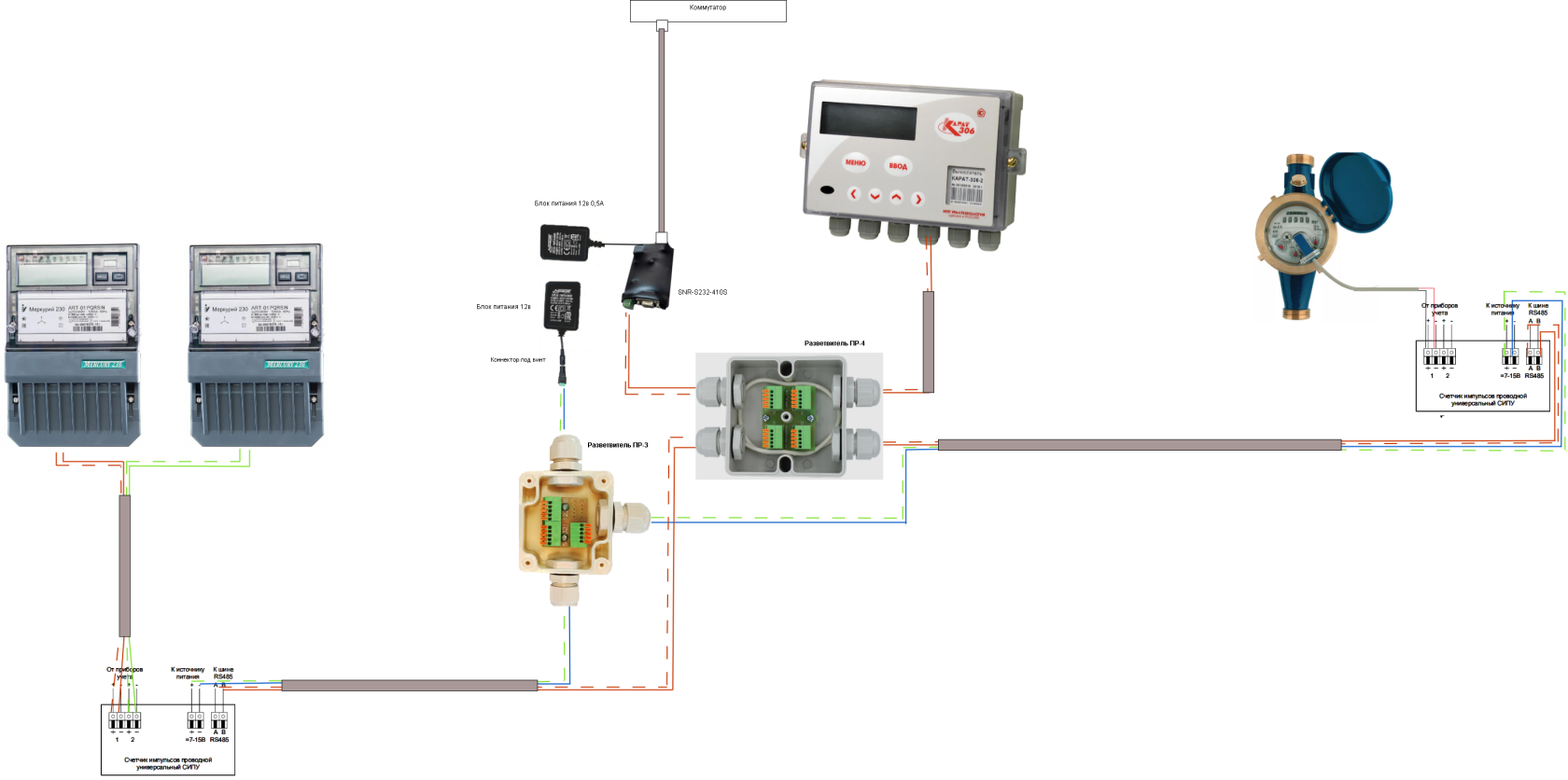
<p class="callout info">В случае когда нет розеток возле теплосчетчика, для подключения блоков питания, можно подать 12в с ящика, где расположен коммутатор по UTP</p>

**Этапы подключения:**

1. Устанавливается конвертер RS-232\\RS-485 - Ethernet. Можно установить как возле Тепловычислителя, так и на расстояние от него, RS-485 интерфейс позволяет передавать данные до 1200 метров.
2. Протяжка UTP кабеля от конвертера до коммутатора (подача линка).
3. Установ разветвителя интерфейсов для RS-485 интерфейса
4. Подключение Тепловычислителя к конвертеру через ПР-4.
5. Установка разветвителя возле конвертера для питания на счетчики импульсов.
6. Установка счетчика импульсов возле водосчетчика, подключение к нему
7. Установка счетчика импульсов возле электросчетчиков, подключение к ним

**Необходимое оборудование:**

1. Конвертер интерфейсов.
2. Блок питания 12в для конвертера.
3. Разветвитель интерфейсов ПР-4 для RS-485 интерфейса (могут быть разные модификация от ПР-2 до ПР-12, цифра обозначает количество ответвлений).
4. Разветвитель интерфейсов ПР-3 для питания (могут быть разные модификация от ПР-2 до ПР-12, цифра обозначает количество ответвлений).
5. Счетчики импульсов для воды и электричества с двумя импульсными входма. Так же могут быть на разное количество импульсных входов (2, 4, 10, 16).
6. Блок питания для счетчиков импульсов 12в.
7. Кабель UTP.

---

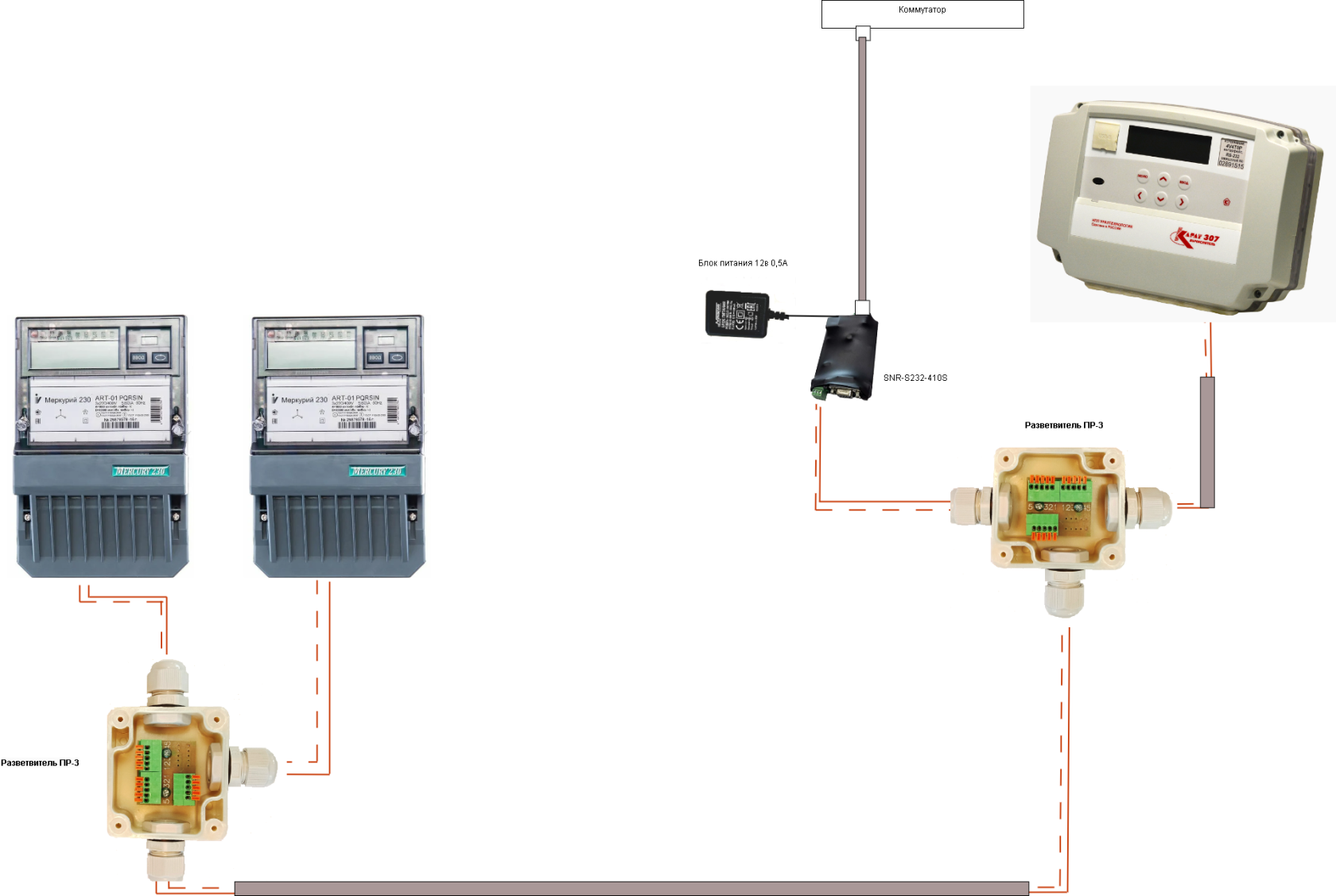
**Пример 3:**

- Счетчик тепла с RS-485 интерфейсом
- Электросчетчики с RS-485 интерфейсом
- Водосчетчик с импульсным выходом.

[![Копия Общедомовое Тепло RS-485 Вода Имп Ээ rs485.drawio (1).png](https://doc.is74.ru/uploads/images/gallery/2023-10/scaled-1680-/kopiia-obshhedomovoe-teplo-rs-485-voda-imp-ee-rs485-drawio-1.png)](https://doc.is74.ru/uploads/images/gallery/2023-10/kopiia-obshhedomovoe-teplo-rs-485-voda-imp-ee-rs485-drawio-1.png)
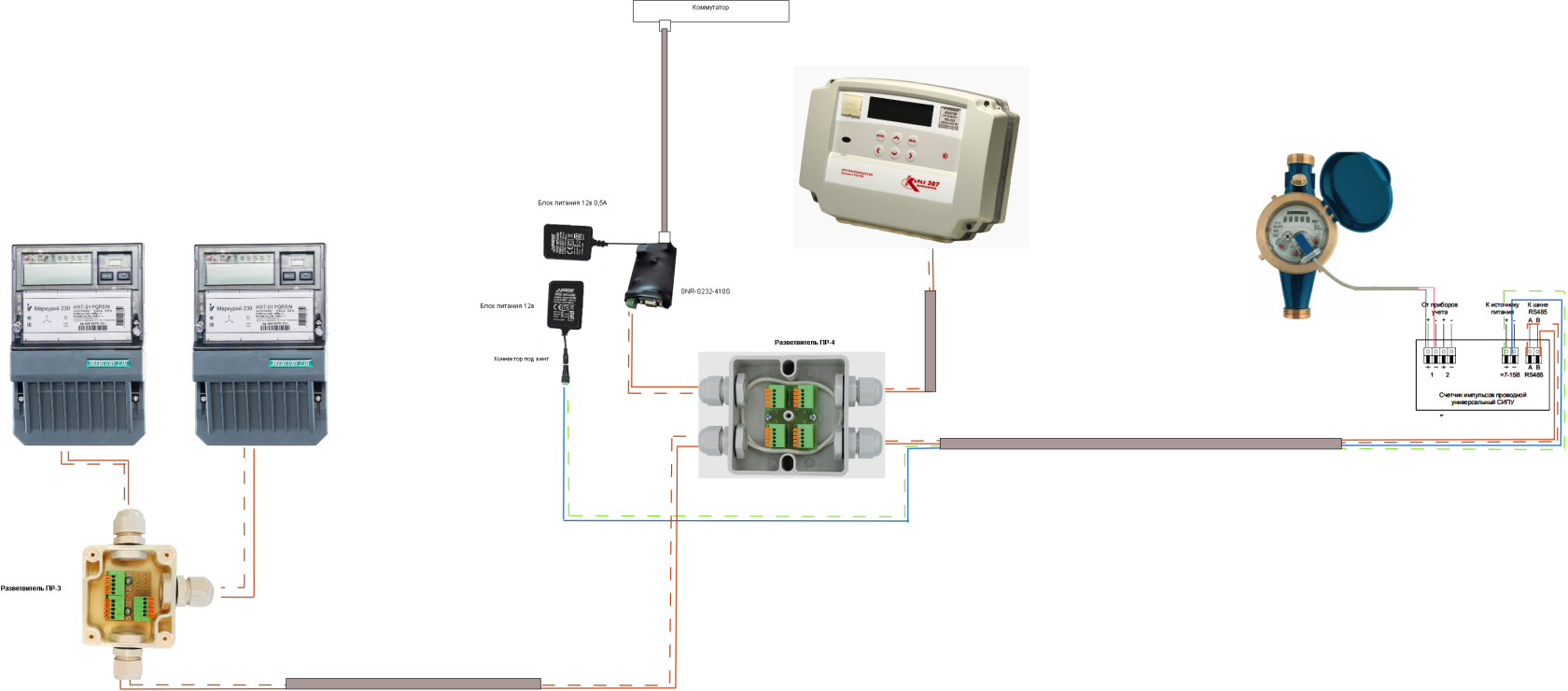
**Этапы подключения:**

1. Устанавливается конвертер RS-232\\RS-485 - Ethernet. Можно установить как возле Тепловычислителя, так и на расстояние от него, RS-485 интерфейс позволяет передавать данные до 1200 метров.
2. Протяжка UTP кабеля от конвертера до коммутатора (подача линка).
3. Установ разветвителя интерфейсов для RS-485 интерфейса
4. Подключение Тепловычислителя к конвертеру через ПР-4.
5. Установка разветвителя возле конвертера для питания на счетчика импульсов.
6. Установка счетчика импульсов возле водосчетчика, подключение к нему
7. Установка разветвителя возле электросчетчиков, подключение к ним по RS-485.

**Необходимое оборудование:**

1\. Конвертер интерфейсов - 1 штука  
2\. Блок питания 12в - 2 штуки  
3\. Разветвитель интерфейсов ПР-3 - 1 штука  
4\. Разветвитель интерфейсов ПР-4 - 1 штука  
5\. Счетчик импульсов 2х канальный - 1 штука

---

**Пример 4:**

- Счетчик тепла с RS-485 интерфейсом
- Электросчетчики с RS-485 интерфейсом

[![image.png](https://doc.is74.ru/uploads/images/gallery/2023-10/scaled-1680-/qK3image.png)](https://doc.is74.ru/uploads/images/gallery/2023-10/qK3image.png)
**Этапы подключения:**

1. Устанавливается конвертер RS-232\\RS-485 - Ethernet. Можно установить как возле Тепловычислителя, так и на расстояние от него, RS-485 интерфейс позволяет передавать данные до 1200 метров.
2. Протяжка UTP кабеля от конвертера до коммутатора (подача линка).
3. Установ разветвителя интерфейсов для RS-485 интерфейса
4. Подключение Тепловычислителя к конвертеру через ПР-3.
5. Установка разветвителя возле электросчетчиков, подключение к ним по RS-485.

**Оборудование:**  
1\. Конвертер интерфейсов - 1 штука  
2\. Блок питания 12в - 1 штука  
3\. Разветвитель интерфейсов ПР-3 - 2 штуки

</details><details><summary>Индивидуальные счетчики электричества</summary>

**Пример 1:** Индивидуальные счетчики с импульсными выходами. (1 подъезд 10 этажей по 4 счетчика на этаже).

[![image.png](https://doc.is74.ru/uploads/images/gallery/2023-10/scaled-1680-/pw3image.png)](https://doc.is74.ru/uploads/images/gallery/2023-10/pw3image.png)

**Этапы подключения:**

1. Устанавливается конвертер RS-232\\RS-485 - Ethernet. Удобнее его расположить в ящике с коммутаторами, да бы не оставлять его в общем доступен на этаже.
2. Протяжка UTP кабеля до первых счетчиков (подача сигнала RS-485 и питания для счетчиков импульсов)
3. Установ счетчика импульсов в слаботочной части щита
4. Протяжка UTP до следующего этажа

**Необходимое оборудование:**

1. Конвертер интерфейсов. (1 штука)
2. Блок питания 12в для конвертера. (1 штука)
3. Счетчик импульсов, в данном случае на 4 импульсных входа (10 штук)
4. Блок питания 12в для счетчиков импульсов (1 штука, с расчетом на общее потребление счетчиков импульсов)
5. Кабель UTP.

<p class="callout warning">Если импульсные счетчики будут расположены не на этаже, а в квартирах, то нужно понимать что дальнейшее обслуживание этих счетчиков может быть трудозатратно. Из-за особенности импульсного интерфейса, в случае обрыва\\повреждения кабеля между электросчетчиком и счетчиков импульсов, необходимо после выполнения ремонта снимать актуальные показания со счетчика, т.е. попадать в квартиру.</p>

---

**Пример 2:** Индивидуальные счетчики электричества с RS-485 интерфейсом. (1 подъезд 10 этажей по 4 счетчика на этаже).

[![image.png](https://doc.is74.ru/uploads/images/gallery/2023-10/scaled-1680-/Fbpimage.png)](https://doc.is74.ru/uploads/images/gallery/2023-10/Fbpimage.png)
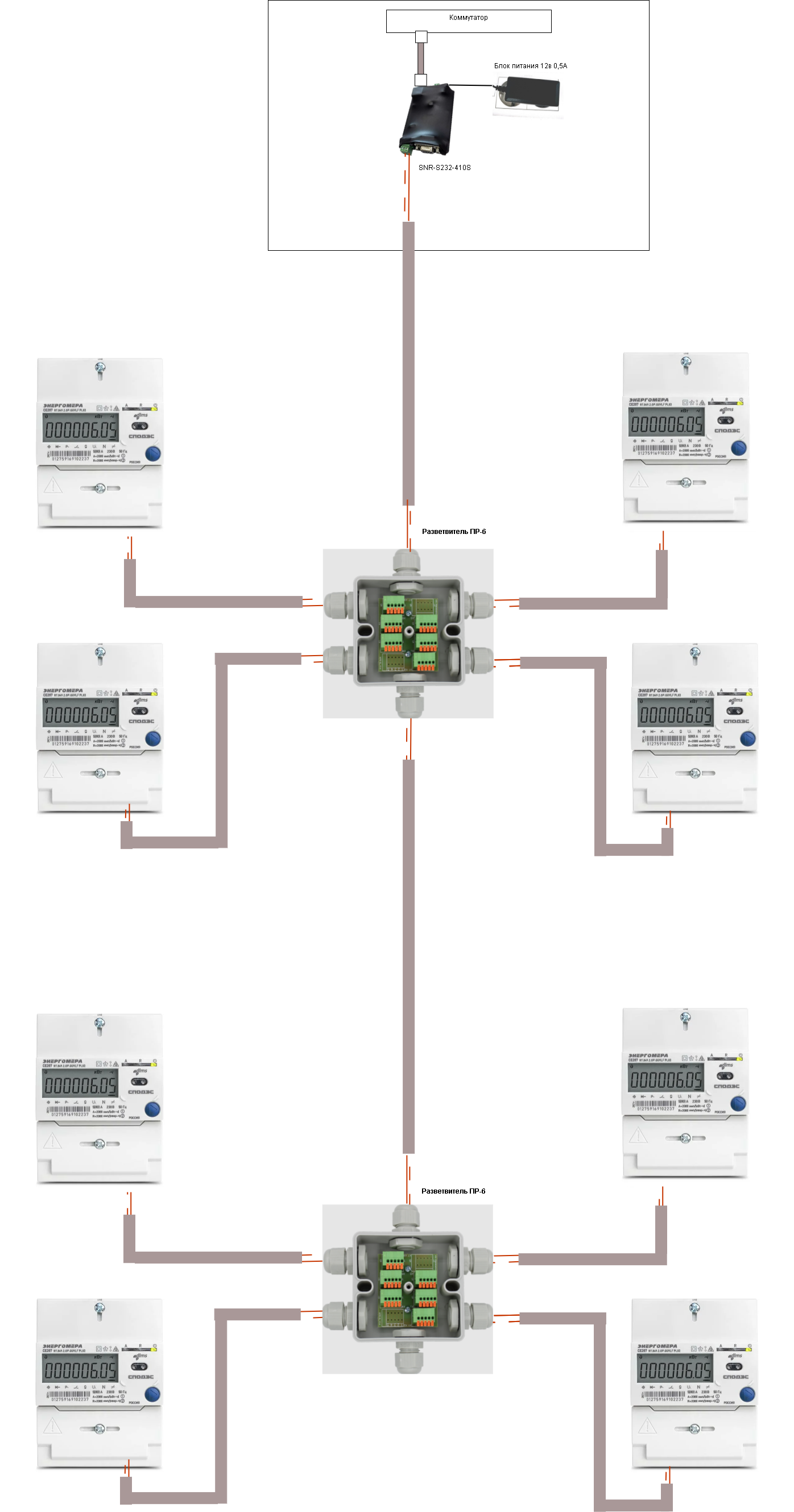
**Этапы подключения:**

1. Устанавливается конвертер RS-232\\RS-485 - Ethernet. Удобнее его расположить в ящике с коммутаторами, да бы не оставлять его в общем доступе на этаже.
2. Протяжка UTP кабеля до первых счетчиков (подача сигнала RS-485)
3. Установка разветвителя интерфейсов в слаботочной части щита ПР-6. Он имеет 6 ответвлений, 2 из них для магистрали, остальные 4 для подключения счетчиков.
4. Протяжка UTP до следующего этажа

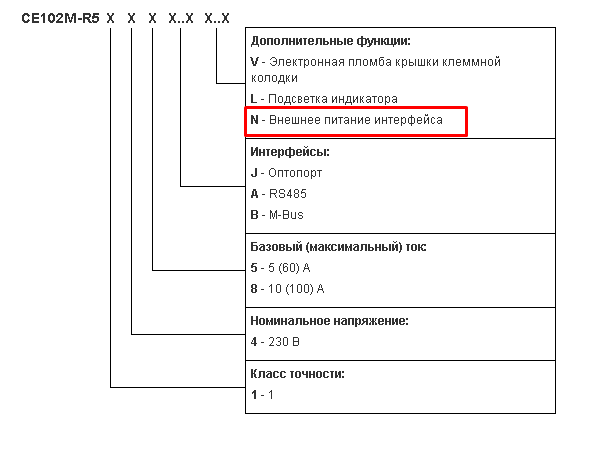
<p class="callout warning">Есть модели счетчиков, которым необходимо запитывать интерфейс от внешнего источника питания. И для таких счетчиков необходимо ставить дополнительные разветвители интерфейсов для подачи питания на счетчики.  
[![image.png](https://doc.is74.ru/uploads/images/gallery/2023-10/scaled-1680-/lO1image.png)](https://doc.is74.ru/uploads/images/gallery/2023-10/lO1image.png)</p>
**Необходимое оборудование:**

1. Конвертер интерфейсов - 1 штука
2. Блок питания 12в для конвертера - 1 штука
3. Разветвитель интерфейсов ПР-6 - 9 штук и один ПР-5 для последнего этажа, т.к. магистраль на нем заканчивается
4. Кабель UTP.

</details><details><summary>Индивидуальные счетчики тепла</summary>

Индивидуальные счетчики тепла с RS-485 интерфейсом. (1 подъезд 10 этажей по 4 счетчика на этаже).

[![image.png](https://doc.is74.ru/uploads/images/gallery/2023-10/scaled-1680-/WObimage.png)](https://doc.is74.ru/uploads/images/gallery/2023-10/WObimage.png)

**Этапы подключения:**

1. Устанавливается конвертер RS-232\\RS-485 - Ethernet. Удобнее его расположить в ящике с коммутаторами, да бы не оставлять его в общем доступе на этаже.
2. Установить блок питания для теплосчетчиков 12в, с расчетом на нагрузку счетчиков. В среднем один потребляет не более 100 мА.
3. Протяжка UTP кабеля до первых счетчиков (подача сигнала RS-485)
4. Установка разветвителя интерфейсов в слаботочной части щита ПР-6. Он имеет 6 ответвлений, 2 из них для магистрали, остальные 4 для подключения счетчиков.
5. Протяжка UTP до следующего этажа

**Необходимое оборудование:**

1. Конвертер интерфейсов - 1 штука
2. Блок питания 12в для конвертера - 1 штука
3. Блок питания 12в для счетчиков - 1 штука
4. Разветвитель интерфейсов ПР-6 - 18 штук и два ПР-5 для последнего этажа, т.к. магистраль на нем заканчивается
5. Кабель UTP.

</details><details><summary>Индивидуальные счетчики воды</summary>

**Пример 1:** Индивидуальные счетчики воды с импульсными выходами. (1 подъезд 10 этажей по 4 счетчика на этаже).

**Оборудование:** 1. Конвертер интерфейсов - 1 штука  
2\. Блок питания 12в - 2 штука  
3\. Счетчик импульсов с 4мя импульсными входами - 10 штук

[![Копия Индивидуальные вода с импл.drawio.png](https://doc.is74.ru/uploads/images/gallery/2023-10/scaled-1680-/kopiia-individualnye-voda-s-impl-drawio.png)](https://doc.is74.ru/uploads/images/gallery/2023-10/kopiia-individualnye-voda-s-impl-drawio.png)

**Пример 2:** Индивидуальные счетчики воды с RS-485 интерфейсом (1 подъезд 10 этажей по 4 счетчика на этаже).

**Оборудование:** 1. Конвертер интерфейсов - 1 штука  
2\. Блок питания 12в - 2 штука  
3\. Разветвитель интерфейсов ПР-6 - 18 штук  
4\. Разветвитель интерфейсов ПР-5 - 2 штуки

[![Копия Идвидуальные водосчетчики с RS-485.drawio.png](https://doc.is74.ru/uploads/images/gallery/2023-10/scaled-1680-/kopiia-idvidualnye-vodoscetciki-s-rs-485-drawio.png)](https://doc.is74.ru/uploads/images/gallery/2023-10/kopiia-idvidualnye-vodoscetciki-s-rs-485-drawio.png)

**Пример 3:** Индивидуальные счетчики воды с импульсными выходами. Подключаются через индивидуальные теплосчетчики с импульсными входами (сами теплосчетчики с RS-485 интерфейсом)

**Оборудование:** 1. Конвертер интерфейсов - 1 штука  
2\. Блок питания 12в - 2 штука  
3\. Разветвитель интерфейсов ПР-6 - 18 штук  
4\. Разветвитель интерфейсов ПР-5 - 2 штуки

[![Копия Идвидуальные теплосчетчики с RS-485 и воды.drawio.png](https://doc.is74.ru/uploads/images/gallery/2023-10/scaled-1680-/kopiia-idvidualnye-teploscetciki-s-rs-485-i-vody-drawio.png)](https://doc.is74.ru/uploads/images/gallery/2023-10/kopiia-idvidualnye-teploscetciki-s-rs-485-i-vody-drawio.png)

</details></details><details id="bkmrk-gsm-%C2%A0"><summary>GSM</summary>

Принципиальная схема не отличается от Ethernet, вместо конвертера устанавливается GSM модем. Но нужно обратить внимание на следующие моменты:

1. Необходимо позаботиться о питание в месте установки GSM модема.
2. Определится с оператором связи на объекте. Определить какой оператор связи ловит в месте установки.
3. Если связь отсутствует, определить куда можно вынести GSM модем.
4. [![GSM  Общедомовое Тепло RS-485 Вода Имп Ээ Имп.drawio (2).png](https://doc.is74.ru/uploads/images/gallery/2023-10/scaled-1680-/gsm-obshhedomovoe-teplo-rs-485-voda-imp-ee-imp-drawio-2.png)](https://doc.is74.ru/uploads/images/gallery/2023-10/gsm-obshhedomovoe-teplo-rs-485-voda-imp-ee-imp-drawio-2.png)[![Индивидуальные  ээ с импл GSM.drawio.png](https://doc.is74.ru/uploads/images/gallery/2023-10/scaled-1680-/individualnye-ee-s-impl-gsm-drawio.png)](https://doc.is74.ru/uploads/images/gallery/2023-10/individualnye-ee-s-impl-gsm-drawio.png)

</details>

# Типовые схемы подключения

<details id="bkmrk-ethernet-%D0%9E%D0%B1%D1%89%D0%B5%D0%B4%D0%BE%D0%BC%D0%BE%D0%B2%D1%8B%D0%B5"><summary>Ethernet</summary>

<details><summary>Общедомовые счетчики тепла, воды и электричества</summary>

**Пример 1:**

- Счетчик тепла с RS-232 интерфейсом
- Электросчетчики с импульсными выходами
- Водосчетчик с импульсным выходом.

**Оборудование:**  
1\. Конвертер интерфейсов - 1 штука  
2\. Кабель DB9 - 1 штука  
3\. Блок питания 12в - 2 штуки  
4\. Разветвитель интерфейсов ПР-3 - 2 штуки  
5\. Счетчик импульсов 2х канальный - 2 штуки

[![image.png](https://doc.is74.ru/uploads/images/gallery/2023-10/scaled-1680-/69Qimage.png)](https://doc.is74.ru/uploads/images/gallery/2023-10/69Qimage.png)

**Пример 2:**

- Счетчик тепла с RS-485 интерфейсом
- Электросчетчики с импульсными выходами
- Водосчетчик с импульсным выходом.

 **Оборудование:**  
1\. Конвертер интерфейсов - 1 штука  
2\. Блок питания 12в - 2 штуки  
3\. Разветвитель интерфейсов ПР-3 - 1 штука  
4\. Разветвитель интерфейсов ПР-4 - 1 штука  
5\. Счетчик импульсов 2х канальный - 2 штуки

[![image.png](https://doc.is74.ru/uploads/images/gallery/2023-10/scaled-1680-/znHimage.png)](https://doc.is74.ru/uploads/images/gallery/2023-10/znHimage.png)

**Пример 3:**

- Счетчик тепла с RS-485 интерфейсом
- Электросчетчики с RS-485 интерфейсом
- Водосчетчик с импульсным выходом.

**Оборудование:**  
1\. Конвертер интерфейсов - 1 штука  
2\. Блок питания 12в - 2 штуки  
3\. Разветвитель интерфейсов ПР-3 - 1 штука  
4\. Разветвитель интерфейсов ПР-4 - 1 штука  
5\. Счетчик импульсов 2х канальный - 1 штука

[![Копия Общедомовое Тепло RS-485 Вода Имп Ээ rs485.drawio (1).png](https://doc.is74.ru/uploads/images/gallery/2023-10/scaled-1680-/kopiia-obshhedomovoe-teplo-rs-485-voda-imp-ee-rs485-drawio-1.png)](https://doc.is74.ru/uploads/images/gallery/2023-10/kopiia-obshhedomovoe-teplo-rs-485-voda-imp-ee-rs485-drawio-1.png)

**Пример 4:**

- Счетчик тепла с RS-485 интерфейсом
- Электросчетчики с RS-485 интерфейсом

**Оборудование:**  
1\. Конвертер интерфейсов - 1 штука  
2\. Блок питания 12в - 1 штука  
3\. Разветвитель интерфейсов ПР-3 - 2 штуки

[![Копия Копия Общедомовое Тепло RS-485 Ээ rs485.drawio.png](https://doc.is74.ru/uploads/images/gallery/2023-10/scaled-1680-/kopiia-kopiia-obshhedomovoe-teplo-rs-485-ee-rs485-drawio.png)](https://doc.is74.ru/uploads/images/gallery/2023-10/kopiia-kopiia-obshhedomovoe-teplo-rs-485-ee-rs485-drawio.png)

</details><details><summary>Индивидуальные счетчики электричества</summary>

**Пример 1:** Индивидуальные счетчики с импульсными выходами. (1 подъезд 10 этажей по 4 счетчика на этаже).

**Оборудование:** 1. Конвертер интерфейсов - 1 штука  
2\. Блок питания 12в - 2 штуки  
3\. Счетчики импульсов с 4мя импульсными входами - 10 штук

[![image.png](https://doc.is74.ru/uploads/images/gallery/2023-10/scaled-1680-/pw3image.png)](https://doc.is74.ru/uploads/images/gallery/2023-10/pw3image.png)

 **Пример 2:** Индивидуальные счетчики электричества с RS-485 интерфейсом. (1 подъезд 10 этажей по 4 счетчика на этаже).

**Оборудование:** 1. Конвертер интерфейсов - 1 штука  
2\. Блок питания 12в - 1 штука  
3\. Разветвитель интерфейсов ПР-6 - 9 штук  
4\. Разветвитель интерфейсов ПР-5 - 1 штука

[![image.png](https://doc.is74.ru/uploads/images/gallery/2023-10/scaled-1680-/ncmimage.png)](https://doc.is74.ru/uploads/images/gallery/2023-10/ncmimage.png)

</details><details><summary>Индивидуальные счетчики тепла</summary>

Индивидуальные счетчики тепла с RS-485 интерфейсом. (1 подъезд 10 этажей по 4 счетчика на этаже).

**Оборудование:** 1. Конвертер интерфейсов - 1 штука  
2\. Блок питания 12в - 2 штука  
3\. Разветвитель интерфейсов ПР-6 - 18 штук  
4\. Разветвитель интерфейсов ПР-5 - 2 штуки

[![Идвидуальные теплосчетчики с RS-485.drawio (5).png](https://doc.is74.ru/uploads/images/gallery/2023-10/scaled-1680-/idvidualnye-teploscetciki-s-rs-485-drawio-5.png)](https://doc.is74.ru/uploads/images/gallery/2023-10/idvidualnye-teploscetciki-s-rs-485-drawio-5.png)

</details><details><summary>Индивидуальные счетчики воды</summary>

**Пример 1:** Индивидуальные счетчики воды с импульсными выходами. (1 подъезд 10 этажей по 4 счетчика на этаже).

**Оборудование:** 1. Конвертер интерфейсов - 1 штука  
2\. Блок питания 12в - 2 штука  
3\. Счетчик импульсов с 4мя импульсными входами - 10 штук

[![Копия Индивидуальные вода с импл.drawio.png](https://doc.is74.ru/uploads/images/gallery/2023-10/scaled-1680-/kopiia-individualnye-voda-s-impl-drawio.png)](https://doc.is74.ru/uploads/images/gallery/2023-10/kopiia-individualnye-voda-s-impl-drawio.png)

**Пример 2:** Индивидуальные счетчики воды с RS-485 интерфейсом (1 подъезд 10 этажей по 4 счетчика на этаже).

**Оборудование:** 1. Конвертер интерфейсов - 1 штука  
2\. Блок питания 12в - 2 штука  
3\. Разветвитель интерфейсов ПР-6 - 18 штук  
4\. Разветвитель интерфейсов ПР-5 - 2 штуки

[![Копия Идвидуальные водосчетчики с RS-485.drawio.png](https://doc.is74.ru/uploads/images/gallery/2023-10/scaled-1680-/kopiia-idvidualnye-vodoscetciki-s-rs-485-drawio.png)](https://doc.is74.ru/uploads/images/gallery/2023-10/kopiia-idvidualnye-vodoscetciki-s-rs-485-drawio.png)

**Пример 3:** Индивидуальные счетчики воды с импульсными выходами. Подключаются через индивидуальные теплосчетчики с импульсными входами (сами теплосчетчики с RS-485 интерфейсом)

**Оборудование:** 1. Конвертер интерфейсов - 1 штука  
2\. Блок питания 12в - 2 штука  
3\. Разветвитель интерфейсов ПР-6 - 18 штук  
4\. Разветвитель интерфейсов ПР-5 - 2 штуки

[![Копия Идвидуальные теплосчетчики с RS-485 и воды.drawio.png](https://doc.is74.ru/uploads/images/gallery/2023-10/scaled-1680-/kopiia-idvidualnye-teploscetciki-s-rs-485-i-vody-drawio.png)](https://doc.is74.ru/uploads/images/gallery/2023-10/kopiia-idvidualnye-teploscetciki-s-rs-485-i-vody-drawio.png)

</details></details><details id="bkmrk-gsm-%C2%A0"><summary>GSM</summary>

Принципиальная схема не отличается от Ethernet, вместо конвертера устанавливается GSM модем. Но нужно обратить внимание на следующие моменты:

1. Необходимо позаботиться о питание в месте установки GSM модема.
2. Определится с оператором связи на объекте. Определить какой оператор связи ловит в месте установки.
3. Если связь отсутствует, определить куда можно вынести GSM модем.

[![GSM  Общедомовое Тепло RS-485 Вода Имп Ээ Имп.drawio (2).png](https://doc.is74.ru/uploads/images/gallery/2023-10/scaled-1680-/gsm-obshhedomovoe-teplo-rs-485-voda-imp-ee-imp-drawio-2.png)](https://doc.is74.ru/uploads/images/gallery/2023-10/gsm-obshhedomovoe-teplo-rs-485-voda-imp-ee-imp-drawio-2.png)

[![Индивидуальные  ээ с импл GSM.drawio.png](https://doc.is74.ru/uploads/images/gallery/2023-10/scaled-1680-/individualnye-ee-s-impl-gsm-drawio.png)](https://doc.is74.ru/uploads/images/gallery/2023-10/individualnye-ee-s-impl-gsm-drawio.png)

</details>

# Настройка конвертеров


# Настройка оборудования и внесение его в платформу

<details id="bkmrk-%D0%9A%D0%BE%D0%BD%D0%B2%D0%B5%D1%80%D1%82%D0%B5%D1%80-%D0%B8%D0%BD%D1%82%D0%B5%D1%80%D1%84%D0%B5%D0%B9%D1%81%D0%BE"><summary>Ethernet конвертер интерфейсов RS-232\\RS-485</summary>

<details><summary>SNR-S232-410S</summary>

<details><summary>Характеристики</summary>

<table border="1" style="border-collapse: collapse; width: 99.9392%; height: 487.928px;"><colgroup><col style="width: 50%;"></col><col style="width: 50%;"></col></colgroup><tbody><tr style="height: 487.928px;"><td style="height: 487.928px;">[![image.png](https://doc.is74.ru/uploads/images/gallery/2023-10/scaled-1680-/iirimage.png)](https://doc.is74.ru/uploads/images/gallery/2023-10/iirimage.png)

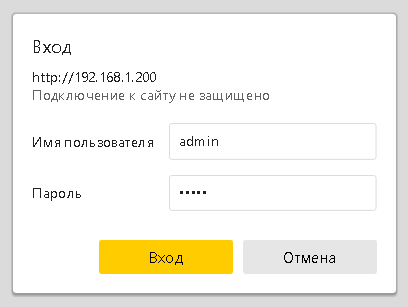
</td><td style="height: 487.928px;"><table border="1" style="border-collapse: collapse; width: 100.241%; height: 312.415px;"><colgroup><col style="width: 99.7319%;"></col></colgroup><tbody><tr style="height: 29.5613px;"><td style="height: 29.5613px;">**Заводские сетевые настройки:**</td></tr><tr style="height: 29.5613px;"><td class="align-center" style="height: 29.5613px;">IP-адрес 192.168.1.200</td></tr><tr style="height: 29.5613px;"><td class="align-center" style="height: 29.5613px;">Шлюз 192.168.1.1</td></tr><tr style="height: 29.5613px;"><td class="align-center" style="height: 29.5613px;">Маска 255.255.255.0</td></tr><tr style="height: 29.5613px;"><td class="align-center" style="height: 29.5613px;">Login/Pass admin/admin</td></tr><tr style="height: 29.5613px;"><td style="height: 29.5613px;">**Электропитание:** 5-15В

<table border="1" style="border-collapse: collapse; width: 100.34%; height: 179.841px;"><colgroup><col style="width: 49.8462%;"></col><col style="width: 49.8462%;"></col></colgroup><tbody><tr style="height: 150.145px;"><td style="height: 150.145px;">[![image.png](https://doc.is74.ru/uploads/images/gallery/2023-10/scaled-1680-/bRQimage.png)](https://doc.is74.ru/uploads/images/gallery/2023-10/bRQimage.png)

</td><td style="height: 150.145px;">[![image.png](https://doc.is74.ru/uploads/images/gallery/2023-10/scaled-1680-/nSSimage.png)](https://doc.is74.ru/uploads/images/gallery/2023-10/nSSimage.png)

</td></tr><tr style="height: 29.6957px;"><td style="height: 29.6957px;">Гнездо 5,5х2,5мм</td><td style="height: 29.6957px;">Коннектор под винт</td></tr></tbody></table>

</td></tr><tr style="height: 46.3636px;"><td style="height: 46.3636px;">**Поддерживаемые протоколы:** IP, TCP, UDP, DHCP, DNS, ARP, ICMP,web-socket</td></tr><tr><td>**Интерфейсы:**

Порт 1 - RS232  
Порт 2 - RS485

Порт Ethernet.

Имеется джампер резистора терминатора (120Ом) для RS-485 интерфейса.

[![image.png](https://doc.is74.ru/uploads/images/gallery/2023-10/scaled-1680-/xEiimage.png)](https://doc.is74.ru/uploads/images/gallery/2023-10/xEiimage.png)

Подача питания на 8pin RS-232 интерфейса реализована через джампер.

[![image.png](https://doc.is74.ru/uploads/images/gallery/2023-10/scaled-1680-/sMzimage.png)](https://doc.is74.ru/uploads/images/gallery/2023-10/sMzimage.png)

</td></tr></tbody></table>

 Распиновка порта RS-232 **female** (мама):

<table border="1" style="border-collapse: collapse; width: 100.241%;"><colgroup><col style="width: 49.866%;"></col><col style="width: 49.866%;"></col></colgroup><tbody><tr><td>[![image.png](https://doc.is74.ru/uploads/images/gallery/2023-10/scaled-1680-/3Qlimage.png)](https://doc.is74.ru/uploads/images/gallery/2023-10/3Qlimage.png)

</td><td>1 Не используется  
2 TXD  
3 RXD  
4 Не используется  
5 GND  
6 Не используется  
7 CTS  
8 RTS  
9 Не используется</td></tr></tbody></table>

  
</td></tr></tbody></table>

</details><details><summary>Настройка</summary>

Софт для поиска и настройки конвертера - [Ссылка](https://disk.yandex.ru/d/bnXeZHacN5k8mA)

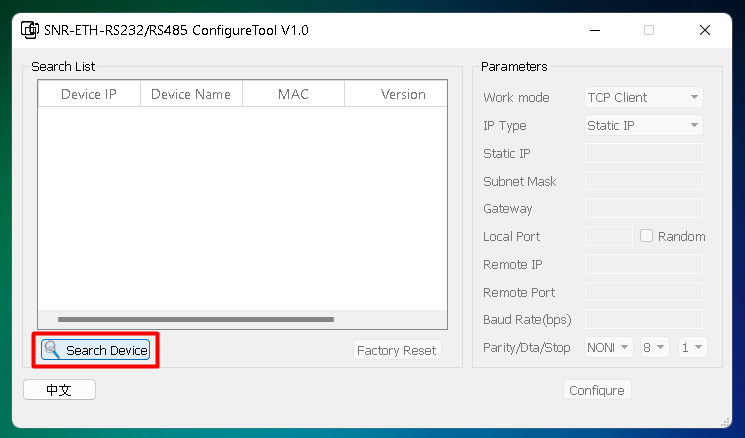
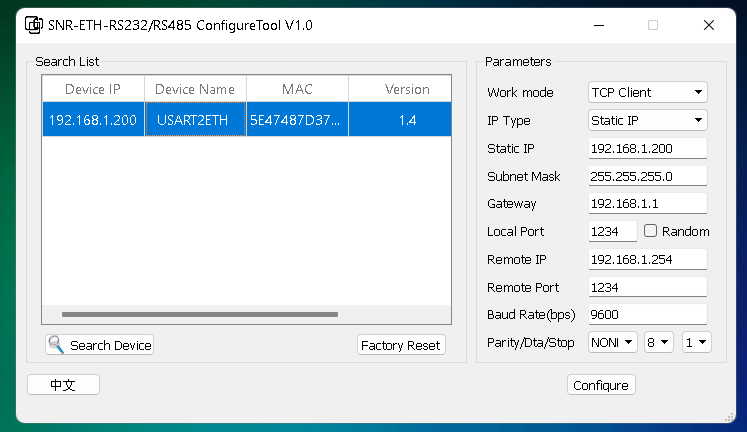
SNR-ETHV\_ConfigureTool позволяет определить IP конвертера, в случае если родные сетевые настройки были измены.

<table border="1" style="border-collapse: collapse; width: 99.9392%;"><colgroup><col style="width: 50%;"></col><col style="width: 50%;"></col></colgroup><tbody><tr><td>[![image.png](https://doc.is74.ru/uploads/images/gallery/2023-10/scaled-1680-/OCWimage.png)](https://doc.is74.ru/uploads/images/gallery/2023-10/OCWimage.png)</td><td>[![image.png](https://doc.is74.ru/uploads/images/gallery/2023-10/scaled-1680-/Ztuimage.png)](https://doc.is74.ru/uploads/images/gallery/2023-10/Ztuimage.png)

</td></tr></tbody></table>

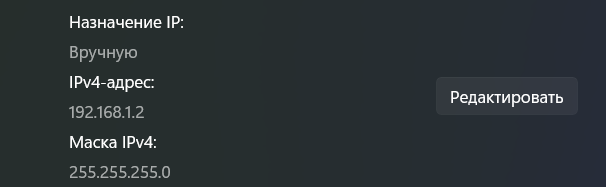
Полный функционал конвертера доступен на веб морде, по этому в настройках сетевого адаптера прописываем подсеть конвертера и заходим на его Web-морду.

<table border="1" style="border-collapse: collapse; width: 99.9392%;"><colgroup><col style="width: 50%;"></col><col style="width: 50%;"></col></colgroup><tbody><tr><td>[![image.png](https://doc.is74.ru/uploads/images/gallery/2023-10/scaled-1680-/jxkimage.png)](https://doc.is74.ru/uploads/images/gallery/2023-10/jxkimage.png)

</td><td>[![image.png](https://doc.is74.ru/uploads/images/gallery/2023-10/scaled-1680-/jjpimage.png)](https://doc.is74.ru/uploads/images/gallery/2023-10/jjpimage.png)

</td></tr></tbody></table>

[![image.png](https://doc.is74.ru/uploads/images/gallery/2023-10/scaled-1680-/LmIimage.png)](https://doc.is74.ru/uploads/images/gallery/2023-10/LmIimage.png)

<table border="1" style="border-collapse: collapse; width: 99.9392%; height: 643.256px;"><colgroup><col style="width: 50%;"></col><col style="width: 50%;"></col></colgroup><tbody><tr style="height: 192.462px;"><td style="height: 192.462px;">[![image.png](https://doc.is74.ru/uploads/images/gallery/2023-10/scaled-1680-/Zm1image.png)](https://doc.is74.ru/uploads/images/gallery/2023-10/Zm1image.png)

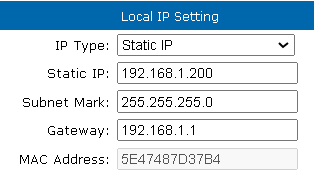
</td><td style="height: 192.462px;">Local IP Setting

Настраиваете самостоятельно под требования ваше сети, на статику либо на DHCP

</td></tr><tr style="height: 169.553px;"><td style="height: 169.553px;">[![image.png](https://doc.is74.ru/uploads/images/gallery/2023-10/scaled-1680-/Ncdimage.png)](https://doc.is74.ru/uploads/images/gallery/2023-10/Ncdimage.png)

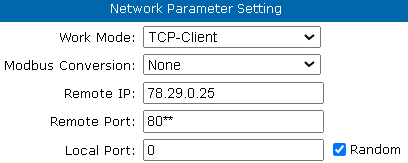
</td><td style="height: 169.553px;">Network Parameter Setting

Для подключения конвертера к нашему серверу

**Work Mode:** TCP Client  
**Remote IP:** 78.29.0.25  
**Remote Por**t: каждому интегратору мы выделяем свой порт.  
**Local Port:** 0 + галка **Random**

</td></tr><tr style="height: 162.462px;"><td style="height: 162.462px;">[![image.png](https://doc.is74.ru/uploads/images/gallery/2023-10/scaled-1680-/jG7image.png)](https://doc.is74.ru/uploads/images/gallery/2023-10/jG7image.png)

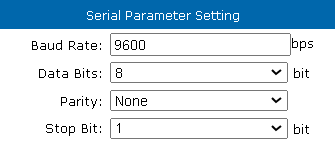
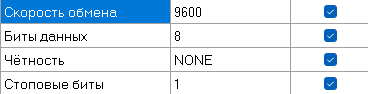
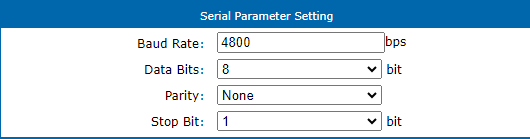
</td><td style="height: 162.462px;">Сетевые настройки для опроса счётчиков.

Каждый счетчик имеет свои индивидуальные сетевые настройки. Конвертер настраивается под них.

</td></tr><tr style="height: 118.779px;"><td style="height: 118.779px;">[![image.png](https://doc.is74.ru/uploads/images/gallery/2023-10/scaled-1680-/58Pimage.png)](https://doc.is74.ru/uploads/images/gallery/2023-10/58Pimage.png)

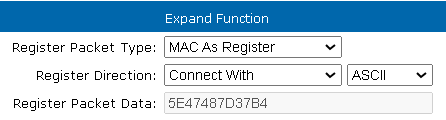
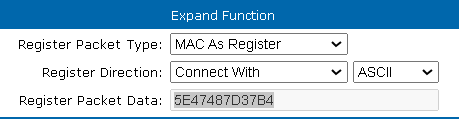
</td><td style="height: 118.779px;">Expand Function

Необходимо выбрать **MAC As Register**, для того что бы наш сервер мог идентифицировать конвертер.

</td></tr></tbody></table>

</details><details><summary>Внесение в платформу</summary>

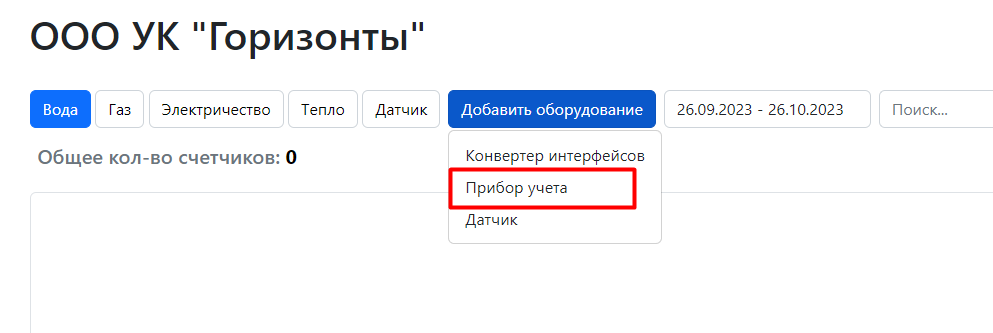
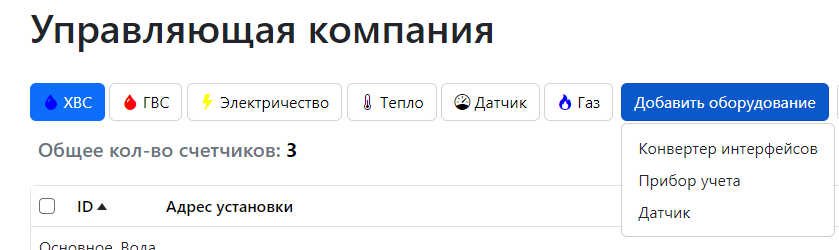
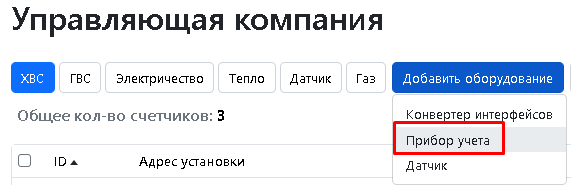
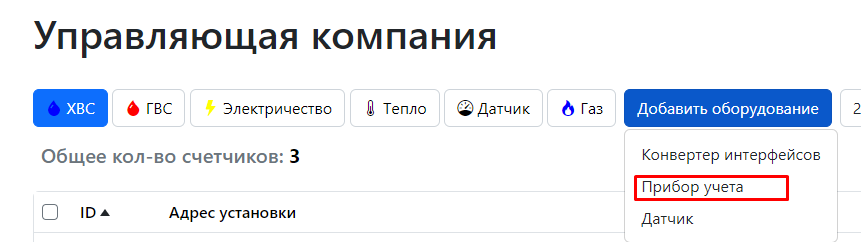
1\. На главной странице управляющие компании необходимо выбрать "Добавить оборудование" далее "Конвертер интерфейсов"

[![image.png](https://doc.is74.ru/uploads/images/gallery/2023-10/scaled-1680-/Oqdimage.png)](https://doc.is74.ru/uploads/images/gallery/2023-10/Oqdimage.png)

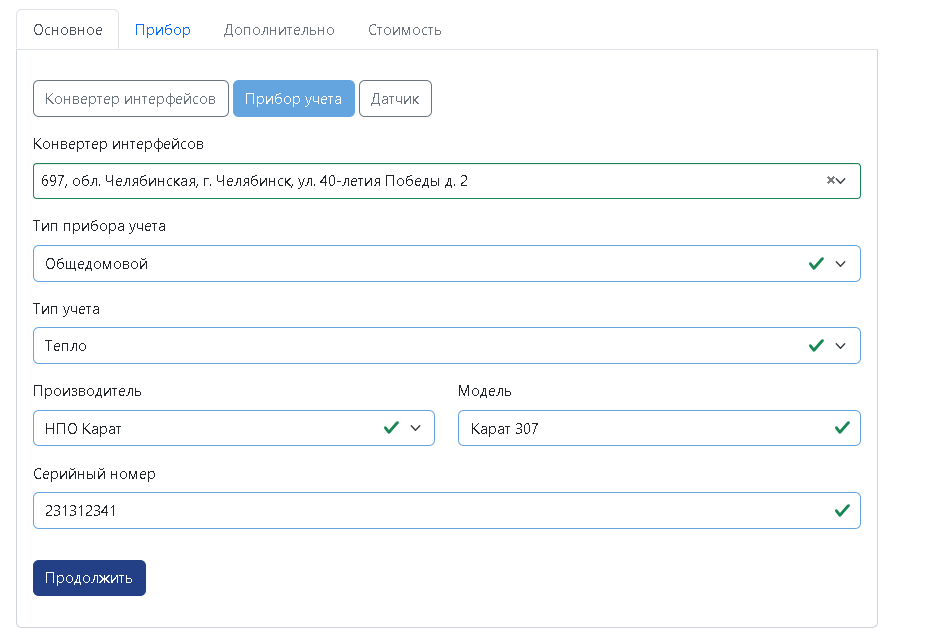
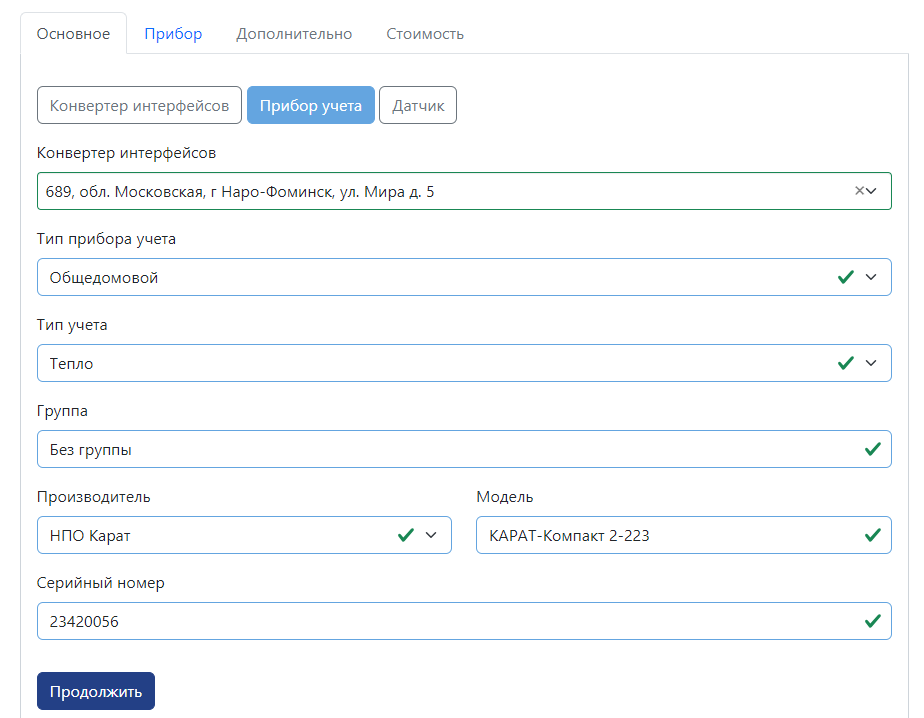
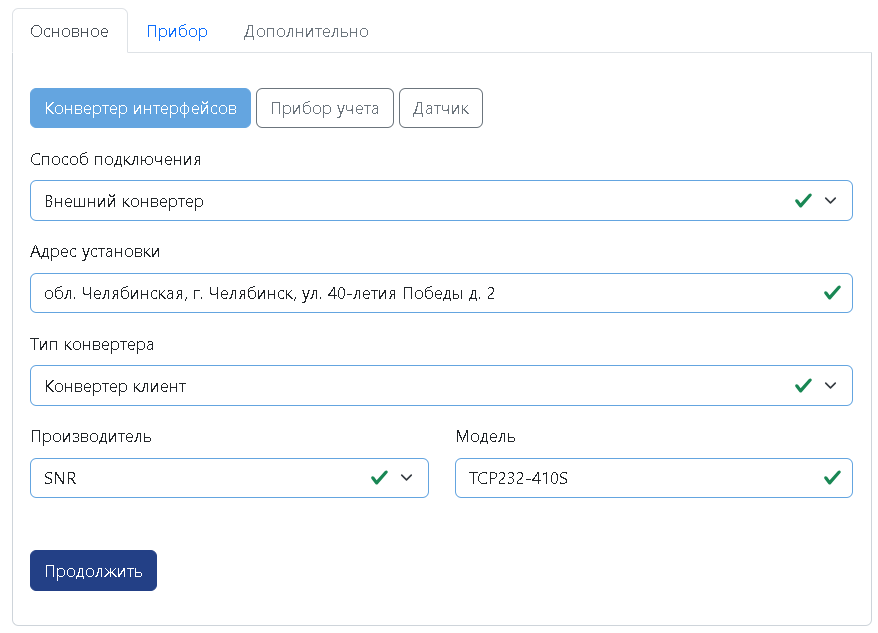
2\. Заполняем карточку конвертера

- **Способ подключения** - Внешний конвертер. <p class="callout info">Конвертер подразделяем на внешние и внутренние. Есть модели теплосчетчиков, которые имеют на борту Ethernet интерфейс, для таких счетчиков и существует тип подключения "Внутренний конвертер"</p>
- **Адрес установки.**
- **Тип конвертера** - Конвертер клиент
- **Производитель** - SNR
- **Модель** - TCP232-410S

[![image.png](https://doc.is74.ru/uploads/images/gallery/2023-10/scaled-1680-/wvqimage.png)](https://doc.is74.ru/uploads/images/gallery/2023-10/wvqimage.png)
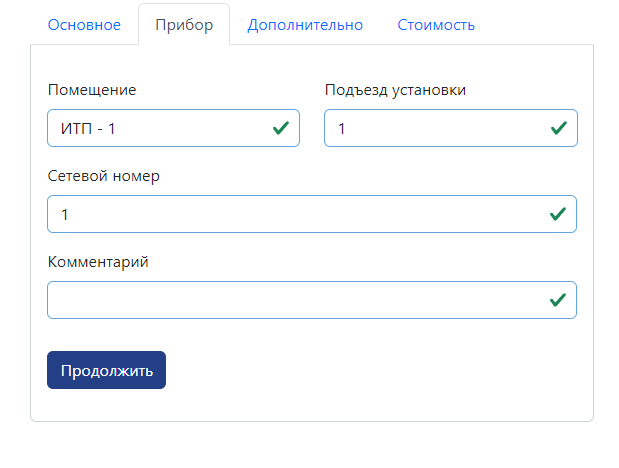
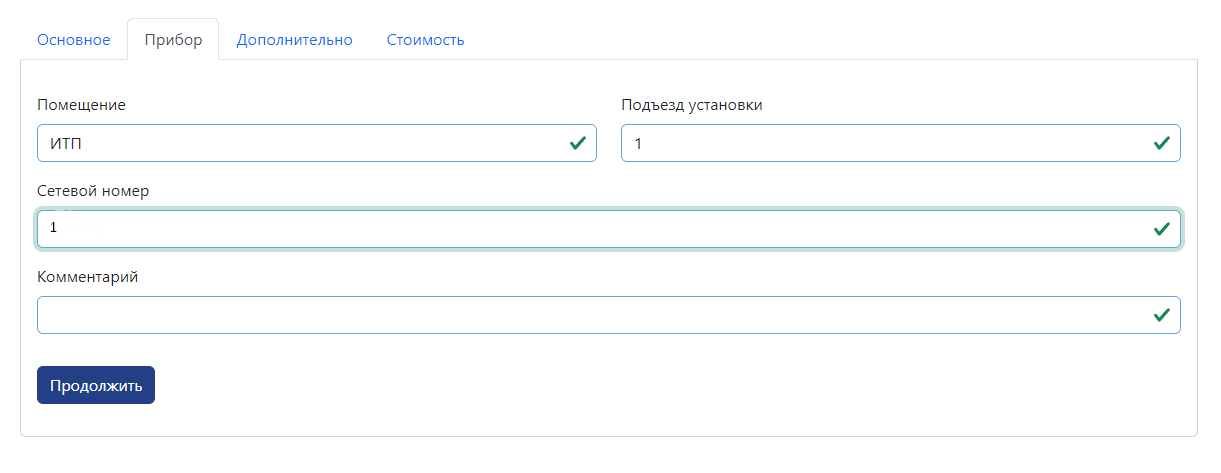
3\. Далее

- **Помещение** - где установлен конвертер
- **Подъезд установки**
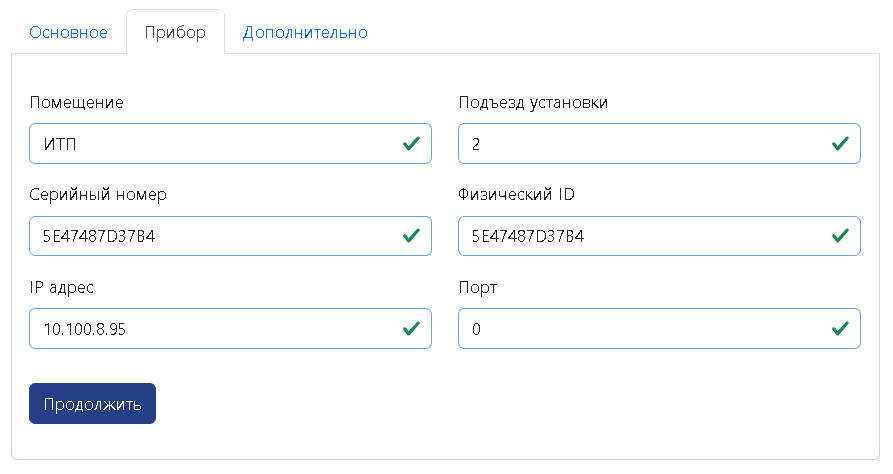
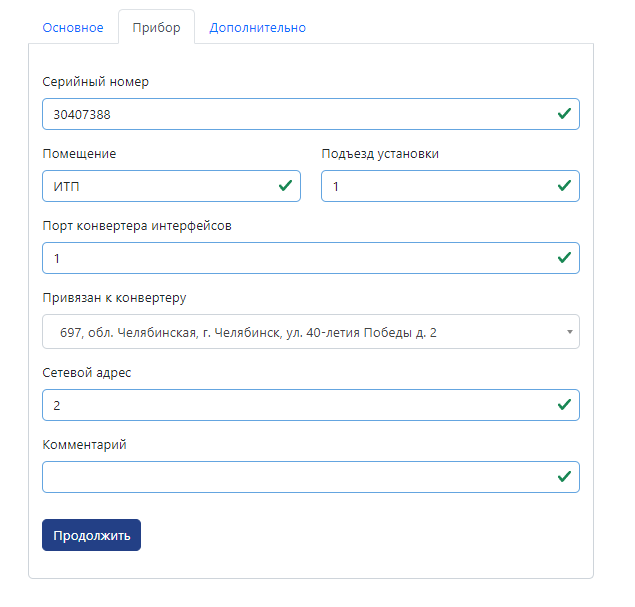
- **Серийный номер** и **Физический ID** берем с Web-морды конвертера **Register Packet Data**:  
    [![D8qimage.png](https://doc.is74.ru/uploads/images/gallery/2023-10/scaled-1680-/d8qimage.png)](https://doc.is74.ru/uploads/images/gallery/2023-10/d8qimage.png)
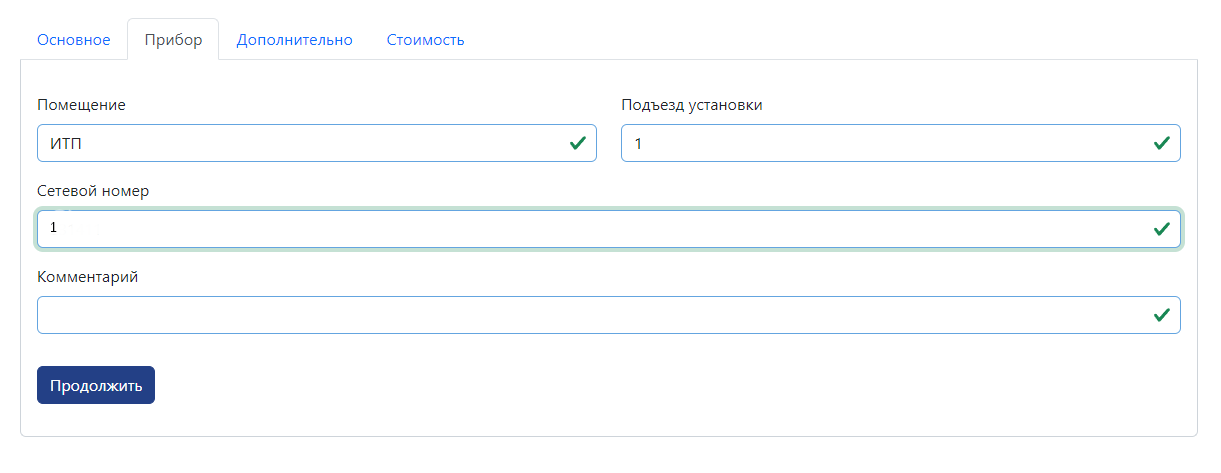
- **IP адрес** - 10.100.8.95
- **Порт** - 0 <p class="callout info">После того как конвертер подключится к нашему серверу, ему назначится индивидуальный порт</p>

[![image.png](https://doc.is74.ru/uploads/images/gallery/2023-10/scaled-1680-/AMEimage.png)](https://doc.is74.ru/uploads/images/gallery/2023-10/AMEimage.png)

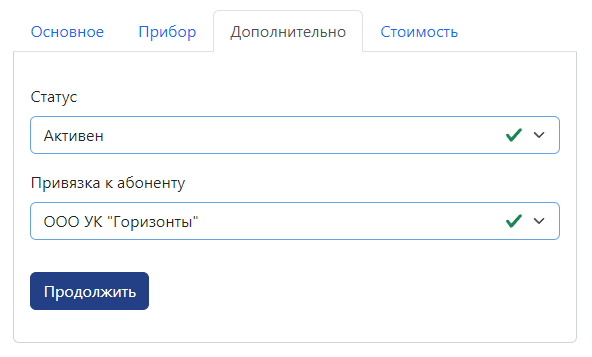
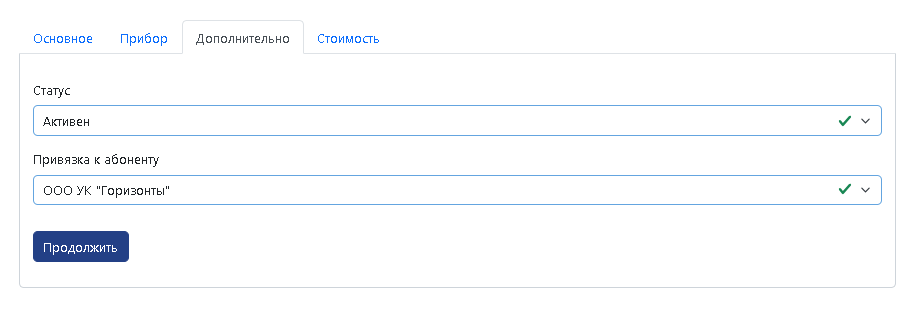
4\. Далее

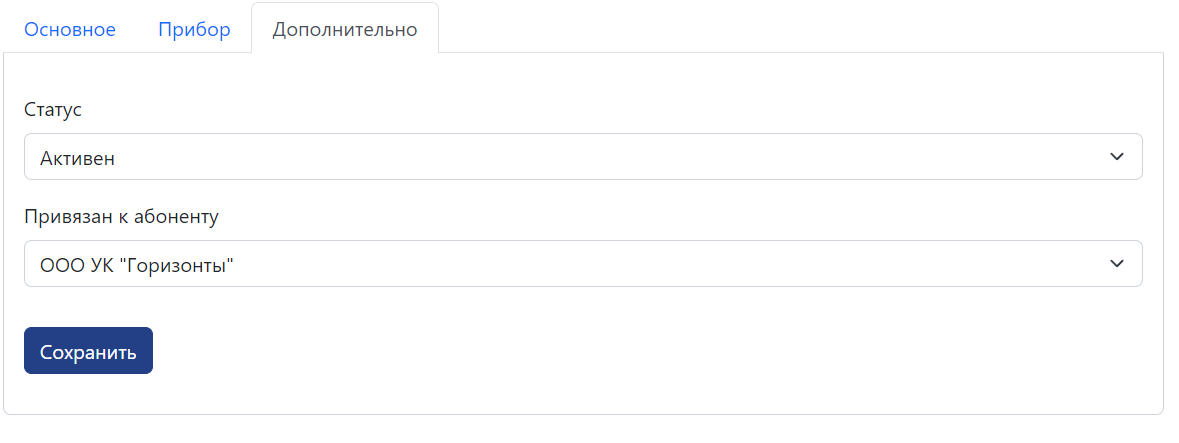
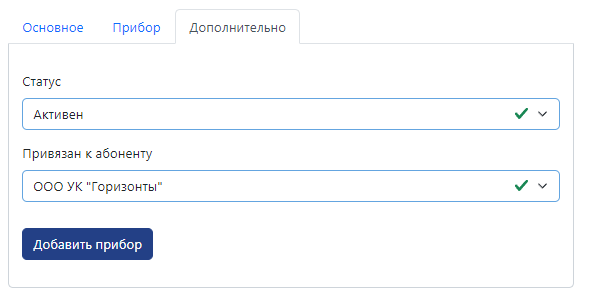
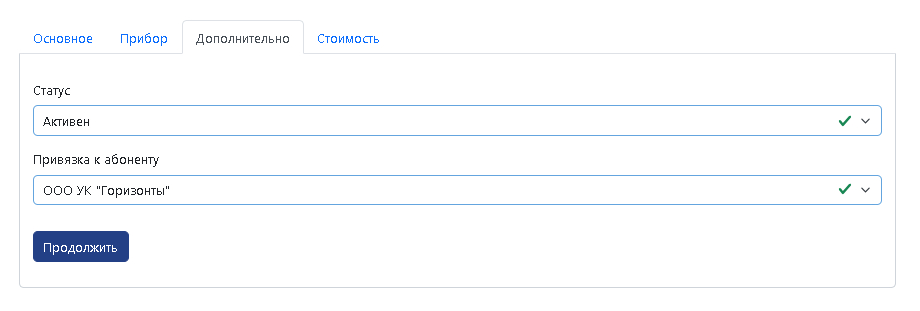
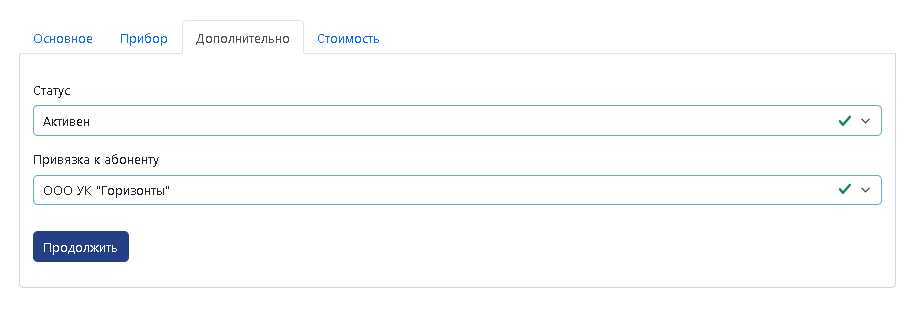
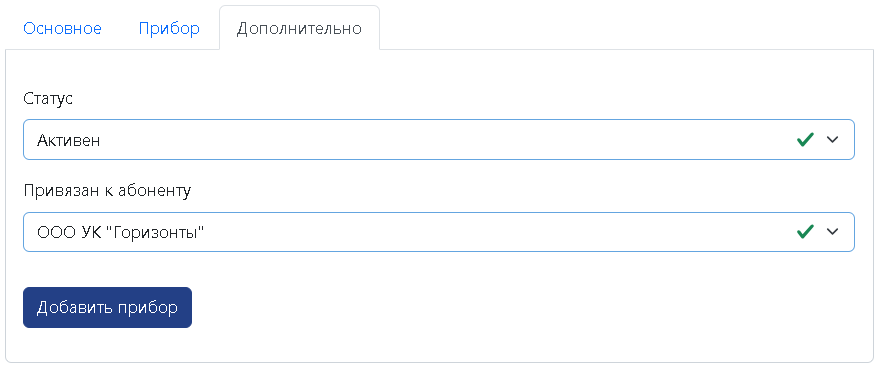
- **Статус** - Активен
- **Привязан к абоненту** - Выбираем УК, для которой установлен конвертер.

[![image.png](https://doc.is74.ru/uploads/images/gallery/2023-10/scaled-1680-/jJeimage.png)](https://doc.is74.ru/uploads/images/gallery/2023-10/jJeimage.png)
</details></details></details><details id="bkmrk-gsm-%C2%A0"><summary>GSM модем RS-232\\RS-485</summary>

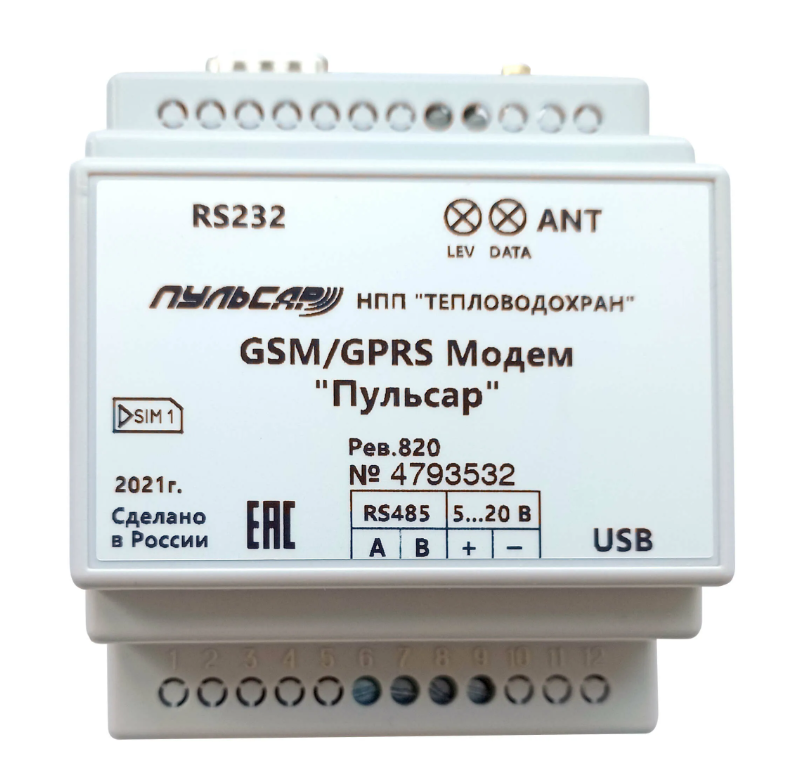
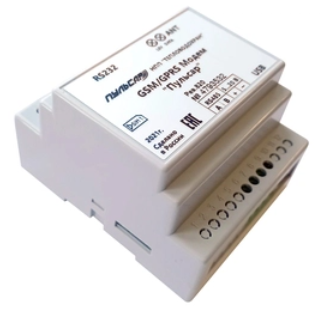
<details><summary>модем Пульсар</summary>

<details><summary>Характеристики</summary>

<table border="1" style="border-collapse: collapse; width: 99.9556%; height: 29.837px;"><colgroup><col style="width: 50.0609%;"></col><col style="width: 50.0609%;"></col></colgroup><tbody><tr style="height: 29.837px;"><td style="height: 29.837px;">[![image.png](https://doc.is74.ru/uploads/images/gallery/2023-10/scaled-1680-/VL5image.png)](https://doc.is74.ru/uploads/images/gallery/2023-10/VL5image.png)

</td><td style="height: 29.837px;"> <table border="1" style="border-collapse: collapse; width: 100.317%; height: 324.942px;"><colgroup><col style="width: 99.7207%;"></col></colgroup><tbody><tr style="height: 57.6812px;"><td style="height: 57.6812px;">**<span data-v-355fa394="">Режим передачи данных: </span>**

CSD, **GPRS**: TCP-server, TCP-client

<p class="callout warning">Наш сервер работает в режиме GPRS, модемы работающие в режиме CSD не поддерживаются!</p>

</td></tr><tr style="height: 29.6957px;"><td style="height: 29.6957px;">**<span data-v-355fa394="">Напряжение питания:</span>**<span data-v-355fa394=""> </span>5...20В</td></tr><tr style="height: 29.6957px;"><td style="height: 29.6957px;">**Интерфейсы:**  
Порт 1 - RS232 (300..115200 б/с).  
Порт 2 - RS485 (300..115200 б/с).  
Порт USB. </td></tr></tbody></table>

 Распиновка порта RS-232 **male** (папа)

<table border="1" style="border-collapse: collapse; width: 100.366%;"><colgroup><col style="width: 49.8984%;"></col><col style="width: 49.8984%;"></col></colgroup><tbody><tr><td>[![image.png](https://doc.is74.ru/uploads/images/gallery/2023-10/scaled-1680-/bhHimage.png)](https://doc.is74.ru/uploads/images/gallery/2023-10/bhHimage.png)

</td><td>1 Не используется  
2 RXD   
3 TXD   
4 DTR   
5 GND   
6 DSR   
7 RTS   
8 CTS   
9 Не используется

</td></tr></tbody></table>

<p class="callout info">Есть отличие от конвертера **Ethernet S232-410s** в RS-232 разъеме!  
1. 232 разъема папа, у конвертера мама.  
2. RX и ТX поменяны местами.  
3. RTS запрос на передачу у него 7 pin, у конвертера 8 pin</p>

</td></tr></tbody></table>

</details><details><summary>Настройка</summary>

<table border="1" style="border-collapse: collapse; width: 75.1293%; height: 212px;"><colgroup><col style="width: 49.8809%;"></col><col style="width: 50.0728%;"></col></colgroup><tbody><tr><td>[![image.png](https://doc.is74.ru/uploads/images/gallery/2023-10/scaled-1680-/CWtimage.png)](https://doc.is74.ru/uploads/images/gallery/2023-10/CWtimage.png)  
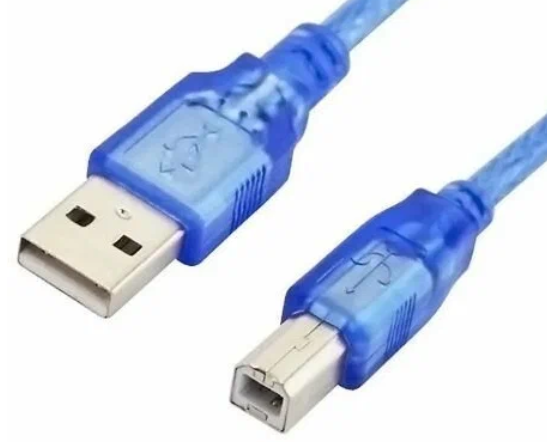
</td><td>Для подключения к модему необходимо иметь кабель **USB АМ-BM**</td></tr></tbody></table>

Софт для настройки GSM модема - [Ссылка](https://disk.yandex.ru/d/7ogrFhPTOh0HEA)

[![image.png](https://doc.is74.ru/uploads/images/gallery/2023-10/scaled-1680-/O86image.png)](https://doc.is74.ru/uploads/images/gallery/2023-10/O86image.png)

В случае если модем не определяется на Windows 10, то установите драйвер - [Ссылка](https://disk.yandex.ru/d/zsBl1KB9CqfmWw)

 Запускаем конфигуратор GSM GPRS модема "Пульсар"

[![image.png](https://doc.is74.ru/uploads/images/gallery/2023-10/scaled-1680-/hNOimage.png)](https://doc.is74.ru/uploads/images/gallery/2023-10/hNOimage.png)

<table border="1" style="border-collapse: collapse; width: 99.9414%; height: 1285.04px;"><colgroup><col style="width: 49.9307%;"></col><col style="width: 49.9307%;"></col></colgroup><tbody><tr style="height: 215.656px;"><td style="height: 215.656px;">[![image.png](https://doc.is74.ru/uploads/images/gallery/2023-10/scaled-1680-/a0bimage.png)](https://doc.is74.ru/uploads/images/gallery/2023-10/a0bimage.png)

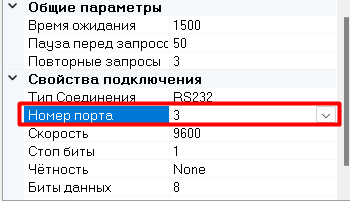
</td><td style="height: 215.656px;">Выбираем порт, под которым определился GSM в диспетчере устройств </td></tr><tr style="height: 284.134px;"><td style="height: 284.134px;">[![image.png](https://doc.is74.ru/uploads/images/gallery/2023-10/scaled-1680-/gmRimage.png)](https://doc.is74.ru/uploads/images/gallery/2023-10/gmRimage.png)

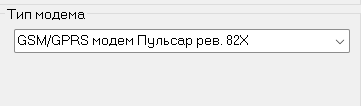
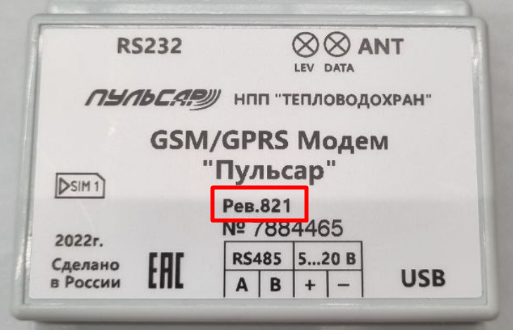
</td><td style="height: 284.134px;">Далее выбираем тип модема, его можно определить на лицевой части модема

[![image.png](https://doc.is74.ru/uploads/images/gallery/2023-10/scaled-1680-/LWtimage.png)](https://doc.is74.ru/uploads/images/gallery/2023-10/LWtimage.png)
</td></tr><tr style="height: 192.024px;"><td style="height: 192.024px;">[![image.png](https://doc.is74.ru/uploads/images/gallery/2023-10/scaled-1680-/eq6image.png)](https://doc.is74.ru/uploads/images/gallery/2023-10/eq6image.png)

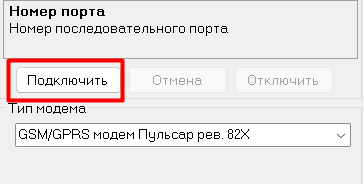
</td><td style="height: 192.024px;">Подключаемся к модему</td></tr><tr style="height: 339.261px;"><td style="height: 339.261px;">[![image.png](https://doc.is74.ru/uploads/images/gallery/2023-10/scaled-1680-/bH9image.png)](https://doc.is74.ru/uploads/images/gallery/2023-10/bH9image.png)

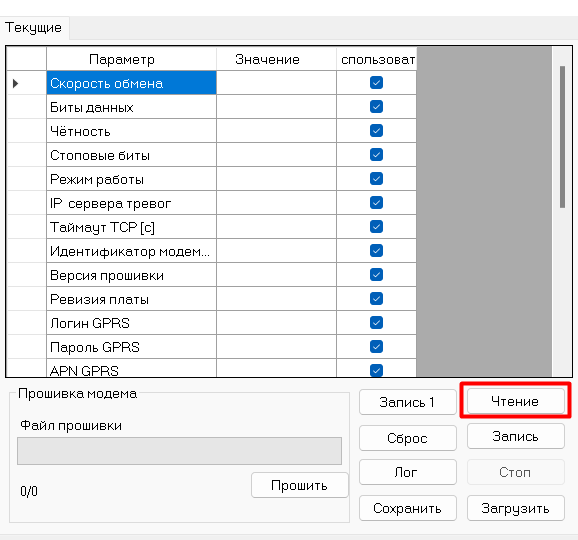
</td><td style="height: 339.261px;">Читаем текущие настройки модема</td></tr><tr style="height: 106.162px;"><td style="height: 106.162px;">[![image.png](https://doc.is74.ru/uploads/images/gallery/2023-10/scaled-1680-/I97image.png)](https://doc.is74.ru/uploads/images/gallery/2023-10/I97image.png)

</td><td style="height: 106.162px;">Сетевые настройки для опроса счётчиков.

Каждый счетчик имеет свои индивидуальные сетевые настройки. GSM настраивается под них.

</td></tr><tr style="height: 29.5613px;"><td style="height: 29.5613px;"><table border="1" style="border-collapse: collapse; width: 100.117%;"><colgroup><col style="width: 100%;"></col></colgroup><tbody><tr><td>[![image.png](https://doc.is74.ru/uploads/images/gallery/2023-10/scaled-1680-/pp2image.png)](https://doc.is74.ru/uploads/images/gallery/2023-10/pp2image.png)

</td></tr><tr><td>[![image.png](https://doc.is74.ru/uploads/images/gallery/2023-10/scaled-1680-/94ximage.png)](https://doc.is74.ru/uploads/images/gallery/2023-10/94ximage.png)

</td></tr></tbody></table>

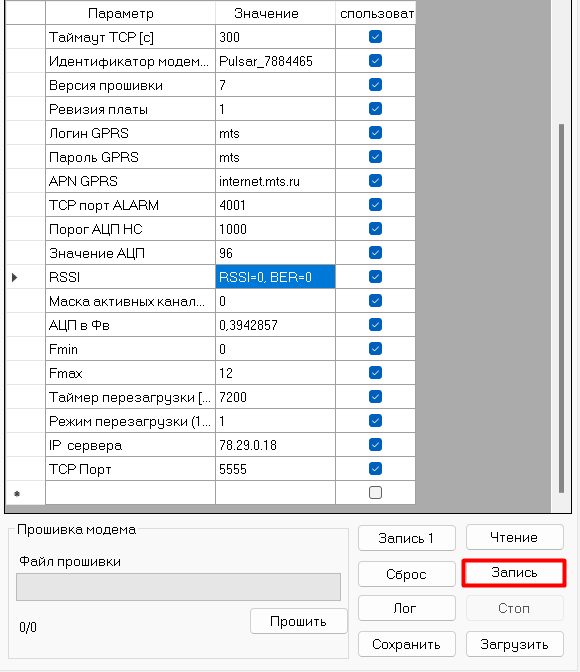
</td><td style="height: 29.5613px;">Необходимо изменить:

**Режим работы**: GPRS

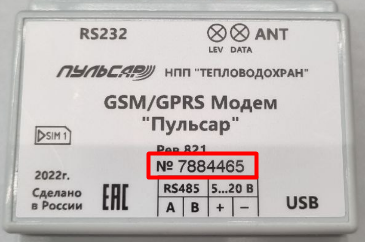
**Идентификатор модема:** Pulsar<span style="color: rgb(241, 196, 15);">\_***серийный номер модема***</span>

[![image.png](https://doc.is74.ru/uploads/images/gallery/2023-10/scaled-1680-/sYwimage.png)](https://doc.is74.ru/uploads/images/gallery/2023-10/sYwimage.png)

</td></tr><tr style="height: 29.5613px;"><td style="height: 29.5613px;">[![image.png](https://doc.is74.ru/uploads/images/gallery/2023-10/scaled-1680-/d2eimage.png)](https://doc.is74.ru/uploads/images/gallery/2023-10/d2eimage.png)

</td><td style="height: 29.5613px;">Далее настраивается APN для установленной SIM

Приведу примеры, если вашего оператора нет, то просто гуглите

<table border="1" style="border-collapse: collapse; width: 100.117%;"><colgroup><col style="width: 49.8542%;"></col><col style="width: 49.8542%;"></col></colgroup><tbody><tr><td>**Мегафон**  
APN: **internet**  
Логин: **gdata**   
Пароль: **gdata**

 Или

Логин: **megafon**

Пароль: **megafon**

</td><td>**Beeline** APN: **internet.beeline.ru** Логин: **beeline** Пароль: **beeline**</td></tr><tr><td>**МТС**  
APN: **internet.mts.ru**  
Логин: **mts**  
Пароль: **mts**</td><td>**Tele2**  
APN: **internet.tele2.ru**  
Логин: -пусто-  
Пароль: -пусто-</td></tr></tbody></table>

</td></tr><tr style="height: 29.5613px;"><td style="height: 29.5613px;">[![image.png](https://doc.is74.ru/uploads/images/gallery/2023-10/scaled-1680-/WAVimage.png)](https://doc.is74.ru/uploads/images/gallery/2023-10/WAVimage.png)

</td><td style="height: 29.5613px;">Указываем IP и порт нашего сервера

**78.29.0.18**

**5555**

</td></tr><tr style="height: 29.5613px;"><td style="height: 29.5613px;">[![image.png](https://doc.is74.ru/uploads/images/gallery/2023-10/scaled-1680-/VtPimage.png)](https://doc.is74.ru/uploads/images/gallery/2023-10/VtPimage.png)

</td><td style="height: 29.5613px;">Далее записываем все изменённые настройки.

<p class="callout info">После записи проверьте что все настройки применились! Если нет, то меняем и записываем заново.</p>

</td></tr></tbody></table>

</details><details><summary>Внесение в платформу</summary>

1\. На главной странице управляющие компании необходимо выбрать "Добавить оборудование" далее "Конвертер интерфейсов"[![image.png](https://doc.is74.ru/uploads/images/gallery/2023-10/scaled-1680-/Dhzimage.png)](https://doc.is74.ru/uploads/images/gallery/2023-10/Dhzimage.png)

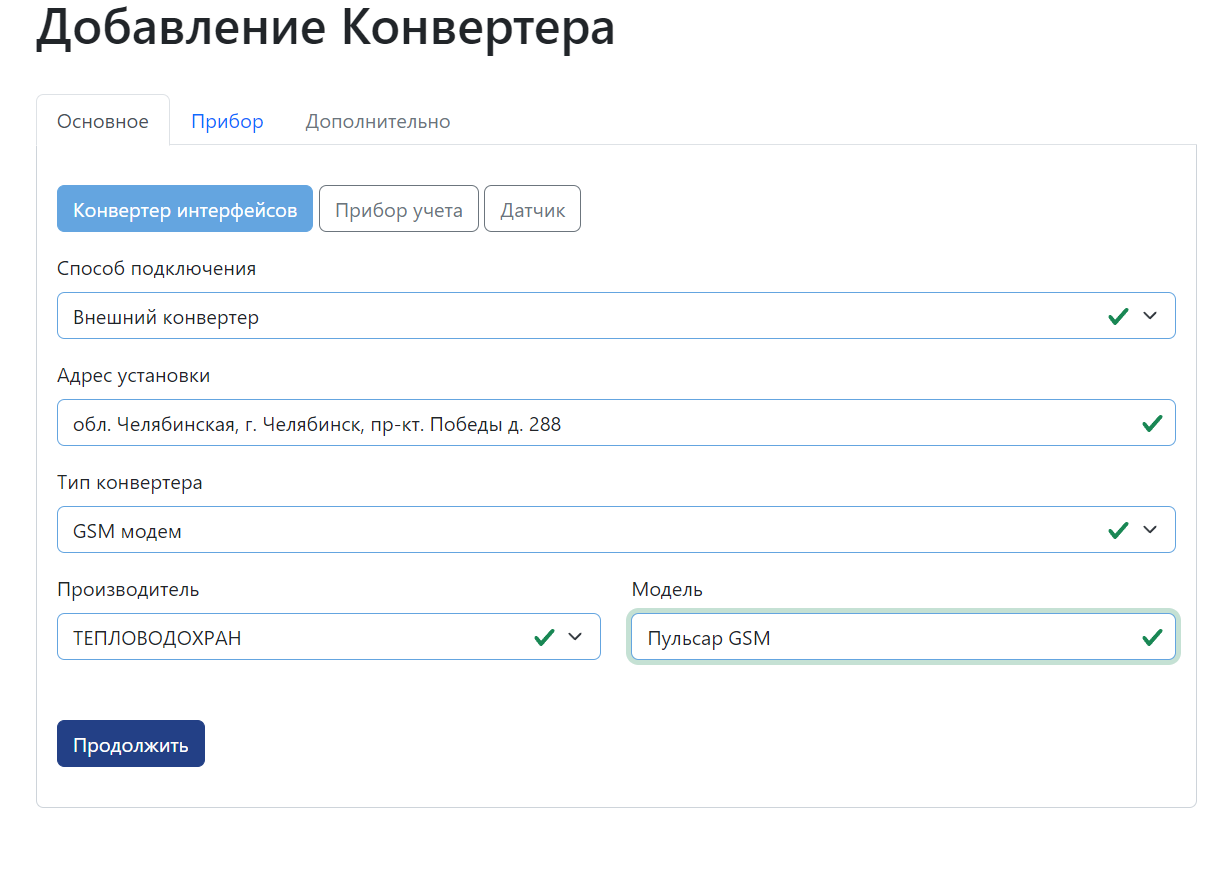
2.. Заполняем карточку конвертера

<table border="1" style="border-collapse: collapse; width: 99.9723%; height: 645.137px;"><colgroup><col style="width: 49.9307%;"></col><col style="width: 49.9307%;"></col></colgroup><tbody><tr style="height: 263.925px;"><td style="height: 263.925px;">[![image.png](https://doc.is74.ru/uploads/images/gallery/2023-10/scaled-1680-/0B8image.png)](https://doc.is74.ru/uploads/images/gallery/2023-10/0B8image.png)

</td><td style="height: 263.925px;">- **Способ подключения** - Внешний конвертер
- **Адрес установки.**
- **Тип конвертера** - GSM модем
- **Производитель** - ТЕПЛОВОХРАН
- **Модель** - Пульсар GSM

</td></tr><tr style="height: 204.225px;"><td style="height: 204.225px;">[![image.png](https://doc.is74.ru/uploads/images/gallery/2023-10/scaled-1680-/EPZimage.png)](https://doc.is74.ru/uploads/images/gallery/2023-10/EPZimage.png)</td><td style="height: 204.225px;">- **Серийный номер [![image.png](https://doc.is74.ru/uploads/images/gallery/2023-10/scaled-1680-/sYwimage.png)](https://doc.is74.ru/uploads/images/gallery/2023-10/sYwimage.png)**
- **Помещение**
- **Подъезд**
- **Номер телефона**
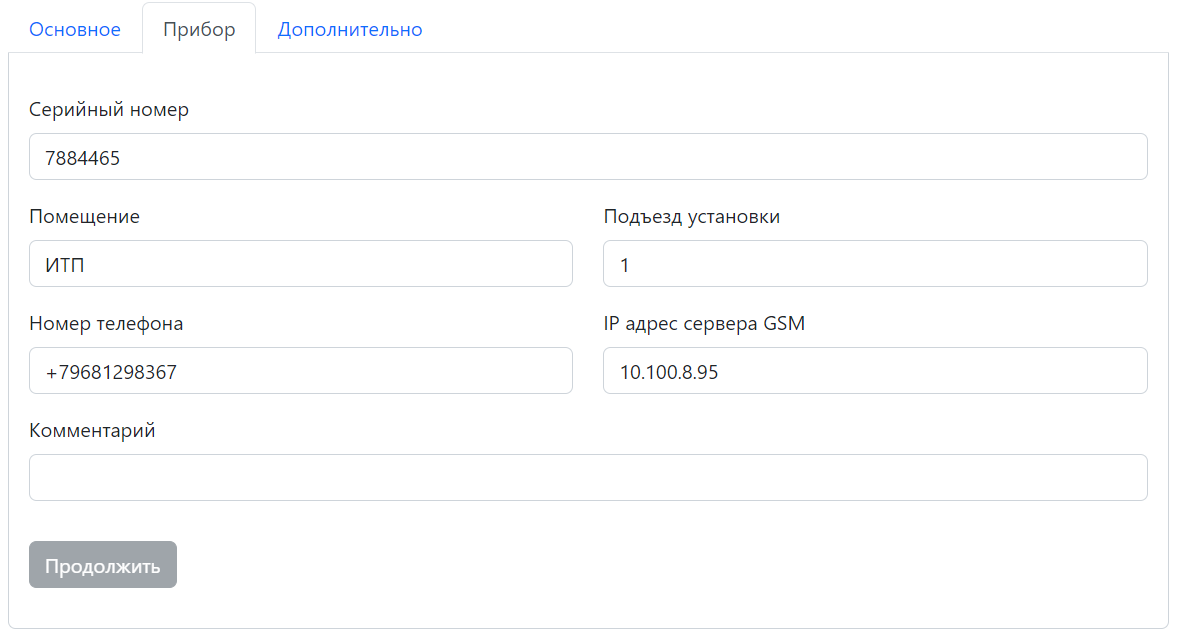
- **IP адрес сервера GSM -** 10.100.8.95

</td></tr><tr style="height: 147.387px;"><td style="height: 147.387px;">[![image.png](https://doc.is74.ru/uploads/images/gallery/2023-10/scaled-1680-/0vdimage.png)](https://doc.is74.ru/uploads/images/gallery/2023-10/0vdimage.png)</td><td style="height: 147.387px;">- **Статус** - Активен
- **Привязан к абоненту** - Выбираем УК, для которой установлен конвертер.

</td></tr></tbody></table>

</details></details></details><details id="bkmrk-%D0%A1%D1%87%D0%B5%D1%82%D1%87%D0%B8%D0%BA-%D0%B8%D0%BC%D0%BF%D1%83%D0%BB%D1%8C%D1%81%D0%BE%D0%B2-%C2%A0"><summary>Счетчик импульсов</summary>

<details><summary>СИПУ</summary>

<details><summary>Характеристики</summary>

<table border="1" style="border-collapse: collapse; width: 100.056%;"><colgroup><col style="width: 49.8611%;"></col><col style="width: 49.8611%;"></col></colgroup><tbody><tr><td>[![image.png](https://doc.is74.ru/uploads/images/gallery/2023-10/scaled-1680-/CSlimage.png)](https://doc.is74.ru/uploads/images/gallery/2023-10/CSlimage.png)

</td><td><table border="1" style="border-collapse: collapse; width: 100.697%; height: 250.133px;"><colgroup><col style="width: 100%;"></col></colgroup><tbody><tr style="height: 46.6667px;"><td style="height: 46.6667px;">Есть модификации на 2, 4, 10, 16 импульсных входов</td></tr><tr style="height: 63.4667px;"><td style="height: 63.4667px;">**Электропитание счетчика** осуществляется от внешнего источника питания напряжением от 7 до 15 В, ток потребления не превышает 50 мА</td></tr><tr style="height: 80.2667px;"><td style="height: 80.2667px;">Счетчик имеет встроенный **резервный источник питания**, обеспечивающий непрерывный подсчет импульсов в течение не менее 12 лет

</td></tr><tr style="height: 29.8667px;"><td style="height: 29.8667px;">Заводские сетевые настройки

- Скорость обмена - **9600**
- Режим передачи - **8** бит **без проверки на четность**, **2** стоп-бита
- **Сетевой адрес** - 1..247 – рабочие адреса для работы в сети устройств. При выпуске из производства присваивается адрес, равный трём последним цифрам серийного номера, причём, если 3 последние цифры составляют число больше 247, то брать 2 последние цифры. Если сетевой адрес получился равным «0», то адрес будет «100»

[![image.png](https://doc.is74.ru/uploads/images/gallery/2023-10/scaled-1680-/RNeimage.png)](https://doc.is74.ru/uploads/images/gallery/2023-10/RNeimage.png)

</td></tr></tbody></table>

</td></tr></tbody></table>

</details><details><summary>Настройка</summary>

 Софт для поиска и настройки СИПУ - [Ссылка](https://chronosmeter.com/software/programmy-dlya-pusko-naladochnyh-rabot/)

[![image.png](https://doc.is74.ru/uploads/images/gallery/2023-10/scaled-1680-/6bpimage.png)](https://doc.is74.ru/uploads/images/gallery/2023-10/6bpimage.png)

1, Подаем питание на СИПУ

2, Подключаемся к шине rs485 через конвертер, либо через USB/RS-485

3\. Заходим в конфигуратор СИПУ RS-485

[![image.png](https://doc.is74.ru/uploads/images/gallery/2023-10/scaled-1680-/SGIimage.png)](https://doc.is74.ru/uploads/images/gallery/2023-10/SGIimage.png)

<table border="1" style="border-collapse: collapse; width: 100%;"><colgroup><col style="width: 50%;"></col><col style="width: 50%;"></col></colgroup><tbody><tr><td class="align-center">**Через конвертер**</td><td class="align-center">**Через USB/RS-485**  
</td></tr><tr><td>  
</td><td>  
</td></tr><tr><td>  
</td><td>  
</td></tr><tr><td>  
</td><td>  
</td></tr><tr><td>  
</td><td>  
</td></tr><tr><td>  
</td><td> </td></tr></tbody></table>

</details><details><summary>Внесение в платформу</summary>

<p class="callout info">Вносить счетчик импульсов необходимо после внесения основного конвертера, будь это Ethernet конвертер либо GSM.</p>

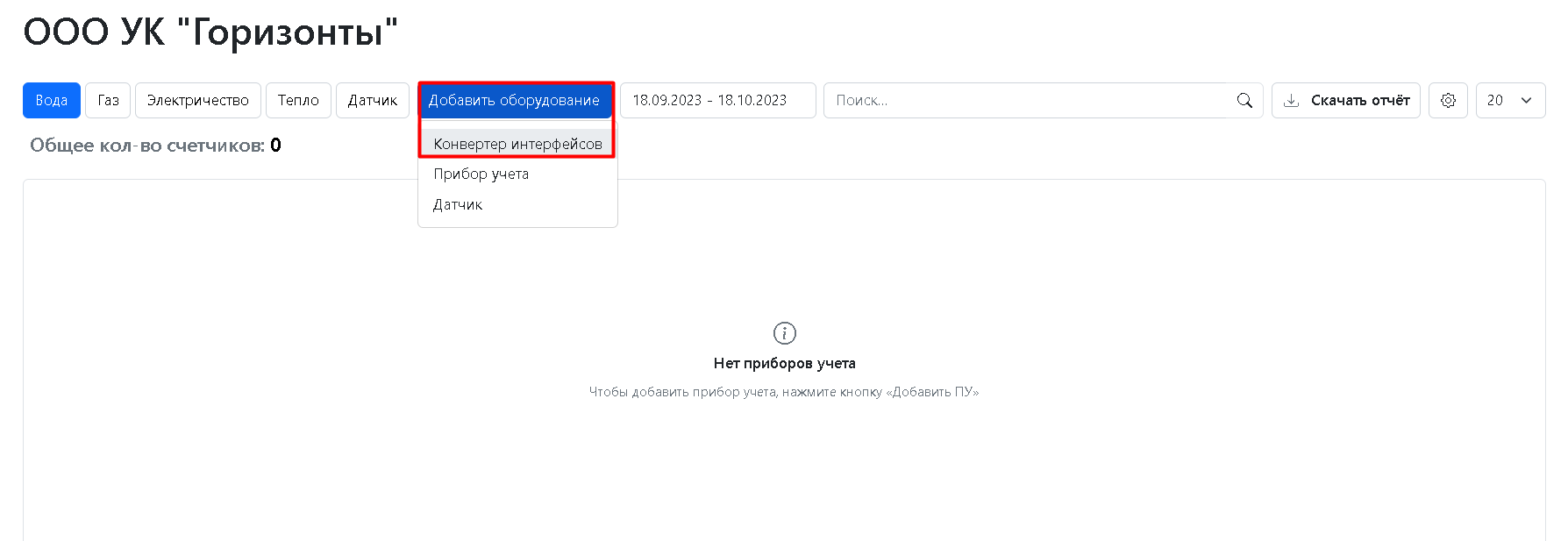
1. На главной странице управляющие компании необходимо выбрать "Добавить оборудование" далее "Конвертер интерфейсов"

[![image.png](https://doc.is74.ru/uploads/images/gallery/2023-10/scaled-1680-/MX1image.png)](https://doc.is74.ru/uploads/images/gallery/2023-10/MX1image.png)
 2.. Заполняем карточку конвертера

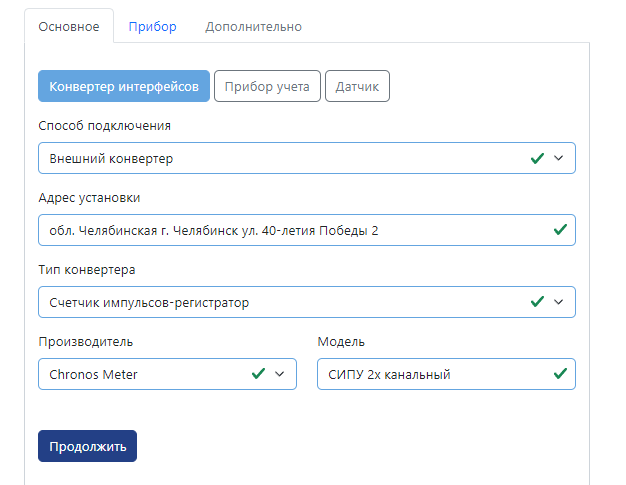
<table border="1" style="border-collapse: collapse; width: 99.9723%;"><colgroup><col style="width: 49.9307%;"></col><col style="width: 49.9307%;"></col></colgroup><tbody><tr><td>[![image.png](https://doc.is74.ru/uploads/images/gallery/2023-10/scaled-1680-/wLgimage.png)](https://doc.is74.ru/uploads/images/gallery/2023-10/wLgimage.png)</td><td>- **Способ подключения** - Внешний конвертер.
- **Адрес установки.**
- **Тип конвертера** - Счетчик импульсов-регистратор
- **Производитель** - Chronos Meter
- **Модель** - СИПУ \*х канальный (в зависимости от количества импульсных входов)

</td></tr><tr><td>[![image.png](https://doc.is74.ru/uploads/images/gallery/2023-10/scaled-1680-/nMMimage.png)](https://doc.is74.ru/uploads/images/gallery/2023-10/nMMimage.png)</td><td>- **Серийный номер -** указан на корпусе СИПУ
- **Порт конвертера интерфейсов** - 1
- **Привязан к конвертеру** - найти основной конвертер по адресу или по ID
- **Сетевой адрес** - указываем тот на который настроен СИПУ (заводской или измененный)

</td></tr><tr><td>[![image.png](https://doc.is74.ru/uploads/images/gallery/2023-10/scaled-1680-/vBoimage.png)](https://doc.is74.ru/uploads/images/gallery/2023-10/vBoimage.png)</td><td>- **Статус** - Активен
- **Привязан к абоненту** - Выбираем УК, для которой установлен конвертер.

</td></tr></tbody></table>

</details></details></details><details id="bkmrk-%D0%94%D0%BE%D0%BF%D0%BE%D0%BB%D0%BD%D0%B8%D1%82%D0%B5%D0%BB%D1%8C%D0%BD%D0%BE%D0%B5-%D0%BE%D0%B1%D0%BE%D1%80%D1%83"><summary>Дополнительное оборудование</summary>

Что может пригодится при подключении счетчиков

<table border="1" style="border-collapse: collapse; width: 99.9487%; height: 1589.04px;"><colgroup><col style="width: 50.3085%;"></col><col style="width: 49.7957%;"></col></colgroup><tbody><tr style="height: 272.962px;"><td style="height: 272.962px;">[![image.png](https://doc.is74.ru/uploads/images/gallery/2023-10/scaled-1680-/sceimage.png)](https://doc.is74.ru/uploads/images/gallery/2023-10/sceimage.png)

</td><td style="height: 272.962px;">**Преобразователь USB RS-485.**

Позволяет локально опросить счетчики с RS-485 интерфейсом, для пусконаладочных работ.

<p class="callout info">В случае если преобразователь не определяется в диспетчере устройств, установите драйвер -[ Ссылка](https://disk.yandex.ru/d/6cOQmCCRkBnONA)</p>

</td></tr><tr style="height: 216px;"><td style="height: 216px;"><table border="1" style="border-collapse: collapse; width: 100.271%;"><colgroup><col style="width: 49.8667%;"></col><col style="width: 49.8667%;"></col></colgroup><tbody><tr><td>[![image.png](https://doc.is74.ru/uploads/images/gallery/2023-10/scaled-1680-/aM8image.png)](https://doc.is74.ru/uploads/images/gallery/2023-10/aM8image.png)

</td><td>[![image.png](https://doc.is74.ru/uploads/images/gallery/2023-10/scaled-1680-/O0Yimage.png)](https://doc.is74.ru/uploads/images/gallery/2023-10/O0Yimage.png)

</td></tr></tbody></table>

</td><td class="align-center" style="height: 216px;">**Переходник RS-232 9F-9F и 9M-9M**

Если под рукой **есть** кабель DB9 c правильной распиновкой контактов, но не правильными разъемами, помогут данные переходинки.

<p class="callout info align-left">К примеру у Ethernet конвертера разъем-мама, у gsm модема - папа</p>

</td></tr><tr style="height: 220.025px;"><td style="height: 220.025px;"><table border="1" style="border-collapse: collapse; width: 100.271%;"><colgroup><col style="width: 49.8667%;"></col><col style="width: 49.8667%;"></col></colgroup><tbody><tr><td>[![image.png](https://doc.is74.ru/uploads/images/gallery/2023-10/scaled-1680-/aEUimage.png)](https://doc.is74.ru/uploads/images/gallery/2023-10/aEUimage.png)

</td><td>[![image.png](https://doc.is74.ru/uploads/images/gallery/2023-10/scaled-1680-/fYCimage.png)](https://doc.is74.ru/uploads/images/gallery/2023-10/fYCimage.png)

</td></tr></tbody></table>

</td><td class="align-center" style="height: 220.025px;">**RS-232 c клеммной колодкой.**

Если под рукой **нет** кабеля DB9 c правильной распиновкой контактов.

<p class="callout info">К примеру у GSM модема RX - 2pin, TX - 3pin, а у Ethernet конвертера наоборот. Так же могут быть теплосчетчики с нестандартной распиновкой.</p>

</td></tr><tr style="height: 309.7px;"><td style="height: 309.7px;">[![image.png](https://doc.is74.ru/uploads/images/gallery/2023-10/scaled-1680-/jf5image.png)](https://doc.is74.ru/uploads/images/gallery/2023-10/jf5image.png)

</td><td style="height: 309.7px;">**Нуль модемный кабель** для подключения теплосчетчиков</td></tr><tr style="height: 238.4px;"><td style="height: 238.4px;"><table border="1" style="border-collapse: collapse; width: 100.271%;"><colgroup><col style="width: 49.8667%;"></col><col style="width: 49.8667%;"></col></colgroup><tbody><tr><td>[![image.png](https://doc.is74.ru/uploads/images/gallery/2023-10/scaled-1680-/eanimage.png)](https://doc.is74.ru/uploads/images/gallery/2023-10/eanimage.png)

</td><td>[![image.png](https://doc.is74.ru/uploads/images/gallery/2023-10/scaled-1680-/HvVimage.png)](https://doc.is74.ru/uploads/images/gallery/2023-10/HvVimage.png)

</td></tr></tbody></table>

</td><td style="height: 238.4px;">**Гнездо и штекер под винт 2,5х5х5**

Пригодится в тех случаях когда нужно подавать питание по витой паре.

<p class="callout info">Нередко в месте расположения счетчиков нет розеток для подключения конвертера, тогда можно подать питание с ящика. Так же можно использовать для подачи питания на интерфейсы индивидуальных счетчиков.</p>

</td></tr><tr style="height: 213.55px;"><td style="height: 213.55px;"><table border="1" style="border-collapse: collapse; width: 100.271%; height: 22.6px;"><colgroup><col style="width: 50.0017%;"></col><col style="width: 50.0017%;"></col></colgroup><tbody><tr style="height: 22.6px;"><td style="height: 22.6px;">[![image.png](https://doc.is74.ru/uploads/images/gallery/2023-10/scaled-1680-/4nTimage.png)](https://doc.is74.ru/uploads/images/gallery/2023-10/4nTimage.png)

</td><td style="height: 22.6px;">[![image.png](https://doc.is74.ru/uploads/images/gallery/2023-10/scaled-1680-/7bkimage.png)](https://doc.is74.ru/uploads/images/gallery/2023-10/7bkimage.png)

</td></tr></tbody></table>

</td><td style="height: 213.55px;">**Разветвители RS-485 интерфейса**.

Используются для массового подключения счетчиков.

Есть модификации от ПР-3 до ПР-16, цифра это количество ответвлений.

</td></tr></tbody></table>

</details>

# Подключение и настройка приборов учета

<details id="bkmrk-%D0%9E%D0%B1%D1%89%D0%B5%D0%B4%D0%BE%D0%BC%D0%BE%D0%B2%D1%8B%D0%B5-%C2%A0"><summary>Общедомовые</summary>

<details><summary>Теплосчетчики</summary>

<details><summary>НПО Карат</summary>

<details><summary>Эльф</summary>

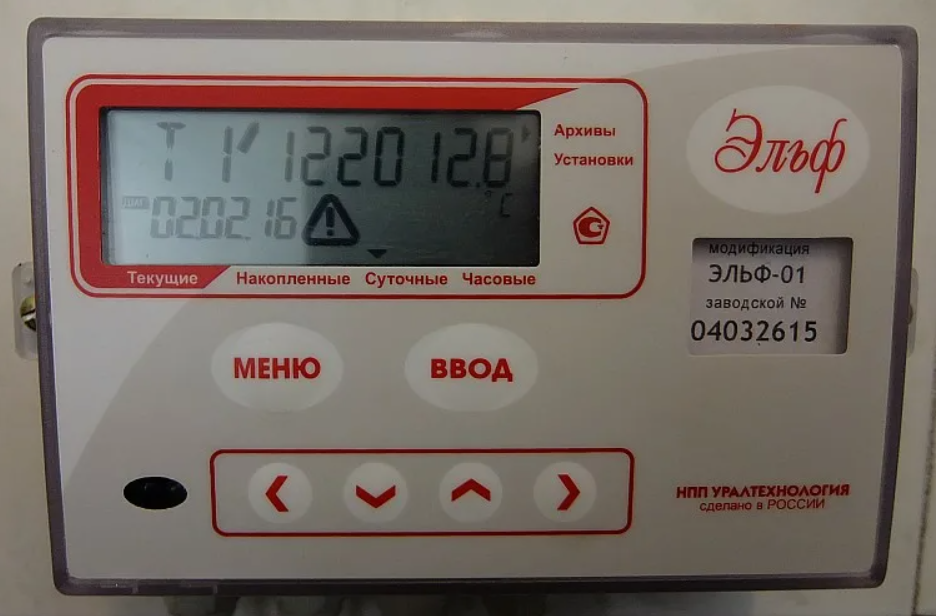
[![image.png](https://doc.is74.ru/uploads/images/gallery/2023-10/scaled-1680-/XBCimage.png)](https://doc.is74.ru/uploads/images/gallery/2023-10/XBCimage.png)

#### Этапы проведения работ:

1. Протяжка витой пары от коммутатора до Карата в случае подключения по Ethernet
2. Установка конвертера, на первом этапе можно не настраивать его полностью, а сделать преднастройку для возможности проверки доступности счетчика. Либо установка GSM модема.
3. Подготовка Эльфа к диспетчеризации
4. Проверка доступности счетчика
5. Фотоотчет, для дальнейшего внесения счетчика в платформу.
6. Настройка конвертера на работу с платформой.
7. Внесение оборудования в реестр.

#### Необходимое ТМЦ для подключения счетчика:

1. Конвертер интерфейсов SNR-S232-410S
2. Блок питания 12в для питания конвертера
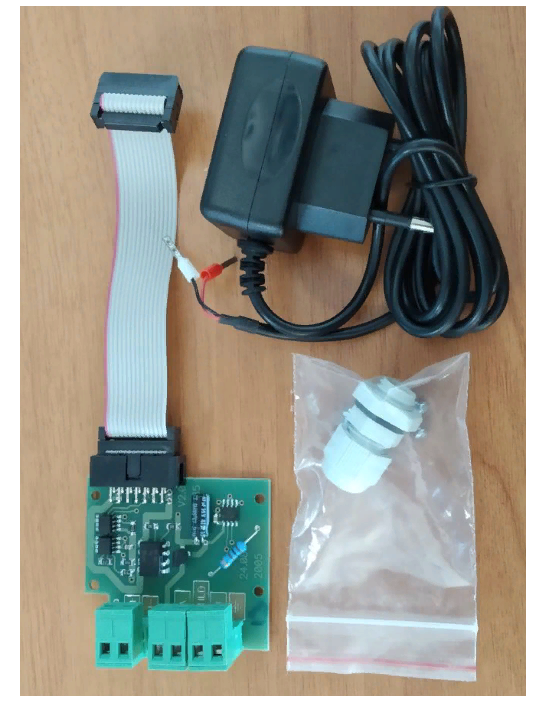
3. Модуль RS-485 для КАРАТ-306\\Эльф - [Ссылка](https://www.karat-npo.com/catalog/kommunikatsionnye_ustroystva/vstraivaemyy_interfeysnyy_modul_/) (арт. 306.000.02)
4. Кабель UTP

<details><summary></summary>

</details>#### **Монтаж**

<table border="1"><tbody><tr><td>[![image.png](https://doc.is74.ru/uploads/images/gallery/2023-10/scaled-1680-/9j5image.png)](https://doc.is74.ru/uploads/images/gallery/2023-10/9j5image.png)

</td><td>Снимаем лицевую панель, снятие пломб с тепловычислителя только по **согласованию с абонентом!**

</td></tr><tr><td>[![image.png](https://doc.is74.ru/uploads/images/gallery/2023-10/scaled-1680-/TgHimage.png)](https://doc.is74.ru/uploads/images/gallery/2023-10/TgHimage.png)

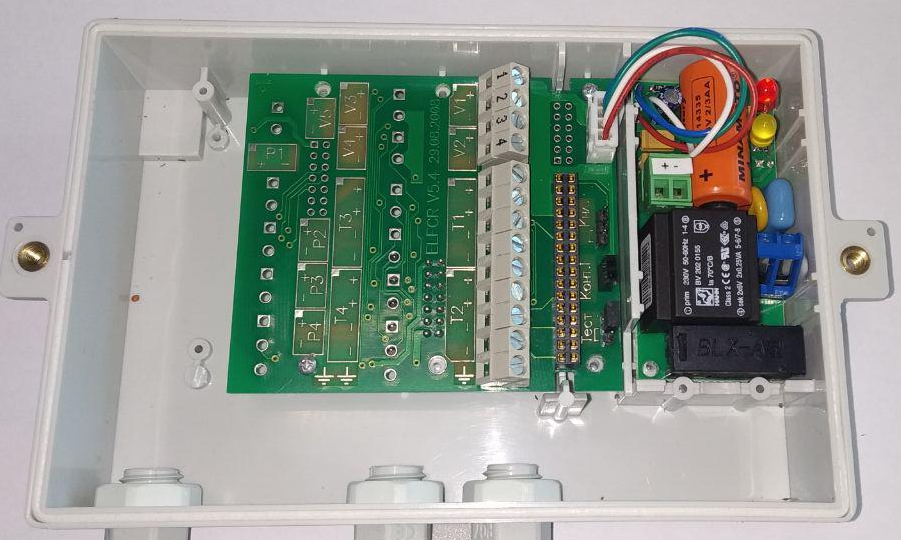
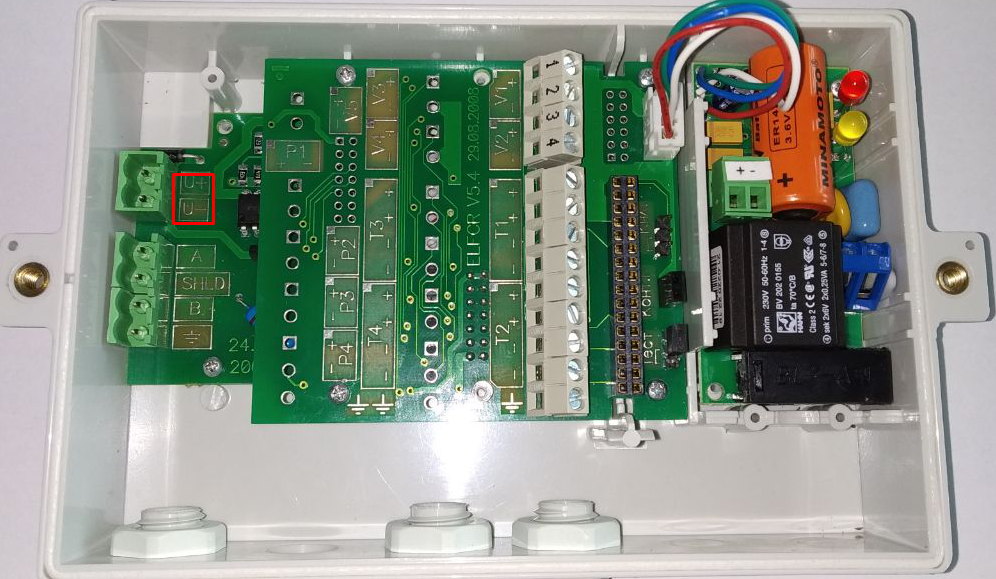
</td><td>Тут мы видим что у Эльфа нет интерфейса, по которому мы могли бы его опрашивать.</td></tr><tr><td>[![image.png](https://doc.is74.ru/uploads/images/gallery/2023-10/scaled-1680-/YReimage.png)](https://doc.is74.ru/uploads/images/gallery/2023-10/YReimage.png)

</td><td>По этому необходимо установить модуль интерфейса RS-485.

</td></tr><tr><td>[![image.png](https://doc.is74.ru/uploads/images/gallery/2023-10/scaled-1680-/axTimage.png)](https://doc.is74.ru/uploads/images/gallery/2023-10/axTimage.png)

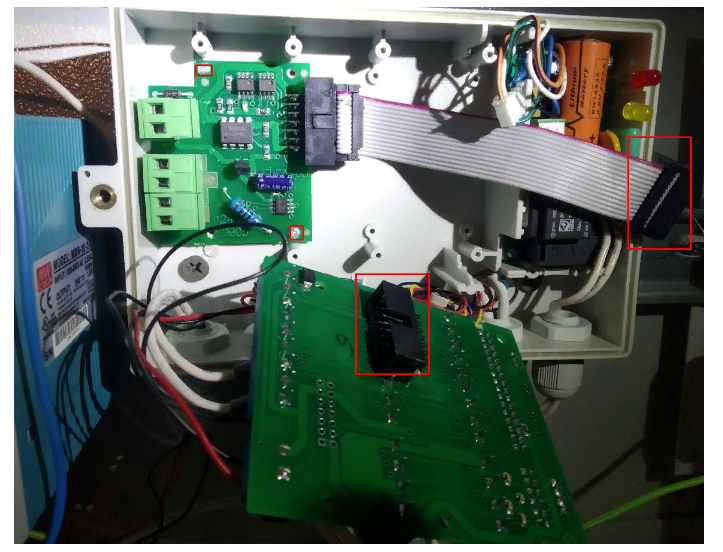
</td><td>Данный модуль устанавливается нижней части монтажного отсека тепловычислителя за основной платой Карата. Поэтому необходимо аккуратно снять эту плату открутив болты.

На обратной стороне платы есть разъем под соединительный шлейф , в который необходим подключить Модуль RS-485.

И устанавливаем основную плату на место.

</td></tr><tr><td>[![image.png](https://doc.is74.ru/uploads/images/gallery/2023-10/scaled-1680-/lvsimage.png)](https://doc.is74.ru/uploads/images/gallery/2023-10/lvsimage.png)

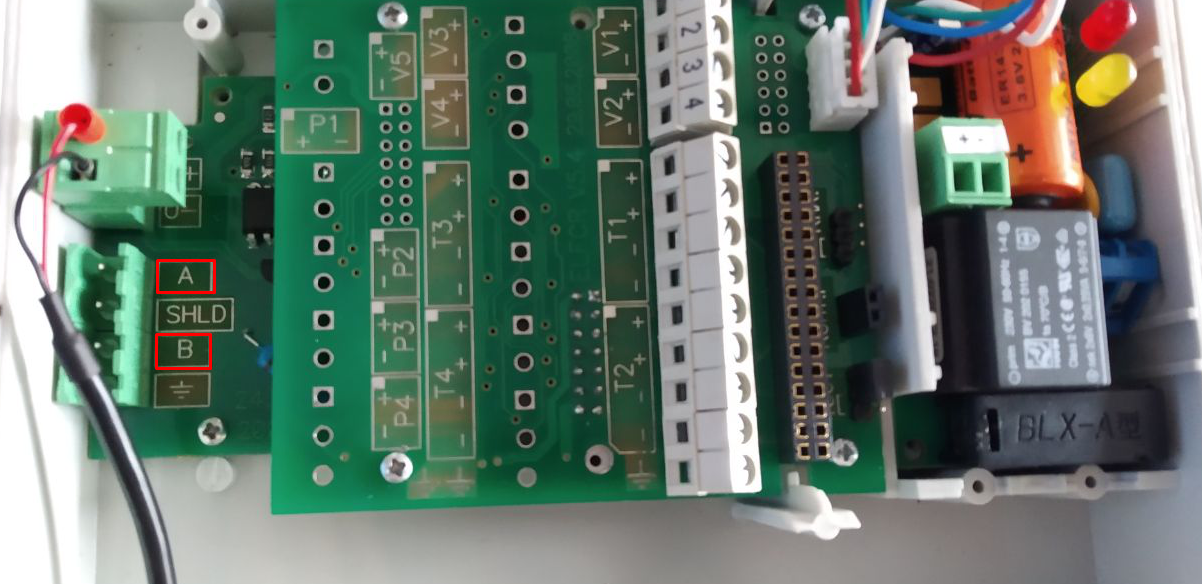
</td><td> Сейчас необходимо запитать модуль от 8 до 20 воль.</td></tr><tr><td>[![image.png](https://doc.is74.ru/uploads/images/gallery/2023-10/scaled-1680-/qXcimage.png)](https://doc.is74.ru/uploads/images/gallery/2023-10/qXcimage.png)

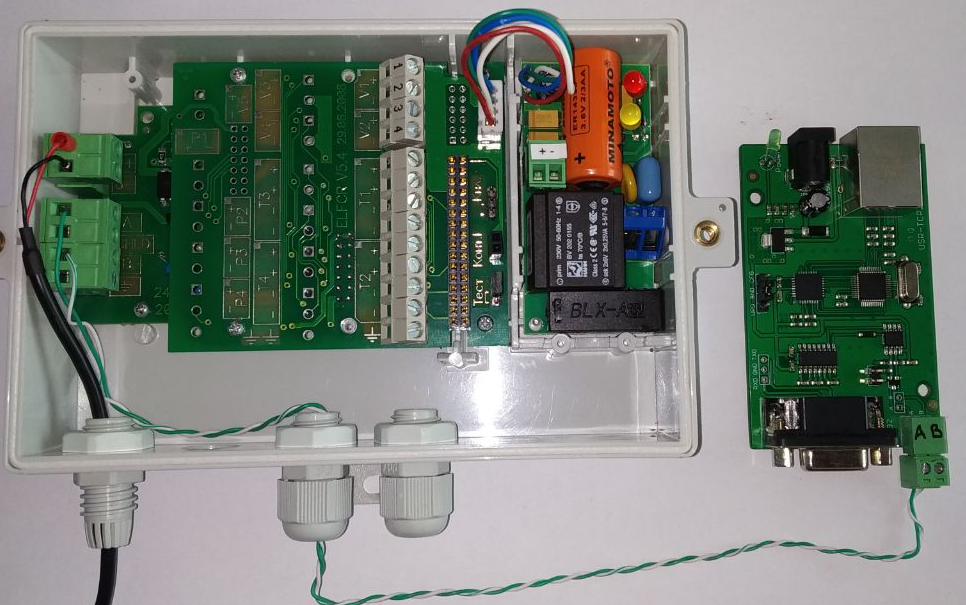
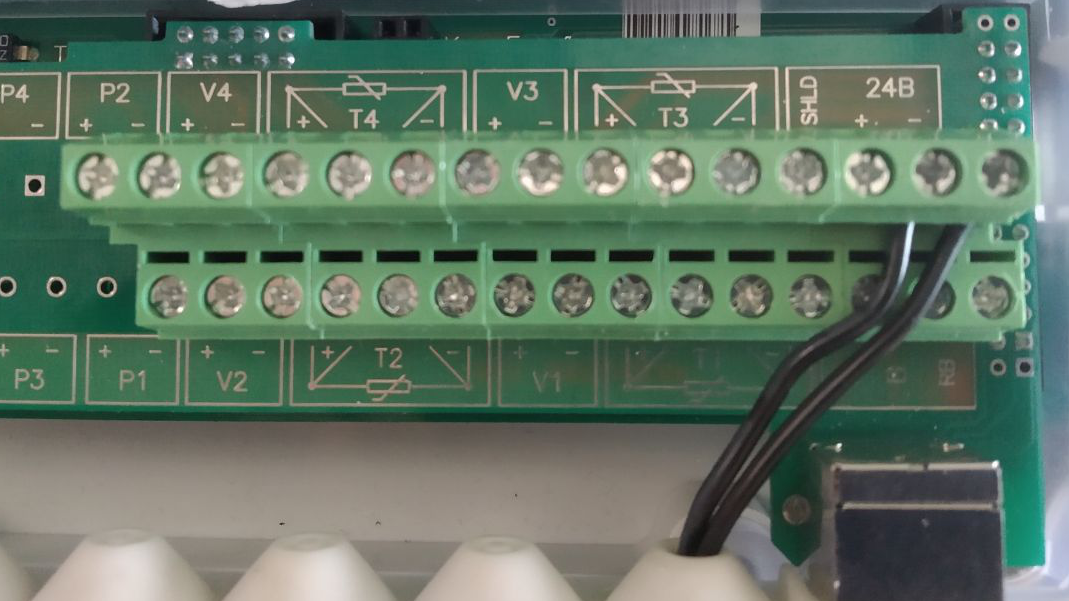
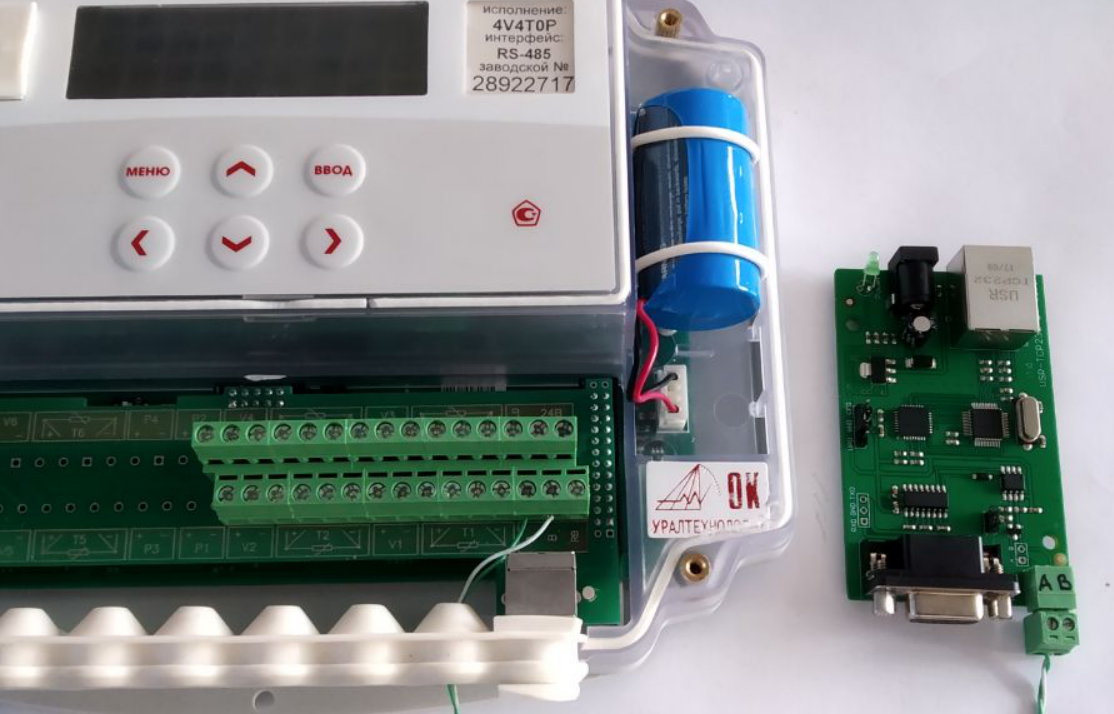
</td><td>Выводим контактную группу A и B из Карата и подключаем их к A и В конвертера.</td></tr><tr><td>[![image.png](https://doc.is74.ru/uploads/images/gallery/2023-10/scaled-1680-/EiRimage.png)](https://doc.is74.ru/uploads/images/gallery/2023-10/EiRimage.png)

</td><td> </td></tr></tbody></table>

#### **Настройка Эльфа**

<p class="callout info">Есть две модификации эльфа, каждая из них настраивается по своему. </p>

Нажмите кнопку МЕНЮ и удерживайте более 2 секунд для перехода в режим «Установки».

[![image.png](https://doc.is74.ru/uploads/images/gallery/2023-10/scaled-1680-/cuyimage.png)](https://doc.is74.ru/uploads/images/gallery/2023-10/cuyimage.png)
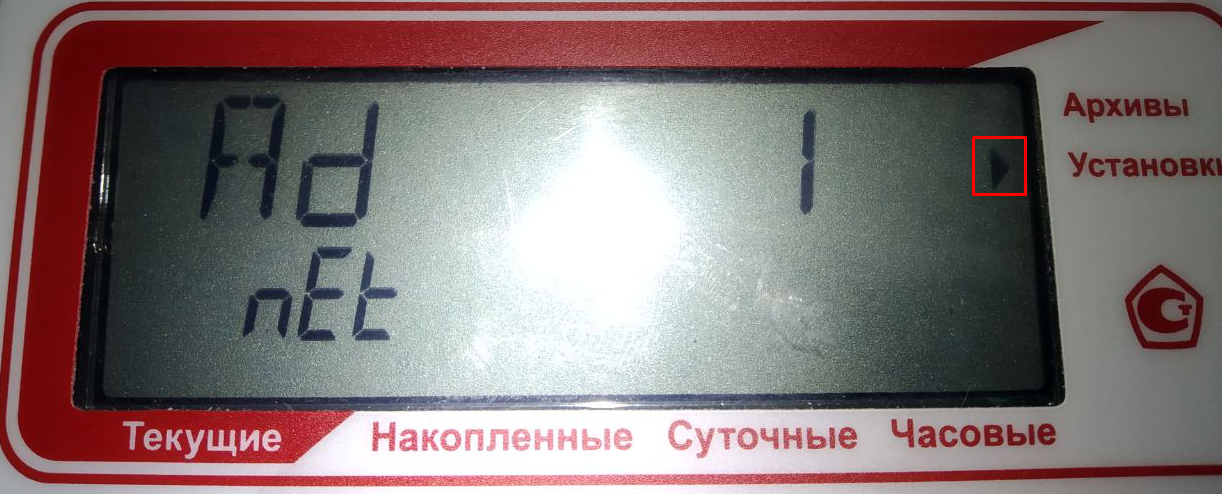
Клавишами навигации ∨ ∧ перейдите на экран настройки сетевого адреса вычислителя (группа параметров настройки — **Ad net**)

<p class="callout info">Ad nET это сетевой адрес Эльфа, он нужен будет для внесения в реестр. К одному конвертеру по RS-485 можно подключить несколько приборов учета. В таком случае у каждого прибора будет свой Ad nET (1, 2, 3 и т.д.)</p>

Если дальше листать &lt;&gt; и будет такой параметр как **Mo, то это знак что у нас "Сложный" эльф =)**

[![image.png](https://doc.is74.ru/uploads/images/gallery/2023-10/scaled-1680-/4Xwimage.png)](https://doc.is74.ru/uploads/images/gallery/2023-10/4Xwimage.png)
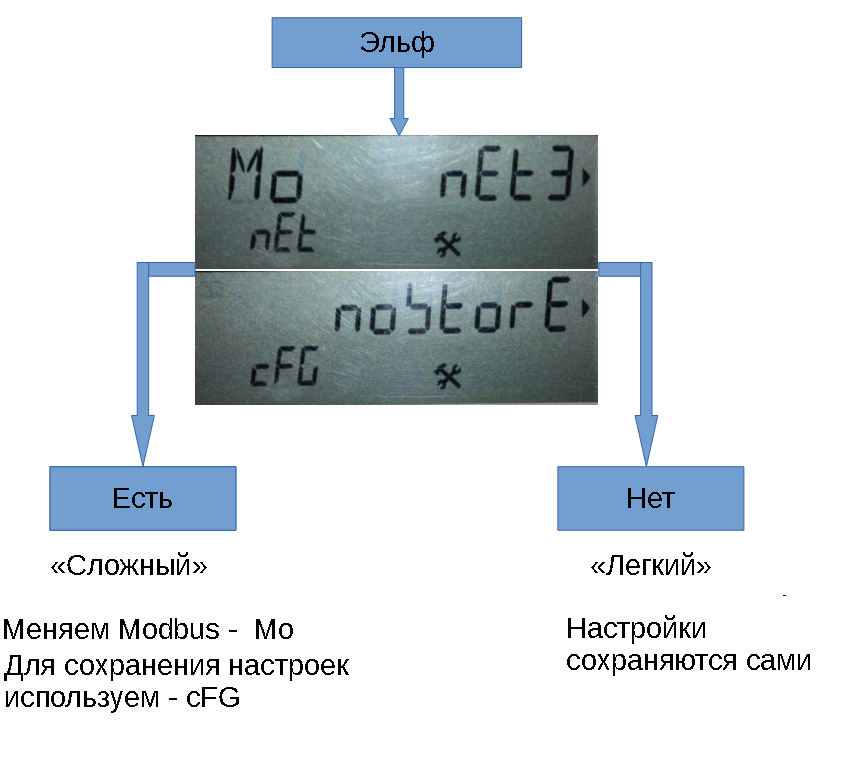
#### Настройка сложного

</details><details><summary>Карат-306</summary>

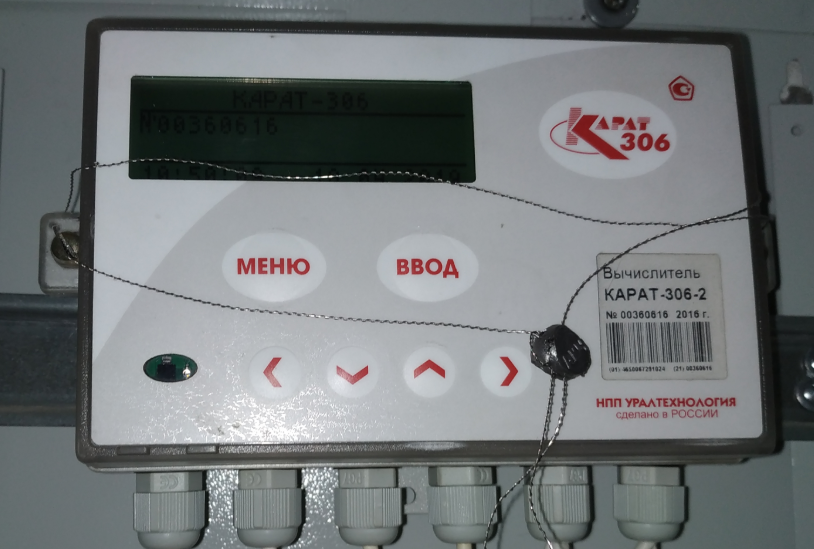
[![image.png](https://doc.is74.ru/uploads/images/gallery/2023-10/scaled-1680-/I3uimage.png)](https://doc.is74.ru/uploads/images/gallery/2023-10/I3uimage.png)

#### Этапы проведения работ:

1. Протяжка витой пары от коммутатора до Карата в случае подключения по Ethernet/
2. Установка конвертера, на первом этапе можно не настраивать его полностью, а сделать преднастройку для возможности проверки доступности счетчика. Либо установка GSM модема
3. Подготовка Карат 306 к диспетчеризации
4. Проверка доступности счетчика
5. Фотоотчет, для дальнейшего внесения счетчика в платформу.
6. Настройка конвертера на работу с платформой.
7. Внесение оборудования в реестр.

#### Необходимое ТМЦ для подключения счетчика:

1. Конвертер интерфейсов SNR-S232-410S
2. Блок питания 12в для питания конвертера
3. Модуль RS-485 для КАРАТ-306\\Эльф - [Ссылка](https://www.karat-npo.com/catalog/kommunikatsionnye_ustroystva/vstraivaemyy_interfeysnyy_modul_/) (арт. 306.000.02)
4. Кабель UTP

<details><summary>Монтаж</summary>


<table border="1" style="border-collapse: collapse; width: 100.046%; height: 1860.58px;"><colgroup><col style="width: 49.9307%;"></col><col style="width: 49.9307%;"></col></colgroup><tbody><tr style="height: 249.712px;"><td style="height: 249.712px;">[![image.png](https://doc.is74.ru/uploads/images/gallery/2023-10/scaled-1680-/KfGimage.png)](https://doc.is74.ru/uploads/images/gallery/2023-10/KfGimage.png)

</td><td style="height: 249.712px;">Снимаем лицевую панель, снятие пломб с тепловычислителя только по **согласованию с абонентом!**

</td></tr><tr style="height: 224.925px;"><td style="height: 224.925px;">[![image.png](https://doc.is74.ru/uploads/images/gallery/2023-10/scaled-1680-/TgHimage.png)](https://doc.is74.ru/uploads/images/gallery/2023-10/TgHimage.png)

</td><td style="height: 224.925px;">Тут мы видим что у Карата нет интерфейса, по которому мы могли бы его опрашивать.</td></tr><tr style="height: 475.688px;"><td style="height: 475.688px;">[![image.png](https://doc.is74.ru/uploads/images/gallery/2023-10/scaled-1680-/YReimage.png)](https://doc.is74.ru/uploads/images/gallery/2023-10/YReimage.png)

</td><td style="height: 475.688px;">По этому необходимо установить модуль интерфейса RS-485.

</td></tr><tr style="height: 280.263px;"><td style="height: 280.263px;">[![image.png](https://doc.is74.ru/uploads/images/gallery/2023-10/scaled-1680-/axTimage.png)](https://doc.is74.ru/uploads/images/gallery/2023-10/axTimage.png)

</td><td style="height: 280.263px;">Данный модуль устанавливается нижней части монтажного отсека тепловычислителя за основной платой Карата. Поэтому необходимо аккуратно снять эту плату открутив болты.

На обратной стороне платы есть разъем под соединительный шлейф , в который необходим подключить Модуль RS-485.

И устанавливаем основную плату на место.

</td></tr><tr style="height: 217.775px;"><td style="height: 217.775px;">[![image.png](https://doc.is74.ru/uploads/images/gallery/2023-10/scaled-1680-/lvsimage.png)](https://doc.is74.ru/uploads/images/gallery/2023-10/lvsimage.png)

</td><td style="height: 217.775px;"> Сейчас необходимо запитать модуль от 8 до 20 вольт.</td></tr><tr style="height: 185.025px;"><td style="height: 185.025px;">[![image.png](https://doc.is74.ru/uploads/images/gallery/2023-10/scaled-1680-/qXcimage.png)](https://doc.is74.ru/uploads/images/gallery/2023-10/qXcimage.png)

</td><td style="height: 185.025px;">Выводим контактную группу A и B из Карата и подключаем их к A и В конвертера.</td></tr><tr style="height: 227.188px;"><td style="height: 227.188px;">[![image.png](https://doc.is74.ru/uploads/images/gallery/2023-10/scaled-1680-/EiRimage.png)](https://doc.is74.ru/uploads/images/gallery/2023-10/EiRimage.png)

</td><td style="height: 227.188px;"> </td></tr></tbody></table>

</details><details><summary>Настройка счетчика</summary>


<table border="1" style="border-collapse: collapse; width: 100.046%; height: 305.042px;"><colgroup><col style="width: 56.3115%;"></col><col style="width: 43.5727%;"></col></colgroup><tbody><tr style="height: 216px;"><td style="height: 216px;">[![image.png](https://doc.is74.ru/uploads/images/gallery/2023-10/scaled-1680-/xdjimage.png)](https://doc.is74.ru/uploads/images/gallery/2023-10/xdjimage.png)

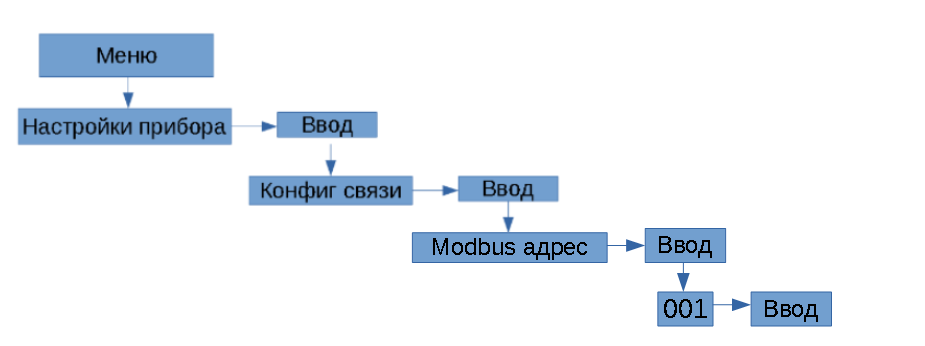
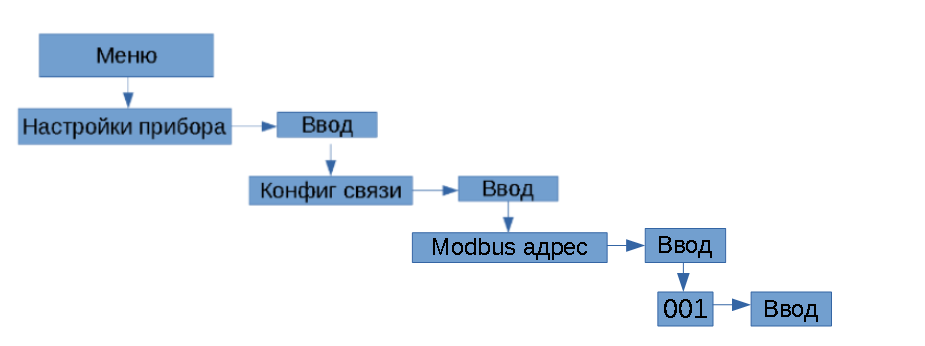
</td><td style="height: 216px;">**Сетевой адрес:**

Необходимо выставить адрес Modbus - 1 если подключаем один тепловычислитель

<p class="callout info">К одному конвертеру по RS-485 можно подключить несколько приборов учета. В таком случае у каждого прибора будет свой Modbus адрес (001, 002, 003 и т.д.)</p>

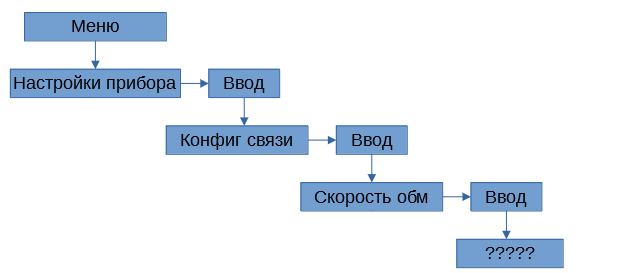
</td></tr><tr style="height: 29.6806px;"><td style="height: 29.6806px;">[![image.png](https://doc.is74.ru/uploads/images/gallery/2023-10/scaled-1680-/SKrimage.png)](https://doc.is74.ru/uploads/images/gallery/2023-10/SKrimage.png)

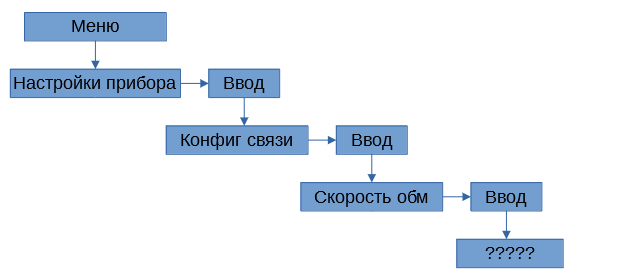
</td><td style="height: 29.6806px;">**Скорость обмена:**

Так же необходимо узнать какая Скорость обмена установлена на счетчике. **Необходимо оставить ее на заводских значениях!** Так как в случае поверки счетчика, он возвращается с заводскими настройками, а если мы выставим свои, то придется ехать и заново согласовывать скорости счетчика и конвертера.

</td></tr></tbody></table>

</details>

<details><summary>Настройка конвертера \\ GSM модема</summary>

####  **Настройка конвертера \\ GSM модема**

Мы выяснили скорость обмена у Карата, к примеру 9600, аналогичную скорость нужно выставить в настройках конвертера или GSM модема.  
Так же у данного счетчика всегда:  
**Стартовые биты: 8**  
**Стоповые: 1**  
**Четность: NONE**

</details><details><summary>Проверка доступности счетчика</summary>

Родная программа для опроса счетчика - [Ссылка](https://disk.yandex.ru/d/tgHbxldxwIhnbg)

<table border="1" style="border-collapse: collapse; width: 100.058%;"><colgroup><col style="width: 99.8555%;"></col></colgroup><tbody><tr><td><table border="1" style="border-collapse: collapse; width: 100.119%;"><colgroup><col style="width: 50.0594%;"></col><col style="width: 50.0594%;"></col></colgroup><tbody><tr><td class="align-center" style="height: 29.6px;">**Через конвертер**</td><td class="align-center" style="height: 29.6px;">**Через USB/RS-485**</td></tr><tr><td style="height: 262.275px;">[![image.png](https://doc.is74.ru/uploads/images/gallery/2023-10/scaled-1680-/XzKimage.png)](https://doc.is74.ru/uploads/images/gallery/2023-10/XzKimage.png)

- Выставляем галку TCP
- Указываем IP и Port конвертера
- Указываем сетевой адресе счетчика
- Выбираем модель - Карат-306

</td><td style="height: 262.275px;">[![image.png](https://doc.is74.ru/uploads/images/gallery/2023-10/scaled-1680-/xzgimage.png)](https://doc.is74.ru/uploads/images/gallery/2023-10/xzgimage.png)

- Выбираем COM под которым определилась флешка
- Выставляем скорость как у счетчика
- Указываем сетевой адрес счетчика
- Выбираем модель - Карат-306

</td></tr></tbody></table>

[![image.png](https://doc.is74.ru/uploads/images/gallery/2023-10/scaled-1680-/qKfimage.png)](https://doc.is74.ru/uploads/images/gallery/2023-10/qKfimage.png)

При успешном подключении вы увидите основную информацию по счетчику.

</td></tr></tbody></table>

</details><details><summary>Внесение в платформу</summary>

<p class="callout info">Первоначально вносится конвертер либо GSM модем, а после уже сам счетчик. Как вносить оборудования описано в статье "Настройка оборудования и внесение его в платформу"</p>

<table border="1" style="border-collapse: collapse; width: 99.9492%;"><colgroup><col style="width: 50%;"></col><col style="width: 50%;"></col></colgroup><tbody><tr><td>[![image.png](https://doc.is74.ru/uploads/images/gallery/2023-10/scaled-1680-/S6himage.png)](https://doc.is74.ru/uploads/images/gallery/2023-10/S6himage.png)

</td><td>На главной странице управляющие компании необходимо выбрать "Добавить оборудование" далее "Прибор учета"</td></tr><tr><td>[![image.png](https://doc.is74.ru/uploads/images/gallery/2023-10/scaled-1680-/Utjimage.png)](https://doc.is74.ru/uploads/images/gallery/2023-10/Utjimage.png)

</td><td>- Ищем ранее внесенный конвертер. Можно как по адресу, так и по ID.
- Тип прибора - Общедомовой
- Тип учета - Тепло
- Производитель - НПО Карат
- Модель - Карат 306
- Серийный номер - Указан на лицевой панели счетчика[![image.png](https://doc.is74.ru/uploads/images/gallery/2023-10/scaled-1680-/hPEimage.png)](https://doc.is74.ru/uploads/images/gallery/2023-10/hPEimage.png)
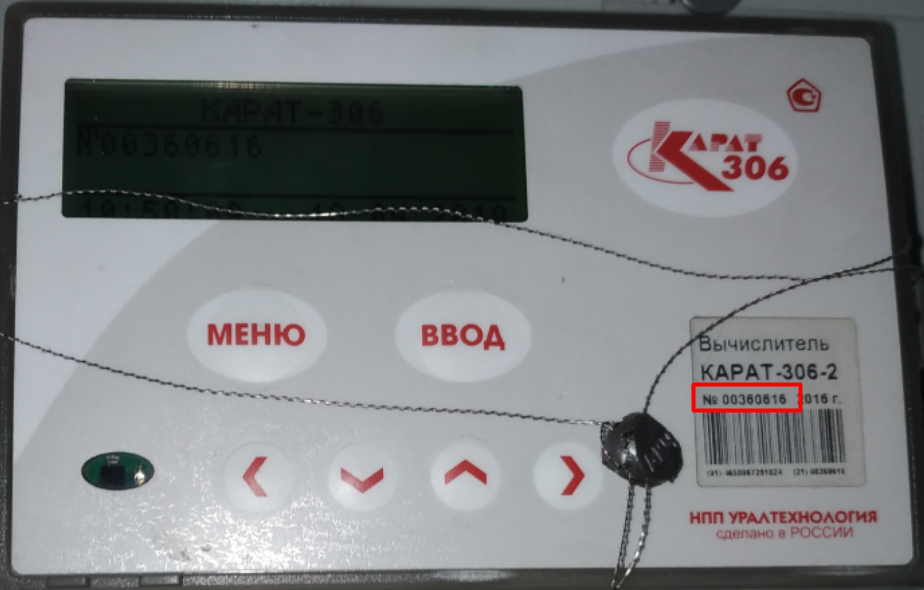
<p class="callout warning">Платформа сверяет серийный номер внесенный только что в ручную, с тем что отдает счетчик при опросе. Если они не совпадают, то счетчик опрашиваться не будет.</p>

</td></tr><tr><td>[![image.png](https://doc.is74.ru/uploads/images/gallery/2023-10/scaled-1680-/4TLimage.png)](https://doc.is74.ru/uploads/images/gallery/2023-10/4TLimage.png)

</td><td>**Сетевой адрес** - тот адрес который мы определили у счетчика в настройках.</td></tr><tr><td>[![image.png](https://doc.is74.ru/uploads/images/gallery/2023-10/scaled-1680-/5ajimage.png)](https://doc.is74.ru/uploads/images/gallery/2023-10/5ajimage.png)

</td><td>**Статус** - Активен

**Привязка к абоненту** - Абонент, для которого подключаются счетчики.

</td></tr><tr><td>[![image.png](https://doc.is74.ru/uploads/images/gallery/2023-10/scaled-1680-/lsmimage.png)](https://doc.is74.ru/uploads/images/gallery/2023-10/lsmimage.png)

</td><td> **Дата оплаты** и **стоимость** выставляете самостоятельно.</td></tr></tbody></table>

</details>
</details><details><summary>Карат-307</summary>

[![image.png](https://doc.is74.ru/uploads/images/gallery/2023-10/scaled-1680-/hjcimage.png)](https://doc.is74.ru/uploads/images/gallery/2023-10/hjcimage.png)

#### Этапы проведения работ:

1. Протяжка витой пары от коммутатора до Карата в случае подключения по Ethernet.
2. Установка конвертера, на первом этапе можно не настраивать его полностью, а сделать преднастройку для возможности проверки доступности счетчика. Либо установка GSM модема
3. Подготовка Карат 307 к диспетчеризации
4. Проверка доступности счетчика
5. Фотоотчет, для дальнейшего внесения счетчика в платформу.
6. Настройка конвертера на работу с платформой.
7. Внесение оборудования в реестр.

#### Необходимое ТМЦ для подключения счетчика:

1. Конвертер интерфейсов SNR-S232-410S
2. Блок питания 12в для питания конвертера
3. Кабель UTP

<details><summary>Монтаж</summary>

<table border="1" style="border-collapse: collapse; width: 100.015%;"><colgroup><col style="width: 50%;"></col><col style="width: 50%;"></col></colgroup><tbody><tr><td>[![image.png](https://doc.is74.ru/uploads/images/gallery/2023-10/scaled-1680-/h21image.png)](https://doc.is74.ru/uploads/images/gallery/2023-10/h21image.png)

</td><td>Снимаем лицевую панель, снятие пломб с тепловычислителя.

</td></tr><tr><td>[![image.png](https://doc.is74.ru/uploads/images/gallery/2023-10/scaled-1680-/g7Himage.png)](https://doc.is74.ru/uploads/images/gallery/2023-10/g7Himage.png)

</td><td>Необходимо подать постоянное питание на тепловычислитель 12v.</td></tr><tr><td>[![image.png](https://doc.is74.ru/uploads/images/gallery/2023-10/scaled-1680-/DjCimage.png)](https://doc.is74.ru/uploads/images/gallery/2023-10/DjCimage.png)

</td><td>Подключаем контакты A и В Карата-307 к конвертеру</td></tr></tbody></table>

</details><details><summary>Настройка счетчика</summary>

<table border="1" style="border-collapse: collapse; width: 100.015%; height: 385.506px;"><colgroup><col style="width: 50%;"></col><col style="width: 50%;"></col></colgroup><tbody><tr style="height: 193.553px;"><td style="height: 193.553px;">[![image.png](https://doc.is74.ru/uploads/images/gallery/2023-10/scaled-1680-/Ehximage.png)](https://doc.is74.ru/uploads/images/gallery/2023-10/Ehximage.png)

</td><td style="height: 193.553px;">**Сетевой адрес:**

Необходимо выставить адрес Modbus - 1 если подключаем один тепловычислитель.

<p class="callout info">К одному конвертеру по RS-485 можно подключить несколько приборов учета. В таком случае у каждого прибора будет свой Modbus адрес (001, 002, 003 и т.д.)</p>

</td></tr><tr style="height: 191.953px;"><td style="height: 191.953px;">[![image.png](https://doc.is74.ru/uploads/images/gallery/2023-10/scaled-1680-/EOaimage.png)](https://doc.is74.ru/uploads/images/gallery/2023-10/EOaimage.png)

</td><td style="height: 191.953px;">**Скорость обмена:**

Так же необходимо узнать какая Скорость обмена установлена на счетчике. **Необходимо оставить ее на заводских значениях**! Так как в случае поверки счетчика, он возвращается с заводскими настройками, а если мы выставим свои, то придется ехать и заново согласовывать скорости счетчика и конвертера.

</td></tr></tbody></table>

</details><details><summary>Настройка конвертера</summary>

Мы выяснили скорость обмена у Карата, к примеру 19200, аналогичную скорость нужно выставить в настройках конвертера или GSM модема.  
Так же у данного счетчика всегда:  
**Стартовые биты: 8**  
**Стоповые: 1**  
**Четность: NONE**

</details>
<details><summary>Проверка доступности счетчика</summary>

#### **Проверка доступности счетчика**

Родная программа для опроса счетчика - [Ссылка](https://disk.yandex.ru/d/tgHbxldxwIhnbg)

<table border="1"><colgroup><col></col></colgroup><tbody><tr><td><table border="1" style="width: 100.056%;"><colgroup><col style="width: 49.7301%;"></col><col style="width: 50.1754%;"></col></colgroup><tbody><tr><td class="align-center">**Через конвертер**</td><td class="align-center">**Через USB/RS-485**</td></tr><tr><td>[![image.png](https://doc.is74.ru/uploads/images/gallery/2023-10/scaled-1680-/XzKimage.png)](https://doc.is74.ru/uploads/images/gallery/2023-10/XzKimage.png)

- Выставляем галку TCP
- Указываем IP и Port конвертера
- Указываем сетевой адресе счетчика
- Выбираем модель - Карат-307

</td><td>[![image.png](https://doc.is74.ru/uploads/images/gallery/2023-10/scaled-1680-/xzgimage.png)](https://doc.is74.ru/uploads/images/gallery/2023-10/xzgimage.png)

- Выбираем COM под которым определилась флешка
- Выставляем скорость как у счетчика
- Указываем сетевой адрес счетчика
- Выбираем модель - Карат-307

</td></tr></tbody></table>

[![image.png](https://doc.is74.ru/uploads/images/gallery/2023-10/scaled-1680-/9nkimage.png)](https://doc.is74.ru/uploads/images/gallery/2023-10/9nkimage.png)

При успешном подключении вы увидите основную информацию по счетчику.

</td></tr></tbody></table>

</details><details><summary>Внесение в платформу</summary>

<p class="callout info">Первоначально вносится конвертер либо GSM модем, а после уже сам счетчик. Как вносить оборудования описано в статье "Настройка оборудования и внесение его в платформу</p>

<table border="1" style="border-collapse: collapse; width: 100.056%; height: 716.975px;"><colgroup><col style="width: 50%;"></col><col style="width: 50%;"></col></colgroup><tbody><tr style="height: 124.487px;"><td style="height: 124.487px;">[![image.png](https://doc.is74.ru/uploads/images/gallery/2023-10/scaled-1680-/42Cimage.png)](https://doc.is74.ru/uploads/images/gallery/2023-10/42Cimage.png)

</td><td style="height: 124.487px;">На главной странице управляющие компании необходимо выбрать "Добавить оборудование" далее "Прибор учета"</td></tr><tr style="height: 306.47px;"><td style="height: 306.47px;">[![image.png](https://doc.is74.ru/uploads/images/gallery/2023-10/scaled-1680-/SO6image.png)](https://doc.is74.ru/uploads/images/gallery/2023-10/SO6image.png)

</td><td style="height: 306.47px;">- Ищем ранее внесенный конвертер. Можно как по адресу, так и по ID.
- Тип прибора - Общедомовой
- Тип учета - Тепло
- Производитель - НПО Карат
- Модель - Карат 307
- Серийный номер - Указан на лицевой панели счетчика

<p class="callout warning">Платформа сверяет серийный номер внесенный только что в ручную, с тем что отдает счетчик при опросе. Если они не совпадают, то счетчик опрашиваться не будет.</p>

</td></tr><tr style="height: 256.396px;"><td style="height: 256.396px;">[![image.png](https://doc.is74.ru/uploads/images/gallery/2023-10/scaled-1680-/14Yimage.png)](https://doc.is74.ru/uploads/images/gallery/2023-10/14Yimage.png)

</td><td style="height: 256.396px;">Сетевой адрес - тот адрес который мы определили у счетчика в настройках.</td></tr><tr style="height: 29.6217px;"><td style="height: 29.6217px;">[![image.png](https://doc.is74.ru/uploads/images/gallery/2023-10/scaled-1680-/whDimage.png)](https://doc.is74.ru/uploads/images/gallery/2023-10/whDimage.png)

</td><td style="height: 29.6217px;">**Статус** - Активен

**Привязка к абоненту** - Абонент, для которого подключаются счетчики.

</td></tr><tr><td>[![image.png](https://doc.is74.ru/uploads/images/gallery/2023-10/scaled-1680-/J19image.png)](https://doc.is74.ru/uploads/images/gallery/2023-10/J19image.png)

</td><td> **Дата оплаты** и **стоимость** выставляете самостоятельно

</td></tr></tbody></table>

</details></details></details><details><summary>Теплоком</summary>

<details><summary>ВКТ-7</summary>

<details><summary>RS-232</summary>

 [![image.png](https://doc.is74.ru/uploads/images/gallery/2024-01/scaled-1680-/OH2image.png)](https://doc.is74.ru/uploads/images/gallery/2024-01/OH2image.png)

#### **Этапы проведения работ:** 

1. Протяжка витой пары от коммутатора до конвертера.
2. Установка конвертера, ПУ ВКТ-7, подключение их между собой кабелем <span class="tsBody500Medium">DB9M-DB9F</span>
3. Подготовка ВКТ-7 к диспетчеризации.
4. Проверка доступности счетчика.
5. Фотоотчет, для дальнейшего внесения счетчика в платформу.
6. Настройка конвертера на работу с платформой.
7. Внесение оборудования в платформу.

#### **Необходимое ТМЦ для подключения счетчика:**

1. Конвертер интерфейсов SNR-S232-410S
2. Блок питания 12в для питания конвертера
3. <div class="b8a ac ac0 i7t"><span class="tsBody500Medium">Кабель RS-232 DB9M-DB9F</span></div>
4. Кабель UTP.

<details><summary>Схема подключения и настройка ВКТ-7</summary>

[  ](https://doc.is74.ru/uploads/images/gallery/2024-01/1F4image.png)

[![ВКТ-7 (2).jpg](https://doc.is74.ru/uploads/images/gallery/2024-01/scaled-1680-/vkt-7-2.jpg)](https://doc.is74.ru/uploads/images/gallery/2024-01/vkt-7-2.jpg)

  
Необходимо узнать скорость обмена и оставить ее на заводских значениях. Для этого заходим в меню ВКТ-7.

[![image.png](https://doc.is74.ru/uploads/images/gallery/2024-01/scaled-1680-/COAimage.png)](https://doc.is74.ru/uploads/images/gallery/2024-01/COAimage.png)  
Где 0=1200, 1=2400, 2=4800, 3=9600, 4=19200.  
  
**Серийный номер** указан на лицевой панели ВКТ-7, либо в меню

[![image.png](https://doc.is74.ru/uploads/images/gallery/2024-01/scaled-1680-/ZUgimage.png)](https://doc.is74.ru/uploads/images/gallery/2024-01/ZUgimage.png)  
  
**Сетевой адрес** необходимо узнать с помощью меню

[![image.png](https://doc.is74.ru/uploads/images/gallery/2024-01/scaled-1680-/K1Timage.png)](https://doc.is74.ru/uploads/images/gallery/2024-01/K1Timage.png)

</details><details><summary>Настройка интерфейса у конвертера</summary>

<table border="1" style="border-collapse: collapse; width: 100%;"><colgroup><col style="width: 50%;"></col><col style="width: 50%;"></col></colgroup><tbody><tr><td>[![image.png](https://doc.is74.ru/uploads/images/gallery/2024-01/scaled-1680-/8qAimage.png)](https://doc.is74.ru/uploads/images/gallery/2024-01/8qAimage.png)

</td><td>- Baud Rate - 9600 (заводское значение ВКТ-7)
- Data Bits - 8
- Parity - None
- Stop Bit - 1

</td></tr></tbody></table>

</details><details><summary>Проверка на доступность родной программой</summary>

<table border="1" style="border-collapse: collapse; width: 100%;"><colgroup><col style="width: 50.0759%;"></col><col style="width: 50.0759%;"></col></colgroup><tbody><tr><td>[![image.png](https://doc.is74.ru/uploads/images/gallery/2024-01/scaled-1680-/t9Yimage.png)](https://doc.is74.ru/uploads/images/gallery/2024-01/t9Yimage.png)

</td><td>С официального сайта качаем программу ВКТ7Easy - [Ссылка](https://teplocom-sale.ru/catalog/teplovychisliteli/vkt-7)

</td></tr><tr><td>[![image.png](https://doc.is74.ru/uploads/images/gallery/2024-01/scaled-1680-/nzYimage.png)](https://doc.is74.ru/uploads/images/gallery/2024-01/nzYimage.png)

</td><td>Узлы учета &gt; Добавить &gt; Имя любое, тип соединения IP network(TCP) &gt; ОК</td></tr><tr><td>[![image.png](https://doc.is74.ru/uploads/images/gallery/2024-01/scaled-1680-/Rknimage.png)](https://doc.is74.ru/uploads/images/gallery/2024-01/Rknimage.png)

</td><td>Заходим в Приборы &gt; Добавить &gt; Вводим сетевой адрес счетчика, порт, IP конвертера</td></tr><tr><td>[![image.png](https://doc.is74.ru/uploads/images/gallery/2024-01/scaled-1680-/AHdimage.png)](https://doc.is74.ru/uploads/images/gallery/2024-01/AHdimage.png)

</td><td>Связь установлена. Заходим в Отчет и выбираем нужные данные</td></tr><tr><td>[![image.png](https://doc.is74.ru/uploads/images/gallery/2024-01/scaled-1680-/Z5Bimage.png)](https://doc.is74.ru/uploads/images/gallery/2024-01/Z5Bimage.png)

</td><td>  
</td></tr></tbody></table>

</details><details><summary>Внесение в платформу</summary>

<table border="1" style="border-collapse: collapse; width: 100%;"><colgroup><col style="width: 50%;"></col><col style="width: 50%;"></col></colgroup><tbody><tr><td>[![image.png](https://doc.is74.ru/uploads/images/gallery/2024-01/scaled-1680-/pRVimage.png)](https://doc.is74.ru/uploads/images/gallery/2024-01/pRVimage.png)

</td><td>В списке управляющих компаний выбираем ту, для которой подключили счетчик и проваливаемся в нее</td></tr><tr><td>[![image.png](https://doc.is74.ru/uploads/images/gallery/2024-01/scaled-1680-/G0nimage.png)](https://doc.is74.ru/uploads/images/gallery/2024-01/G0nimage.png)

</td><td>Добавить оборудование, прибор учета</td></tr><tr><td>[![image.png](https://doc.is74.ru/uploads/images/gallery/2024-01/scaled-1680-/CjPimage.png)](https://doc.is74.ru/uploads/images/gallery/2024-01/CjPimage.png)

</td><td>- Выбираем внесенный конвертер, как его вносить описано в разделе **"Настройка оборудования и внесение его в платформу"**
- Тип прибора - Общедомовой
- Тип учета - Тепло
- Группа - если есть созданная группа можно выбрать нужную
- Производитель - Теплоком
- Модель - ВКТ-7
- Серийный номер - Указан на лицевой панели ВКТ-7 (либо в меню)

</td></tr><tr><td>[![image.png](https://doc.is74.ru/uploads/images/gallery/2024-01/scaled-1680-/VfNimage.png)](https://doc.is74.ru/uploads/images/gallery/2024-01/VfNimage.png)

</td><td>- Помещение
- Подъезд
- Сетевой номер - Указан в меню

</td></tr><tr><td>[![image.png](https://doc.is74.ru/uploads/images/gallery/2024-01/scaled-1680-/Ectimage.png)](https://doc.is74.ru/uploads/images/gallery/2024-01/Ectimage.png)

</td><td>- Статус
- Привязан к абоненту - указываем для кого подключен счетчик.

</td></tr><tr><td>[![image.png](https://doc.is74.ru/uploads/images/gallery/2024-01/scaled-1680-/VH7image.png)](https://doc.is74.ru/uploads/images/gallery/2024-01/VH7image.png)

</td><td>Дата оплаты и стоимость выставляете самостоятельно.</td></tr></tbody></table>

</details></details><details><summary>Ethernet</summary>

[![image.png](https://doc.is74.ru/uploads/images/gallery/2024-01/scaled-1680-/tImimage.png)](https://doc.is74.ru/uploads/images/gallery/2024-01/tImimage.png)[![image.png](https://doc.is74.ru/uploads/images/gallery/2024-01/scaled-1680-/gGsimage.png)](https://doc.is74.ru/uploads/images/gallery/2024-01/gGsimage.png)

[![image.png](https://doc.is74.ru/uploads/images/gallery/2024-01/scaled-1680-/B2Rimage.png)](https://doc.is74.ru/uploads/images/gallery/2024-01/B2Rimage.png)

Заводской доп. модуль с разъемом RJ-45 монтируется в ВКТ-7, либо установлен с завода.  
Для установки адаптера использовать корпус (нижнюю часть) вычислителя с соответствующим отверстием под разъём Ethernet. Если адаптер Ethernet устанавливается взамен адаптера RS232, то следует ЗАМЕНИТЬ нижнюю часть корпуса вычислителя.  
Шлейф адаптера подключить к разъёму модуля электронного, установленного в  
верхней части корпуса вычислителя.  
Для питания адаптера использовать внешний источник постоянного тока напряжением 9…18 В. Мощность потребления адаптера 1 ВА.  
[Модуль без корпуса](https://teplocom-sale.ru/catalog/dopolnitelnye-ustrojstva/adapter-ethernet-dlya-vkt-7)  
[Модуль в корпусе](https://teplocom-sale.ru/catalog/dopolnitelnye-ustrojstva/adapter-ethernet-dlya-vkt-7-s-korpusom)

#### **Этапы проведения работ:** 

1. Протяжка витой пары от коммутатора до ВКТ-7.
2. Установка ПУ ВКТ-7.
3. Подготовка ВКТ-7 к диспетчеризации. Настройка адаптера Ethernet.
4. Проверка доступности счетчика.
5. Фотоотчет, для дальнейшего внесения счетчика в платформу.
6. Внесение оборудования в платформу.

#### **Необходимое ТМЦ для подключения счетчика:** 

1\. ВКТ-7 с модулем Ethernet.  
2\. Внешний источник постоянного тока напряжением 9…18 В.  
3\. Кабель UTP.

<details><summary>Схема подключения и настройка ВКТ-7</summary>

[![ВКйТ-7.jpg](https://doc.is74.ru/uploads/images/gallery/2024-01/scaled-1680-/vkit-7.jpg)](https://doc.is74.ru/uploads/images/gallery/2024-01/vkit-7.jpg)Необходимо узнать скорость обмена и оставить ее на заводских значениях. Для этого заходим в меню ВКТ-7.

[![image.png](https://doc.is74.ru/uploads/images/gallery/2024-01/scaled-1680-/COAimage.png)](https://doc.is74.ru/uploads/images/gallery/2024-01/COAimage.png)  
Где 0=1200, 1=2400, 2=4800, 3=9600, 4=19200.  
  
**Серийный номер** указан на лицевой панели ВКТ-7, либо в меню

[![image.png](https://doc.is74.ru/uploads/images/gallery/2024-01/scaled-1680-/ZUgimage.png)](https://doc.is74.ru/uploads/images/gallery/2024-01/ZUgimage.png)  
  
**Сетевой адрес** необходимо узнать с помощью меню

[![image.png](https://doc.is74.ru/uploads/images/gallery/2024-01/scaled-1680-/K1Timage.png)](https://doc.is74.ru/uploads/images/gallery/2024-01/K1Timage.png)

</details><details><summary>Настройка адаптера Ethernet</summary>

<p class="callout danger">Интеграция адаптера в платформу partner еще в процессе</p>

</details><details><summary>Проверка на доступность родной программой</summary>

<table border="1" style="border-collapse: collapse; width: 100%;"><colgroup><col style="width: 50.0759%;"></col><col style="width: 50.0759%;"></col></colgroup><tbody><tr><td>[![image.png](https://doc.is74.ru/uploads/images/gallery/2024-01/scaled-1680-/t9Yimage.png)](https://doc.is74.ru/uploads/images/gallery/2024-01/t9Yimage.png)

</td><td>С официального сайта качаем программу ВКТ7Easy - [Ссылка](https://teplocom-sale.ru/catalog/teplovychisliteli/vkt-7)

</td></tr><tr><td>[![image.png](https://doc.is74.ru/uploads/images/gallery/2024-01/scaled-1680-/Rknimage.png)](https://doc.is74.ru/uploads/images/gallery/2024-01/Rknimage.png)

</td><td>Заходим в Приборы &gt; Добавить &gt; Вводим сетевой адрес счетчика, порт, IP адаптера Eth</td></tr><tr><td>[![image.png](https://doc.is74.ru/uploads/images/gallery/2024-01/scaled-1680-/AHdimage.png)](https://doc.is74.ru/uploads/images/gallery/2024-01/AHdimage.png)

</td><td>Связь установлена. Заходим в Отчет и выбираем нужные данные</td></tr><tr><td>[![image.png](https://doc.is74.ru/uploads/images/gallery/2024-01/scaled-1680-/Z5Bimage.png)](https://doc.is74.ru/uploads/images/gallery/2024-01/Z5Bimage.png)

</td><td>  
</td></tr></tbody></table>

</details><details><summary>Внесение в платформу</summary>

<table border="1" style="border-collapse: collapse; width: 100%;"><colgroup><col style="width: 50%;"></col><col style="width: 50%;"></col></colgroup><tbody><tr><td>[![image.png](https://doc.is74.ru/uploads/images/gallery/2024-01/scaled-1680-/pRVimage.png)](https://doc.is74.ru/uploads/images/gallery/2024-01/pRVimage.png)

</td><td>В списке управляющих компаний выбираем ту, для которой подключили счетчик и проваливаемся в нее</td></tr><tr><td>[![image.png](https://doc.is74.ru/uploads/images/gallery/2024-01/scaled-1680-/G0nimage.png)](https://doc.is74.ru/uploads/images/gallery/2024-01/G0nimage.png)

</td><td>Добавить оборудование, прибор учета</td></tr><tr><td>[![image.png](https://doc.is74.ru/uploads/images/gallery/2024-01/scaled-1680-/RCNimage.png)](https://doc.is74.ru/uploads/images/gallery/2024-01/RCNimage.png)

</td><td>- Выбираем внесенный адаптер Eth, как его вносить описано в разделе **"Настройка оборудования и внесение его в платформу"**
- Тип прибора - Общедомовой
- Тип учета - Тепло
- Группа - если есть созданная группа можно выбрать нужную
- Производитель - Теплоком
- Модель - ВКТ-7
- Серийный номер - Указан на лицевой панели ВКТ-7 (либо в меню)

</td></tr><tr><td>[![image.png](https://doc.is74.ru/uploads/images/gallery/2024-01/scaled-1680-/IFKimage.png)](https://doc.is74.ru/uploads/images/gallery/2024-01/IFKimage.png)

</td><td>- Помещение
- Подъезд
- Сетевой номер - Указан в меню

</td></tr><tr><td>[![image.png](https://doc.is74.ru/uploads/images/gallery/2024-01/scaled-1680-/Ectimage.png)](https://doc.is74.ru/uploads/images/gallery/2024-01/Ectimage.png)

</td><td>- Статус
- Привязан к абоненту - указываем для кого подключен счетчик.

</td></tr><tr><td>[![image.png](https://doc.is74.ru/uploads/images/gallery/2024-01/scaled-1680-/VH7image.png)](https://doc.is74.ru/uploads/images/gallery/2024-01/VH7image.png)

</td><td>Дата оплаты и стоимость выставляете самостоятельно.</td></tr></tbody></table>

</details></details></details><details><summary>ВКТ-9</summary>

[![image.png](https://doc.is74.ru/uploads/images/gallery/2024-01/scaled-1680-/tqNimage.png)](https://doc.is74.ru/uploads/images/gallery/2024-01/tqNimage.png)

#### Этапы проведения работ:

1. Протяжка витой пары от коммутатора до конвертера
2. Установка конвертера
3. Подготовка ВКТ-9 к диспетчеризации
4. Проверка доступности счетчика
5. Фотоотчет, для дальнейшего внесения счетчика в платформу
6. Настройка конвертера на работу с платформой
7. Внесение оборудования в платформу

#### Необходимое ТМЦ для подключения счетчика:

1. Конвертер интерфейсов SNR-S232-410S
2. Блок питания 12в для питания конвертера
3. <div class="b8a ac ac0 i7t"><span class="tsBody500Medium">Кабель RS-232 DB9M-DB9F</span></div>
4. Кабель UTP

<details><summary>Схема подключения и настройка ВКТ-9</summary>

[![ВКТ-9.jpg](https://doc.is74.ru/uploads/images/gallery/2024-01/scaled-1680-/vkt-9.jpg)](https://doc.is74.ru/uploads/images/gallery/2024-01/vkt-9.jpg)  
  
Необходимо узнать сетевой адрес и скорость обмена и оставить ее на заводских значениях. Для этого заходим в меню ВКТ-9.

[![image.png](https://doc.is74.ru/uploads/images/gallery/2024-01/scaled-1680-/sl7image.png)](https://doc.is74.ru/uploads/images/gallery/2024-01/sl7image.png)

</details><details><summary>Настройка конвертера</summary>

<table border="1" style="border-collapse: collapse; width: 100%; height: 414.782px;"><colgroup><col style="width: 33.3333%;"></col><col style="width: 33.3333%;"></col><col style="width: 33.3333%;"></col></colgroup><tbody><tr style="height: 137.219px;"><td style="height: 137.219px;">S232 410 S</td><td style="height: 137.219px;">[![image.png](https://doc.is74.ru/uploads/images/gallery/2024-01/scaled-1680-/YF7image.png)](https://doc.is74.ru/uploads/images/gallery/2024-01/YF7image.png)

</td><td style="height: 137.219px;">- Baud Rate - 19200 (заводское значение ВКТ-9)
- Data Bits - 8
- Parity - None
- Stop Bit - 1

</td></tr></tbody></table>

</details><details><summary>Проверка на доступность родной программой</summary>

<table border="1" style="border-collapse: collapse; width: 100%; height: 865.875px;"><colgroup><col style="width: 50%;"></col><col style="width: 50%;"></col></colgroup><tbody><tr style="height: 261px;"><td style="height: 261px;">[![image.png](https://doc.is74.ru/uploads/images/gallery/2024-01/scaled-1680-/PNIimage.png)](https://doc.is74.ru/uploads/images/gallery/2024-01/PNIimage.png)

</td><td style="height: 261px;">С официального сайта качаем программу Конфигуратор приборов ВКТ-9 [Ссылка](https://teplocom-sale.ru/catalog/teplovychisliteli/vychislitel-kolichestva-teploty-vkt-9-02)</td></tr><tr style="height: 272.922px;"><td style="height: 272.922px;">[![image.png](https://doc.is74.ru/uploads/images/gallery/2024-01/scaled-1680-/jfHimage.png)](https://doc.is74.ru/uploads/images/gallery/2024-01/jfHimage.png)

</td><td style="height: 272.922px;">Обмен &gt; Настройка канала &gt; Тип канала - Ethernet &gt; Заполнить остальные параметры</td></tr><tr style="height: 272.359px;"><td style="height: 272.359px;">[![image.png](https://doc.is74.ru/uploads/images/gallery/2024-01/scaled-1680-/T7zimage.png)](https://doc.is74.ru/uploads/images/gallery/2024-01/T7zimage.png)

</td><td style="height: 272.359px;">Тип прибора - ВКТ-9 &gt; Открыть канал &gt; Считать все данные  
При желании выгрузить в Excel</td></tr></tbody></table>

</details><details><summary>Внесение в платформу</summary>

<table border="1" style="border-collapse: collapse; width: 100%;"><colgroup><col style="width: 50.0759%;"></col><col style="width: 50.0759%;"></col></colgroup><tbody><tr><td>[![image.png](https://doc.is74.ru/uploads/images/gallery/2024-01/scaled-1680-/pRVimage.png)](https://doc.is74.ru/uploads/images/gallery/2024-01/pRVimage.png)

</td><td>В списке управляющих компаний выбираем ту, для которой подключили счетчик и проваливаемся в нее</td></tr><tr><td>[![image.png](https://doc.is74.ru/uploads/images/gallery/2024-01/scaled-1680-/G0nimage.png)](https://doc.is74.ru/uploads/images/gallery/2024-01/G0nimage.png)

</td><td>Добавить оборудование, прибор учета</td></tr><tr><td>[![image.png](https://doc.is74.ru/uploads/images/gallery/2024-01/scaled-1680-/Ehaimage.png)](https://doc.is74.ru/uploads/images/gallery/2024-01/Ehaimage.png)

</td><td>- Выбираем внесенный конвертер, как его вносить описано в разделе **"Настройка оборудования и внесение его в платформу"**
- Тип прибора - Общедомовой
- Тип учета - Тепло
- Группа - если есть созданная группа можно выбрать нужную
- Производитель - Теплоком
- Модель - **ВКТ-9**
- Серийный номер - Указан на лицевой панели **ВКТ-9** (либо в меню)

</td></tr><tr><td>[![image.png](https://doc.is74.ru/uploads/images/gallery/2024-01/scaled-1680-/VfNimage.png)](https://doc.is74.ru/uploads/images/gallery/2024-01/VfNimage.png)

</td><td>- Помещение
- Подъезд
- Сетевой номер - Указан в меню

</td></tr><tr><td>[![image.png](https://doc.is74.ru/uploads/images/gallery/2024-01/scaled-1680-/Ectimage.png)](https://doc.is74.ru/uploads/images/gallery/2024-01/Ectimage.png)

</td><td>- Статус
- Привязан к абоненту - указываем для кого подключен счетчик.

</td></tr><tr><td>[![image.png](https://doc.is74.ru/uploads/images/gallery/2024-01/scaled-1680-/VH7image.png)](https://doc.is74.ru/uploads/images/gallery/2024-01/VH7image.png)

</td><td>Дата оплаты и стоимость выставляете самостоятельно.</td></tr></tbody></table>

</details></details></details><details><summary>Термотроник</summary>

<details><summary>ТВ-7</summary>

<details><summary>RS-232</summary>

[![image.png](https://doc.is74.ru/uploads/images/gallery/2024-01/scaled-1680-/gd3image.png)](https://doc.is74.ru/uploads/images/gallery/2024-01/gd3image.png)

#### Этапы проведения работ:

1. Протяжка витой пары от коммутатора до конвертера
2. Установка конвертера, ПУ ТВ7, подключение их между собой кабелем <span class="tsBody500Medium">DB9M-DB9F</span>
3. Подготовка ТВ7 к диспетчеризации
4. Проверка доступности счетчика
5. Фотоотчет, для дальнейшего внесения счетчика в платформу
6. Настройка конвертера на работу с платформой
7. Внесение оборудования в платформу  
    #### Необходимое ТМЦ для подключения счетчика:
    
    
    1. Конвертер интерфейсов SNR-S232-410S
    2. Блок питания 12в для питания конвертера
    3. <div class="b8a ac ac0 i7t"><span class="tsBody500Medium">Кабель RS-232 DB9M-DB9F</span></div>
    4. <span class="tsBody500Medium">Коробка распределительная 240х195х90</span>
    5. <div class="b8a ac ac0 i7t">Кабель UTP  
          
        </div>

<details><summary>Схема подключения и настройка ТВ7</summary>

[![ТВ7.jpg](https://doc.is74.ru/uploads/images/gallery/2024-01/scaled-1680-/Cs1tv7.jpg)](https://doc.is74.ru/uploads/images/gallery/2024-01/Cs1tv7.jpg)

Необходимо узнать какая **Скорость обмена** установлена на счетчике. **Необходимо оставить ее на заводских значениях!** Так как в случае поверки счетчика, он возвращается с заводскими настройками, а если мы выставим свои, то придется ехать и заново согласовывать скорости счетчика и конвертера.

Так же необходимо выставить нужный протокол обмена Modbus RTU.

Для этого следует разрешить сервисный уровень меню, удерживая не менее 8 секунд клавишу **МЕНЮ.**

[![image.png](https://doc.is74.ru/uploads/images/gallery/2024-01/scaled-1680-/Airimage.png)](https://doc.is74.ru/uploads/images/gallery/2024-01/Airimage.png)

Также, нужно узнать **Сетевой адрес**, для этого необходимо воспользоваться меню:

[![image.png](https://doc.is74.ru/uploads/images/gallery/2024-01/scaled-1680-/GfLimage.png)](https://doc.is74.ru/uploads/images/gallery/2024-01/GfLimage.png)

</details><details><summary>Настройка конвертера</summary>

<table border="1" style="width: 100%;"><colgroup><col style="width: 33.3863%;"></col><col style="width: 33.3863%;"></col><col style="width: 33.3863%;"></col></colgroup><tbody><tr><td style="height: 137.219px;">S232 410 S</td><td style="height: 137.219px;">[![image.png](https://doc.is74.ru/uploads/images/gallery/2024-01/scaled-1680-/snOimage.png)](https://doc.is74.ru/uploads/images/gallery/2024-01/snOimage.png)

</td><td style="height: 137.219px;">- Baud Rate - 9600 (заводское значение TB7)
- Data Bits - 8
- Parity - None
- Stop Bit - 1

</td></tr></tbody></table>

</details><details><summary>Проверка на доступность родной программой</summary>

<table border="1" style="border-collapse: collapse; width: 100%;"><colgroup><col style="width: 50%;"></col><col style="width: 50%;"></col></colgroup><tbody><tr><td>[![image.png](https://doc.is74.ru/uploads/images/gallery/2024-01/scaled-1680-/0taimage.png)](https://doc.is74.ru/uploads/images/gallery/2024-01/0taimage.png)

</td><td>Скачиваем софт для опроса с оф. сайта [Ссылка](http://termotronic.ru/products/tv7/), запускаем</td></tr><tr><td>[![image.png](https://doc.is74.ru/uploads/images/gallery/2024-01/scaled-1680-/1woimage.png)](https://doc.is74.ru/uploads/images/gallery/2024-01/1woimage.png)

</td><td>Приборы учета -&gt; Добавить прибор учета</td></tr><tr><td>[![image.png](https://doc.is74.ru/uploads/images/gallery/2024-01/scaled-1680-/HoXimage.png)](https://doc.is74.ru/uploads/images/gallery/2024-01/HoXimage.png)

</td><td>Вкладка "Соединение" -&gt; Указываем тип соединения, IP и порт конвертера</td></tr><tr><td>[![image.png](https://doc.is74.ru/uploads/images/gallery/2024-01/scaled-1680-/kO6image.png)](https://doc.is74.ru/uploads/images/gallery/2024-01/kO6image.png)

</td><td>Вкладка "Общие" -&gt; Указываем серийный номер ПУ и его тип</td></tr><tr><td>[![image.png](https://doc.is74.ru/uploads/images/gallery/2024-01/scaled-1680-/OrAimage.png)](https://doc.is74.ru/uploads/images/gallery/2024-01/OrAimage.png)

</td><td>Опрос</td></tr><tr><td>[![image.png](https://doc.is74.ru/uploads/images/gallery/2024-01/scaled-1680-/rpvimage.png)](https://doc.is74.ru/uploads/images/gallery/2024-01/rpvimage.png)

</td><td>При успешном опросе, видим поступающие пакеты и попеременное моргание индикаторов</td></tr><tr><td>[![image.png](https://doc.is74.ru/uploads/images/gallery/2024-01/scaled-1680-/j0Oimage.png)](https://doc.is74.ru/uploads/images/gallery/2024-01/j0Oimage.png)

</td><td>Останавливаем опрос -&gt; "Отчет о настройках" -&gt; Видим необходимые данные</td></tr></tbody></table>

</details><details><summary>Внесение в платформу</summary>

<table border="1" style="border-collapse: collapse; width: 100%; height: 543.797px;"><colgroup><col style="width: 50.0795%;"></col><col style="width: 50.0795%;"></col></colgroup><tbody><tr style="height: 69.1875px;"><td style="height: 69.1875px;">[![image.png](https://doc.is74.ru/uploads/images/gallery/2024-01/scaled-1680-/pRVimage.png)](https://doc.is74.ru/uploads/images/gallery/2024-01/pRVimage.png)</td><td style="height: 69.1875px;">В списке управляющих компаний выбираем ту, для которой подключили счетчик и проваливаемся в нее</td></tr><tr style="height: 108.031px;"><td style="height: 108.031px;">[![image.png](https://doc.is74.ru/uploads/images/gallery/2024-01/scaled-1680-/G0nimage.png)](https://doc.is74.ru/uploads/images/gallery/2024-01/G0nimage.png)</td><td style="height: 108.031px;">Добавить оборудование, прибор учета</td></tr><tr style="height: 277.188px;"><td style="height: 277.188px;">[![image.png](https://doc.is74.ru/uploads/images/gallery/2024-01/scaled-1680-/4iUimage.png)](https://doc.is74.ru/uploads/images/gallery/2024-01/4iUimage.png)

</td><td style="height: 277.188px;">- Выбираем внесенный конвертер, как его вносить описано в разделе **"Настройка оборудования и внесение его в платформу"**
- Тип прибора - Общедомовой
- Тип учета - Тепло
- Группа - если есть созданная группа можно выбрать нужную
- Производитель - **Термотроник**
- Модель - **ТВ7**
- Серийный номер - Указан на лицевой панели **ТВ7** (либо в меню)

</td></tr><tr style="height: 29.7969px;"><td style="height: 140.438px;">[![image.png](https://doc.is74.ru/uploads/images/gallery/2024-01/scaled-1680-/nx7image.png)](https://doc.is74.ru/uploads/images/gallery/2024-01/nx7image.png)

</td><td style="height: 140.438px;">- Помещение
- Подъезд
- Сетевой номер - Указан в меню

</td></tr><tr style="height: 29.7969px;"><td style="height: 125.016px;">[![image.png](https://doc.is74.ru/uploads/images/gallery/2024-01/scaled-1680-/Ectimage.png)](https://doc.is74.ru/uploads/images/gallery/2024-01/Ectimage.png)

</td><td style="height: 125.016px;">- Статус
- Привязан к абоненту - указываем для кого подключен счетчик.

</td></tr><tr><td style="height: 113.531px;">[![image.png](https://doc.is74.ru/uploads/images/gallery/2024-01/scaled-1680-/VH7image.png)](https://doc.is74.ru/uploads/images/gallery/2024-01/VH7image.png)

</td><td style="height: 113.531px;">Дата оплаты и стоимость выставляете самостоятельно.</td></tr></tbody></table>

</details></details><details><summary>Ethernet</summary>

[![d5Wimage.png](https://doc.is74.ru/uploads/images/gallery/2024-01/scaled-1680-/d5wimage.png)](https://doc.is74.ru/uploads/images/gallery/2024-01/d5wimage.png)[![RT8image.png](https://doc.is74.ru/uploads/images/gallery/2024-01/scaled-1680-/rt8image.png)](https://doc.is74.ru/uploads/images/gallery/2024-01/rt8image.png)

#### Этапы проведения работ:

1. Протяжка витой пары от коммутатора до ТВ7
2. Подготовка ТВ7 к диспетчеризации. Настройка адаптера Ethernet.
3. Проверка доступности счетчика
4. Фотоотчет, для дальнейшего внесения счетчика в платформу
5. Внесение оборудования в платформу #### Необходимое ТМЦ для подключения счетчика:
    
    
    1. Кабель UTP
    2. ТВ7 с модулем Ethernet.
    3. Внешний блок питания 9-18В.

<details><summary>Схема подключения и настройка ТВ7</summary>

[![image.png](https://doc.is74.ru/uploads/images/gallery/2024-01/scaled-1680-/2T6image.png)](https://doc.is74.ru/uploads/images/gallery/2024-01/2T6image.png)

**Адаптер интерфейса Ethernet** устанавливается в нижней части корпуса  
тепловычислителя ТВ7.  
Адаптер запитывается от тепловычислителя ТВ7 с **внешним** блоком питания. **Серийный номер** находится на лицевой панели ТВ7.  
Настройка вычислителя ТВ7  
1\. Длинным нажатием кнопки МЕНЮ (не менее 8 с) обеспечить доступ к  
сервисному уровню меню.  
2\. Войти в меню «СЕРВИС-КОММУНИКАЦИИ-Com2» и задать параметры:  
– **Скорость** – 115200 бит/с;  
– **Протокол обмена** – Modbus RTU.

[![image.png](https://doc.is74.ru/uploads/images/gallery/2024-01/scaled-1680-/Airimage.png)](https://doc.is74.ru/uploads/images/gallery/2024-01/Airimage.png)

Также, нужно узнать **Сетевой адрес**, для этого необходимо воспользоваться меню:

[![image.png](https://doc.is74.ru/uploads/images/gallery/2024-01/scaled-1680-/GfLimage.png)](https://doc.is74.ru/uploads/images/gallery/2024-01/GfLimage.png)

</details><details><summary>Настройка адаптера Ethernet</summary>

<p class="callout danger">Интеграция адаптера в платформу partner еще в процессе</p>

</details><details><summary>Проверка на доступность родной программой</summary>

<table border="1"><tbody><tr><td>[![image.png](https://doc.is74.ru/uploads/images/gallery/2024-01/scaled-1680-/0taimage.png)](https://doc.is74.ru/uploads/images/gallery/2024-01/0taimage.png)

</td><td>Скачиваем софт для опроса с оф. сайта [Ссылка](http://termotronic.ru/products/tv7/), запускаем</td></tr><tr><td>[![image.png](https://doc.is74.ru/uploads/images/gallery/2024-01/scaled-1680-/1woimage.png)](https://doc.is74.ru/uploads/images/gallery/2024-01/1woimage.png)

</td><td>Приборы учета -&gt; Добавить прибор учета</td></tr><tr><td>[![image.png](https://doc.is74.ru/uploads/images/gallery/2024-01/scaled-1680-/HoXimage.png)](https://doc.is74.ru/uploads/images/gallery/2024-01/HoXimage.png)

</td><td>Вкладка "Соединение" -&gt; Указываем тип соединения, IP и порт адаптера</td></tr><tr><td>[![image.png](https://doc.is74.ru/uploads/images/gallery/2024-01/scaled-1680-/kO6image.png)](https://doc.is74.ru/uploads/images/gallery/2024-01/kO6image.png)

</td><td>Вкладка "Общие" -&gt; Указываем серийный номер ПУ и его тип</td></tr><tr><td>[![image.png](https://doc.is74.ru/uploads/images/gallery/2024-01/scaled-1680-/OrAimage.png)](https://doc.is74.ru/uploads/images/gallery/2024-01/OrAimage.png)

</td><td>Опрос</td></tr><tr><td>[![image.png](https://doc.is74.ru/uploads/images/gallery/2024-01/scaled-1680-/rpvimage.png)](https://doc.is74.ru/uploads/images/gallery/2024-01/rpvimage.png)

</td><td>При успешном опросе, видим поступающие пакеты и попеременное моргание индикаторов</td></tr><tr><td>[![image.png](https://doc.is74.ru/uploads/images/gallery/2024-01/scaled-1680-/j0Oimage.png)](https://doc.is74.ru/uploads/images/gallery/2024-01/j0Oimage.png)

</td><td>Останавливаем опрос -&gt; "Отчет о настройках" -&gt; Видим необходимые данные</td></tr></tbody></table>

</details><details><summary>Внесение в платформу</summary>

<table border="1"><tbody><tr><td>[![image.png](https://doc.is74.ru/uploads/images/gallery/2024-01/scaled-1680-/pRVimage.png)](https://doc.is74.ru/uploads/images/gallery/2024-01/pRVimage.png)</td><td>В списке управляющих компаний выбираем ту, для которой подключили счетчик и проваливаемся в нее</td></tr><tr><td>[![image.png](https://doc.is74.ru/uploads/images/gallery/2024-01/scaled-1680-/G0nimage.png)](https://doc.is74.ru/uploads/images/gallery/2024-01/G0nimage.png)</td><td>Добавить оборудование, прибор учета</td></tr><tr><td>[![image.png](https://doc.is74.ru/uploads/images/gallery/2024-01/scaled-1680-/4iUimage.png)](https://doc.is74.ru/uploads/images/gallery/2024-01/4iUimage.png)

</td><td>- Выбираем внесенный конвертер, как его вносить описано в разделе **"Настройка оборудования и внесение его в платформу"**
- Тип прибора - Общедомовой
- Тип учета - Тепло
- Группа - если есть созданная группа можно выбрать нужную
- Производитель - **Термотроник**
- Модель - **ТВ7**
- Серийный номер - Указан на лицевой панели **ТВ7** (либо в меню)

</td></tr><tr><td>[![image.png](https://doc.is74.ru/uploads/images/gallery/2024-01/scaled-1680-/nx7image.png)](https://doc.is74.ru/uploads/images/gallery/2024-01/nx7image.png)

</td><td>- Помещение
- Подъезд
- Сетевой номер - Указан в меню

</td></tr><tr><td>[![image.png](https://doc.is74.ru/uploads/images/gallery/2024-01/scaled-1680-/Ectimage.png)](https://doc.is74.ru/uploads/images/gallery/2024-01/Ectimage.png)

</td><td>- Статус
- Привязан к абоненту - указываем для кого подключен счетчик.

</td></tr><tr><td>[![image.png](https://doc.is74.ru/uploads/images/gallery/2024-01/scaled-1680-/VH7image.png)](https://doc.is74.ru/uploads/images/gallery/2024-01/VH7image.png)

</td><td>Дата оплаты и стоимость выставляете самостоятельно.</td></tr></tbody></table>

</details></details></details></details><details><summary>Взлет</summary>

<details><summary>ТСРВ-026М</summary>

[![image.png](https://doc.is74.ru/uploads/images/gallery/2024-01/scaled-1680-/ieKimage.png)](https://doc.is74.ru/uploads/images/gallery/2024-01/ieKimage.png)

#### Этапы проведения работ:

1. Протяжка витой пары от коммутатора до конвертера
2. Установка конвертера, ПУ ТСРВ-026М, подключение их между собой кабелем <span class="tsBody500Medium">DB9M-DB9F</span>
3. Подготовка ТСРВ-026М к диспетчеризации
4. Проверка доступности счетчика
5. Фотоотчет, для дальнейшего внесения счетчика в платформу
6. Настройка конвертера на работу с платформой
7. Внесение оборудования в платформу  
    #### Необходимое ТМЦ для подключения счетчика:
    
    
    1. Конвертер интерфейсов SNR-S232-410S
    2. Блок питания 12в для питания конвертера
    3. <div class="b8a ac ac0 i7t"><span class="tsBody500Medium">Кабель RS-232 DB9M-DB9F</span></div>
    4. <span class="tsBody500Medium">Коробка распределительная 240х195х90</span>
    5. <div class="b8a ac ac0 i7t">Кабель UTP  
        </div>

<details><summary>Схема подключения и настройка ТСРВ-026М</summary>

[![image.png](https://doc.is74.ru/uploads/images/gallery/2024-01/scaled-1680-/DnSimage.png)](https://doc.is74.ru/uploads/images/gallery/2024-01/DnSimage.png)  
**Адрес** прибора в сети, **скорость обмена** можно посмотреть в меню ПУ.

[![image.png](https://doc.is74.ru/uploads/images/gallery/2024-03/scaled-1680-/8F4image.png)](https://doc.is74.ru/uploads/images/gallery/2024-03/8F4image.png)

</details><details><summary>Настройка конвертера</summary>

<table border="1" style="border-collapse: collapse; width: 100%;"><colgroup><col style="width: 50.0759%;"></col><col style="width: 50.0759%;"></col></colgroup><tbody><tr><td>- Baud Rate - 4800 (заводское значение)
- Data Bits - 8
- Parity - None
- Stop Bit - 1

</td><td>[![image.png](https://doc.is74.ru/uploads/images/gallery/2024-03/scaled-1680-/cs4image.png)](https://doc.is74.ru/uploads/images/gallery/2024-03/cs4image.png)

</td></tr></tbody></table>

</details><details><summary>Проверка на доступность родной программой</summary>

</details><details><summary>Внесение в платформу</summary>

<table border="1" style="border-collapse: collapse; width: 100%;"><colgroup><col style="width: 50.0759%;"></col><col style="width: 50.0759%;"></col></colgroup><tbody><tr><td>[![image.png](https://doc.is74.ru/uploads/images/gallery/2024-01/scaled-1680-/cmtimage.png)](https://doc.is74.ru/uploads/images/gallery/2024-01/cmtimage.png)

</td><td>В списке управляющих компаний выбираем ту, для которой подключили счетчик и проваливаемся в нее</td></tr><tr><td>[![image.png](https://doc.is74.ru/uploads/images/gallery/2024-01/scaled-1680-/Fxiimage.png)](https://doc.is74.ru/uploads/images/gallery/2024-01/Fxiimage.png)

</td><td>Добавить оборудование, прибор учета</td></tr><tr><td>[![image.png](https://doc.is74.ru/uploads/images/gallery/2024-03/scaled-1680-/HdDimage.png)](https://doc.is74.ru/uploads/images/gallery/2024-03/HdDimage.png)

</td><td>- Выбираем внесенный конвертер, как его вносить описано в разделе **"Настройка оборудования и внесение его в платформу"**
- Тип прибора - Общедовой
- Тип учета - Тепло
- Группа - если есть созданная группа можно выбрать нужную
- Производитель - Взлет
- Модель - ТСРВ-026М
- Серийный номер - Указан на корпусе счетчика

</td></tr><tr><td>[![image.png](https://doc.is74.ru/uploads/images/gallery/2024-01/scaled-1680-/P3oimage.png)](https://doc.is74.ru/uploads/images/gallery/2024-01/P3oimage.png)

</td><td>- Помещение
- Подъезд
- Сетевой номер

</td></tr><tr><td>[![image.png](https://doc.is74.ru/uploads/images/gallery/2024-01/scaled-1680-/X1pimage.png)](https://doc.is74.ru/uploads/images/gallery/2024-01/X1pimage.png)

</td><td>- Статус
- Привязан к абоненту - указываем для кого подключен счетчик.

</td></tr><tr><td>[![image.png](https://doc.is74.ru/uploads/images/gallery/2024-01/scaled-1680-/Zr7image.png)](https://doc.is74.ru/uploads/images/gallery/2024-01/Zr7image.png)

</td><td>Дата оплаты и стоимость выставляете самостоятельно.</td></tr></tbody></table>

</details></details></details><details><summary>АРВАС/ТЭМ</summary>

[![image.png](https://doc.is74.ru/uploads/images/gallery/2024-01/scaled-1680-/OFIimage.png)](https://doc.is74.ru/uploads/images/gallery/2024-01/OFIimage.png)

<p class="callout info">Раньше заводы ТЭМ были в России и Беларуси, но сейчас заводы разделились и начали выпускать в одинаковом корпусе счетчики, с разным протоколом обмена</p>

<table border="1" style="border-collapse: collapse; width: 100%; height: 394.239px;"><colgroup><col style="width: 50%;"></col><col style="width: 50%;"></col></colgroup><tbody><tr style="height: 24.6648px;"><td style="height: 24.6648px;">**Арвас - Минск - [Ссылка](https://arvas.by/)**

</td><td class="align-center" style="height: 24.6648px;">**Группы компаний "ТЭМ" (Россия) -** [**Ссылка**](http://www.yatem.ru/price.html)</td></tr><tr style="height: 369.574px;"><td style="height: 369.574px;">[![image.png](https://doc.is74.ru/uploads/images/gallery/2024-01/scaled-1680-/9xvimage.png)](https://doc.is74.ru/uploads/images/gallery/2024-01/9xvimage.png)

</td><td style="height: 369.574px;">[![image.png](https://doc.is74.ru/uploads/images/gallery/2024-01/scaled-1680-/HDpimage.png)](https://doc.is74.ru/uploads/images/gallery/2024-01/HDpimage.png)

</td></tr></tbody></table>

#### Этапы проведения работ:

1. Протяжка витой пары от коммутатора до ТЭМ в случае подключения по Ethernet
2. Установка конвертера.
3. Подготовка ТЭМ к диспетчеризации
4. Проверка доступности счетчика
5. Фотоотчет, для дальнейшего внесения счетчика в платформу.
6. Настройка конвертера на работу с платформой.
7. Внесение оборудования в платформу.

#### Необходимое ТМЦ для подключения счетчика:

1. Конвертер интерфейсов SNR-S232-410S
2. Блок питания 12в для питания конвертера
3. Кабель UTP

<details><summary>Схема подключения и настройка Арвас</summary>

[![ТЭМ-104.drawio (1).png](https://doc.is74.ru/uploads/images/gallery/2024-01/scaled-1680-/tem-104-drawio-1.png)](https://doc.is74.ru/uploads/images/gallery/2024-01/tem-104-drawio-1.png)

<table border="1" style="border-collapse: collapse; width: 100%; height: 1331.78px;"><colgroup><col style="width: 50%;"></col><col style="width: 50%;"></col></colgroup><tbody><tr style="height: 333.406px;"><td style="height: 333.406px;">[![image.png](https://doc.is74.ru/uploads/images/gallery/2024-01/scaled-1680-/bLlimage.png)](https://doc.is74.ru/uploads/images/gallery/2024-01/bLlimage.png)

</td><td style="height: 333.406px;">Снимаем лицевую панель</td></tr><tr style="height: 267.75px;"><td style="height: 267.75px;">[![image.png](https://doc.is74.ru/uploads/images/gallery/2024-01/scaled-1680-/uwrimage.png)](https://doc.is74.ru/uploads/images/gallery/2024-01/uwrimage.png)

</td><td style="height: 267.75px;">Подключиться к колодкам RS-485 интерфейса счетчика. Соблюдая полярность с конвертером

[![image.png](https://doc.is74.ru/uploads/images/gallery/2024-01/scaled-1680-/A4Bimage.png)](https://doc.is74.ru/uploads/images/gallery/2024-01/A4Bimage.png)
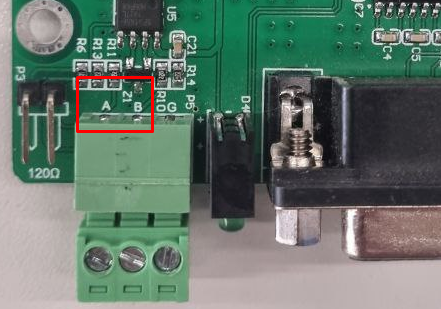
</td></tr><tr style="height: 248.953px;"><td style="height: 248.953px;">[![image.png](https://doc.is74.ru/uploads/images/gallery/2024-01/scaled-1680-/rx7image.png)](https://doc.is74.ru/uploads/images/gallery/2024-01/rx7image.png)

</td><td style="height: 248.953px;">Далее необходимо одновременно нажать кнопку ← и →</td></tr><tr style="height: 241.672px;"><td style="height: 241.672px;">[![image.png](https://doc.is74.ru/uploads/images/gallery/2024-01/scaled-1680-/g9dimage.png)](https://doc.is74.ru/uploads/images/gallery/2024-01/g9dimage.png)

</td><td style="height: 241.672px;">Доходим до меню "Общие настройки прибора", далее нажимаем кнопку Ввод</td></tr><tr style="height: 193.406px;"><td style="height: 193.406px;">[![image.png](https://doc.is74.ru/uploads/images/gallery/2024-01/scaled-1680-/WwQimage.png)](https://doc.is74.ru/uploads/images/gallery/2024-01/WwQimage.png)

</td><td style="height: 193.406px;">Запоминаем адрес и скорость обмена у счетчика, далее нажимаем →</td></tr><tr style="height: 46.5938px;"><td style="height: 46.5938px;">[![image.png](https://doc.is74.ru/uploads/images/gallery/2024-01/scaled-1680-/MN0image.png)](https://doc.is74.ru/uploads/images/gallery/2024-01/MN0image.png)

</td><td style="height: 46.5938px;">Для Минского ТЭМ необходимо выставить АРВАС</td></tr></tbody></table>

</details><details><summary>Настройка интерфейса у конвертера</summary>

<table border="1" style="border-collapse: collapse; width: 100%;"><colgroup><col style="width: 50%;"></col><col style="width: 50%;"></col></colgroup><tbody><tr><td>[![image.png](https://doc.is74.ru/uploads/images/gallery/2024-01/scaled-1680-/gGOimage.png)](https://doc.is74.ru/uploads/images/gallery/2024-01/gGOimage.png)

</td><td>- Baud Rate - 19200 [![image.png](https://doc.is74.ru/uploads/images/gallery/2024-01/scaled-1680-/i8wimage.png)](https://doc.is74.ru/uploads/images/gallery/2024-01/i8wimage.png)<p class="callout info">Рекомендую скорость обмена оставлять на заводских значения, в случае изменения счетчик рано или поздно уедет на поверку и вернется на заводских значениях. Придется заново согласовывать скорости конвертера и счетчика</p>

- Data Bits - 8
- Parity - None
- Stop Bit - 1

</td></tr></tbody></table>

</details><details><summary>Проверка на доступность родной программой</summary>

<table border="1" style="border-collapse: collapse; width: 100.058%;"><colgroup><col style="width: 49.8555%;"></col><col style="width: 49.8555%;"></col></colgroup><tbody><tr><td>[![image.png](https://doc.is74.ru/uploads/images/gallery/2024-01/scaled-1680-/ruDimage.png)](https://doc.is74.ru/uploads/images/gallery/2024-01/ruDimage.png)

</td><td>С официального сайта качаем Start10xFree - [Ссылка](https://arvas.by/programmnoe-obespechenie)

</td></tr><tr><td>[![image.png](https://doc.is74.ru/uploads/images/gallery/2024-01/scaled-1680-/o3ximage.png)](https://doc.is74.ru/uploads/images/gallery/2024-01/o3ximage.png)

</td><td>Заходим в параметры соединения</td></tr><tr><td>[![image.png](https://doc.is74.ru/uploads/images/gallery/2024-01/scaled-1680-/RXYimage.png)](https://doc.is74.ru/uploads/images/gallery/2024-01/RXYimage.png)

</td><td>Указываем IP конвертера</td></tr><tr><td>[![image.png](https://doc.is74.ru/uploads/images/gallery/2024-01/scaled-1680-/Q6iimage.png)](https://doc.is74.ru/uploads/images/gallery/2024-01/Q6iimage.png)

</td><td>Далее попробуем прочитать текущие показания на приборе</td></tr><tr><td>[![image.png](https://doc.is74.ru/uploads/images/gallery/2024-01/scaled-1680-/BXlimage.png)](https://doc.is74.ru/uploads/images/gallery/2024-01/BXlimage.png)

</td><td>В случае успеха видим данные со счетчика</td></tr></tbody></table>

</details><details><summary>Внесение в платформу</summary>

<table border="1" style="border-collapse: collapse; width: 99.9828%; height: 1208.52px;"><colgroup><col style="width: 50.07%;"></col><col style="width: 50.07%;"></col></colgroup><tbody><tr style="height: 71.3375px;"><td style="height: 71.3375px;">[![image.png](https://doc.is74.ru/uploads/images/gallery/2024-01/scaled-1680-/cmtimage.png)](https://doc.is74.ru/uploads/images/gallery/2024-01/cmtimage.png)

</td><td style="height: 71.3375px;">В списке управляющих компаний выбираем ту, для которой подключили счетчик и проваливаемся в нее</td></tr><tr style="height: 120.037px;"><td style="height: 120.037px;">[![image.png](https://doc.is74.ru/uploads/images/gallery/2024-01/scaled-1680-/Fxiimage.png)](https://doc.is74.ru/uploads/images/gallery/2024-01/Fxiimage.png)

</td><td style="height: 120.037px;">Добавить оборудование, прибор учета</td></tr><tr style="height: 483.763px;"><td style="height: 483.763px;">[![image.png](https://doc.is74.ru/uploads/images/gallery/2024-01/scaled-1680-/duMimage.png)](https://doc.is74.ru/uploads/images/gallery/2024-01/duMimage.png)

</td><td style="height: 483.763px;">- Выбираем внесенный конвертер, как его вносить описано в разделе **"Настройка оборудования и внесение его в платформу"**
- Тип прибора - Общедовой
- Тип учета - Тепло
- Группа - если есть созданная группа можно выбрать нужную
- Производитель - АРВАС
- Модель - ТЭМ-104М
- Серийный номер - Указан на торце счетчика [![image.png](https://doc.is74.ru/uploads/images/gallery/2024-01/scaled-1680-/O23image.png)](https://doc.is74.ru/uploads/images/gallery/2024-01/O23image.png)
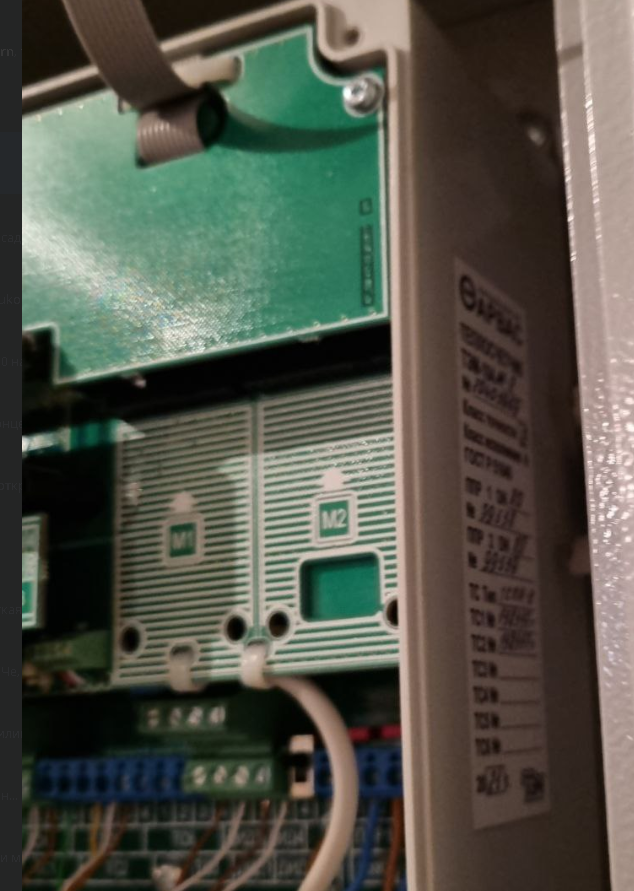
</td></tr><tr style="height: 256.325px;"><td style="height: 256.325px;">[![image.png](https://doc.is74.ru/uploads/images/gallery/2024-01/scaled-1680-/CIOimage.png)](https://doc.is74.ru/uploads/images/gallery/2024-01/CIOimage.png)

</td><td style="height: 256.325px;">- Помещение
- Подъезд
- Сетевой номер, смотрим в настройках счетчика[![image.png](https://doc.is74.ru/uploads/images/gallery/2024-01/scaled-1680-/WT2image.png)](https://doc.is74.ru/uploads/images/gallery/2024-01/WT2image.png)
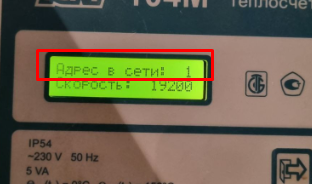
</td></tr><tr style="height: 124.45px;"><td style="height: 124.45px;">[![image.png](https://doc.is74.ru/uploads/images/gallery/2024-01/scaled-1680-/X1pimage.png)](https://doc.is74.ru/uploads/images/gallery/2024-01/X1pimage.png)

</td><td style="height: 124.45px;">- Статус
- Привязан к абоненту - указываем для кого подключен счетчик.

</td></tr><tr style="height: 112.912px;"><td style="height: 112.912px;">[![image.png](https://doc.is74.ru/uploads/images/gallery/2024-01/scaled-1680-/Zr7image.png)](https://doc.is74.ru/uploads/images/gallery/2024-01/Zr7image.png)

</td><td style="height: 112.912px;">Дата оплаты и стоимость выставляете самостоятельно.</td></tr></tbody></table>

</details></details><details><summary>Промсервис</summary>

<details><summary>ПРАМЕР-ТС-100</summary>

#### [![image.png](https://doc.is74.ru/uploads/images/gallery/2024-02/scaled-1680-/VkKimage.png)](https://doc.is74.ru/uploads/images/gallery/2024-02/VkKimage.png)  
 **Этапы проведения работ:**

1. Протяжка витой пары от коммутатора до конвертера
2. Установка конвертера, ПУ ТС-100, подключение по rs485
3. Подготовка ТС-100 к диспетчеризации
4. Проверка доступности счетчика
5. Фотоотчет, для дальнейшего внесения счетчика в платформу
6. Настройка конвертера на работу с платформой
7. Внесение оборудования в платформу

#### **Необходимое ТМЦ для подключения счетчика:**

1. Конвертер интерфейсов SNR-S232-410S
2. Блок питания 12в для питания конвертера
3. <span class="tsBody500Medium">Коробка распределительная 240х195х90</span>
4. <div class="b8a ac ac0 i7t">Кабель UTP  
      
    <details><summary>Схема подключения и настройка ТС-100</summary>
    
    [![image.png](https://doc.is74.ru/uploads/images/gallery/2024-02/scaled-1680-/2uEimage.png)](https://doc.is74.ru/uploads/images/gallery/2024-02/2uEimage.png)
    
    #### Подключение к счетчику:
    
    <table border="1" style="border-collapse: collapse; width: 100%; height: 1185.13px;"><colgroup><col style="width: 50.084%;"></col><col style="width: 50.084%;"></col></colgroup><tbody><tr style="height: 237.438px;"><td style="height: 237.438px;">Необходимо разобрать правый гермоввод</td><td style="height: 237.438px;">[![image.png](https://doc.is74.ru/uploads/images/gallery/2024-02/scaled-1680-/tXdimage.png)](https://doc.is74.ru/uploads/images/gallery/2024-02/tXdimage.png)
    
    </td></tr><tr style="height: 256.578px;"><td style="height: 256.578px;">Подключится к клеммной колодке. Черно-красный - А, черный - Б (если не будет опрашиваться, возможно, наоборот)</td><td style="height: 256.578px;">[![image.png](https://doc.is74.ru/uploads/images/gallery/2024-02/scaled-1680-/phkimage.png)](https://doc.is74.ru/uploads/images/gallery/2024-02/phkimage.png)
    
    </td></tr><tr style="height: 248.578px;"><td style="height: 248.578px;">Определить **скорость обмена** и **сетевой адрес**:  
    Зажимаем кнопку "ввод" на 5 секунд пока не появится меню "Параметры"
    
    Далее проваливаемся в общие и смотрим сетевой адрес с скорость обмена
    
    Настраиваем конвертер на заводские настройки счетчика
    
    </td><td style="height: 248.578px;">[![image.png](https://doc.is74.ru/uploads/images/gallery/2024-02/scaled-1680-/RDaimage.png)](https://doc.is74.ru/uploads/images/gallery/2024-02/RDaimage.png)
    
    </td></tr><tr style="height: 293.547px;"><td style="height: 293.547px;">Определить **серийный номер** счетчика: так же зажимаем кнопку "ввод" на 5 секунд пока не появится меню "Параметры", доходим до меню "О приборе" и проваливаемся до заводского номера.  
      
    Либо на нижней части счетчика.  
    </td><td style="height: 293.547px;">[![image.png](https://doc.is74.ru/uploads/images/gallery/2024-02/scaled-1680-/1I9image.png)](https://doc.is74.ru/uploads/images/gallery/2024-02/1I9image.png)
    
    [![image.png](https://doc.is74.ru/uploads/images/gallery/2024-02/scaled-1680-/w32image.png)](https://doc.is74.ru/uploads/images/gallery/2024-02/w32image.png)
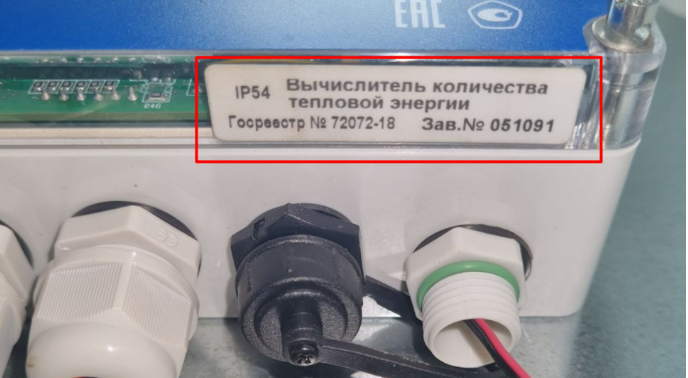
    
    </td></tr></tbody></table>
    
    </details><details><summary>Настройка конвертера</summary>
    
    <table border="1" style="border-collapse: collapse; width: 100%;"><colgroup><col style="width: 50%;"></col><col style="width: 50%;"></col></colgroup><tbody><tr><td>
    - Baud Rate - 115200 (заводское значение TB7)
    - Data Bits - 8
    - Parity - None
    - Stop Bit - 1
    
    </td><td>[![image.png](https://doc.is74.ru/uploads/images/gallery/2024-02/scaled-1680-/s5Gimage.png)](https://doc.is74.ru/uploads/images/gallery/2024-02/s5Gimage.png)  
    </td></tr></tbody></table>
    
    </details><details><summary>Проверка на доступность</summary>
    
    <table border="1" style="border-collapse: collapse; width: 100%; height: 645.547px;"><colgroup><col style="width: 50%;"></col><col style="width: 50%;"></col></colgroup><tbody><tr style="height: 195.078px;"><td style="height: 195.078px;">Скачиваем [софт](https://www.promservis.ru/energosberezhenie-priboryi-i-sistemyi-ucheta/priboryi-ucheta/vyichislitel-kolichestva-teplovoj-energii.html) для опроса с оф. сайта [Ссылка, запускаем](https://www.promservis.ru/energosberezhenie-priboryi-i-sistemyi-ucheta/priboryi-ucheta/vyichislitel-kolichestva-teplovoj-energii.html)</td><td style="height: 195.078px;">[![image.png](https://doc.is74.ru/uploads/images/gallery/2024-02/scaled-1680-/ew0image.png)](https://doc.is74.ru/uploads/images/gallery/2024-02/ew0image.png)
    
    </td></tr><tr style="height: 212.094px;"><td style="height: 212.094px;">Для подключения необходим виртуальный com-порт  
    "Подключение" -&gt; вводим параметры</td><td style="height: 212.094px;">[![image.png](https://doc.is74.ru/uploads/images/gallery/2024-02/scaled-1680-/nOXimage.png)](https://doc.is74.ru/uploads/images/gallery/2024-02/nOXimage.png)
    
    </td></tr><tr style="height: 29.7969px;"><td style="height: 29.7969px;">ПУ подключен</td><td style="height: 29.7969px;">[![image.png](https://doc.is74.ru/uploads/images/gallery/2024-02/scaled-1680-/z34image.png)](https://doc.is74.ru/uploads/images/gallery/2024-02/z34image.png)
    
    </td></tr></tbody></table>
    
    </details><details><summary>Внесение в платформу</summary>
    
    <table border="1" style="border-collapse: collapse; width: 100%; height: 215.328px;"><colgroup><col style="width: 50.084%;"></col><col style="width: 50.084%;"></col></colgroup><tbody><tr style="height: 66.3438px;"><td style="height: 66.3438px;">В списке управляющих компаний выбираем ту, для которой подключили счетчик и проваливаемся в нее</td><td style="height: 66.3438px;">[![image.png](https://doc.is74.ru/uploads/images/gallery/2024-02/scaled-1680-/Ipzimage.png)](https://doc.is74.ru/uploads/images/gallery/2024-02/Ipzimage.png)
    
    </td></tr><tr style="height: 29.7969px;"><td>Добавить оборудование, прибор учета</td><td style="height: 29.7969px;">[![image.png](https://doc.is74.ru/uploads/images/gallery/2024-02/scaled-1680-/tVRimage.png)](https://doc.is74.ru/uploads/images/gallery/2024-02/tVRimage.png)
    
    </td></tr><tr style="height: 29.7969px;"><td>
    - Выбираем внесенный конвертер, как его вносить описано в разделе **"Настройка оборудования и внесение его в платформу"**
    - Тип прибора - Общедомовой
    - Тип учета - Тепло
    - Группа - если есть созданная группа можно выбрать нужную
    - Производитель - **Промсервис**
    - Модель - **ТС-100**
    - Серийный номер - Указан на лицевой панели **ТС-100** (либо в меню)
    
    </td><td style="height: 29.7969px;">[![image.png](https://doc.is74.ru/uploads/images/gallery/2024-02/scaled-1680-/L4Vimage.png)](https://doc.is74.ru/uploads/images/gallery/2024-02/L4Vimage.png)
    
    </td></tr><tr style="height: 29.7969px;"><td style="height: 29.7969px;">
    - Помещение
    - Подъезд
    - Сетевой номер - Указан в меню
    
    </td><td style="height: 29.7969px;">[![image.png](https://doc.is74.ru/uploads/images/gallery/2024-02/scaled-1680-/ZJrimage.png)](https://doc.is74.ru/uploads/images/gallery/2024-02/ZJrimage.png)
    
    </td></tr><tr style="height: 29.7969px;"><td style="height: 29.7969px;">
    - Статус
    - Привязан к абоненту - указываем для кого подключен счетчик.
    
    </td><td style="height: 29.7969px;">[![image.png](https://doc.is74.ru/uploads/images/gallery/2024-02/scaled-1680-/NWFimage.png)](https://doc.is74.ru/uploads/images/gallery/2024-02/NWFimage.png)
    
    </td></tr><tr style="height: 29.7969px;"><td>Дата оплаты и стоимость выставляете самостоятельно.</td><td style="height: 29.7969px;">[![image.png](https://doc.is74.ru/uploads/images/gallery/2024-02/scaled-1680-/kukimage.png)](https://doc.is74.ru/uploads/images/gallery/2024-02/kukimage.png)
    
    </td></tr></tbody></table>
    
    </details>  
    </div>

</details></details><details><summary>Логика</summary>

<details><summary>СПТ 940</summary>

[![image.png](https://doc.is74.ru/uploads/images/gallery/2024-01/scaled-1680-/3r4image.png)](https://doc.is74.ru/uploads/images/gallery/2024-01/3r4image.png)

#### Этапы проведения работ:

1. Протяжка витой пары от коммутатора до Логики в случае подключения по Ethernet
2. Установка конвертера.
3. Подготовка Логики к диспетчеризации
4. Проверка доступности счетчика
5. Фотоотчет, для дальнейшего внесения счетчика в платформу.
6. Настройка конвертера на работу с платформой.
7. Внесение оборудования в платформу.

#### Необходимое ТМЦ для подключения счетчика:

1. Конвертер интерфейсов SNR-S232-410S
2. Блок питания 12в для питания конвертера
3. <div class="b8a ac ac0 i7t"><span class="tsBody500Medium">Кабель RS-232 DB9M-DB9F</span></div>
4. Кабель UTP

<details><summary>Схема подключения и настройка Логики</summary>

[![image.png](https://doc.is74.ru/uploads/images/gallery/2024-01/scaled-1680-/Tv5image.png)](https://doc.is74.ru/uploads/images/gallery/2024-01/Tv5image.png)

<table border="1" style="width: 100.152%;"><tbody><tr><td style="width: 49.9248%;">[![image.png](https://doc.is74.ru/uploads/images/gallery/2024-01/scaled-1680-/fgFimage.png)](https://doc.is74.ru/uploads/images/gallery/2024-01/fgFimage.png)

</td><td style="width: 50.0752%;"><table border="1" style="height: 227px; width: 100.321%;"><colgroup><col style="width: 49.8403%;"></col><col style="width: 49.8403%;"></col></colgroup><tbody><tr><td>Разъём Х2</td><td>Конвертер DB9F</td></tr><tr><td>1</td><td>2 - RX</td></tr><tr><td>2</td><td>5 - GND</td></tr><tr><td>3</td><td>8 - DSR</td></tr><tr><td>4</td><td>3 - TX</td></tr></tbody></table>

</td></tr></tbody></table>

<table border="1" style="width: 100%;"><colgroup><col style="width: 49.9287%;"></col><col style="width: 50.0713%;"></col></colgroup><tbody><tr><td>[![image.png](https://doc.is74.ru/uploads/images/gallery/2024-01/scaled-1680-/di3image.png)](https://doc.is74.ru/uploads/images/gallery/2024-01/di3image.png)

</td><td> Выведите на экран счетчика параметры КИ следующими последовательными нажатиями на кнопки устройства:

стрелочками выбрать пункт **«настр»**, нажать стрелочку вниз –&gt; выбрать пункт **«БД»**, нажать стрелочку вниз –&gt; выбрать пункт **«общ»**, нажать стрелочку вниз –&gt; удерживая стрелочку вниз листать до КИ1 (или КИ2).

</td></tr><tr><td></td><td> КИ: Желательно выставить 00

</td></tr><tr><td>[![image.png](https://doc.is74.ru/uploads/images/gallery/2024-02/scaled-1680-/l9eimage.png)](https://doc.is74.ru/uploads/images/gallery/2024-02/l9eimage.png)

</td><td>**Серийный номер** находится снизу  
</td></tr></tbody></table>

</details><details><summary>Настройка интерфейса у конвертера</summary>

<table border="1" style="border-collapse: collapse; width: 100%;"><colgroup><col style="width: 50%;"></col><col style="width: 50%;"></col></colgroup><tbody><tr><td>[![image.png](https://doc.is74.ru/uploads/images/gallery/2024-02/scaled-1680-/DnQimage.png)](https://doc.is74.ru/uploads/images/gallery/2024-02/DnQimage.png)

</td><td>- Baud Rate - 2400 (заводское значение TB7)
- Data Bits - 8
- Parity - None
- Stop Bit - 1

</td></tr></tbody></table>

</details><details><summary>Проверка на доступность родной программой</summary>

<table border="1" style="border-collapse: collapse; width: 100%; height: 297.969px;"><colgroup><col style="width: 50.0759%;"></col><col style="width: 50.0759%;"></col></colgroup><tbody><tr style="height: 29.7969px;"><td>[![image.png](https://doc.is74.ru/uploads/images/gallery/2024-01/scaled-1680-/Hahimage.png)](https://doc.is74.ru/uploads/images/gallery/2024-01/Hahimage.png)

</td><td>С официального сайта качаем программу ПРОЛОГ - [Ссылка](https://xn--80afpics.xn--p1ai/catalog/4/)

</td></tr><tr style="height: 29.7969px;"><td>[![image.png](https://doc.is74.ru/uploads/images/gallery/2024-01/scaled-1680-/B3Dimage.png)](https://doc.is74.ru/uploads/images/gallery/2024-01/B3Dimage.png)

</td><td> Заходим в управление &gt; Создать узел</td></tr><tr style="height: 29.7969px;"><td>[![image.png](https://doc.is74.ru/uploads/images/gallery/2024-01/scaled-1680-/61Qimage.png)](https://doc.is74.ru/uploads/images/gallery/2024-01/61Qimage.png)

</td><td> Придумываем название узла</td></tr><tr style="height: 29.7969px;"><td>[![image.png](https://doc.is74.ru/uploads/images/gallery/2024-01/scaled-1680-/6Ykimage.png)](https://doc.is74.ru/uploads/images/gallery/2024-01/6Ykimage.png)

</td><td> Прибор: Тепло и модель 940, в зависимости от модификации счетчика</td></tr><tr style="height: 29.7969px;"><td>[![image.png](https://doc.is74.ru/uploads/images/gallery/2024-01/scaled-1680-/2UAimage.png)](https://doc.is74.ru/uploads/images/gallery/2024-01/2UAimage.png)

</td><td> </td></tr><tr style="height: 29.7969px;"><td>[![image.png](https://doc.is74.ru/uploads/images/gallery/2024-01/scaled-1680-/2sSimage.png)](https://doc.is74.ru/uploads/images/gallery/2024-01/2sSimage.png)

</td><td> Во вкладе соединения выбираем TCP и указываем IP конвертера</td></tr><tr style="height: 29.7969px;"><td>[![image.png](https://doc.is74.ru/uploads/images/gallery/2024-01/scaled-1680-/Ibpimage.png)](https://doc.is74.ru/uploads/images/gallery/2024-01/Ibpimage.png)

</td><td> Далее нажимаем правой кнопкой мыши на созданный счетчик и запускаем ручной опрос</td></tr></tbody></table>

</details><details><summary>Внесение в платформу</summary>

<table border="1" style="border-collapse: collapse; width: 100%;"><colgroup><col style="width: 50.0759%;"></col><col style="width: 50.0759%;"></col></colgroup><tbody><tr><td>[![image.png](https://doc.is74.ru/uploads/images/gallery/2024-01/scaled-1680-/cmtimage.png)](https://doc.is74.ru/uploads/images/gallery/2024-01/cmtimage.png)

</td><td>В списке управляющих компаний выбираем ту, для которой подключили счетчик и проваливаемся в нее</td></tr><tr><td>[![image.png](https://doc.is74.ru/uploads/images/gallery/2024-01/scaled-1680-/Fxiimage.png)](https://doc.is74.ru/uploads/images/gallery/2024-01/Fxiimage.png)

</td><td>Добавить оборудование, прибор учета</td></tr><tr><td>[![image.png](https://doc.is74.ru/uploads/images/gallery/2024-01/scaled-1680-/9qzimage.png)](https://doc.is74.ru/uploads/images/gallery/2024-01/9qzimage.png)

</td><td>- Выбираем внесенный конвертер, как его вносить описано в разделе **"Настройка оборудования и внесение его в платформу"**
- Тип прибора - Общедовой
- Тип учета - Тепло
- Группа - если есть созданная группа можно выбрать нужную
- Производитель - Логика
- Модель - СПТ-941
- Серийный номер - Указан на корпусе счетчика

</td></tr><tr><td>[![image.png](https://doc.is74.ru/uploads/images/gallery/2024-01/scaled-1680-/P3oimage.png)](https://doc.is74.ru/uploads/images/gallery/2024-01/P3oimage.png)

</td><td>- Помещение
- Подъезд
- Сетевой номер

</td></tr><tr><td>[![image.png](https://doc.is74.ru/uploads/images/gallery/2024-01/scaled-1680-/X1pimage.png)](https://doc.is74.ru/uploads/images/gallery/2024-01/X1pimage.png)

</td><td>- Статус
- Привязан к абоненту - указываем для кого подключен счетчик.

</td></tr><tr><td>[![image.png](https://doc.is74.ru/uploads/images/gallery/2024-01/scaled-1680-/Zr7image.png)](https://doc.is74.ru/uploads/images/gallery/2024-01/Zr7image.png)

</td><td>Дата оплаты и стоимость выставляете самостоятельно.</td></tr></tbody></table>

</details></details><details><summary>СПТ 941</summary>

[![image.png](https://doc.is74.ru/uploads/images/gallery/2024-01/scaled-1680-/mzsimage.png)](https://doc.is74.ru/uploads/images/gallery/2024-01/mzsimage.png)

#### Этапы проведения работ:

1. Протяжка витой пары от коммутатора до Логики в случае подключения по Ethernet
2. Установка конвертера.
3. Подготовка Логики к диспетчеризации
4. Проверка доступности счетчика
5. Фотоотчет, для дальнейшего внесения счетчика в платформу.
6. Настройка конвертера на работу с платформой.
7. Внесение оборудования в платформу.

#### Необходимое ТМЦ для подключения счетчика:

1. Конвертер интерфейсов SNR-S232-410S
2. Блок питания 12в для питания конвертера
3. <div class="b8a ac ac0 i7t"><span class="tsBody500Medium">Кабель RS-232 DB9M-DB9F</span></div>
4. Кабель UTP

<details><summary>Cхема подключения и настройка Логики</summary>

[![image.png](https://doc.is74.ru/uploads/images/gallery/2024-01/scaled-1680-/qfLimage.png)](https://doc.is74.ru/uploads/images/gallery/2024-01/qfLimage.png)

<table border="1" style="border-collapse: collapse; width: 100%;"><colgroup><col style="width: 50.0605%;"></col><col style="width: 50.0605%;"></col></colgroup><tbody><tr><td>[![image.png](https://doc.is74.ru/uploads/images/gallery/2024-01/scaled-1680-/fgFimage.png)](https://doc.is74.ru/uploads/images/gallery/2024-01/fgFimage.png)

</td><td><table border="1" style="border-collapse: collapse; width: 100.319%; height: 148px;"><colgroup><col style="width: 50%;"></col><col style="width: 50%;"></col></colgroup><tbody><tr style="height: 29.6px;"><td style="height: 29.6px;">Разъём Х2</td><td style="height: 29.6px;">Конвертер DB9F</td></tr><tr style="height: 29.6px;"><td style="height: 29.6px;">1</td><td style="height: 29.6px;">2 - RX</td></tr><tr style="height: 29.6px;"><td style="height: 29.6px;">2</td><td style="height: 29.6px;">5 - GND</td></tr><tr style="height: 29.6px;"><td style="height: 29.6px;">3</td><td style="height: 29.6px;">8 - DSR</td></tr><tr style="height: 29.6px;"><td style="height: 29.6px;">4</td><td style="height: 29.6px;">3 - TX</td></tr></tbody></table>

</td></tr></tbody></table>

<table border="1" style="border-collapse: collapse; width: 100%; height: 353px;"><colgroup><col style="width: 50%;"></col><col style="width: 50%;"></col></colgroup><tbody><tr style="height: 236.625px;"><td style="height: 236.625px;">[![image.png](https://doc.is74.ru/uploads/images/gallery/2024-01/scaled-1680-/T0Gimage.png)](https://doc.is74.ru/uploads/images/gallery/2024-01/T0Gimage.png)

</td><td style="height: 236.625px;"> Выведите на экран счетчика параметры КИ1 и КИ2 следующими последовательными нажатиями на кнопки устройства:

 Первое длительное нажатие **«меню»** –&gt; повторно нажать кнопку **«меню**» –&gt; стрелочками выбрать пункт **«настр»**, нажать стрелочку вниз –&gt; выбрать пункт **«БД»**, нажать стрелочку вниз –&gt; выбрать пункт **«общ»**, нажать стрелочку вниз –&gt; удерживая стрелочку вниз листать до КИ1 (или КИ2).

</td></tr><tr style="height: 57.4583px;"><td style="height: 57.4583px;">[![image.png](https://doc.is74.ru/uploads/images/gallery/2024-01/scaled-1680-/TRximage.png)](https://doc.is74.ru/uploads/images/gallery/2024-01/TRximage.png)

</td><td style="height: 57.4583px;"> КИ1: Желательно выставить 00

</td></tr><tr style="height: 29.4583px;"><td style="height: 29.4583px;">[![image.png](https://doc.is74.ru/uploads/images/gallery/2024-01/scaled-1680-/R6Rimage.png)](https://doc.is74.ru/uploads/images/gallery/2024-01/R6Rimage.png)

</td><td style="height: 29.4583px;"> КИ2: Желательно выставить 000</td></tr><tr><td>[![image.png](https://doc.is74.ru/uploads/images/gallery/2024-01/scaled-1680-/CyGimage.png)](https://doc.is74.ru/uploads/images/gallery/2024-01/CyGimage.png)

</td><td>Для изменения настроек необходимо выключить защиту данных. После перенастройки вернуть в исходное положение.</td></tr></tbody></table>

</details><details><summary>Настройка интерфейса у конвертера</summary>

<table border="1" style="border-collapse: collapse; width: 100%; height: 79.3907px;"><colgroup><col style="width: 50%;"></col><col style="width: 50%;"></col></colgroup><tbody><tr style="height: 19.7969px;"><td style="height: 19.7969px;">[![image.png](https://doc.is74.ru/uploads/images/gallery/2024-01/scaled-1680-/2bkimage.png)](https://doc.is74.ru/uploads/images/gallery/2024-01/2bkimage.png)

</td><td style="height: 19.7969px;">- Baud Rate - 2400
- Data Bits - 8
- Parity - None
- Stop Bit - 1

</td></tr></tbody></table>

</details><details><summary>Проверка на доступность родной программой</summary>

<table border="1" style="border-collapse: collapse; width: 99.957%; height: 1049.2px;"><colgroup><col style="width: 50%;"></col><col style="width: 50%;"></col></colgroup><tbody><tr style="height: 266.598px;"><td style="height: 266.598px;">[![image.png](https://doc.is74.ru/uploads/images/gallery/2024-01/scaled-1680-/Hahimage.png)](https://doc.is74.ru/uploads/images/gallery/2024-01/Hahimage.png)

</td><td style="height: 266.598px;">С официального сайта качаем программу ПРОЛОГ - [Ссылка](https://%D0%BB%D0%BE%D0%B3%D0%B8%D0%BA%D0%B0.%D1%80%D1%84/catalog/4/)

</td></tr><tr style="height: 178.786px;"><td style="height: 178.786px;">[![image.png](https://doc.is74.ru/uploads/images/gallery/2024-01/scaled-1680-/B3Dimage.png)](https://doc.is74.ru/uploads/images/gallery/2024-01/B3Dimage.png)

</td><td style="height: 178.786px;"> Заходим в управление &gt; Создать узел</td></tr><tr style="height: 216.598px;"><td style="height: 216.598px;">[![image.png](https://doc.is74.ru/uploads/images/gallery/2024-01/scaled-1680-/61Qimage.png)](https://doc.is74.ru/uploads/images/gallery/2024-01/61Qimage.png)

</td><td style="height: 216.598px;"> Придумываем название узла</td></tr><tr style="height: 178.786px;"><td style="height: 178.786px;">[![image.png](https://doc.is74.ru/uploads/images/gallery/2024-01/scaled-1680-/6Ykimage.png)](https://doc.is74.ru/uploads/images/gallery/2024-01/6Ykimage.png)

</td><td style="height: 178.786px;"> Прибор: Тепло и модель 941.20 или 941.10/11 в зависимости от модификации счетчика</td></tr><tr style="height: 179.062px;"><td style="height: 179.062px;">[![image.png](https://doc.is74.ru/uploads/images/gallery/2024-01/scaled-1680-/zWfimage.png)](https://doc.is74.ru/uploads/images/gallery/2024-01/zWfimage.png)

</td><td style="height: 179.062px;">[![image.png](https://doc.is74.ru/uploads/images/gallery/2024-01/scaled-1680-/vXFimage.png)](https://doc.is74.ru/uploads/images/gallery/2024-01/vXFimage.png)

</td></tr><tr style="height: 29.3661px;"><td style="height: 29.3661px;">[![image.png](https://doc.is74.ru/uploads/images/gallery/2024-01/scaled-1680-/2UAimage.png)](https://doc.is74.ru/uploads/images/gallery/2024-01/2UAimage.png)

</td><td style="height: 29.3661px;"> </td></tr><tr><td>[![image.png](https://doc.is74.ru/uploads/images/gallery/2024-01/scaled-1680-/2sSimage.png)](https://doc.is74.ru/uploads/images/gallery/2024-01/2sSimage.png)

</td><td> Во вкладе соединения выбираем TCP и указываем IP конвертера</td></tr><tr><td>[![image.png](https://doc.is74.ru/uploads/images/gallery/2024-01/scaled-1680-/Ibpimage.png)](https://doc.is74.ru/uploads/images/gallery/2024-01/Ibpimage.png)

</td><td> Далее нажимаем правой кнопкой мыши на созданный счетчик и запускаем ручной опрос</td></tr></tbody></table>

</details><details><summary>Внесение в платформу</summary>

<table border="1" style="border-collapse: collapse; width: 99.9828%;"><colgroup><col style="width: 49.9914%;"></col><col style="width: 49.9914%;"></col></colgroup><tbody><tr><td>[![image.png](https://doc.is74.ru/uploads/images/gallery/2024-01/scaled-1680-/cmtimage.png)](https://doc.is74.ru/uploads/images/gallery/2024-01/cmtimage.png)

</td><td>В списке управляющих компаний выбираем ту, для которой подключили счетчик и проваливаемся в нее</td></tr><tr><td>[![image.png](https://doc.is74.ru/uploads/images/gallery/2024-01/scaled-1680-/Fxiimage.png)](https://doc.is74.ru/uploads/images/gallery/2024-01/Fxiimage.png)

</td><td>Добавить оборудование, прибор учета</td></tr><tr><td>[![image.png](https://doc.is74.ru/uploads/images/gallery/2024-01/scaled-1680-/9qzimage.png)](https://doc.is74.ru/uploads/images/gallery/2024-01/9qzimage.png)

</td><td>- Выбираем внесенный конвертер, как его вносить описано в разделе **"Настройка оборудования и внесение его в платформу"**
- Тип прибора - Общедовой
- Тип учета - Тепло
- Группа - если есть созданная группа можно выбрать нужную
- Производитель - Логика
- Модель - СПТ-941
- Серийный номер - Указан на корпусе счетчика

</td></tr><tr><td>[![image.png](https://doc.is74.ru/uploads/images/gallery/2024-01/scaled-1680-/P3oimage.png)](https://doc.is74.ru/uploads/images/gallery/2024-01/P3oimage.png)

</td><td>- Помещение
- Подъезд
- Сетевой номер[![image.png](https://doc.is74.ru/uploads/images/gallery/2024-01/scaled-1680-/vXFimage.png)](https://doc.is74.ru/uploads/images/gallery/2024-01/vXFimage.png)

</td></tr><tr><td>[![image.png](https://doc.is74.ru/uploads/images/gallery/2024-01/scaled-1680-/X1pimage.png)](https://doc.is74.ru/uploads/images/gallery/2024-01/X1pimage.png)

</td><td>- Статус
- Привязан к абоненту - указываем для кого подключен счетчик.

</td></tr><tr><td>[![image.png](https://doc.is74.ru/uploads/images/gallery/2024-01/scaled-1680-/Zr7image.png)](https://doc.is74.ru/uploads/images/gallery/2024-01/Zr7image.png)

</td><td>Дата оплаты и стоимость выставляете самостоятельно.</td></tr><tr><td>  
</td><td> </td></tr></tbody></table>

</details></details></details></details><details><summary>Электросчетчики</summary>

<details><summary>Импульсные</summary>

</details><details><summary>RS-485</summary>

<details><summary>Милур 307 S</summary>

[![image.png](https://doc.is74.ru/uploads/images/gallery/2024-03/scaled-1680-/q0Vimage.png)](https://doc.is74.ru/uploads/images/gallery/2024-03/q0Vimage.png)

#### Этапы проведения работ:

1. Протяжка витой пары от коммутатора до конвертера, от конвертера до ПУ
2. Установка конвертера.
3. Подготовка ПУ к диспетчеризации
4. Проверка доступности счетчика
5. Фотоотчет, для дальнейшего внесения счетчика в платформу.
6. Настройка конвертера на работу с платформой.
7. Внесение оборудования в платформу.

#### Необходимое ТМЦ для подключения счетчика:

1. Конвертер интерфейсов SNR-S232-410S
2. Блок питания 12в для питания конвертера
3. Кабель UTP

<details><summary>Схема подключения и настройка</summary>

[![image.png](https://doc.is74.ru/uploads/images/gallery/2024-03/scaled-1680-/ruJimage.png)](https://doc.is74.ru/uploads/images/gallery/2024-03/ruJimage.png)  
**Сетевой адрес в меню:** «НL», где «H» - первые пять цифр сетевого адреса,  
«L» - последние пять цифр сетевого адреса (если  
все разряды Н = 0, то на ЖКИ выводится только  
значение L, пример вывода: «L 45637»)

</details><details><summary>Настройка конвертера</summary>

<table border="1" style="border-collapse: collapse; width: 100%;"><colgroup><col style="width: 50.0726%;"></col><col style="width: 50.0726%;"></col></colgroup><tbody><tr><td>- Baud Rate - 9600 (заводское значение)
- Data Bits - 8
- Parity - None
- Stop Bit - 1

</td><td>[![image.png](https://doc.is74.ru/uploads/images/gallery/2024-02/scaled-1680-/ki7image.png)](https://doc.is74.ru/uploads/images/gallery/2024-02/ki7image.png)

</td></tr></tbody></table>

</details><details><summary>Проверка на доступность</summary>

</details><details><summary>Внесение в платформу</summary>

<table border="1" style="border-collapse: collapse; width: 100%; height: 178.781px;"><colgroup><col style="width: 50.0759%;"></col><col style="width: 50.0759%;"></col></colgroup><tbody><tr style="height: 29.7969px;"><td>[![image.png](https://doc.is74.ru/uploads/images/gallery/2024-01/scaled-1680-/cmtimage.png)](https://doc.is74.ru/uploads/images/gallery/2024-01/cmtimage.png)

</td><td>В списке управляющих компаний выбираем ту, для которой подключили счетчик и проваливаемся в нее</td></tr><tr style="height: 29.7969px;"><td>[![image.png](https://doc.is74.ru/uploads/images/gallery/2024-01/scaled-1680-/Fxiimage.png)](https://doc.is74.ru/uploads/images/gallery/2024-01/Fxiimage.png)

</td><td>Добавить оборудование, прибор учета</td></tr><tr style="height: 29.7969px;"><td>[![image.png](https://doc.is74.ru/uploads/images/gallery/2024-03/scaled-1680-/Ly5image.png)](https://doc.is74.ru/uploads/images/gallery/2024-03/Ly5image.png)

</td><td>- Выбираем внесенный конвертер, как его вносить описано в разделе **"Настройка оборудования и внесение его в платформу"**
- Тип прибора - Общедовой
- Тип учета - Электричество
- Группа - если есть созданная группа можно выбрать нужную
- Производитель - Милур
- Модель - Милур 307s сподэс
- Серийный номер - Указан на корпусе счетчика

</td></tr><tr style="height: 29.7969px;"><td>[![image.png](https://doc.is74.ru/uploads/images/gallery/2024-01/scaled-1680-/P3oimage.png)](https://doc.is74.ru/uploads/images/gallery/2024-01/P3oimage.png)

</td><td>- Помещение
- Подъезд
- Сетевой номер

</td></tr><tr style="height: 29.7969px;"><td>[![image.png](https://doc.is74.ru/uploads/images/gallery/2024-01/scaled-1680-/X1pimage.png)](https://doc.is74.ru/uploads/images/gallery/2024-01/X1pimage.png)

</td><td>- Статус
- Привязан к абоненту - указываем для кого подключен счетчик.

</td></tr><tr style="height: 29.7969px;"><td>[![image.png](https://doc.is74.ru/uploads/images/gallery/2024-01/scaled-1680-/Zr7image.png)](https://doc.is74.ru/uploads/images/gallery/2024-01/Zr7image.png)

</td><td>Дата оплаты и стоимость выставляете самостоятельно.</td></tr></tbody></table>

</details></details></details></details><details><summary>Водосчетчики</summary>

</details></details><details id="bkmrk-%D0%98%D0%BD%D0%B4%D0%B8%D0%B2%D0%B8%D0%B4%D1%83%D0%B0%D0%BB%D1%8C%D0%BD%D1%8B%D0%B5-%C2%A0"><summary>Индивидуальные</summary>

<details><summary>Теплосчетчики</summary>

<details><summary>Карат 223</summary>

[![image.png](https://doc.is74.ru/uploads/images/gallery/2024-02/scaled-1680-/9Tkimage.png)](https://doc.is74.ru/uploads/images/gallery/2024-02/9Tkimage.png)

#### **Этапы проведения работ:**

1. Протяжка витой пары от коммутатора до конвертера
2. Установка конвертера, ПУ Карат 223, подключение по rs485
3. Подготовка Карат 223 к диспетчеризации
4. Проверка доступности счетчика
5. Фотоотчет, для дальнейшего внесения счетчика в платформу
6. Настройка конвертера на работу с платформой
7. Внесение оборудования в платформу

#### **Необходимое ТМЦ для подключения счетчика:**

1. Конвертер интерфейсов SNR-S232-410S
2. Блок питания 12в для питания конвертера
3. <span class="tsBody500Medium">Коробка распределительная 240х195х90</span>
4. <div class="b8a ac ac0 i7t">Кабель UTP  
    </div>

<details><summary>Схема подключения и настройка Карат 223</summary>

[![image.png](https://doc.is74.ru/uploads/images/gallery/2024-02/scaled-1680-/DSVimage.png)](https://doc.is74.ru/uploads/images/gallery/2024-02/DSVimage.png)

[![image.png](https://doc.is74.ru/uploads/images/gallery/2024-02/scaled-1680-/5lbimage.png)](https://doc.is74.ru/uploads/images/gallery/2024-02/5lbimage.png)

Что бы посмотреть какая скорость установлена на счетчике, необходимо воспользоваться меню:

**Меню теплосчётчика состоит из трёх функциональных групп параметров:**

- ГРУППА 1 – параметры текущих значений;
- ГРУППА 2 – параметры архивных значений;
- ГРУППА 3 – сервисные параметры

Просмотр меню теплосчётчика осуществляется при помощи кнопки управления. Кнопка позволяет производить 3 вида нажатия, при помощи которых осуществляется управление функциями, заложенными в прибор:

- S - короткое нажатие (≤ 1 с) - переход между параметрами группы; - включение индикации;
- L - продолжительное нажатие (~ 2 с) - вход во вложенное меню;
- H - длительное нажатие (≥ 5 с) - переход между группами параметров; - выход из вложенного меню.

Необходимо дойти до сервисных параметров, там будет отображена **скорость** и **сетевой адрес**.

[![image.png](https://doc.is74.ru/uploads/images/gallery/2024-02/scaled-1680-/qyrimage.png)](https://doc.is74.ru/uploads/images/gallery/2024-02/qyrimage.png)  
**Скорость** передачи данных с завода установлена 2400 б/с.

</details><details><summary>Настройка конвертера</summary>

<table border="1" style="border-collapse: collapse; width: 100%;"><colgroup><col style="width: 50%;"></col><col style="width: 50%;"></col></colgroup><tbody><tr><td>- Baud Rate - 2400 (заводское значение)
- Data Bits - 8
- Parity - None
- Stop Bit - 1

</td><td>[![image.png](https://doc.is74.ru/uploads/images/gallery/2024-02/scaled-1680-/uzDimage.png)](https://doc.is74.ru/uploads/images/gallery/2024-02/uzDimage.png)

</td></tr></tbody></table>

</details><details><summary>Проверка на доступность</summary>

<table border="1" style="border-collapse: collapse; width: 100%;"><colgroup><col style="width: 50%;"></col><col style="width: 50%;"></col></colgroup><tbody><tr><td>Скачиваем [софт для опроса](https://www.karat-npo.com/support/programs/) с оф. сайта ([ссылка](https://www.karat-npo.com/support/programs/)). Запускаем.</td><td>[![image.png](https://doc.is74.ru/uploads/images/gallery/2024-02/scaled-1680-/Y8wimage.png)](https://doc.is74.ru/uploads/images/gallery/2024-02/Y8wimage.png)

</td></tr><tr><td>Указываем нужные параметры и считываем данные. Если в окне справа видим входящие/исходящие пакеты - опрос успешный.</td><td>[![image.png](https://doc.is74.ru/uploads/images/gallery/2024-02/scaled-1680-/p1oimage.png)](https://doc.is74.ru/uploads/images/gallery/2024-02/p1oimage.png)

</td></tr><tr><td>Для считывания показаний, ставим галочку на нужном архиве и считываем. После считывания сохраняем под новым именем -&gt; Просмотр файла -&gt; Выбираем нужный файл и смотрим.</td><td>[![image.png](https://doc.is74.ru/uploads/images/gallery/2024-02/scaled-1680-/cJAimage.png)](https://doc.is74.ru/uploads/images/gallery/2024-02/cJAimage.png)

</td></tr></tbody></table>

</details><details><summary>Внесение в платформу</summary>

<table border="1" style="border-collapse: collapse; width: 100%;"><colgroup><col style="width: 50.0726%;"></col><col style="width: 50.0726%;"></col></colgroup><tbody><tr><td>В списке управляющих компаний выбираем ту, для которой подключили счетчик и проваливаемся в нее</td><td>[![image.png](https://doc.is74.ru/uploads/images/gallery/2024-02/scaled-1680-/Ipzimage.png)](https://doc.is74.ru/uploads/images/gallery/2024-02/Ipzimage.png)

</td></tr><tr><td>Добавить оборудование, прибор учета</td><td>[![image.png](https://doc.is74.ru/uploads/images/gallery/2024-02/scaled-1680-/F4pimage.png)](https://doc.is74.ru/uploads/images/gallery/2024-02/F4pimage.png)

</td></tr><tr><td>- Выбираем внесенный конвертер, как его вносить описано в разделе **"Настройка оборудования и внесение его в платформу"**
- Тип прибора - Общедомовой
- Тип учета - Тепло
- Группа - если есть созданная группа можно выбрать нужную
- Производитель - **НПО КАРАТ**
- Модель - **Карат 2-223**
- Серийный номер - Указан на лицевой панели **Карат 2-223** (либо в меню)

</td><td>[![image.png](https://doc.is74.ru/uploads/images/gallery/2024-02/scaled-1680-/ED2image.png)](https://doc.is74.ru/uploads/images/gallery/2024-02/ED2image.png)

</td></tr><tr><td>- Помещение
- Подъезд
- Сетевой номер - Указан в меню

</td><td>[![image.png](https://doc.is74.ru/uploads/images/gallery/2024-02/scaled-1680-/ZJrimage.png)](https://doc.is74.ru/uploads/images/gallery/2024-02/ZJrimage.png)

</td></tr><tr><td>- Статус
- Привязан к абоненту - указываем для кого подключен счетчик.

</td><td>[![image.png](https://doc.is74.ru/uploads/images/gallery/2024-02/scaled-1680-/NWFimage.png)](https://doc.is74.ru/uploads/images/gallery/2024-02/NWFimage.png)

</td></tr><tr><td>Дата оплаты и стоимость выставляете самостоятельно.</td><td>[![image.png](https://doc.is74.ru/uploads/images/gallery/2024-02/scaled-1680-/kukimage.png)](https://doc.is74.ru/uploads/images/gallery/2024-02/kukimage.png)

</td></tr></tbody></table>

</details></details><details><summary>Sanline</summary>

[![image.png](https://doc.is74.ru/uploads/images/gallery/2024-02/scaled-1680-/UEwimage.png)](https://doc.is74.ru/uploads/images/gallery/2024-02/UEwimage.png)

#### Этапы проведения работ:

1. Протяжка витой пары от коммутатора до конвертера M-BUS
2. Протяжка витой пары от конвертера M-BUS до ПУ Sanline.
3. Связь конвертеров между собой по rs485
4. Проверка доступности счетчика
5. Фотоотчет, для дальнейшего внесения счетчика в платформу.
6. Настройка конвертера на работу с платформой.+-
7. Внесение оборудования в платформу.

#### Необходимое ТМЦ для подключения счетчика:

1. Конвертер интерфейсов SNR-S232-410S
2. Блок питания 12в для питания конвертера
3. Конвертер интерфейсов M-BUS
4. Блок питания 24в для питания конвертера
5. Кабель UTP
6. Коробка распределительная 240х195х90

<details><summary>Схема подключения и настройка Sanline</summary>

[![image.png](https://doc.is74.ru/uploads/images/gallery/2024-02/scaled-1680-/b1ximage.png)](https://doc.is74.ru/uploads/images/gallery/2024-02/b1ximage.png)  
**Серийный номер** указан на лицевой стороне счетчика (в виде наклейки на корпус). Им же и является **сетевой адрес**.  
**Скорость передачи** - 2400 б/с

</details><details><summary>Настройка адаптера</summary>

<table border="1" style="border-collapse: collapse; width: 100%;"><colgroup><col style="width: 50%;"></col><col style="width: 50%;"></col></colgroup><tbody><tr><td>- Baud Rate - 2400 (заводское значение)
- Data Bits - 8
- Parity - **EVEN**
- Stop Bit - 1

</td><td>[![image.png](https://doc.is74.ru/uploads/images/gallery/2024-02/scaled-1680-/gzOimage.png)](https://doc.is74.ru/uploads/images/gallery/2024-02/gzOimage.png)

</td></tr></tbody></table>

</details><details><summary>Проверка на доступность</summary>

<table border="1" style="border-collapse: collapse; width: 100%;"><colgroup><col style="width: 50%;"></col><col style="width: 50%;"></col></colgroup><tbody><tr><td>Скачиваем софт и устанавливаем. Он из двух компонентов, сначала ставим первый архив, потом второй   
[https://disk.yandex.ru/d/62\_oiNW7PqGzsA](https://disk.yandex.ru/d/62_oiNW7PqGzsA)  
</td><td>https://disk.yandex.ru/d/62\_oiNW7PqGzsA [![image.png](https://doc.is74.ru/uploads/images/gallery/2024-04/scaled-1680-/yM9image.png)](https://doc.is74.ru/uploads/images/gallery/2024-04/yM9image.png)
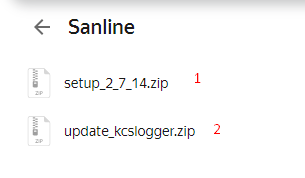
  
</td></tr><tr><td>После установки обоих компонентов необходимо пройти по указанному пути и запустить сам софт для опроса. Для удобства, можно скопировать ярлык **kcs\_demo** на рабочий стол  
C:\\1Tekon\\ASUD Scada\\OPC Server\\tools-server\\kcs\_demo  
</td><td>[![image.png](https://doc.is74.ru/uploads/images/gallery/2024-04/scaled-1680-/CXMimage.png)](https://doc.is74.ru/uploads/images/gallery/2024-04/CXMimage.png)

</td></tr><tr><td>Указываем необходимые параметры</td><td>[![image.png](https://doc.is74.ru/uploads/images/gallery/2024-02/scaled-1680-/sOiimage.png)](https://doc.is74.ru/uploads/images/gallery/2024-02/sOiimage.png)

</td></tr><tr><td>Опрашиваем</td><td>[![image.png](https://doc.is74.ru/uploads/images/gallery/2024-02/scaled-1680-/bQLimage.png)](https://doc.is74.ru/uploads/images/gallery/2024-02/bQLimage.png)

</td></tr><tr><td>  
</td><td>  
</td></tr><tr><td>  
</td><td>  
</td></tr></tbody></table>

</details><details><summary>Внесение в платформу</summary>

<table border="1" style="border-collapse: collapse; width: 100%; height: 268.172px;"><colgroup><col style="width: 49.9274%;"></col><col style="width: 50.0726%;"></col></colgroup><tbody><tr style="height: 29.7969px;"><td>В списке управляющих компаний выбираем ту, для которой подключили счетчик и проваливаемся в нее</td><td>[![image.png](https://doc.is74.ru/uploads/images/gallery/2024-02/scaled-1680-/thRimage.png)](https://doc.is74.ru/uploads/images/gallery/2024-02/thRimage.png)

</td></tr><tr style="height: 29.7969px;"><td style="height: 29.7969px;">Добавить оборудование, прибор учета</td><td style="height: 29.7969px;">[![image.png](https://doc.is74.ru/uploads/images/gallery/2024-02/scaled-1680-/Uezimage.png)](https://doc.is74.ru/uploads/images/gallery/2024-02/Uezimage.png)

</td></tr><tr style="height: 29.7969px;"><td style="height: 29.7969px;">- Выбираем внесенный конвертер, как его вносить описано в разделе **"Настройка оборудования и внесение его в платформу"**
- Тип прибора - Общедомовой
- Тип учета - Тепло
- Группа - если есть созданная группа можно выбрать нужную
- Производитель - **Sanline**
- Модель - **Sanline M-BUS**
- Серийный номер - Указан на лицевой панели **Sanline**

</td><td style="height: 29.7969px;">[![image.png](https://doc.is74.ru/uploads/images/gallery/2024-02/scaled-1680-/6Yvimage.png)](https://doc.is74.ru/uploads/images/gallery/2024-02/6Yvimage.png)

</td></tr><tr style="height: 29.7969px;"><td style="height: 29.7969px;">- Помещение
- Подъезд
- Сетевой номер

</td><td style="height: 29.7969px;">[![image.png](https://doc.is74.ru/uploads/images/gallery/2024-02/scaled-1680-/mcGimage.png)](https://doc.is74.ru/uploads/images/gallery/2024-02/mcGimage.png)

</td></tr><tr style="height: 29.7969px;"><td style="height: 29.7969px;">- Статус
- Привязан к абоненту - указываем для кого подключен счетчик.

</td><td style="height: 29.7969px;">[![image.png](https://doc.is74.ru/uploads/images/gallery/2024-02/scaled-1680-/yVzimage.png)](https://doc.is74.ru/uploads/images/gallery/2024-02/yVzimage.png)

</td></tr><tr style="height: 29.7969px;"><td>Дата оплаты и стоимость выставляете самостоятельно.</td><td>[![image.png](https://doc.is74.ru/uploads/images/gallery/2024-02/scaled-1680-/59Qimage.png)](https://doc.is74.ru/uploads/images/gallery/2024-02/59Qimage.png)

</td></tr></tbody></table>

</details></details></details><details><summary>Электросчетчики</summary>

<details><summary>Импульсные</summary>

</details><details><summary>RS-485</summary>

</details><details><summary>Энергомера</summary>

<details><summary>CE207, CE307</summary>

[![image.png](https://doc.is74.ru/uploads/images/gallery/2024-02/scaled-1680-/2mVimage.png)](https://doc.is74.ru/uploads/images/gallery/2024-02/2mVimage.png)[![image.png](https://doc.is74.ru/uploads/images/gallery/2024-02/scaled-1680-/kc6image.png)](https://doc.is74.ru/uploads/images/gallery/2024-02/kc6image.png)

#### **Этапы проведения работ:**

1. Протяжка витой пары от коммутатора до конвертера
2. Установка конвертера, ПУ Энергомера, подключение по rs485
3. Подготовка ПУ к диспетчеризации
4. Проверка доступности счетчика
5. Фотоотчет, для дальнейшего внесения счетчика в платформу
6. Настройка конвертера на работу с платформой
7. Внесение оборудования в платформу

#### **Необходимое ТМЦ для подключения счетчика:**

1. Конвертер интерфейсов SNR-S232-410S
2. Блок питания 12в для питания конвертера
3. <span class="tsBody500Medium">Коробка распределительная 240х195х90</span>
4. <div class="b8a ac ac0 i7t">Кабель UTP  
    </div>

<details><summary>Схема подключения и настройка счетчика</summary>

[![image.png](https://doc.is74.ru/uploads/images/gallery/2024-02/scaled-1680-/Dcfimage.png)](https://doc.is74.ru/uploads/images/gallery/2024-02/Dcfimage.png)

**Подключение** к счетчику:  
Доступ к **rs485** осуществляется снятием нижней лицевой крышки. Далее нужно подключиться в клеммную колодку, к контактам rs485 **A** и **B**.

 **ce207**

![image.png](https://doc.is74.ru/uploads/images/gallery/2024-02/scaled-1680-/jcbimage.png)![image.png](https://doc.is74.ru/uploads/images/gallery/2024-02/scaled-1680-/ES0image.png)

**ce307**

[![image.png](https://doc.is74.ru/uploads/images/gallery/2024-02/scaled-1680-/TJximage.png)](https://doc.is74.ru/uploads/images/gallery/2024-02/TJximage.png)[![image.png](https://doc.is74.ru/uploads/images/gallery/2024-02/scaled-1680-/El1image.png)](https://doc.is74.ru/uploads/images/gallery/2024-02/El1image.png)

**Сетевым адресом** являются **последние 5 цифр** серийного номера на лицевой панели. Если они начинаются с нуля/нескольких нулей, то нули игнорируются, таким образом сетевой адрес может быть от двух до пяти цифр.  
**Серийный** номер указан на лицевой панели.  
**Скорость передачи данных** по умолчанию **9600 bps**.

</details><details><summary>Настройка конвертера</summary>

<table border="1" style="border-collapse: collapse; width: 100%;"><colgroup><col style="width: 50%;"></col><col style="width: 50%;"></col></colgroup><tbody><tr><td>- Baud Rate - 9600 (заводское значение Энергомеры)
- Data Bits - 8
- Parity - None
- Stop Bit - 1

</td><td>[![image.png](https://doc.is74.ru/uploads/images/gallery/2024-02/scaled-1680-/ki7image.png)](https://doc.is74.ru/uploads/images/gallery/2024-02/ki7image.png)

</td></tr></tbody></table>

</details><details><summary>Проверка на доступность</summary>

<table border="1" style="border-collapse: collapse; width: 100%;"><colgroup><col style="width: 50%;"></col><col style="width: 50%;"></col></colgroup><tbody><tr><td>Скачиваем софт для опроса с оф. сайта.  
[Ссылка](http://www.energomera.ru/ru/products/meters/ce307r34). Запускаем  
</td><td>[![image.png](https://doc.is74.ru/uploads/images/gallery/2024-02/scaled-1680-/hEsimage.png)](https://doc.is74.ru/uploads/images/gallery/2024-02/hEsimage.png)

</td></tr><tr><td>Канал связи - TCP/IP - Свойства - Вносим параметры</td><td>[![image.png](https://doc.is74.ru/uploads/images/gallery/2024-02/scaled-1680-/Wo0image.png)](https://doc.is74.ru/uploads/images/gallery/2024-02/Wo0image.png)

</td></tr><tr><td>Протокол - DLMS</td><td>[![image.png](https://doc.is74.ru/uploads/images/gallery/2024-02/scaled-1680-/v7iimage.png)](https://doc.is74.ru/uploads/images/gallery/2024-02/v7iimage.png)

</td></tr><tr><td>Канал связи - ПКМ на TCP/IP - Установить соединение</td><td>[![image.png](https://doc.is74.ru/uploads/images/gallery/2024-02/scaled-1680-/pmSimage.png)](https://doc.is74.ru/uploads/images/gallery/2024-02/pmSimage.png)

</td></tr><tr><td>Выбираем нужное устройство - Указываем адрес - Авторизация. Если снизу справа видим вх/исх пакеты - опрос успешный</td><td>[![image.png](https://doc.is74.ru/uploads/images/gallery/2024-02/scaled-1680-/o1limage.png)](https://doc.is74.ru/uploads/images/gallery/2024-02/o1limage.png)

</td></tr><tr><td>Для считывания данных используем меню слева снизу. Есть возможность выгрузки в Excel</td><td>[![image.png](https://doc.is74.ru/uploads/images/gallery/2024-02/scaled-1680-/HNoimage.png)](https://doc.is74.ru/uploads/images/gallery/2024-02/HNoimage.png)

</td></tr></tbody></table>

</details><details><summary>Внесение в платформу</summary>

<table border="1" style="border-collapse: collapse; width: 100%;"><colgroup><col style="width: 50.0759%;"></col><col style="width: 50.0759%;"></col></colgroup><tbody><tr><td>В списке управляющих компаний выбираем ту, для которой подключили счетчик и проваливаемся в нее</td><td>[![image.png](https://doc.is74.ru/uploads/images/gallery/2024-02/scaled-1680-/Ipzimage.png)](https://doc.is74.ru/uploads/images/gallery/2024-02/Ipzimage.png)

</td></tr><tr><td>Добавить оборудование, прибор учета</td><td>[![image.png](https://doc.is74.ru/uploads/images/gallery/2024-02/scaled-1680-/tVRimage.png)](https://doc.is74.ru/uploads/images/gallery/2024-02/tVRimage.png)

</td></tr><tr><td>- Выбираем внесенный конвертер, как его вносить описано в разделе **"Настройка оборудования и внесение его в платформу"**
- Тип прибора - Общедомовой
- Тип учета - Тепло
- Группа - если есть созданная группа можно выбрать нужную
- Производитель - **Промсервис**
- Модель - **ТС-100**
- Серийный номер - Указан на лицевой панели **ТС-100** (либо в меню)

</td><td>[![image.png](https://doc.is74.ru/uploads/images/gallery/2024-02/scaled-1680-/3mfimage.png)](https://doc.is74.ru/uploads/images/gallery/2024-02/3mfimage.png)

</td></tr><tr><td>- Помещение
- Подъезд
- Сетевой номер - Указан в меню

</td><td>[![image.png](https://doc.is74.ru/uploads/images/gallery/2024-02/scaled-1680-/ZJrimage.png)](https://doc.is74.ru/uploads/images/gallery/2024-02/ZJrimage.png)

</td></tr><tr><td>- Статус
- Привязан к абоненту - указываем для кого подключен счетчик.

</td><td>[![image.png](https://doc.is74.ru/uploads/images/gallery/2024-02/scaled-1680-/NWFimage.png)](https://doc.is74.ru/uploads/images/gallery/2024-02/NWFimage.png)

</td></tr><tr><td>Дата оплаты и стоимость выставляете самостоятельно.</td><td>[![image.png](https://doc.is74.ru/uploads/images/gallery/2024-02/scaled-1680-/kukimage.png)](https://doc.is74.ru/uploads/images/gallery/2024-02/kukimage.png)

</td></tr></tbody></table>

</details></details><details><summary>CE102M</summary>

![image.png](https://doc.is74.ru/uploads/images/gallery/2024-03/scaled-1680-/BsAimage.png)

#### **Этапы проведения работ:**

1. Протяжка витой пары от коммутатора до конвертера
2. Установка конвертера, ПУ Энергомера, подключение по rs485
3. Подготовка ПУ к диспетчеризации
4. Проверка доступности счетчика
5. Фотоотчет, для дальнейшего внесения счетчика в платформу
6. Настройка конвертера на работу с платформой
7. Внесение оборудования в платформу

#### **Необходимое ТМЦ для подключения счетчика:**

1. Конвертер интерфейсов SNR-S232-410S
2. Блок питания 12в для питания конвертера
3. <span class="tsBody500Medium">Коробка распределительная 240х195х90</span>
4. <div class="b8a ac ac0 i7t">Кабель UTP</div>

<details><summary>Схема подключения и настройка счетчика</summary>

[![image.png](https://doc.is74.ru/uploads/images/gallery/2024-03/scaled-1680-/ssPimage.png)](https://doc.is74.ru/uploads/images/gallery/2024-03/ssPimage.png)

**Подключение** к счетчику:  
Доступ к **rs485** осуществляется снятием нижней лицевой крышки. Далее нужно подключиться в клеммную колодку, к контактам rs485 **A** и **B**.

[![image.png](https://doc.is74.ru/uploads/images/gallery/2024-03/scaled-1680-/34pimage.png)](https://doc.is74.ru/uploads/images/gallery/2024-03/34pimage.png)

**Сетевым адресом** являются **все цифры серийного номера на лицевой панели. Если они начинаются с нуля/нескольких нулей, то нули игнорируются, таким образом сетевой адрес может быть от двух до пяти цифр.  
**Серийный** номер указан на лицевой панели.  
**Скорость передачи данных** по умолчанию **9600 bps**.

</details><details><summary>Настройка конвертера</summary>

<table border="1" style="border-collapse: collapse; width: 100%; height: 29.7969px;"><colgroup><col style="width: 50.0759%;"></col><col style="width: 50.0759%;"></col></colgroup><tbody><tr style="height: 29.7969px;"><td>- Baud Rate - 9600 (заводское значение Энергомеры)
- Data Bits - 8
- Parity - None
- Stop Bit - 1

</td><td>[![image.png](https://doc.is74.ru/uploads/images/gallery/2024-02/scaled-1680-/ki7image.png)](https://doc.is74.ru/uploads/images/gallery/2024-02/ki7image.png)

</td></tr></tbody></table>

</details><details><summary>Проверка на доступность</summary>

<table border="1" style="border-collapse: collapse; width: 100%;"><colgroup><col style="width: 50.0759%;"></col><col style="width: 50.0759%;"></col></colgroup><tbody><tr><td>Скачиваем софт для опроса с оф. сайта.  
[Ссылка](http://www.energomera.ru/ru/products/meters/ce307r34). Запускаем  
</td><td>[![image.png](https://doc.is74.ru/uploads/images/gallery/2024-02/scaled-1680-/hEsimage.png)](https://doc.is74.ru/uploads/images/gallery/2024-02/hEsimage.png)

</td></tr><tr><td>Канал связи - TCP/IP - Свойства - Вносим параметры <p class="callout warning">ВАЖНО! Данная модель Энергомеры опрашивается только при **программном контроле четности**, обязательно ставить галочку на этой настройке</p>

</td><td>[![image.png](https://doc.is74.ru/uploads/images/gallery/2024-03/scaled-1680-/JK6image.png)](https://doc.is74.ru/uploads/images/gallery/2024-03/JK6image.png)

</td></tr><tr><td>Протокол - DLMS</td><td>[![image.png](https://doc.is74.ru/uploads/images/gallery/2024-02/scaled-1680-/v7iimage.png)](https://doc.is74.ru/uploads/images/gallery/2024-02/v7iimage.png)

</td></tr><tr><td>Канал связи - ПКМ на TCP/IP - Установить соединение</td><td>[![image.png](https://doc.is74.ru/uploads/images/gallery/2024-02/scaled-1680-/pmSimage.png)](https://doc.is74.ru/uploads/images/gallery/2024-02/pmSimage.png)

</td></tr><tr><td>Выбираем нужное устройство - Указываем адрес - Авторизация. Если снизу справа видим вх/исх пакеты - опрос успешный</td><td>[![image.png](https://doc.is74.ru/uploads/images/gallery/2024-02/scaled-1680-/o1limage.png)](https://doc.is74.ru/uploads/images/gallery/2024-02/o1limage.png)

</td></tr><tr><td>Для считывания данных используем меню слева снизу. Есть возможность выгрузки в Excel</td><td>[![image.png](https://doc.is74.ru/uploads/images/gallery/2024-02/scaled-1680-/HNoimage.png)](https://doc.is74.ru/uploads/images/gallery/2024-02/HNoimage.png)

</td></tr></tbody></table>

</details><details><summary>Внесение в платформу</summary>

<table border="1" style="border-collapse: collapse; width: 100%;"><colgroup><col style="width: 50.0759%;"></col><col style="width: 50.0759%;"></col></colgroup><tbody><tr><td>В списке управляющих компаний выбираем ту, для которой подключили счетчик и проваливаемся в нее</td><td>[![image.png](https://doc.is74.ru/uploads/images/gallery/2024-02/scaled-1680-/Ipzimage.png)](https://doc.is74.ru/uploads/images/gallery/2024-02/Ipzimage.png)

</td></tr><tr><td>Добавить оборудование, прибор учета</td><td>[![image.png](https://doc.is74.ru/uploads/images/gallery/2024-02/scaled-1680-/tVRimage.png)](https://doc.is74.ru/uploads/images/gallery/2024-02/tVRimage.png)

</td></tr><tr><td>- Выбираем внесенный конвертер, как его вносить описано в разделе **"Настройка оборудования и внесение его в платформу"**
- Тип прибора - Общедомовой
- Тип учета - Тепло
- Группа - если есть созданная группа можно выбрать нужную
- Производитель - **Промсервис**
- Модель - **ТС-100**
- Серийный номер - Указан на лицевой панели **ТС-100** (либо в меню)

</td><td>[![image.png](https://doc.is74.ru/uploads/images/gallery/2024-02/scaled-1680-/3mfimage.png)](https://doc.is74.ru/uploads/images/gallery/2024-02/3mfimage.png)

</td></tr><tr><td>- Помещение
- Подъезд
- Сетевой номер - Указан в меню

</td><td>[![image.png](https://doc.is74.ru/uploads/images/gallery/2024-02/scaled-1680-/ZJrimage.png)](https://doc.is74.ru/uploads/images/gallery/2024-02/ZJrimage.png)

</td></tr><tr><td>- Статус
- Привязан к абоненту - указываем для кого подключен счетчик.

</td><td>[![image.png](https://doc.is74.ru/uploads/images/gallery/2024-02/scaled-1680-/NWFimage.png)](https://doc.is74.ru/uploads/images/gallery/2024-02/NWFimage.png)

</td></tr><tr><td>Дата оплаты и стоимость выставляете самостоятельно.</td><td>[![image.png](https://doc.is74.ru/uploads/images/gallery/2024-02/scaled-1680-/kukimage.png)](https://doc.is74.ru/uploads/images/gallery/2024-02/kukimage.png)

</td></tr></tbody></table>

</details></details></details><details><summary>Миртек 12-РУ-D1</summary>

[![image.png](https://doc.is74.ru/uploads/images/gallery/2024-02/scaled-1680-/Kbfimage.png)](https://doc.is74.ru/uploads/images/gallery/2024-02/Kbfimage.png)

#### **Этапы проведения работ:**

1. Протяжка витой пары от коммутатора до конвертера
2. Установка конвертера, ПУ Миртек, подключение по rs485
3. Подготовка Миртек к диспетчеризации
4. Проверка доступности счетчика
5. Фотоотчет, для дальнейшего внесения счетчика в платформу
6. Настройка конвертера на работу с платформой
7. Внесение оборудования в платформу

#### **Необходимое ТМЦ для подключения счетчика:**

1. Конвертер интерфейсов SNR-S232-410S
2. Блок питания 12в для питания конвертера
3. <span class="tsBody500Medium">Коробка распределительная 240х195х90</span>
4. <div class="b8a ac ac0 i7t">Кабель UTP  
      
    </div>

<details><summary>Схема подключения и настройка МИРТЕК</summary>

[![image.png](https://doc.is74.ru/uploads/images/gallery/2024-02/scaled-1680-/SwOimage.png)](https://doc.is74.ru/uploads/images/gallery/2024-02/SwOimage.png)  
  
**Подключение** к счетчику:   
Доступ к **rs485** осуществляется снятием нижней лицевой крышки. Далее нужно подключиться в клеммную колодку, к контактам rs485 **A** и **B**.

[![image.png](https://doc.is74.ru/uploads/images/gallery/2024-02/scaled-1680-/Gjrimage.png)](https://doc.is74.ru/uploads/images/gallery/2024-02/Gjrimage.png)

**Сетевым адресом** являются **последние 5 цифр** серийного номера на лицевой панели. Если они начинаются с нуля/нескольких нулей, то нули игнорируются, таким образом сетевой адрес может быть от двух до пяти цифр.  
**Серийный** номер указан на лицевой панели.  
**Скорость передачи данных** по умолчанию **9600 bps**.

</details><details><summary>Настройка конвертера</summary>

<table border="1" style="border-collapse: collapse; width: 100%;"><colgroup><col style="width: 50.0726%;"></col><col style="width: 50.0726%;"></col></colgroup><tbody><tr><td>- Baud Rate - 9600 (заводское значение МИРТЕК)
- Data Bits - 8
- Parity - None
- Stop Bit - 1

</td><td>[![image.png](https://doc.is74.ru/uploads/images/gallery/2024-02/scaled-1680-/4XYimage.png)](https://doc.is74.ru/uploads/images/gallery/2024-02/4XYimage.png)

</td></tr></tbody></table>

</details><details><summary>Проверка на доступность</summary>

<table border="1" style="border-collapse: collapse; width: 100%; height: 780.063px;"><colgroup><col style="width: 50%;"></col><col style="width: 50%;"></col></colgroup><tbody><tr style="height: 352.016px;"><td style="height: 352.016px;">Скачиваем софт для опроса с оф. сайта  
[Ссылка](https://mirtekgroup.com/produkciya/odnofaznye-schyotchiki/mirtek-12-ru-d1). Запускаем  
</td><td style="height: 352.016px;">[![image.png](https://doc.is74.ru/uploads/images/gallery/2024-02/scaled-1680-/Udmimage.png)](https://doc.is74.ru/uploads/images/gallery/2024-02/Udmimage.png)

</td></tr><tr style="height: 249.266px;"><td style="height: 249.266px;">Указываем нужные параметры. Подключаемся и считываем данные</td><td style="height: 249.266px;">[![image.png](https://doc.is74.ru/uploads/images/gallery/2024-02/scaled-1680-/guDimage.png)](https://doc.is74.ru/uploads/images/gallery/2024-02/guDimage.png)

</td></tr></tbody></table>

</details><details><summary>Внесение в платформу</summary>

<table border="1" style="border-collapse: collapse; width: 100%;"><colgroup><col style="width: 50.0726%;"></col><col style="width: 50.0726%;"></col></colgroup><tbody><tr><td>В списке управляющих компаний выбираем ту, для которой подключили счетчик и проваливаемся в нее</td><td>[![image.png](https://doc.is74.ru/uploads/images/gallery/2024-02/scaled-1680-/Ipzimage.png)](https://doc.is74.ru/uploads/images/gallery/2024-02/Ipzimage.png)

</td></tr><tr><td>Добавить оборудование, прибор учета</td><td>[![image.png](https://doc.is74.ru/uploads/images/gallery/2024-02/scaled-1680-/tVRimage.png)](https://doc.is74.ru/uploads/images/gallery/2024-02/tVRimage.png)

</td></tr><tr><td>- Выбираем внесенный конвертер, как его вносить описано в разделе **"Настройка оборудования и внесение его в платформу"**
- Тип прибора - Общедомовой
- Тип учета - Тепло
- Группа - если есть созданная группа можно выбрать нужную
- Производитель - **Промсервис**
- Модель - **ТС-100**
- Серийный номер - Указан на лицевой панели **ТС-100** (либо в меню)

</td><td>[![image.png](https://doc.is74.ru/uploads/images/gallery/2024-02/scaled-1680-/9vpimage.png)](https://doc.is74.ru/uploads/images/gallery/2024-02/9vpimage.png)

</td></tr><tr><td>- Помещение
- Подъезд
- Сетевой номер - Указан в меню

</td><td>[![image.png](https://doc.is74.ru/uploads/images/gallery/2024-02/scaled-1680-/ZJrimage.png)](https://doc.is74.ru/uploads/images/gallery/2024-02/ZJrimage.png)

</td></tr><tr><td>- Статус
- Привязан к абоненту - указываем для кого подключен счетчик.

</td><td>[![image.png](https://doc.is74.ru/uploads/images/gallery/2024-02/scaled-1680-/NWFimage.png)](https://doc.is74.ru/uploads/images/gallery/2024-02/NWFimage.png)

</td></tr><tr><td>Дата оплаты и стоимость выставляете самостоятельно.</td><td>[![image.png](https://doc.is74.ru/uploads/images/gallery/2024-02/scaled-1680-/kukimage.png)](https://doc.is74.ru/uploads/images/gallery/2024-02/kukimage.png)

</td></tr></tbody></table>

</details></details><details><summary>Инкотекс</summary>

<details><summary>Меркурий 206</summary>

![image.png](https://doc.is74.ru/uploads/images/gallery/2024-03/scaled-1680-/image.png)

#### **Этапы проведения работ:**

1. Протяжка витой пары от коммутатора до конвертера
2. Установка конвертера, ПУ Меркурий, подключение по rs485
3. Подготовка ПУ к диспетчеризации
4. Проверка доступности счетчика
5. Фотоотчет, для дальнейшего внесения счетчика в платформу
6. Настройка конвертера на работу с платформой
7. Внесение оборудования в платформу

#### **Необходимое ТМЦ для подключения счетчика:**

1. Конвертер интерфейсов SNR-S232-410S
2. Блок питания 12в для питания конвертера
3. <span class="tsBody500Medium">Коробка распределительная 240х195х90</span>
4. <div class="b8a ac ac0 i7t">Кабель UTP</div>

<details><summary>Схема подключения и настройка</summary>

[![image.png](https://doc.is74.ru/uploads/images/gallery/2024-03/scaled-1680-/CYhimage.png)](https://doc.is74.ru/uploads/images/gallery/2024-03/CYhimage.png)

[![image.png](https://doc.is74.ru/uploads/images/gallery/2024-03/scaled-1680-/Ghiimage.png)](https://doc.is74.ru/uploads/images/gallery/2024-03/Ghiimage.png)  
  
**Сетевой адрес** - полный серийный номер  
**Серийный** номер указан на лицевой панели.  
**Скорость передачи данных** по умолчанию **9600 bps.**

</details><details><summary>Настройка конвертера</summary>

<table border="1" style="border-collapse: collapse; width: 100%;"><colgroup><col style="width: 50.0759%;"></col><col style="width: 50.0759%;"></col></colgroup><tbody><tr><td>- Baud Rate - 9600 (заводское значение Меркурий)
- Data Bits - 8
- Parity - None
- Stop Bit - 1

</td><td>[![image.png](https://doc.is74.ru/uploads/images/gallery/2024-02/scaled-1680-/4XYimage.png)](https://doc.is74.ru/uploads/images/gallery/2024-02/4XYimage.png)

</td></tr></tbody></table>

</details><details><summary>Проверка на доступность</summary>

<table border="1" style="border-collapse: collapse; width: 100%;"><colgroup><col style="width: 50%;"></col><col style="width: 50%;"></col></colgroup><tbody><tr><td>  
</td><td>  
</td></tr><tr><td>  
</td><td>  
</td></tr><tr><td>  
</td><td>  
</td></tr><tr><td>  
</td><td>  
</td></tr><tr><td>  
</td><td>  
</td></tr><tr><td>  
</td><td>  
</td></tr><tr><td>  
</td><td>  
</td></tr><tr><td>  
</td><td>  
</td></tr><tr><td>  
</td><td>  
</td></tr><tr><td>  
</td><td>  
</td></tr></tbody></table>

</details><details><summary>Внесение в платформу</summary>

<table border="1" style="border-collapse: collapse; width: 100%;"><colgroup><col style="width: 50.0759%;"></col><col style="width: 50.0759%;"></col></colgroup><tbody><tr><td>В списке управляющих компаний выбираем ту, для которой подключили счетчик и проваливаемся в нее</td><td>[![image.png](https://doc.is74.ru/uploads/images/gallery/2024-02/scaled-1680-/Ipzimage.png)](https://doc.is74.ru/uploads/images/gallery/2024-02/Ipzimage.png)

</td></tr><tr><td>Добавить оборудование, прибор учета</td><td>[![image.png](https://doc.is74.ru/uploads/images/gallery/2024-02/scaled-1680-/tVRimage.png)](https://doc.is74.ru/uploads/images/gallery/2024-02/tVRimage.png)

</td></tr><tr><td>- Выбираем внесенный конвертер, как его вносить описано в разделе **"Настройка оборудования и внесение его в платформу"**
- Тип прибора - Общедомовой
- Тип учета - Тепло
- Группа - если есть созданная группа можно выбрать нужную
- Производитель - **Инкотекст**
- Модель - **Меркурий 206**
- Серийный номер - Указан на лицевой панели **Меркурий 206** (либо в меню)

</td><td>[![image.png](https://doc.is74.ru/uploads/images/gallery/2024-03/scaled-1680-/3F1image.png)](https://doc.is74.ru/uploads/images/gallery/2024-03/3F1image.png)

</td></tr><tr><td>- Помещение
- Подъезд
- Сетевой номер - Указан в меню

</td><td>[![image.png](https://doc.is74.ru/uploads/images/gallery/2024-02/scaled-1680-/ZJrimage.png)](https://doc.is74.ru/uploads/images/gallery/2024-02/ZJrimage.png)

</td></tr><tr><td>- Статус
- Привязан к абоненту - указываем для кого подключен счетчик.

</td><td>[![image.png](https://doc.is74.ru/uploads/images/gallery/2024-02/scaled-1680-/NWFimage.png)](https://doc.is74.ru/uploads/images/gallery/2024-02/NWFimage.png)

</td></tr><tr><td>Дата оплаты и стоимость выставляете самостоятельно.</td><td>[![image.png](https://doc.is74.ru/uploads/images/gallery/2024-02/scaled-1680-/kukimage.png)](https://doc.is74.ru/uploads/images/gallery/2024-02/kukimage.png)

</td></tr></tbody></table>

</details></details></details></details><details><summary>Водосчетчики</summary>

##### Водосчетчики

</details></details>