# Витрина товаров и услуг

"Товары и услуги" — это новый функционал в мультиверсивной платформе. Вы сможете самостоятельно создавать карточки товаров и услуг, получать по ним заявки от пользователей в мобильном приложении и обрабатывать их в реальном времени.

#### Создание карточки товара или услуги

Чтобы создать новый товар или услугу, перейдите на страницу "Все товары и услуги" раздела "Товары и услуги" и нажмите кнопку "Добавить карточку".

[![image.png](https://doc.is74.ru/uploads/images/gallery/2026-02/scaled-1680-/image.png)](https://doc.is74.ru/uploads/images/gallery/2026-02/image.png)

Выберите тип — Товар или Услуга, введите название, заполнение подзаголовок и описание, введите доступное для заказа за один раз количество (если поле оставить пустым, то пользователь сможет ввести любое целое число от 1 до 999). Обратите внимание, что это не счетчик оставшихся товаров, а доступное для заказа количество.

[![image.png](https://doc.is74.ru/uploads/images/gallery/2026-02/scaled-1680-/QI0image.png)](https://doc.is74.ru/uploads/images/gallery/2026-02/QI0image.png)

После заполнения всех полей установите галочку "Показать в мобильном приложении", если хотите, чтобы данная карточка стала доступна пользователям для заказа. Затем перейдите на вкладку "Изображение".

[![image.png](https://doc.is74.ru/uploads/images/gallery/2026-02/scaled-1680-/Mtfimage.png)](https://doc.is74.ru/uploads/images/gallery/2026-02/Mtfimage.png)

На вкладке "Изображение" вы можете загрузить до 4 изображений размером до 4 Мб каждое. После загрузки изображений перейдите на вкладку "Цена".

[![image.png](https://doc.is74.ru/uploads/images/gallery/2026-02/scaled-1680-/c5yimage.png)](https://doc.is74.ru/uploads/images/gallery/2026-02/c5yimage.png)

Выберите тип цены — "Фиксированная" или "Цена от". Затем введите цену, если на товар или услуг действует акция, укажите акционную цену и срок действия акции (при необходимости). Также для привлечения внимания к карточке вы можете добавить бейдж любого цвета с нужным вам текстом.

[![image.png](https://doc.is74.ru/uploads/images/gallery/2026-02/scaled-1680-/Grrimage.png)](https://doc.is74.ru/uploads/images/gallery/2026-02/Grrimage.png)

После того, как вся необходимая информация будет заполнена, нажмите кнопку "Добавить". Новая карточка появится на странице "Все товары и услуги".

[![image.png](https://doc.is74.ru/uploads/images/gallery/2026-02/scaled-1680-/5y4image.png)](https://doc.is74.ru/uploads/images/gallery/2026-02/5y4image.png)

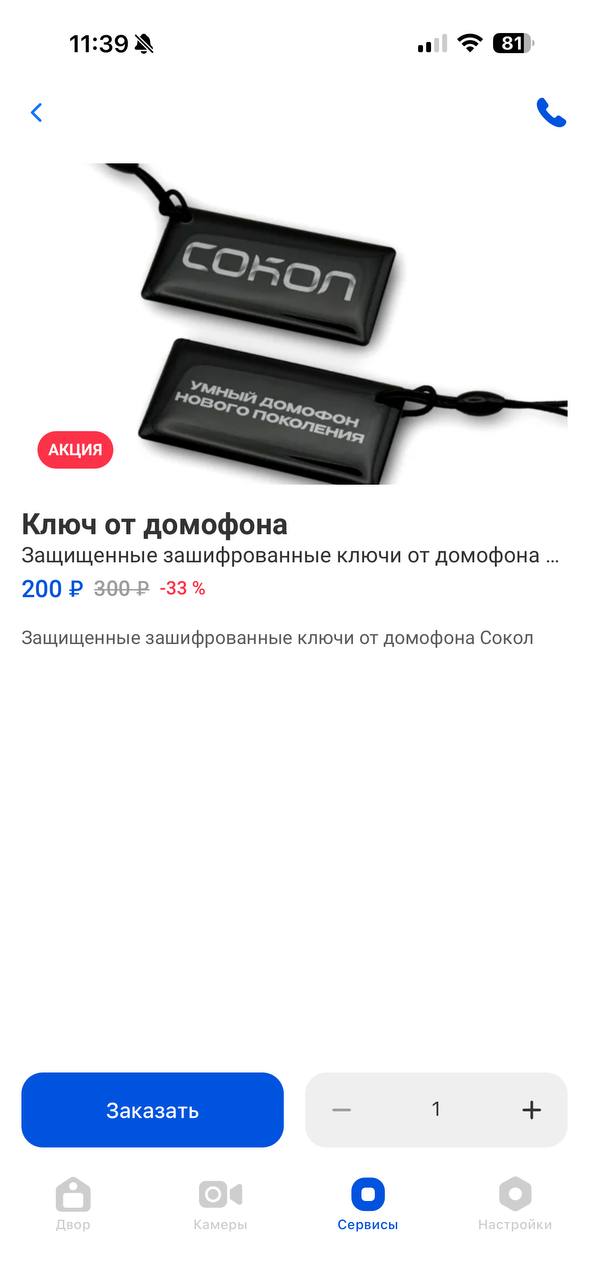
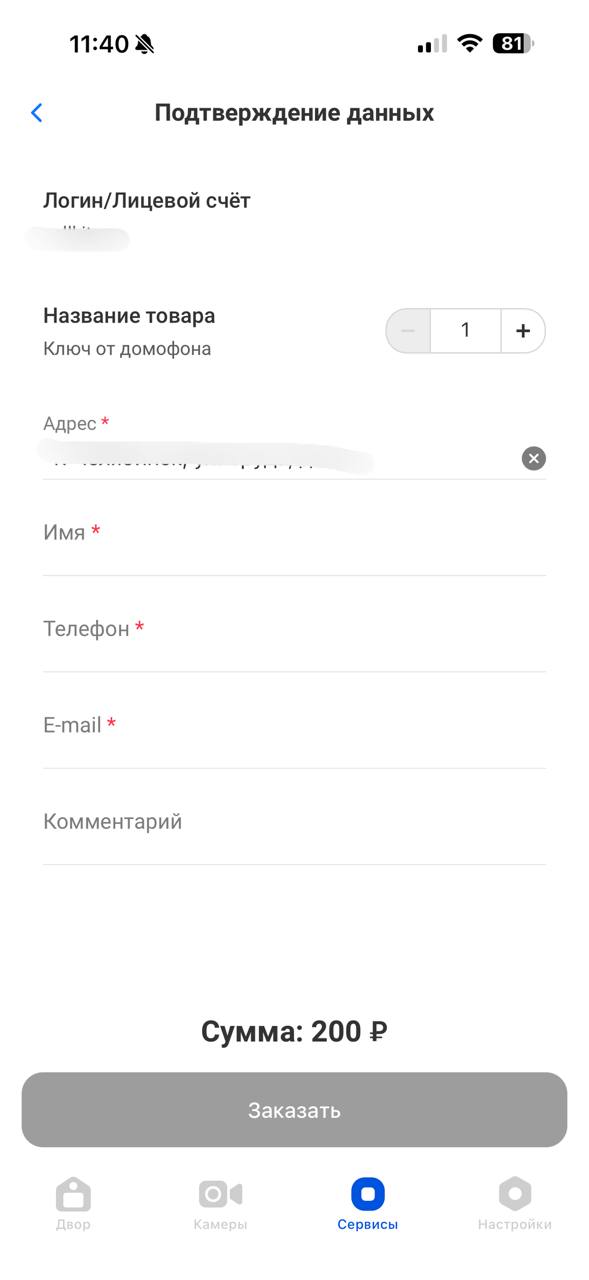
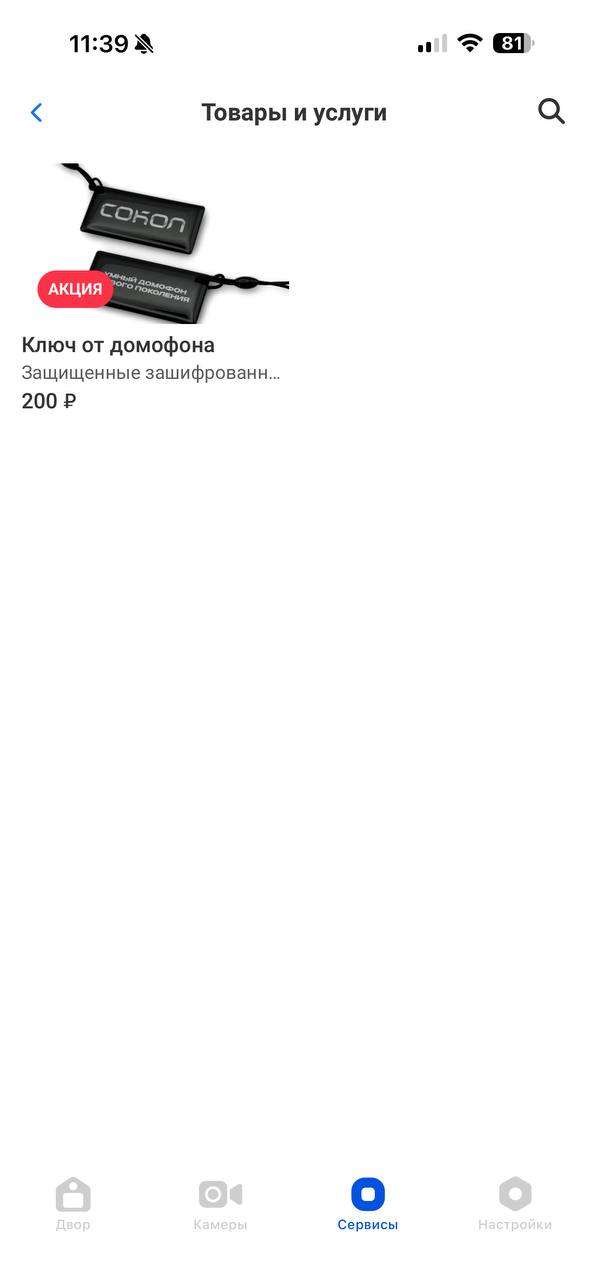
В приложении данная карточка будет выглядеть так:

<table border="1" id="bkmrk--6" style="border-collapse: collapse; width: 100%;"><colgroup><col style="width: 33.3333%;"></col><col style="width: 33.3333%;"></col><col style="width: 33.3333%;"></col></colgroup><tbody><tr><td>[![photo_2026-02-09 11.41.19.jpeg](https://doc.is74.ru/uploads/images/gallery/2026-02/scaled-1680-/SJxphoto-2026-02-09-11-41-19.jpeg)](https://doc.is74.ru/uploads/images/gallery/2026-02/SJxphoto-2026-02-09-11-41-19.jpeg)  
</td><td>[![photo_2026-02-09 11.41.20.jpeg](https://doc.is74.ru/uploads/images/gallery/2026-02/scaled-1680-/bX7photo-2026-02-09-11-41-20.jpeg)](https://doc.is74.ru/uploads/images/gallery/2026-02/bX7photo-2026-02-09-11-41-20.jpeg)  
</td><td>[![photo_2026-02-09 11.41.21.jpeg](https://doc.is74.ru/uploads/images/gallery/2026-02/scaled-1680-/nZlphoto-2026-02-09-11-41-21.jpeg)](https://doc.is74.ru/uploads/images/gallery/2026-02/nZlphoto-2026-02-09-11-41-21.jpeg)  
</td></tr></tbody></table>

#### Редактирование карточки товара или услуги

Чтобы отредактировать или удалить карточку, нажмите на три точки справа от нужной карточки. Вам будут доступны следующие действия:

- Изменить
- Скрыть из приложения
- Удалить

[![image.png](https://doc.is74.ru/uploads/images/gallery/2026-02/scaled-1680-/020image.png)](https://doc.is74.ru/uploads/images/gallery/2026-02/020image.png)

#### Обработка заказа

Когда пользователь оставит заявку в приложении, на страницах "Все товары и услуги" и "Все заявки" появится уведомление о новой заявке.

[![image.png](https://doc.is74.ru/uploads/images/gallery/2026-02/scaled-1680-/Ihnimage.png)](https://doc.is74.ru/uploads/images/gallery/2026-02/Ihnimage.png)

Нажмите "Посмотреть", чтобы перейти к данной заявке. Здесь вы сможете посмотреть всю информацию о заявке, поменять статус "Новый", "В работе", "Отменен".

[![image.png](https://doc.is74.ru/uploads/images/gallery/2026-02/scaled-1680-/Zrhimage.png)](https://doc.is74.ru/uploads/images/gallery/2026-02/Zrhimage.png)

После изменения статуса на "В работе", вы сможете скорректировать количество, указать срок выполнения, а также оставить комментарий, который увидит пользователь в своем приложении.

[![image.png](https://doc.is74.ru/uploads/images/gallery/2026-02/scaled-1680-/D3bimage.png)](https://doc.is74.ru/uploads/images/gallery/2026-02/D3bimage.png)

На вкладке "История" можно посмотреть все действия, которые совершались с данной заявкой.

[![image.png](https://doc.is74.ru/uploads/images/gallery/2026-02/scaled-1680-/vDcimage.png)](https://doc.is74.ru/uploads/images/gallery/2026-02/vDcimage.png)

Пользователь в приложении увидит изменение статуса, а также всю информацию по заявке и комментарии, оставленные оператором:

<table border="1" id="bkmrk--12" style="border-collapse: collapse; width: 100%;"><colgroup><col style="width: 33.3333%;"></col><col style="width: 33.3333%;"></col><col style="width: 33.3333%;"></col></colgroup><tbody><tr><td>[![photo_2026-02-09 11.54.53.jpeg](https://doc.is74.ru/uploads/images/gallery/2026-02/scaled-1680-/photo-2026-02-09-11-54-53.jpeg)](https://doc.is74.ru/uploads/images/gallery/2026-02/photo-2026-02-09-11-54-53.jpeg)

</td><td>[![photo_2026-02-09 11.55.42.jpeg](https://doc.is74.ru/uploads/images/gallery/2026-02/scaled-1680-/photo-2026-02-09-11-55-42.jpeg)](https://doc.is74.ru/uploads/images/gallery/2026-02/photo-2026-02-09-11-55-42.jpeg)

</td><td>[![photo_2026-02-09 11.54.55.jpeg](https://doc.is74.ru/uploads/images/gallery/2026-02/scaled-1680-/photo-2026-02-09-11-54-55.jpeg)](https://doc.is74.ru/uploads/images/gallery/2026-02/photo-2026-02-09-11-54-55.jpeg)

</td></tr></tbody></table>

#### Общие настройки

##### Как открыть доступ к "Витрине" вашим пользователям

Чтобы в приложении пользователь смог попасть в раздел "Товары и услуги", необходимо на странице "Сервисы" добавить новую карточку со ссылкой на страницу "Товары и услуги". Для этого зайдите в раздел "Мобильное приложение" на страницу "Сервисы" и нажмите кнопку "Добавить".

[![image.png](https://doc.is74.ru/uploads/images/gallery/2026-02/scaled-1680-/itRimage.png)](https://doc.is74.ru/uploads/images/gallery/2026-02/itRimage.png)

Настройте карточку, введя заголовок, выбрав шрифт и цвет. В поле "ссылка" выберите "Товары и услуги".

[![image.png](https://doc.is74.ru/uploads/images/gallery/2026-02/scaled-1680-/DQximage.png)](https://doc.is74.ru/uploads/images/gallery/2026-02/DQximage.png)

Выберите цвет фона, фоновое изображение, оформите бейдж (при необходимости) и нажмите кнопку "Сохранить". Данная карточка появится в приложении у всех ваших пользователей.

[![image.png](https://doc.is74.ru/uploads/images/gallery/2026-02/scaled-1680-/iBvimage.png)](https://doc.is74.ru/uploads/images/gallery/2026-02/iBvimage.png)

##### Как настроить уведомления о новых заказах и валюту 

Вы можете настроить уведомления и валюту. Для этого нажмите кнопку "Настройки" на странице "Все товары и услуги"

- Введите e-mail, на который хотели бы получать уведомления о новых заявках.
- Введите номер телефона оператора, чтобы пользователь мог с вами связаться, если у него появятся вопросы
- Укажите валюту

[![image.png](https://doc.is74.ru/uploads/images/gallery/2026-02/scaled-1680-/7aUimage.png)](https://doc.is74.ru/uploads/images/gallery/2026-02/7aUimage.png)

##### Как настроить уведомления пользователей в приложении об изменении статуса заказа

Вы можете настроить автоматический пуш-уведомления ваших пользователей при любых действиях оператора в заявкой. Для этого зайдите на страницу "Шаблоны" в разделе "Пуш-уведомления".

На вкладке "Автоматические" нажмите кнопку "Создать триггерный шаблон". Включите свитчер "Включить шаблон", выберите один из трех типов событий (изменение статуса заявки, изменения срока выполнения заявки, изменение заявки).

[![image.png](https://doc.is74.ru/uploads/images/gallery/2026-02/scaled-1680-/jY2image.png)](https://doc.is74.ru/uploads/images/gallery/2026-02/jY2image.png)

Будет автоматически подставлен текст, который относится к выбранному событию. При необходимости вы сможете его скорректировать.

[![image.png](https://doc.is74.ru/uploads/images/gallery/2026-02/scaled-1680-/ARdimage.png)](https://doc.is74.ru/uploads/images/gallery/2026-02/ARdimage.png)

Нажмите кнопку "Создать". Теперь ваши пользователи будут автоматически получать уведомление о том, что статус из заявки был изменен, а сам шаблон отразится в списке шаблонов.

[![image.png](https://doc.is74.ru/uploads/images/gallery/2026-02/scaled-1680-/Is5image.png)](https://doc.is74.ru/uploads/images/gallery/2026-02/Is5image.png)