**Инструкция по настройке CRM размещена по [ссылке](https://doc.is74.ru/books/crm-dlia-upravleniia-domofonami/chapter/instrukciia-po-nastroike-crm-dlia-standalone-klientov)**
#### Синхронизация пользователей из CRM Для создания пользователя нужно перейти в раздел «Пользователи». Сделать это можно через левое боковое меню. [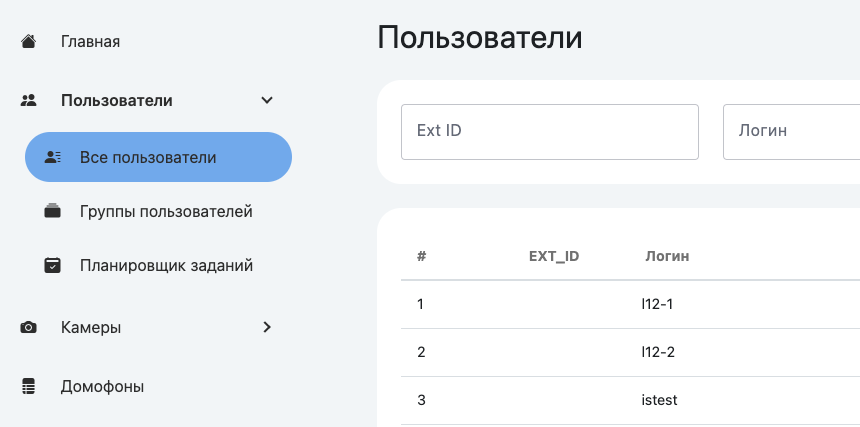](https://doc.is74.ru/uploads/images/gallery/2025-02/KS6image.png) *Рисунок 1 — Раздел "Пользователи".* Вы перейдете на страницу с общим списком пользователей. На ней отображаются все пользователи, которые были ранее добавлены в систему.С помощью полей Логин, Адрес и Комментарий можно быстро находить необходимого вам пользователя.
[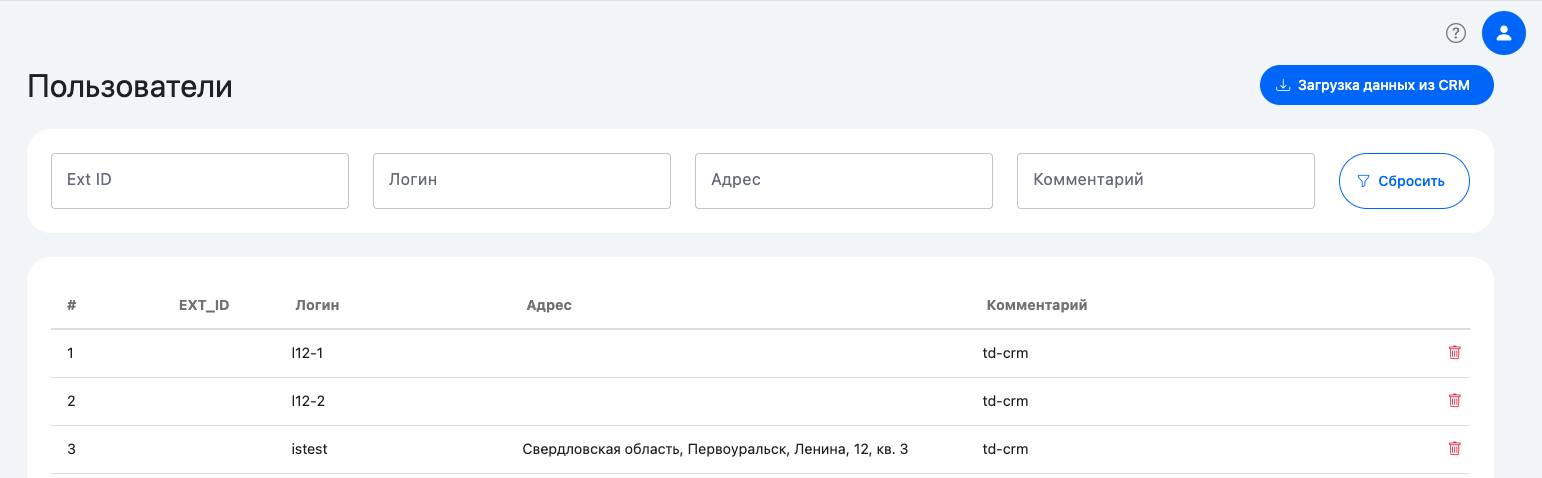](https://doc.is74.ru/uploads/images/gallery/2025-02/pYFimage.png) Для добавления новых пользователей из CRM нужно нажать на кнопку **«Загрузка даных из CRM»** в правом верхнем углу и выберите период, за который необходимо синхронизировать данные. [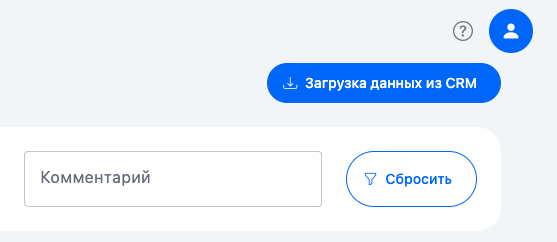](https://doc.is74.ru/uploads/images/gallery/2025-02/cvwimage.png) [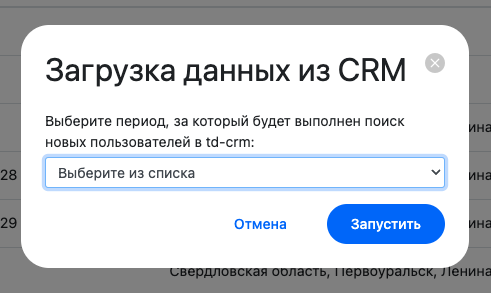](https://doc.is74.ru/uploads/images/gallery/2025-02/LeIimage.png) После создания пользователя вы можете перейти в его профиль. Для этого нужно нажать на его логин в общей таблице. На странице пользователя отображается вся информация по учетным данным, связкам с crm домофонии, договорам и тарифам. Связка с договором и тарифом будет отображаться, только если есть интеграция с вашим биллингом [(требования к интеграции личного кабинета](https://doc.is74.ru/books/mobilnoe-prilozenie-sokol-umnyi-dvor/page/trebovaniia-k-integracii-licnogo-kabineta)). Если в CRM информация о пользователе была изменена, нажмите кнопку "Обновить". Если необходимо разавторизовать пользователя в приложении, нажмите соответствующую кнопку. [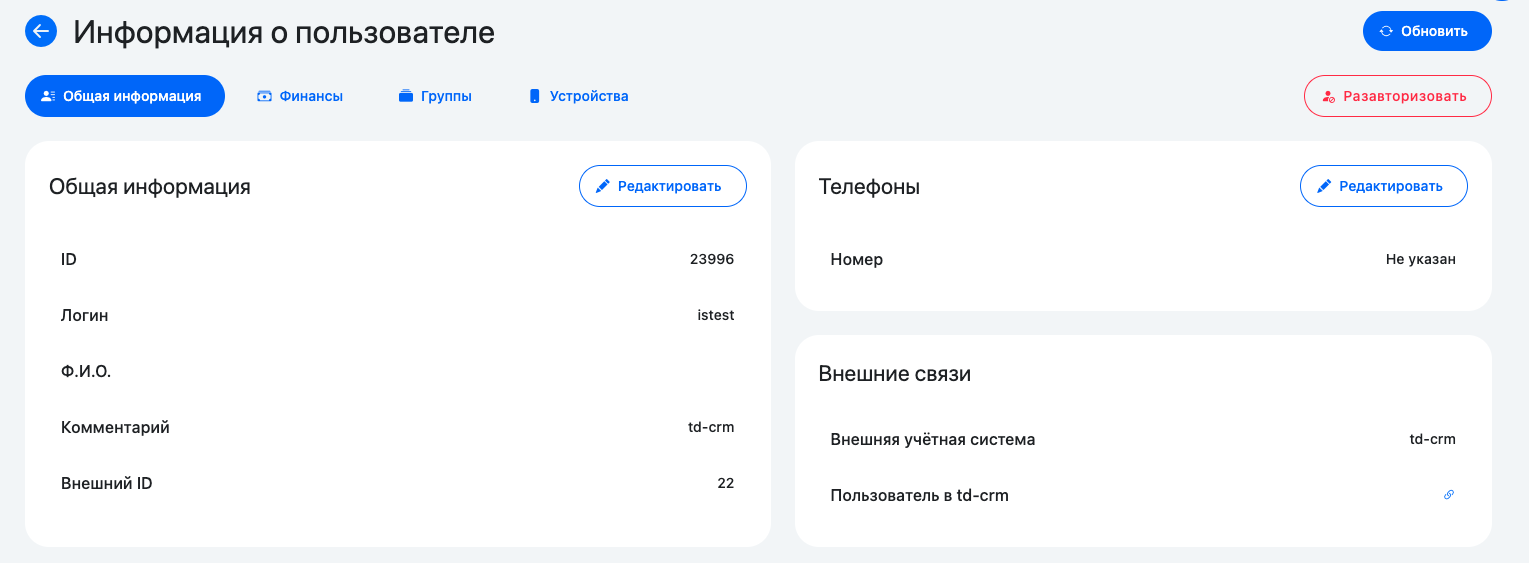](https://doc.is74.ru/uploads/images/gallery/2025-02/u3kimage.png) ### Создание групп пользователей Чтобы управлять доступами пользователей к группам камер, необходимо создать группы пользователей. Для создания группы пользователей нужно перейти в раздел «Группы пользователей». Он находится в левом вертикальном меню. Открывается список групп пользователей. Над таблицей со списком групп пользователей есть два поля: «Наименование» и «Групповой атрибут». Эти поля предназначены для фильтрации.Если в поле «Наименование» начать вводить название группы, то таблица будет показывать только те группы, название которых включает введенный вами текст.
[](https://doc.is74.ru/uploads/images/gallery/2025-02/sYnimage.png) Для создания группы нужно нажать на синюю кнопку **«Создать»** в верхнем правом углу. [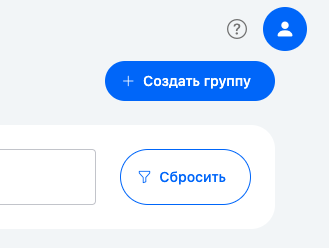](https://doc.is74.ru/uploads/images/gallery/2025-02/SPTimage.png) Откроется окно с формой для ввода **Наименования** и **Группового атрибута** для создаваемой группы.**Групповой атрибут** — это метка, тег, любое обозначение, которое может характеризовать группу. Используется для быстрого поиска необходимых групп.
В качестве атрибута можно указывать привязку к адресу или договору. [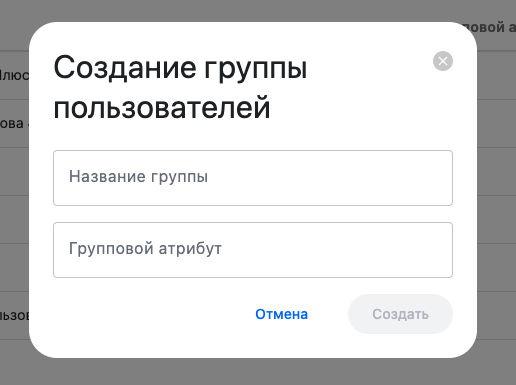](https://doc.is74.ru/uploads/images/gallery/2025-02/L6rimage.png) *Рисунок 8 — Создание группы пользователей.* После того, как все поля заполнены, нужно еще раз нажать кнопку «Создать» и найти созданную группу в списке. Заходим в нее, щелкая кнопкой мыши. [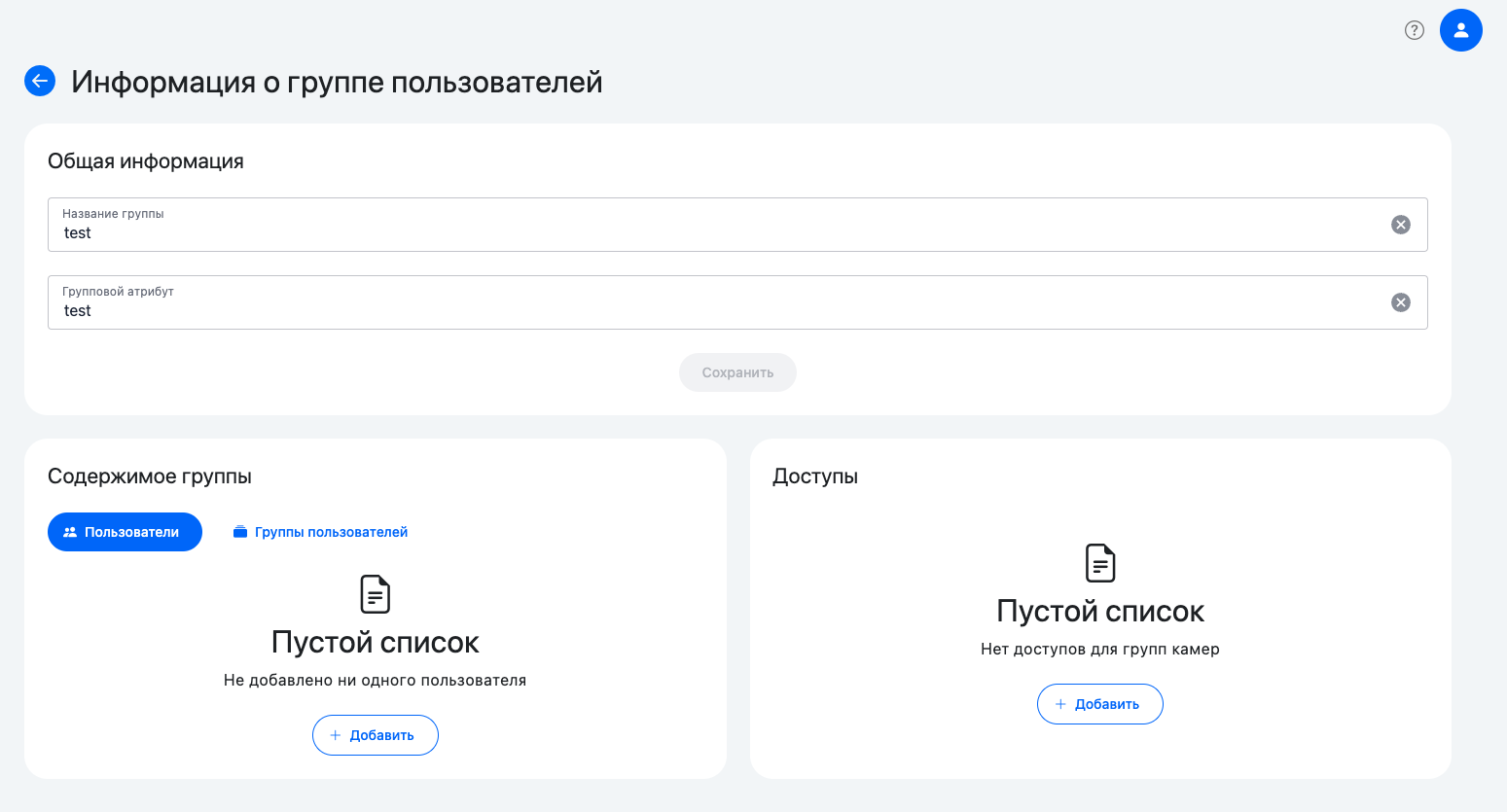](https://doc.is74.ru/uploads/images/gallery/2025-02/j1eimage.png) Слева отображаются пользователи, которые включены в данную группу, справа — группы камер, которые доступны данной группе пользователей. #### Добавление пользователей к группеК группе пользователей можно добавлять не только отдельных пользователей, но и другие группы пользователей.
Добавление осуществляется в разделе «**Содержимое группы»**. Для добавления нужно нажать на кнопку «Добавить» на одной из вкладок. Вкладки: - **Пользователи** — для добавления отдельных пользователей. - **Группы пользователей** — для добавления уже созданных групп. После нажатия на кнопку откроется окно со списком пользователей. Для добавления пользователя к группе необходимо выбрать его в списке. - Для этого нужно поставить галочку в столбце **«Выбрано»**. - При выборе пользователя он автоматически добавляется в группу. - Чтобы удалить пользователя из группы, нужно убрать галочку. [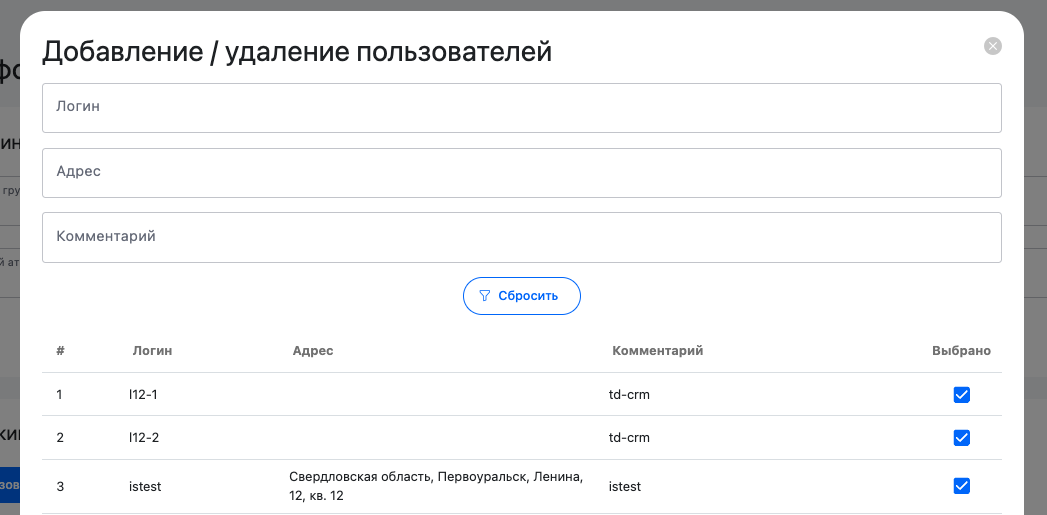](https://doc.is74.ru/uploads/images/gallery/2025-02/cqmimage.png) *Рисунок 10 — Добавление/Удаление пользователя.* ### Предоставление пользователям доступа к камерам Для предоставления пользователю доступов к камере потребуется: 1. Синхронизировать пользователей и добавить камеры 2. Создать группы пользователей и группы камер 3. Установить связи между группами камер и группами пользователейДоступ пользователю к конкретной камере выдать **напрямую** (пользователь — камера) **не получится!**
**Инструкция по добавлению камер и созданию групп камер размещена по [ссылке](https://doc.is74.ru/books/multiservisnaia-platforma/page/nastroika-kamer-v-prilozenii)**
#### Привязка групп камер к группам пользователей Для создания связей (предоставлению доступа) можно перейти на страницу редактирования **группы камер** или **группы пользователей**.Если вы хотите дать доступ к группе камер нескольким пользователям, рекомендуем создавать связи на странице группы камер. В случае обратной задачи лучше воспользоваться страницей группы пользователей.
Установка связей осуществляется в блоке «Доступы». Для установки доступов необходимо нажать кнопку «Добавить». [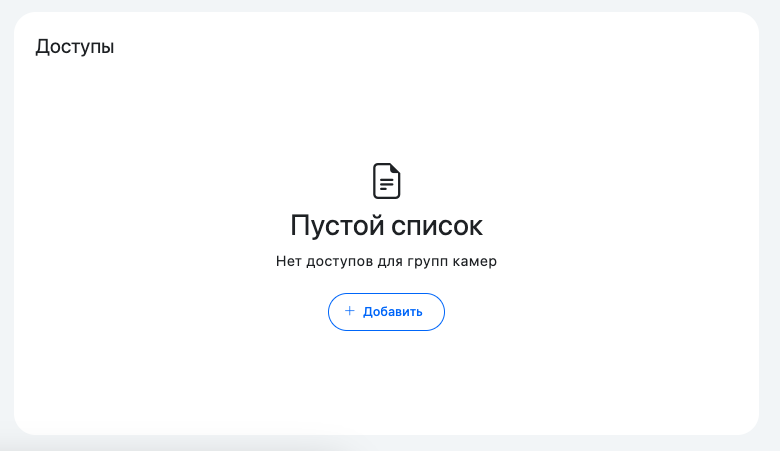](https://doc.is74.ru/uploads/images/gallery/2025-02/57Fimage.png) *Рисунок 11 — Предоставление доступов.* После нажатия на кнопку откроется окно со списком групп пользователей / групп камер. Для добавления доступов необходимо выбрать нужную группу в списке. - Для этого нужно поставить галочку в столбце **«Выбрано»**. - При выборе группы камер / группы пользователей она автоматически добавляется в «Доступы». - Чтобы удалить связь, нужно убрать галочку. [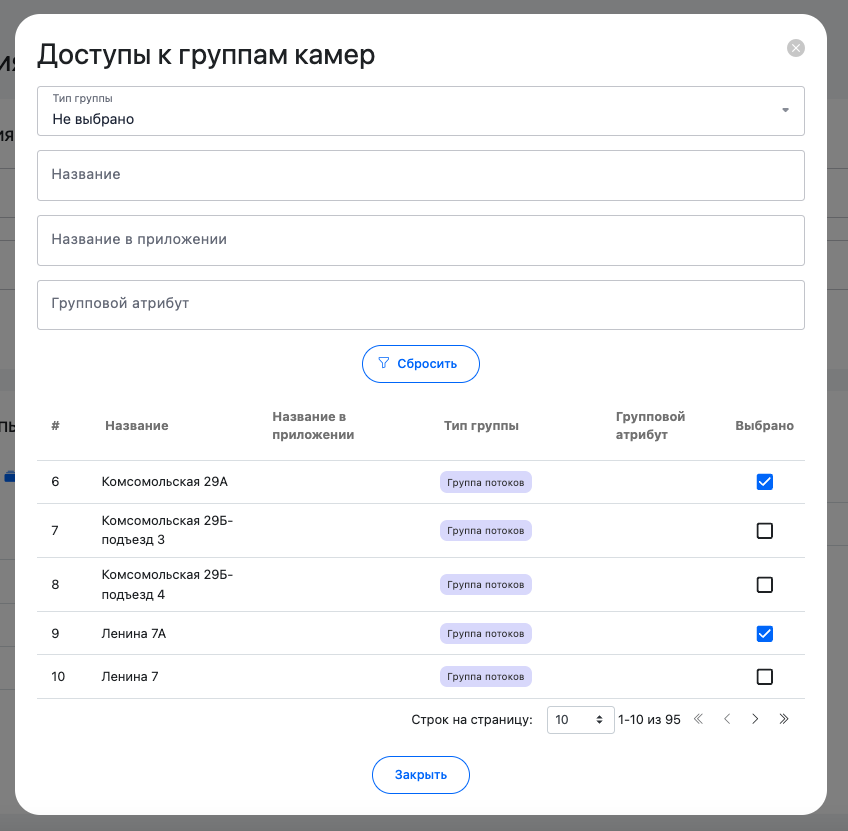](https://doc.is74.ru/uploads/images/gallery/2025-02/4GKimage.png) *Рисунок 12 — Редактирование доступов.*