# Настройка камер в приложении

<div class="page-metadata" id="bkmrk-"></div><div class="page-metadata" id="bkmrk--1"></div>### Создание камер

Для добавления камеры потребуется:

<div class="wiki-content" id="bkmrk-%D0%A1%D0%BE%D0%B7%D0%B4%D0%B0%D1%82%D1%8C-%D0%BF%D0%BE%D1%82%D0%BE%D0%BA-%D0%BD%D0%B0-%D0%BC%D0%B5%D0%B4">- Создать поток на медиасервере
- Создать камеру в мультисервисной платформе
- Связать поток с камерой

</div>### 1. Создание потока на медиасервере

Для начала необходимо создать поток на медиасервере, если он не был создан ранее.

Для этого на медиасервере указываем имя потока у нужной камеры.

[![telegram-cloud-photo-size-2-5192688205181342166-y.jpg](https://doc.is74.ru/uploads/images/gallery/2023-09/scaled-1680-/telegram-cloud-photo-size-2-5192688205181342166-y.jpg)](https://doc.is74.ru/uploads/images/gallery/2023-09/telegram-cloud-photo-size-2-5192688205181342166-y.jpg)

<span class="confluence-embedded-file-wrapper"><span class="confluence-embedded-file-wrapper confluence-embedded-manual-size">*Рисунок 1 — Создание потока на видеосервере.*</span></span>

<p class="callout warning">Имя потока не должно содержать пробелы (К примеру: NameStream, Name\_stream)</p>

[![telegram-cloud-photo-size-2-5192688205181342178-y.jpg](https://doc.is74.ru/uploads/images/gallery/2023-09/scaled-1680-/telegram-cloud-photo-size-2-5192688205181342178-y.jpg)](https://doc.is74.ru/uploads/images/gallery/2023-09/telegram-cloud-photo-size-2-5192688205181342178-y.jpg)

<span class="confluence-embedded-file-wrapper"><span class="confluence-embedded-file-wrapper confluence-embedded-manual-size">*Рисунок 2 — Конфигурация потока на видеосервере.*</span></span>

### 2. Создание камеры в мультисервисной платформе

Для создания камеры нужно перейти в раздел «Камеры». Он находится в левом вертикальном меню.

[![Снимок экрана 2024-11-05 в 13.32.19.png](https://doc.is74.ru/uploads/images/gallery/2024-11/snimok-ekrana-2024-11-05-v-13-32-19.png)](https://doc.is74.ru/uploads/images/gallery/2024-06/osFimage.png)
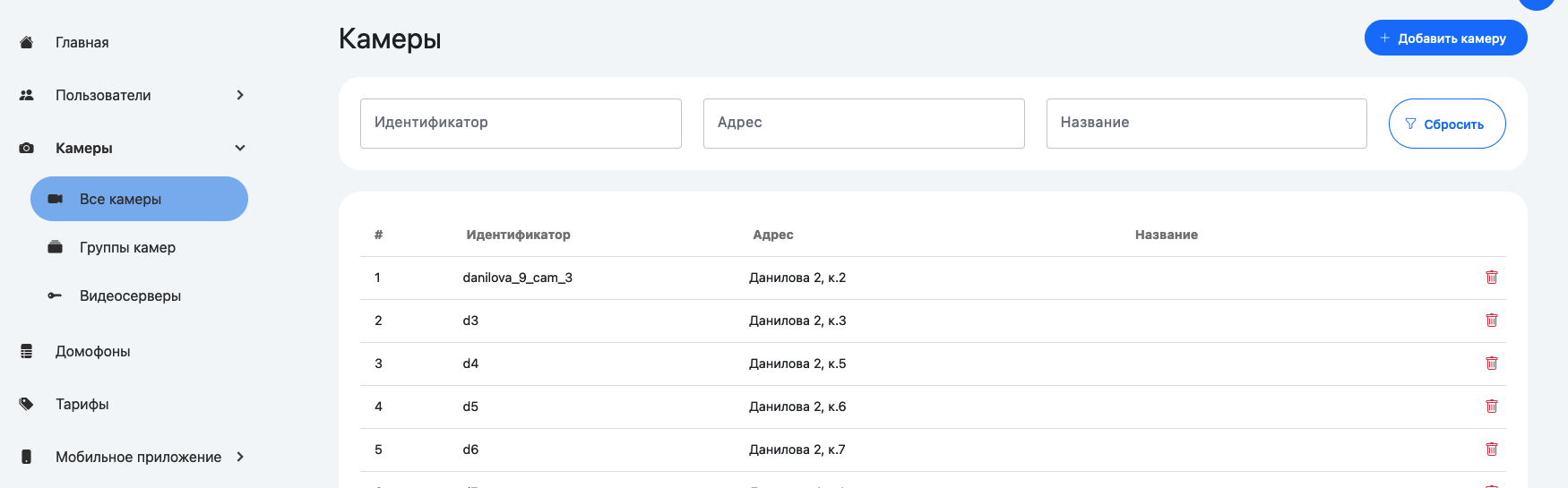
<span class="confluence-embedded-file-wrapper confluence-embedded-manual-size"><span class="confluence-embedded-file-wrapper">*Рисунок 3 — Раздел "Камеры" в мультисервисной платформе.*</span></span>

Вы попадаете на экран со списком камер. В вернем правом углу будет синяя кнопка «Добавить камеру». Нажмите на нее.

### 3. Привязка потока с камеры

После нажатия откроется форма для добавления камеры.

[![Снимок экрана 2024-11-05 в 13.34.09.png](https://doc.is74.ru/uploads/images/gallery/2024-11/snimok-ekrana-2024-11-05-v-13-34-09.png)](https://doc.is74.ru/uploads/images/gallery/2023-09/8HXimage.png)
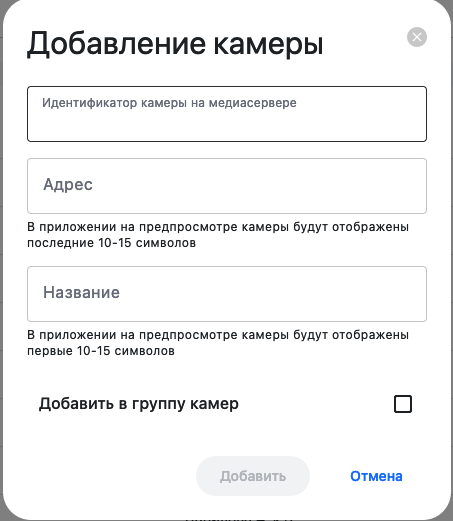
<span class="confluence-embedded-file-wrapper confluence-embedded-manual-size"><span class="confluence-embedded-file-wrapper">*Рисунок 4 — Форма привязки потока к камере.*</span></span>

В поле **«Идентификатор камеры на медиасервере»** необходимо указать название потока с медиасервера.

<div class="wiki-content" id="bkmrk--7"></div><p class="callout info">В предыдущем пункте мы назвали поток Test\_stream в медиасервере. Для связки указываем то же название в «Наименовании» камеры.</p>

В поле **«Название»** укажите, как будет называться камера в мобильном приложении.

<div class="wiki-content" id="bkmrk-%D0%9D%D0%B0%D0%B8%D0%BC%D0%B5%D0%BD%D0%BE%D0%B2%D0%B0%D0%BD%D0%B8%D0%B5-%D0%B2-%D0%BC%D0%BE%D0%B1%D0%B8%D0%BB"></div><p class="callout info">В наименовании для мобильного приложения можно указать адрес или название объекта на камере (ТЦ, площадь, парк).</p>

<p class="callout warning">Так как название будет отображается на экране мобильного приложения, не стоит его делать слишком большим, иначе оно не поместится полностью. </p>

После добавления камера будет отображается в общем списке.

[![Снимок экрана 2024-11-05 в 13.56.20.png](https://doc.is74.ru/uploads/images/gallery/2024-11/snimok-ekrana-2024-11-05-v-13-56-20.png)](https://doc.is74.ru/uploads/images/gallery/2023-09/C2fimage.png)
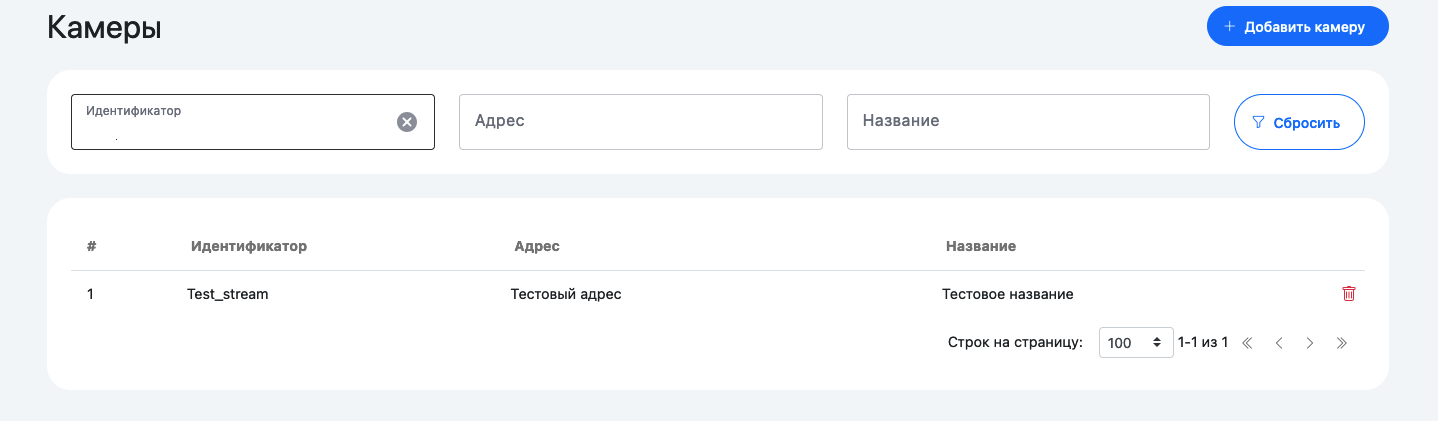
<span class="confluence-embedded-file-wrapper confluence-embedded-manual-size"><span class="confluence-embedded-file-wrapper">*Рисунок 5 — Отображение камеры в общем списке.*</span></span>

#### Удаление камеры

Удалить камеру можно в общем списке камер.

Для этого нажмите на красную иконку корзины возле выбранной камеры.

[![Снимок экрана 2024-11-05 в 13.56.20.png](https://doc.is74.ru/uploads/images/gallery/2024-11/jHxsnimok-ekrana-2024-11-05-v-13-56-20.png)](https://doc.is74.ru/uploads/images/gallery/2023-09/SeCimage.png)
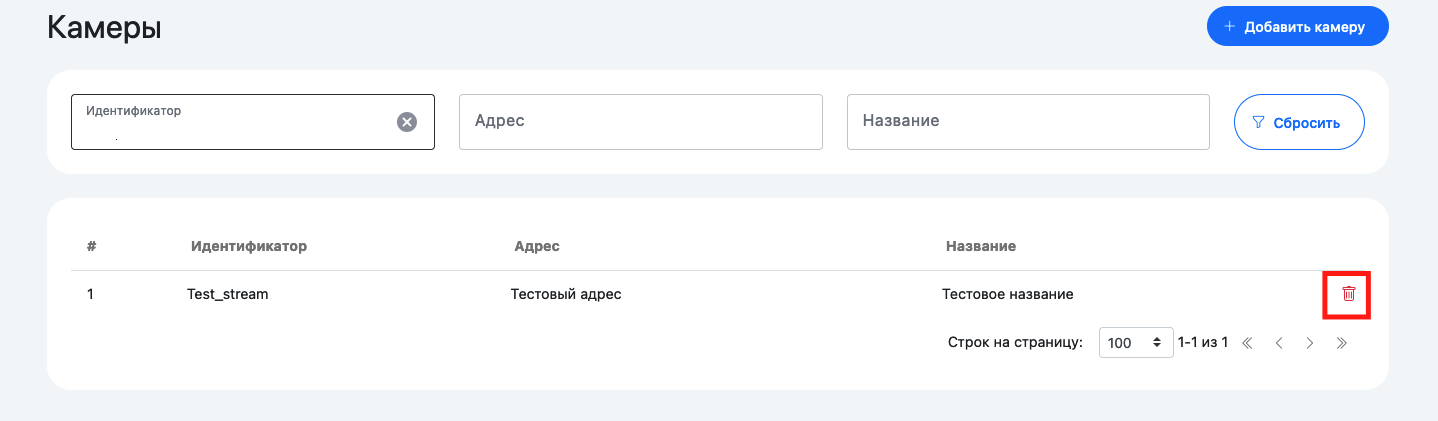
<span class="confluence-embedded-file-wrapper confluence-embedded-manual-size"><span class="confluence-embedded-file-wrapper">*Рисунок 6 — Удаление камеры.*</span></span>

<div class="wiki-content" id="bkmrk--16"></div>#### Редактирование камеры

Информацию о камере можно отредактировать. Для этого необходимо перейти на страницу камеры, нажав на нее в списке.

[![Снимок экрана 2024-11-05 в 14.00.36.png](https://doc.is74.ru/uploads/images/gallery/2024-11/scaled-1680-/snimok-ekrana-2024-11-05-v-14-00-36.png)](https://doc.is74.ru/uploads/images/gallery/2024-11/snimok-ekrana-2024-11-05-v-14-00-36.png)
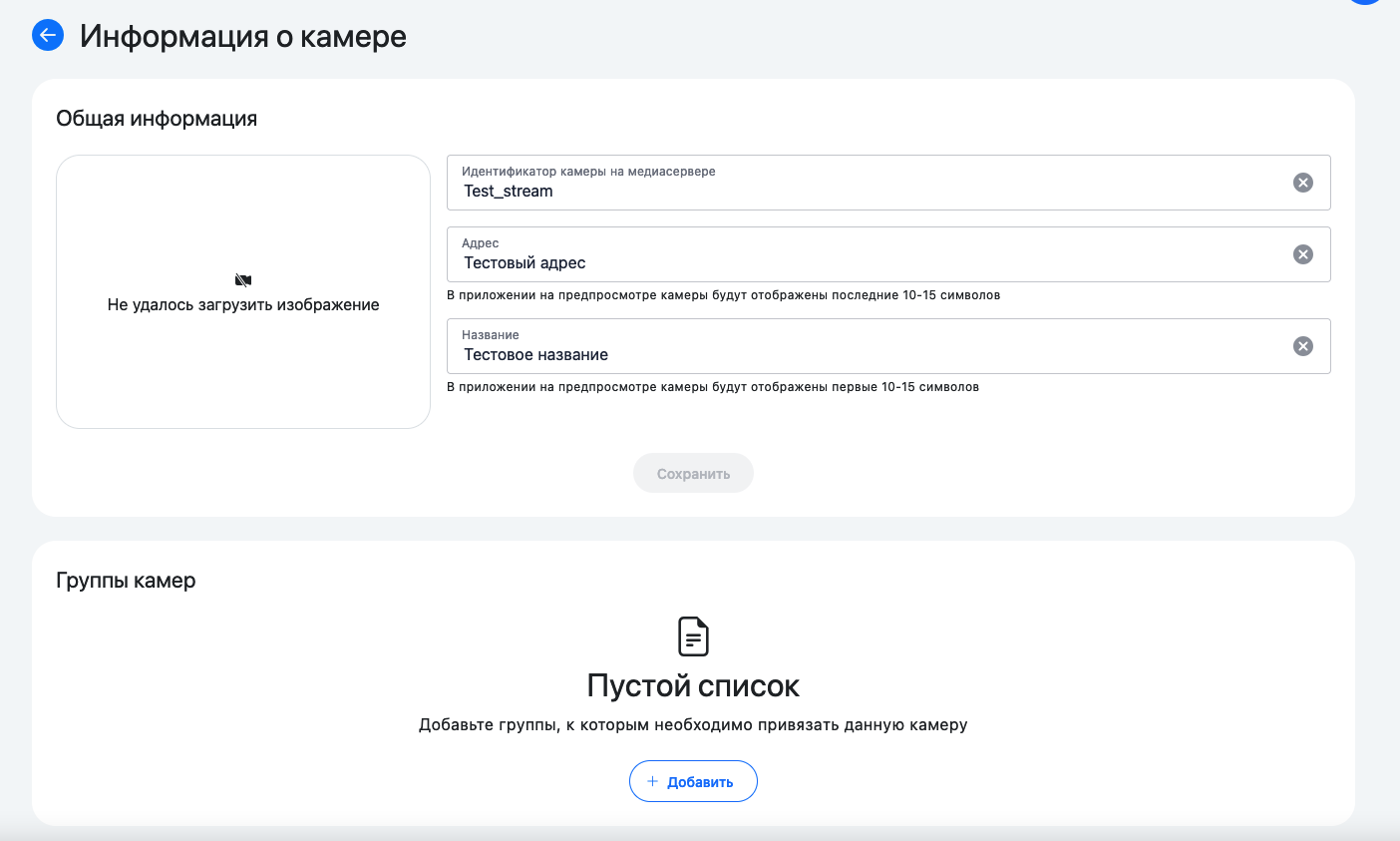
*Рисунок 7 - Страница камеры*

Можно в соответствующих полях изменить идентификатор камеры, название или адрес. Изменения подтверждаются нажатием кнопки «Сохранить».

Для возврата в общий список камер необходимо нажать кнопку «Назад».

### Создание групп камер

<p class="callout warning">Чтобы камеру можно было увидеть в мобильном приложении, она обязательно должна быть добавлена в какую-либо группу камер.</p>

Для создания группы камер потребуется:

<div class="wiki-content" id="bkmrk-%D0%A1%D0%BE%D0%B7%D0%B4%D0%B0%D1%82%D1%8C-%D0%BA%D0%B0%D0%BC%D0%B5%D1%80%D1%8B-%D0%B2-%D0%BC%D1%83%D0%BB">- Создать камеры в мультисервисной платформе
- Создать группу камер
- Добавить к группе камеры

</div>Существует 5 типов групп камер:

<div class="wiki-content" id="bkmrk-%D0%9F%D1%83%D0%B1%D0%BB%D0%B8%D1%87%D0%BD%D0%B0%D1%8F-%D0%B3%D1%80%D1%83%D0%BF%D0%BF%D0%B0.-%D0%9A%D0%B0">1. **Публичная группа.** Камеры из этой группы доступны всем пользователям. Может существовать только одна публичная группа.
2. **Общедомовая группа.** Камеры из этой группы доступны всем пользователям, проживающим в данном доме. Для каждого дома может существоваь только одна общедомовая группа.
3. **Подъездная группа.** Камеры из этой группы доступны всем пользователям, проживающим в данном подъезде. Для каждого подъезда может существовать только одна подъездная группа.
4. **Приватная группа.** Камеры из этой группы доступны только пользователю, для которого создавалась группа. Для каждого пользователя может существовать только одна приватная группа.
5. **Группа потоков.** Это группы камер из предыдущей версии платформы. Могут настраиваться для любых пользователей и любых групп пользователей. Можно использовать для предоставления доступа к камерам в дополнение к предыдущим типам групп.

</div><p class="callout warning">Для корректной работы групп камер адреса пользователей должны быть синхронизированы с CRM и должны быть загружены подъезды. Для этого перейдите в "Планировщик заданий" (в разделе "Пользователи") и запустите задание на загрузку данных пользователей из CRM, а затем — на загрузку подъездов из СRM.</p>

<div class="wiki-content" id="bkmrk--11"></div>####  1. Создание камеры в мультисервисной платформе 

Посмотреть инструкцию по созданию камер в мультисервисной платформе можно [выше](https://doc.is74.ru/books/multiservisnaia-platforma/page/nastroika-kamer-v-prilozenii-staraia-versiia#bkmrk-2.%C2%A0%D0%A1%D0%BE%D0%B7%D0%B4%D0%B0%D1%82%D1%8C-%D0%BA%D0%B0%D0%BC%D0%B5%D1%80%D1%83-%D0%B2%C2%A0).

####  2. Создание группы камер

Для создания группы камер нужно перейти в раздел «Группы камер». Он находится в левом вертикальном меню, переходим на него. Открывается список групп камер.

Над таблицей со списком групп камер есть поля, предназначеные для фильтрации.

<p class="callout info">Если в поля «Название» или «Название в приложении» начать вводить название группы, то таблица будет показывать только те группы, название которых включает введенный вами текст.</p>

[![Снимок экрана 2024-11-05 в 14.18.40.png](https://doc.is74.ru/uploads/images/gallery/2024-11/snimok-ekrana-2024-11-05-v-14-18-40.png)](https://doc.is74.ru/uploads/images/gallery/2023-09/vtJimage.png)

<span class="confluence-embedded-file-wrapper confluence-embedded-manual-size"><span class="confluence-embedded-file-wrapper">*Рисунок 8 — Группы камер.*</span></span>

Для создания группы нужно нажать на синюю кнопку «Создать группу» в верхнем правом углу.

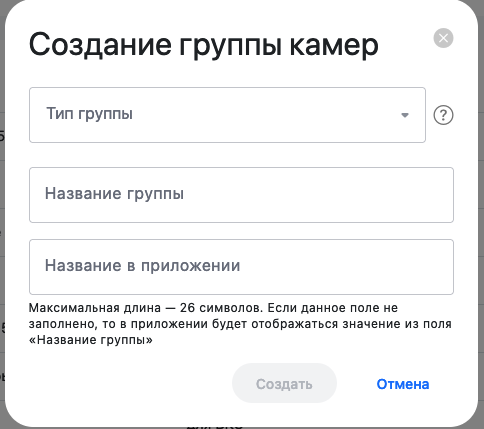
Откроется окно с формой для ввода данных для создаваемой группы. В зависимости от типа группы эти данные могут отличаться.

Для каждого типа группы будет предложено заполнить два поля — "Название группы" и "Название в приложении". Название группы является обязательным. Название в приложении можно не указывать, в этом случае в приложении будет отображаться название группы. Если заполнить поле "Название в приложении", то в мобильном приложении будет отображаться именно оно.

<p class="callout info">**Групповой атрибут** — это метка, которая создается автоматически для некоторых типов групп. Может использоваться для фильтрации.  
</p>

[![Снимок экрана 2024-11-05 в 14.24.42.png](https://doc.is74.ru/uploads/images/gallery/2024-11/scaled-1680-/snimok-ekrana-2024-11-05-v-14-24-42.png)](https://doc.is74.ru/uploads/images/gallery/2024-11/snimok-ekrana-2024-11-05-v-14-24-42.png)

<span class="confluence-embedded-file-wrapper confluence-embedded-manual-size"><span class="confluence-embedded-file-wrapper">*Рисунок 8 — Создание группы камер.*</span></span>

##### 2.1 Создание публичной группы

При создании публичной группы необходимо в выдающем списке выбрать тип группы "Публичная". В этом случае будет предложено название группы в приложении "Общедоступные камеры". При желании это название можно изменить. Также необходимо заполнить поле "Название группы". После этого кнопка "Создать" станет активной.

[![Снимок экрана 2024-11-05 в 14.28.11.png](https://doc.is74.ru/uploads/images/gallery/2024-11/scaled-1680-/snimok-ekrana-2024-11-05-v-14-28-11.png)](https://doc.is74.ru/uploads/images/gallery/2024-11/snimok-ekrana-2024-11-05-v-14-28-11.png)
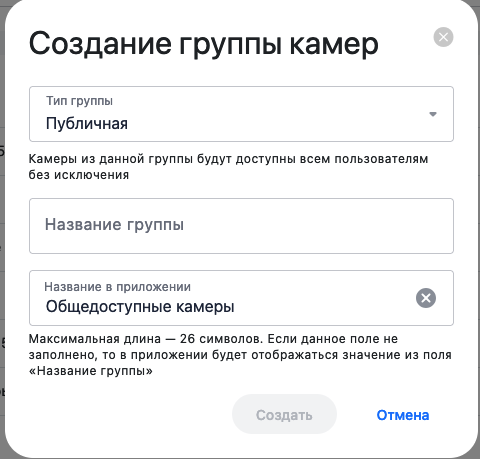
*Рисунок 9 - Создание публичной группы камер*

##### 2.2 Создание общедомовой группы камер

При создании общедомовой группы необходимо указать тип группы "Общедомовая". В этом случае появляется дополнительное поле, в котором из выпадающего списка нужно выбрать адрес дома.

После выбора адреса поле "Название группы" будет заполнено автоматически предложенным названием, совпадающим с адресом дома. При желании можно изменить это название. На этом этапе кнопка "Создать" уже является активной, и можно завершить создание группы. Также можно заполнить поле "Название в приложении".

[![Снимок экрана 2024-11-05 в 14.37.03.png](https://doc.is74.ru/uploads/images/gallery/2024-11/scaled-1680-/snimok-ekrana-2024-11-05-v-14-37-03.png)](https://doc.is74.ru/uploads/images/gallery/2024-11/snimok-ekrana-2024-11-05-v-14-37-03.png)
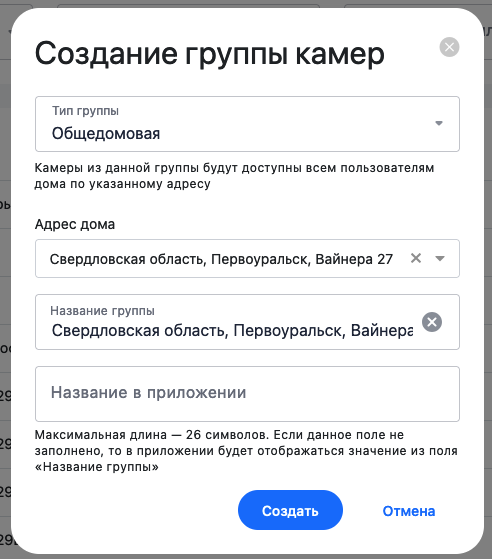
*Рисунок 10 - Создание общедомовой группы камер*

##### 2.3 Создание подъездной группы камер

При создании подъездной группы необходимо указать тип группы "Подъездная". В этом случае сначала появляется одно дополнительное поле, в котором из выпадающего списка нужно выбрать адрес дома, затем второе поле, в котором нужно выбрать подъезд.

После выбора адреса поле "Название группы" будет заполнено автоматически предложенным названием, совпадающим с адресом дома и номером подъезда. При желании можно изменить это название. На этом этапе кнопка "Создать" уже является активной, и можно завершить создание группы. Также можно заполнить поле "Название в приложении".

[![Снимок экрана 2024-11-05 в 14.50.51.png](https://doc.is74.ru/uploads/images/gallery/2024-11/scaled-1680-/snimok-ekrana-2024-11-05-v-14-50-51.png)](https://doc.is74.ru/uploads/images/gallery/2024-11/snimok-ekrana-2024-11-05-v-14-50-51.png)
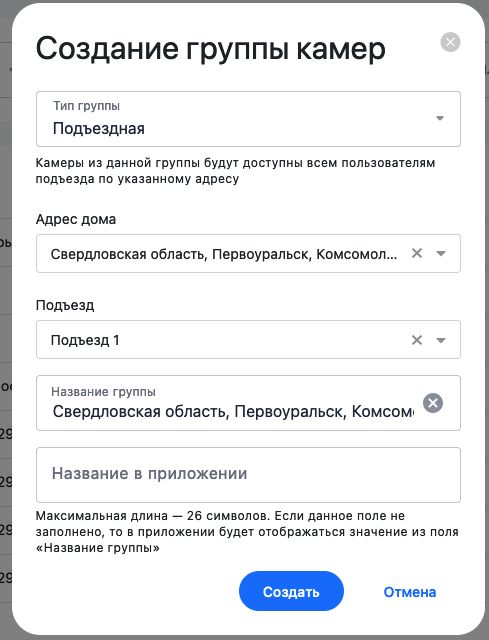
*Рисунок 11 - Создание подъездной группы камер*

##### 2.4 Создание приватной группы камер

При создании приватной группы необходимо в выдающем списке выбрать тип группы "Приватная". В этом случае будет предложено название группы в приложении "Личные камеры". При желании это название можно изменить. Также необходимо заполнить поле "Название группы".

Кроме того, появится дополнительное поле, в котором нужно из списка выбрать пользователя. Пользователь по умолчанию ищется по логину, но можно с помощью соответствующего переключателя найти пользователя по комментариям.

[![Снимок экрана 2024-11-05 в 14.53.54.png](https://doc.is74.ru/uploads/images/gallery/2024-11/scaled-1680-/snimok-ekrana-2024-11-05-v-14-53-54.png)](https://doc.is74.ru/uploads/images/gallery/2024-11/snimok-ekrana-2024-11-05-v-14-53-54.png)
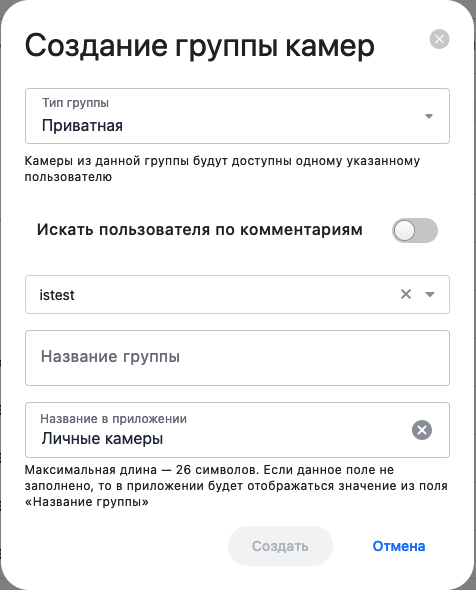
*Рисунок 12 - Создание приватной группы камер*

##### 2.5 Создание группы потоков

Для создания обычной группы (группы потоков) необходимо указать тип группы "Группа потоков" и заполнить предложенные поля "Название группы" и "Название в приложении"

[![Снимок экрана 2024-11-05 в 14.57.35.png](https://doc.is74.ru/uploads/images/gallery/2024-11/scaled-1680-/snimok-ekrana-2024-11-05-v-14-57-35.png)](https://doc.is74.ru/uploads/images/gallery/2024-11/snimok-ekrana-2024-11-05-v-14-57-35.png)
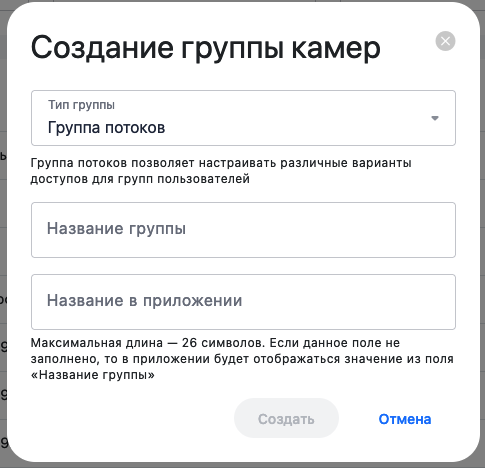
*Рисунок 13 - Создание группы потоков*

После того, как все поля заполнены, нажимаем кнопку «Создать» и находим созданную группу в списке. Щелчком открываем новую группу.

#### 3. Добавление камер к группе

<p class="callout info">К группе камер можно добавлять не только отдельные камеры, но и другие группы камер.</p>

Добавление осуществляется в разделе «**Содержимое группы»**. Для добавления нужно нажать на кнопку «Добавить» на одной из вкладок.

Вкладки:

<div class="wiki-content" id="bkmrk-%D0%9A%D0%B0%D0%BC%D0%B5%D1%80%D1%8B%C2%A0%E2%80%94-%D0%B4%D0%BB%D1%8F-%D0%B4%D0%BE%D0%B1%D0%B0%D0%B2%D0%BB%D0%B5">- **Камеры** — для добавления отдельных камер.
- **Группы камер** — для добавления уже созданных групп.

</div>[![Снимок экрана 2024-11-05 в 15.22.43.png](https://doc.is74.ru/uploads/images/gallery/2024-11/snimok-ekrana-2024-11-05-v-15-22-43.png)](https://doc.is74.ru/uploads/images/gallery/2023-09/MXwimage.png)

<span class="confluence-embedded-file-wrapper confluence-embedded-manual-size"><span class="confluence-embedded-file-wrapper">*Рисунок 14 — Общий вид группы публичных камер.*</span></span>

После нажатия на кнопку откроется окно со списком камер. Для добавления камеры к группе необходимо выбрать ее в списке.

<div class="wiki-content" id="bkmrk-%D0%94%D0%BB%D1%8F-%D1%8D%D1%82%D0%BE%D0%B3%D0%BE-%D0%BD%D1%83%D0%B6%D0%BD%D0%BE-%D0%BF%D0%BE%D1%81%D1%82">- Для этого нужно поставить галочку в столбце «**Выбрано»**.
- При выборе камеры она автоматически добавляется в группу.
- Чтобы удалить камеру из группы, нужно убрать галочку.

</div>[![Снимок экрана 2024-11-05 в 15.24.13.png](https://doc.is74.ru/uploads/images/gallery/2024-11/snimok-ekrana-2024-11-05-v-15-24-13.png)](https://doc.is74.ru/uploads/images/gallery/2023-09/xs9image.png)

<span class="confluence-embedded-file-wrapper confluence-embedded-manual-size"><span class="confluence-embedded-file-wrapper">*Рисунок 15 — Добавление/Удаление камер.* </span></span>

<span class="confluence-embedded-file-wrapper confluence-embedded-manual-size"><span class="confluence-embedded-file-wrapper">Добавить новую камеру можно также и из окна группы. Для этого необходимо нажать на кнопку "Добавить новую камеру". Процесс добавления камеры такой же, как и по инструкции выше. Разница лишь в том, что при добавлении камеры через группу она автоматически будет добавлена в эту группу тоже.</span></span>

<span class="confluence-embedded-file-wrapper confluence-embedded-manual-size"><span class="confluence-embedded-file-wrapper">Также через группу камер можно дать доступ группе пользователей. Такое окно есть в группах камер, которые не являются публичными, справа внизу. Через кнопку "Добавить" можно выбрать группу пользователей, которым также нужно дать доступ к этой группе. Добавление групп пользователей происходит так же, как и добавление камер в группу.</span></span>

<span class="confluence-embedded-file-wrapper confluence-embedded-manual-size"><span class="confluence-embedded-file-wrapper">*[![Снимок экрана 2024-11-05 в 15.28.40.png](https://doc.is74.ru/uploads/images/gallery/2024-11/scaled-1680-/snimok-ekrana-2024-11-05-v-15-28-40.png)](https://doc.is74.ru/uploads/images/gallery/2024-11/snimok-ekrana-2024-11-05-v-15-28-40.png)*</span></span>

<span class="confluence-embedded-file-wrapper confluence-embedded-manual-size"><span class="confluence-embedded-file-wrapper">*Рисунок 16 - Общий вид группы не публичных камер*</span></span>

<span class="confluence-embedded-file-wrapper confluence-embedded-manual-size"><span class="confluence-embedded-file-wrapper">*[![Снимок экрана 2024-11-05 в 15.32.23.png](https://doc.is74.ru/uploads/images/gallery/2024-11/scaled-1680-/snimok-ekrana-2024-11-05-v-15-32-23.png)](https://doc.is74.ru/uploads/images/gallery/2024-11/snimok-ekrana-2024-11-05-v-15-32-23.png)*</span></span>

<span class="confluence-embedded-file-wrapper confluence-embedded-manual-size"><span class="confluence-embedded-file-wrapper">*Рисунок 17 - Добавление группы пользователей к группе камер*</span></span>

<span class="confluence-embedded-file-wrapper confluence-embedded-manual-size"><span class="confluence-embedded-file-wrapper">Добавить камеру в группу можно и через страницу камеры. Для этого нужно перейти на страницу камеры (можно сразу после добавления камеры) и в нижней части страницы нажать на кнопку "Добавить".</span></span>

<span class="confluence-embedded-file-wrapper confluence-embedded-manual-size"><span class="confluence-embedded-file-wrapper">[![Снимок экрана 2024-11-05 в 14.00.36.png](https://doc.is74.ru/uploads/images/gallery/2024-11/scaled-1680-/EFRsnimok-ekrana-2024-11-05-v-14-00-36.png)](https://doc.is74.ru/uploads/images/gallery/2024-11/EFRsnimok-ekrana-2024-11-05-v-14-00-36.png)</span></span>

<span class="confluence-embedded-file-wrapper confluence-embedded-manual-size"><span class="confluence-embedded-file-wrapper">[![Снимок экрана 2024-11-05 в 15.38.04.png](https://doc.is74.ru/uploads/images/gallery/2024-11/scaled-1680-/snimok-ekrana-2024-11-05-v-15-38-04.png)](https://doc.is74.ru/uploads/images/gallery/2024-11/snimok-ekrana-2024-11-05-v-15-38-04.png)</span></span>

<span class="confluence-embedded-file-wrapper confluence-embedded-manual-size"><span class="confluence-embedded-file-wrapper">Рисунки 18 и 19 - Добавление камеры в группу через страницу камеры</span></span>

<div class="wiki-content" id="bkmrk--26"></div>