# Инструкция по рассылке push-уведомлений пользователям приложения

### Для отправки пуш-рассылки потребуется:

- Создать рассылку
- Заполнить информацию о рассылке
- Выбрать получателей и отправить рассылку пользователям
- Собрать статистику

Для более подробного изучения особенностей пуш-рассылок вы можете перейти в раздел "[Push-уведомления в мобильном приложении как способ общения с клиентами](https://doc.is74.ru/books/multiservisnaia-platforma/page/push-uvedomleniia-v-mobilnom-prilozenii-kak-sposob-obshheniia-s-klientami "Push-уведомления в мобильном приложении как способ общения с клиентами")". В нем рассказывается:

- Что такое пуш-уведомления
- Типы push-уведомлений
- Требования к push-уведомлениям
- Основные правила при подготовке push-уведомлений
- Примеры пуш-уведомлений

### Как создать рассылку 

Для создания пуш-рассылки потребуется перейти в раздел «Мобильное приложение» в левом меню мультисервисной платформы [web-core.is74.ru](https://web-core.is74.ru/) и выбрать блок «Пуш-рассылки», затем «Все рассылки».

[![image.png](https://doc.is74.ru/uploads/images/gallery/2025-01/scaled-1680-/uCMimage.png)](https://doc.is74.ru/uploads/images/gallery/2025-01/uCMimage.png)

*Рисунок 1 — Левое меню мультисервисной платформы.*

Вам откроется список всех созданных пуш-уведомлений. В верхней части страницы есть поля «Дата от», «Дата до», «Наименование», «Статус». Эти поля используются как фильтры для отбора нужных вам пуш-рассылок.

Для отмены всех фильтров необходимо нажать кнопку «Сбросить».

[![image.png](https://doc.is74.ru/uploads/images/gallery/2025-01/scaled-1680-/aBrimage.png)](https://doc.is74.ru/uploads/images/gallery/2025-01/aBrimage.png)

*Рисунок 2 — Фильтрация созданных пушей.*

Во второй части экрана находится таблица с общим списком пуш-рассылок. В ней отображается:

- **Дата рассылки** — время начала отправки пуш-уведомлений в рамках рассылки
- **Статус** — обозначение, на каком этапе находится рассылка
- **Наименование** — название рассылки
- **Количество прочтений** — количество устройств, на которых прочитали пуш-уведомления
- **Последние изменения** — дата последнего редактирования пуш-рассылки

Статусы могут быть:

- **Выполнена** — было отправлено хотя бы одно пуш-уведомление
- **Ошибка** — не удалось отправить ни одного пуш-уведомления
- **В ожидании** — активная рассылка в ожидании времени отправки пуш-уведомлений
- **В процессе** — в данный момент отправляются пуш-уведомления всем пользователям
- **Запланирована** — отложенная рассылка, которая будет отправлена в определенное время
- **Приостановлена** — в момент отправки пуш-уведомлений рассылка была остановлена
- **Отменен** — до отправки первого пуш-уведомления отменили всю рассылку

[![image.png](https://doc.is74.ru/uploads/images/gallery/2025-01/scaled-1680-/J2rimage.png)](https://doc.is74.ru/uploads/images/gallery/2025-01/J2rimage.png)

*Рисунок 3 — Интерфейс раздела отправки пушей.*

Для создания рассылки необходимо нажать на кнопу «Создать» в правом верхнем углу, после чего откроется окно с полями для заполнения информации о рассылке.

---

### Создание рассылки 

[![image.png](https://doc.is74.ru/uploads/images/gallery/2025-01/scaled-1680-/Sgiimage.png)](https://doc.is74.ru/uploads/images/gallery/2025-01/Sgiimage.png)

*Рисунок 4 — Создание новой пуш-рассылки.*

<p class="callout info">**Вы можете выбрать уже готовый шаблон рассылки (инструкция по созданию шаблонов по ссылке) или создать ее с нуля.**</p>

Обязательные для заполнения поля:

- **Название рассылки** — уникальное название рассылки, которое будет отображаться в общем списке пуш-рассылок в [web-core.is74.ru](https://web-core.is74.ru/).
- **Заголовок уведомления** — текст, который будет отображаться у пользователя в заголовке пуш-уведомления (ограничение 35 символов).
- **Короткий текст уведомления** — текст под заголовком уведомления (ограничение 170 символов).
- **Полный текст уведомления** — текст, который будет отображаться внутри приложения на экране со списком уведомлений.

Необязательные поля:

- **Переход на страницу (ссылка)** — ссылка на экран мобильного приложения или веб-сайт, на который перекинет пользователя после нажатия на пуш-уведомление.

**Примечание**: В текст можно вставлять стандартный набор эмодзи 👍😱😁🔥❤️🎉

После того, как все поля будут заполнены, нажмите кнопку «Далее».

### Выбор получателей рассылки

Платформа предложит вам выбрать получателей рассылки.

[![image.png](https://doc.is74.ru/uploads/images/gallery/2025-01/scaled-1680-/uzXimage.png)](https://doc.is74.ru/uploads/images/gallery/2025-01/uzXimage.png)
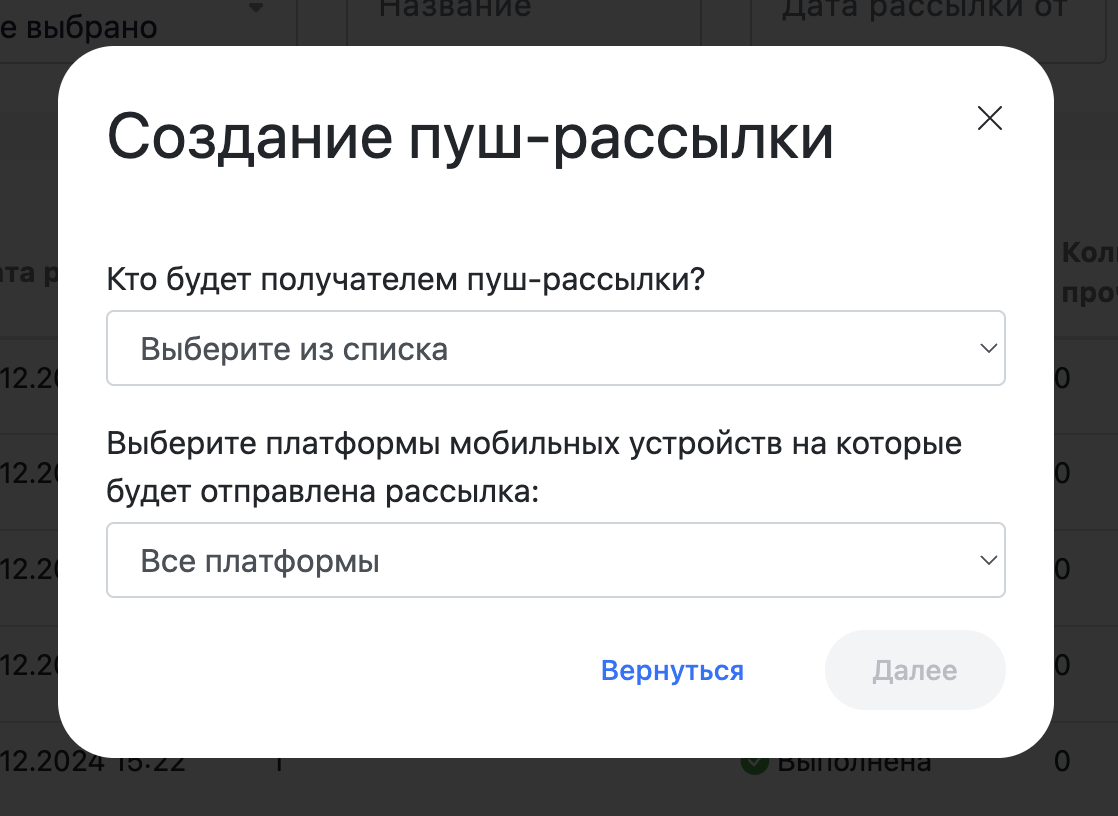
*Рисунок 5 — Выбор получателей рассылки.*

Вы можете выбрать получателей:

- все пользователи
- выбранные группы пользователей
- выбранные пользователи
- выбранные адреса
- выбранные подъезды
- выбранные квартиры

А также вы можете выбрать, на какие устройства отправить рассылку:

- iOS
- Android

Нажмите кнопку «Далее». Например, вы выбрали отправку на определенных пользователей. На данном шаге система предложит выбрать конкретных пользователей, кто должен получить рассылку. С помощью строки вы сможете легко найти нужных. Отметьте получателей галочкой и нажмите кнопку «Создать».

[![image.png](https://doc.is74.ru/uploads/images/gallery/2025-01/scaled-1680-/pxHimage.png)](https://doc.is74.ru/uploads/images/gallery/2025-01/pxHimage.png)
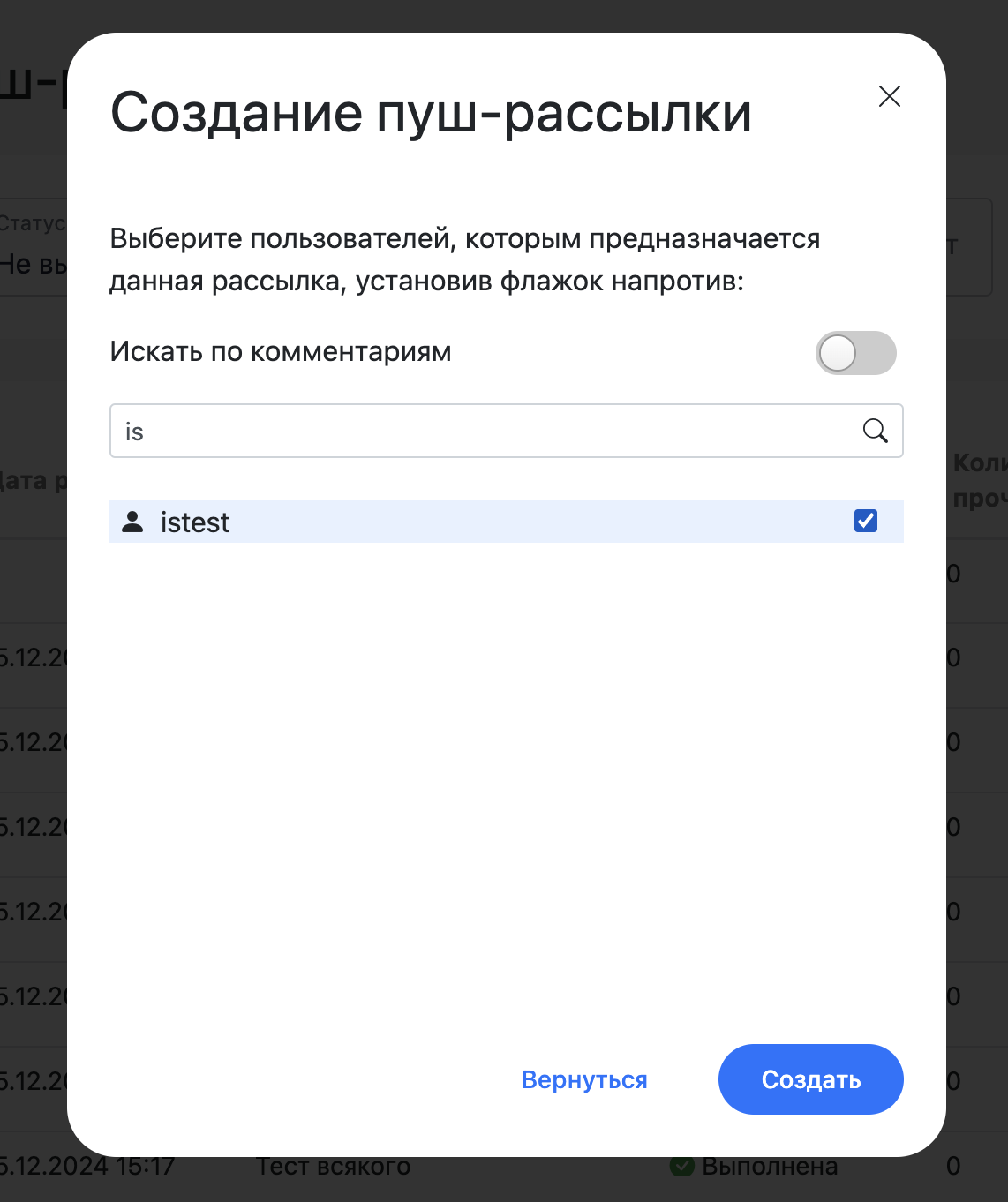
*Рисунок 6 — Выбор получателей рассылки.*

### Отправка рассылки

Вас перебросит на только что созданную пуш-рассылку.

[![image.png](https://doc.is74.ru/uploads/images/gallery/2025-01/scaled-1680-/RBwimage.png)](https://doc.is74.ru/uploads/images/gallery/2025-01/RBwimage.png)
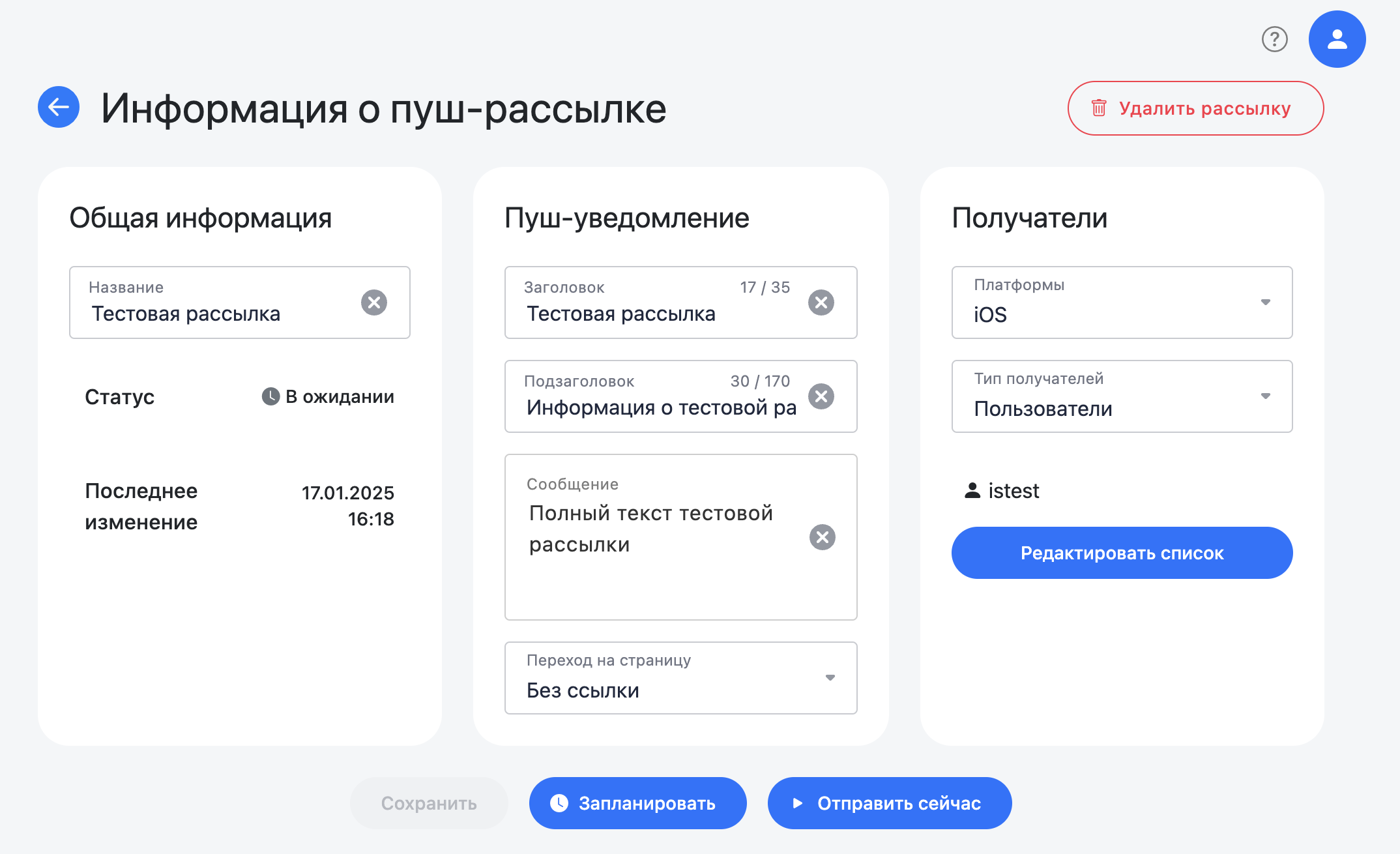
*Рисунок 7 — Редактирование пуш-рассылки.*

На данном экране отображается текст рассылки. Его можно отредактировать до запуска самой рассылки. После редактирования не забудьте нажать «Сохранить».

На этой странице вам доступны следующие действия с рассылкой:

- **Удалить** — удаление данной рассылки
- **Запланировать** — планирование отправки рассылки на определенную дату и время в будущем
- **Отправить сейча**с — мгновенная отправка рассылки
- **Редактировать список** — вы можете отредактировать список получателей в любое время до отправки рассылки

### Сбор статистики

Внизу страницы отображается статистика по отправленным пуш-уведомлениям. При необходимости можно скачать статистику за нужный период.

В общей таблице представлена статистика по устройствам, которые прочитали пуш-уведомление. Статистика будет автоматически обновляться по мере прочтения уведомлений.

[![image.png](https://doc.is74.ru/uploads/images/gallery/2025-01/scaled-1680-/wBWimage.png)](https://doc.is74.ru/uploads/images/gallery/2025-01/wBWimage.png)
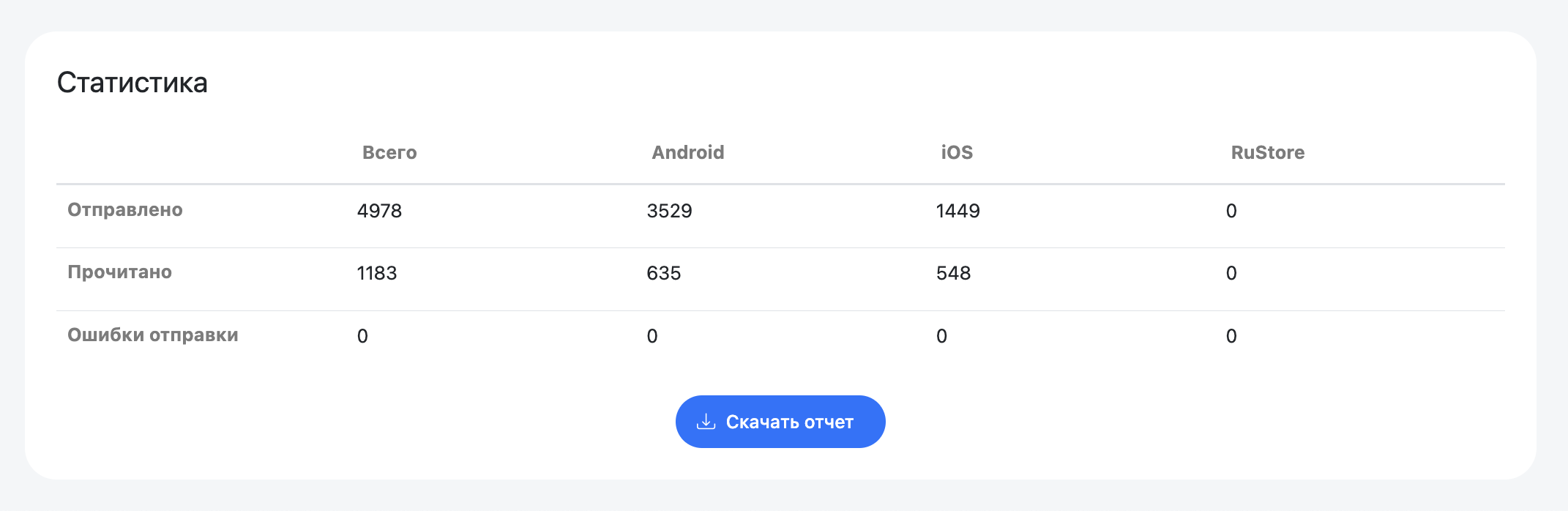
*Рисунок 8 — Статистика пуш-рассылки.*

<p class="callout info">**Примечание**: пуш-уведомление считается прочитанным, если пользователь нажал на него в списке всех пуш-уведомлений.</p>