# Авторизация, сотрудники и уровни доступа

# Авторизация в мультисервисной платформе

Чтобы начать управлять контентом в мобильном приложении, необходимо авторизоваться в мультисервисной платформе по [ссылке](https://web-core.is74.ru/).

В форме авторизации введите логин-пароль вашей учетной записи, выданной инженером, и нажмите кнопку "Войти".

[![image.png](https://doc.is74.ru/uploads/images/gallery/2023-08/scaled-1680-/tOOimage.png)](https://doc.is74.ru/uploads/images/gallery/2023-08/tOOimage.png)

<span class="confluence-embedded-file-wrapper confluence-embedded-manual-size">*Рисунок 1 — Авторизация в мультисервисной платформе.*</span>

После авторизации вы попадете на главную страницу платформы, где сможете совершить необходимые вам действия.

[![image.png](https://doc.is74.ru/uploads/images/gallery/2025-02/scaled-1680-/Tzpimage.png)](https://doc.is74.ru/uploads/images/gallery/2025-02/Tzpimage.png)

<span class="confluence-embedded-file-wrapper confluence-embedded-manual-size">*Рисунок 2 — Главная страница мультисервисной платформы.*</span>

# Управление сотрудниками и их правами доступа

Мультисервисная платформа позволяет администратору создавать новых пользователей с ограниченными правами для определенных сотрудников. Партнеру выдается один логин-пароль администратора, с ним он может создать еще 12 дополнительных пользователей с различными правами доступа.

<table border="1" id="bkmrk-%D0%A0%D0%BE%D0%BB%D1%8C-%D0%A0%D0%B0%D0%B7%D0%B4%D0%B5%D0%BB-%D0%B8%D0%BD%D1%82%D0%B5%D1%80%D1%84%D0%B5%D0%B9" style="border-collapse: collapse; width: 107.738%; height: 534.735px;"><colgroup><col style="width: 16.4482%;"></col><col style="width: 18.3552%;"></col><col style="width: 12.5149%;"></col><col style="width: 10.2503%;"></col><col style="width: 11.0846%;"></col><col style="width: 11.2038%;"></col><col style="width: 9.17759%;"></col><col style="width: 11.0846%;"></col></colgroup><tbody><tr style="height: 29.7969px;"><td rowspan="2" style="height: 76.3907px;"><div>**Роль**</div></td><td style="height: 29.7969px;">  
</td><td class="align-center" colspan="6" style="height: 29.7969px;">**Раздел интерфейса**</td></tr><tr style="height: 46.5938px;"><td class="align-center" style="height: 46.5938px;">Логин</td><td class="align-center" style="height: 46.5938px;">Настройка сотрудников</td><td class="align-center" style="height: 46.5938px;">Пользователи</td><td class="align-center" style="height: 46.5938px;">Камеры</td><td class="align-center" style="height: 46.5938px;">Домофоны</td><td class="align-center" style="height: 46.5938px;">Тарифы</td><td class="align-center" style="height: 46.5938px;">Моб. прил.</td></tr><tr style="height: 29.7969px;"><td style="height: 29.7969px;">**Администратор**</td><td class="align-left" colspan="7" style="height: 29.7969px;">Выдается инженером  
</td></tr><tr style="height: 29.7969px;"><td class="align-right" style="height: 29.7969px;">Просмотр</td><td class="align-left" style="height: 29.7969px;"> </td><td class="align-center" style="height: 29.7969px;">да</td><td class="align-center" style="height: 29.7969px;">да</td><td class="align-center" style="height: 29.7969px;">да</td><td class="align-center" style="height: 29.7969px;">да</td><td class="align-center" style="height: 29.7969px;">да</td><td class="align-center" style="height: 29.7969px;">да</td></tr><tr style="height: 29.7969px;"><td class="align-right" style="height: 29.7969px;">Редактирование</td><td class="align-left" style="height: 29.7969px;"> </td><td class="align-center" style="height: 29.7969px;">да</td><td class="align-center" style="height: 29.7969px;">да</td><td class="align-center" style="height: 29.7969px;">да</td><td class="align-center" style="height: 29.7969px;">да</td><td class="align-center" style="height: 29.7969px;">да</td><td class="align-center" style="height: 29.7969px;">да</td></tr><tr style="height: 63.3906px;"><td style="height: 63.3906px;">**Оператор**</td><td class="align-left" colspan="7" style="height: 63.3906px;">\*company\*operator  
\*company\*operator2  
\*company\*operator3  
</td></tr><tr style="height: 29.7969px;"><td class="align-right" style="height: 29.7969px;">Просмотр</td><td class="align-left" style="height: 29.7969px;"> </td><td class="align-center" style="height: 29.7969px;">да</td><td class="align-center" style="height: 29.7969px;">да</td><td class="align-center" style="height: 29.7969px;">да</td><td class="align-center" style="height: 29.7969px;">да</td><td class="align-center" style="height: 29.7969px;">да</td><td class="align-center" style="height: 29.7969px;">да</td></tr><tr style="height: 29.7969px;"><td class="align-right" style="height: 29.7969px;">Редактирование</td><td class="align-left" style="height: 29.7969px;"> </td><td class="align-center" style="height: 29.7969px;"> </td><td class="align-center" style="height: 29.7969px;"> </td><td class="align-center" style="height: 29.7969px;">да</td><td class="align-center" style="height: 29.7969px;">да</td><td class="align-center" style="height: 29.7969px;"> </td><td class="align-center" style="height: 29.7969px;">да</td></tr><tr style="height: 63.3906px;"><td style="height: 63.3906px;">**Тех. поддержка**</td><td class="align-left" colspan="7" style="height: 63.3906px;">\*company\*support  
\*company\*support2  
\*company\*support3  
</td></tr><tr style="height: 29.7969px;"><td class="align-right" style="height: 29.7969px;">Просмотр</td><td class="align-left" style="height: 29.7969px;"> </td><td class="align-center" style="height: 29.7969px;"> </td><td class="align-center" style="height: 29.7969px;">да</td><td class="align-center" style="height: 29.7969px;">да</td><td class="align-center" style="height: 29.7969px;">да</td><td class="align-center" style="height: 29.7969px;">да</td><td class="align-center" style="height: 29.7969px;">да</td></tr><tr style="height: 29.7969px;"><td class="align-right" style="height: 29.7969px;">Редактирование</td><td class="align-left" style="height: 29.7969px;"> </td><td class="align-center" style="height: 29.7969px;"> </td><td class="align-center" style="height: 29.7969px;"> </td><td class="align-center" style="height: 29.7969px;"> </td><td class="align-center" style="height: 29.7969px;"> </td><td class="align-center" style="height: 29.7969px;"> </td><td class="align-center" style="height: 29.7969px;"> </td></tr><tr style="height: 63.3906px;"><td style="height: 63.3906px;">**Контент-менеджер**</td><td class="align-left" colspan="7" style="height: 63.3906px;">\*company\*content  
\*company\*content2  
\*company\*content3  
</td></tr><tr style="height: 29.7969px;"><td class="align-right" style="height: 29.7969px;">Просмотр</td><td class="align-left" style="height: 29.7969px;"> </td><td class="align-center" style="height: 29.7969px;"> </td><td class="align-center" style="height: 29.7969px;"> </td><td class="align-center" style="height: 29.7969px;">да</td><td class="align-center" style="height: 29.7969px;">да</td><td class="align-center" style="height: 29.7969px;"> </td><td class="align-center" style="height: 29.7969px;">да</td></tr><tr style="height: 29.7969px;"><td class="align-right" style="height: 29.7969px;">Редактирование</td><td class="align-left" style="height: 29.7969px;"> </td><td class="align-center" style="height: 29.7969px;"> </td><td class="align-center" style="height: 29.7969px;"> </td><td class="align-center" style="height: 29.7969px;"> </td><td class="align-center" style="height: 29.7969px;"> </td><td class="align-center" style="height: 29.7969px;"> </td><td class="align-center" style="height: 29.7969px;">да</td></tr></tbody></table>

*Таблица 1 — Базовые роли сотрудников и доступные им разделы в платформе*

### Создание нового сотрудника

Чтобы создать нового пользователя (Сотрудника), необходимо нажать на иконку профиля в правом верхнем углу и выбрать раздел «Сотрудники».

[![telegram-cloud-photo-size-2-5303260110992305246-m.jpg](https://doc.is74.ru/uploads/images/gallery/2025-02/scaled-1680-/telegram-cloud-photo-size-2-5303260110992305246-m.jpg)](https://doc.is74.ru/uploads/images/gallery/2025-02/telegram-cloud-photo-size-2-5303260110992305246-m.jpg)

*Рисунок 1 — Профиль*

Если вы еще не создавали новых пользователей, страница будет выглядеть так:

[![telegram-cloud-photo-size-2-5305534450794358076-y.jpg](https://doc.is74.ru/uploads/images/gallery/2025-02/scaled-1680-/telegram-cloud-photo-size-2-5305534450794358076-y.jpg)](https://doc.is74.ru/uploads/images/gallery/2025-02/telegram-cloud-photo-size-2-5305534450794358076-y.jpg)

*Рисунок 2 — Страница «Сотрудники»*

Чтобы создать нового пользователя, нажмите на кнопку «Добавить сотрудника»

[![image.png](https://doc.is74.ru/uploads/images/gallery/2025-02/scaled-1680-/uX5image.png)](https://doc.is74.ru/uploads/images/gallery/2025-02/uX5image.png)

*Рисунок 3 — кнопка «Добавить сотрудника»*

После этого выберите роль, введите имя пользователя, пароль и нажмите кнопку «Добавить» (доступные для выбранной роли разделы в платформе можно посмотреть в раскрывающихся списках)

[![image.png](https://doc.is74.ru/uploads/images/gallery/2025-02/scaled-1680-/RcMimage.png)](https://doc.is74.ru/uploads/images/gallery/2025-02/RcMimage.png)

*Рисунок 4 — Добавление нового сотрудника*

<p class="callout warning">**Обратите внимание, что в дальнейшем пароль изменить будет нельзя, поэтому запомните или запишите его**</p>

<p class="callout info">Всего возможно добавление до трех пользователей для каждой базовой роли (Оператор, Техподдержка, Контент-менеджер), а также до трех пользователей с настраиваемыми правами. То есть всего вы можете добавить до 12 сотрудников. Пользователя Администратор удалить и отредактировать невозможно</p>

После добавления всех сотрудников общий список будет выглядеть так:

[![telegram-cloud-photo-size-2-5305534450794358079-y.jpg](https://doc.is74.ru/uploads/images/gallery/2025-02/scaled-1680-/telegram-cloud-photo-size-2-5305534450794358079-y.jpg)](https://doc.is74.ru/uploads/images/gallery/2025-02/telegram-cloud-photo-size-2-5305534450794358079-y.jpg)
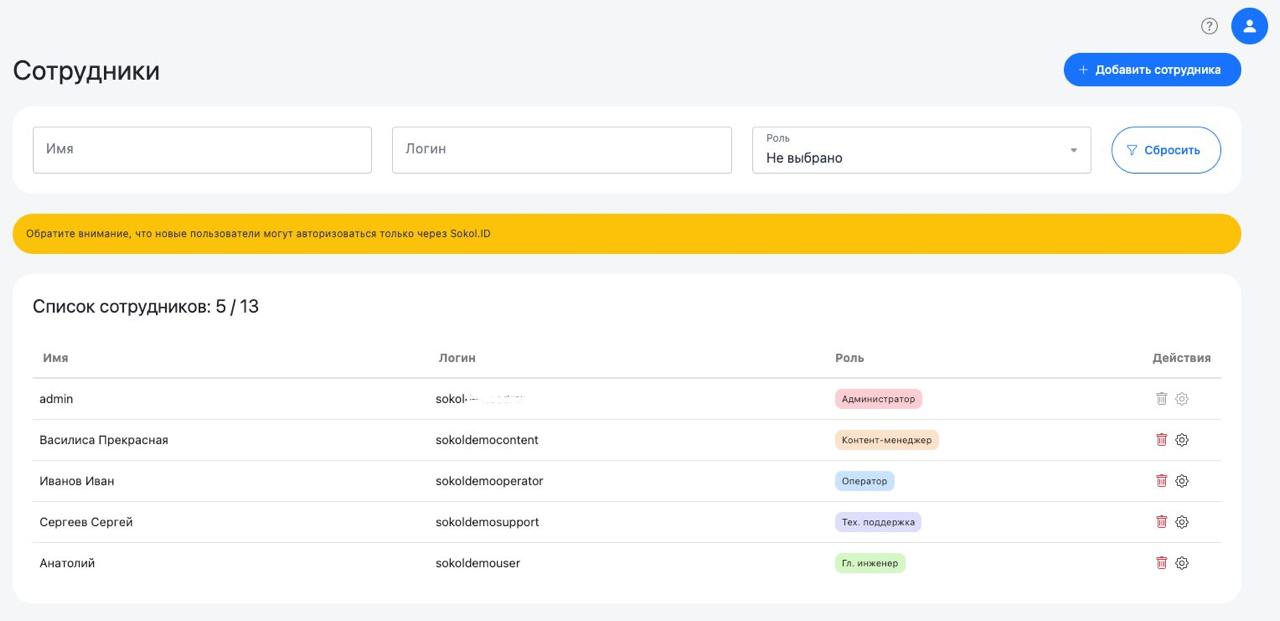
*Рисунок 5 — Список сотрудников*

<p class="callout warning">Все логины генерируются автоматические и не могут быть изменены</p>

Теперь вы можете передать логин-пароль сотруднику, и когда он авторизуется в платформе, ему будут доступны только те разделы, доступ к которым предусмотрен в его роли.

### Редактирование сотрудника

Вы можете удалить или же отредактировать карточки сотрудников.

Чтобы отредактировать информацию о сотруднике, нажмите иконку шестеренки в строке нужного сотрудника

[![image.png](https://doc.is74.ru/uploads/images/gallery/2025-02/scaled-1680-/6hWimage.png)](https://doc.is74.ru/uploads/images/gallery/2025-02/6hWimage.png)

*Рисунок 6 — редактирование сотрудника*

У сотрудников с базовыми правами (оператор, техподдержка и контент-менеджер) вы можете изменить имя. Логин останется неизменным.

[![image.png](https://doc.is74.ru/uploads/images/gallery/2025-02/scaled-1680-/D1Dimage.png)](https://doc.is74.ru/uploads/images/gallery/2025-02/D1Dimage.png)
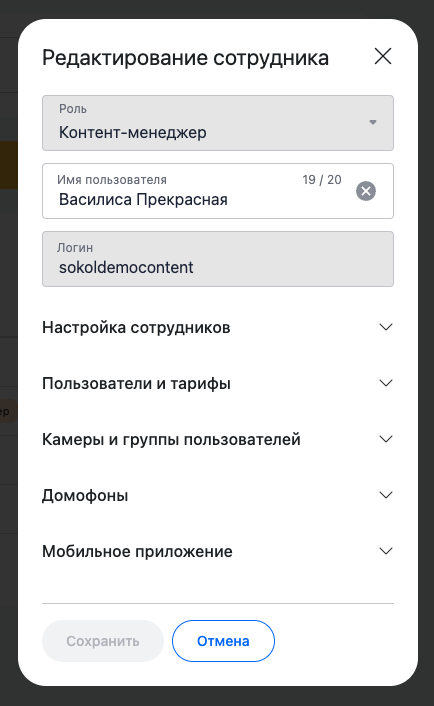
*Рисунок 7 — Редактирование сотрудника с базовой ролью*

У сотрудника с настраиваемой ролью вы можете изменить название роли и имя, а также доступные ему сервисы в платформе. Логин останется неизменным.

[![image.png](https://doc.is74.ru/uploads/images/gallery/2025-02/scaled-1680-/4oOimage.png)](https://doc.is74.ru/uploads/images/gallery/2025-02/4oOimage.png)
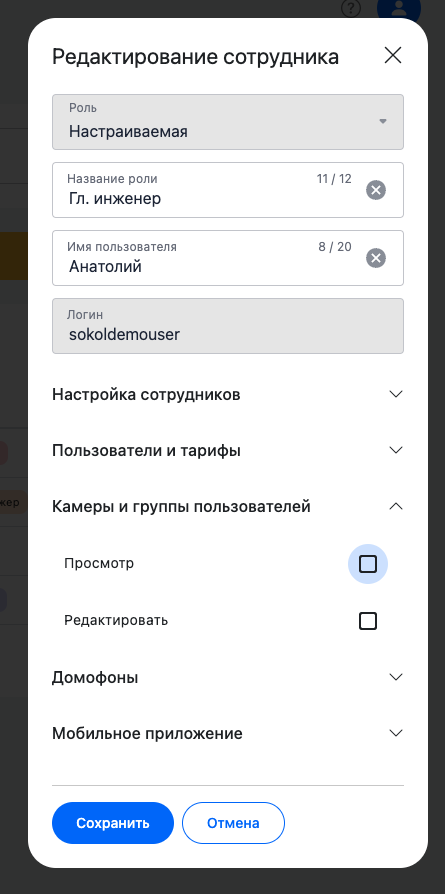
*Рисунок 8 — Редактирование сотрудника с настраиваемой ролью*

Чтобы удалить сотрудника, нажмите на иконку корзины в строке нужного сотрудника и подтвердите удаление.

[![image.png](https://doc.is74.ru/uploads/images/gallery/2025-02/scaled-1680-/hIyimage.png)](https://doc.is74.ru/uploads/images/gallery/2025-02/hIyimage.png)
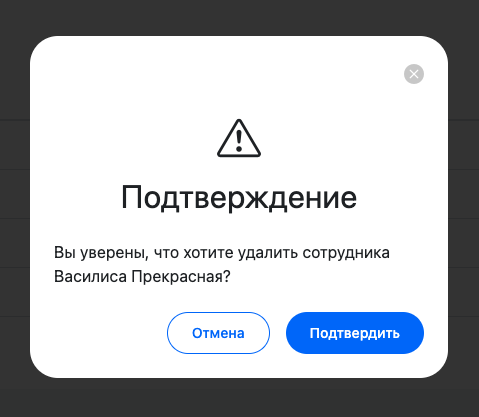
*Рисунок 8 — Удаление сотрудника*

<p class="callout warning">Пользователя **Администратор** удалить и отредактировать невозможно</p>

### Просмотр профиля сотрудника

Чтобы посмотреть свой собственный профиль нажмите на иконку профиля в правом верхнем углу и после этого нажмите на шестеренку рядом с вашим именем

[![telegram-cloud-photo-size-2-5303260110992305246-m.jpg](https://doc.is74.ru/uploads/images/gallery/2025-02/scaled-1680-/enPtelegram-cloud-photo-size-2-5303260110992305246-m.jpg)](https://doc.is74.ru/uploads/images/gallery/2025-02/enPtelegram-cloud-photo-size-2-5303260110992305246-m.jpg)
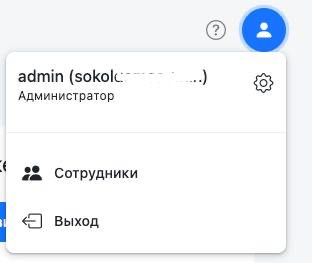
*Рисунок 9 — Переход в профиль*

Откроется страница с информацией о вашем пользователе, а также о разделах, которые доступны на платформе.

[![image.png](https://doc.is74.ru/uploads/images/gallery/2025-02/scaled-1680-/rsaimage.png)](https://doc.is74.ru/uploads/images/gallery/2025-02/rsaimage.png)
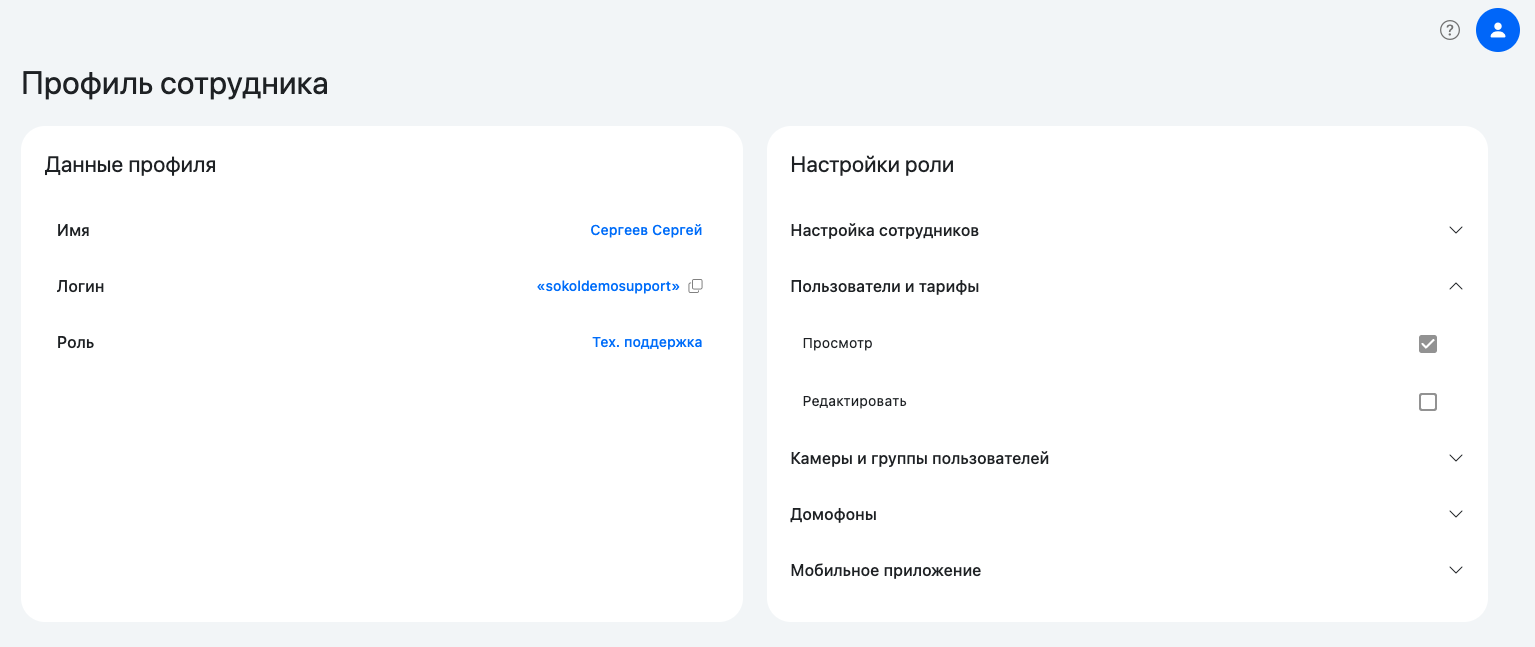
*Рисунок 10 — Профиль сотрудника*