# Регистрация аккаунтов разработчика в маркетах


# Регистрация аккаунта разработчика в AppStore

**Перед тем, как приступить к регистрации аккаунта разработчика Apple, убедитесь в следующем:**

1. У вас есть техника Apple. Apple теперь требует, чтобы все, участвующие в их программе для разработчиков, владели устройством iOS, поэтому если у вас его еще нет, вам нужно будет его купить. Она понадобится на время регистрации, дальше можно будет пользоваться любыми браузерами, в том числе на ПК под Windows и телефонах на Android.
2. У вас есть Apple ID и:

- Вы помните пароль
- Вы помните все ответы на проверочные вопросы
- У вас есть доступ к номеру телефона, к которому привязан Apple ID

 3. У вас есть D-U-N-S (инструкция по его получению — в Шаге 4).

### Шаг 1.

Перейдите на [https://developer.apple.com/programs/enroll/](https://developer.apple.com/programs/enroll/) и нажмите «Начать регистрацию».

<span class="confluence-embedded-file-wrapper confluence-embedded-manual-size">![](https://leonardo.osnova.io/1bb43d6d-dbfa-6df2-544f-8bd1442138c4/-/preview/1100/-/format/webp/)</span>

*<span class="confluence-embedded-file-wrapper confluence-embedded-manual-size">Рисунок 1 — Регистрация аккаунта разработчика.</span>*

### Шаг 2.

Войдите, используя существующий Apple ID. Если у вас нет Apple ID, нажмите «Создать Apple ID», чтобы создать его.

<span class="confluence-embedded-file-wrapper confluence-embedded-manual-size">![](https://leonardo.osnova.io/9fb4f968-035b-aff1-c0ab-2bc8bcb9a490/-/preview/1100/-/format/webp/)</span>

<span class="confluence-embedded-file-wrapper confluence-embedded-manual-size">*Рисунок 2 — Вход с использованием Apple ID.*</span>

### Шаг 3.

Подтвердите вход в аккаунт, введя код проверки, который придет на ваше iOS- или macOS-устройство

### <span class="confluence-embedded-file-wrapper confluence-embedded-manual-size">![](https://leonardo.osnova.io/25db2385-ee2c-a4b3-5fa7-7406c06c79f2/-/preview/1100/-/format/webp/)</span>

<span class="confluence-embedded-file-wrapper confluence-embedded-manual-size">*Рисунок 3 — Подтверждение аккаунта.*</span>

### Шаг 4.

Убедитесь, что ваш адрес электронной почты, имя и страна указаны правильно, затем выберите один из вариантов в раскрывающемся списке «Тип объекта».

<p class="callout warning">Чтобы приложение корректно работало и обновлялось, необходим аккаунт разработчика, **зарегистрированный на юридическое лицо**.</p>

В приложениях, опубликованных в учетных записях разработчиков компании/организации, будет отображаться название компании, введенное в учетной записи разработчика iOS. Если ваше приложение зарегистрировано в вашей компании, вам необходимо зарегистрировать учетную запись разработчика компании/организации под названием вашей компании.

Для регистрации аккаунта разработчика в выпадающем списке необходимо выбрать **Company/Organization**. К данному типу относятся юридически признанные компании с номерами D.U.N.S. и Bradstreet. Это позволит создавать и управлять несколькими именами пользователей с различными возможностями для каждого входа. Также такой тип аккаунта необходим, если разрабатывается приложение WebView, такое, как делает APPVERTER.

<span class="confluence-embedded-file-wrapper confluence-embedded-manual-size">![](https://leonardo.osnova.io/94eebc39-036e-de0e-8191-748af13e63d2/)</span>

<span class="confluence-embedded-file-wrapper confluence-embedded-manual-size">*Рисунок 4 — Выбор типа аккаунта разработчика.*</span>

<p class="callout info">Номер D.U.N.S. вашей компании вы можете посмотреть [здесь](https://developer.apple.com/enroll/duns-lookup/#!/search). </p>

<p class="callout info">Если у вас еще нет номера D.U.N.S, его можно получить бесплатно на [этой](http://fedgov.dnb.com/webform/displayHomePage.do) странице. </p>

Получив номер D.U.N.S, вы можете предоставить его Apple во время регистрации в Apple:

<span class="confluence-embedded-file-wrapper confluence-embedded-manual-size">![](https://leonardo.osnova.io/29f81a43-a7d0-554c-df0a-ac2c6e80ff4b/)</span>

<span class="confluence-embedded-file-wrapper confluence-embedded-manual-size">*Рисунок 5 — Внесение данных о компании.*</span>

### Шаг 5.

Введите свои контактные данные.

<span class="confluence-embedded-file-wrapper confluence-embedded-manual-size">![](https://leonardo.osnova.io/41e4a01f-192c-6ac1-ce7a-ea29a7bf0826/)</span>

<span class="confluence-embedded-file-wrapper confluence-embedded-manual-size">*Рисунок 6 — Внесение контактных данных.*</span>

### Шаг 6.

Прочитайте лицензионное соглашение программы Apple для разработчиков.

Установите флажок, подтверждающий, что вы его прочитали, затем нажмите «Продолжить». Убедитесь, что информация Apple ID, тип объекта и контактная информация верны, затем нажмите «Продолжить».

### Шаг 7.

Автоматическое продление не является обязательным.

Но если вы не хотите беспокоиться о возобновлении своего плана каждый год, не стесняйтесь ставить флажок. Затем нажмите «Купить», чтобы перейти к оплате за учетную запись разработчика.

<span class="confluence-embedded-file-wrapper confluence-embedded-manual-size">![](https://leonardo.osnova.io/aaaaab17-dd9d-6485-9ee6-b99f651a3724/)</span>

<span class="confluence-embedded-file-wrapper confluence-embedded-manual-size">*Рисунок 7 — Условия оплаты аккаунта.*</span>

### Шаг 8.

На следующей странице войдите под своим Apple ID.

### Шаг 9.

Заполните платежную информацию и нажмите «Продолжить», чтобы завершить платеж.

<span class="confluence-embedded-file-wrapper confluence-embedded-manual-size">![](https://leonardo.osnova.io/fc14428c-9ace-6667-059a-15b2a2c458a1/)</span>

<span class="confluence-embedded-file-wrapper confluence-embedded-manual-size">*Рисунок 8 — Внесение платежных данных.*</span>

### Шаг 10.

Завершите регистрацию.  
В течение 24 часов Apple должна отправить вам электронное письмо, подтверждающее, что ваша учетная запись разработчика Apple была успешно создана.

### Шаг 11.

После завершения регистрации вам необходимо выдать доступ администратора к вашему аккаунту на почту <extdev@intersvyaz.net>. Для этого зайдите в личный кабинет и перейдите в раздел "Пользователи и доступ".

[![image.png](https://doc.is74.ru/uploads/images/gallery/2023-10/scaled-1680-/9uIimage.png)](https://doc.is74.ru/uploads/images/gallery/2023-10/9uIimage.png)

*Рисунок 9 — Кабинет разработчика.*

Нажмите иконку "Плюс".

[![telegram-cloud-photo-size-2-5271810032578711004-y.jpg](https://doc.is74.ru/uploads/images/gallery/2023-10/scaled-1680-/telegram-cloud-photo-size-2-5271810032578711004-y.jpg)](https://doc.is74.ru/uploads/images/gallery/2023-10/telegram-cloud-photo-size-2-5271810032578711004-y.jpg)

*Рисунок 10 — Добавление пользователя.*

После этого введите данные пользователя, которого вы хотите добавить. Почта — <extdev@intersvyaz.net>. Роль — администратор.

[![telegram-cloud-photo-size-2-5271810032578711005-y.jpg](https://doc.is74.ru/uploads/images/gallery/2023-10/scaled-1680-/telegram-cloud-photo-size-2-5271810032578711005-y.jpg)](https://doc.is74.ru/uploads/images/gallery/2023-10/telegram-cloud-photo-size-2-5271810032578711005-y.jpg)

*Рисунок 11 — Редактирование данных нового пользователя.*

После ввода всех данных нажмите кнопку "Пригласить". Пользователь добавлен.

# Регистрация аккаунта разработчика в Play Market

<p class="callout info">Чтобы получить доступ к загрузке приложения, нужно зарегистрироваться в Google Play Console с помощью Google-аккаунта. </p>

### <span class="content-image-caption__title">​Шаг 1. Создание Google-аккаунта</span>

Перейдите по ссылке [https://accounts.google.com/](https://accounts.google.com/) , нажмите «Создать аккаунт» и выберите, с какой целью регистрируете аккаунт: для себя или для бизнеса.

<span class="confluence-embedded-file-wrapper confluence-embedded-manual-size">![](https://leonardo.osnova.io/713dc119-9748-4f63-6b84-a5ce86b9d4da/-/preview/1100/-/format/webp/)</span>

*<span class="confluence-embedded-file-wrapper confluence-embedded-manual-size">Рисунок 1 — Создание google-аккаунта.</span>*

Введите свой номер телефона и подтвердите его. Если вы ранее регистрировали аккаунт с помощью этого номера телефона, то Google может запретить его использовать.  
В таком случае легче всего использовать другой номер.

Заполните анкету и нажимайте кнопку «Далее».

<span class="confluence-embedded-file-wrapper confluence-embedded-manual-size">![](https://leonardo.osnova.io/32c4746f-4c50-2381-97ee-56c43e8d874c/-/preview/700/-/format/webp/)</span>

<span class="confluence-embedded-file-wrapper confluence-embedded-manual-size">*Рисунок 2 — Заполнение контактных данных.*</span>

Примите пользовательское соглашение, и ваш аккаунт готов.  
Можно переходить по ссылке на Google Play Console

### <span class="content-image-caption__title">Шаг 2. Регистрация в Google Play Console</span>

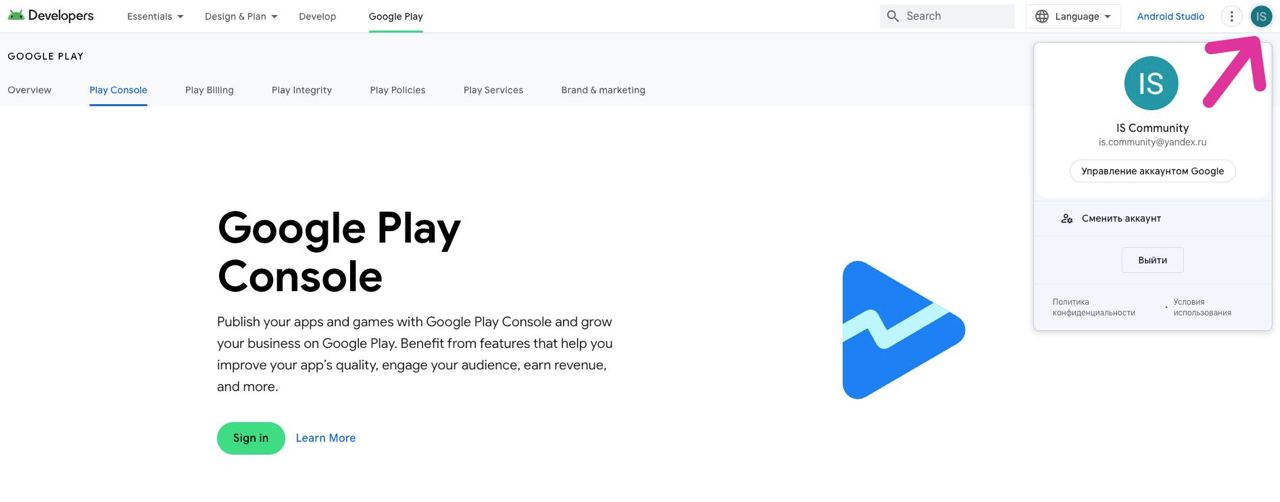
1\. Зайдите на сайт Google Play Console: [https://developer.android.com/distribute/console](https://developer.android.com/distribute/console) и в правом верхнем углу выберите google-аккаунт, из-под которого будет создаваться аккаунт разработчика.

[![telegram-cloud-photo-size-2-5197577510051761387-y.jpg](https://doc.is74.ru/uploads/images/gallery/2023-09/scaled-1680-/CXXtelegram-cloud-photo-size-2-5197577510051761387-y.jpg)](https://doc.is74.ru/uploads/images/gallery/2023-09/CXXtelegram-cloud-photo-size-2-5197577510051761387-y.jpg)
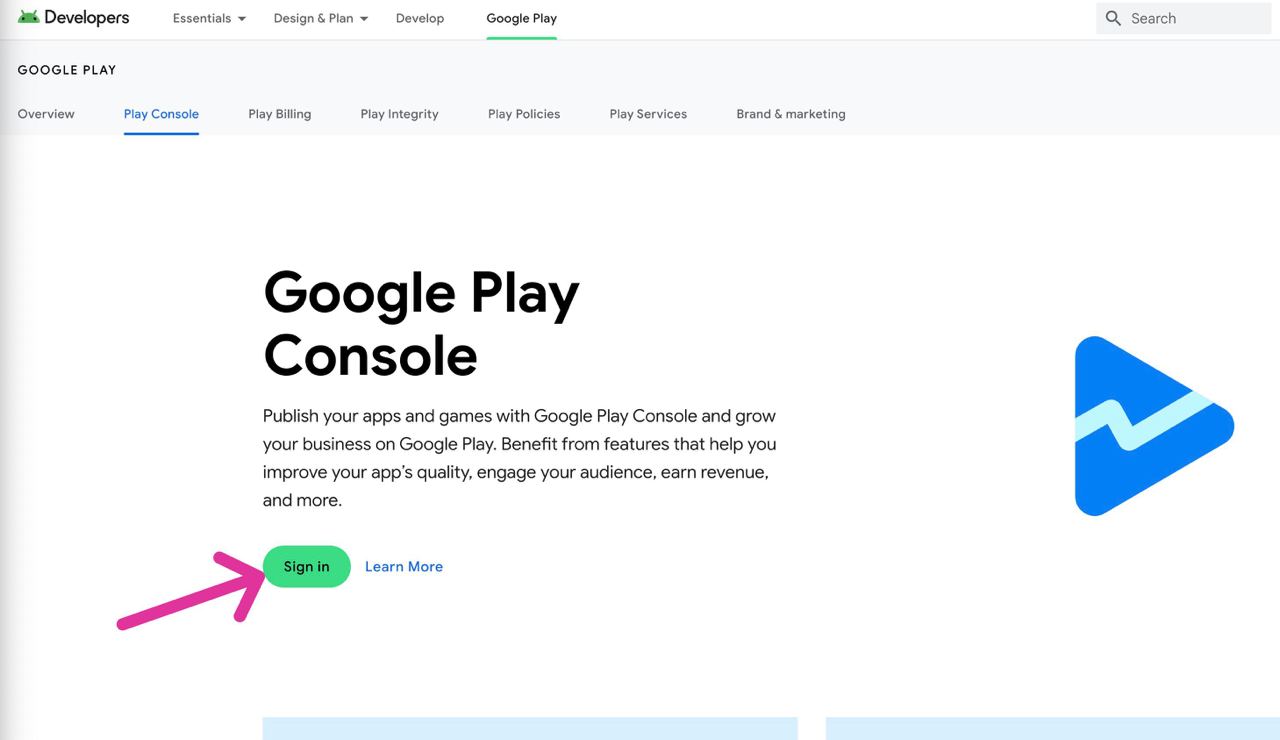
2\. Нажмите зеленую кнопку Sign in.

[![telegram-cloud-photo-size-2-5474348913457744473-y.jpg](https://doc.is74.ru/uploads/images/gallery/2023-09/scaled-1680-/telegram-cloud-photo-size-2-5474348913457744473-y.jpg)](https://doc.is74.ru/uploads/images/gallery/2023-09/telegram-cloud-photo-size-2-5474348913457744473-y.jpg)
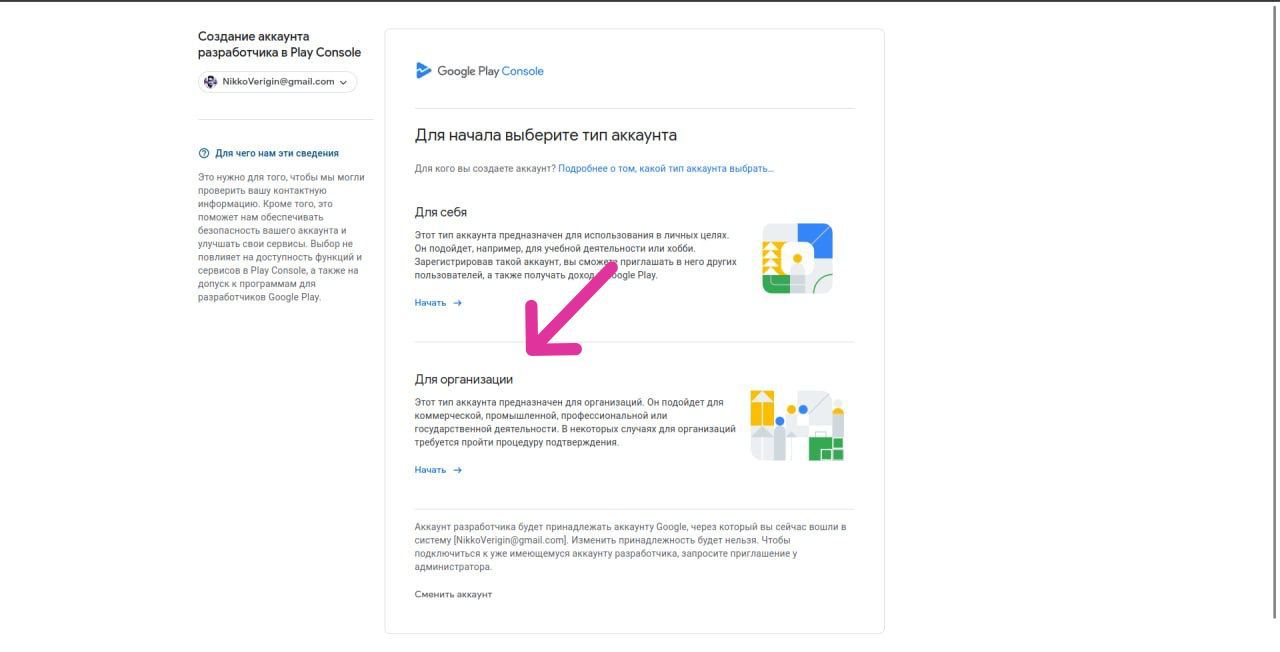
3\. Далее выберите тип аккаунта — для организации.

[![telegram-cloud-photo-size-2-5474348913457744484-y.jpg](https://doc.is74.ru/uploads/images/gallery/2023-09/scaled-1680-/telegram-cloud-photo-size-2-5474348913457744484-y.jpg)](https://doc.is74.ru/uploads/images/gallery/2023-09/telegram-cloud-photo-size-2-5474348913457744484-y.jpg)
4\. Примите пользовательское соглашение.

5\. И переходите к оплате.

Регистрационный сбор составляет 25 долларов США и взимается только один раз. Его можно оплатить банковской картой следующих типов:

- MasterCard;
- Visa;
- American Express;
- Visa Electron (только за пределами США).

После оплаты у вас появится доступ к Google Play Console, и можно будет загружать приложение.

### Шаг 3. Предоставление доступа к аккаунту для публикации приложения

1\. Зайдите на [https://console.firebase.google.com/](https://console.firebase.google.com/) и авторизуйтесь. Нажмите кнопку "Create project". Далее введите название проекта на английском языке и нажмите "Continue". Затем можно будет подключить Google Analitycs или пропустить этот шаг (это можно будет сделать позднее).

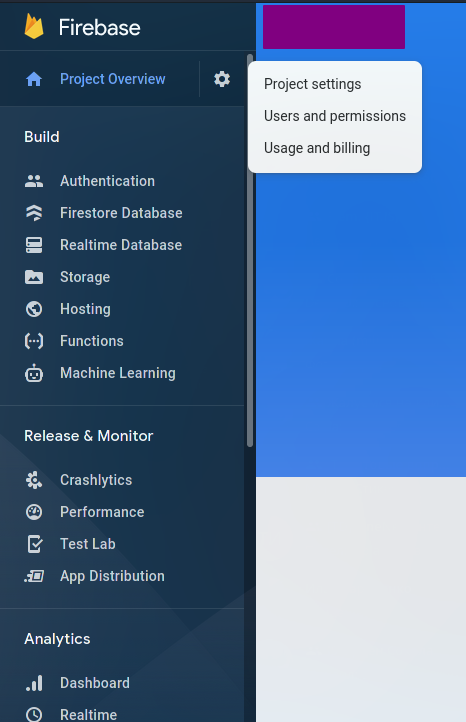
2\. Зайдите на [https://console.firebase.google.com/](https://console.firebase.google.com/) и выберите свой проект.

[![image.png](https://doc.is74.ru/uploads/images/gallery/2023-09/scaled-1680-/luBimage.png)](https://doc.is74.ru/uploads/images/gallery/2023-09/luBimage.png)
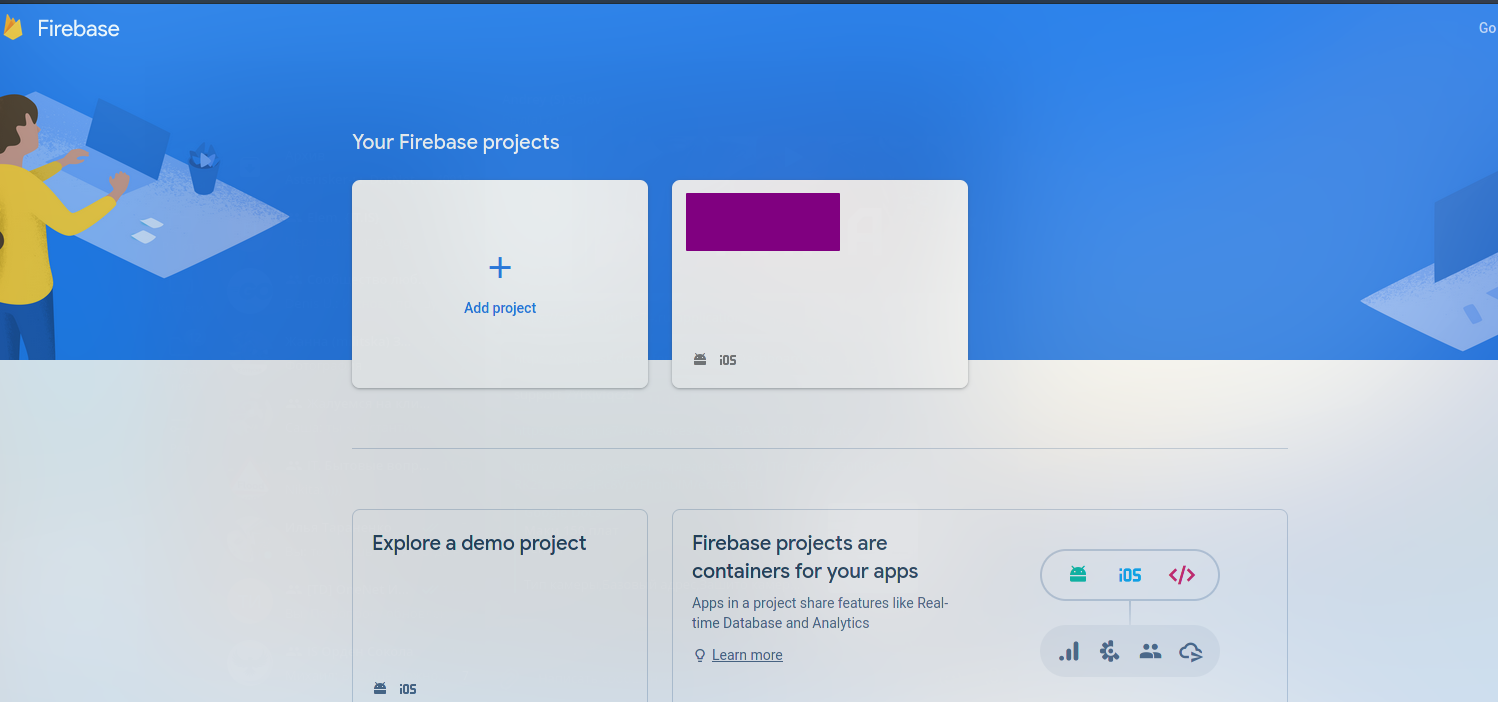
3\. Выберите в настройках пункт **Users and permissions**

[![image.png](https://doc.is74.ru/uploads/images/gallery/2023-09/scaled-1680-/SpEimage.png)](https://doc.is74.ru/uploads/images/gallery/2023-09/SpEimage.png)
4\. Нажмите **Add Member** и добавьте доступ **Оwner** адресу <extdev@intersvyaz.net>

[![image.png](https://doc.is74.ru/uploads/images/gallery/2023-09/scaled-1680-/npDimage.png)](https://doc.is74.ru/uploads/images/gallery/2023-09/npDimage.png)

# [draft] Инструкция получения ключа для автодеплоя на Android, Предоставление доступа к FCM

### Шаг 3. Инструкция получения ключа для автодеплоя на Android

**Инструкция получения api-key для автодеплоя:**  
  
1\. Откройте консоль Google Play.  
2\. Нажмите слева «Настройки» → «Учетная запись разработчика» → «Доступ к API».  
3\. Нажмите «Создать проект».  
4\. Нажмите на ссылку «Создать сервисный аккаунт», которое откроет диалоговое окно. В этом диалоговом окне нажмите на ссылку, далее откроется новая вкладка, в этой вкладке:

- Нажмите кнопку Create Service Account в верхней части консоли разработчика Google
- Укажите Service account name и нажмите «Создать»
- Щелкните «Выбрать роль», затем найдите и выберите «Пользователь учетной записи» и продолжайте.
- Нажмите «Готово»
- Нажмите на вертикальный трехточечный значок «Действия» только что созданной учетной записи службы.
- Выберите в меню «Управление ключами».
- Нажмите «Добавить ключ» → «Создать новый ключ».
- Убедитесь, что JSON выбран в качестве Key type, и нажмите «Создать».
- При появлении запроса сохраните файл на своем компьютере и запомните, где он был сохранен.

5\. Вернувшись в консоль Google Play, нажмите «Готово», чтобы закрыть диалоговое окно.  
6\. Нажмите « Открыть доступ» для вновь добавленной учетной записи службы в нижней части экрана.  
7\. Выберите разрешения, которые вы хотите иметь для этой учетной записи. Мы рекомендуем Admin (все разрешения), но вы можете вручную установить все флажки и оставить некоторые разрешения Releases, такие как Release to production.  
8\. Нажмите «Пригласить пользователя», чтобы закончить.

### Шаг 4. Предоставление доступа к FCM

<div aria-label="Page Section Options" class="pointer-container" id="bkmrk-%C2%A0" refs="pointer@pointer" tabindex="-1"><div class="pointer flex-container-row items-center justify-space-between p-s anim is-page-editable"><div class="flex-container-row items-center gap-s" refs="pointer@mode-section"><button class="text-button icon px-xs" title="Permalink mode, Press to show include tag"><svg class="svg-icon" data-icon="link" role="presentation" viewbox="0 0 24 24" xmlns="http://www.w3.org/2000/svg"></svg></button><div class="input-group"> <button class="button outline icon" title="Копировать ссылку" type="button"><svg class="svg-icon" data-icon="copy" role="presentation" viewbox="0 0 24 24" xmlns="http://www.w3.org/2000/svg"></svg></button></div></div><svg class="svg-icon" data-icon="edit" role="presentation" viewbox="0 0 24 24" xmlns="http://www.w3.org/2000/svg"></svg></div></div>1. Заходим на [https://console.firebase.google.com/](https://console.firebase.google.com/), авторизуемся, выбираем свой проект  
    <span class="confluence-embedded-file-wrapper confluence-embedded-manual-size">![](https://kb.is74.ru/download/attachments/25460878/image2021-10-1_6-55-12.png?version=1&modificationDate=1633071312591&api=v2)</span>
2. Выбираем в настройках пункт **Users and permissions**  
    <span class="confluence-embedded-file-wrapper confluence-embedded-manual-size">![](https://kb.is74.ru/download/attachments/25460878/image2021-10-1_6-55-54.png?version=1&modificationDate=1633071354491&api=v2)</span>
3. Нажимаете **Add Member** и добавляете доступ **Оwner** адресу extdev@intersvyaz.net  
    <span class="confluence-embedded-file-wrapper confluence-embedded-manual-size">![](https://kb.is74.ru/download/attachments/25460878/image2021-10-1_6-56-51.png?version=1&modificationDate=1633071411507&api=v2)</span>