# Жилфонд
### 1. Список домов
Отображает список зданий, обслуживаемых Компанией.
[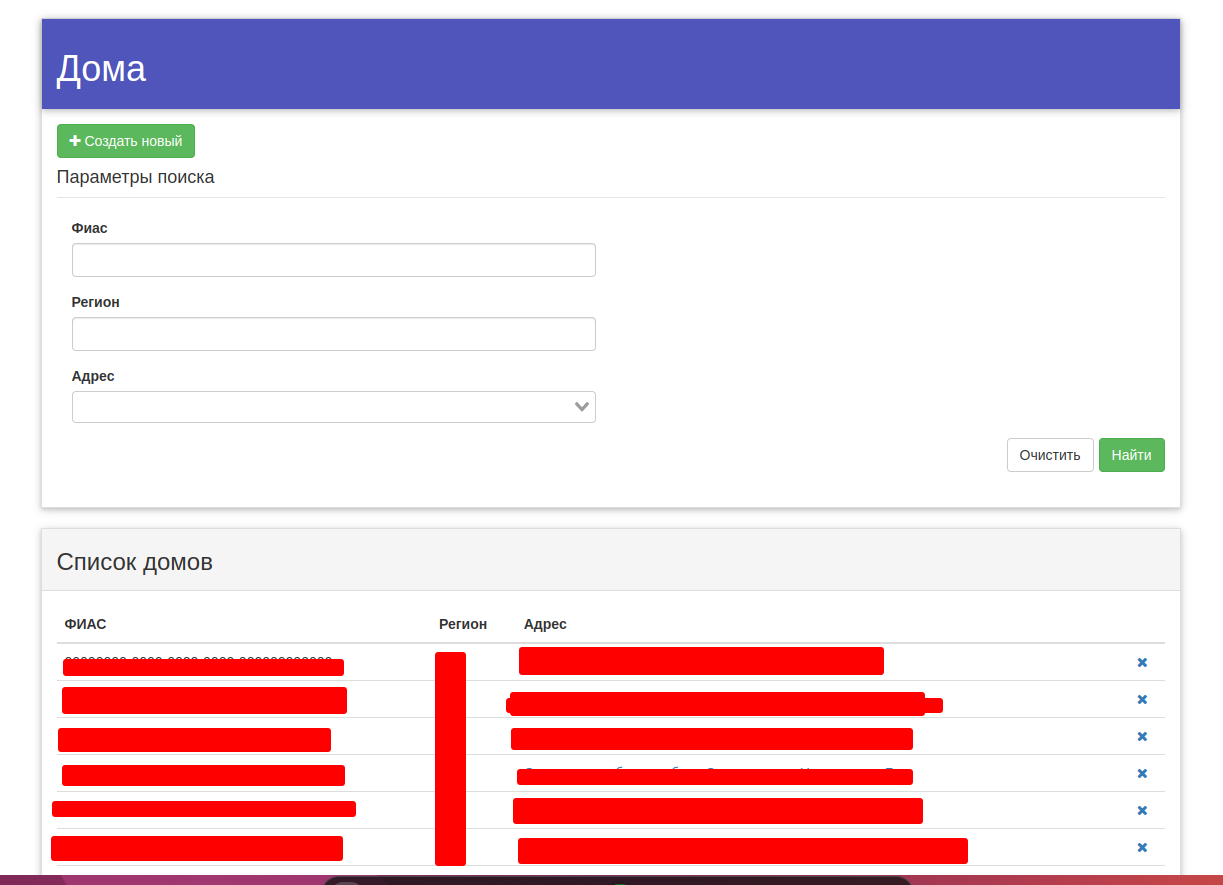](https://doc.is74.ru/uploads/images/gallery/2023-09/RN1image.png)
*Рисунок 1 — Список адресов.*
- ФИАС - Уникальный идентификатор здания ФИАС.
- Регион - Регион (цифрой)
- Адрес - Адрес здания
### 2. Добавление нового дома
Для добавления нового дома:
1. В списке домов нажать кнопку **«Создать новый»**
2. Выбрать либо **«Из ФИАСА»** , либо **«Вручную»**
3. Если ваш дом не находится автоматически, то его нужно вписать вручную, для этого [на сайте](https://fias.nalog.ru/) ищете свой дом и указываете правильный ФИАС дома.
4. Нажать кнопку **«Создать»**. Дом появится в меню жилфонда.
[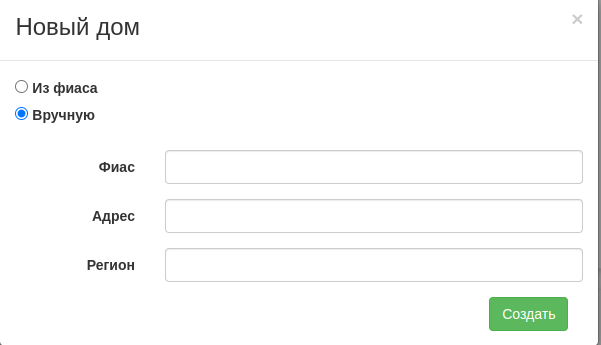](https://doc.is74.ru/uploads/images/gallery/2023-09/0rVimage.png)
*Рисунок 2 — Добавление нового дома.*
### 3. Редактирование дома
- Группы — список групп, в которые входит дом.
- Квартиры — список обслуживаемых квартир.
- Входы — список входов, ассоциируемых с домом (подъезды, калитки, и т. п.).
- Сгенерировать пользователей (позволяет создать пользователей средствами CRM на все квартиры или на диапазон квартир, применяется только после полного создания квартир на доме со всем входами).
[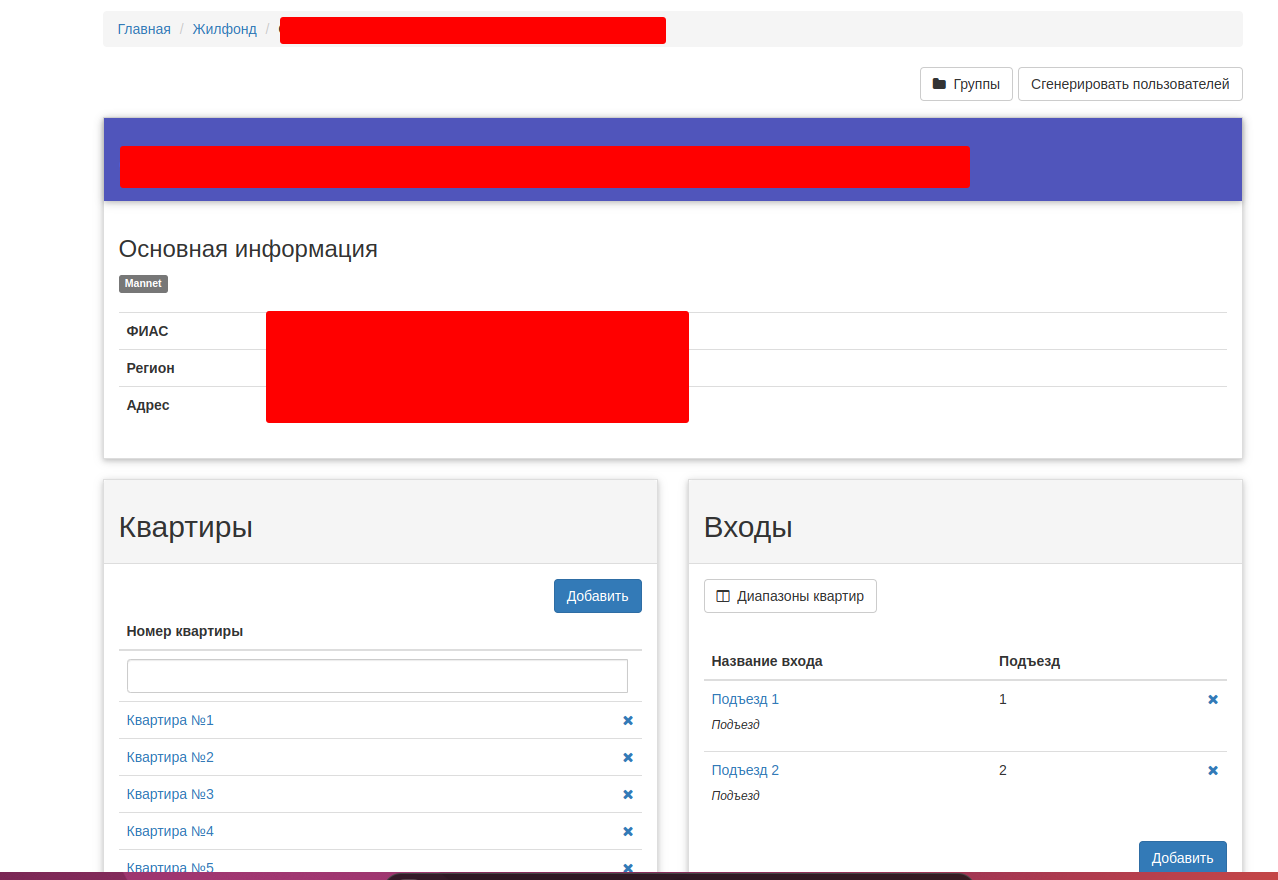](https://doc.is74.ru/uploads/images/gallery/2023-09/cKjimage.png)
*Рисунок 3 — Редактирование дома.*
### 4. Добавление группы
1. В выпадающем списке выбрать нужную группу.
2. Нажать **«Сохранить»**
### 5. Добавление нового входа
1. На странице редактирования дома нужно нажать кнопку **«Добавить»**  в блоке **«Входы».**
2. Указать понятное название для нового входа (Например, «1 подъезд», «Калитка во двор», «Въезд на парковку»).
3. Указать диапазон квартир
4. Нажать **«Сохранить»**
5. Создать все нужные входы, после чего нажать кнопку  и .
Квартиры постепенно добавятся
### 6. Просмотр квартир
Нажмите на нужную квартиру для редактирования. У каждой квартиры можно:
1. Поменять статус
2. Заблокировать «Трубка КМС»
3. Просмотреть доступ к Входу
### 7. Блок «Доступы»
Используется для установки доступа к следующим возможностям:
- Архив, Кнопка открытия, Видео, Звонки в трубку
### 8. Блок «Пользователи»
Используется для указания пользователей, проживающих в данной квартире.
Существующих пользователей можно указать в поле **«Пользователи»** после чего нужно нажать кнопку **«Добавить».**
[](https://doc.is74.ru/uploads/images/gallery/2023-09/NLsimage.png)
*Рисунок 4 — Добавление пользователя.*
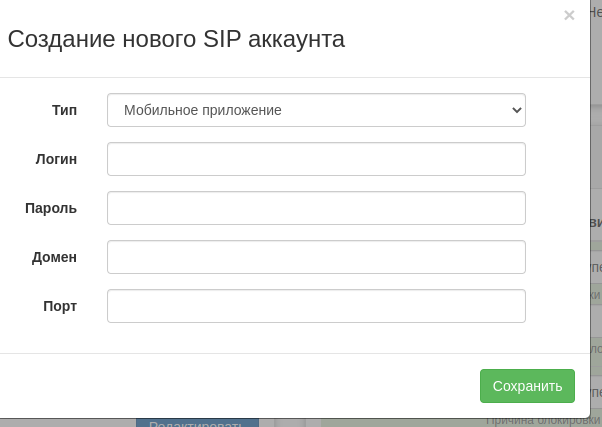
После добавления пользователя в квартиру необходимо задать ему sip-аккаунт
[](https://doc.is74.ru/uploads/images/gallery/2023-09/AQcimage.png)
*Рисунок 5 — Создание SIP-аккаунта для пользователя.*
Если пользователь для квартиры еще не создан, можно нажать «Добавить пользователя» в меню пользователей и создать нового.
Необходимо учесть, что после создания пользователя, необходимо вручную выставить ему роль «Пользователь МП», после чего в редакторе квартиры выбрать его из выпадающего списка.
### 9. Блок «Входы»
Список входов дома, в котором находится квартира. Указаны доступы квартиры к каждому входу.
Кнопка **«Редактировать дополнительные входы»** используется, если квартире нужно предоставить доступ к входам, привязанным к другим домам (например, шлагбаум на общую придомовую территорию).
### 10. Блок «Ключи»
Отображает доступные ключи.
### 11. Редактирование пользователя
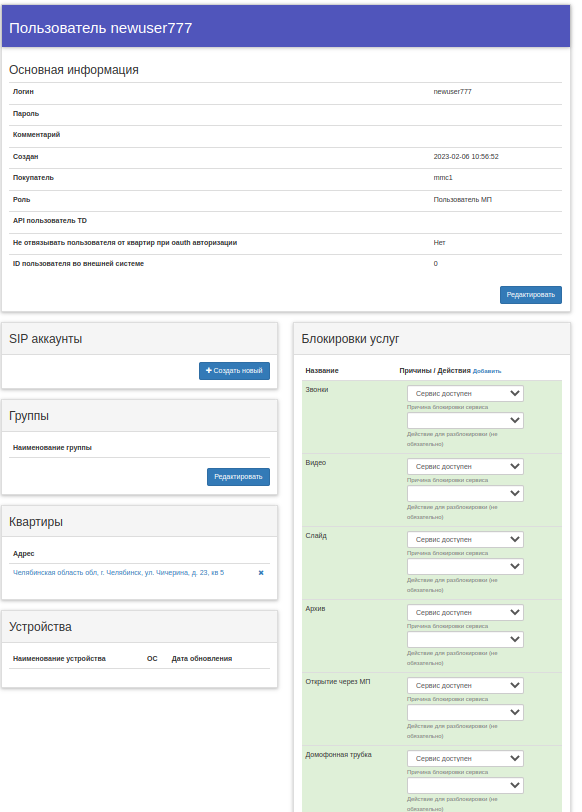
В списке пользователей нажимаем по кнопке **«Редактировать» ** , расположенной в последнем столбце таблицы.
Откроется форма редактирования пользователя.
- Пароль — заполняется, если надо установить новый пароль
- Роль:
- Администратор — полный доступ к ресурсу
- Пользователь — на ней можно самостоятельно назначить необходимые доступы
- Установщик — доступ к функциям управления устройствами
- Оператор — доступ к функциям работы с клиентами
- Пользователь МП — пользователь мобильного приложения
- Оператор на стойке
- Управляющая компания
- Оператор — оператор для доступа к серверу. Используется, если нужно разделить доступы к серверу
- Назначенные группы — добавляем назначенные группы.
После установки нужных параметров нажимаем **«Сохранить»** 
- Sip-аккаунт пользователя Добавляем данные sip-аккаунта если имеются и сохраняем.
[](https://doc.is74.ru/uploads/images/gallery/2023-09/YEzimage.png)
*Рисунок 6 — Редактирование пользователя.*
### 12. Удаление пользователя
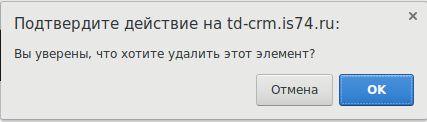
1. В списке пользователей нажимаем по кнопке **«Удалить» **
2. Подтверждаем действие
3. Пользователь удален
[](https://doc.is74.ru/uploads/images/gallery/2023-09/xUSimage.png)
*Рисунок 7 — Удаление пользователя.*