Для входа в систему нужно перейти на ваш сайт crm.<2nd-lvl.domain>.<1nd lvl domain>.
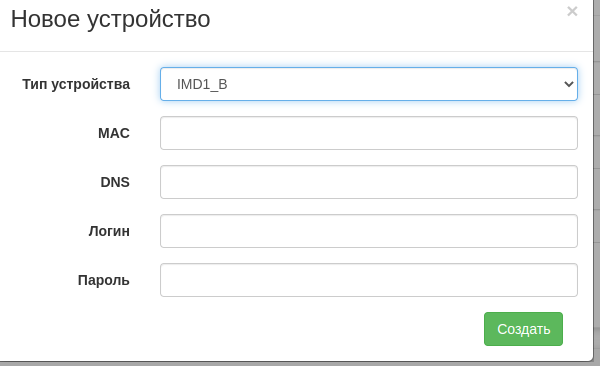
Ввести Логин, Пароль и ID компании в соответствующие поля, после чего нажать кнопку «Войти». Данные Администратора для входа выдаются при заключении договора. В дальнейшем администратор может самостоятельно заводить новых пользователей. [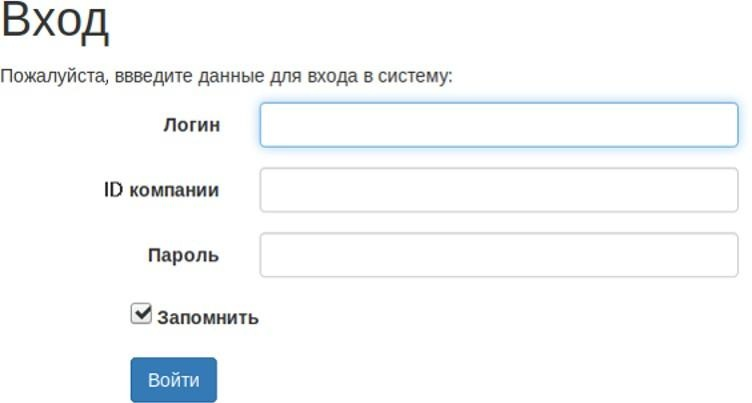](https://doc.is74.ru/uploads/images/gallery/2023-09/azaimage.png) *Рисунок 1 — вход в CRM.* ### 2. Первичная настройка системы 1\. Переносим жилфонд в систему. Открываем **список домов во вкладке Жилфонд.** Если дом есть в ФИАС, его можно найти через поиск, если дома нет — добавить вручную. [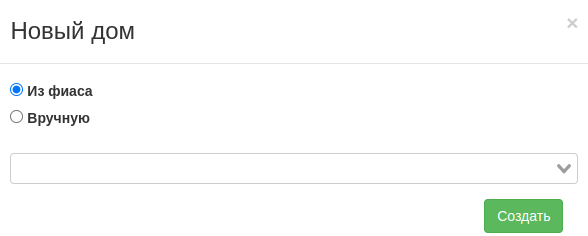](https://doc.is74.ru/uploads/images/gallery/2023-09/YRFimage.png) *Рисунок 2 — добавление нового дома.* 2\. Добавляем обслуживаемые адреса. 3\. Добавляем входы у домов. [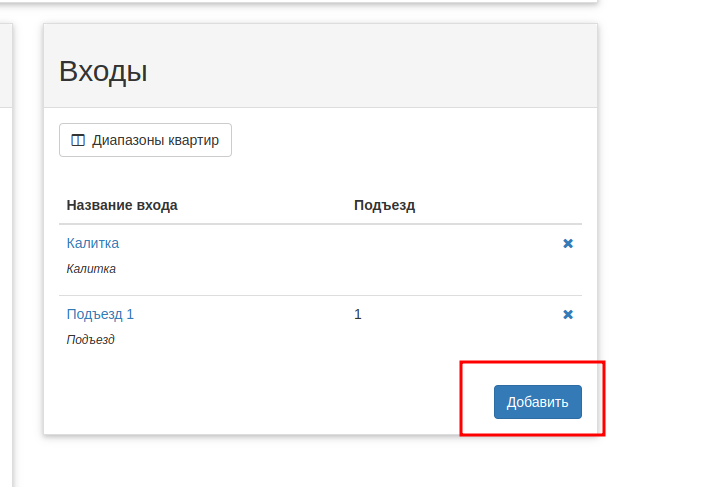](https://doc.is74.ru/uploads/images/gallery/2023-09/7IOimage.png) 4\. После создания входов нажимаете кнопку «Диапазоны квартир» и заполняете в нужном виде. После применения потребуется некоторое время, чтобы квартиры сгенерировались и появились в списке с привязанными входами к каждой. [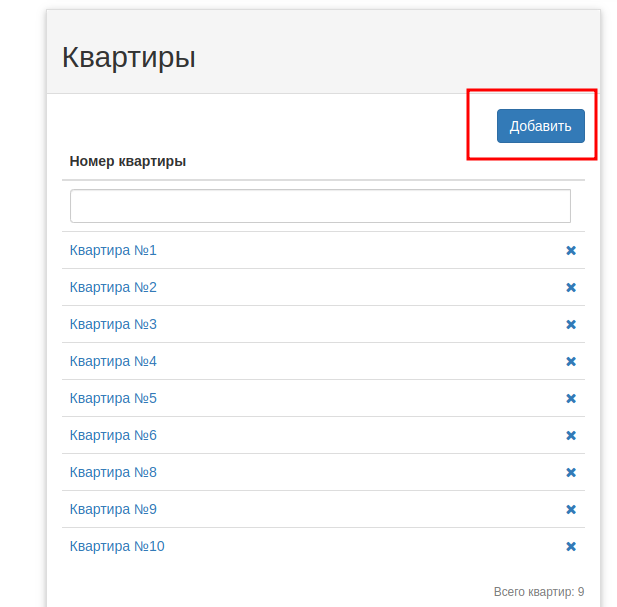](https://doc.is74.ru/uploads/images/gallery/2023-09/evBimage.png) Квартиры также можно добавлять вручную. Литеру можно вписать, если квартира с буквой (квартир с цифрой не существует). [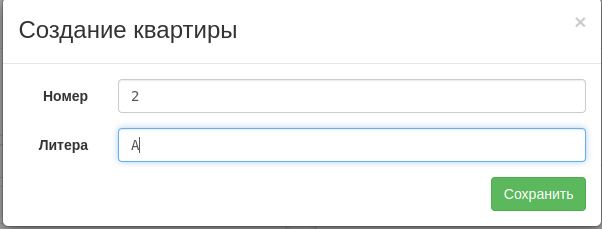](https://doc.is74.ru/uploads/images/gallery/2023-09/5LYimage.png) 5\. Далее добавляем входы в самих квартирах. [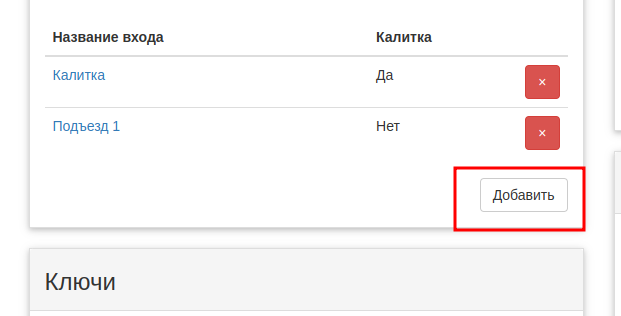](https://doc.is74.ru/uploads/images/gallery/2023-09/QsEimage.png) В появившемся меню вписываете адрес и выбираете номер подъезда. ### 3. Проверка устройства 1\. Открываем **список устройств** во вкладке «Устройства». 2\. Проверяем список подключенных устройств. 3\. Если устройства нет в списке, добавляем его вручную: - Выбираете «Тип устройства» - В поле «МАС» вписываете mac-адрес устройства - в DNS — прямую ссылку в формате http://... - Логин, ПарольЕсли случайно указали не тот тип устройства, можно просто добавить его заново, и тип устройства перезапишется
[](https://doc.is74.ru/uploads/images/gallery/2023-09/dQVimage.png) Далее настраиваем устройства со статусом «Ожидает настройки» через мастер настроек. Вбиваете адрес, номер подъезда. [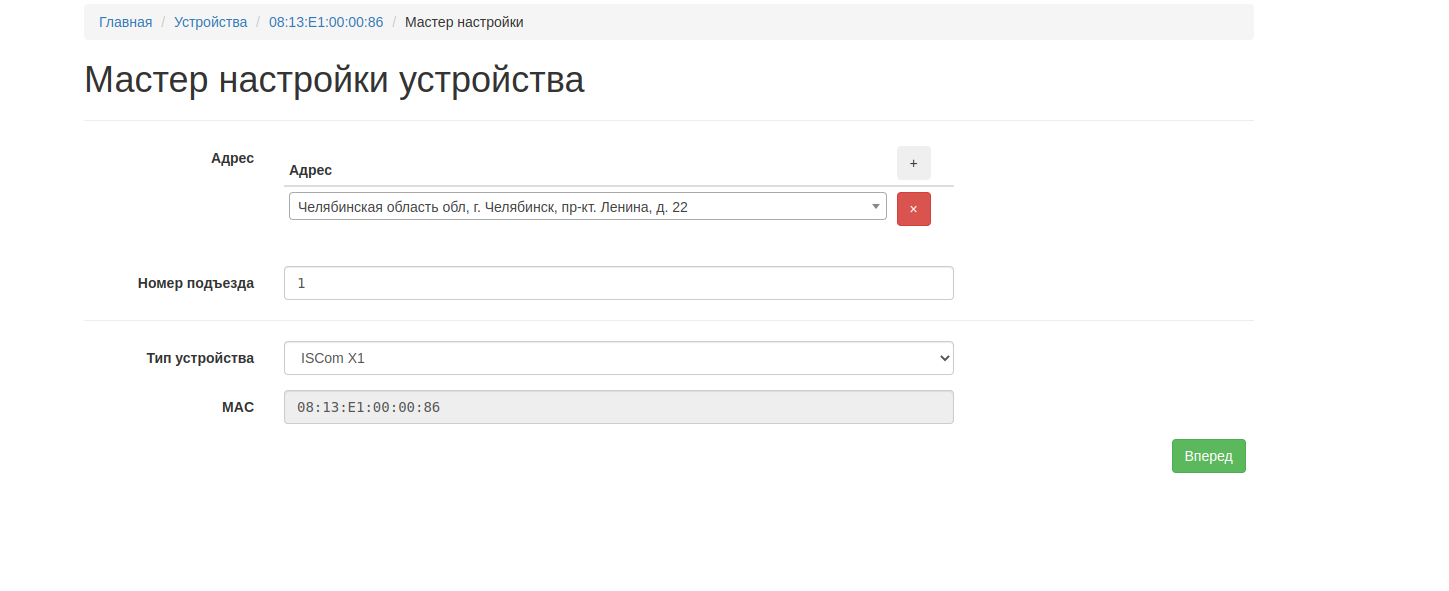](https://doc.is74.ru/uploads/images/gallery/2023-09/ng7image.png) - В поле «Сервер» — адрес sip-сервера - Порт всегда 7777 - url = http://ссылка на устройство - логин, пароль [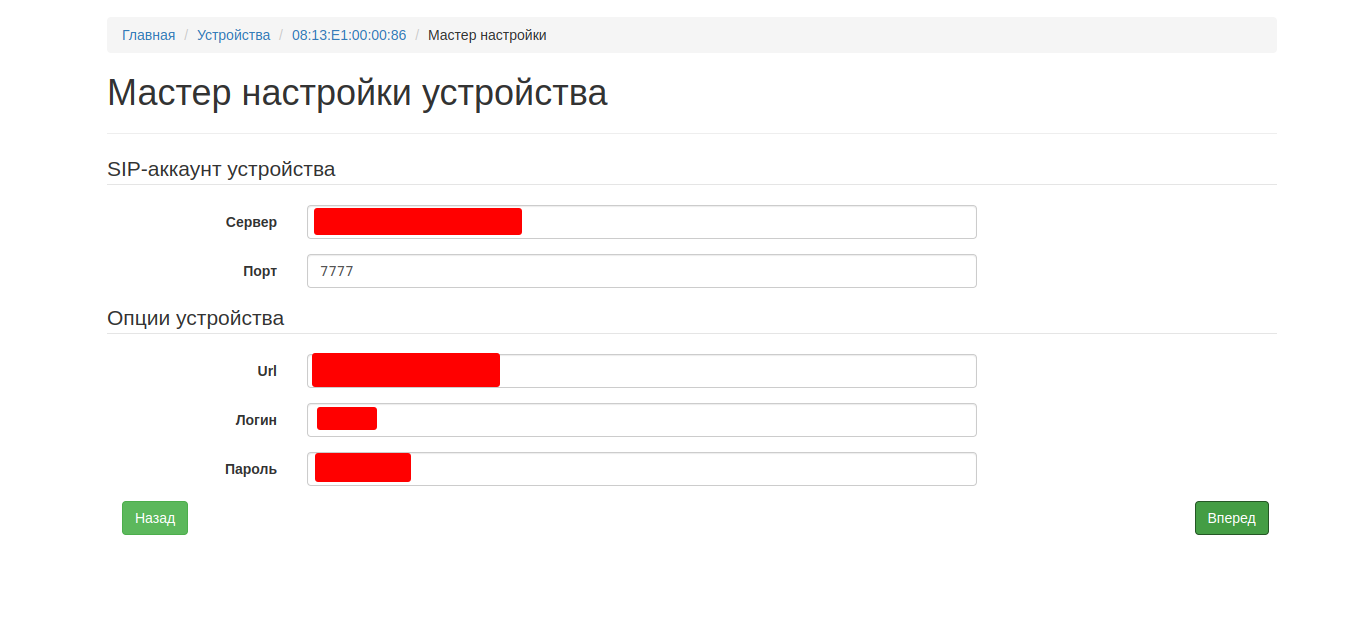](https://doc.is74.ru/uploads/images/gallery/2023-09/ujTimage.png) ### 4. Создание новых пользователей 1\. Добавляем сотрудников. - Добавляем учетные записи сотрудников. - Выставляем права доступа “Администратор” для полного доступа - Выставляем права доступа “Оператор” для доступа только в интерфейсы жилфонда и пользователей - Выставляем права доступа “Установщик” для доступа только к интерфейсам управления устройствами 2\. Добавляем Пользователей (жильцов) - Добавляем учетную запись. - Выставляем права доступа «Пользователь МП». Для этого нажимаем «Редактировать», ставим галочку на нужном пункте и «Сохранить». [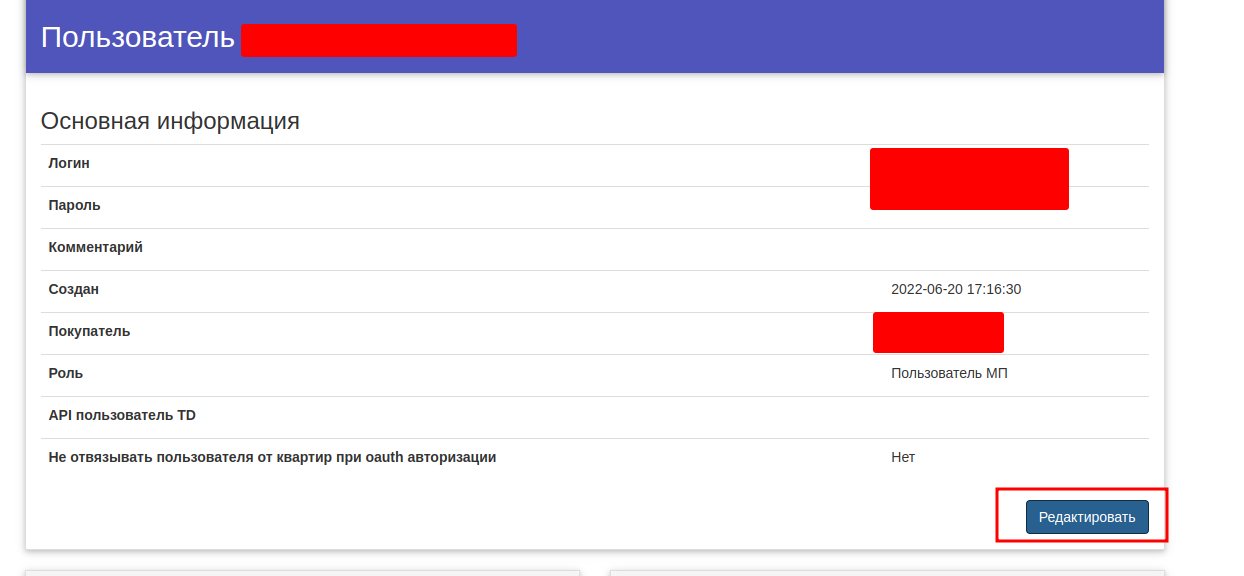](https://doc.is74.ru/uploads/images/gallery/2023-09/ivximage.png) 3\. Привязываем пользователя к квартирам. - На странице квартиры вводим полностью имя пользователя, либо часть имени но со знаком % для поиска по совпадению и нажимаете «Добавить». [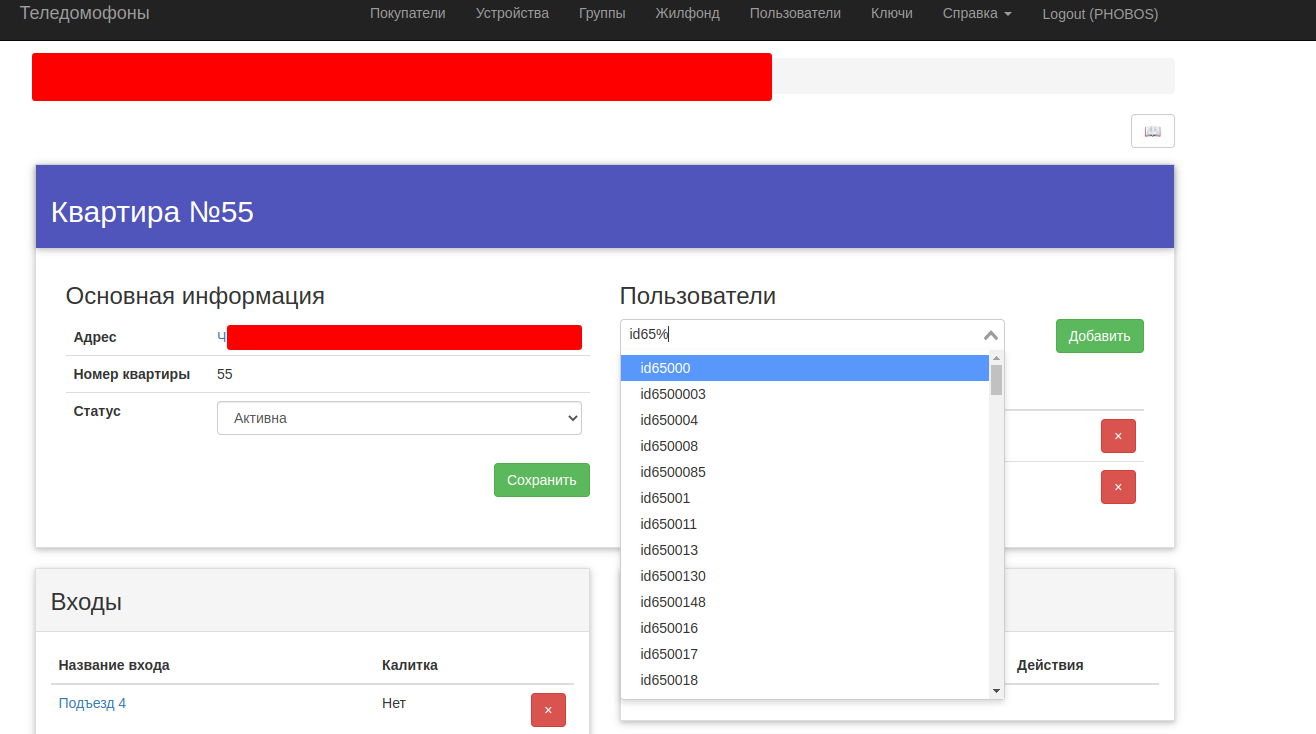](https://doc.is74.ru/uploads/images/gallery/2023-09/tQGimage.png)