ВНИМАНИЕ: устройство лучше заводить через мастер настроек, не через редактирование.
Если меняем настройки ранее настроенного устройства, то предварительно устанавливаем статус на **«Ожидает настройки»** и сохраняем. Все настройки подтягиваются при прохождении мастера настроек. [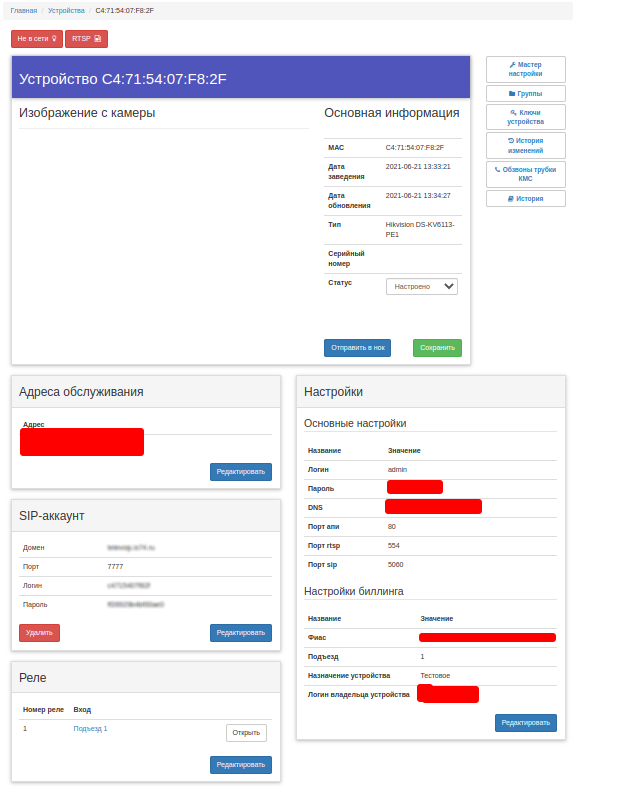](https://doc.is74.ru/uploads/images/gallery/2023-09/rWzimage.png) *Рисунок 1 — Форма редактирования устройства.* ### 1. Список устройств - Адрес — физический адрес; - Устройство — MAC-адрес устройства; - Статус — текущий статус устройства: устройству можно задать группы, выбрав из списка доступных. [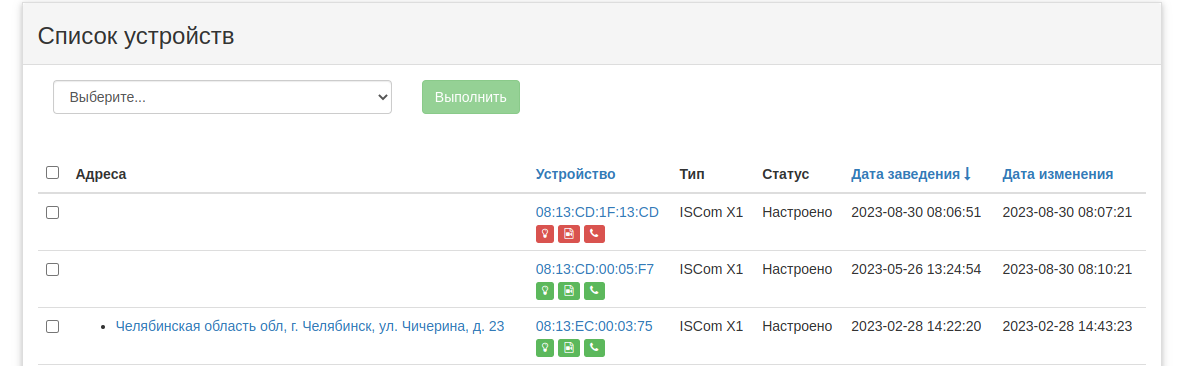](https://doc.is74.ru/uploads/images/gallery/2023-09/image.png) ### 2. Блок «Устройство» Общая информация об устройстве. - Устройство - Идентификатор устройства. Соответствует MAC-адресу. - Тип - Тип оборудования. - Серийный номер - Серийный номер оборудования. - Статус - Текущий статус устройства: - Новое устройство - Устройство запросило идентификатор (MAC),но пока не подтвердило его получение; - Ожидает настройки - Устройство подтвердило идентификатор и ожидает финальной настройки; - Настроено - Устройство введено в эксплуатацию При необходимости произвести настройки на уже используемом устройстве рекомендуется предварительно перевести его в статус **«Ожидает настройки»**, нажать **«Сохранить»**, после чего производить дальнейшие настройки. По окончанию изменения устройства, рекомендуется сохранить настройки, затем переключить статут на **«Настроено»** и нажать «**Сохранить»**. ### 3. Блок «Адреса обслуживания» Выводится список адресов, обслуживаемых данным устройством. Адреса можно добавлять и удалять. Список адресов формируется по сложному алгоритму, поэтому при добавлении или удалении адреса обслуживания отображение списка может не измениться. ### 4. Блок «SIP-аккаунт» Отображает информацию о sip-аккаунте, привязанному к устройству. [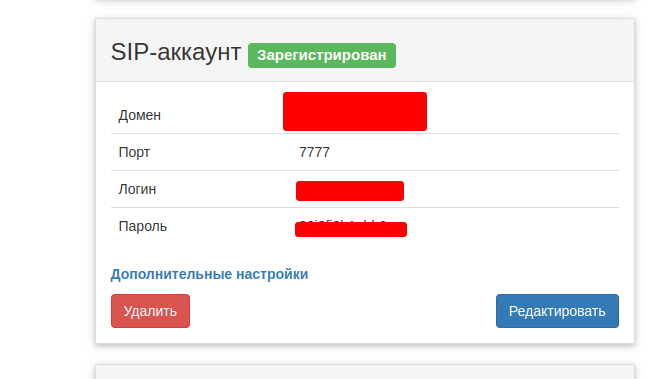](https://doc.is74.ru/uploads/images/gallery/2023-09/PwFimage.png) Текущий аккаунт можно удалить или редактировать, нажав на кнопку **«Удалить»** или **«Редактировать».** Добавить новый можно нажав на кнопку **«Создать».** ### 5. Блок «Реле на устройстве» Список реле устройства. Если реле еще не заданы, нужно нажать кнопку **«Редактировать»**, после чего указать число реле на устройстве и привязать нужный подъезд. [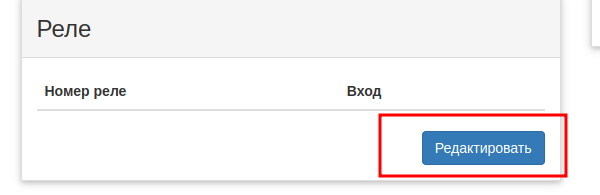](https://doc.is74.ru/uploads/images/gallery/2023-09/dx8image.png) ** В открывшейся форме можно посмотреть список привязанных к реле входов, а также привязать новый вход, нажав на **«+»**. Актуально, когда устройство поддерживает несколько входов, обычно номер реле всегда 1. Для проверки реле можно нажать кнопку **«Открыть реле».** [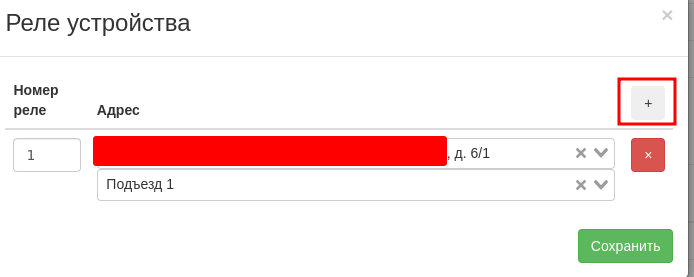](https://doc.is74.ru/uploads/images/gallery/2023-09/hM0image.png) ### 6. Блок «Настройки» Список настроек, специфичных для конкретного устройства. ### 7. Группы [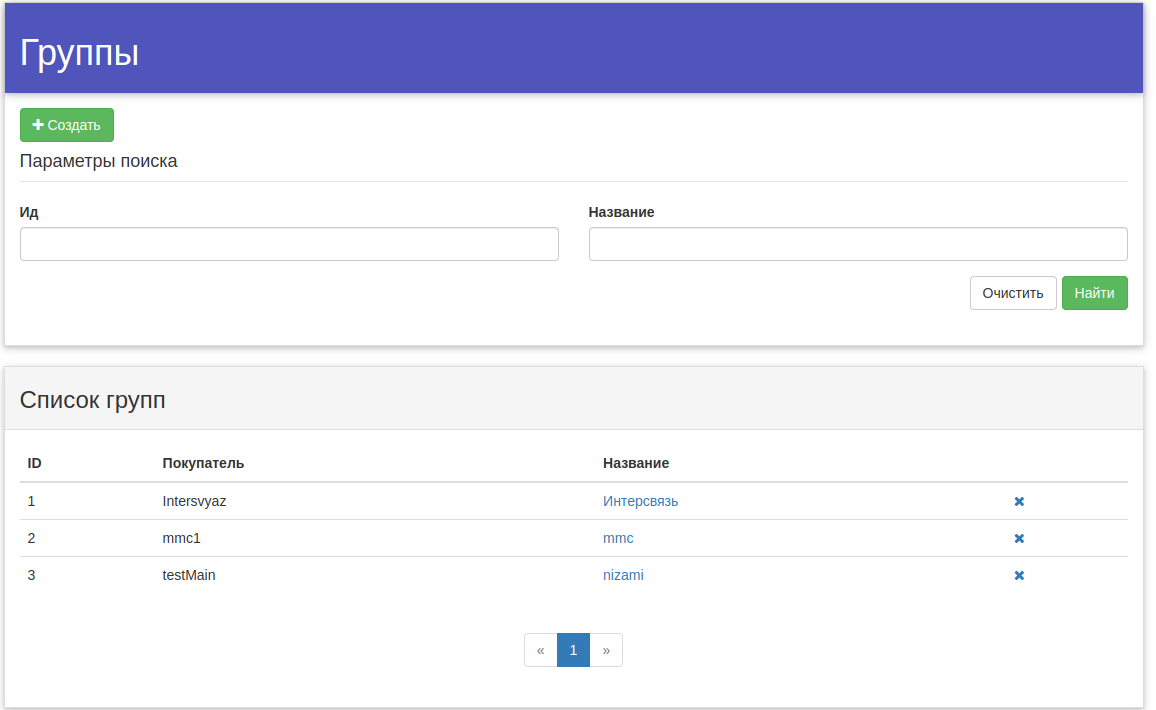](https://doc.is74.ru/uploads/images/gallery/2023-09/oCuimage.png) ** Добавление новой группы: 1. Нажмите кнопку «Создать»  2. Заполните поле **«Название»** 3. Нажмите **«Создать» ** #### Просмотр группы [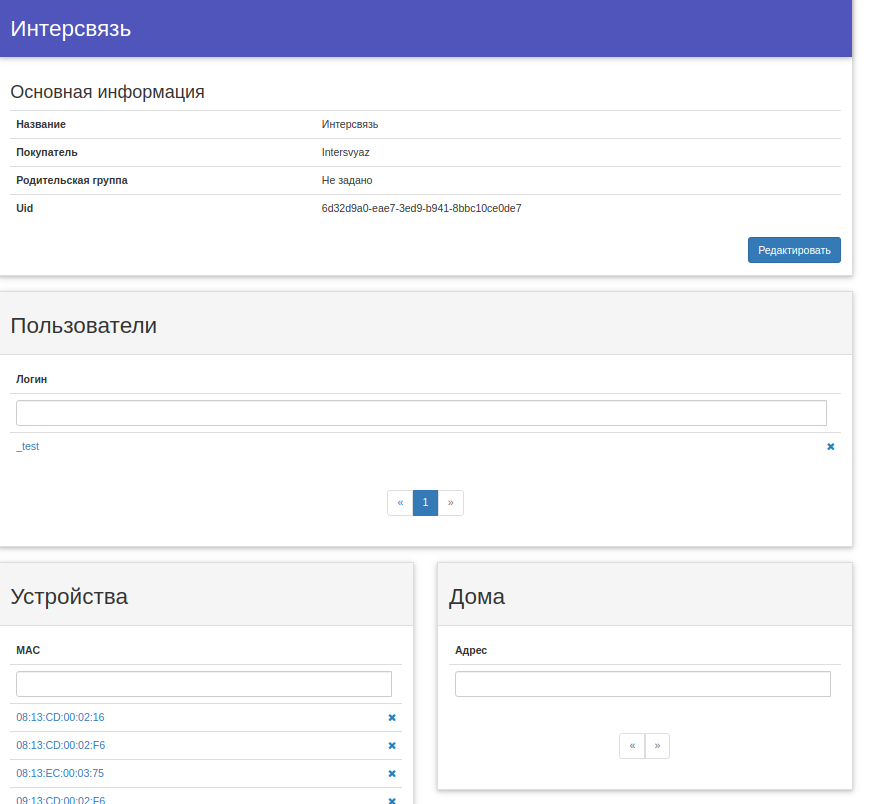](https://doc.is74.ru/uploads/images/gallery/2023-09/atSimage.png) ** На странице просмотра группы есть следующие блоки: - **Основная информация:** - Название — Название группы - Родительская группа — Родительская группа - UID — UID группы - **Пользователи**: - Логин - **Устройства**: - Адрес — MAC-адрес устройства - Удалить — кнопка удаления адреса - **Дома**: - Адрес — адрес дома - Удалить — кнопка удаления дома #### Удаление группы Для удаления: - В списке групп нажать кнопку **«Удалить» **в строке с группой; Группы необходимо добавлять на устройство. [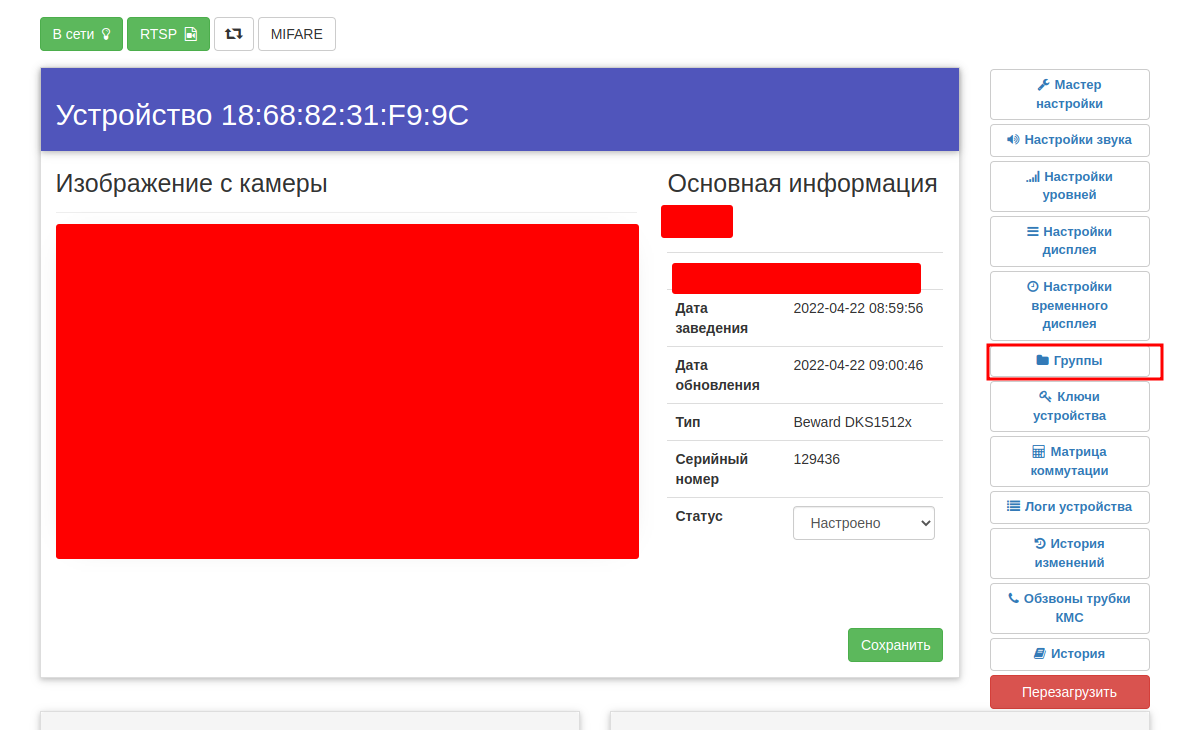](https://doc.is74.ru/uploads/images/gallery/2023-09/avkimage.png) ### 8. Редактирование настроек квартир Также, чтобы вы могли редактировать настройки квартир необходимо пользователю, под которым вы авторизировались в td-crm, выставить такую же группу, как на устройстве. Нажимаете **«Редактировать»** [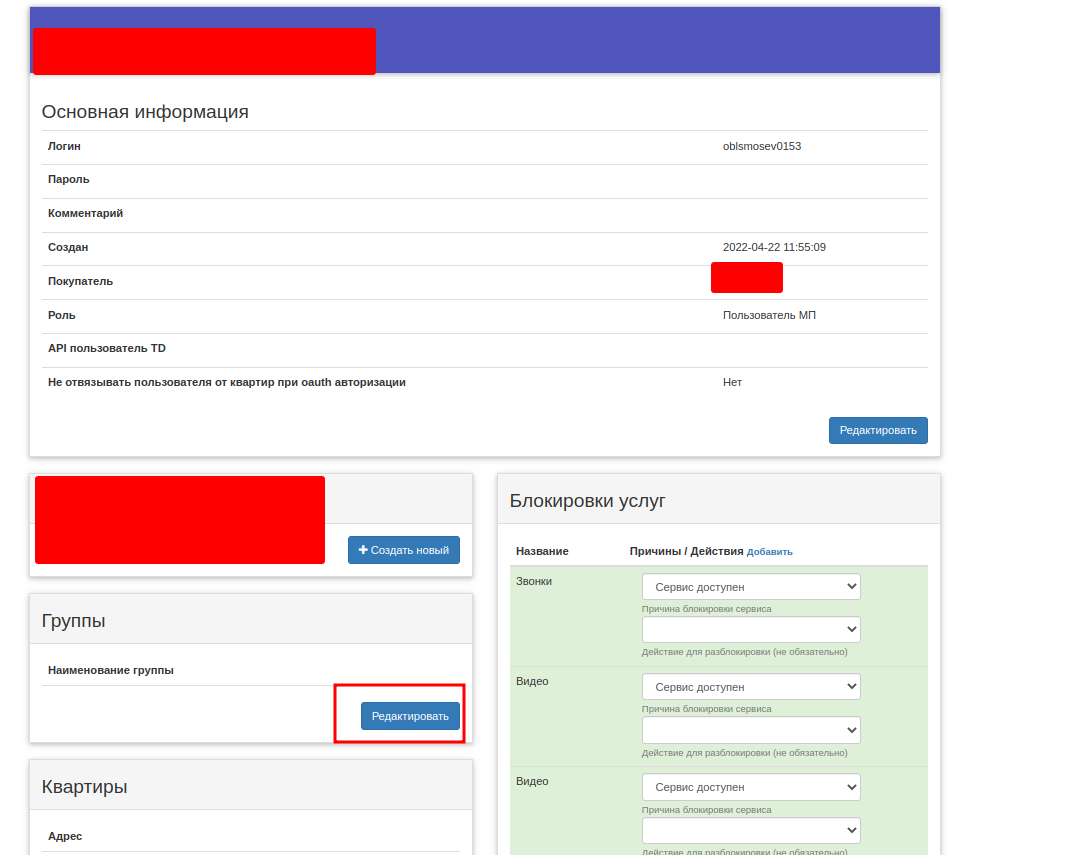](https://doc.is74.ru/uploads/images/gallery/2023-09/zIKimage.png) ** Выбираете нужную группу, далее **«Добавить»** и после **«Сохранить»**. [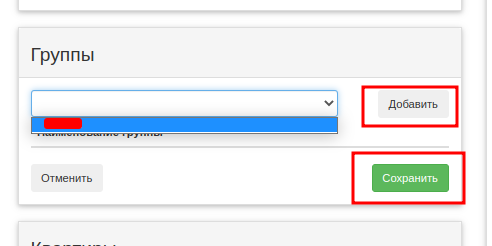](https://doc.is74.ru/uploads/images/gallery/2023-09/fKsimage.png)