Для входа в систему нужно перейти на ваш сайт crm.<2nd-lvl.domain>.<1nd lvl domain>.
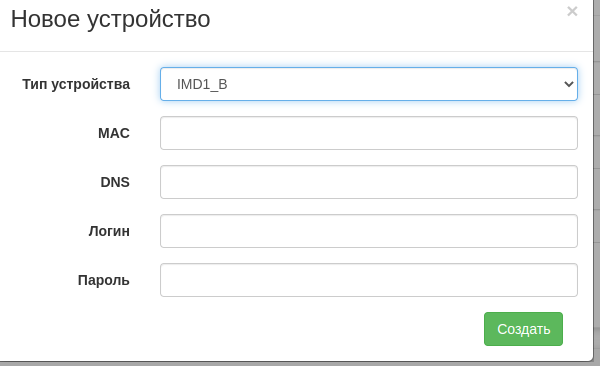
Ввести Логин, Пароль и ID компании в соответствующие поля, после чего нажать кнопку «Войти». Данные Администратора для входа выдаются при заключении договора. В дальнейшем администратор может самостоятельно заводить новых пользователей. [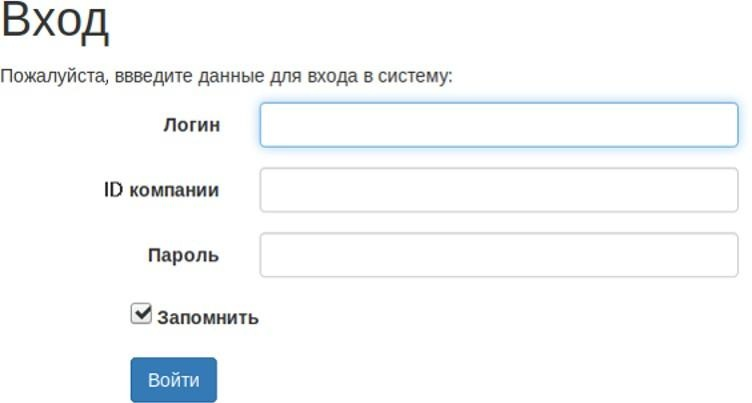](https://doc.is74.ru/uploads/images/gallery/2023-09/azaimage.png) *Рисунок 1 — вход в CRM.* ### 2. Первичная настройка системы 1\. Переносим жилфонд в систему. Открываем **список домов во вкладке Жилфонд.** Если дом есть в ФИАС, его можно найти через поиск, если дома нет — добавить вручную. [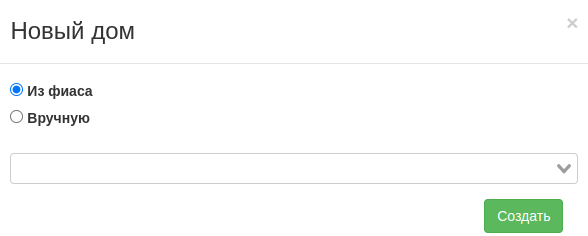](https://doc.is74.ru/uploads/images/gallery/2023-09/YRFimage.png) *Рисунок 2 — добавление нового дома.* 2\. Добавляем обслуживаемые адреса. 3\. Добавляем входы у домов. [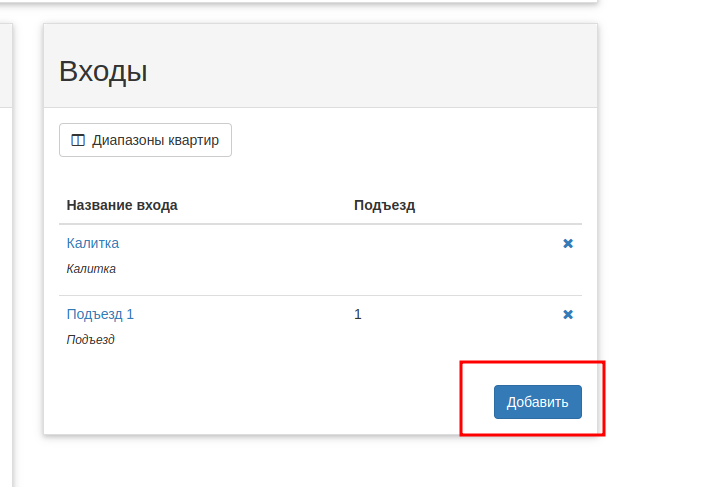](https://doc.is74.ru/uploads/images/gallery/2023-09/7IOimage.png) 4\. После создания входов нажимаете кнопку «Диапазоны квартир» и заполняете в нужном виде. После применения потребуется некоторое время, чтобы квартиры сгенерировались и появились в списке с привязанными входами к каждой. [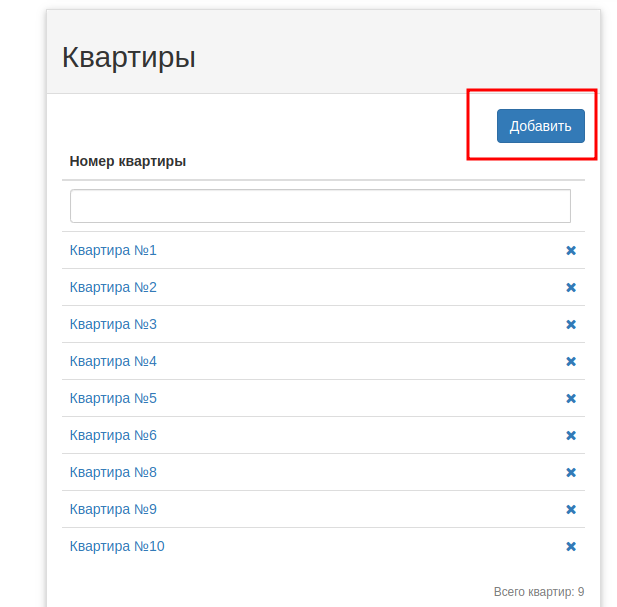](https://doc.is74.ru/uploads/images/gallery/2023-09/evBimage.png) Квартиры также можно добавлять вручную. Литеру можно вписать, если квартира с буквой (квартир с цифрой не существует). [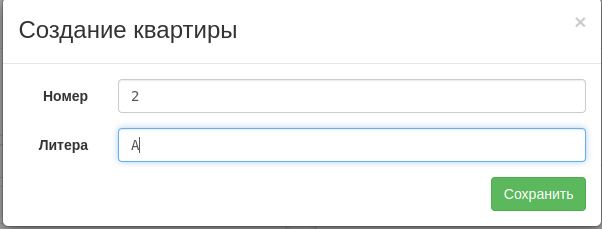](https://doc.is74.ru/uploads/images/gallery/2023-09/5LYimage.png) 5\. Далее добавляем входы в самих квартирах. [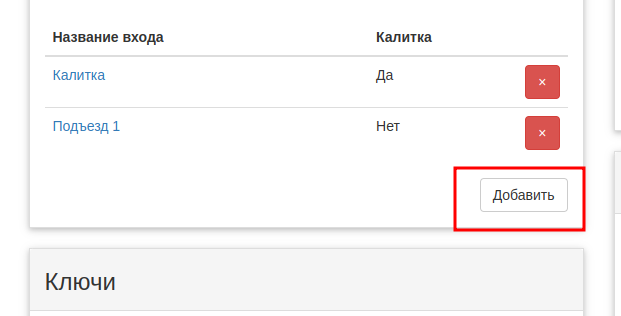](https://doc.is74.ru/uploads/images/gallery/2023-09/QsEimage.png) В появившемся меню вписываете адрес и выбираете номер подъезда. ### 3. Проверка устройства 1\. Открываем **список устройств** во вкладке «Устройства». 2\. Проверяем список подключенных устройств. 3\. Если устройства нет в списке, добавляем его вручную: - Выбираете «Тип устройства» - В поле «МАС» вписываете mac-адрес устройства - в DNS — прямую ссылку в формате http://... - Логин, ПарольЕсли случайно указали не тот тип устройства, можно просто добавить его заново, и тип устройства перезапишется
[](https://doc.is74.ru/uploads/images/gallery/2023-09/dQVimage.png) Далее настраиваем устройства со статусом «Ожидает настройки» через мастер настроек. Вбиваете адрес, номер подъезда. [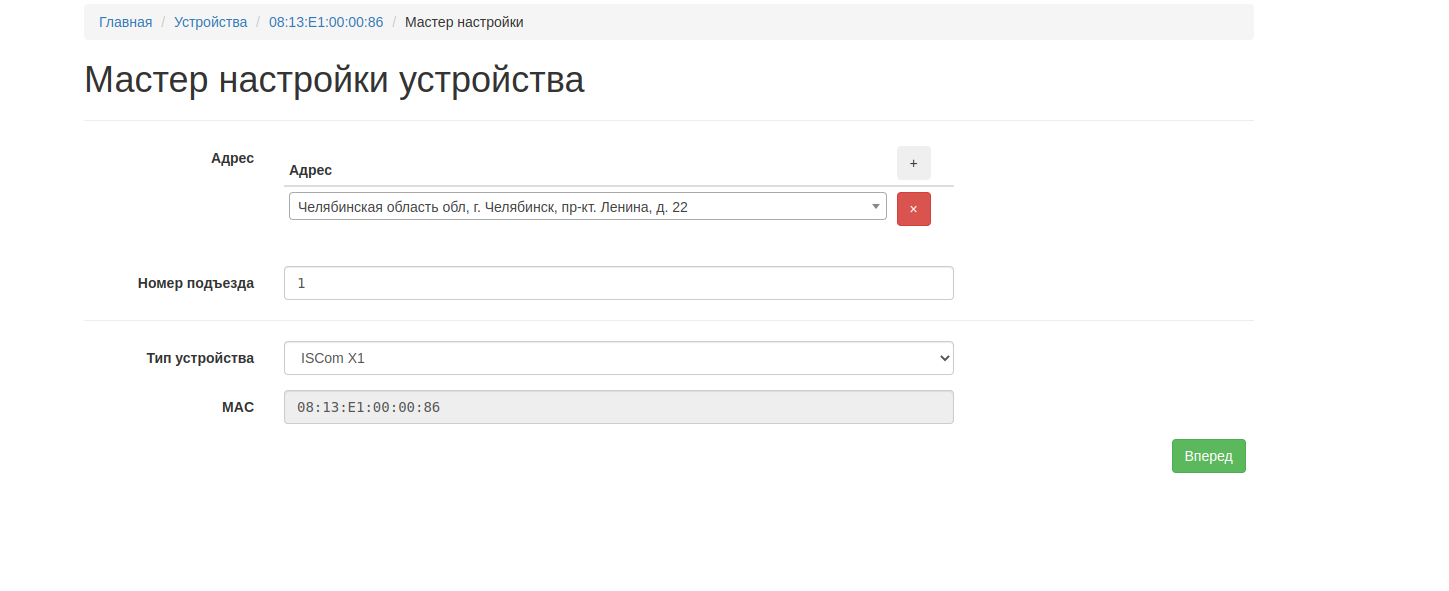](https://doc.is74.ru/uploads/images/gallery/2023-09/ng7image.png) - В поле «Сервер» — адрес sip-сервера - Порт всегда 7777 - url = http://ссылка на устройство - логин, пароль [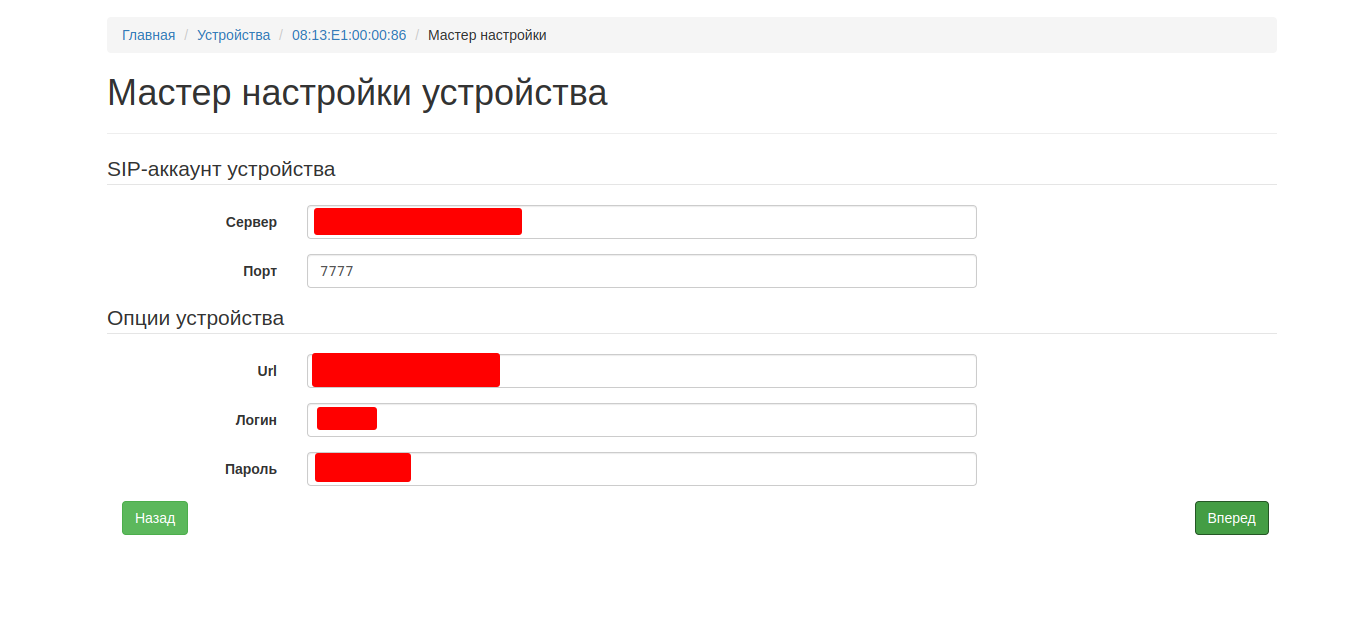](https://doc.is74.ru/uploads/images/gallery/2023-09/ujTimage.png) ### 4. Создание новых пользователей 1\. Добавляем сотрудников. - Добавляем учетные записи сотрудников. - Выставляем права доступа “Администратор” для полного доступа - Выставляем права доступа “Оператор” для доступа только в интерфейсы жилфонда и пользователей - Выставляем права доступа “Установщик” для доступа только к интерфейсам управления устройствами 2\. Добавляем Пользователей (жильцов) - Добавляем учетную запись. - Выставляем права доступа «Пользователь МП». Для этого нажимаем «Редактировать», ставим галочку на нужном пункте и «Сохранить». [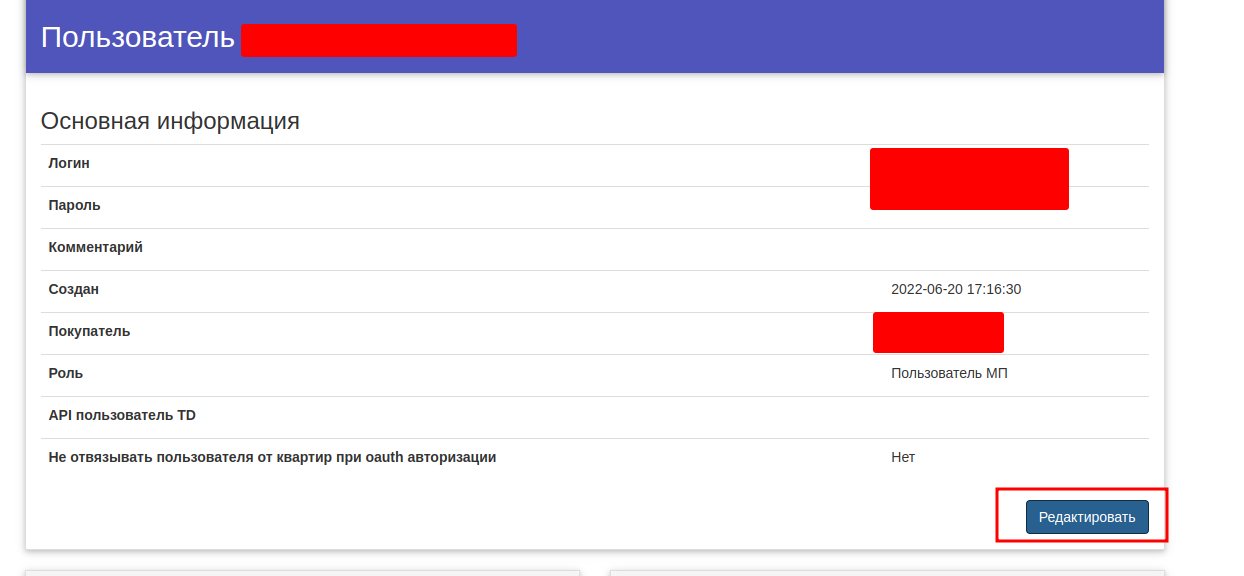](https://doc.is74.ru/uploads/images/gallery/2023-09/ivximage.png) 3\. Привязываем пользователя к квартирам. - На странице квартиры вводим полностью имя пользователя, либо часть имени но со знаком % для поиска по совпадению и нажимаете «Добавить». [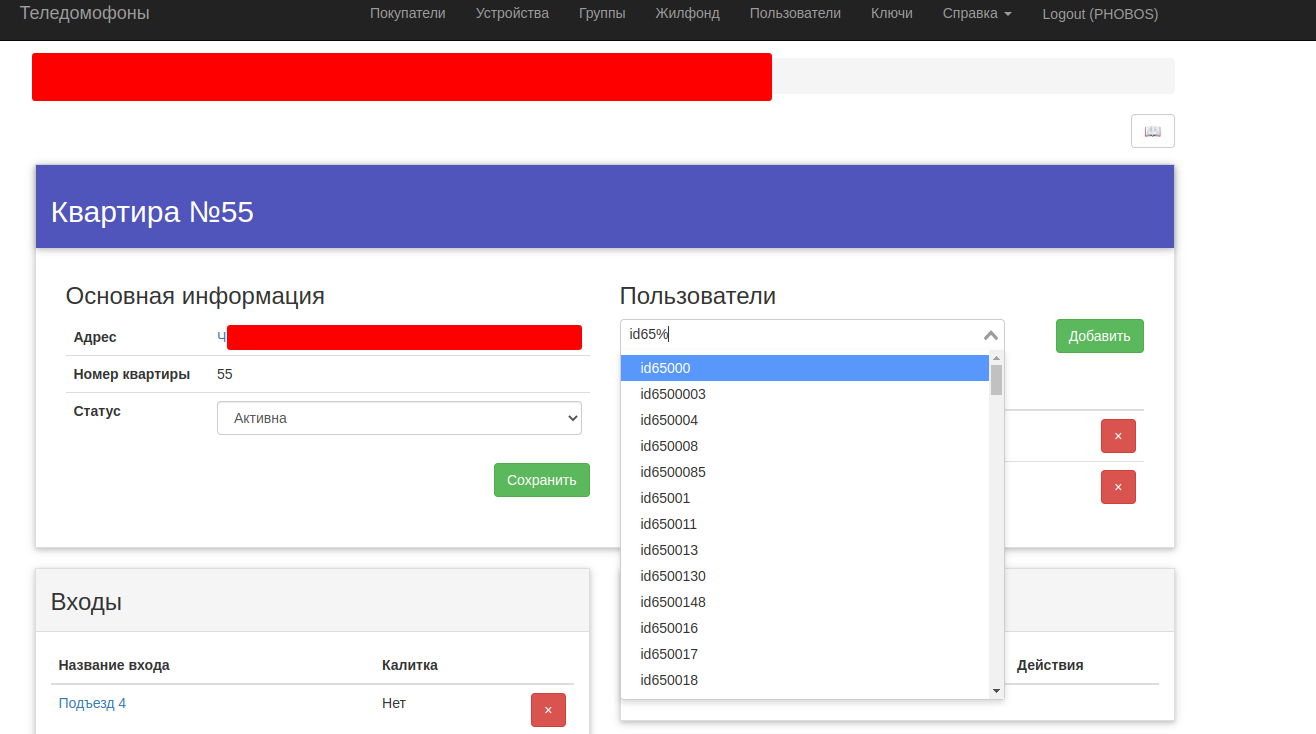](https://doc.is74.ru/uploads/images/gallery/2023-09/tQGimage.png) # УстройстваВНИМАНИЕ: устройство лучше заводить через мастер настроек, не через редактирование.
Если меняем настройки ранее настроенного устройства, то предварительно устанавливаем статус на **«Ожидает настройки»** и сохраняем. Все настройки подтягиваются при прохождении мастера настроек. [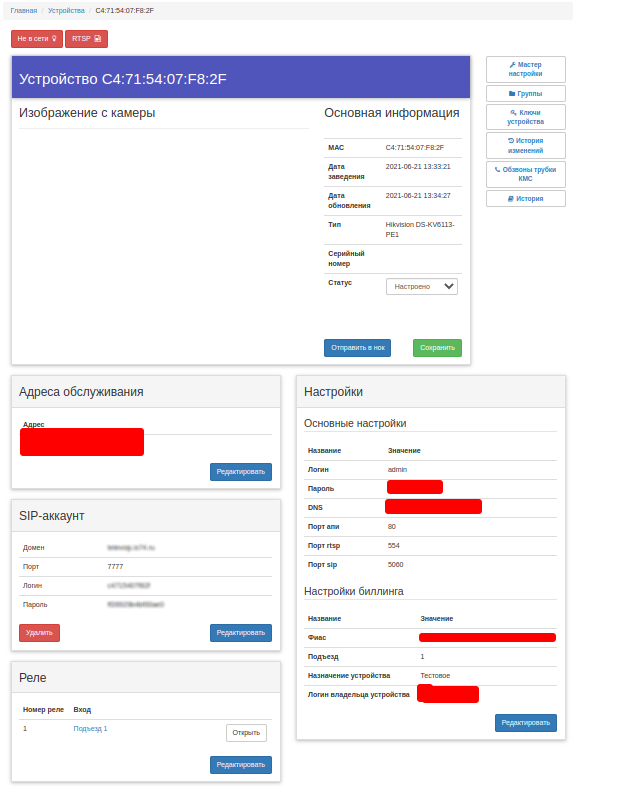](https://doc.is74.ru/uploads/images/gallery/2023-09/rWzimage.png) *Рисунок 1 — Форма редактирования устройства.* ### 1. Список устройств - Адрес — физический адрес; - Устройство — MAC-адрес устройства; - Статус — текущий статус устройства: устройству можно задать группы, выбрав из списка доступных. [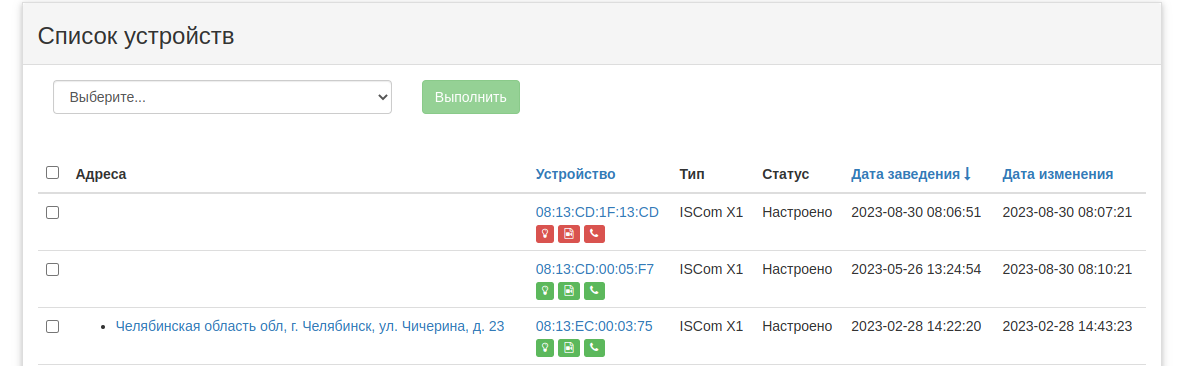](https://doc.is74.ru/uploads/images/gallery/2023-09/image.png) ### 2. Блок «Устройство» Общая информация об устройстве. - Устройство - Идентификатор устройства. Соответствует MAC-адресу. - Тип - Тип оборудования. - Серийный номер - Серийный номер оборудования. - Статус - Текущий статус устройства: - Новое устройство - Устройство запросило идентификатор (MAC),но пока не подтвердило его получение; - Ожидает настройки - Устройство подтвердило идентификатор и ожидает финальной настройки; - Настроено - Устройство введено в эксплуатацию При необходимости произвести настройки на уже используемом устройстве рекомендуется предварительно перевести его в статус **«Ожидает настройки»**, нажать **«Сохранить»**, после чего производить дальнейшие настройки. По окончанию изменения устройства, рекомендуется сохранить настройки, затем переключить статут на **«Настроено»** и нажать «**Сохранить»**. ### 3. Блок «Адреса обслуживания» Выводится список адресов, обслуживаемых данным устройством. Адреса можно добавлять и удалять. Список адресов формируется по сложному алгоритму, поэтому при добавлении или удалении адреса обслуживания отображение списка может не измениться. ### 4. Блок «SIP-аккаунт» Отображает информацию о sip-аккаунте, привязанному к устройству. [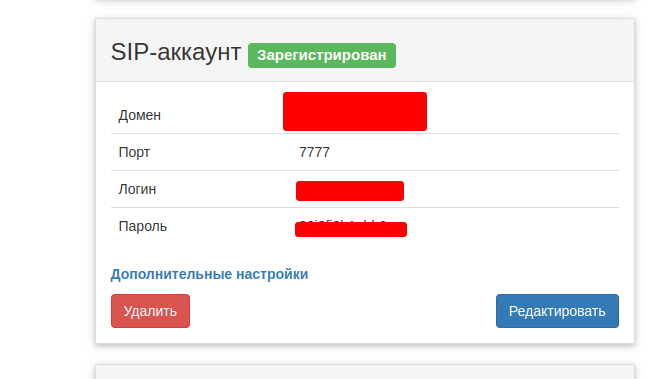](https://doc.is74.ru/uploads/images/gallery/2023-09/PwFimage.png) Текущий аккаунт можно удалить или редактировать, нажав на кнопку **«Удалить»** или **«Редактировать».** Добавить новый можно нажав на кнопку **«Создать».** ### 5. Блок «Реле на устройстве» Список реле устройства. Если реле еще не заданы, нужно нажать кнопку **«Редактировать»**, после чего указать число реле на устройстве и привязать нужный подъезд. [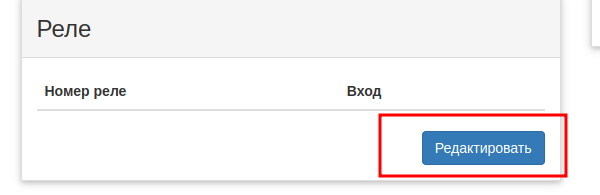](https://doc.is74.ru/uploads/images/gallery/2023-09/dx8image.png) ** В открывшейся форме можно посмотреть список привязанных к реле входов, а также привязать новый вход, нажав на **«+»**. Актуально, когда устройство поддерживает несколько входов, обычно номер реле всегда 1. Для проверки реле можно нажать кнопку **«Открыть реле».** [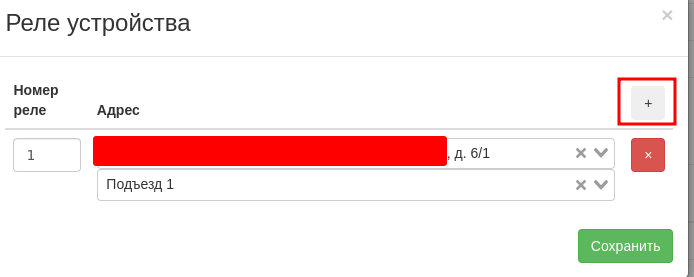](https://doc.is74.ru/uploads/images/gallery/2023-09/hM0image.png) ### 6. Блок «Настройки» Список настроек, специфичных для конкретного устройства. ### 7. Группы [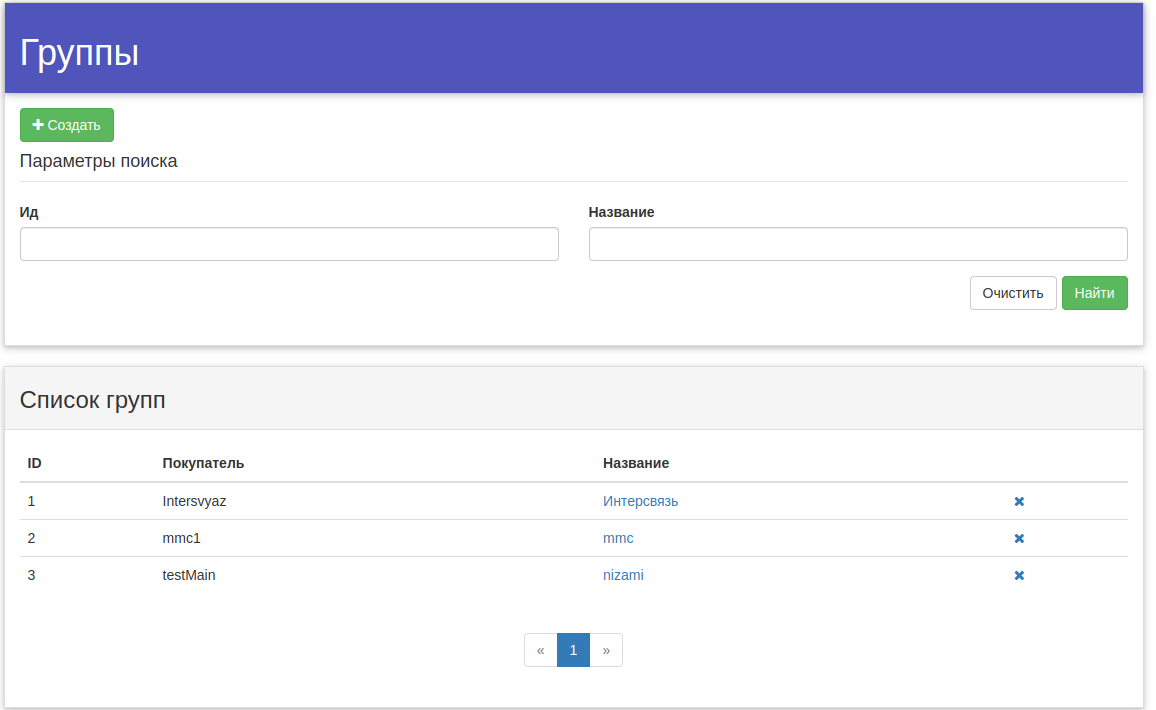](https://doc.is74.ru/uploads/images/gallery/2023-09/oCuimage.png) ** Добавление новой группы: 1. Нажмите кнопку «Создать»  2. Заполните поле **«Название»** 3. Нажмите **«Создать» ** #### Просмотр группы [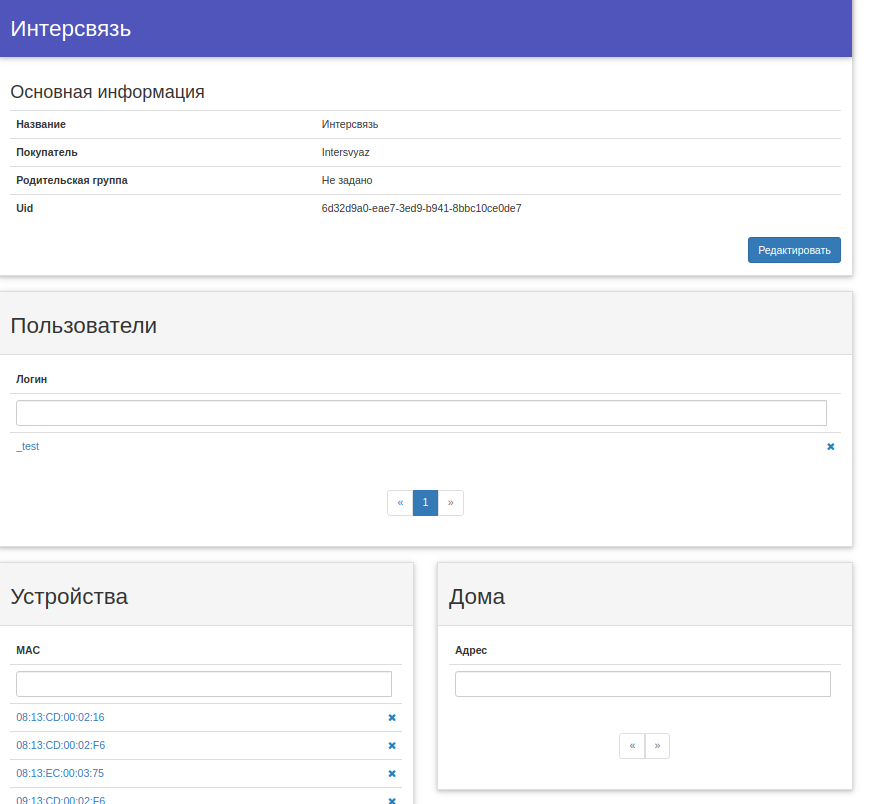](https://doc.is74.ru/uploads/images/gallery/2023-09/atSimage.png) ** На странице просмотра группы есть следующие блоки: - **Основная информация:** - Название — Название группы - Родительская группа — Родительская группа - UID — UID группы - **Пользователи**: - Логин - **Устройства**: - Адрес — MAC-адрес устройства - Удалить — кнопка удаления адреса - **Дома**: - Адрес — адрес дома - Удалить — кнопка удаления дома #### Удаление группы Для удаления: - В списке групп нажать кнопку **«Удалить» **в строке с группой; Группы необходимо добавлять на устройство. [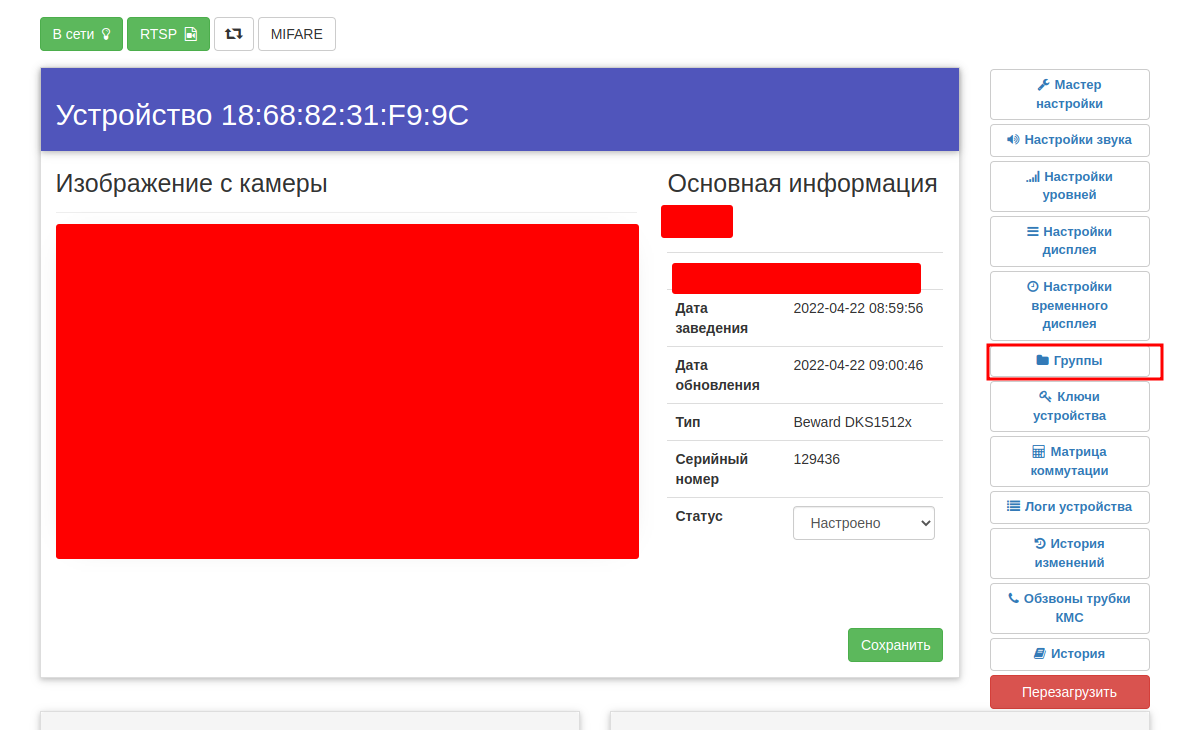](https://doc.is74.ru/uploads/images/gallery/2023-09/avkimage.png) ### 8. Редактирование настроек квартир Также, чтобы вы могли редактировать настройки квартир необходимо пользователю, под которым вы авторизировались в td-crm, выставить такую же группу, как на устройстве. Нажимаете **«Редактировать»** [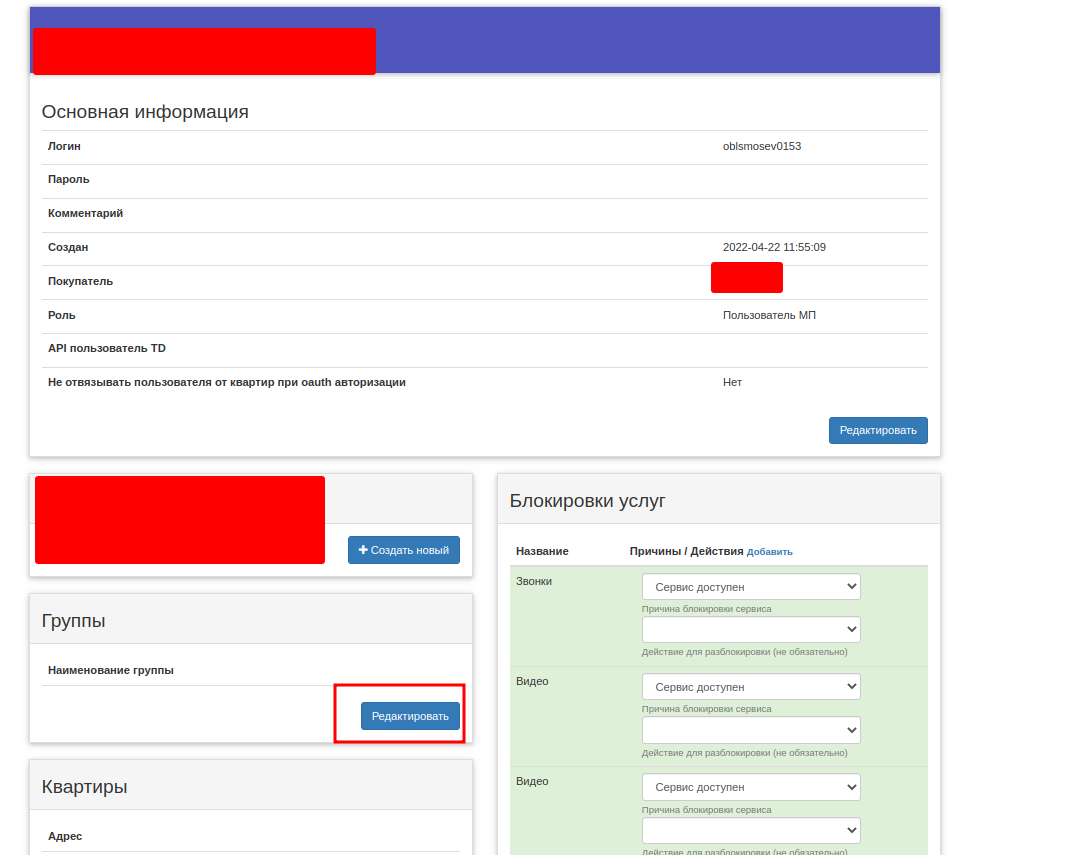](https://doc.is74.ru/uploads/images/gallery/2023-09/zIKimage.png) ** Выбираете нужную группу, далее **«Добавить»** и после **«Сохранить»**. [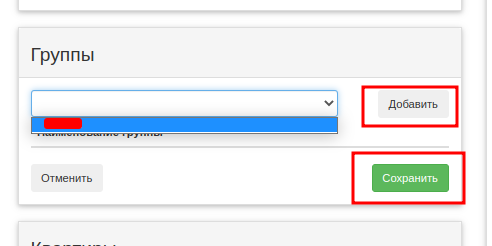](https://doc.is74.ru/uploads/images/gallery/2023-09/fKsimage.png) # Жилфонд ### 1. Список домов Отображает список зданий, обслуживаемых Компанией. [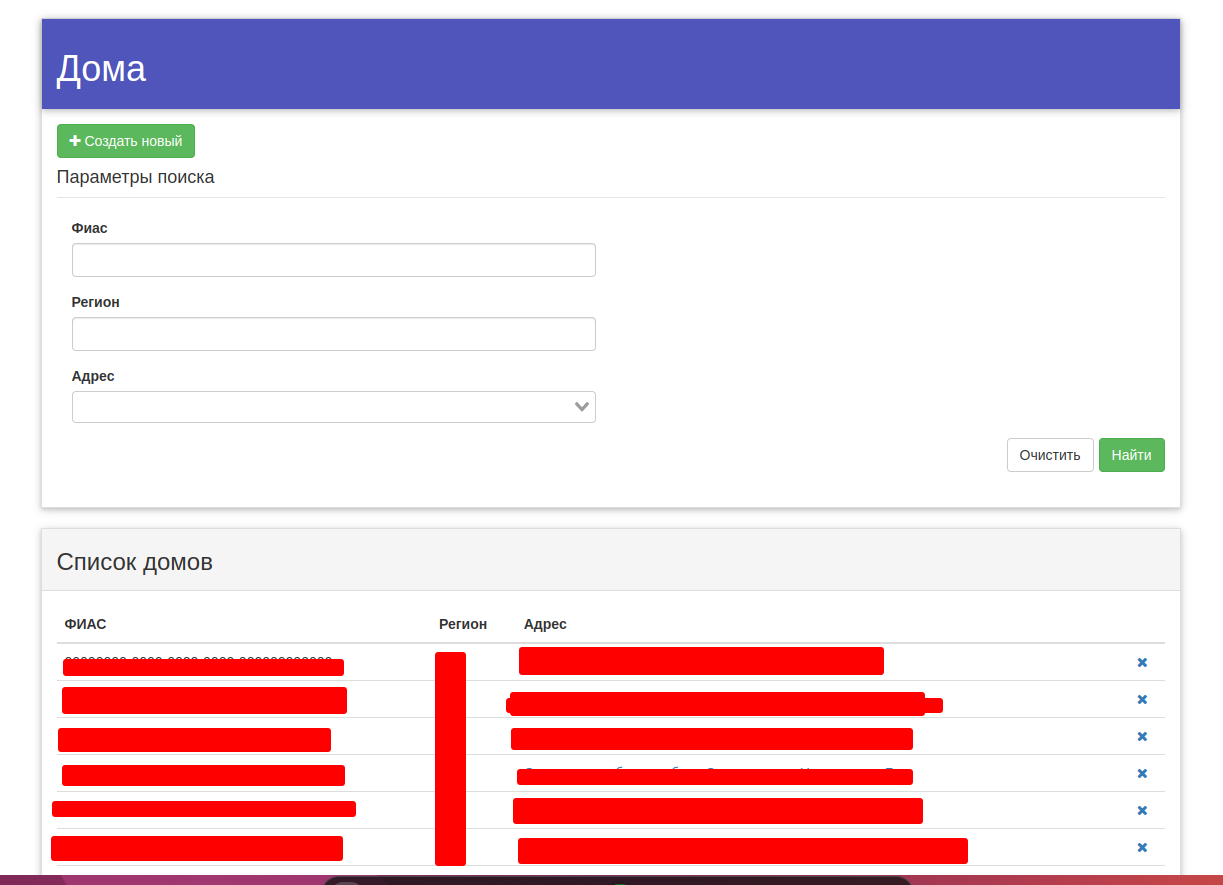](https://doc.is74.ru/uploads/images/gallery/2023-09/RN1image.png) - ФИАС - Уникальный идентификатор здания ФИАС. - Регион - Регион (цифрой) - Адрес - Адрес здания ### 2. Добавление нового дома Для добавления нового дома: 1. В списке домов нажать кнопку **«Создать новый»** 2. Выбрать либо **«Из ФИАСА»** , либо **«Вручную»** 3. Если ваш дом не находится автоматически, то его нужно вписать вручную, для этого [на сайте](https://fias.nalog.ru/) ищете свой дом и указываете правильный ФИАС дома. 4. Нажать кнопку **«Создать»**. Дом появится в меню жилфонда. [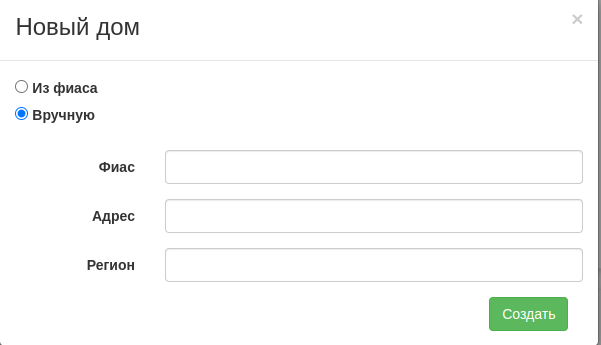](https://doc.is74.ru/uploads/images/gallery/2023-09/0rVimage.png) ### 3. Редактирование дома - Группы — список групп, в которые входит дом. - Квартиры — список обслуживаемых квартир. - Входы — список входов, ассоциируемых с домом (подъезды, калитки, и т. п.). - Сгенерировать пользователей (позволяет создать пользователей средствами CRM на все квартиры или на диапазон квартир, применяется только после полного создания квартир на доме со всем входами). [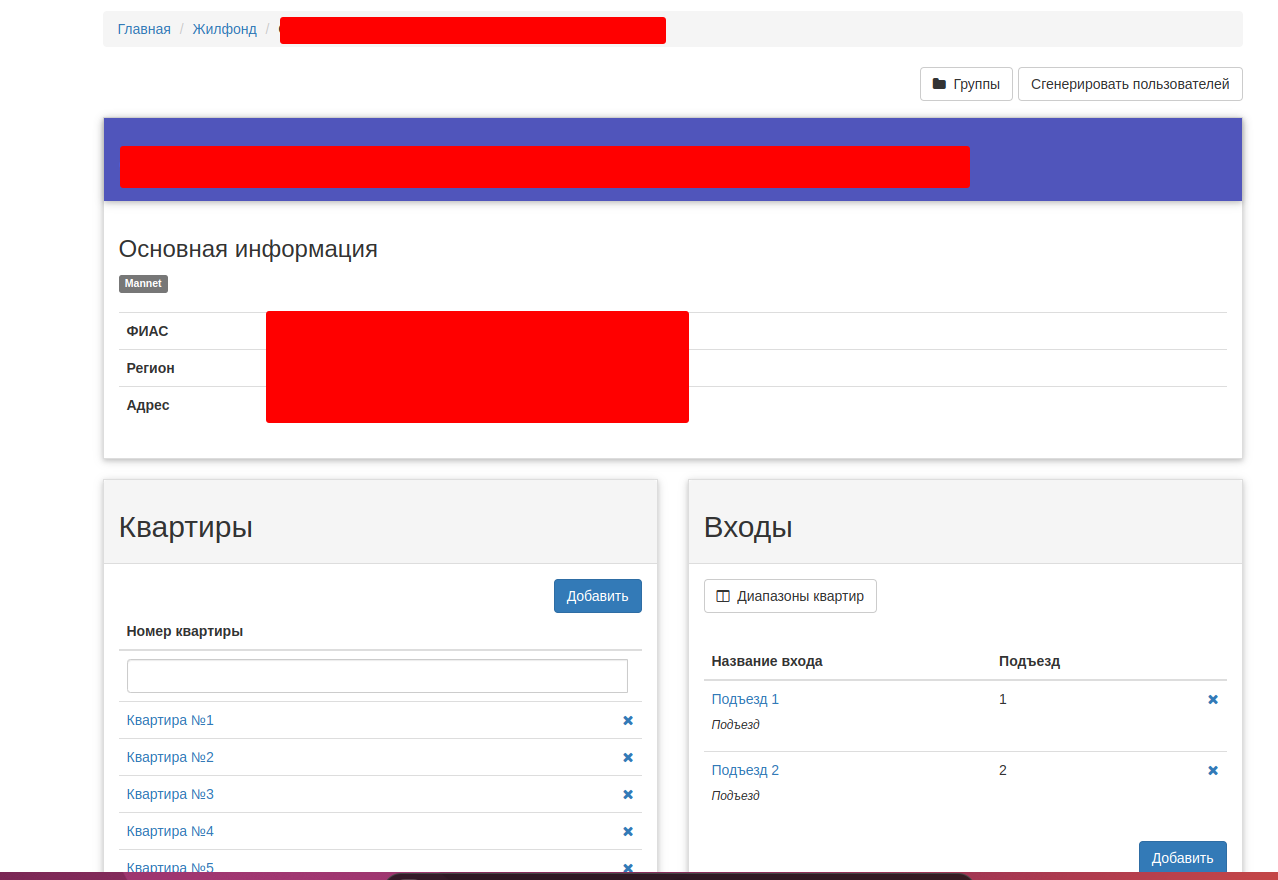](https://doc.is74.ru/uploads/images/gallery/2023-09/cKjimage.png) ### 4. Добавление группы 1. В выпадающем списке выбрать нужную группу. 2. Нажать **«Сохранить»** ### 5. Добавление нового входа 1. На странице редактирования дома нужно нажать кнопку **«Добавить»** в блоке **«Входы».** 2. Указать понятное название для нового входа (Например, «1 подъезд», «Калитка во двор», «Въезд на парковку»). 3. Указать диапазон квартир 4. Нажать **«Сохранить»** 5. Создать все нужные входы, после чего нажать кнопку  и . Квартиры постепенно добавятся ### 6. Просмотр квартир Нажмите на нужную квартиру для редактирования. У каждой квартиры можно: 1. Поменять статус 2. Заблокировать «Трубка КМС» 3. Просмотреть доступ к Входу ### 7. Блок «Доступы» Используется для установки доступа к следующим возможностям: - Архив, Кнопка открытия, Видео, Звонки в трубку ### 8. Блок «Пользователи» Используется для указания пользователей, проживающих в данной квартире. Существующих пользователей можно указать в поле **«Пользователи»** после чего нужно нажать кнопку **«Добавить».** [](https://doc.is74.ru/uploads/images/gallery/2023-09/NLsimage.png) После добавления пользователя в квартиру необходимо задать ему sip-аккаунт [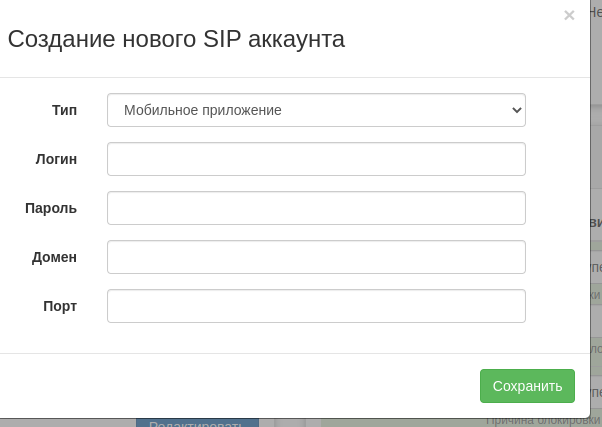](https://doc.is74.ru/uploads/images/gallery/2023-09/AQcimage.png) Если пользователь для квартиры еще не создан, можно нажать «Добавить пользователя» в меню пользователей и создать нового. Необходимо учесть, что после создания пользователя, необходимо вручную выставить ему роль «Пользователь МП», после чего в редакторе квартиры выбрать его из выпадающего списка. ### 9. Блок «Входы» Список входов дома, в котором находится квартира. Указаны доступы квартиры к каждому входу. Кнопка **«Редактировать дополнительные входы»** используется, если квартире нужно предоставить доступ к входам, привязанным к другим домам (например, шлагбаум на общую придомовую территорию). ### 10. Блок «Ключи» Отображает доступные ключи. ### 11. Редактирование пользователя В списке пользователей нажимаем по кнопке **«Редактировать» ** , расположенной в последнем столбце таблицы. Откроется форма редактирования пользователя. - Пароль — заполняется, если надо установить новый пароль - Роль: - Администратор — полный доступ к ресурсу - Пользователь — на ней можно самостоятельно назначить необходимые доступы - Установщик — доступ к функциям управления устройствами - Оператор — доступ к функциям работы с клиентами - Пользователь МП — пользователь мобильного приложения - Оператор на стойке - Управляющая компания - Оператор — оператор для доступа к серверу. Используется, если нужно разделить доступы к серверу - Назначенные группы — добавляем назначенные группы. После установки нужных параметров нажимаем **«Сохранить»** - Sip-аккаунт пользователя Добавляем данные sip-аккаунта если имеются и сохраняем. [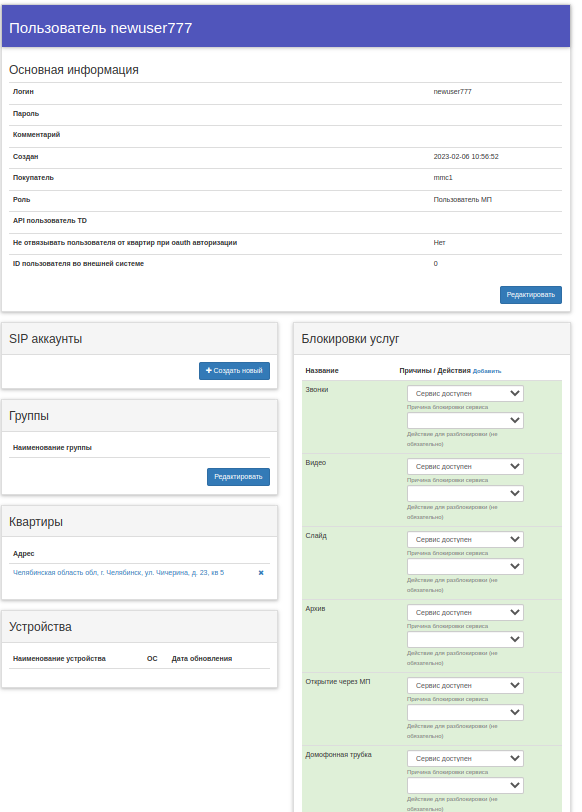](https://doc.is74.ru/uploads/images/gallery/2023-09/YEzimage.png) ### 12. Удаление пользователя 1. В списке пользователей нажимаем по кнопке **«Удалить» ** 2. Подтверждаем действие 3. Пользователь удален [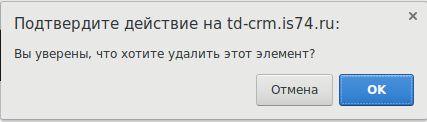](https://doc.is74.ru/uploads/images/gallery/2023-09/xUSimage.png)